 WriterMorph

Ayuda › Productividad
Todos los temas de ayuda
Búsqueda y navegación
Encuentra cualquier cosa en un proyecto o en todos tus proyectos, busca dentro de los documentos, filtra por propiedad y muévete rápido entre documentos, pestañas y vistas.
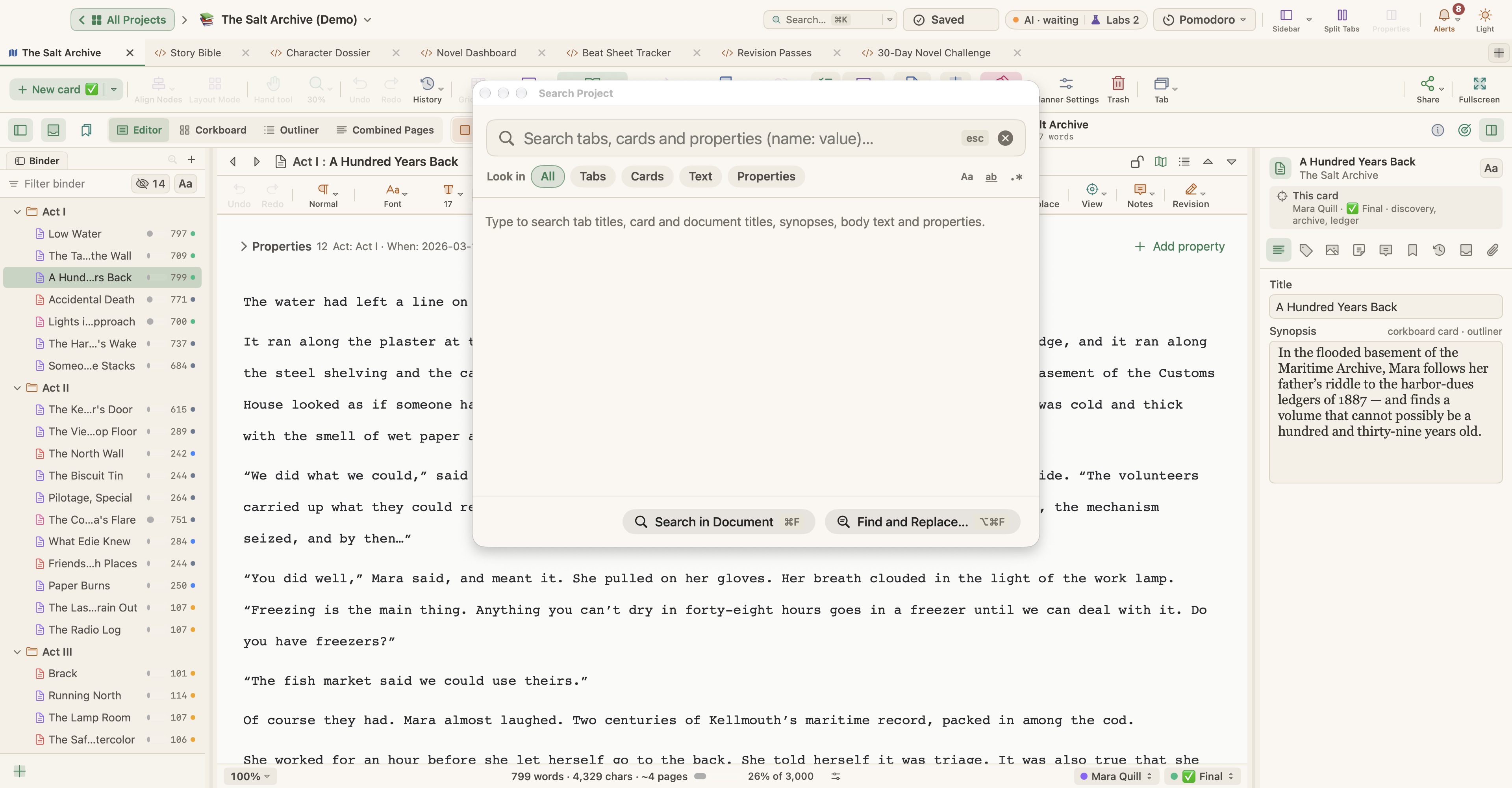
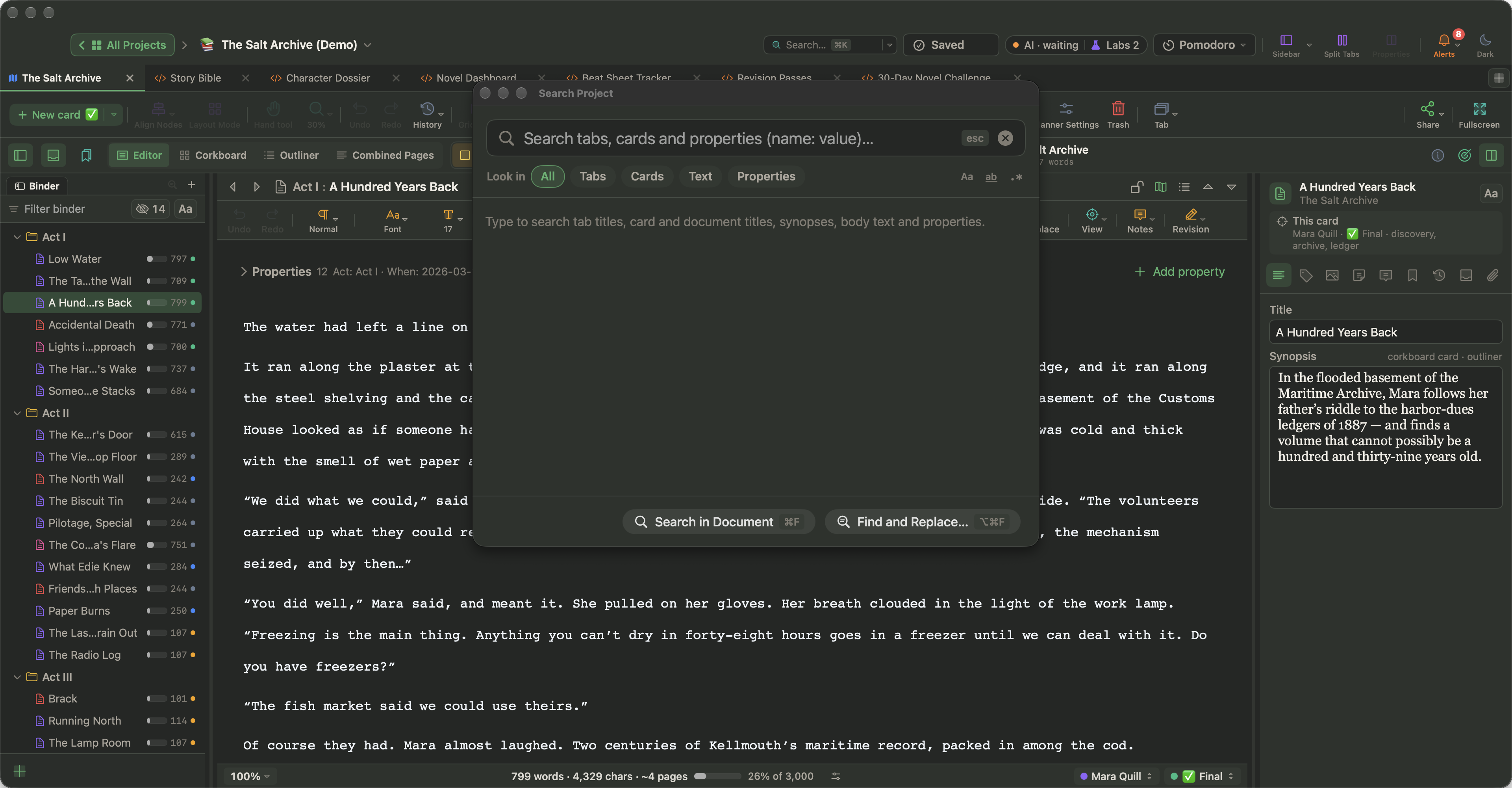
Buscar en todo el proyecto
Elige Edición › Buscar › Buscar en el proyecto… o pulsa ⌘K. La ventana Buscar en el proyecto busca en el proyecto abierto mientras escribes.
Usa Buscar en para acotar los resultados:
| Ámbito | Busca en |
|---|---|
| Todo | Todo lo de abajo |
| Pestañas | Los títulos de las pestañas |
| Tarjetas | Los títulos y las sinopsis de las tarjetas |
| Texto | El texto y las notas de las tarjetas |
| Propiedades | Los valores de las propiedades. Escribe name: value, por ejemplo status: draft |
Cada ámbito muestra cuántos resultados tiene. Haz clic en un resultado para ir a él. Pulsa Esc para cerrar la ventana.
Buscar en todos los proyectos
En la pantalla de inicio, usa Buscar proyectos y documentos para buscar a la vez en todos los proyectos de tu biblioteca. Los resultados aparecen en Encontrado en tus documentos.
Buscar y reemplazar en un documento
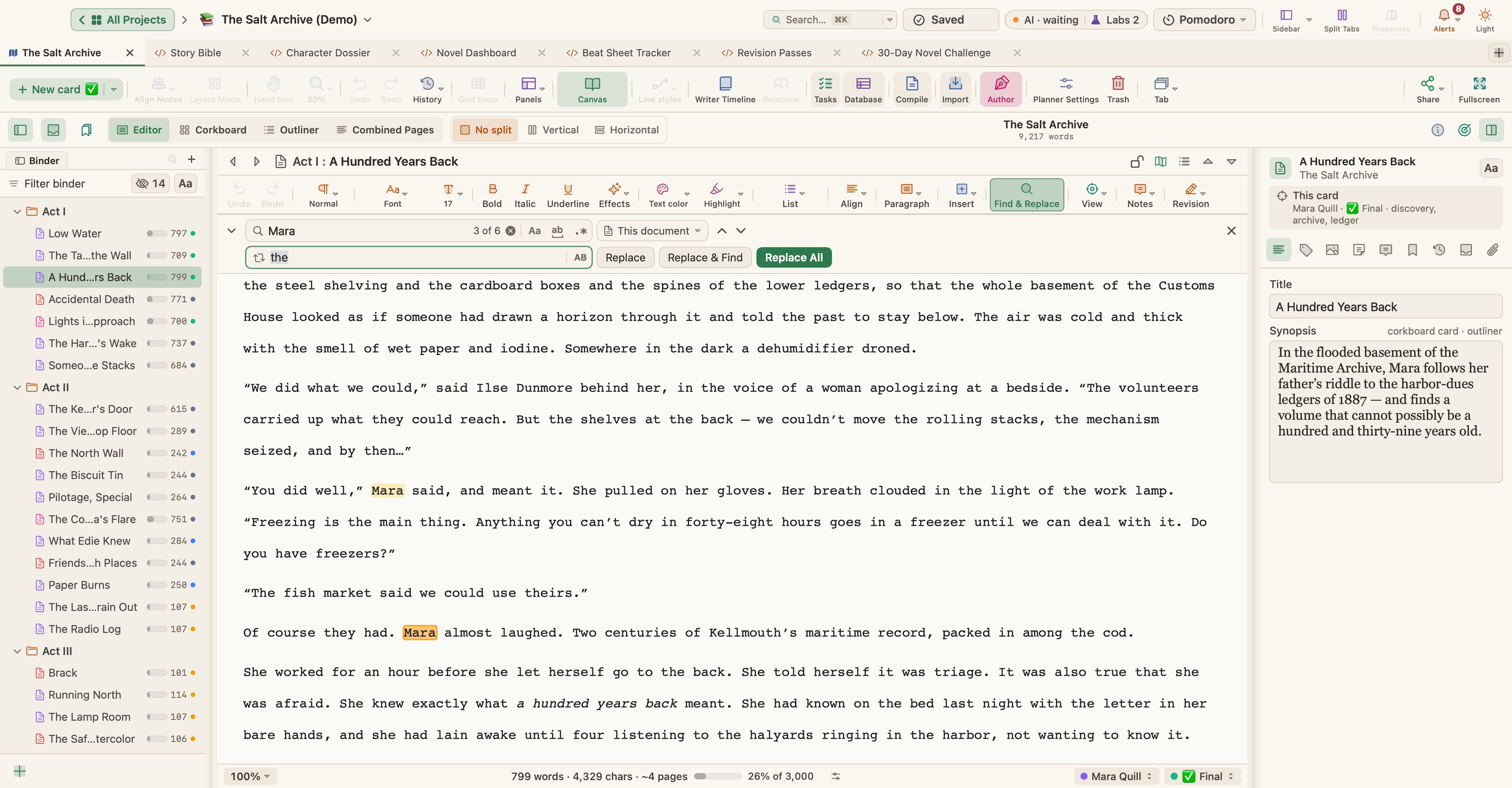
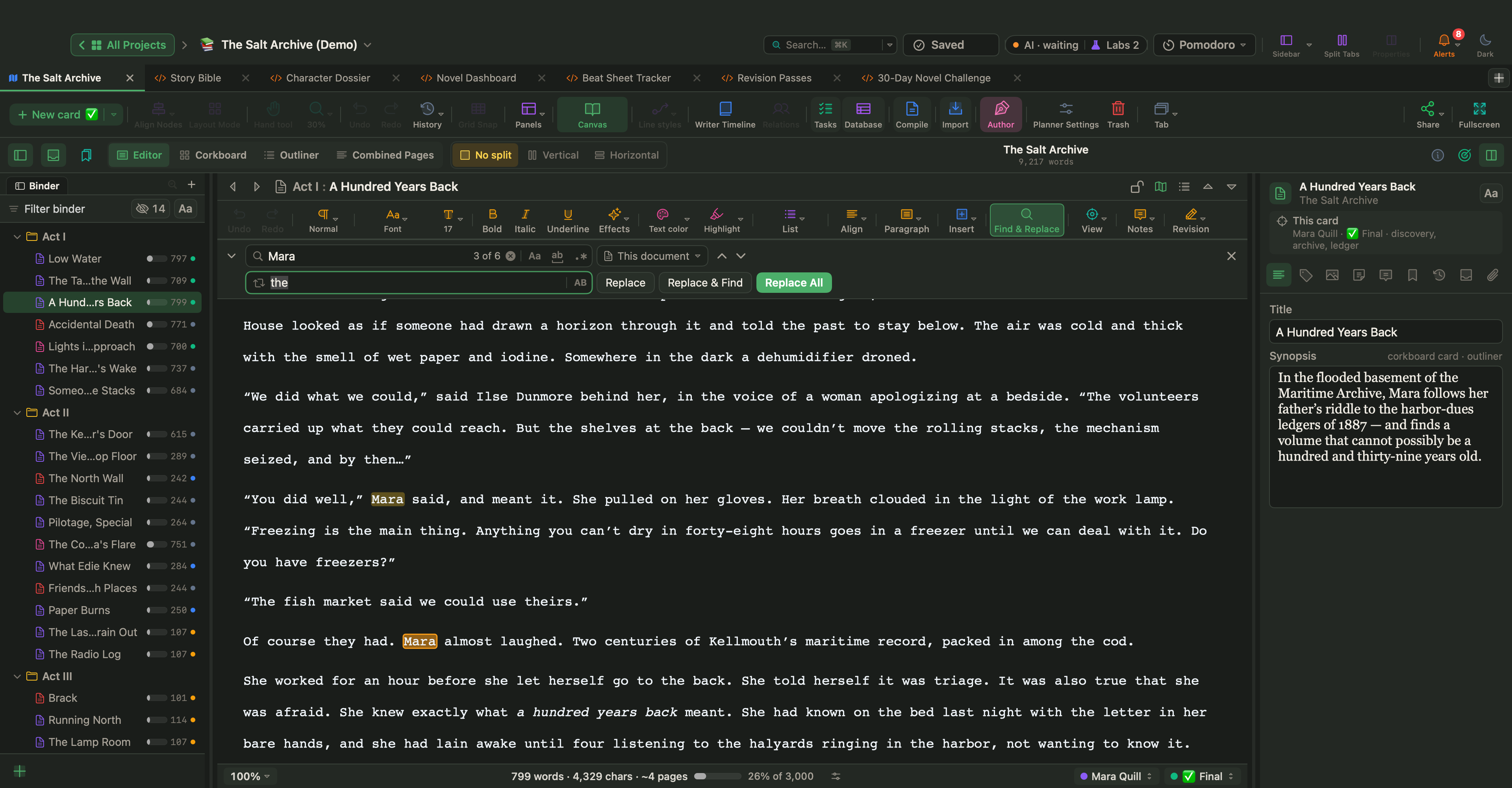
- ⌘F: Buscar…
- ⌥⌘F: Buscar y reemplazar…
- ⌘G / ⇧⌘G: coincidencia siguiente / anterior
- ⌘E: usar la selección para buscar
La barra de búsqueda puede distinguir mayúsculas, buscar palabras completas o usar expresiones regulares, y puede buscar en el documento actual, en la selección o en todo el proyecto.
Filtrar el esquema y el archivador
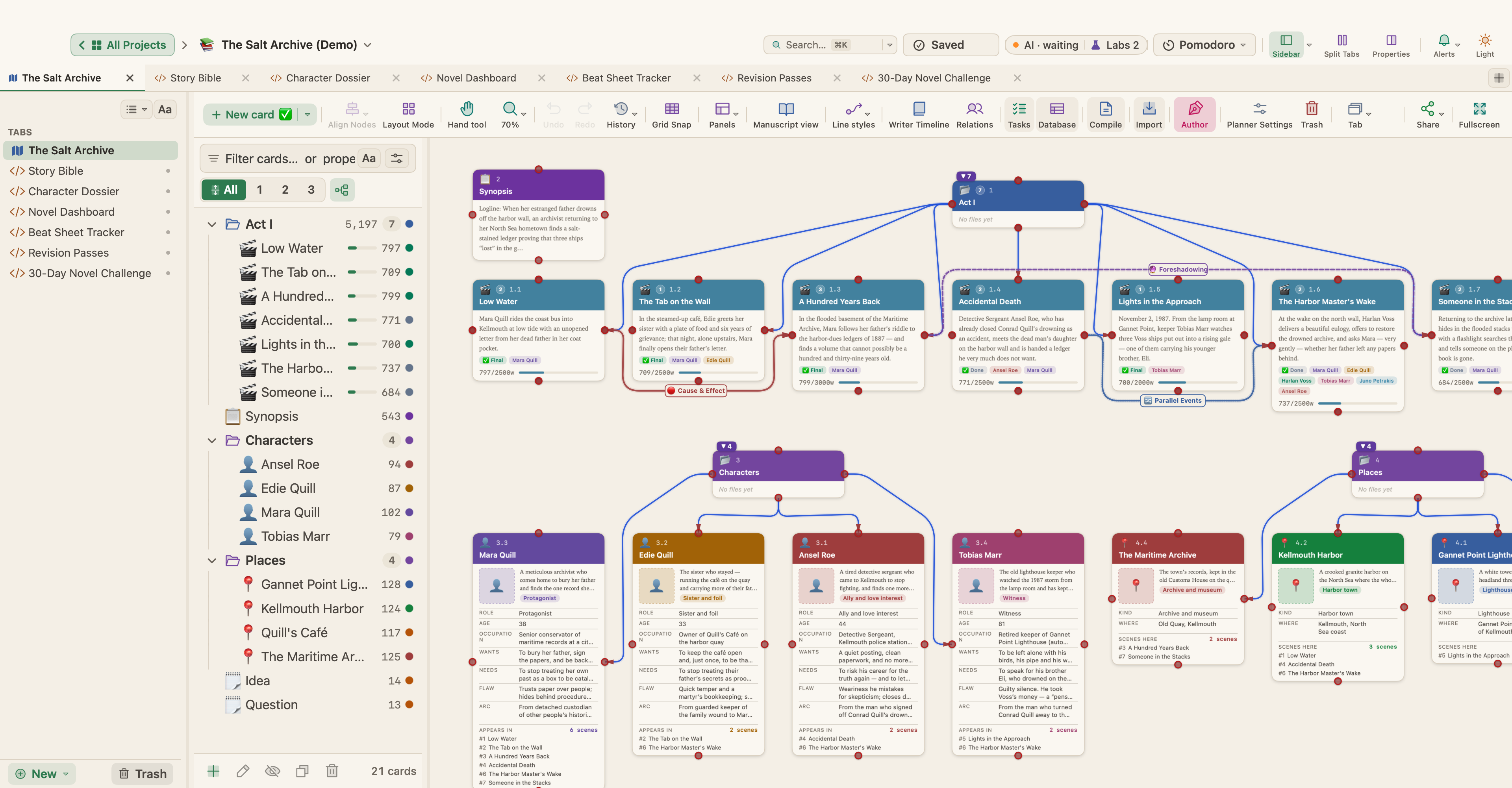
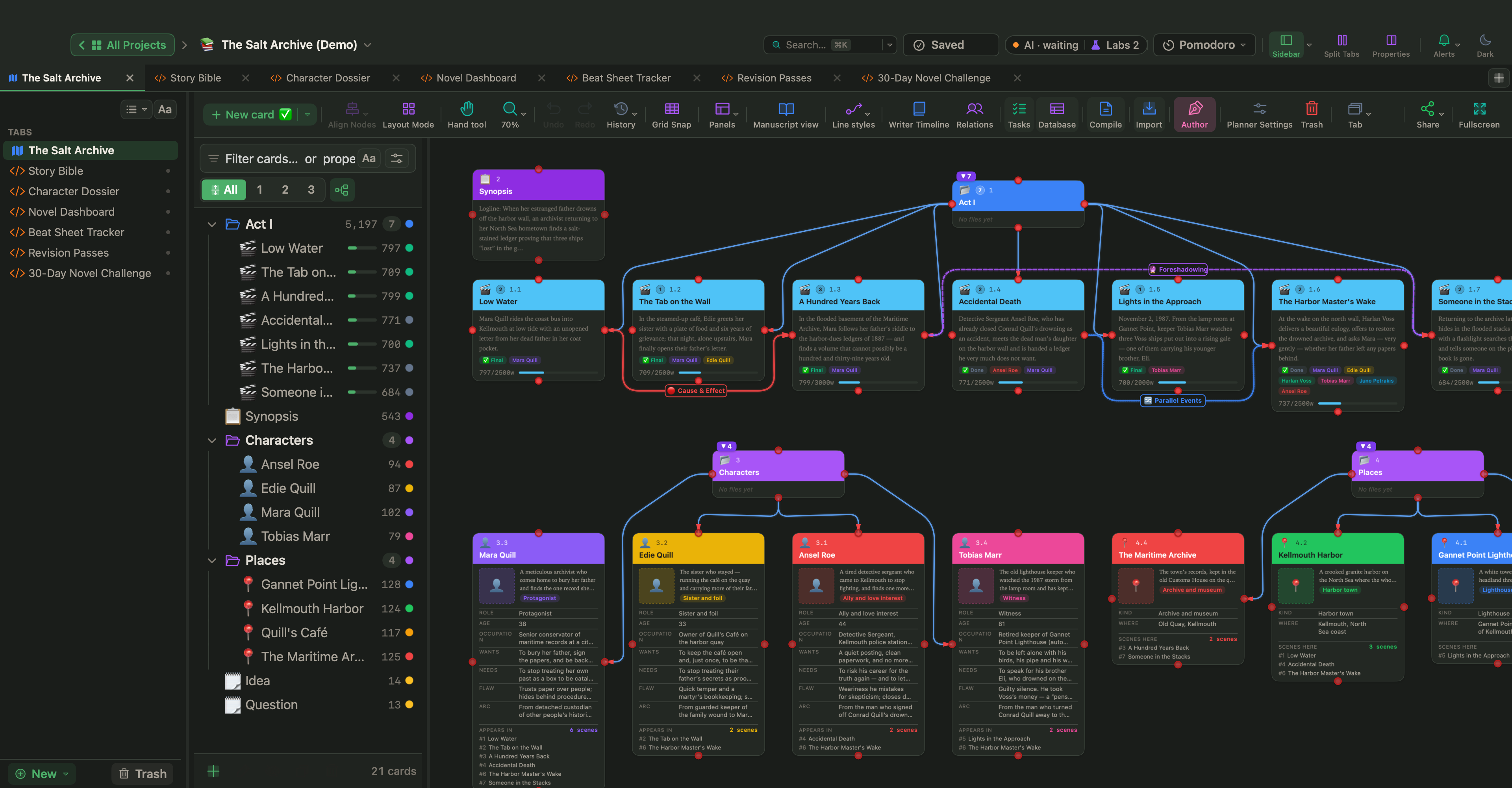
- En el Panel de esquema (⌘L), escribe en el campo de filtro para ver solo las tarjetas que coinciden. Aquí también funcionan los filtros de propiedad, como
pov: Maraotype: character. - En el Modo Manuscrito, busca en el archivador y elige Guardar búsqueda como colección… para conservar la búsqueda como una colección que se actualiza sola.
- En el menú ⋯ de una propiedad, elige Buscar tarjetas con este valor para seleccionar todas las tarjetas que lo comparten.
Buscar en la Cronología del escritor
En cualquier vista de la Cronología del escritor, pulsa ⌘F para buscar escenas. Pulsa Esc para cerrar la búsqueda.
Moverse por el proyecto
| Acción | Cómo |
|---|---|
| Documento siguiente / anterior | ⌥⌘↓ / ⌥⌘↑ |
| Mostrar el documento actual en el archivador | ⌥⌘R |
| Pestaña siguiente / anterior | ⌃⇥ / ⌃⇧⇥ |
| Ir a un documento de nivel superior | Navegar › Ir a |
| Mover el enfoque al archivador / al editor | ⌃⌘B / ⌃⌘E |
| Abrir una pestaña del Inspector | Navegar › Inspeccionar |
| Mostrar la tarjeta seleccionada en el lienzo | Navegar › Mostrar la tarjeta seleccionada en el lienzo |
| Ajustar el lienzo a la ventana | Navegar › Ajustar el lienzo a la pantalla o ⌘0 |
| Volver a todos los proyectos | Navegar › Todos los proyectos (Inicio) o ⇧⌘H |
| Abrir una tarjeta en una ventana de vista previa | Navegar › Abrir consulta rápida (⌥⌘Y) |
Enlaces entre documentos
- Insertar › Enlazar… (⌥⌘L) enlaza el texto seleccionado con una dirección web. El editor también puede enlazar con otra tarjeta u otro documento, o con un archivo.
- La pestaña Marcadores del Inspector guarda documentos, archivos y páginas web relacionados con el documento actual.
- Proyecto › Mostrar marcadores del proyecto (favoritos) (⇧⌘B) muestra tus pestañas y documentos favoritos.
Palabras clave
Proyecto › Mostrar palabras clave del proyecto (etiquetas) (⇧⌘K) muestra todas las palabras clave (etiquetas) del proyecto. Las palabras clave también aparecen como colores en el corcho y como columna en el esquema.