 WriterMorph

ヘルプ › 生産性
すべてのヘルプトピック
検索と移動
プロジェクト内やすべてのプロジェクトから何でも探し、書類の中を検索し、プロパティで絞り込み、書類・タブ・表示のあいだをすばやく移動する方法を説明します。
プロジェクト全体を検索する
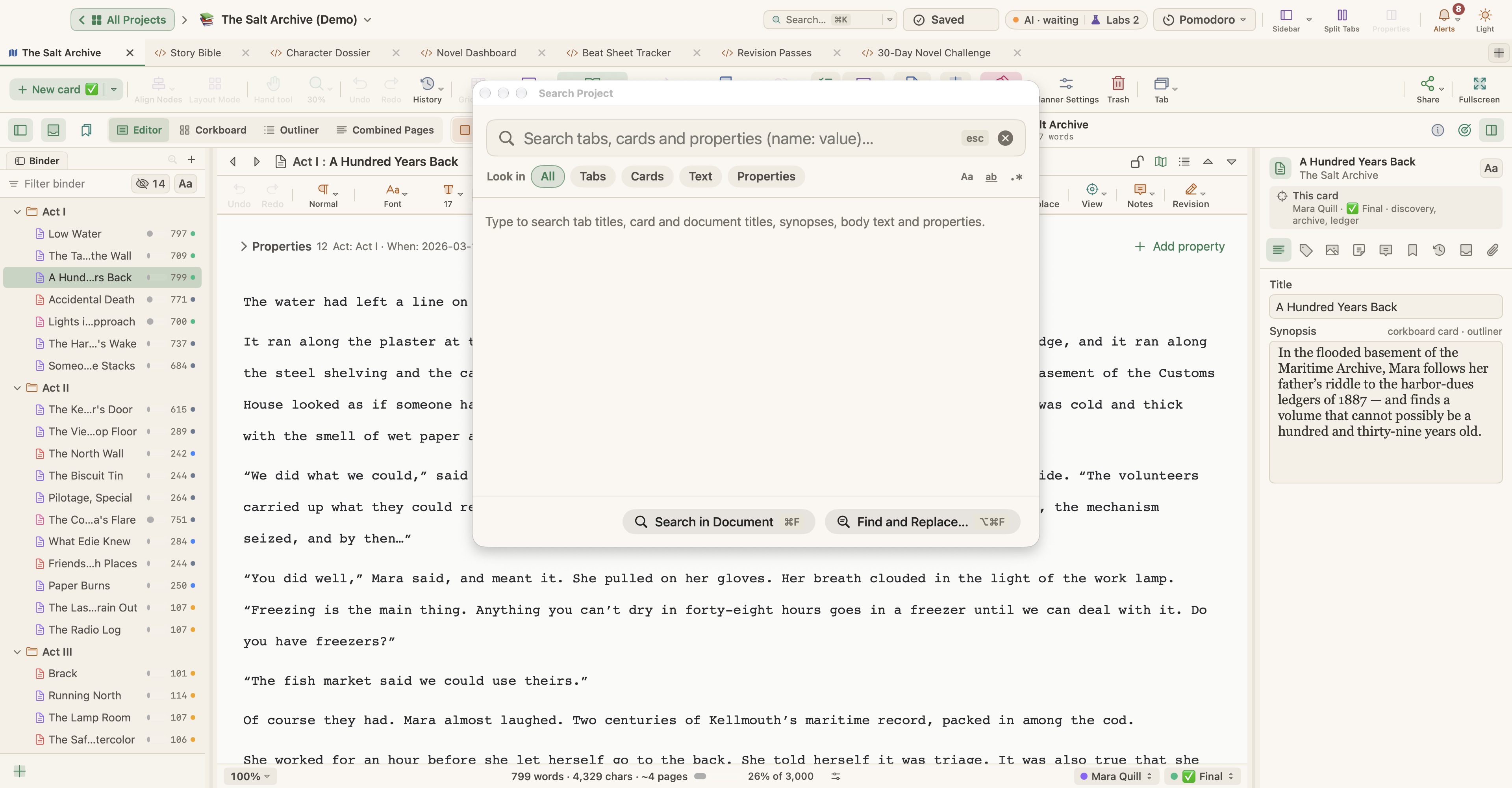
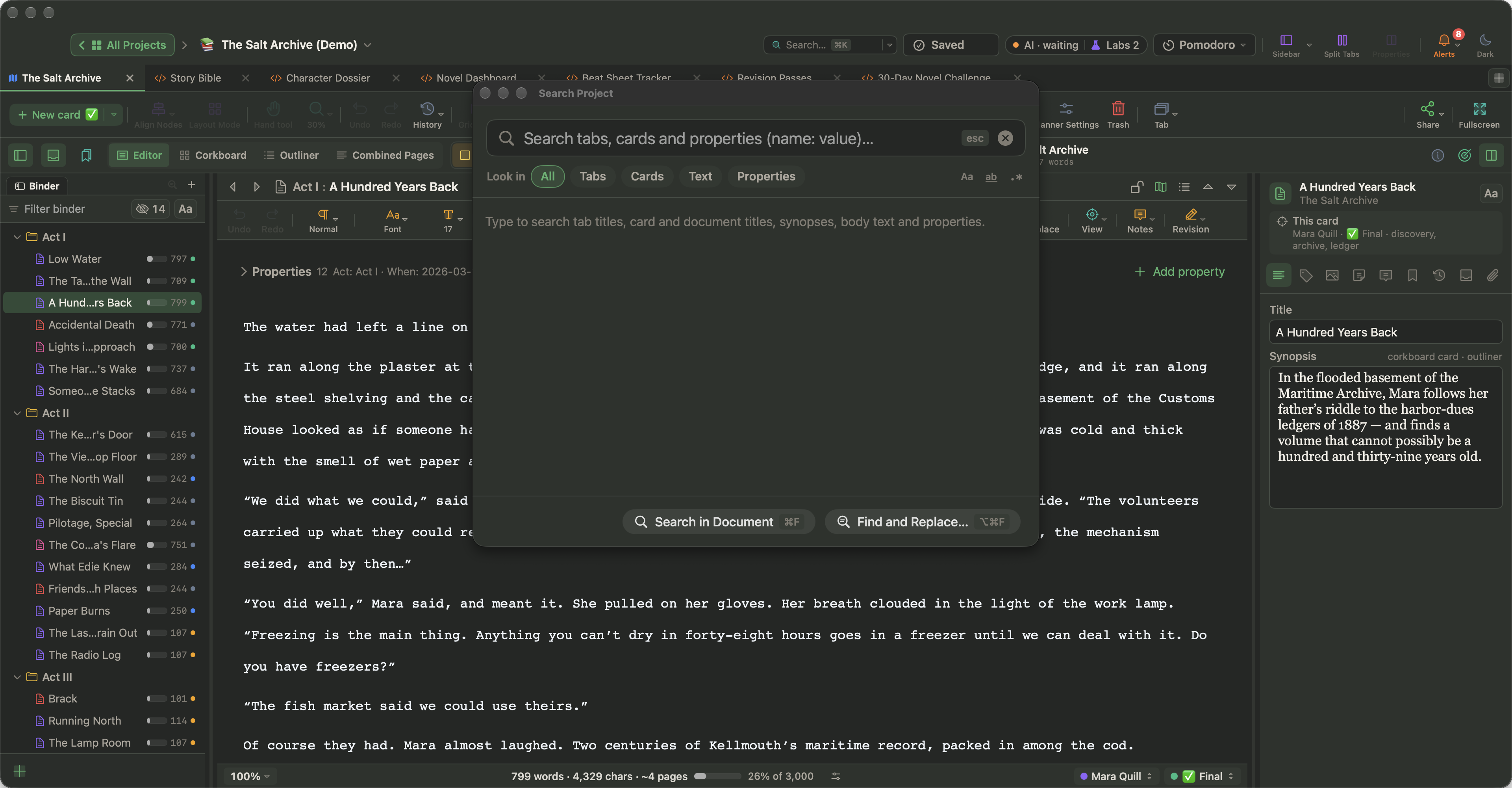
編集 › 検索 › プロジェクトを検索…を選ぶか、⌘Kを押します。「プロジェクトを検索」ウインドウが、入力に合わせて開いているプロジェクトを検索します。
検索対象で結果を絞り込めます。
| 範囲 | 検索されるもの |
|---|---|
| すべて | 以下のすべて |
| タブ | タブのタイトル |
| カード | カードのタイトルとあらすじ |
| テキスト | カードの本文とメモ |
| プロパティ | プロパティの値。name: valueの形で入力します(例:status: draft) |
各範囲には、結果の件数が表示されます。結果をクリックするとその場所にジャンプします。Escでウインドウを閉じます。
すべてのプロジェクトを横断して検索する
ホーム画面のプロジェクトと書類を検索を使うと、ライブラリ内のすべてのプロジェクトを一度に検索できます。結果は書類内で見つかりましたの下に表示されます。
書類内で検索と置換
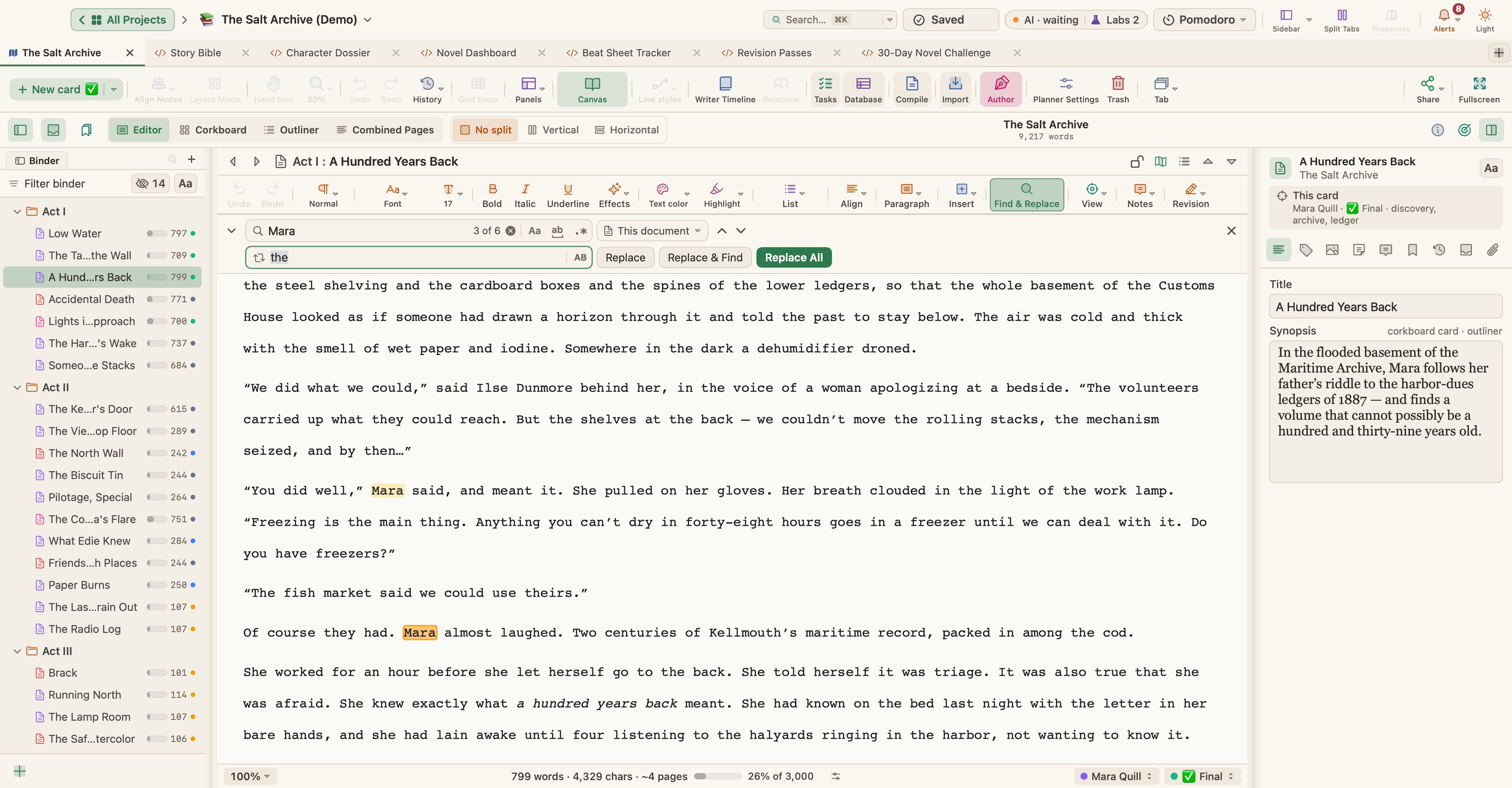
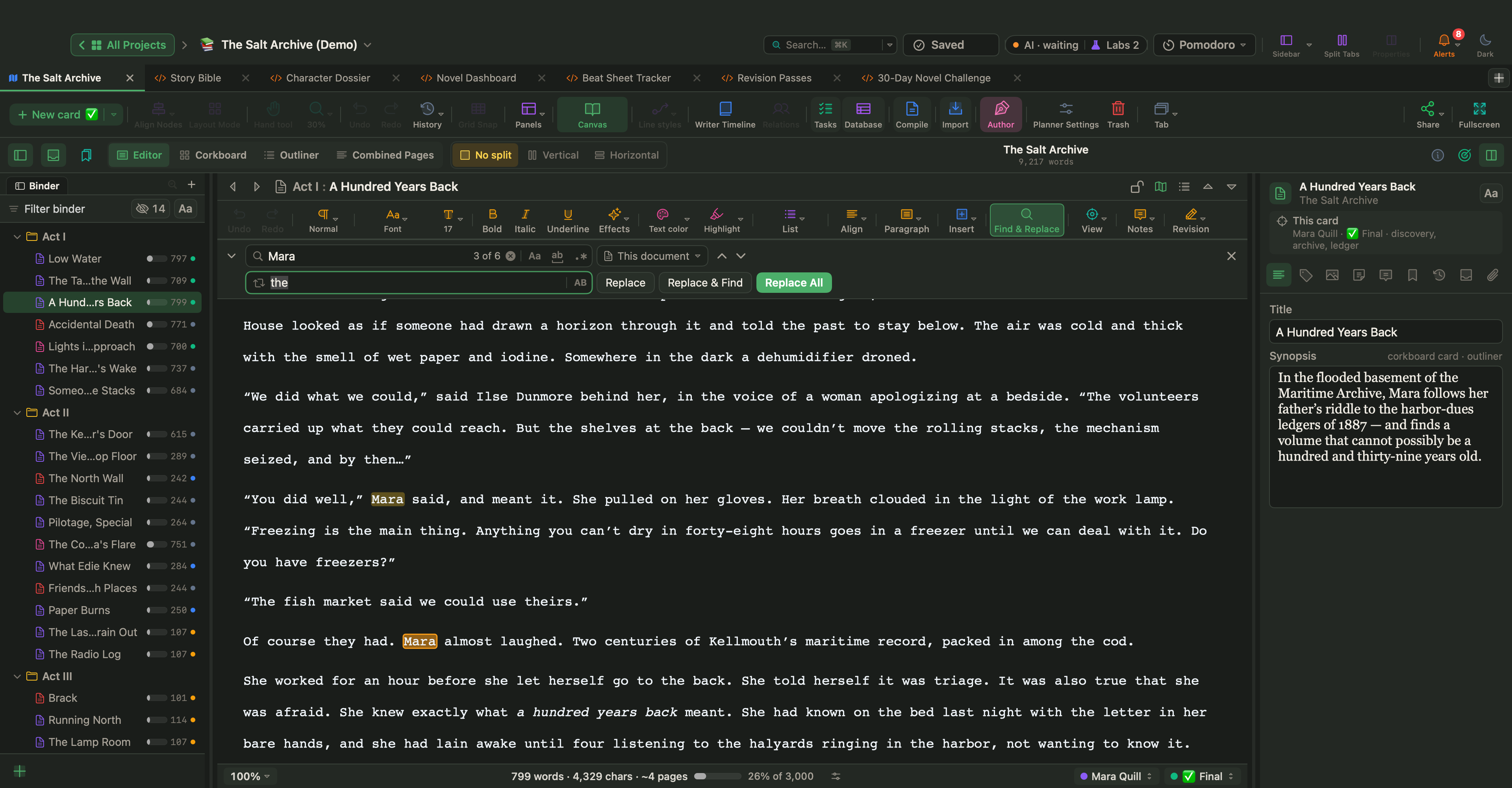
- ⌘F:検索…
- ⌥⌘F:検索と置換…
- ⌘G / ⇧⌘G:次 / 前の一致
- ⌘E:選択範囲を検索に使用
検索バーでは、大文字と小文字の区別、単語全体の一致、正規表現が使え、現在の書類、選択範囲、プロジェクト全体のいずれかを検索できます。
アウトラインとバインダーを絞り込む
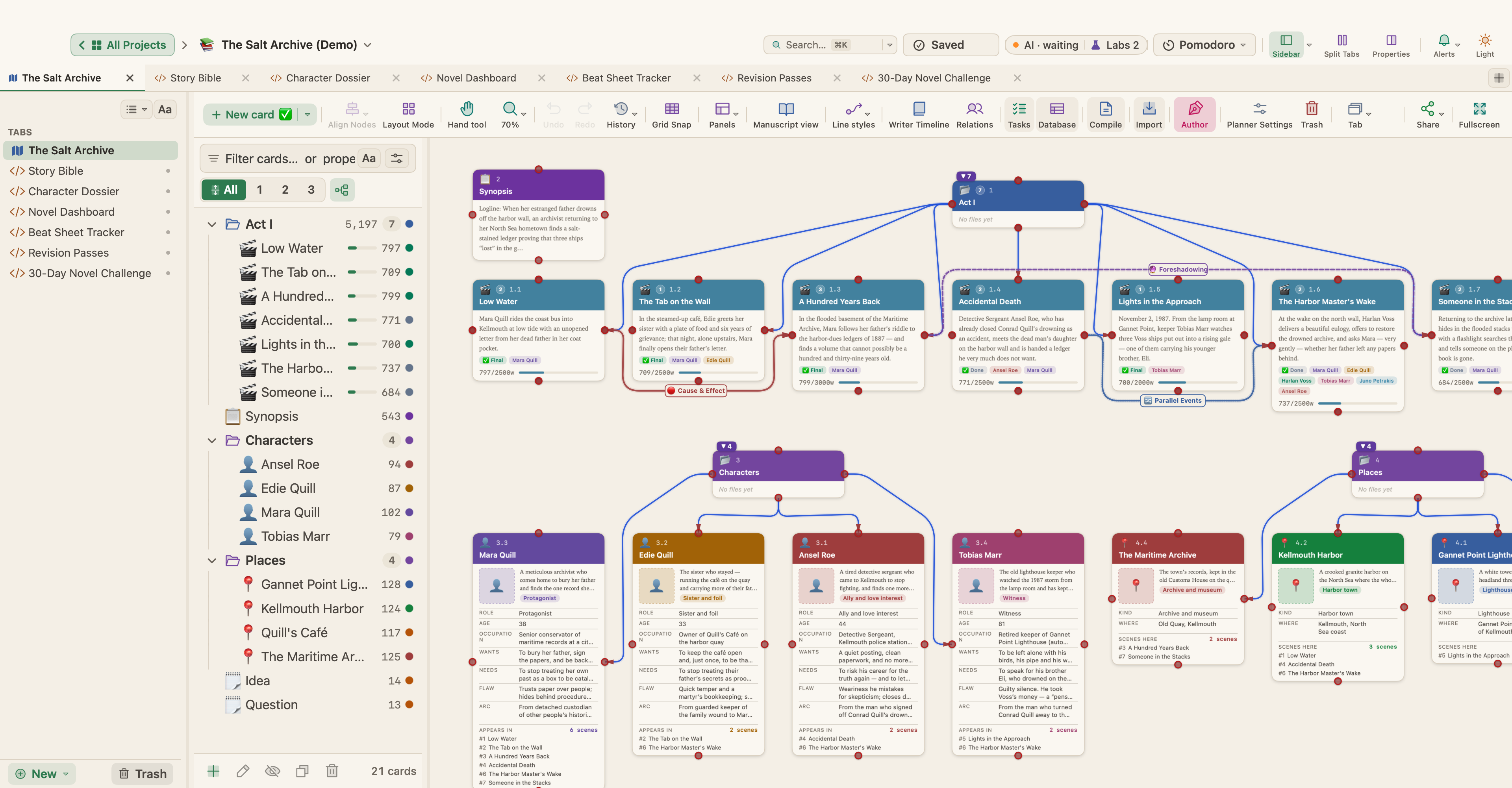
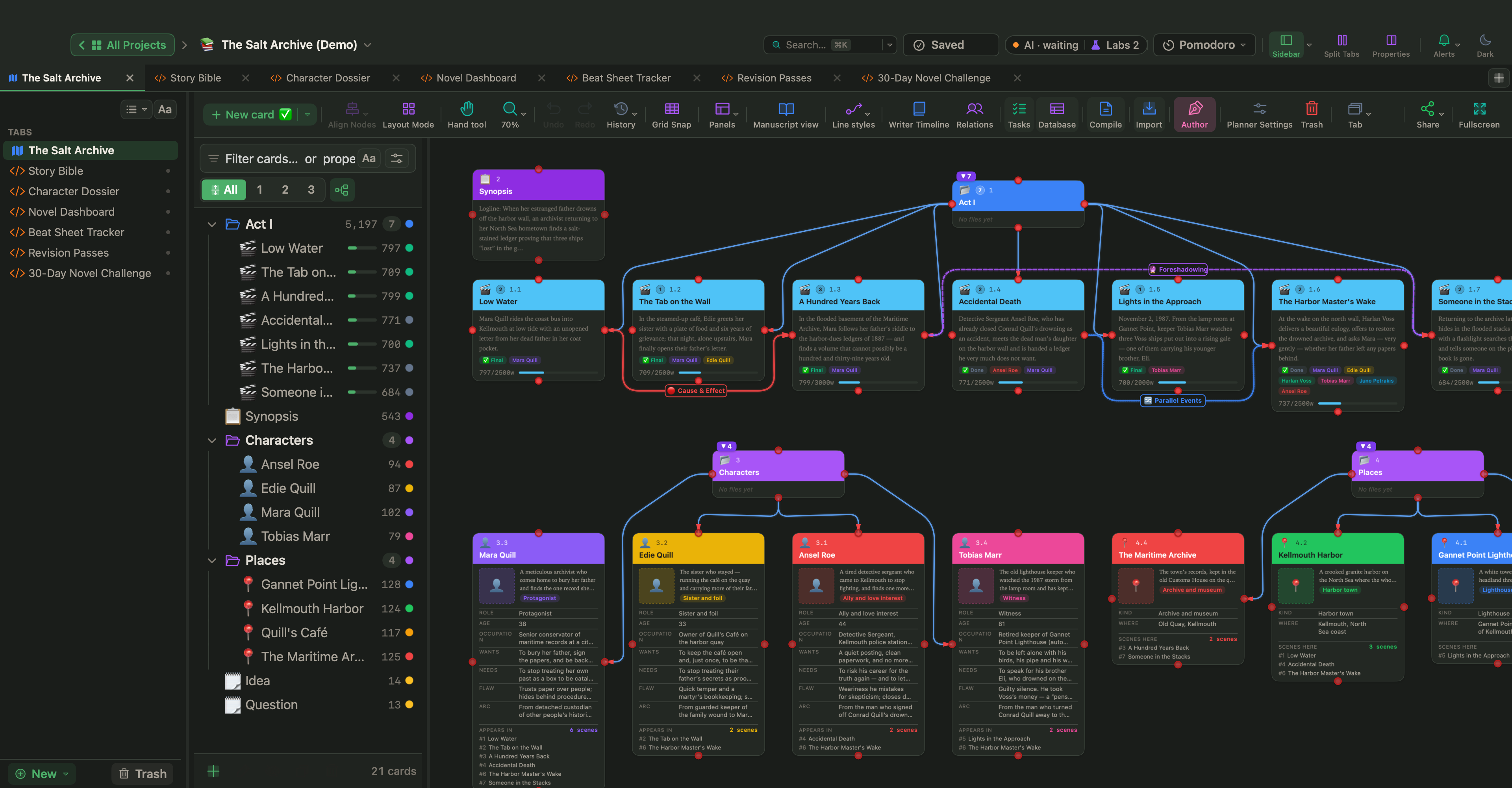
- アウトラインパネル(⌘L)のフィルタフィールドに入力すると、一致するカードだけが表示されます。
pov: Maraやtype: characterのようなプロパティフィルタもここで使えます。 - 原稿モードでは、バインダーを検索してから検索をコレクションとして保存…を選ぶと、検索条件が自動的に更新されるコレクションとして保存されます。
- プロパティの⋯メニューでこの値のカードを検索を選ぶと、同じ値を持つすべてのカードが選択されます。
ライタータイムラインを検索する
ライタータイムラインのどの表示でも、⌘Fでシーンを検索できます。Escで検索を閉じます。
移動する
| 操作 | 方法 |
|---|---|
| 次 / 前の書類 | ⌥⌘↓ / ⌥⌘↑ |
| 現在の書類をバインダーで表示 | ⌥⌘R |
| 次 / 前のタブ | ⌃⇥ / ⌃⇧⇥ |
| 最上位の書類にジャンプ | 移動 › 移動 |
| フォーカスをバインダー / エディタに移す | ⌃⌘B / ⌃⌘E |
| インスペクタのタブを開く | 移動 › 検査 |
| 選択したカードをキャンバスで表示 | 移動 › 選択したカードをキャンバスに表示 |
| キャンバスをウインドウに合わせる | 移動 › キャンバスを画面にフィットまたは⌘0 |
| すべてのプロジェクトに戻る | 移動 › すべてのプロジェクト(ホーム)または⇧⌘H |
| カードをプレビューウインドウで開く | 移動 › クイックリファレンスを開く(⌥⌘Y) |
書類間のリンク
- 挿入 › リンク…(⌥⌘L)で、選択したテキストをWebアドレスにリンクします。エディタでは、別のカードや書類、ファイルへのリンクも作れます。
- インスペクタのブックマークタブには、現在の書類に関連する書類、ファイル、Webページを登録しておけます。
- プロジェクト › プロジェクトのブックマーク(お気に入り)を表示(⇧⌘B)で、お気に入りのタブと書類が一覧できます。
キーワード
プロジェクト › プロジェクトのキーワード(タグ)を表示(⇧⌘K)で、プロジェクト内のすべてのキーワード(タグ)が一覧できます。キーワードは、コルクボードでは色として、アウトライナーでは列としても表示されます。