 WriterMorph

Ajuda › Produtividade
Todos os tópicos de ajuda
Busca e navegação
Encontre qualquer coisa num projeto ou em todos eles, busque dentro de documentos, filtre por propriedade e alterne rápido entre documentos, abas e visualizações.
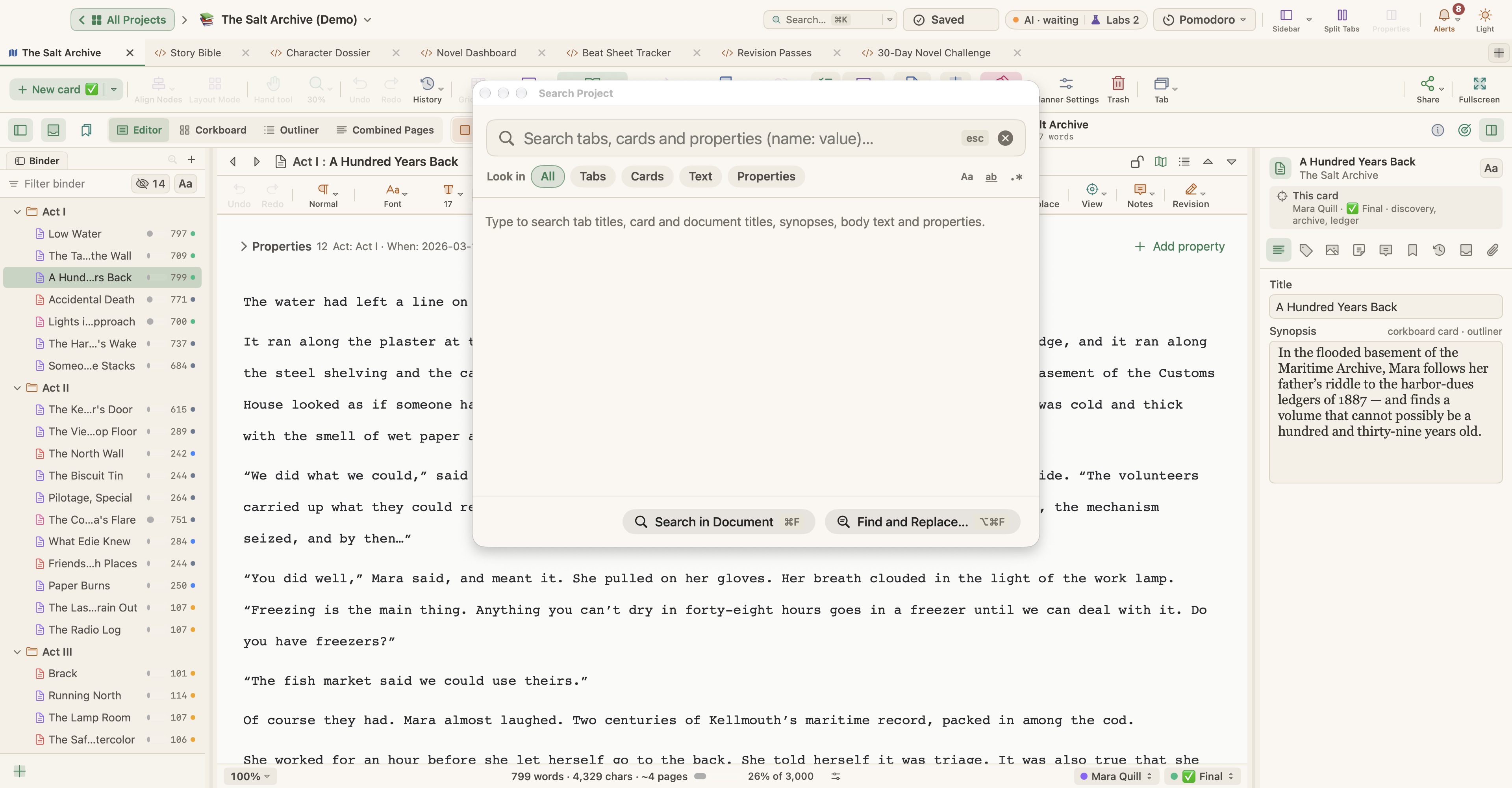
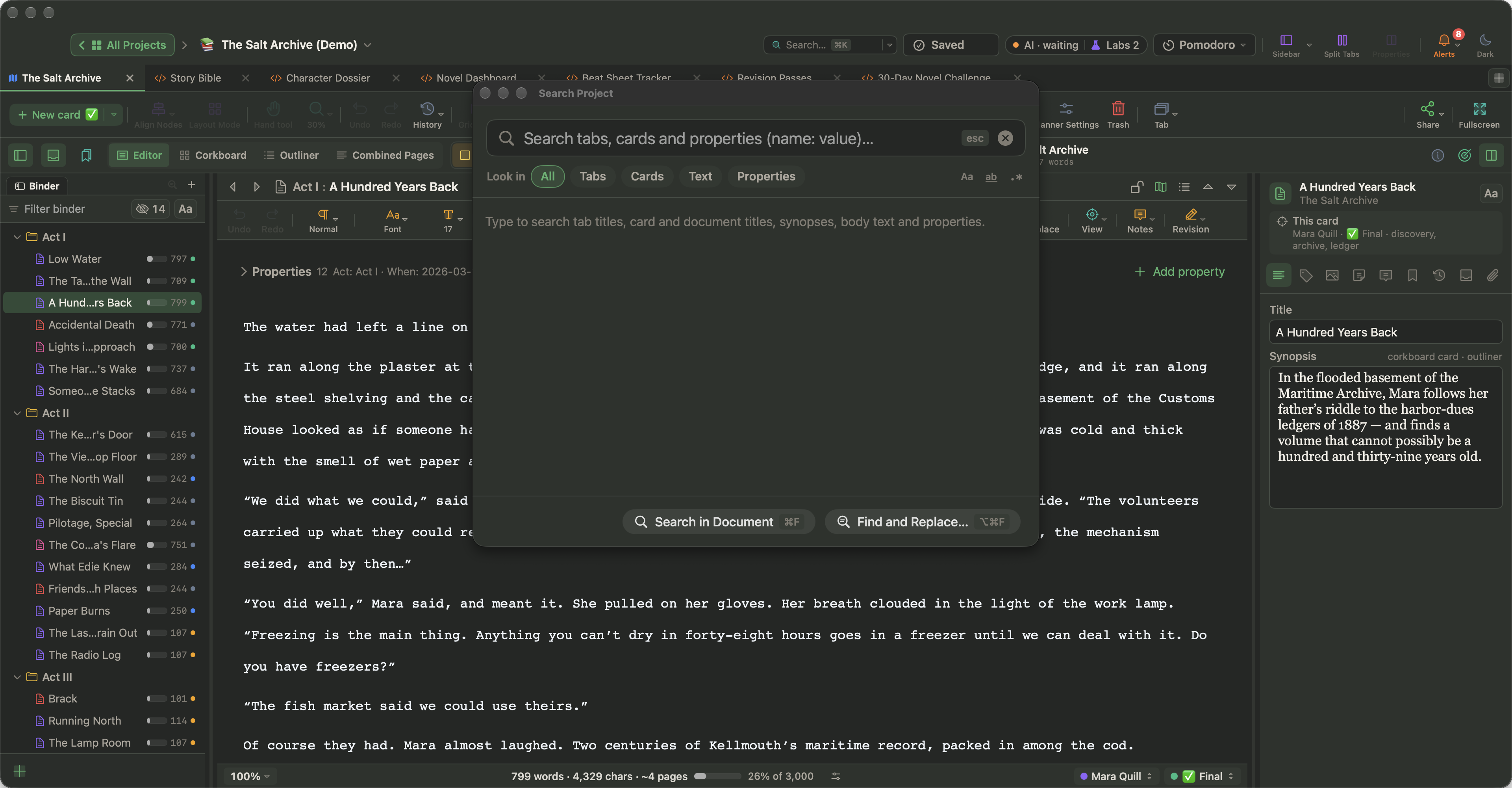
Buscar no projeto inteiro
Escolha Editar › Buscar › Buscar no Projeto… ou pressione ⌘K. A janela Buscar no Projeto pesquisa o projeto aberto enquanto você digita.
Use Procurar em para restringir os resultados:
| Escopo | Pesquisa em |
|---|---|
| Todos | Tudo o que está abaixo |
| Abas | Títulos das abas |
| Fichas | Títulos e sinopses das fichas |
| Texto | Texto do corpo das fichas e notas |
| Propriedades | Valores de propriedades. Digite name: value, por exemplo status: draft |
Cada escopo mostra quantos resultados tem. Clique num resultado para ir até ele. Pressione Esc para fechar a janela.
Buscar em todos os projetos
Na Tela inicial, use Buscar projetos e documentos para pesquisar de uma vez todos os projetos da sua biblioteca. Os resultados aparecem em Encontrado em Seus Documentos.
Buscar e substituir num documento
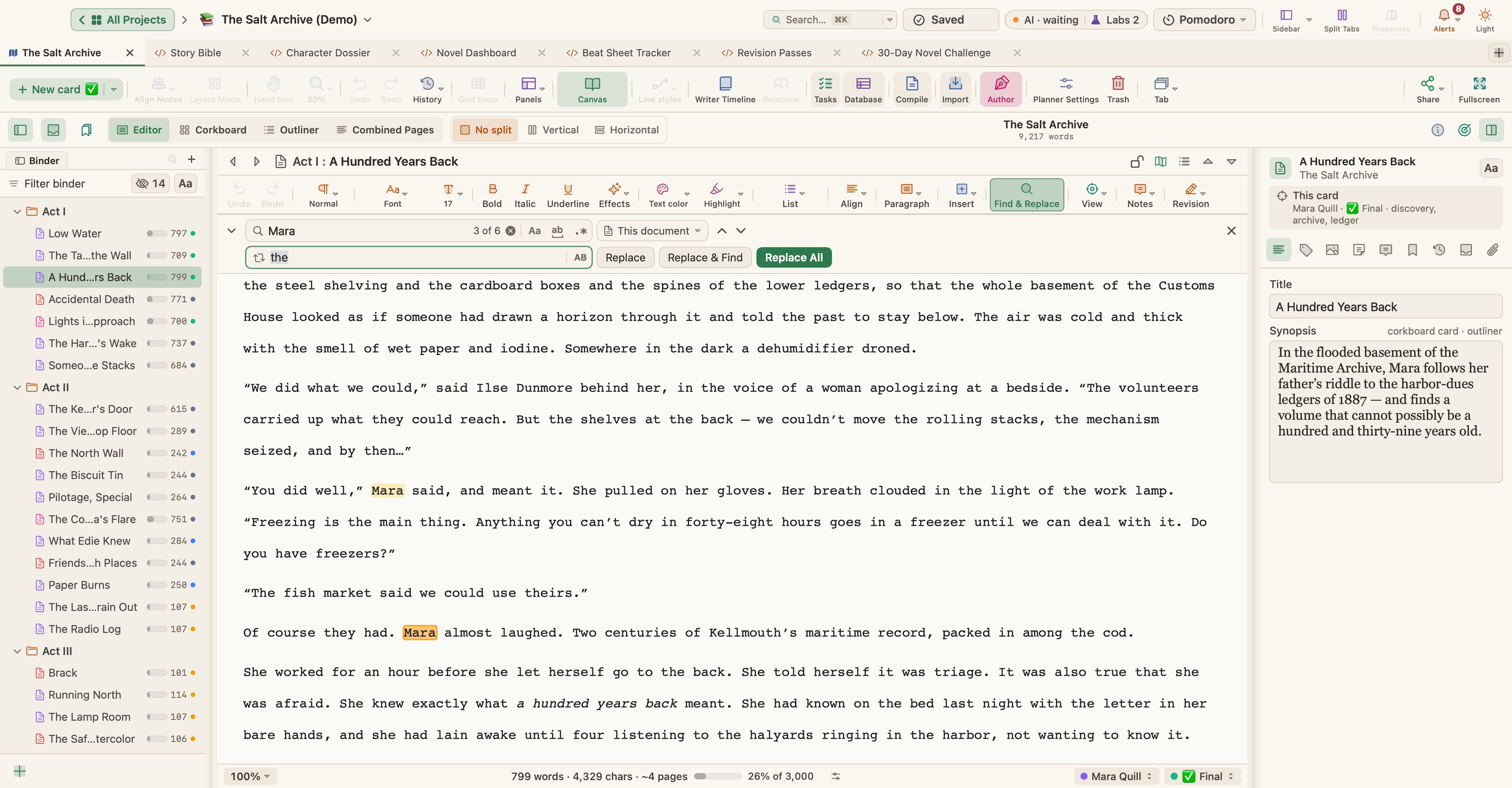
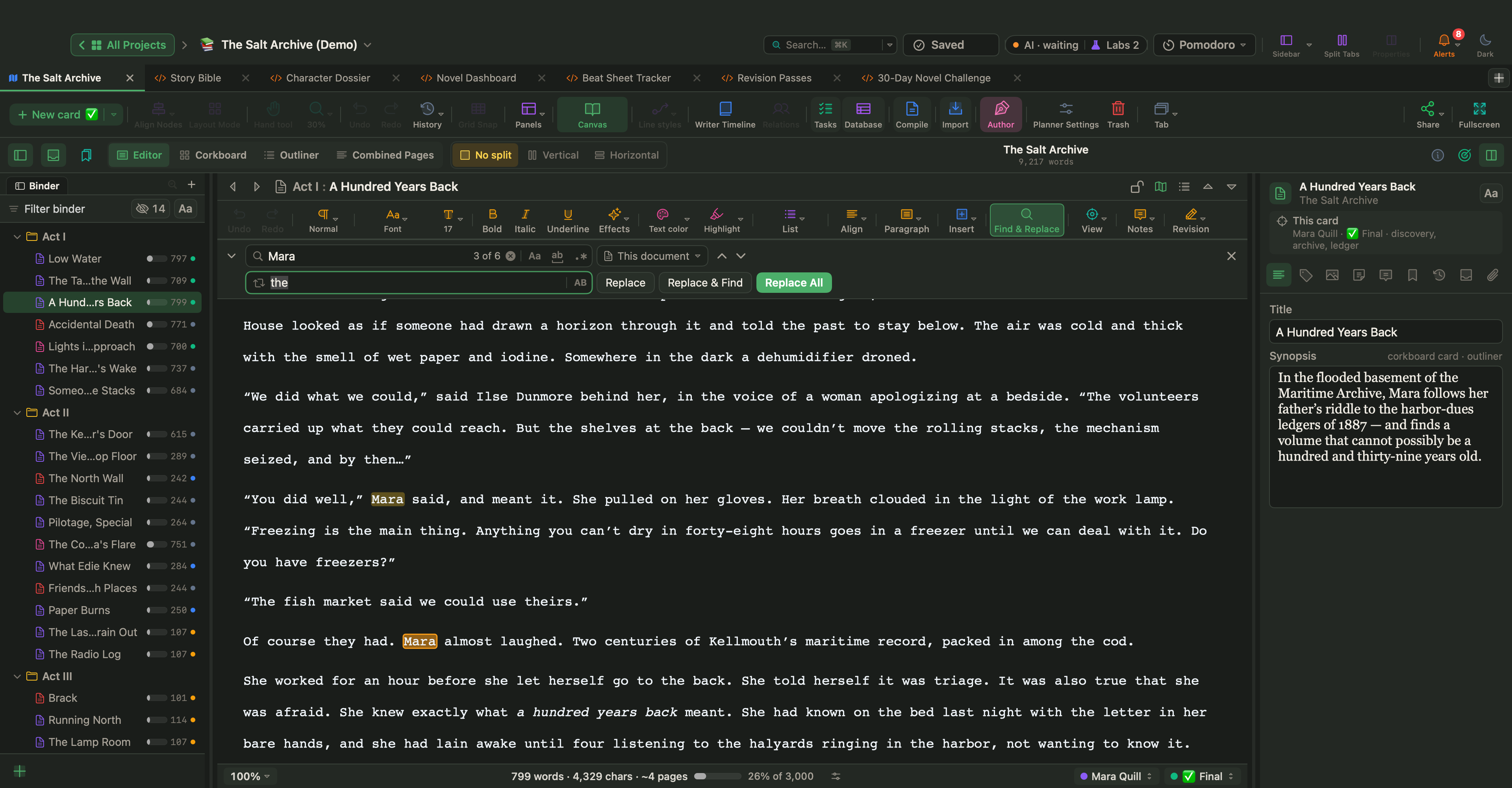
- ⌘F: Buscar…
- ⌥⌘F: Buscar e Substituir…
- ⌘G / ⇧⌘G: próxima / anterior ocorrência
- ⌘E: usar a seleção para buscar
A barra de busca pode diferenciar maiúsculas e minúsculas, procurar palavras inteiras ou usar expressões regulares, e pode pesquisar no documento atual, na seleção ou no projeto inteiro.
Filtrar a estrutura de tópicos e o Fichário
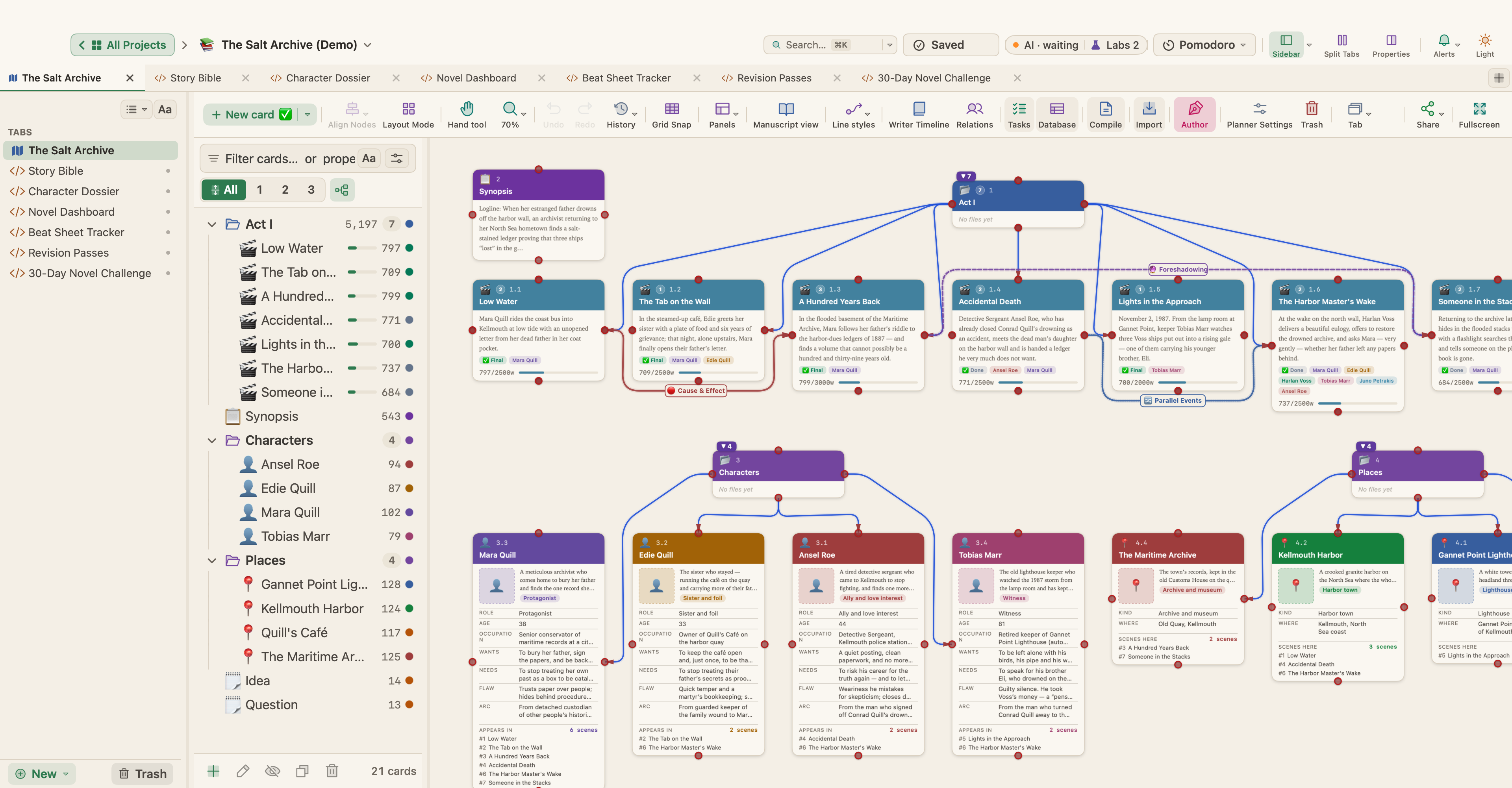
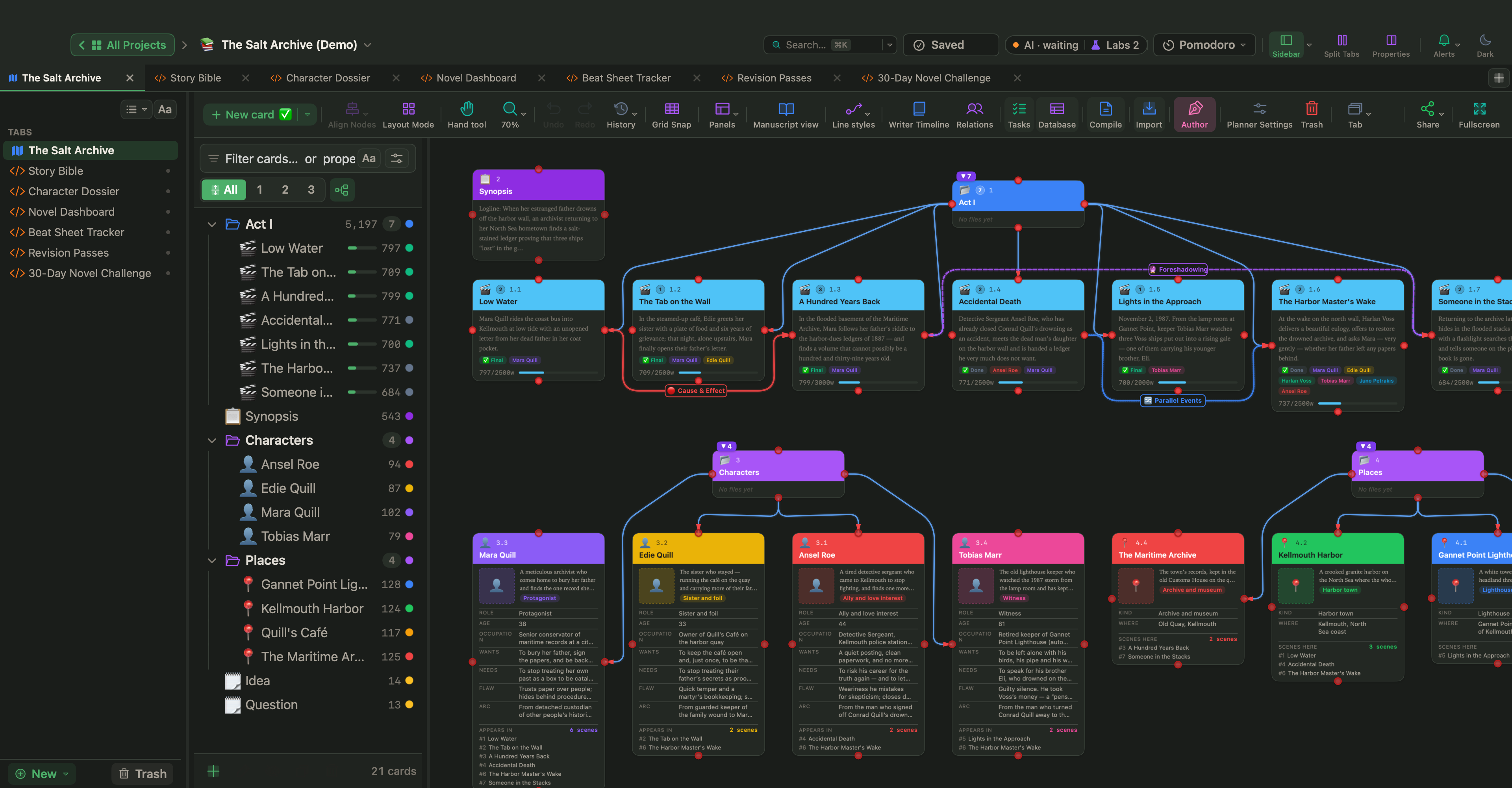
- No Painel de Estrutura de Tópicos (⌘L), digite no campo de filtro para mostrar só as fichas correspondentes. Filtros de propriedade como
pov: Maraoutype: charactertambém funcionam aqui. - No Modo Manuscrito, pesquise no Fichário e escolha Salvar Busca como Coleção… para guardar a busca como uma coleção que se atualiza sozinha.
- No menu ⋯ de uma propriedade, escolha Encontrar fichas com este valor para selecionar todas as fichas que têm esse mesmo valor.
Buscar na Linha do tempo do escritor
Em qualquer visualização da Linha do tempo do escritor, pressione ⌘F para buscar cenas. Pressione Esc para fechar a busca.
Como se movimentar
| Ação | Como |
|---|---|
| Documento seguinte / anterior | ⌥⌘↓ / ⌥⌘↑ |
| Mostrar o documento atual no Fichário | ⌥⌘R |
| Aba seguinte / anterior | ⌃⇥ / ⌃⇧⇥ |
| Ir para um documento de nível superior | Navegar › Ir Para |
| Mover o foco para o Fichário / editor | ⌃⌘B / ⌃⌘E |
| Abrir uma aba do Inspetor | Navegar › Inspecionar |
| Mostrar a ficha selecionada na tela | Navegar › Mostrar Ficha Selecionada na Tela |
| Ajustar a tela do planejador à janela | Navegar › Ajustar a Tela à Janela ou ⌘0 |
| Voltar para todos os projetos | Navegar › Todos os Projetos (Início) ou ⇧⌘H |
| Abrir uma ficha numa janela de pré-visualização | Navegar › Abrir Referência Rápida (⌥⌘Y) |
Vínculos entre documentos
- Inserir › Vínculo… (⌥⌘L) vincula o texto selecionado a um endereço da web. O editor também pode criar um vínculo para outra ficha ou documento, ou para um arquivo.
- A aba Marcadores do Inspetor guarda documentos, arquivos e páginas da web relacionados ao documento atual.
- Projeto › Mostrar Marcadores do Projeto (Favoritos) (⇧⌘B) lista suas abas e documentos favoritos.
Palavras-chave
Projeto › Mostrar Palavras-chave do Projeto (Tags) (⇧⌘K) lista todas as palavras-chave (tags) do projeto. As palavras-chave também aparecem como cores no quadro de cortiça e como uma coluna na estrutura de tópicos.