 WriterMorph

說明 › 效率
所有說明主題
搜尋與導覽
在專案或所有專案中尋找任何內容、在文件內搜尋、依屬性篩選,並在文件、分頁與檢視之間快速移動。
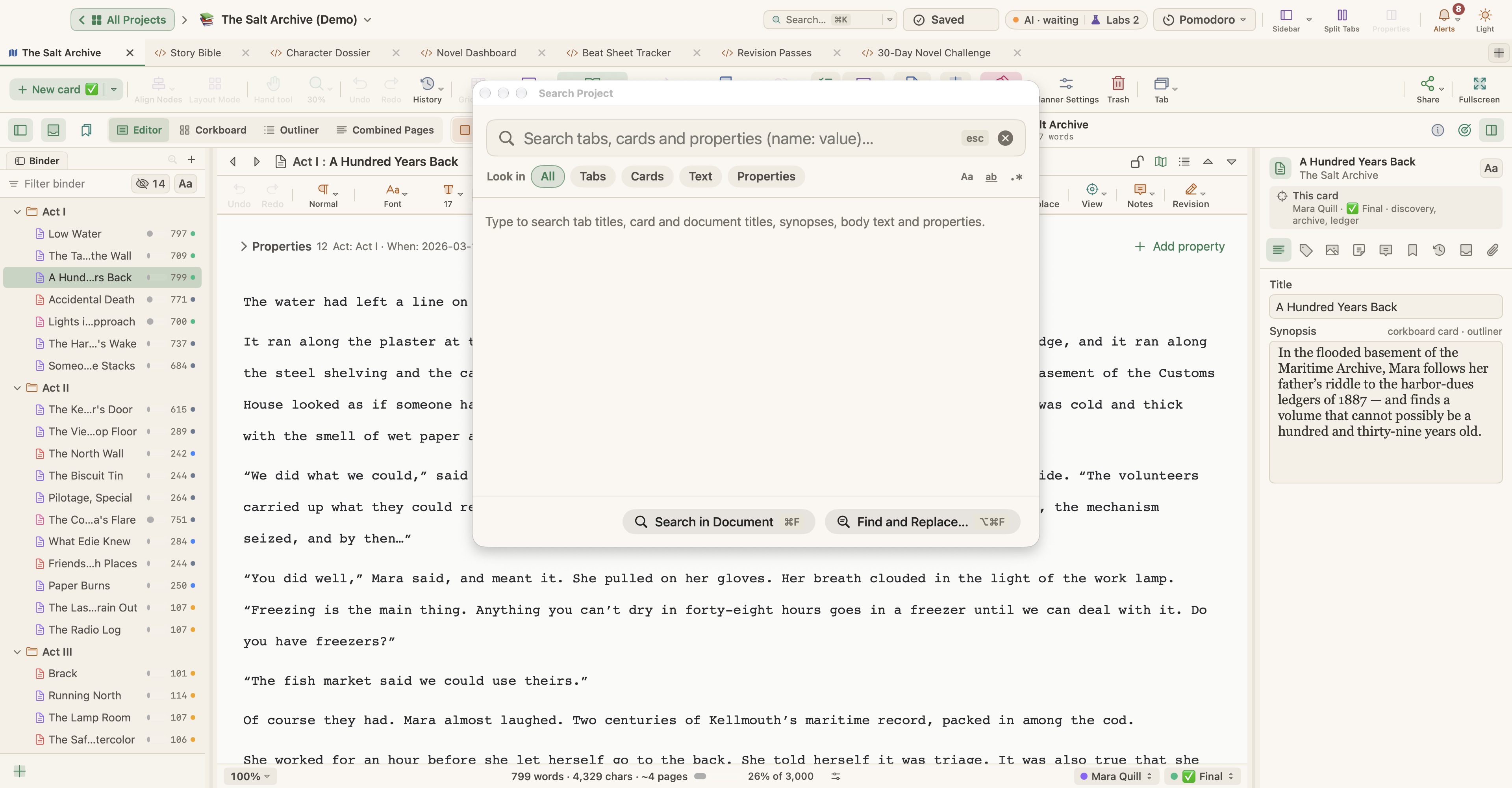
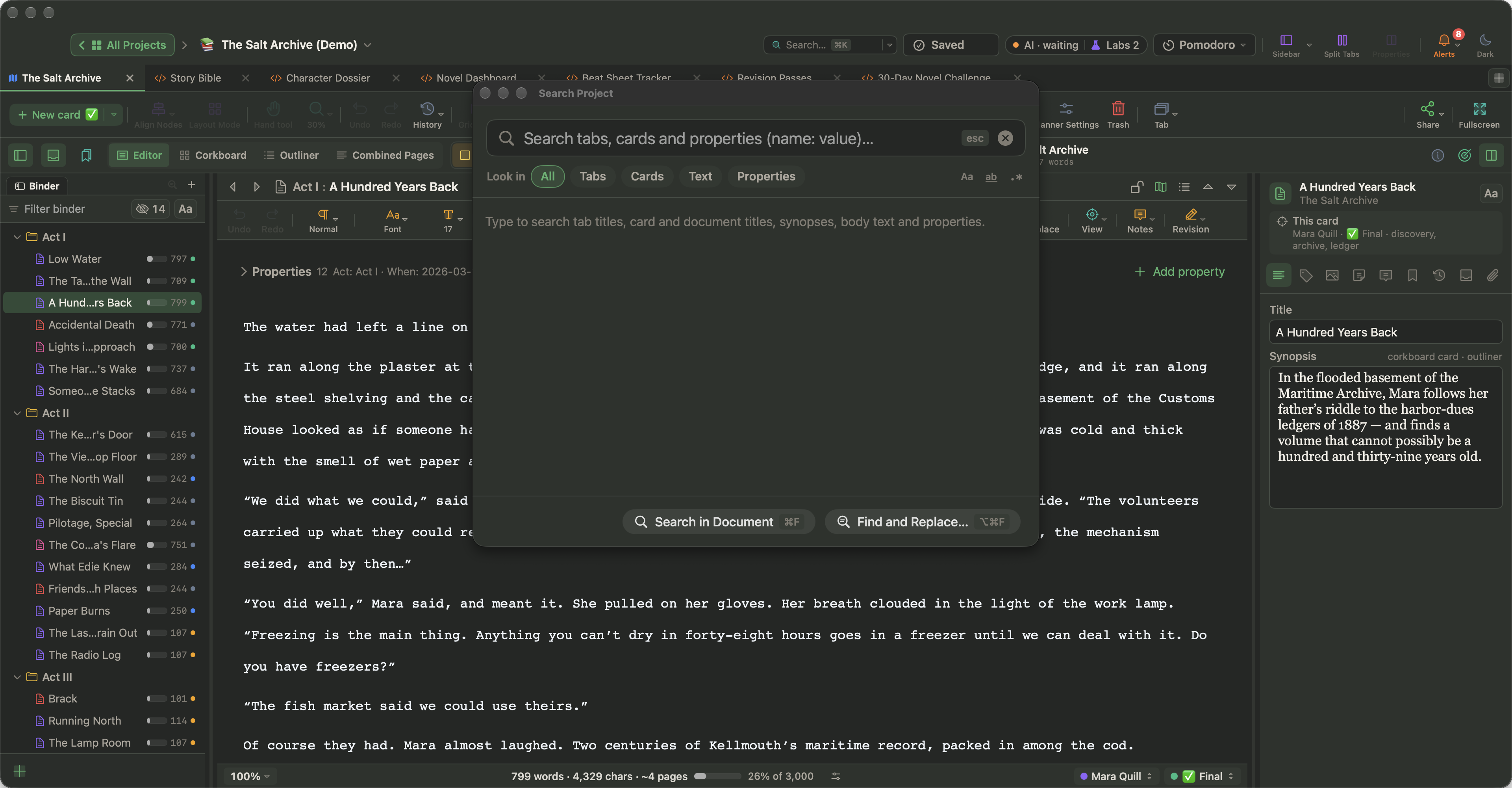
搜尋整個專案
選擇「編輯 › 尋找 › 搜尋專案…」或按 ⌘K。「搜尋專案」視窗會在你輸入時搜尋打開的專案。
用「搜尋範圍」縮小結果:
| 範圍 | 搜尋內容 |
|---|---|
| 全部 | 以下所有內容 |
| 分頁 | 分頁標題 |
| 卡片 | 卡片標題與梗概 |
| 文字 | 卡片內文與筆記 |
| 屬性 | 屬性值。輸入 name: value,例如 status: draft |
每個範圍都會顯示它有多少結果。點選結果即可跳到該處。按 Esc 關閉視窗。
搜尋所有專案
在主畫面使用「搜尋專案與文件」,可同時搜尋資源庫中的每一個專案。結果會顯示在「在你的文件中找到」之下。
在文件中尋找與取代
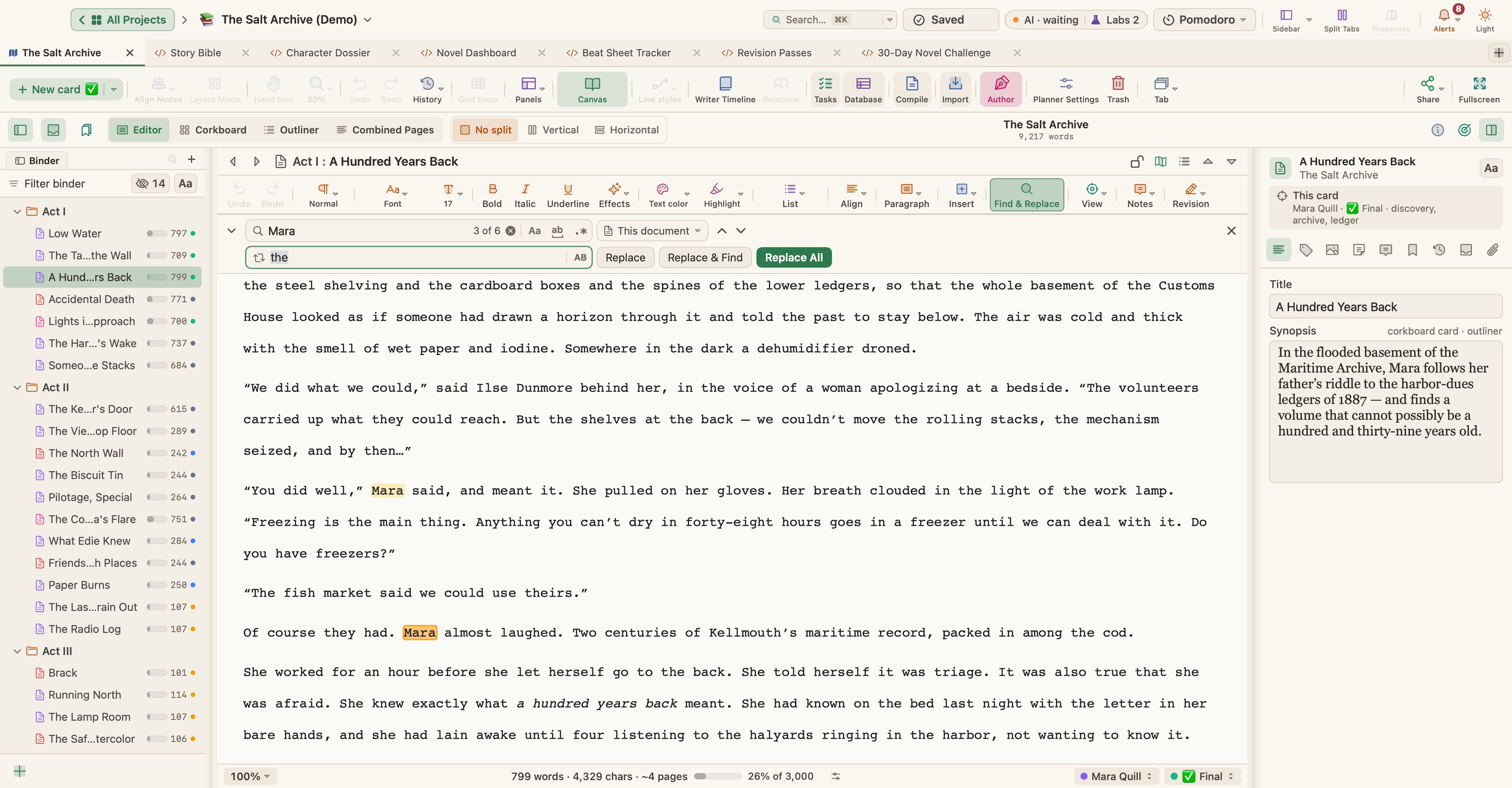
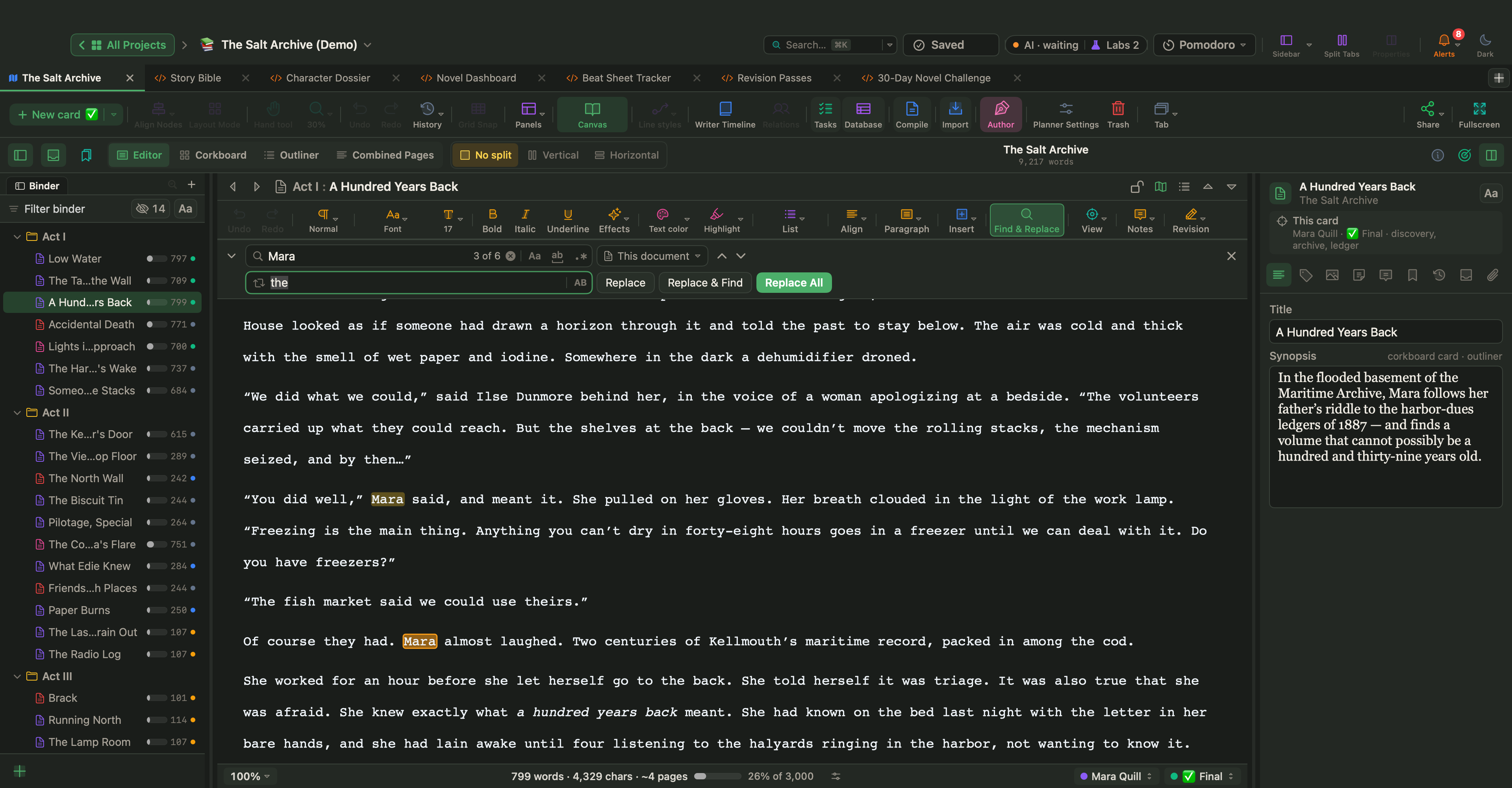
- ⌘F:「尋找…」
- ⌥⌘F:「尋找與取代…」
- ⌘G / ⇧⌘G:下一個/上一個符合項目
- ⌘E:使用所選內容尋找
尋找列可以區分大小寫、全字比對或使用正規表示式,搜尋範圍可為目前的文件、選取範圍或整個專案。
篩選大綱與活頁夾
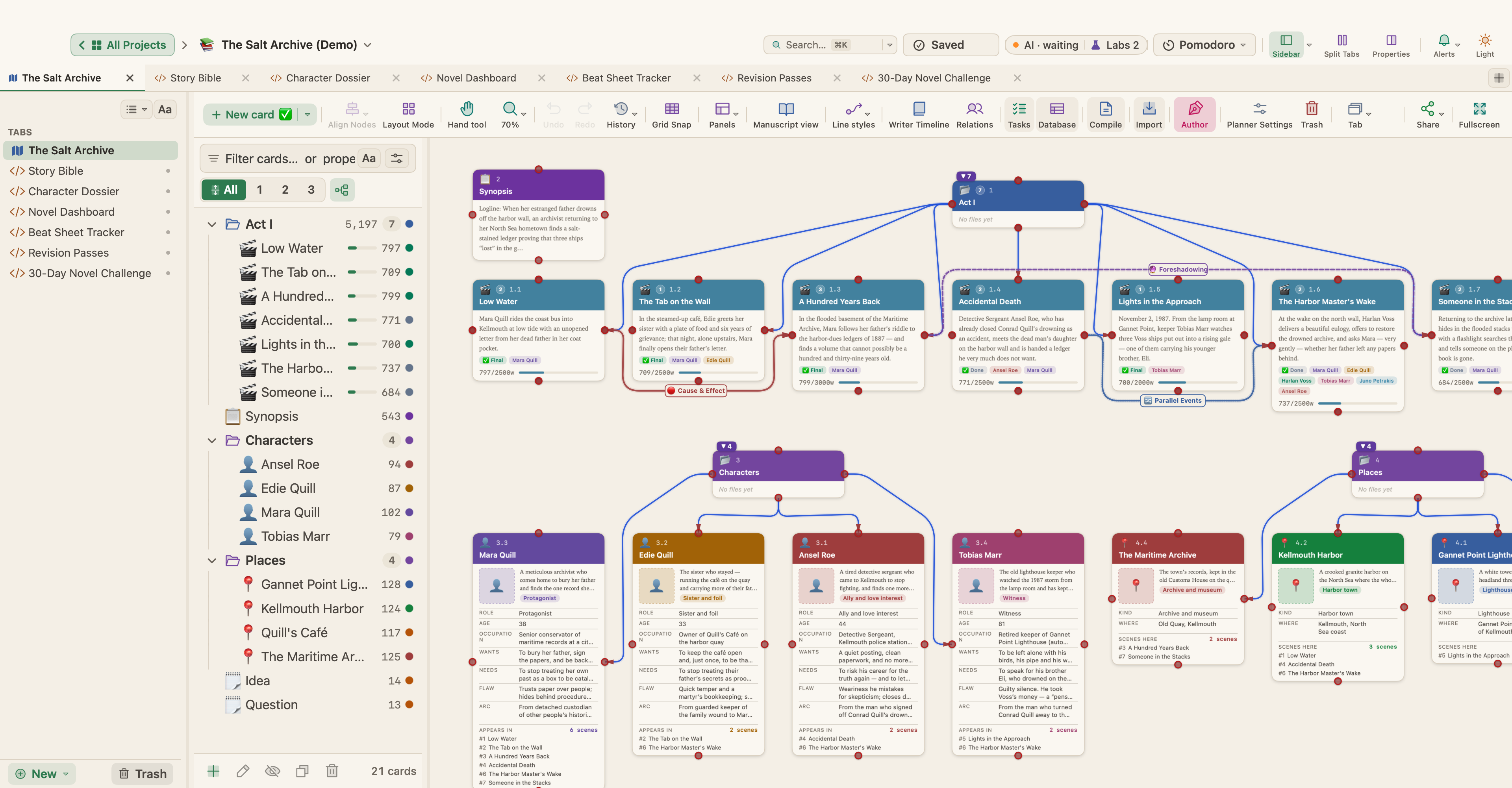
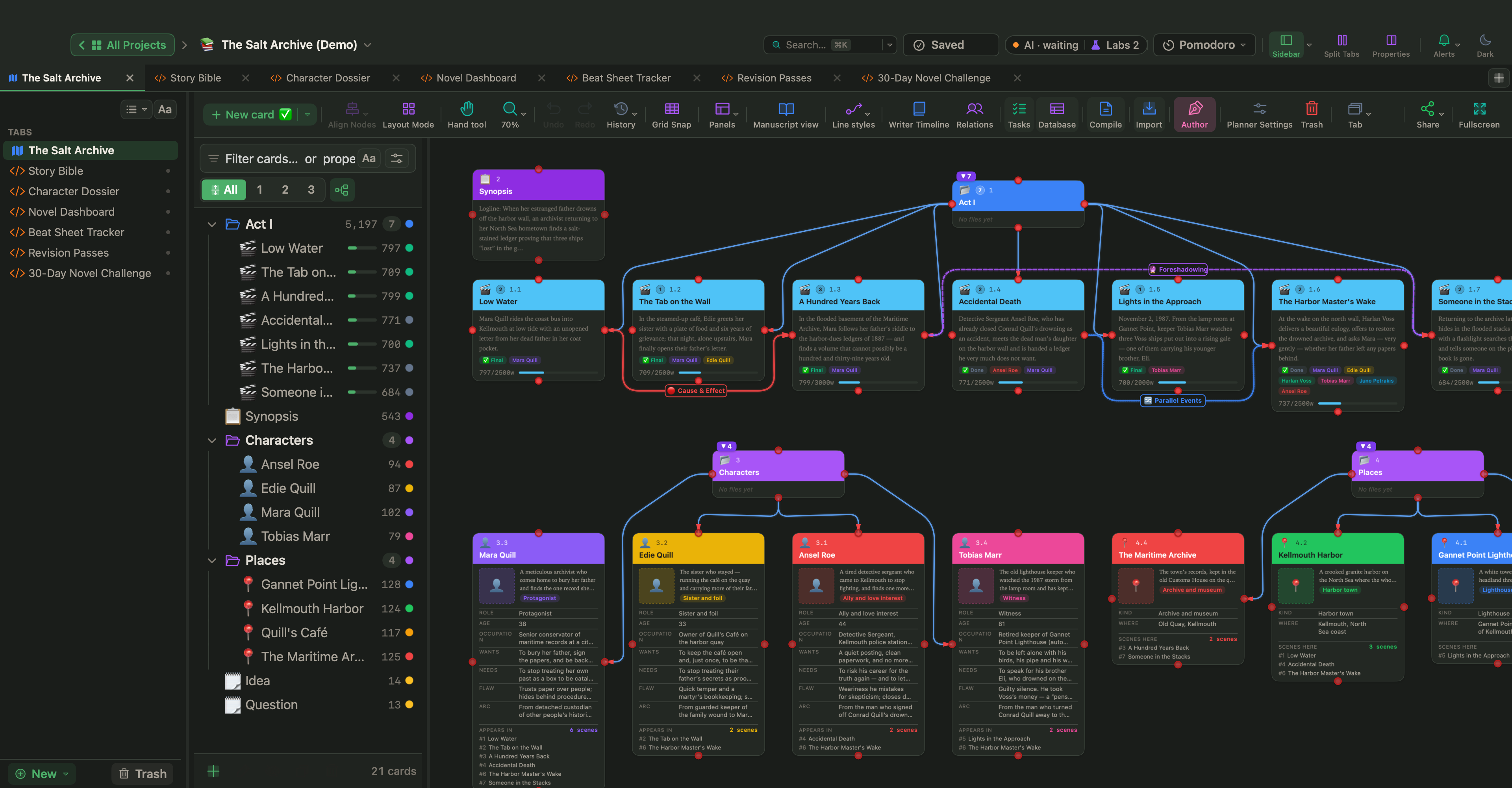
- 在大綱面板(⌘L)的篩選欄位中輸入文字,就只會顯示符合的卡片。像
pov: Mara或type: character這樣的屬性篩選在這裡也能用。 - 在稿件模式中搜尋活頁夾,然後選擇「將搜尋儲存為收藏集…」,把這個搜尋存成會自動更新的收藏集。
- 在屬性的「⋯」選單中選擇「尋找具有此值的卡片」,就能選取所有共用這個值的卡片。
搜尋寫作時間軸
在任何寫作時間軸檢視中,按 ⌘F 搜尋場景。按 Esc 關閉搜尋。
四處移動
| 動作 | 做法 |
|---|---|
| 下一份/上一份文件 | ⌥⌘↓ / ⌥⌘↑ |
| 在活頁夾中顯示目前的文件 | ⌥⌘R |
| 下一個/上一個分頁 | ⌃⇥ / ⌃⇧⇥ |
| 跳到最上層的文件 | 導覽 › 前往 |
| 把焦點移到活頁夾/編輯器 | ⌃⌘B / ⌃⌘E |
| 打開檢閱器分頁 | 導覽 › 檢查 |
| 在畫布上顯示所選卡片 | 導覽 › 在畫布上顯示所選卡片 |
| 使畫布符合視窗 | 導覽 › 使畫布符合螢幕或 ⌘0 |
| 回到所有專案 | 導覽 › 所有專案(首頁)或 ⇧⌘H |
| 在預覽視窗中打開卡片 | 導覽 › 打開快速參考(⌥⌘Y) |
文件之間的連結
- 「插入 › 連結…」(⌥⌘L)會把選取的文字連到網址。編輯器也能連到另一張卡片或文件,或連到檔案。
- 檢閱器的「書籤」分頁會保存與目前文件相關的文件、檔案與網頁。
- 「專案 › 顯示專案書籤(我的最愛)」(⇧⌘B)會列出你最愛的分頁與文件。
關鍵字
「專案 › 顯示專案關鍵字(標記)」(⇧⌘K)會列出專案中的每個關鍵字(標記)。關鍵字也會在軟木板上以顏色顯示,並成為大綱中的一欄。