 WriterMorph

Ayuda › Primeros pasos
Todos los temas de ayuda
La ventana de WriterMorph
Oriéntate en la pantalla de inicio, la barra lateral y las pestañas del proyecto, la barra superior, los paneles, la vista dividida y los diseños guardados.
La pantalla de inicio


Cuando no hay ningún proyecto abierto, WriterMorph muestra la pantalla de Inicio con todos tus proyectos. Vuelve a ella cuando quieras con Archivo › Todos los proyectos (Inicio) (⇧⌘H).
La pantalla de inicio tiene:
- Un campo de búsqueda: «Buscar proyectos y documentos» encuentra texto en todos tus proyectos. Los resultados aparecen en Encontrado en tus documentos.
- Retomar: los documentos y tarjetas que abriste hace poco, en todos los proyectos.
- Empezar algo nuevo: accesos rápidos a plantillas.
- Tus proyectos: una cuadrícula o una lista de proyectos, con los filtros Todo, Favoritos, Archivado y Papelera, y un menú para ordenar.
- Estadísticas de escritura: tarjetas para Hoy (las palabras de hoy frente a tu objetivo diario), Esta semana, Racha de escritura y Proyectos. También puedes mostrar Tiempo activo, Racha activa, Vencidas y por vencer, Próximo plazo, Hecho esta semana y Objetivo del proyecto.
Haz clic derecho en un proyecto para abrirlo, cambiarle el nombre, marcarlo como favorito, archivarlo, cambiar su color o su icono, duplicarlo, guardarlo como plantilla, mostrarlo en el Finder o moverlo a la Papelera.
Consejo: El menú Visualización ▾ de la pantalla de inicio alterna entre cuadrícula y lista, fija el tamaño de las tarjetas y elige qué secciones mostrar. Fija tu objetivo diario de palabras desde la tarjeta Hoy.
Los proyectos guardados fuera de la carpeta de tu biblioteca aparecen en Proyectos en otro lugar, desde donde puedes moverlos o copiarlos a la biblioteca.
Dentro de un proyecto


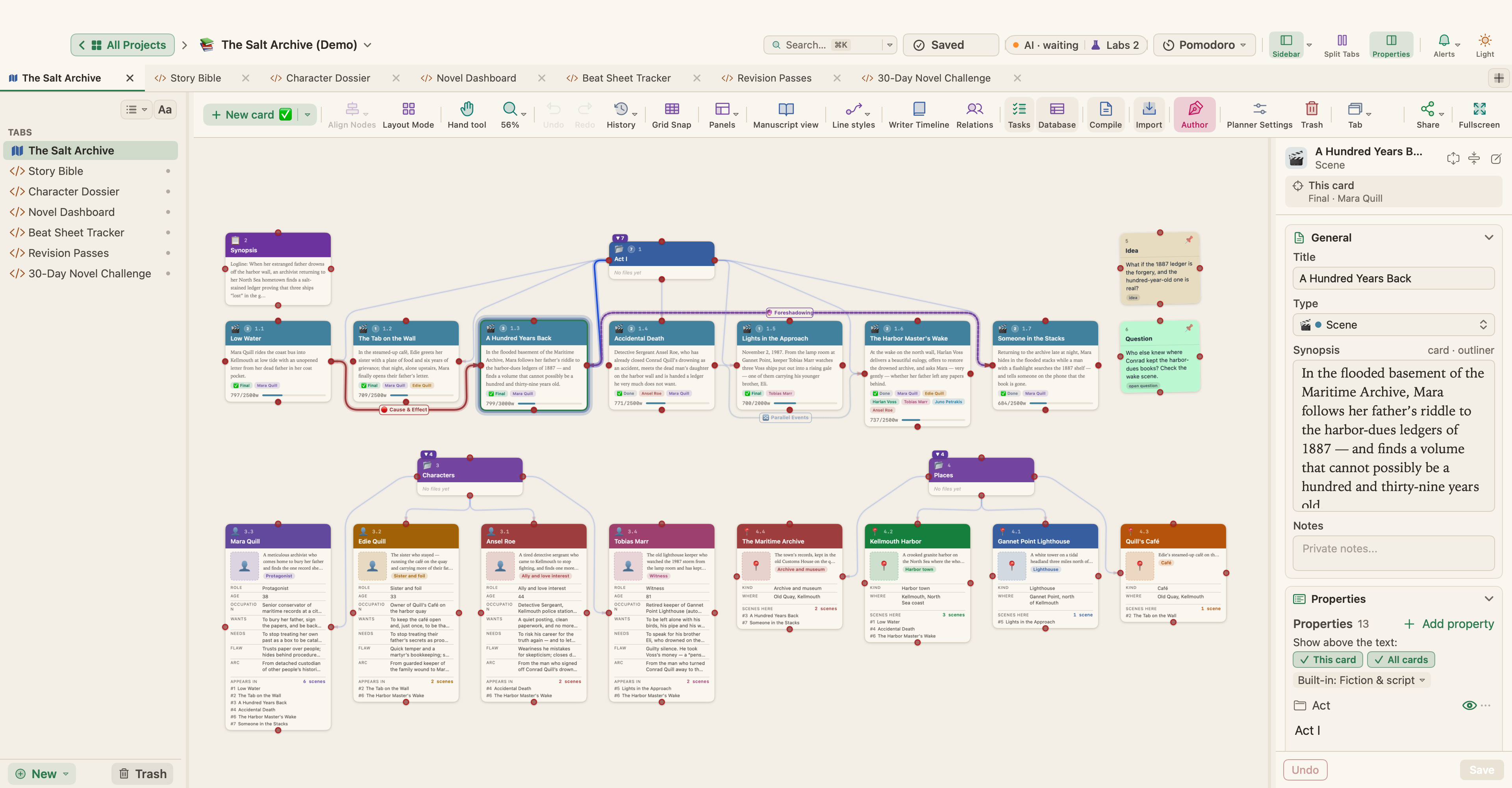
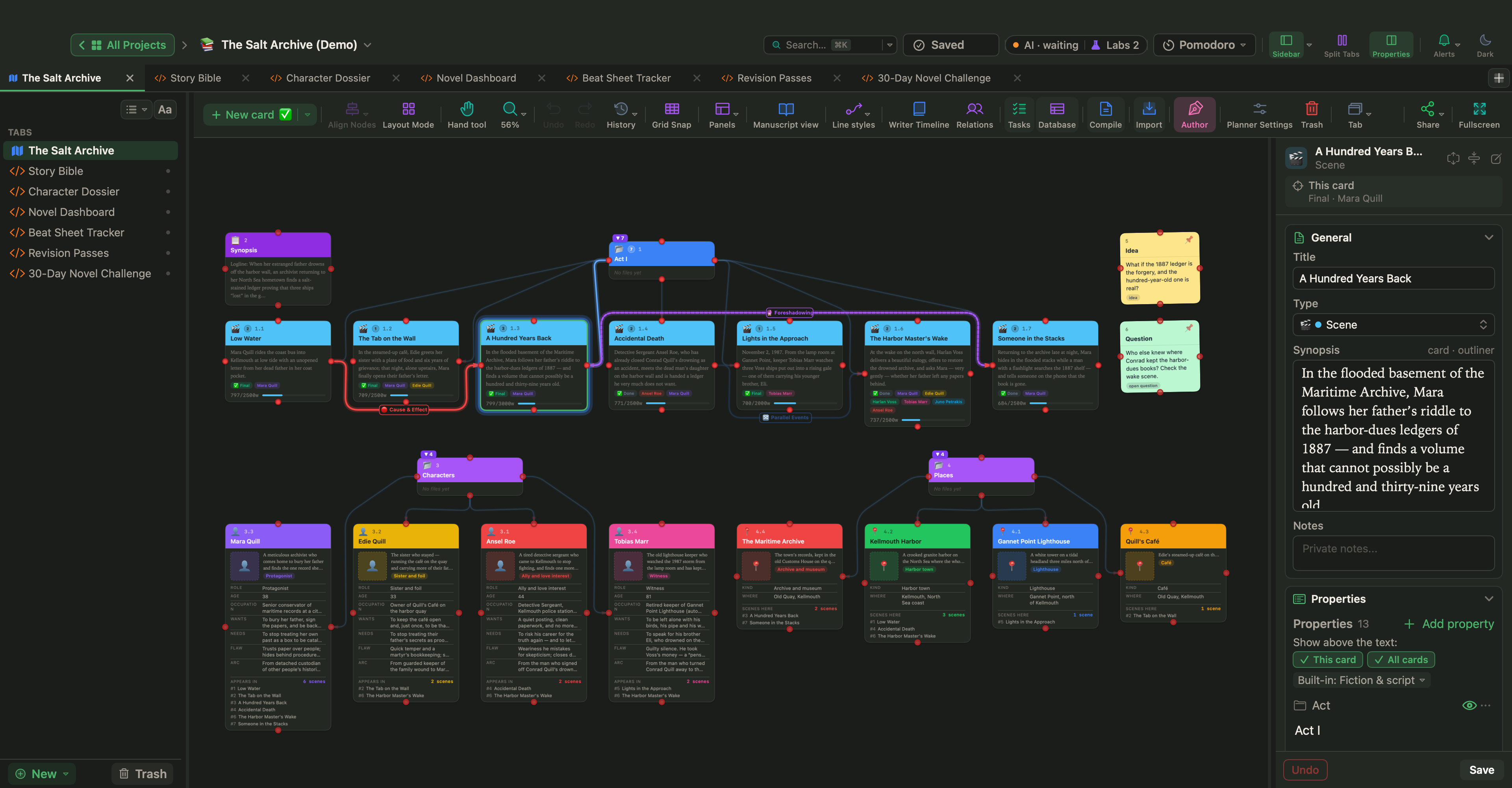
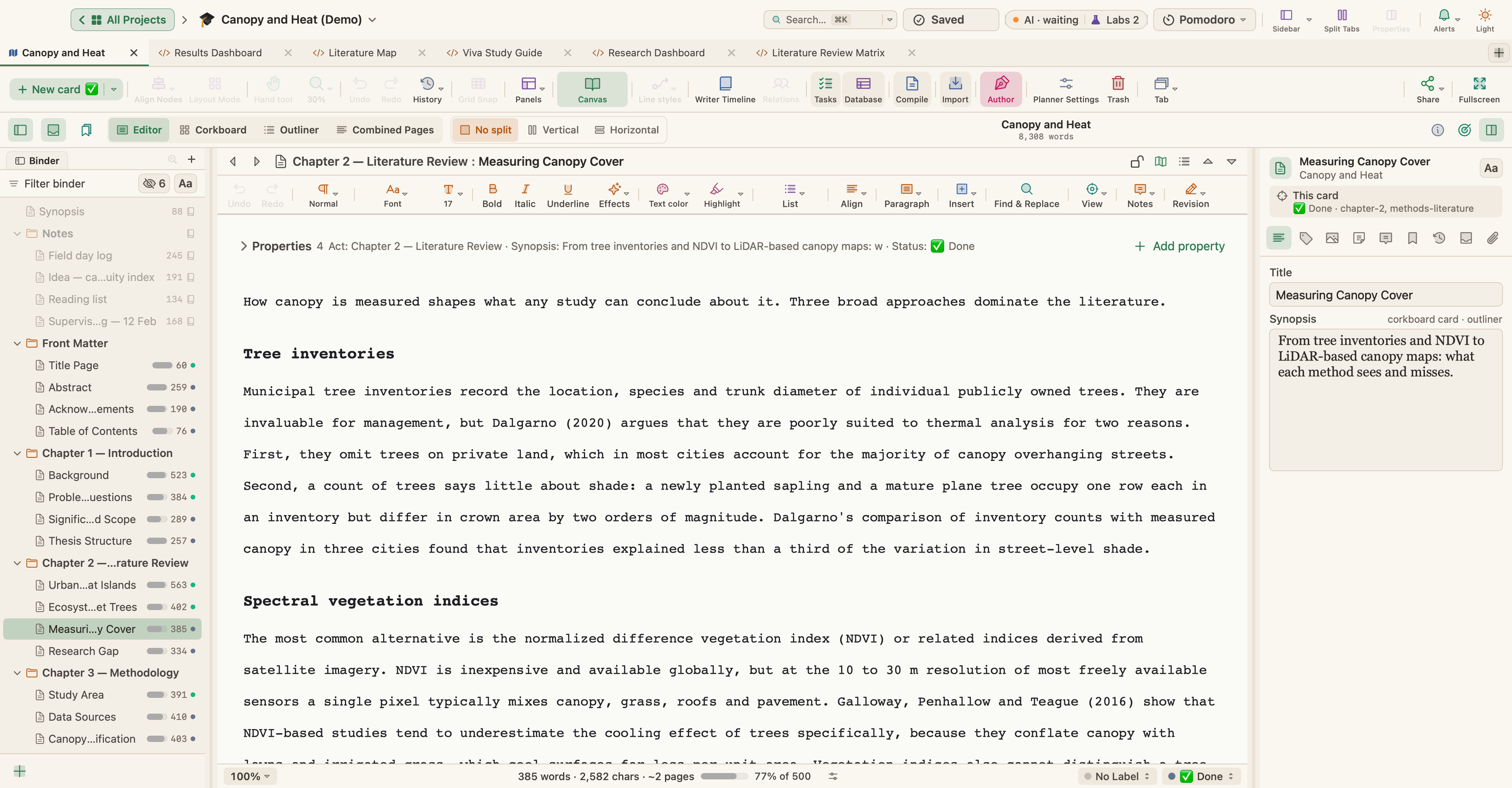
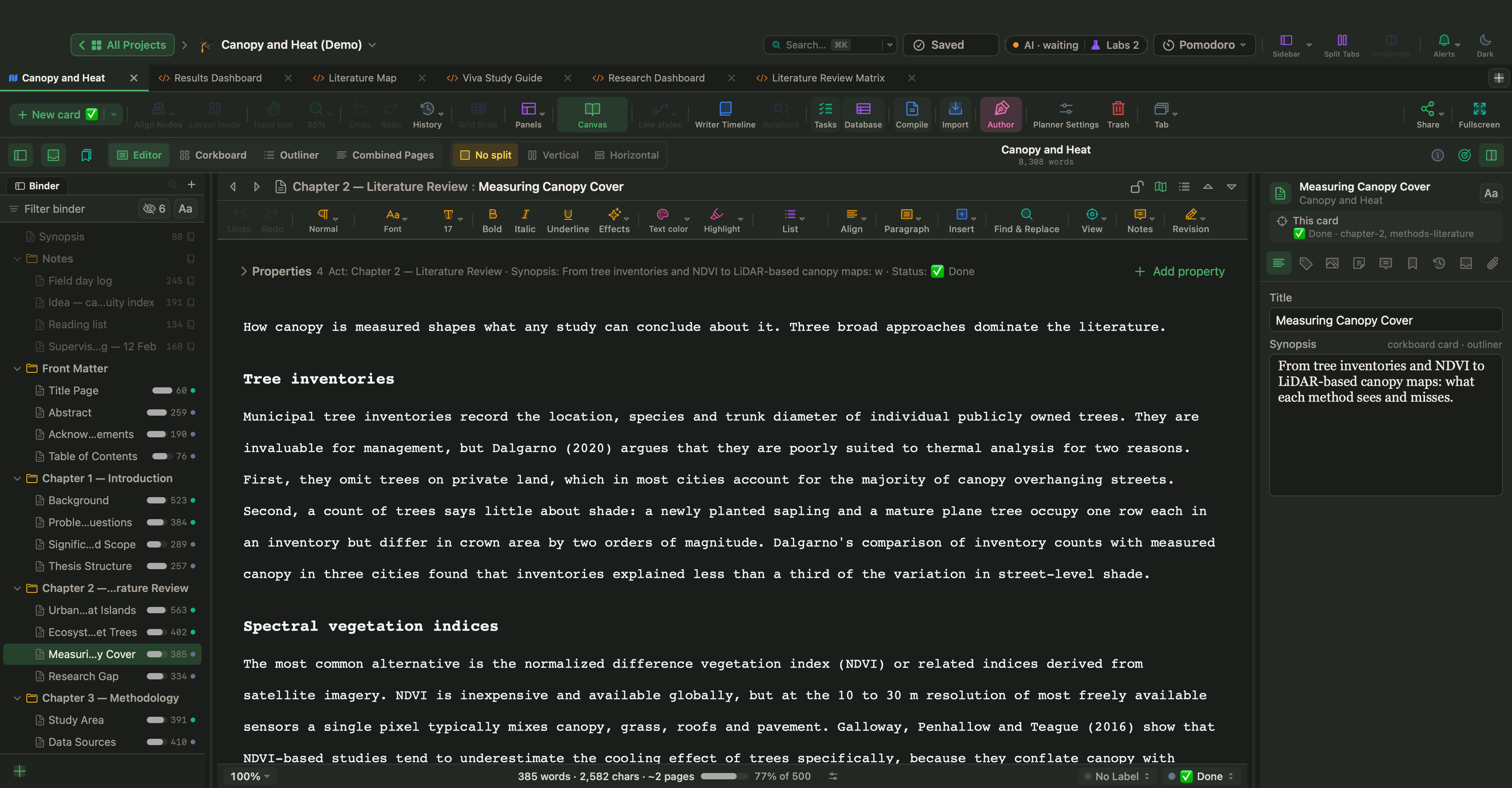
La ventana de un proyecto tiene cuatro zonas principales:
- La barra superior: el cambio de proyecto, el estado de Guardar, Dividir pestañas, los menús de vista y de búsqueda, el temporizador Pomodoro, las Alertas de tareas y un selector claro/oscuro.
- La barra lateral (⌥⌘S): todas las pestañas del proyecto, con carpetas y favoritos.
- La zona de pestañas: la pestaña abierta, ya sea un Planificador visual, un manuscrito, una nota, un PDF, etc.
- Paneles: el esquema, las propiedades, la Cronología del escritor, el Gestor de tareas y otros paneles que se abren junto al lienzo o encima de él.
La barra superior también muestra un indicador de Servicios activos mientras las Conexiones de IA o una función de Labs están activadas. Consulta Conexiones de IA.
Pestañas
Un proyecto puede tener muchas pestañas. Créalas desde el menú Nuevo ▾ de la barra lateral:
| Pestaña | Qué es |
|---|---|
| Planificador visual | Un lienzo de tarjetas (⌘T crea uno nuevo) |
| Manuscrito | Un libro independiente con su propio archivador |
| Nota y Documento (texto enriquecido) | Páginas de texto enriquecido |
| Markdown | Un editor de código Markdown con vista previa en directo, al lado o debajo |
| Página HTML | HTML con un editor de código y vista previa web en directo |
| Adjunto PDF… | Un visor de PDF |
| Imagen… | Un visor de imágenes con los modos ajustar, rellenar y tamaño real |
| Enlace web | Una página web con barra de direcciones |
| Carpeta | Una carpeta para agrupar pestañas en la barra lateral |
El menú Nuevo ▾ tiene tres partes: Crear nuevo para las pestañas de arriba, Añadir desde un archivo de tu Mac para un archivo de Word, PDF, imagen, Markdown, HTML, texto o RTF, y Desde la web para un enlace web. El archivo que añades se copia en el proyecto; el original no cambia.
Cambia de pestaña con ⌃⇥ y ⌃⇧⇥. Visualización › Mostrar / ocultar barra de pestañas (⌥⇧⌘T) muestra u oculta la tira de pestañas sobre el contenido.
Vista dividida
Elige Visualización › Vista dividida (⌘\) o Dividir pestañas en la barra superior para ver dos pestañas una al lado de otra, por ejemplo tu esquema junto a tu manuscrito. Haz clic derecho en una pestaña y elige Abrir en vista dividida para decidir cuál.
Paneles
Muchas herramientas se abren como paneles: la Cronología del escritor, el Gestor de tareas, la curva de tensión, las Estadísticas del libro, el Mapa de la historia, la compilación, los Ajustes del proyecto y las vistas previas de tarjetas. Un panel puede ir centrado, acoplado a la izquierda o a la derecha, flotar en su propia ventana o minimizarse.
Los paneles más usados tienen sus propios atajos:
| Panel | Atajo |
|---|---|
| Panel de esquema | ⌘L |
| Panel de propiedades | ⌥⌘P |
| Cronología del escritor | ⌥⌘T |
| Gestor de tareas | ⌃⌘K |
Visualización › Panel de estadísticas y Visualización › Revertir historial abren los demás paneles del planificador.
Diseños guardados
¿Has dejado la ventana justo como te gusta? Elige Ventana › Diseños › Guardar diseño… para guardarla, y elígela más tarde en Ventana › Diseños.
Ventana › Ventana flotante (mantener encima) mantiene la ventana actual por encima de las demás apps, algo muy práctico cuando transcribes notas o ves un vídeo.
Barras de herramientas
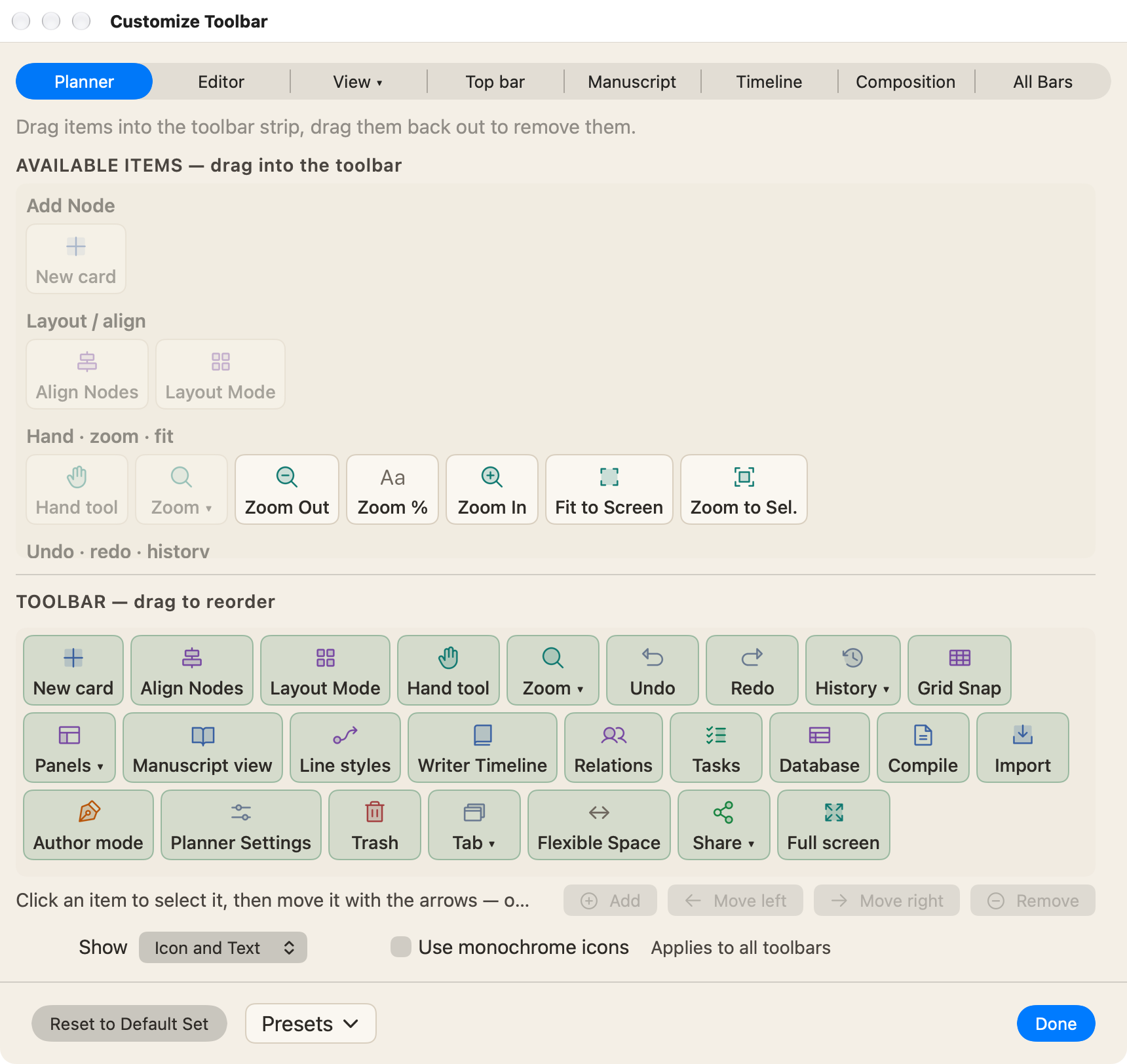
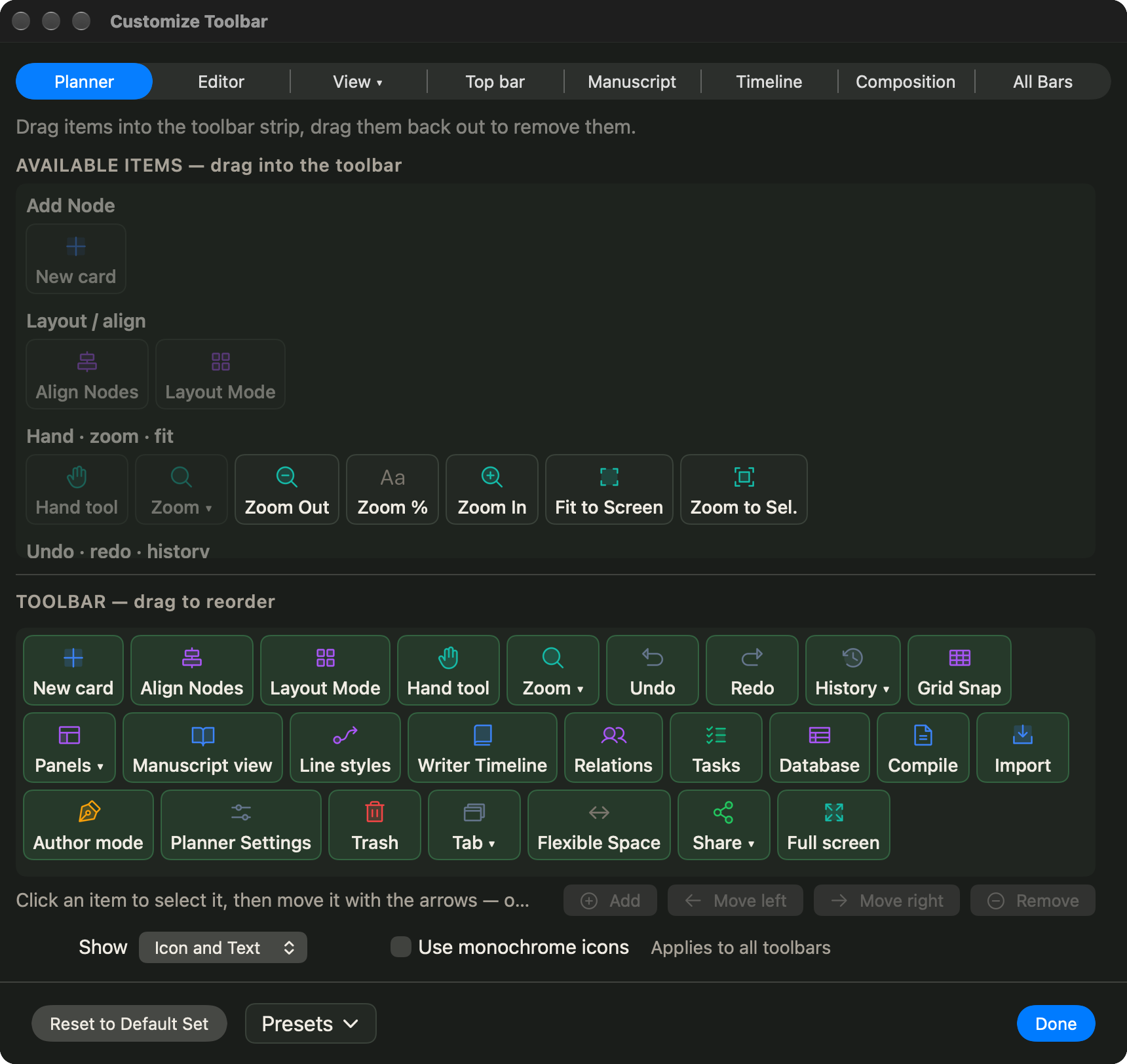
Haz clic derecho en cualquier barra de herramientas para elegir Icono y texto, Solo icono o Solo texto, para usar iconos monocromos o para abrir Personalizar barra de herramientas…. En el personalizador puedes mostrar, ocultar y reordenar los elementos de cada barra: Planificador, Editor, Vista, Barra superior, Manuscrito, Cronología y Composición.
¿Has ocultado una barra sin querer? Usa Visualización › Barras de herramientas o Mostrar todas las barras y elementos.
Cambiar de proyecto
- Ventana › Cambiar de proyecto salta a otro proyecto.
- Archivo › Abrir reciente muestra los proyectos recientes.
- Archivo › Proyectos favoritos muestra tus favoritos.