 WriterMorph

Yardım › Başlarken
Tüm yardım konuları
WriterMorph Penceresi
Ana Ekran, proje kenar çubuğu ve sekmeler, üst çubuk, paneller, bölünmüş görünümler ve kayıtlı düzenler arasında yolunuzu bulun.
Ana Ekran


Hiçbir proje açık değilken WriterMorph, tüm projelerinizi gösteren Ana Ekran'ı gösterir. İstediğiniz zaman Dosya › Tüm Projeler (Ana Sayfa) (⇧⌘H) ile buraya dönebilirsiniz.
Ana Ekran'da şunlar bulunur:
- Bir arama alanı: "Projelerde ve belgelerde ara" alanı, tüm projelerinizdeki metinlerde arama yapar. Sonuçlar Belgelerinizde Bulundu başlığı altında görünür.
- Kaldığınız Yerden Devam: tüm projelerde son açtığınız belgeler ve kartlar.
- Yeni Bir Şeye Başlayın: şablonlara hızlı bağlantılar.
- Projeleriniz: projelerin ızgara ya da liste görünümü; Tümü, Sık Kullanılanlar, Arşivlendi ve Çöp Sepeti filtreleri ile bir sıralama menüsü.
- Yazma İstatistikleri: Bugün (günlük hedefinize karşı bugünkü kelimeler), Bu Hafta, Yazma Serisi ve Projeler kartları. Ayrıca Etkin Süre, Etkin Seri, Bitişi Gelen ve Geciken, Sonraki Son Tarih, Bu Hafta Tamamlananlar ve Proje Hedefi kartlarını da gösterebilirsiniz.
Bir projeye sağ tıklayarak açabilir, yeniden adlandırabilir, sık kullanılanlara ekleyebilir, arşivleyebilir, rengini ya da simgesini değiştirebilir, çoğaltabilir, şablon olarak kaydedebilir, Finder'da gösterebilir ya da Çöp Sepeti'ne taşıyabilirsiniz.
İpucu: Ana Ekran'daki Görüntü ▾ menüsü ızgara ile liste arasında geçiş yapar, kart boyutunu ayarlar ve hangi bölümlerin gösterileceğini seçer. Günlük kelime hedefinizi Bugün kartından belirleyin.
Kitaplık klasörünüzün dışında saklanan projeler Başka Yerdeki Projeler altında görünür; buradan kitaplığa taşıyabilir ya da kopyalayabilirsiniz.
Projenin içinde


Bir proje penceresinin dört ana alanı vardır:
- Üst çubuk: proje değiştirme, Kaydet durumu, Sekmeleri Böl, görünüm ve arama menüleri, Pomodoro zamanlayıcısı, görev Uyarıları ve açık/koyu anahtarı.
- Kenar çubuğu (⌥⌘S): projedeki her sekme, klasörler ve sık kullanılanlarla birlikte.
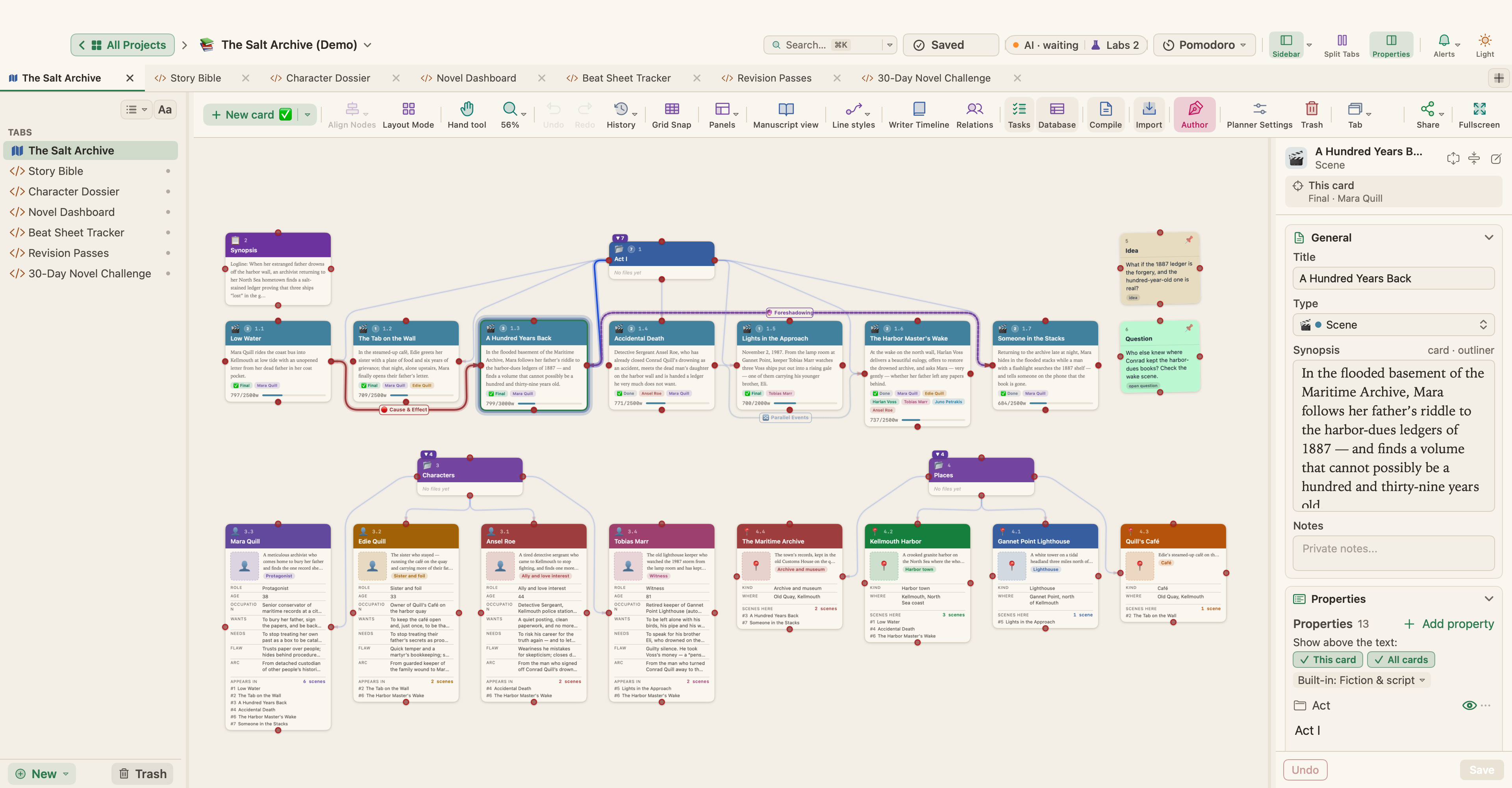
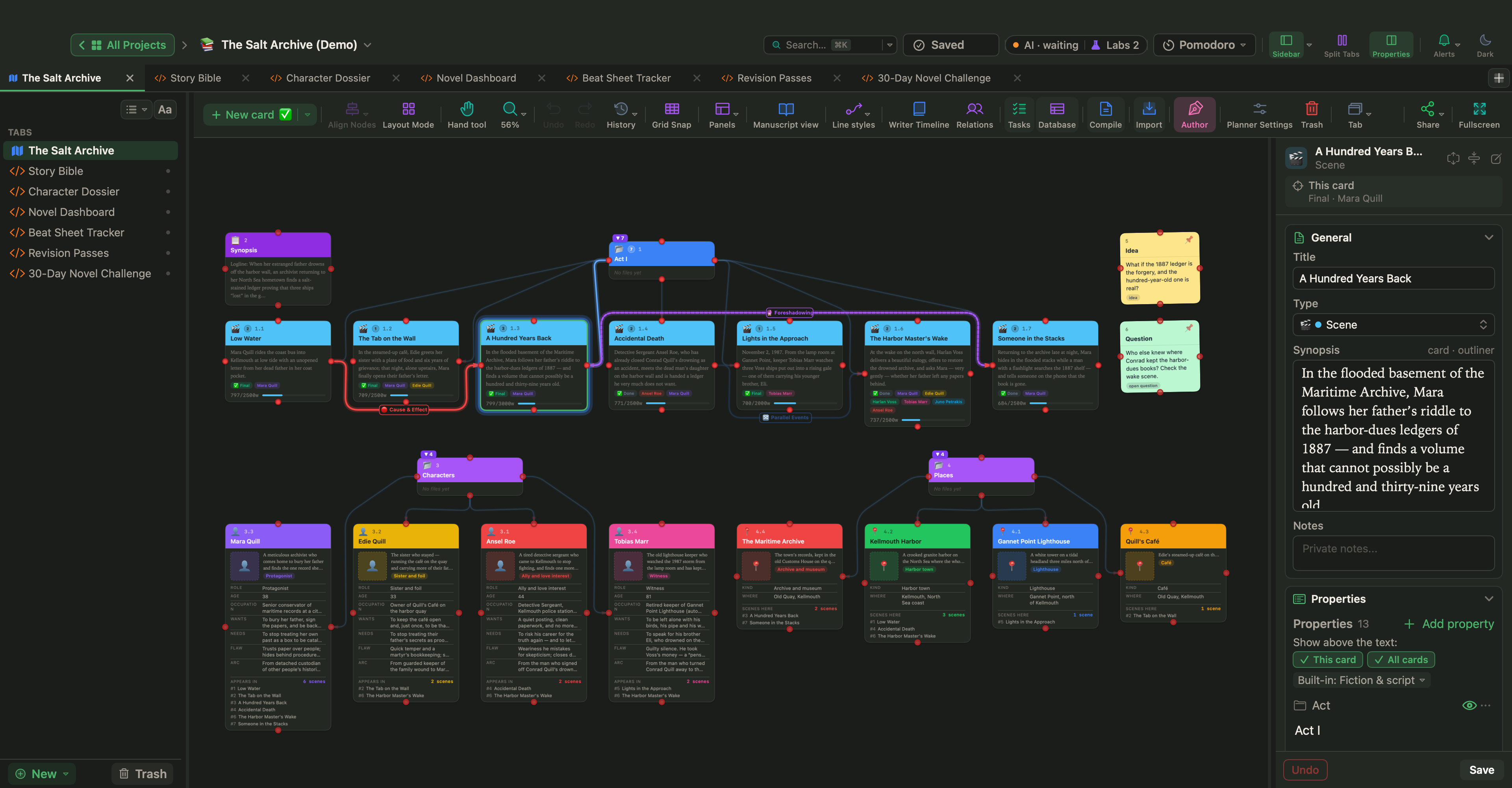
- Sekme alanı: açık sekme; bir Görsel Planlayıcı, bir metin, bir not, bir PDF ve benzeri.
- Paneller: Anahat, Özellikler, Yazar Zaman Çizelgesi, Görev Yöneticisi ve tuvalin yanında ya da üzerinde açılan diğer paneller.
AI Connections ya da bir Labs özelliği açıkken üst çubukta bir Etkin Hizmetler göstergesi de görünür. Bkz. AI Connections.
Sekmeler
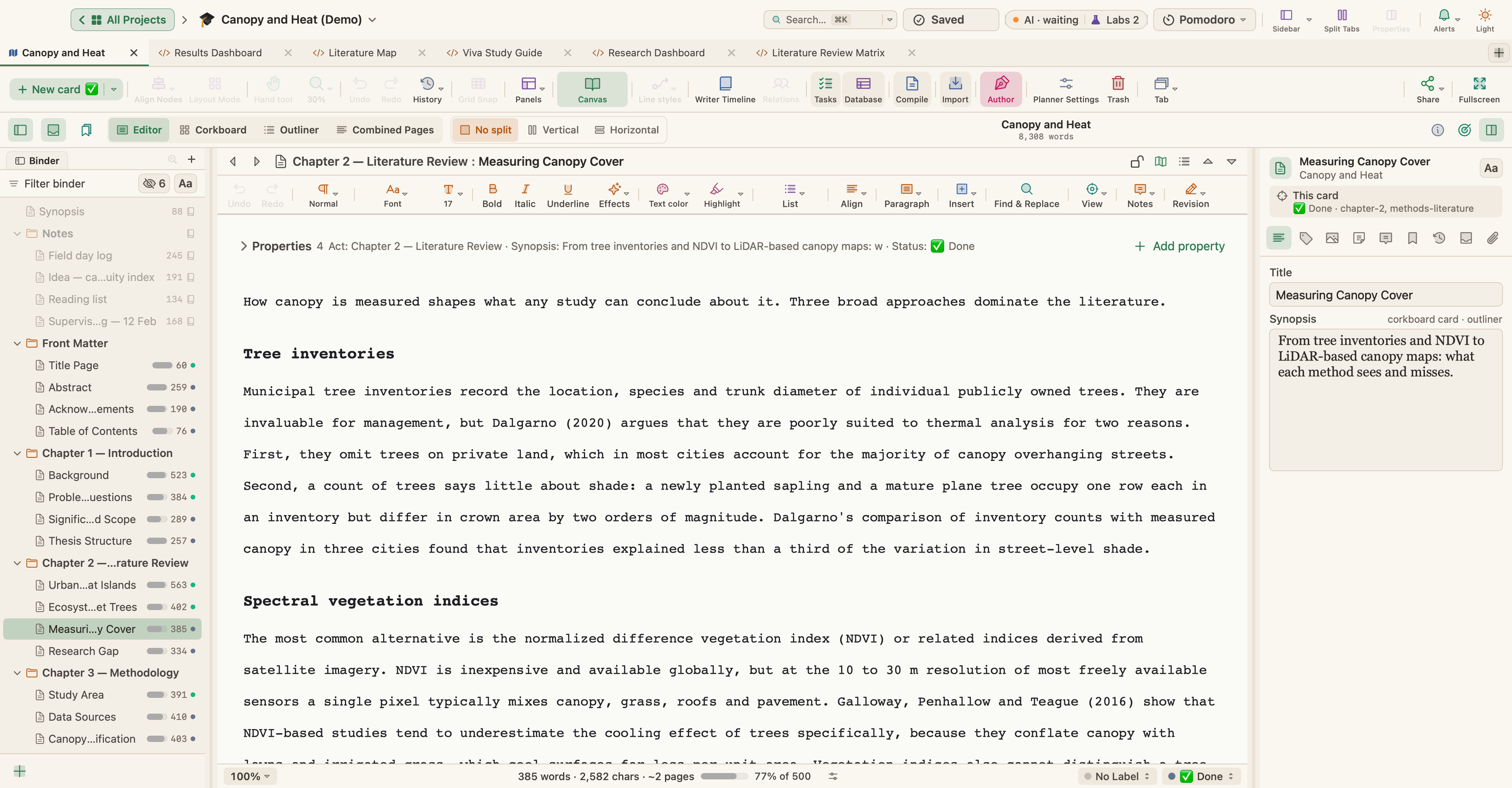
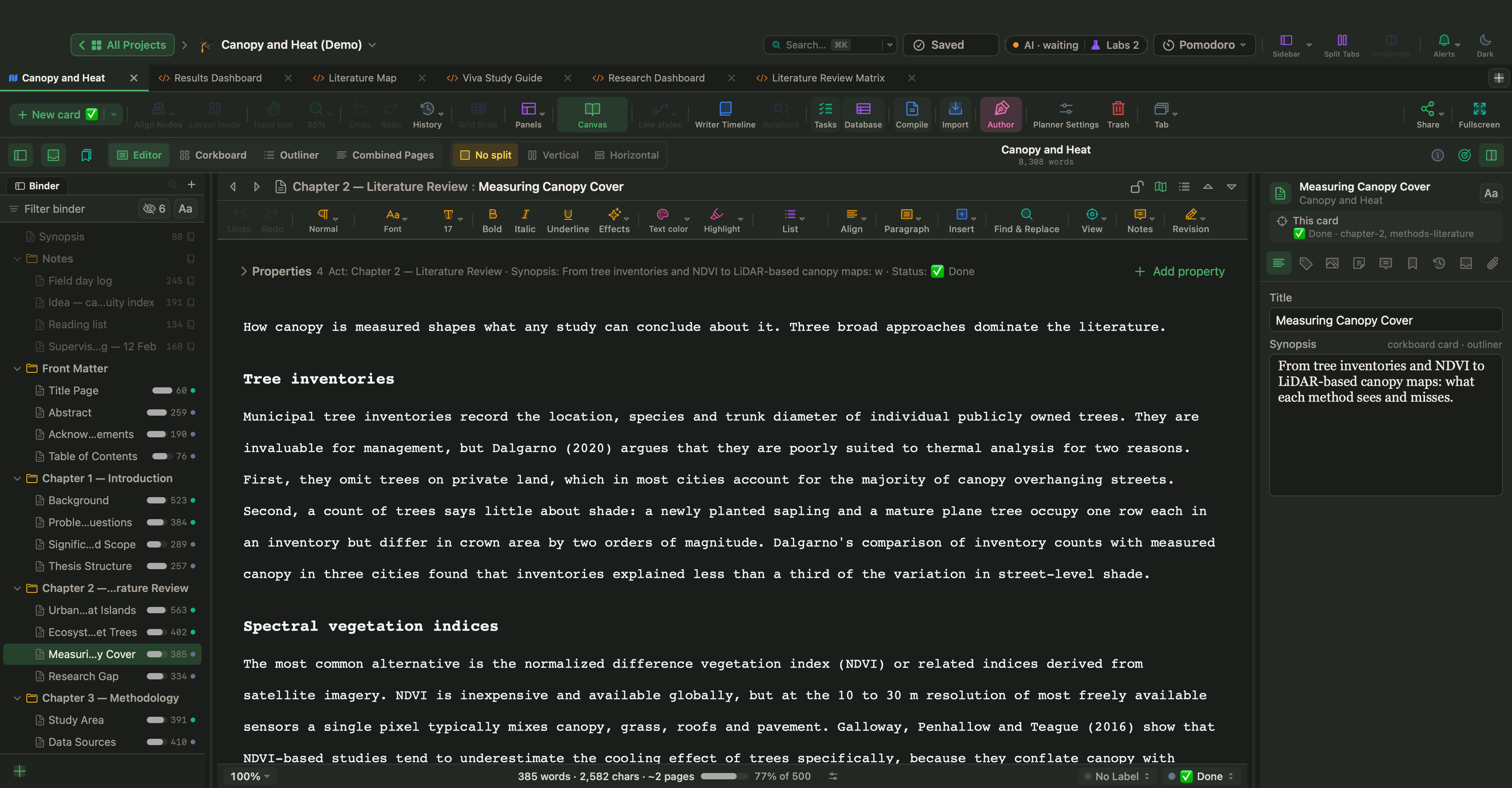
Bir proje birçok sekme barındırabilir. Sekmeleri kenar çubuğundaki Yeni ▾ menüsünden oluşturursunuz:
| Sekme | Nedir |
|---|---|
| Görsel Planlayıcı | Kartlardan oluşan bir tuval (⌘T yeni bir tane oluşturur) |
| Metin | Kendi Belge Ağacı olan bağımsız bir kitap |
| Not ve Belge (zengin metin) | Zengin metin sayfaları |
| Markdown | Yan yana ya da altta canlı önizlemeli bir Markdown kaynak düzenleyicisi |
| HTML sayfası | Kod düzenleyicili ve canlı web önizlemeli HTML |
| PDF eki… | Bir PDF görüntüleyici |
| Görsel… | Sığdır, doldur ve gerçek boyut modları olan bir görsel görüntüleyici |
| Web bağlantısı | Adres çubuğu olan bir web sayfası |
| Klasör | Kenar çubuğunda sekmeleri gruplamak için bir klasör |
Yeni ▾ menüsünün üç bölümü vardır: yukarıdaki sekmeler için Yeni oluştur; Word, PDF, görsel, Markdown, HTML, metin ya da RTF dosyası için Mac'inizdeki bir dosyadan ekle; web bağlantısı için Web'den. Eklediğiniz dosya projeye kopyalanır; özgün dosya değişmez.
⌃⇥ ve ⌃⇧⇥ ile sekmeler arasında geçiş yapın. Görüntü › Sekme Çubuğunu Göster / Gizle (⌥⇧⌘T), içeriğin üstündeki sekme şeridini açar ve kapatır.
Bölünmüş görünüm
İki sekmeyi yan yana görmek için, örneğin anahatınızı metninizin yanında, Görüntü › Bölünmüş Görünüm (⌘\) komutunu ya da üst çubuktaki Sekmeleri Böl'ü seçin. Hangisinin açılacağını seçmek için bir sekmeye sağ tıklayıp Bölünmüş Görünümde Aç'ı seçin.
Paneller
Birçok araç panel olarak açılır: Yazar Zaman Çizelgesi, Görev Yöneticisi, Gerilim eğrisi, Kitap İstatistikleri, Hikaye Haritası, Derleme, Proje Ayarları ve kart önizlemeleri. Bir panel ortalanabilir, sola ya da sağa yanaştırılabilir, kendi penceresinde yüzdürülebilir ya da küçültülebilir.
En sık kullanılan panellerin kendi kısayolları vardır:
| Panel | Kısayol |
|---|---|
| Anahat Paneli | ⌘L |
| Özellikler Paneli | ⌥⌘P |
| Yazar Zaman Çizelgesi | ⌥⌘T |
| Görev Yöneticisi | ⌃⌘K |
Görüntü › İstatistik Paneli ve Görüntü › Geçmişi Geri Al diğer planlayıcı panellerini açar.
Kayıtlı düzenler
Pencereyi tam istediğiniz gibi yerleştirdiniz mi? Kaydetmek için Pencere › Düzenler › Düzeni Kaydet… komutunu seçin; daha sonra Pencere › Düzenler menüsünden geri çağırın.
Pencere › Pencereyi Yüzdür (Üstte Tut), geçerli pencereyi diğer uygulamaların üstünde tutar; not yazıya geçirirken ya da video izlerken işe yarar.
Araç çubukları
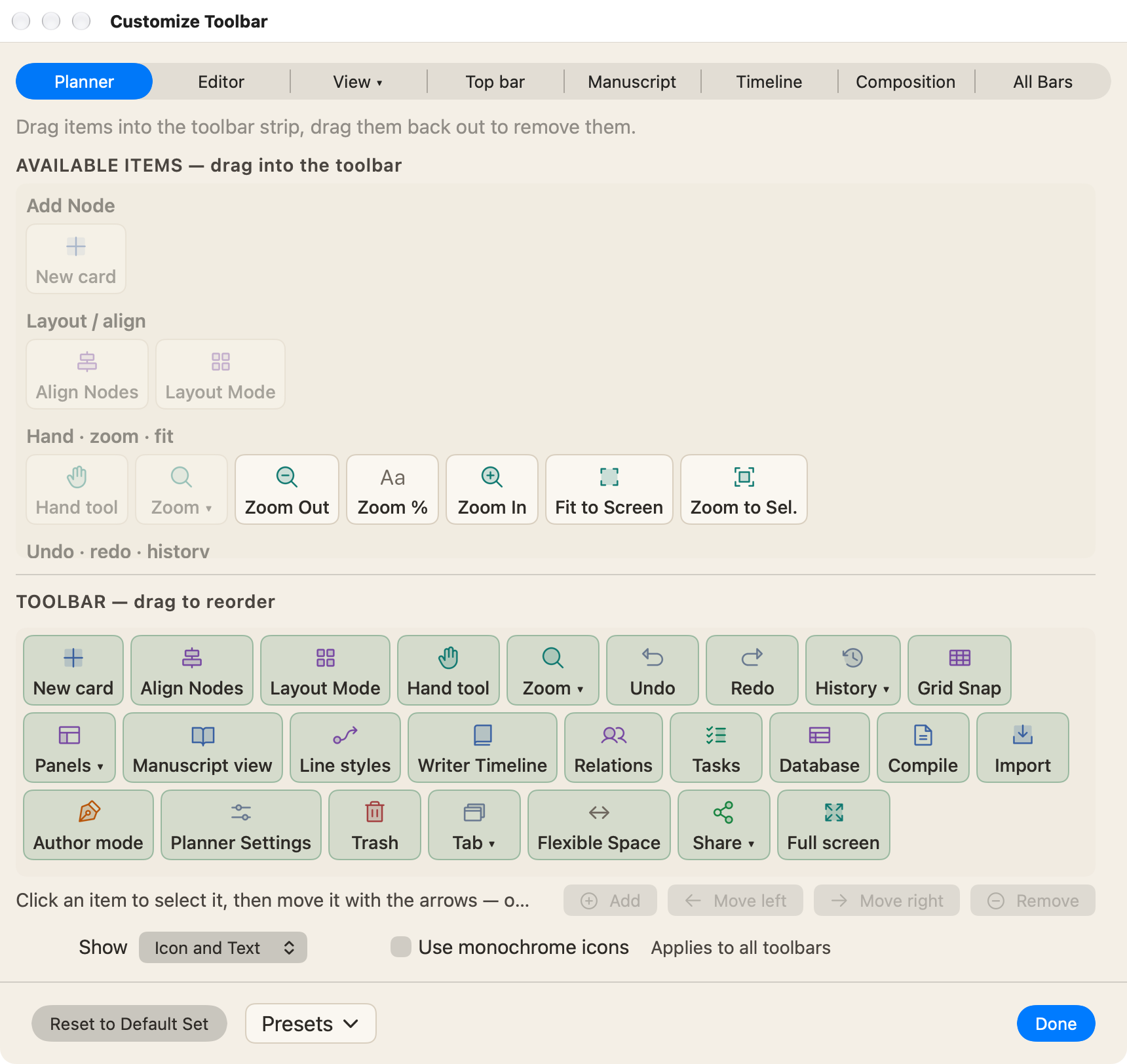
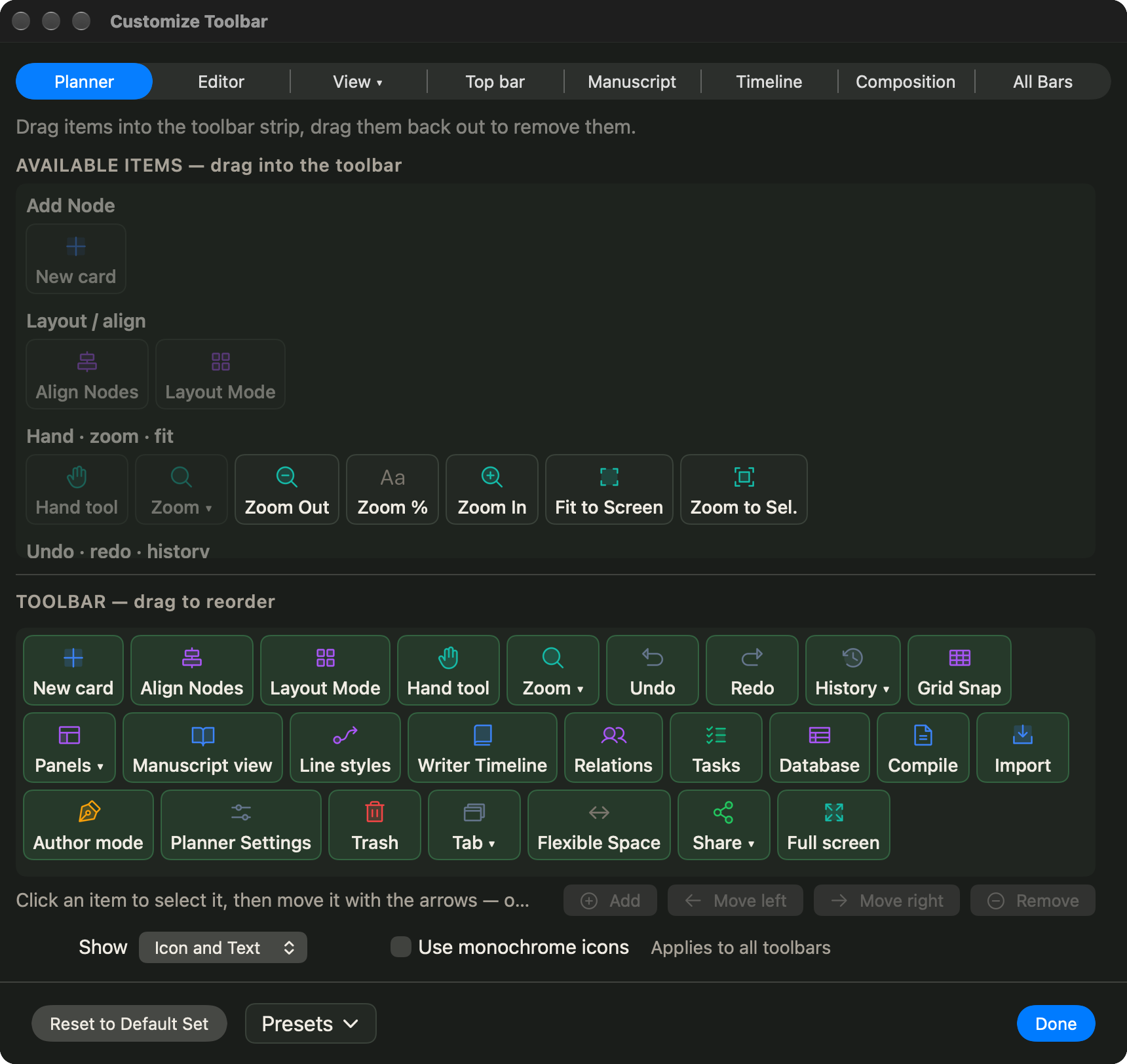
Herhangi bir araç çubuğuna sağ tıklayarak Simge ve Metin, Yalnızca Simge ya da Yalnızca Metin seçebilir, tek renkli simgeler kullanabilir ya da Araç Çubuğunu Özelleştir… komutunu açabilirsiniz. Özelleştiricide her çubuğun öğelerini gösterebilir, gizleyebilir ve yeniden sıralayabilirsiniz: Planlayıcı, Düzenleyici, Görünüm, Üst çubuk, Metin, Zaman Çizelgesi ve Kompozisyon.
Bir çubuğu yanlışlıkla gizlediniz mi? Görüntü › Araç Çubukları menüsünü ya da Tüm Çubukları ve Öğeleri Göster komutunu kullanın.
Projeler arasında geçiş
- Pencere › Projeyi Değiştir başka bir projeye geçer.
- Dosya › Son Kullanılanları Aç son projeleri listeler.
- Dosya › Sık Kullanılan Projeler sık kullanılanlarınızı listeler.