 WriterMorph

Ajuda › Primeiros passos
Todos os tópicos de ajuda
A janela do WriterMorph
Saiba se orientar na Tela inicial, na barra lateral e nas abas do projeto, na barra superior, nos painéis, nas visualizações divididas e nos layouts salvos.
A Tela inicial


Quando nenhum projeto está aberto, o WriterMorph mostra a Tela inicial com todos os seus projetos. Volte a ela quando quiser com Arquivo › Todos os Projetos (Início) (⇧⌘H).
A Tela inicial tem:
- Um campo de busca: “Buscar projetos e documentos” encontra texto em todos os seus projetos. Os resultados aparecem em Encontrado em Seus Documentos.
- Continuar de Onde Parou: os documentos e fichas que você abriu recentemente, em todos os projetos.
- Começar Algo Novo: atalhos para modelos.
- Seus Projetos: uma grade ou lista de projetos, com os filtros Todos, Favoritos, Arquivados e Lixo, e um menu de ordenação.
- Estatísticas de Escrita: fichas para Hoje (palavras de hoje em relação à sua meta diária), Esta Semana, Sequência de Escrita e Projetos. Você também pode mostrar Tempo ativo, Sequência ativa, Com prazo e em atraso, Próximo Prazo, Concluídas esta semana e Meta do projeto.
Clique com o botão direito num projeto para abrir, renomear, marcar como favorito, arquivar, mudar a cor ou o ícone, duplicar, salvar como modelo, mostrar no Finder ou mover para o Lixo.
Dica: o menu Visualizar ▾ da Tela inicial alterna entre grade e lista, define o tamanho das fichas e escolhe quais seções mostrar. Defina sua meta diária de palavras na ficha Hoje.
Projetos guardados fora da pasta da biblioteca aparecem em Projetos em outro lugar, de onde você pode movê-los ou copiá-los para a biblioteca.
Dentro de um projeto


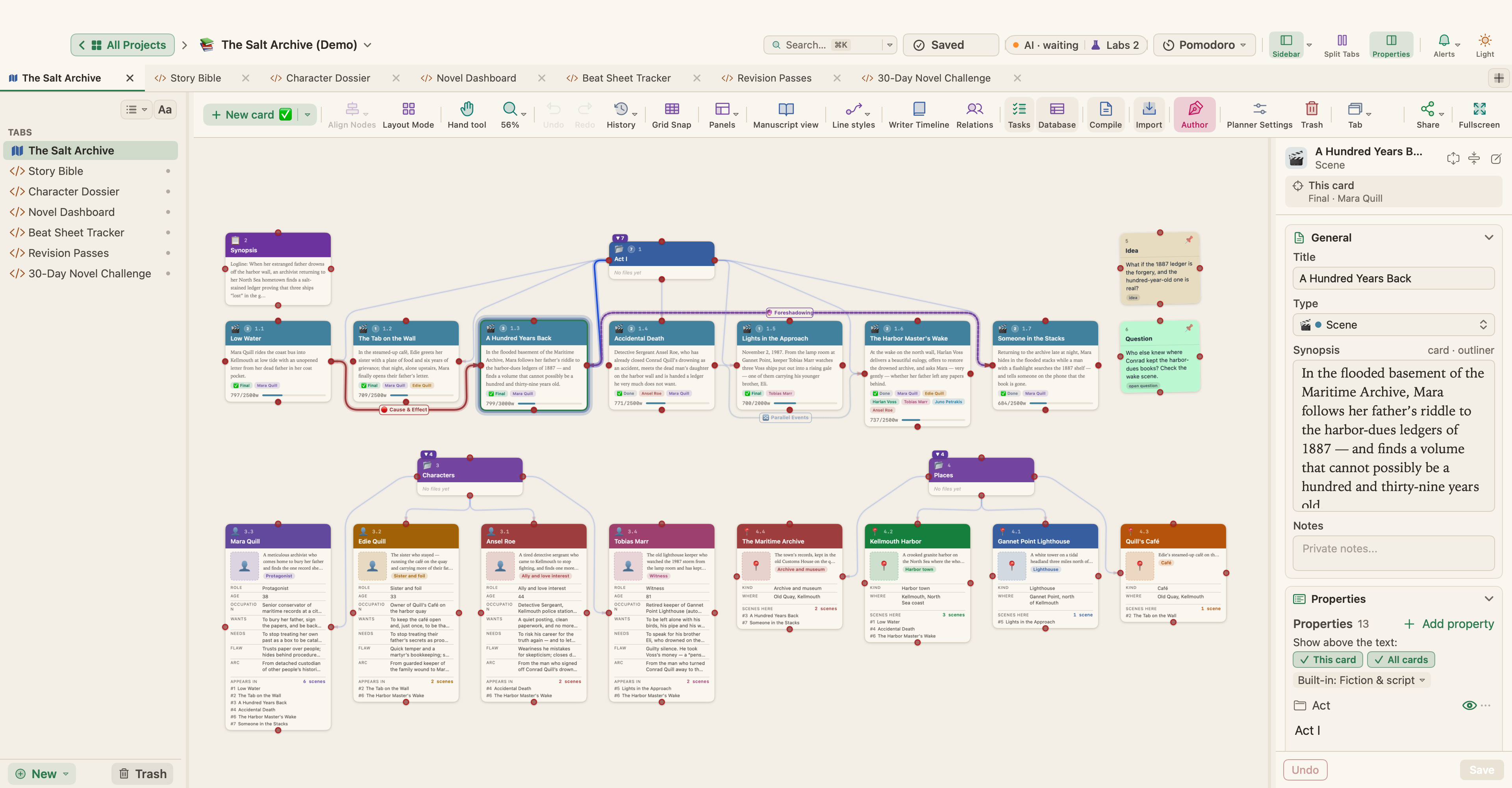
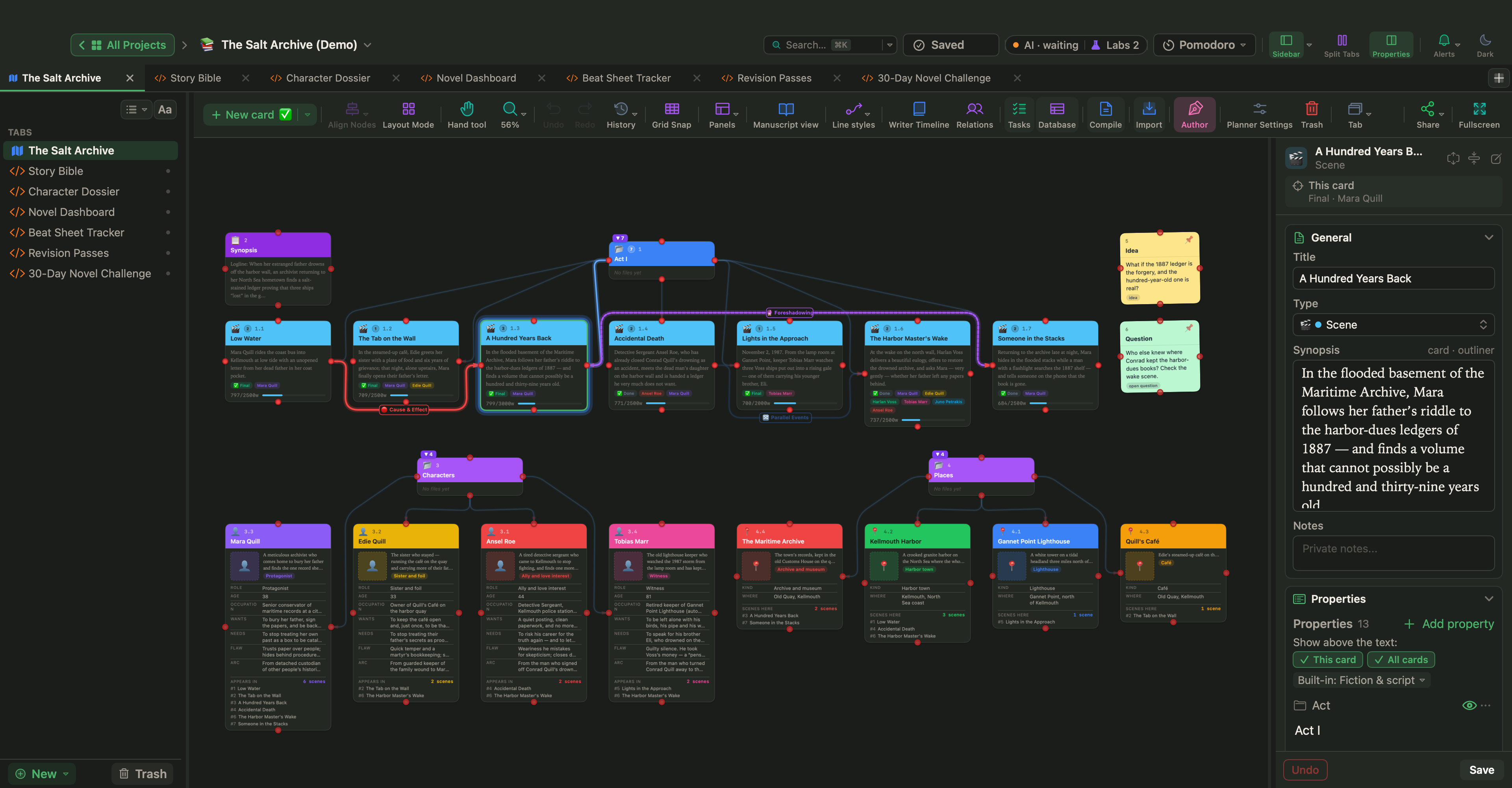
Uma janela de projeto tem quatro áreas principais:
- A barra superior: troca de projeto, status de Salvar, Dividir Abas, menus de visualização e busca, o timer Pomodoro, os Alertas de tarefas e um botão claro/escuro.
- A barra lateral (⌥⌘S): todas as abas do projeto, com pastas e favoritos.
- A área da aba: a aba aberta, que pode ser um Planejador Visual, um manuscrito, uma nota, um PDF e assim por diante.
- Painéis: Estrutura de tópicos, Propriedades, Linha do tempo do escritor, Gerenciador de Tarefas e outros painéis que se abrem ao lado ou por cima da tela.
A barra superior também mostra um indicador de Serviços ativos enquanto as Conexões de IA ou algum recurso de Labs estiver ativado. Veja Conexões de IA.
Abas
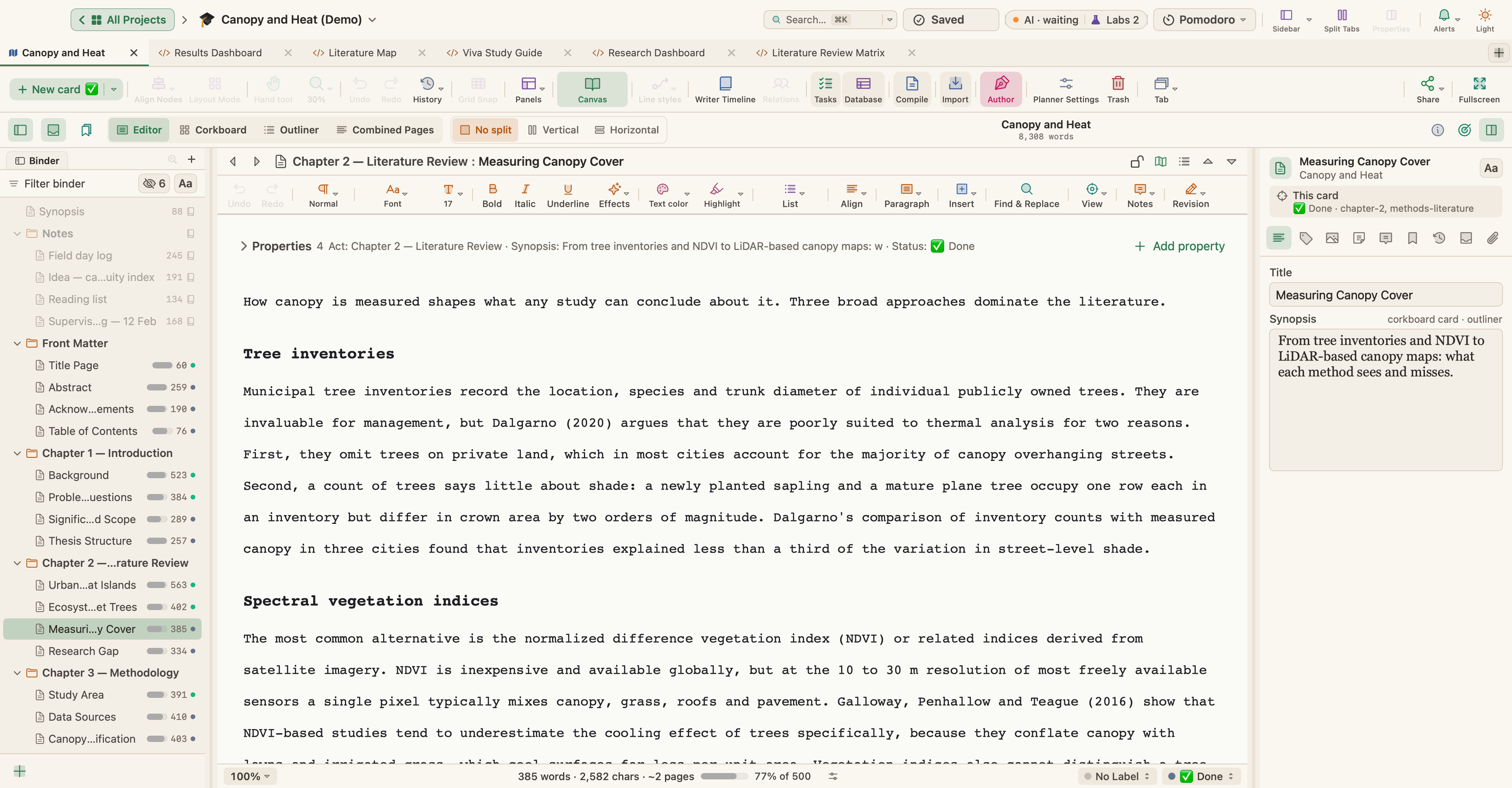
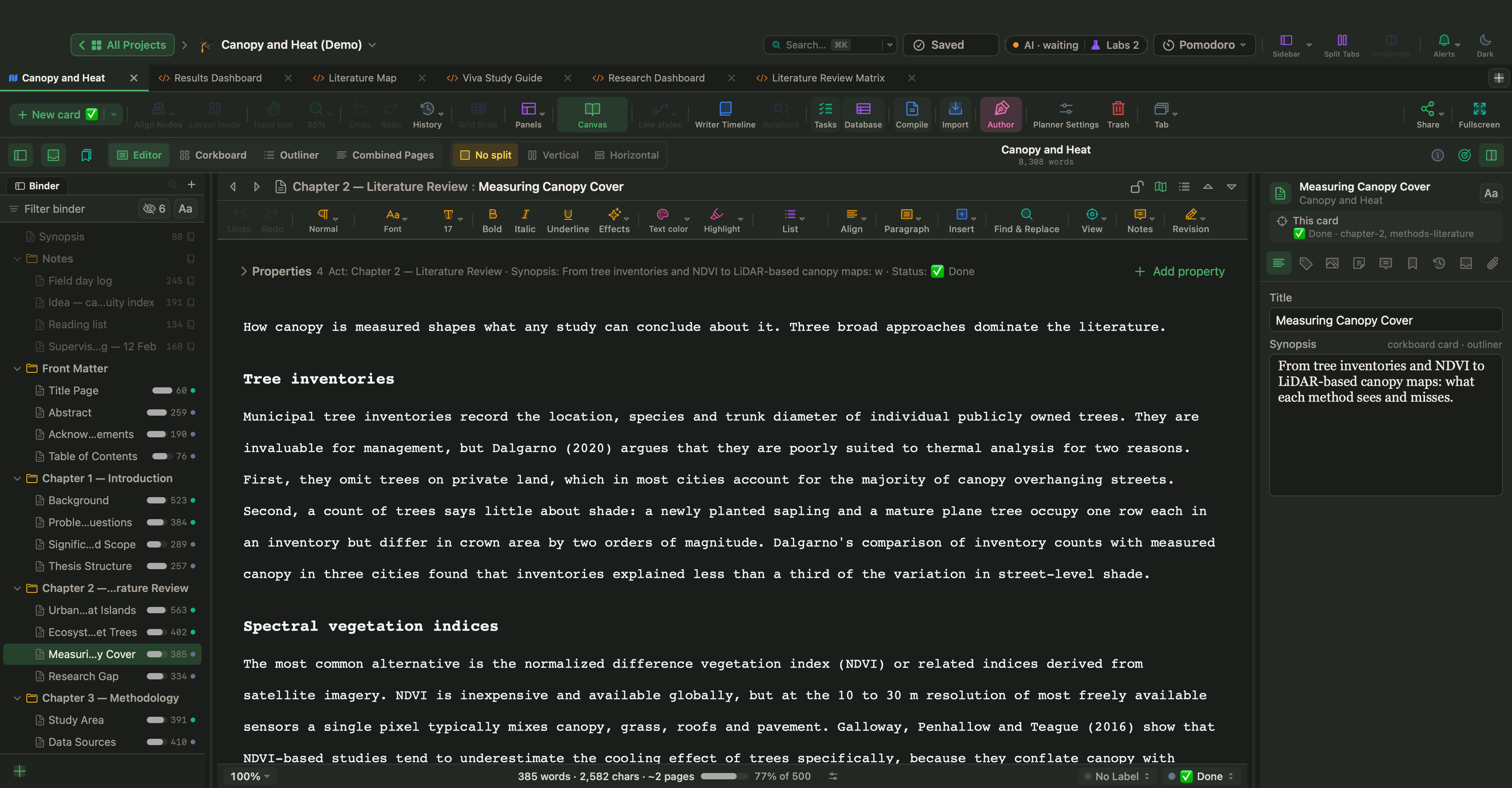
Um projeto pode ter muitas abas. Crie-as pelo menu Novo ▾ da barra lateral:
| Aba | O que é |
|---|---|
| Planejador Visual | Uma tela de fichas (⌘T cria uma nova) |
| Manuscrito | Um livro independente, com o próprio Fichário |
| Nota e Documento (texto formatado) | Páginas de texto formatado |
| Markdown | Um editor de código-fonte Markdown com pré-visualização ao vivo, lado a lado ou embaixo |
| Página HTML | HTML com editor de código e pré-visualização web ao vivo |
| Anexo PDF… | Um visualizador de PDF |
| Imagem… | Um visualizador de imagens com os modos ajustar, preencher e tamanho real |
| Link da web | Uma página web com barra de endereço |
| Pasta | Uma pasta para agrupar abas na barra lateral |
O menu Novo ▾ tem três partes: Criar novo, para as abas acima; Adicionar de um arquivo no seu Mac, para um arquivo Word, PDF, imagem, Markdown, HTML, texto ou RTF; e Da web, para um link da web. Um arquivo que você adiciona é copiado para o projeto; o original não é alterado.
Alterne entre as abas com ⌃⇥ e ⌃⇧⇥. Visualizar › Mostrar / Ocultar Barra de Abas (⌥⇧⌘T) mostra ou esconde a faixa de abas acima do conteúdo.
Visualização dividida
Escolha Visualizar › Visualização Dividida (⌘\) ou Dividir Abas na barra superior para mostrar duas abas lado a lado, por exemplo a estrutura ao lado do manuscrito. Clique com o botão direito numa aba e escolha Abrir em Visualização Dividida para decidir qual delas.
Painéis
Muitas ferramentas se abrem como painéis: a Linha do tempo do escritor, o Gerenciador de Tarefas, a curva de Tensão, as Estatísticas do Livro, o Mapa da história, a Compilação, os Ajustes do Projeto e as pré-visualizações de fichas. Um painel pode ficar centralizado, acoplado à esquerda ou à direita, flutuar na própria janela ou ser minimizado.
Os painéis mais usados têm atalhos próprios:
| Painel | Atalho |
|---|---|
| Painel de Estrutura de Tópicos | ⌘L |
| Painel de propriedades | ⌥⌘P |
| Linha do tempo do escritor | ⌥⌘T |
| Gerenciador de Tarefas | ⌃⌘K |
Visualizar › Painel de Estatísticas e Visualizar › Reverter Histórico abrem os outros painéis do planejador.
Layouts salvos
Deixou a janela exatamente do jeito que gosta? Escolha Janela › Layouts › Salvar Layout… para guardá-la e, depois, escolha o layout em Janela › Layouts.
Janela › Janela Flutuante (Manter no Topo) mantém a janela atual acima dos outros apps, o que ajuda quando você está transcrevendo anotações ou assistindo a um vídeo.
Barras de ferramentas
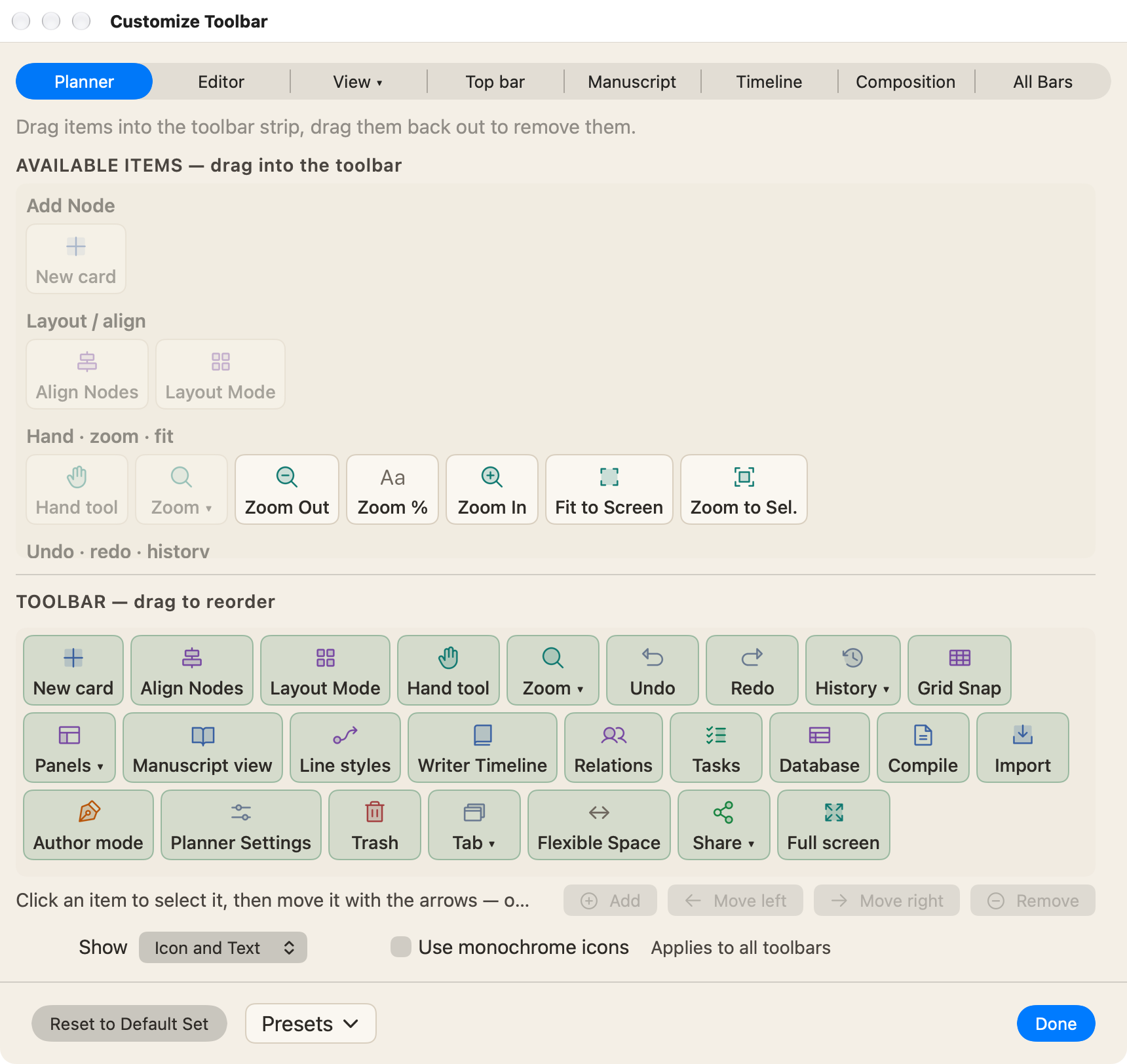
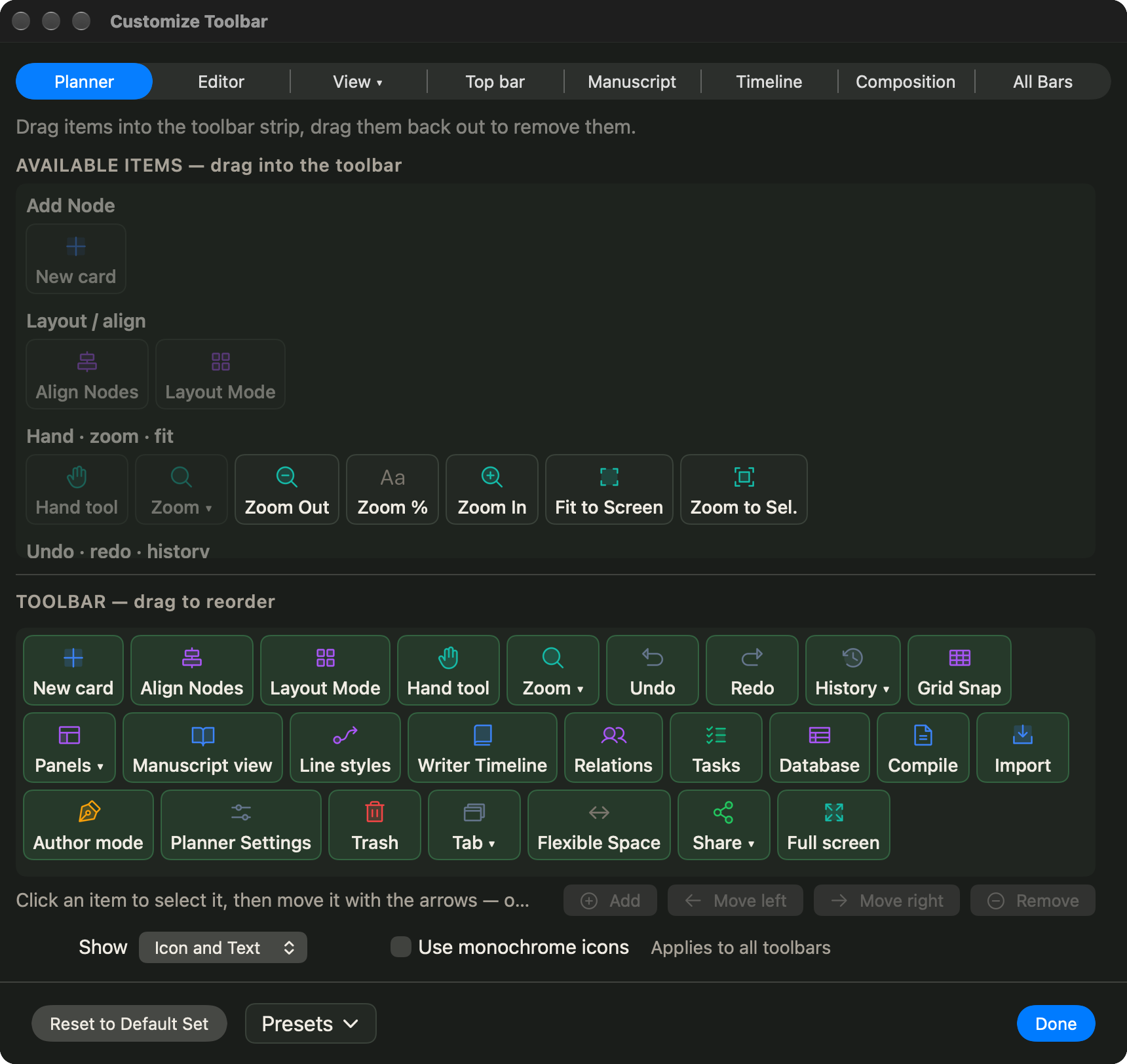
Clique com o botão direito em qualquer barra de ferramentas para escolher Ícone e Texto, Somente Ícone ou Somente Texto, usar ícones monocromáticos ou abrir Personalizar Barra de Ferramentas…. No personalizador, você mostra, oculta e reordena os itens de cada barra: Planejador, Editor, Visualizar, Barra superior, Manuscrito, Linha do tempo e Composição.
Escondeu uma barra sem querer? Use Visualizar › Barras de ferramentas ou Mostrar Todas as Barras e Itens.
Alternar entre projetos
- Janela › Alternar Projeto pula para outro projeto.
- Arquivo › Abrir Recente lista os projetos recentes.
- Arquivo › Projetos favoritos lista seus favoritos.