 WriterMorph

ヘルプ › はじめに
すべてのヘルプトピック
WriterMorphのウインドウ
ホーム画面、プロジェクトのサイドバーとタブ、トップバー、パネル、分割表示、保存したレイアウトの使い方を説明します。
ホーム画面


プロジェクトを開いていないとき、WriterMorphはすべてのプロジェクトを並べたホーム画面を表示します。ファイル › すべてのプロジェクト(ホーム)(⇧⌘H)でいつでも戻れます。
ホーム画面には次のものがあります。
- 検索フィールド:「プロジェクトと書類を検索」で、すべてのプロジェクトのテキストを検索できます。結果は書類内で見つかりましたの下に表示されます。
- 再開:すべてのプロジェクトを対象に、最近開いた書類とカード。
- 新しく始める:テンプレートへのクイックリンク。
- マイプロジェクト:プロジェクトのグリッドまたはリスト。すべて、お気に入り、アーカイブ済み、ゴミ箱のフィルタと、並べ替えメニューがあります。
- 執筆統計:今日(今日の語数と1日の目標との比較)、今週、連続執筆日数、プロジェクトのカード。さらにアクティブ時間、連続アクティブ日数、期限と超過、次の締め切り、今週完了、プロジェクト目標も表示できます。
プロジェクトを右クリックすると、開く、名前の変更、お気に入りに追加、アーカイブ、色の変更、アイコンの変更、複製、テンプレートとして保存、Finderで表示、ゴミ箱に入れる、といった操作ができます。
ヒント:ホーム画面の表示 ▾メニューでは、グリッドとリストの切り替え、カードのサイズ、表示するセクションを選べます。1日の語数目標は今日カードから設定します。
ライブラリフォルダの外に保存されているプロジェクトは別の場所のプロジェクトに表示され、そこからライブラリに移動またはコピーできます。
プロジェクトの中


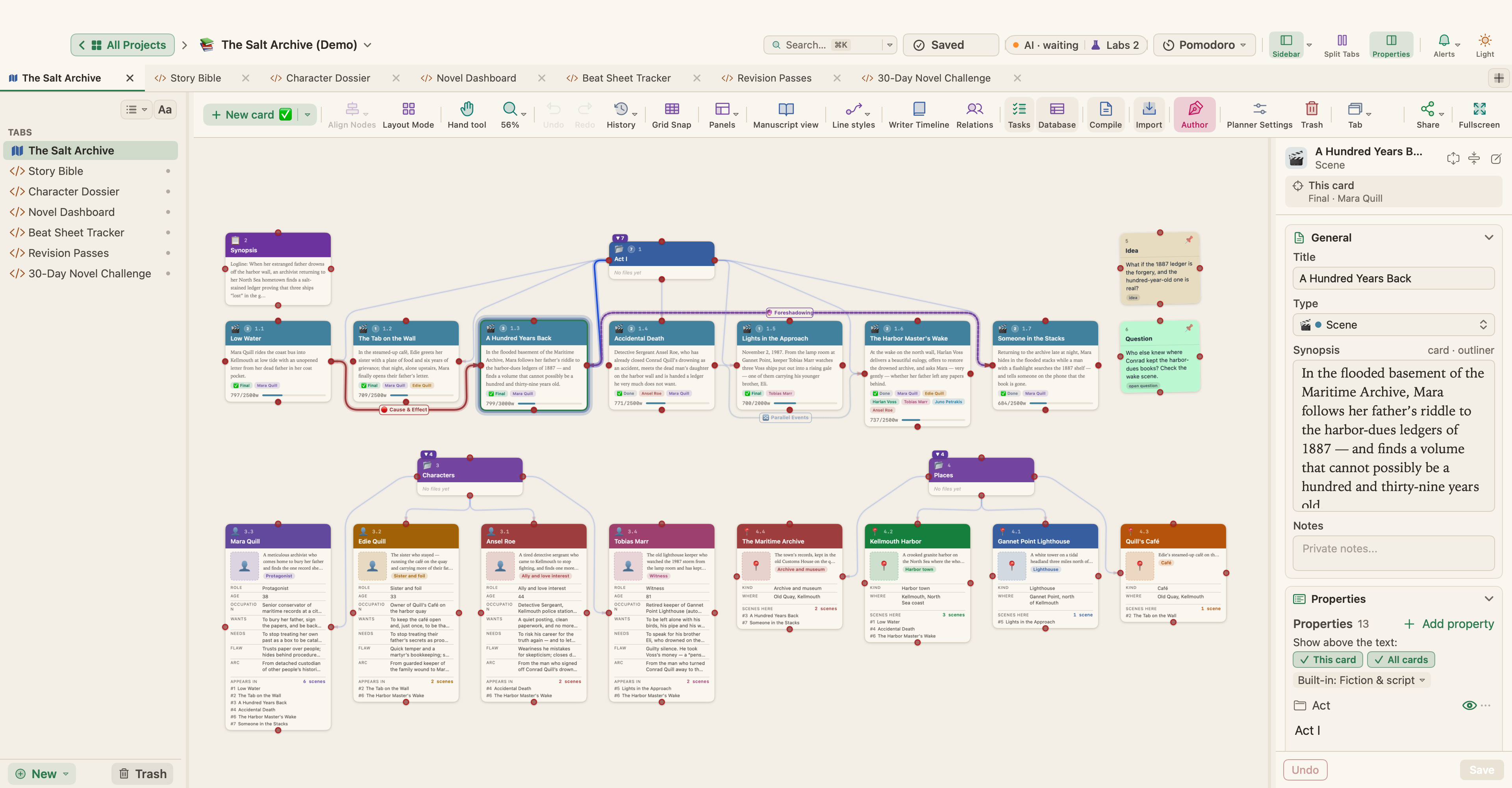
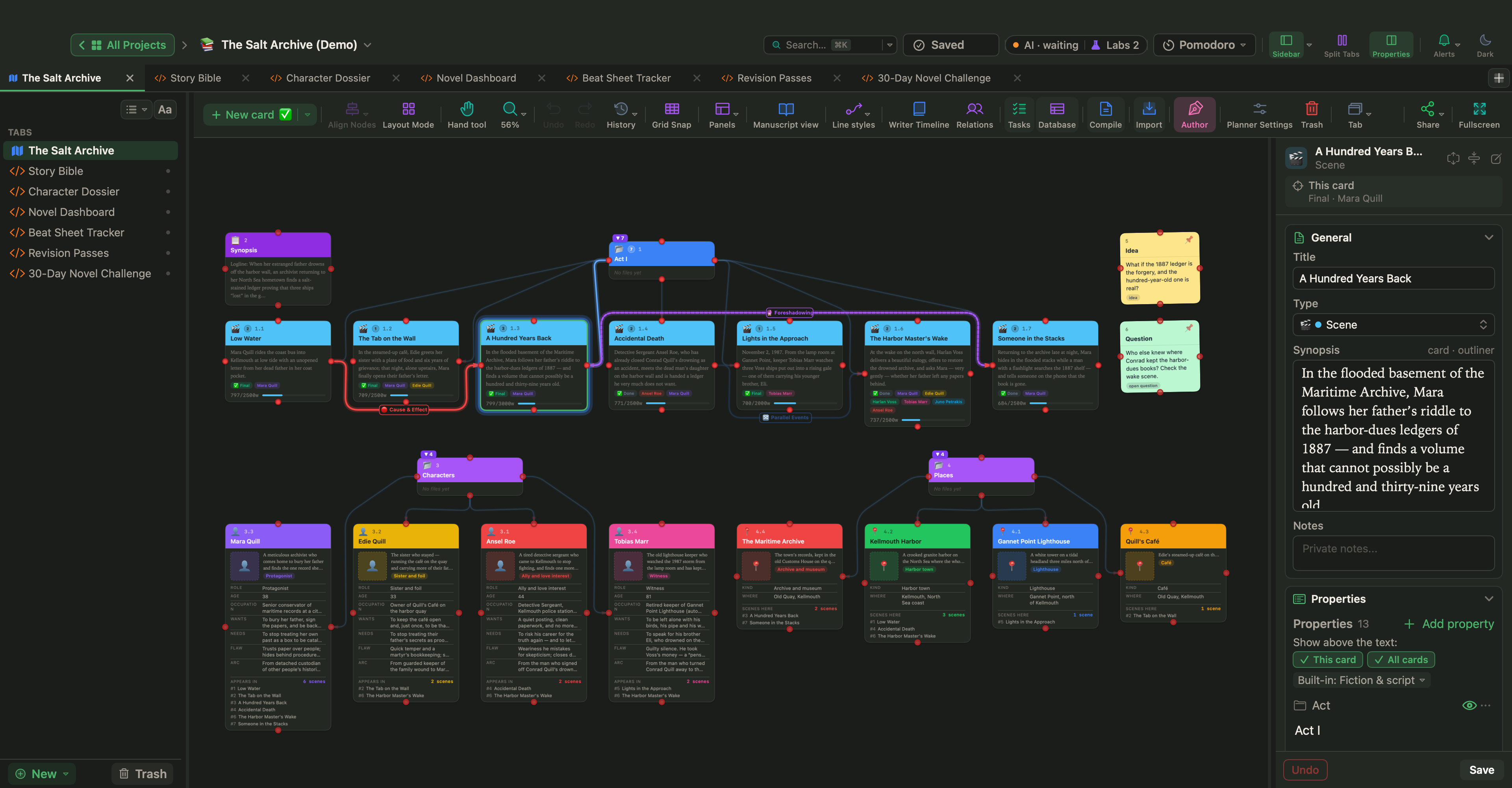
プロジェクトウインドウには4つの主な領域があります。
- トップバー:プロジェクトの切り替え、保存の状態、タブを分割、表示メニューと検索メニュー、ポモドーロタイマー、タスクのアラート、ライト/ダークの切り替え。
- サイドバー(⌥⌘S):プロジェクト内のすべてのタブ。フォルダとお気に入りも含みます。
- タブ領域:開いているタブ。ビジュアルプランナー、原稿、メモ、PDFなどです。
- パネル:アウトライン、プロパティ、ライタータイムライン、タスクマネージャなど、キャンバスの横や上に開くパネル。
AI接続やLabsの機能がオンのときは、トップバーに有効なサービスのインジケータも表示されます。詳しくはAI接続をご覧ください。
タブ
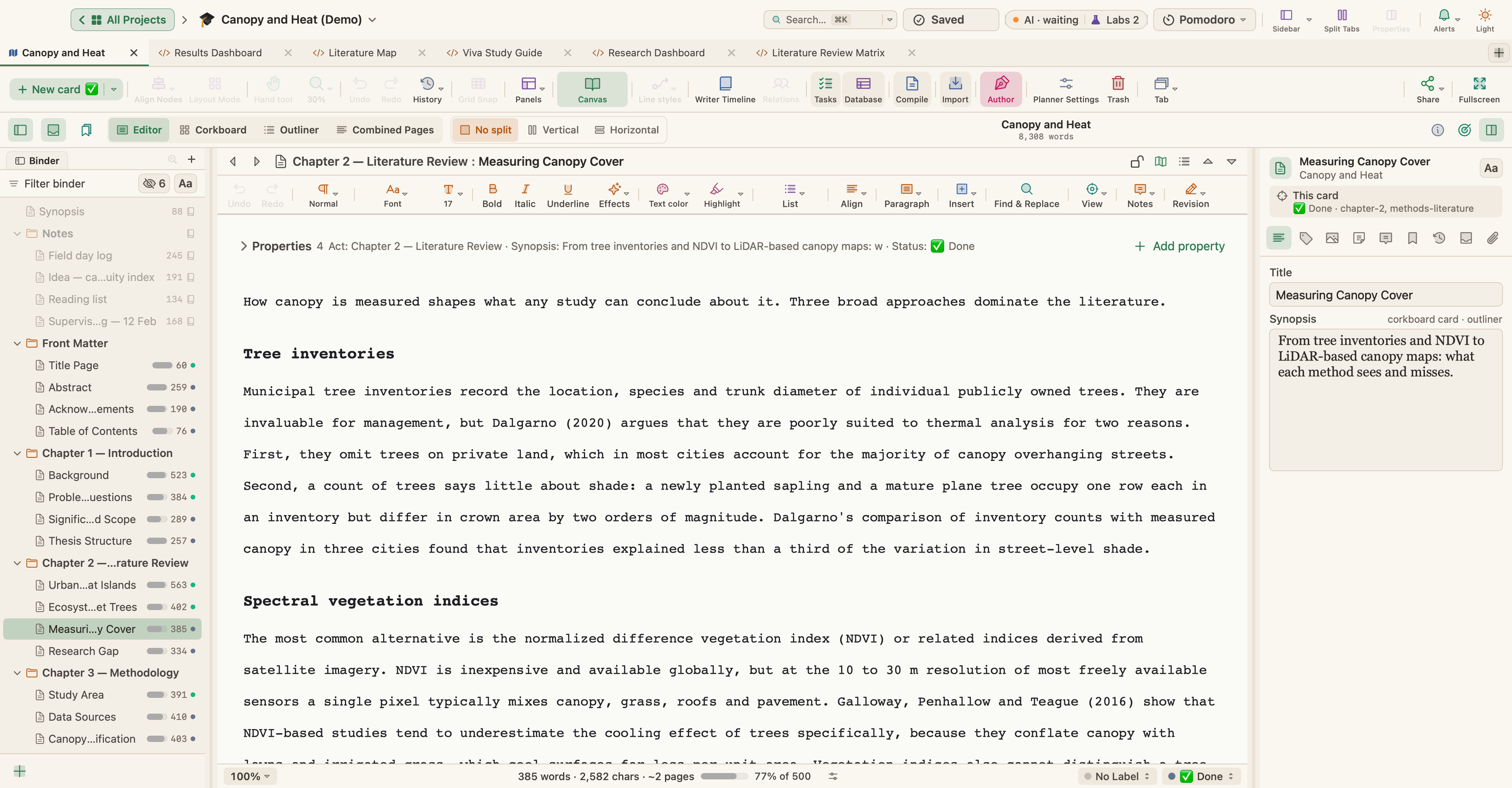
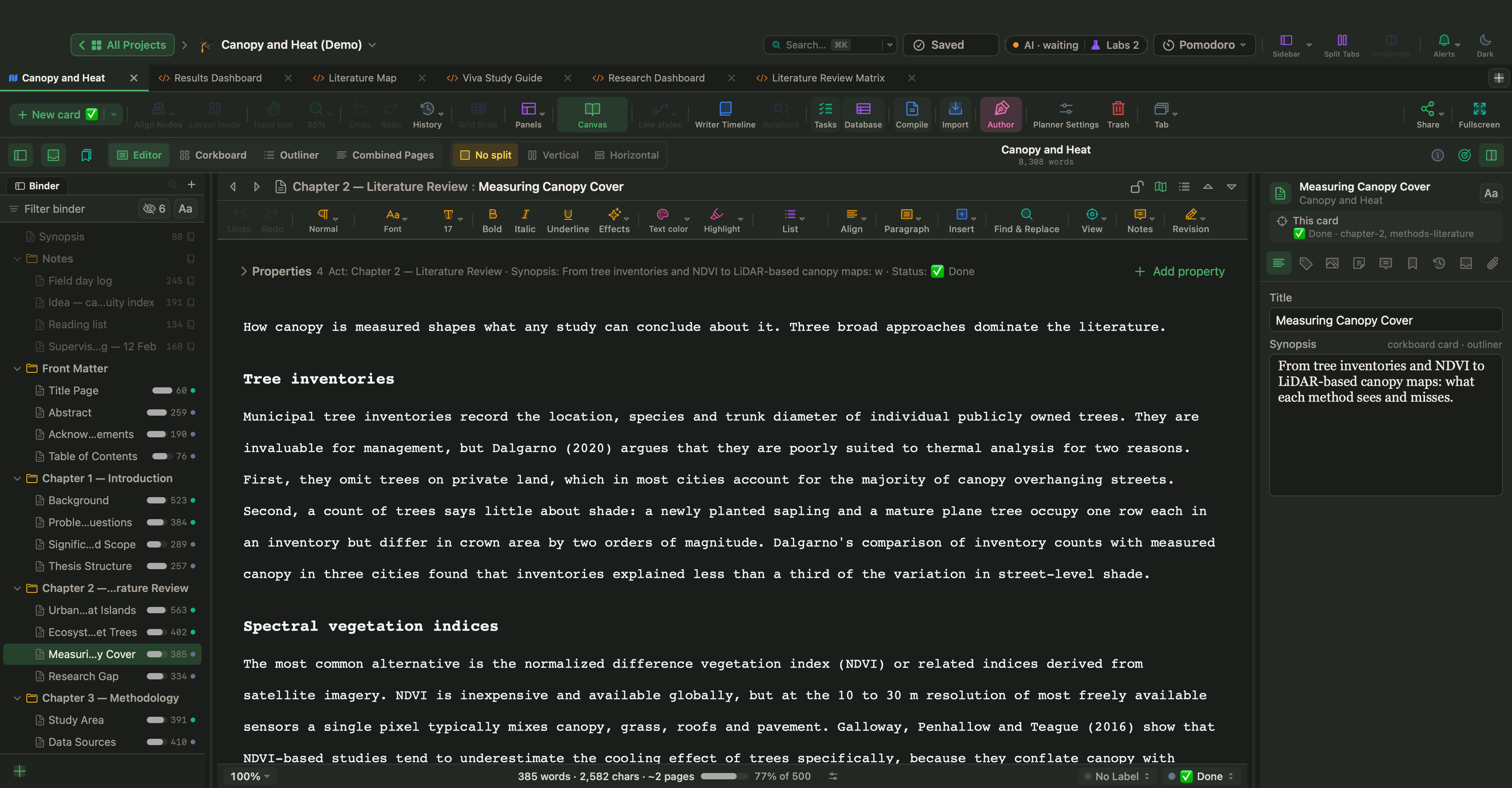
1つのプロジェクトに多くのタブを持たせることができます。タブはサイドバーの新規 ▾メニューから作ります。
| タブ | 内容 |
|---|---|
| ビジュアルプランナー | カードを並べるキャンバス(⌘Tで新規作成) |
| 原稿 | 独自のバインダーを持つ、独立した1冊の本 |
| メモと書類(リッチテキスト) | リッチテキストのページ |
| Markdown | ライブプレビュー付きのMarkdownソースエディタ。横並びまたは下に表示 |
| HTMLページ | コードエディタとライブWebプレビューを備えたHTML |
| PDF… | PDFビューア |
| 画像… | フィット、フィル、実際のサイズの表示モードを持つ画像ビューア |
| Webリンク | アドレスバー付きのWebページ |
| フォルダ | サイドバーでタブをまとめるフォルダ |
新規 ▾メニューは3つの部分に分かれています。上記のタブを作る新規作成、Word、PDF、画像、Markdown、HTML、テキストまたはRTFファイルを追加するMac上のファイルから追加、そしてWebリンクを追加するWebからです。追加したファイルはプロジェクトにコピーされ、元のファイルは変更されません。
タブは⌃⇥と⌃⇧⇥で切り替えます。表示 › タブバーを表示 / 非表示(⌥⇧⌘T)で、コンテンツの上のタブバーを切り替えられます。
分割表示
表示 › 分割表示(⌘\)またはトップバーのタブを分割を選ぶと、2つのタブを横に並べて表示できます。たとえば、アウトラインを原稿の隣に置けます。タブを右クリックして分割表示で開くを選ぶと、どちらのタブを開くか選べます。
パネル
多くのツールはパネルとして開きます。ライタータイムライン、タスクマネージャ、緊張度の曲線、書籍の統計、ストーリーマップ、コンパイル、プロジェクト設定、カードのプレビューなどです。パネルは中央に置くほか、左右にドッキングしたり、独立したウインドウとしてフローティングにしたり、最小化したりできます。
よく使うパネルには専用のショートカットがあります。
| パネル | ショートカット |
|---|---|
| アウトラインパネル | ⌘L |
| プロパティパネル | ⌥⌘P |
| ライタータイムライン | ⌥⌘T |
| タスクマネージャ | ⌃⌘K |
表示 › 統計パネルと表示 › 履歴を復元で、そのほかのプランナーパネルが開きます。
保存したレイアウト
ウインドウを好みどおりに整えたら、ウインドウ › レイアウト › レイアウトを保存…で保存しておき、あとからウインドウ › レイアウトで呼び出せます。
ウインドウ › ウインドウをフローティング(常に手前に表示)を選ぶと、現在のウインドウがほかのアプリより手前に表示されたままになります。メモを書き写すときや動画を見ながら書くときに便利です。
ツールバー
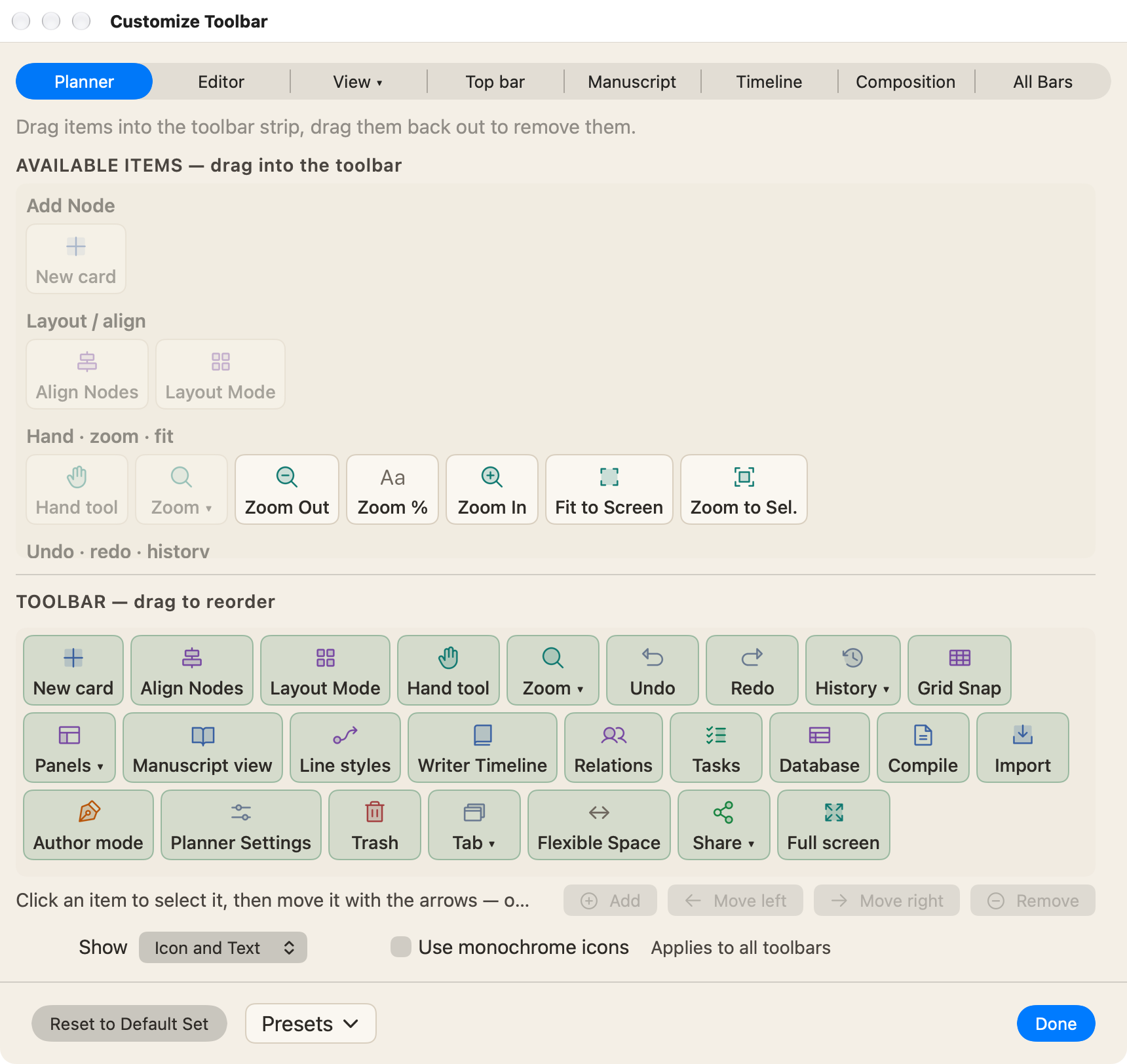
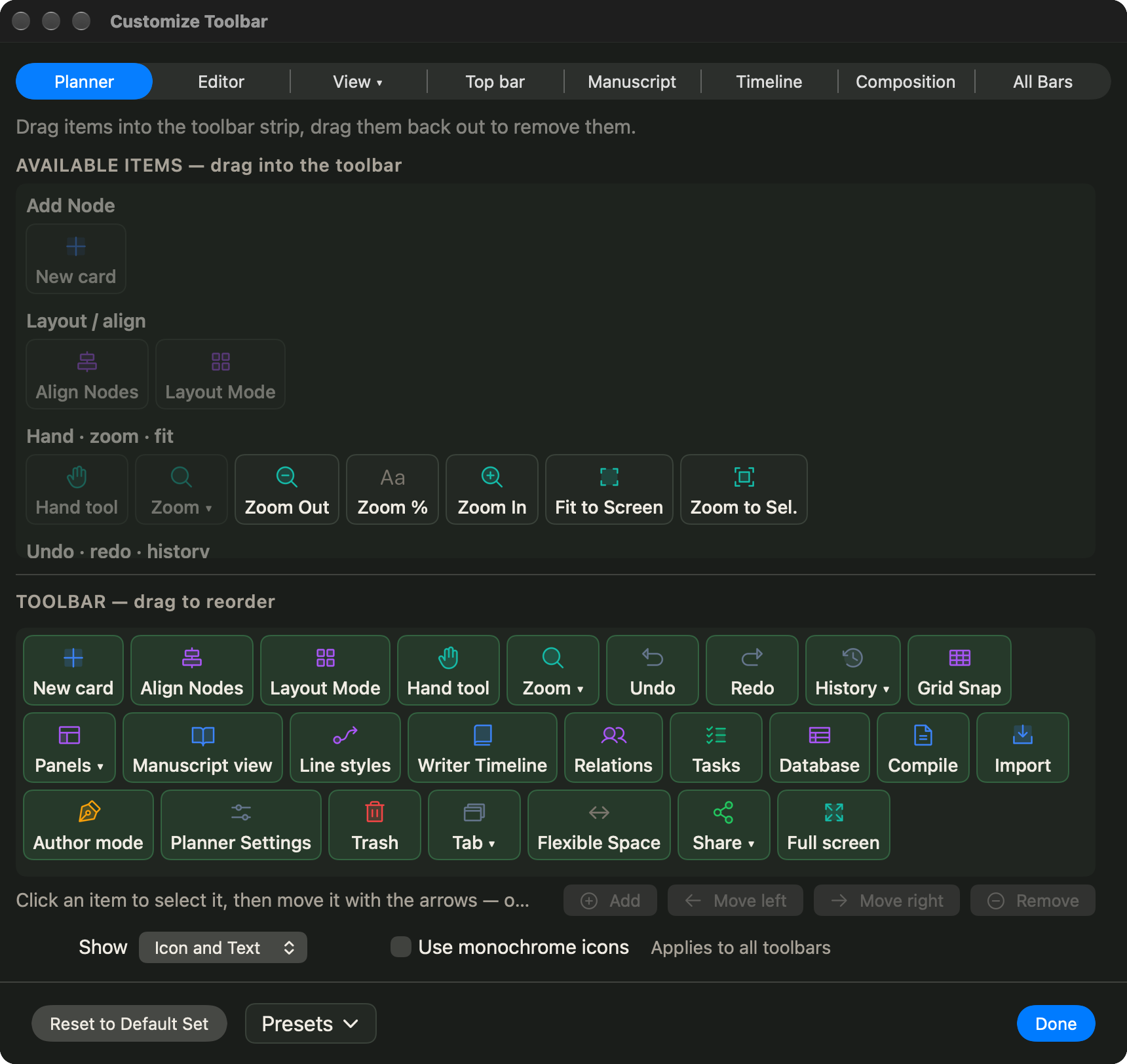
どのツールバーでも右クリックすると、アイコンとテキスト、アイコンのみ、テキストのみの選択、モノクロアイコンの使用、ツールバーをカスタマイズ…を開く操作ができます。カスタマイズ画面では、プランナー、エディタ、表示、トップバー、原稿、タイムライン、コンポジションの各バーについて、項目の表示・非表示と並び替えができます。
うっかりバーを隠してしまったら、表示 › ツールバー、またはすべてのバーと項目を表示を使ってください。
プロジェクトの切り替え
- ウインドウ › プロジェクトを切り替えで別のプロジェクトにジャンプします。
- ファイル › 最近使った項目を開くに最近のプロジェクトが並びます。
- ファイル › お気に入りのプロジェクトにお気に入りが並びます。