 WriterMorph

Hilfe › Erste Schritte
Alle Hilfethemen
Das WriterMorph-Fenster
Finde dich zurecht auf dem Startbildschirm, in der Projekt-Seitenleiste und den Tabs, der oberen Leiste, den Bereichen, den geteilten Ansichten und den gesicherten Layouts.
Der Startbildschirm


Ist kein Projekt geöffnet, zeigt WriterMorph den Startbildschirm mit allen deinen Projekten. Dorthin kehrst du jederzeit mit Ablage › Alle Projekte (Start) (⇧⌘H) zurück.
Der Startbildschirm hat:
- Ein Suchfeld: „Projekte und Dokumente durchsuchen“ findet Text in allen deinen Projekten. Die Ergebnisse erscheinen unter In deinen Dokumenten gefunden.
- Weiter wie zuvor: die Dokumente und Karten, die du zuletzt geöffnet hast, über alle Projekte hinweg.
- Etwas Neues beginnen: Schnellzugriffe auf Vorlagen.
- Deine Projekte: ein Raster oder eine Liste der Projekte, mit Filtern für Alle, Favoriten, Archiviert und Papierkorb und einem Sortiermenü.
- Schreibstatistik: Karten für Heute (Wörter von heute im Verhältnis zu deinem Tagesziel), Diese Woche, Schreibserie und Projekte. Du kannst auch Aktive Zeit, Aktive Serie, Fällig & überfällig, Nächste Frist, Diese Woche erledigt und Projektziel anzeigen.
Klicke ein Projekt mit der rechten Maustaste an, um es zu öffnen, umzubenennen, als Favorit zu markieren, zu archivieren, umzufärben, sein Symbol zu ändern, es zu duplizieren, als Vorlage zu sichern, im Finder zu zeigen oder in den Papierkorb zu legen.
Tipp: Das Menü Darstellung ▾ auf dem Startbildschirm wechselt zwischen Raster und Liste, stellt die Kartengröße ein und wählt, welche Abschnitte angezeigt werden. Lege dein tägliches Wortziel auf der Karte Heute fest.
Projekte, die außerhalb deines Bibliotheksordners liegen, erscheinen unter Projekte anderswo, wo du sie in die Bibliothek verschieben oder kopieren kannst.
In einem Projekt


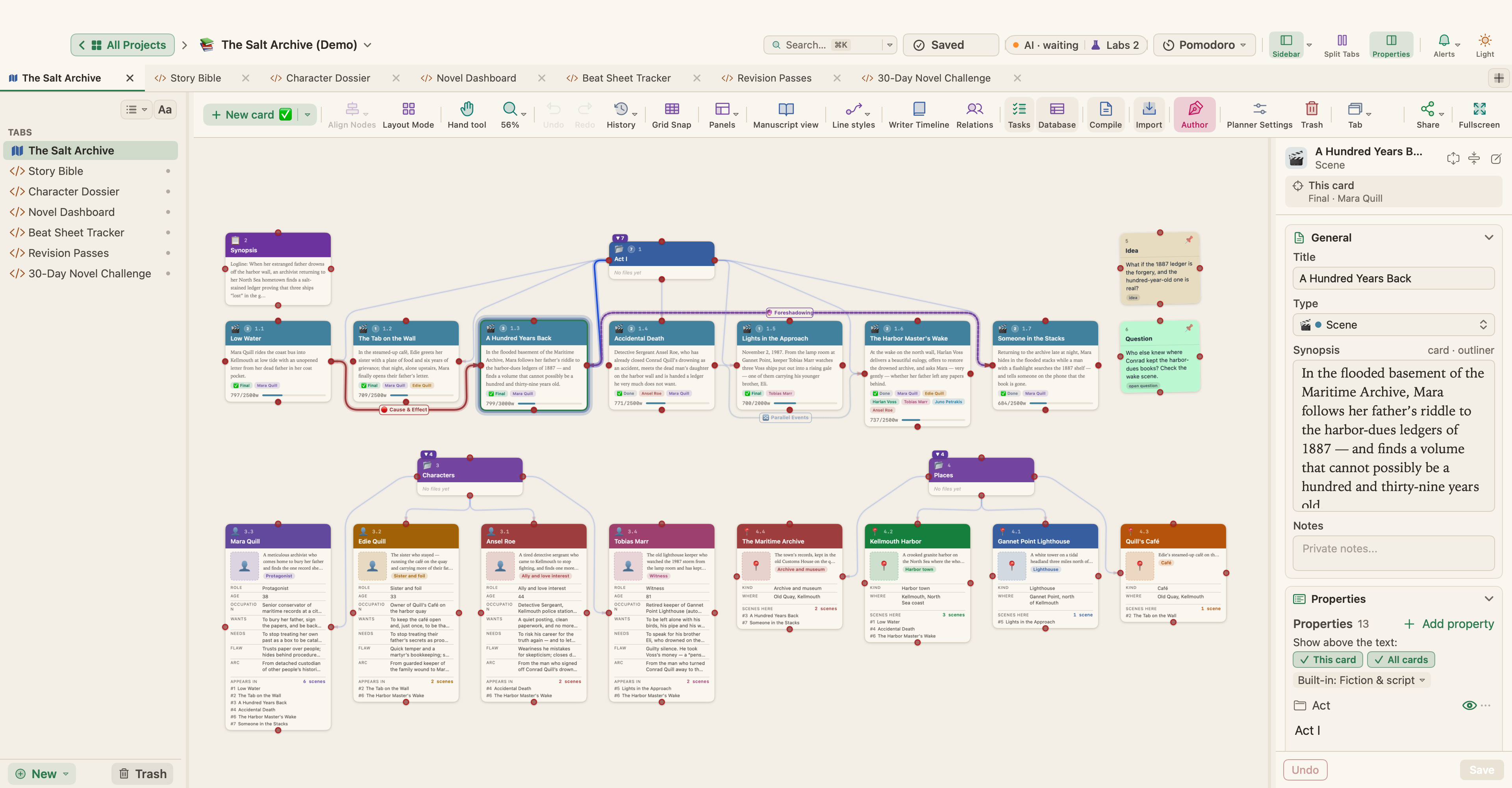
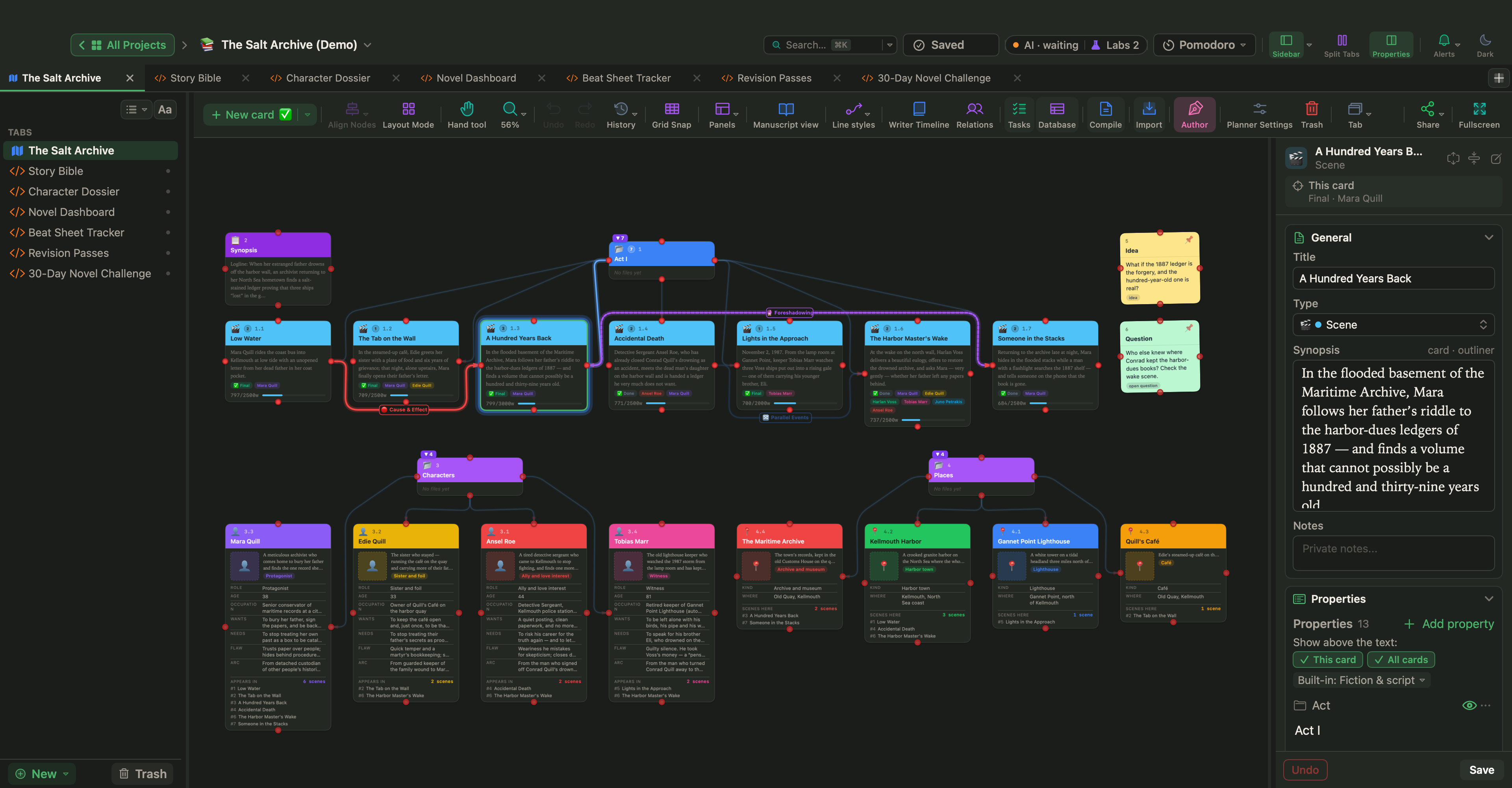
Ein Projektfenster hat vier Hauptbereiche:
- Die obere Leiste: Projektwechsel, Sichern-Status, Tabs teilen, Menüs für Darstellung und Suche, der Pomodoro-Timer, Hinweise zu Aufgaben und ein Schalter für Hell/Dunkel.
- Die Seitenleiste (⌥⌘S): jeder Tab im Projekt, mit Ordnern und Favoriten.
- Der Tab-Bereich: der geöffnete Tab: ein Visual Planner, ein Manuskript, eine Notiz, ein PDF und so weiter.
- Bereiche: die Gliederung, die Eigenschaften, die Schreib-Zeitleiste, der Aufgaben-Manager und andere Bereiche, die sich neben oder über der Leinwand öffnen.
Die obere Leiste zeigt außerdem eine Anzeige Aktive Dienste, solange KI-Verbindungen oder eine Labs-Funktion eingeschaltet sind. Siehe KI-Verbindungen.
Tabs
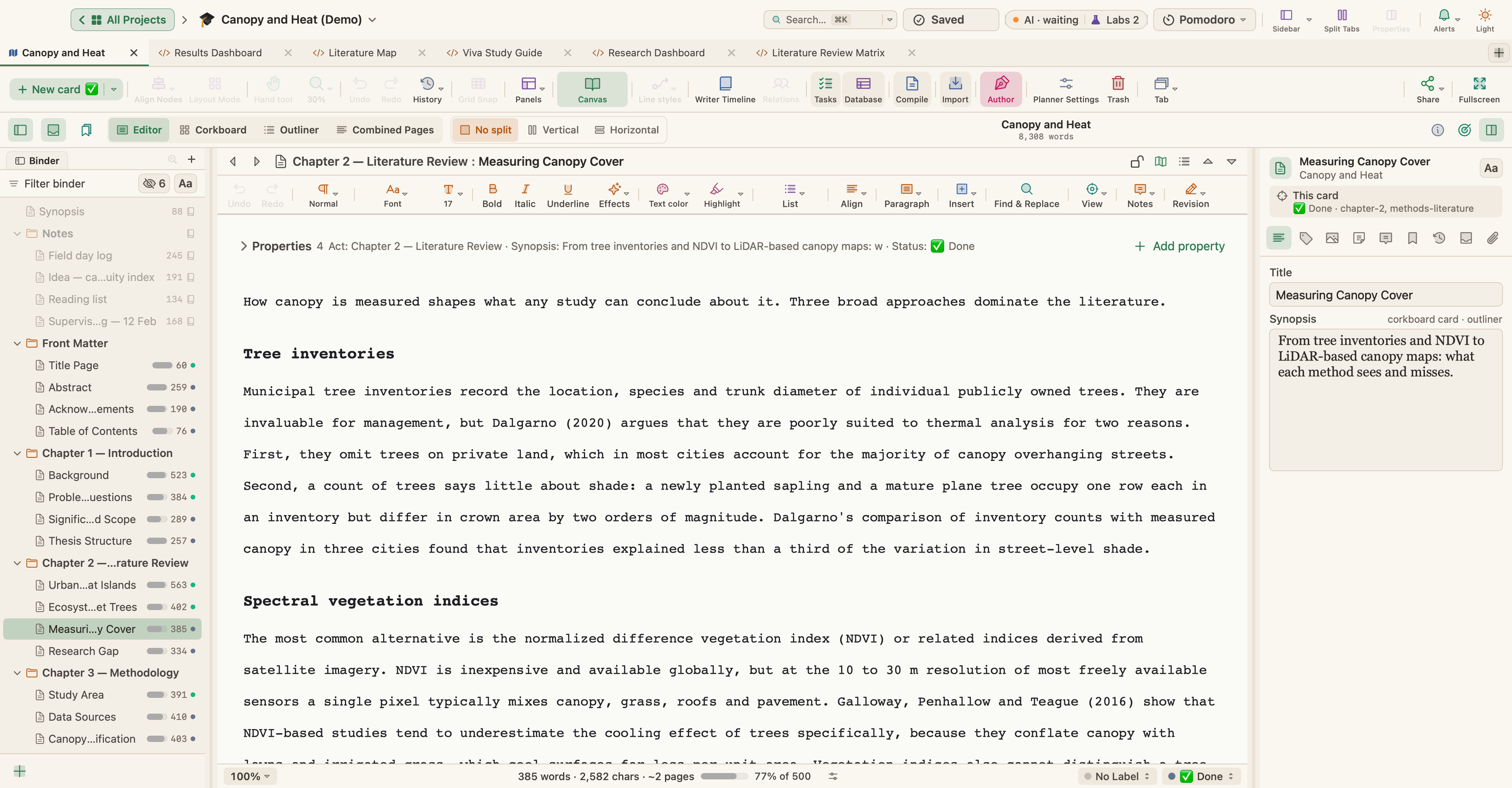
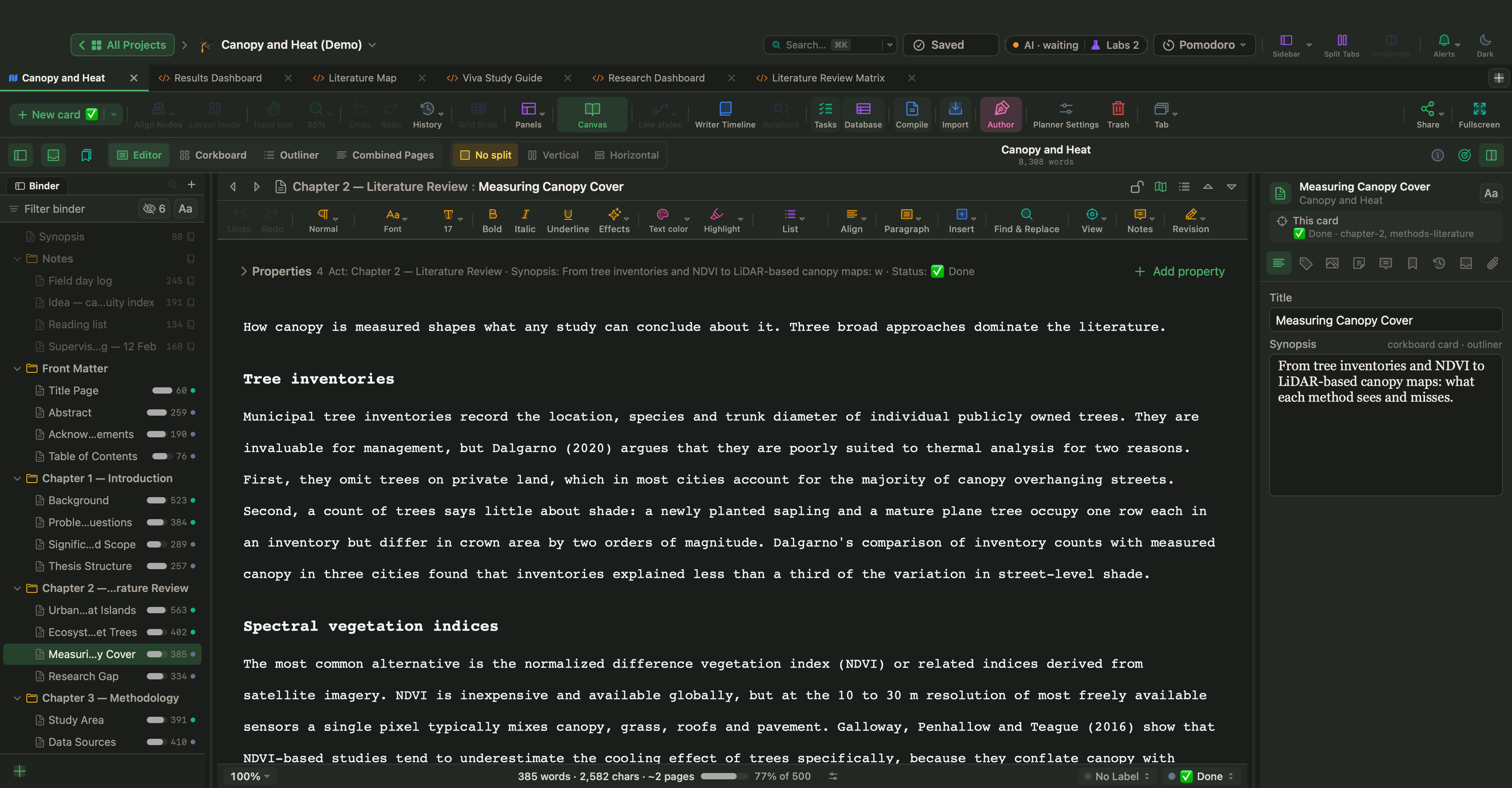
Ein Projekt kann viele Tabs enthalten. Lege sie über das Menü Neu ▾ der Seitenleiste an:
| Tab | Was es ist |
|---|---|
| Visual Planner | Eine Leinwand aus Karten (⌘T legt einen neuen an) |
| Manuskript | Ein eigenständiges Buch mit eigenem Binder |
| Notiz und Dokument (Rich Text) | Rich-Text-Seiten |
| Markdown | Ein Markdown-Quelltexteditor mit Live-Vorschau, nebeneinander oder darunter |
| HTML-Seite | HTML mit einem Code-Editor und einer Live-Webvorschau |
| PDF-Anhang … | Ein PDF-Betrachter |
| Bild … | Ein Bildbetrachter mit den Modi Einpassen, Füllen und Originalgröße |
| Weblink | Eine Webseite mit Adressleiste |
| Ordner | Ein Ordner, um Tabs in der Seitenleiste zu gruppieren |
Das Menü Neu ▾ hat drei Teile: Neu erstellen für die obigen Tabs, Aus einer Datei auf deinem Mac hinzufügen für eine Word-, PDF-, Bild-, Markdown-, HTML-, Text- oder RTF-Datei und Aus dem Web für einen Weblink. Eine Datei, die du hinzufügst, wird in das Projekt kopiert; das Original bleibt unverändert.
Wechsle Tabs mit ⌃⇥ und ⌃⇧⇥. Darstellung › Tab-Leiste einblenden / ausblenden (⌥⇧⌘T) schaltet den Tab-Streifen über dem Inhalt um.
Geteilte Ansicht
Wähle Darstellung › Geteilte Ansicht (⌘\) oder in der oberen Leiste Tabs teilen, um zwei Tabs nebeneinander zu zeigen, zum Beispiel deine Gliederung neben deinem Manuskript. Klicke einen Tab mit der rechten Maustaste an und wähle In geteilter Ansicht öffnen, um zu bestimmen, welcher es ist.
Bereiche
Viele Werkzeuge öffnen sich als Bereiche: die Schreib-Zeitleiste, der Aufgaben-Manager, die Spannungskurve, die Buchstatistik, die Story-Map, das Kompilieren, die Projekteinstellungen und Kartenvorschauen. Ein Bereich lässt sich zentrieren, links oder rechts andocken, in einem eigenen Fenster schweben lassen oder minimieren.
Die häufigsten Bereiche haben eigene Kurzbefehle:
| Bereich | Kurzbefehl |
|---|---|
| Gliederungsbereich | ⌘L |
| Eigenschaftenbereich | ⌥⌘P |
| Schreib-Zeitleiste | ⌥⌘T |
| Aufgaben-Manager | ⌃⌘K |
Darstellung › Statistikbereich und Darstellung › Verlauf zurücksetzen öffnen die übrigen Bereiche des Planers.
Gesicherte Layouts
Hast du das Fenster genau so angeordnet, wie du es magst? Wähle Fenster › Layouts › Layout sichern …, um es zu sichern, und wähle es später unter Fenster › Layouts aus.
Fenster › Fenster schweben lassen (im Vordergrund halten) hält das aktuelle Fenster über anderen Apps, was praktisch ist, wenn du Notizen abtippst oder ein Video ansiehst.
Symbolleisten
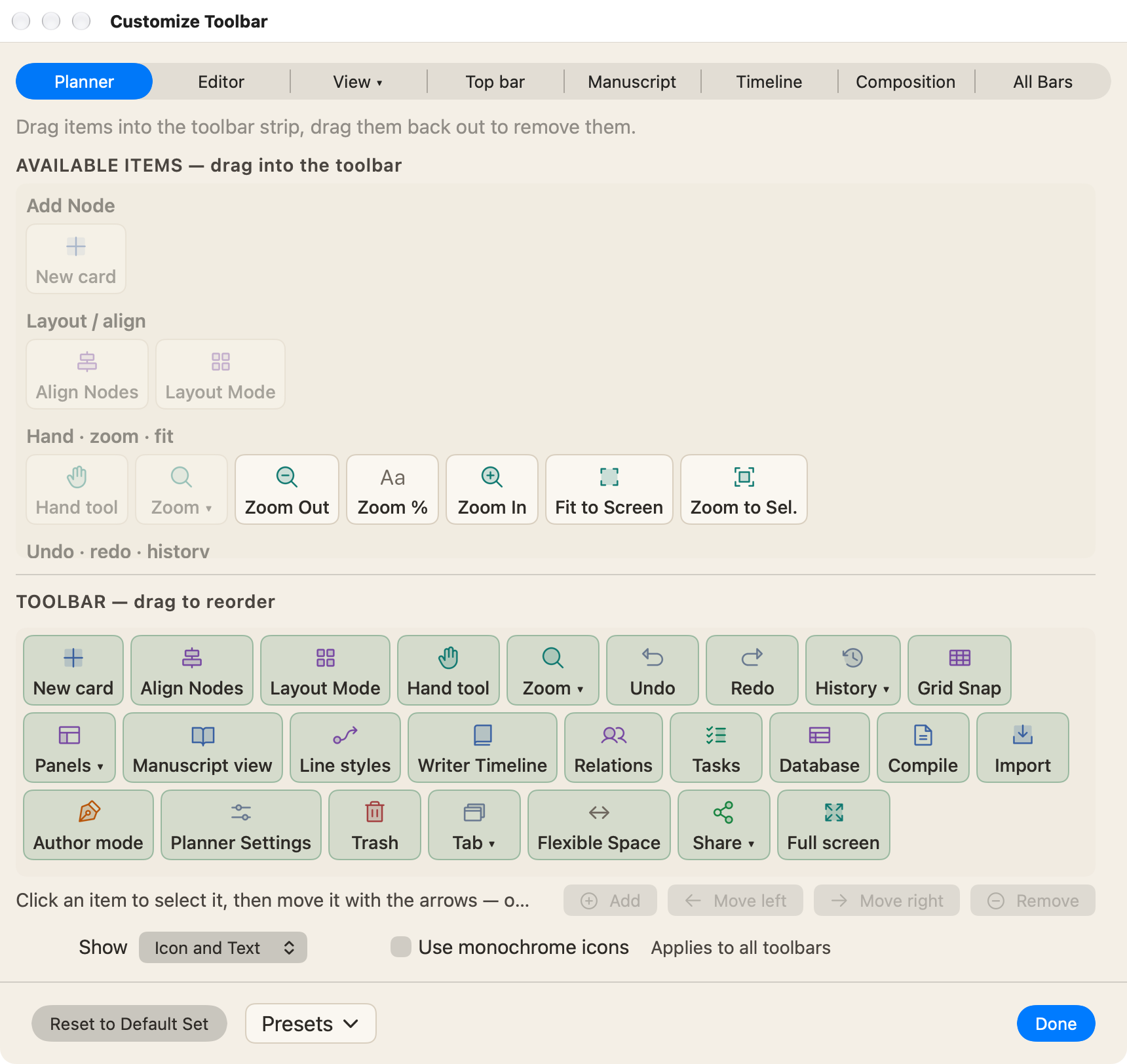
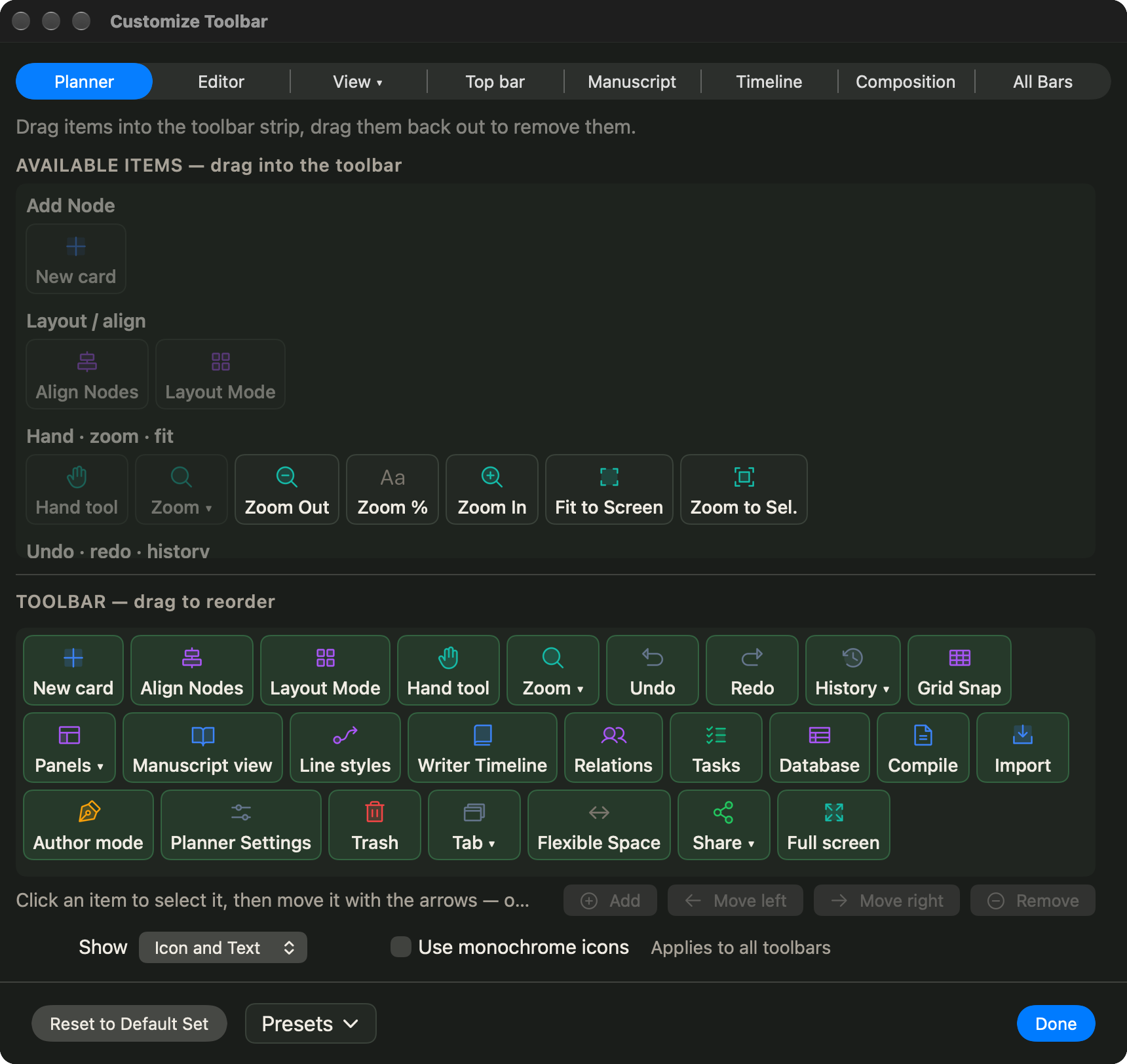
Klicke eine beliebige Symbolleiste mit der rechten Maustaste an, um Symbol und Text, Nur Symbol oder Nur Text zu wählen, einfarbige Symbole zu verwenden oder Symbolleiste anpassen … zu öffnen. Dort kannst du Elemente für jede Leiste zeigen, ausblenden und umordnen: Planer, Editor, Darstellung, Obere Leiste, Manuskript, Zeitleiste und Komposition.
Hast du versehentlich eine Leiste ausgeblendet? Nutze Darstellung › Symbolleisten oder Alle Leisten und Elemente anzeigen.
Projekte wechseln
- Fenster › Projekt wechseln springt zu einem anderen Projekt.
- Ablage › Benutzte Dokumente listet die zuletzt verwendeten Projekte auf.
- Ablage › Favorisierte Projekte listet deine Favoriten auf.