 WriterMorph

說明 › 入門
所有說明主題
WriterMorph 視窗
認識主畫面、專案側邊欄與分頁、頂端列、面板、分割檢視與儲存的版面。
主畫面


沒有打開任何專案時,WriterMorph 會顯示「主畫面」,列出你的所有專案。任何時候都可以用「檔案 › 所有專案(首頁)」(⇧⌘H)回到這裡。
主畫面包含:
- 搜尋欄位:「搜尋專案與文件」可在你的所有專案中尋找文字。結果顯示在「在你的文件中找到」之下。
- 繼續上次進度:你最近打開過的文件與卡片,涵蓋所有專案。
- 開始新的內容:範本的快速連結。
- 你的專案:以格狀或列表顯示的專案,附有「全部」、「我的最愛」、「已封存」與「垃圾桶」篩選器,以及排序選單。
- 寫作統計:「今天」(今天的字數與每日目標對照)、「本週」、「連續寫作」與「專案」卡片。你也可以顯示「活躍時間」、「連續活躍天數」、「到期與逾期」、「下一個截止日」、「本週完成」與「專案目標」。
在專案上按右鍵,可以打開、重新命名、加入我的最愛、封存、更換顏色、更換圖示、複製、儲存為範本、在 Finder 中顯示,或丟到垃圾桶。
提示:主畫面上的「顯示方式 ▾」選單可以在格狀與列表之間切換、設定卡片大小,並選擇要顯示哪些區段。每日字數目標則從「今天」卡片設定。
存放在資源庫檔案夾之外的專案會列在「其他位置的專案」之下,你可以在那裡把它們移動或拷貝到資源庫中。
專案內部


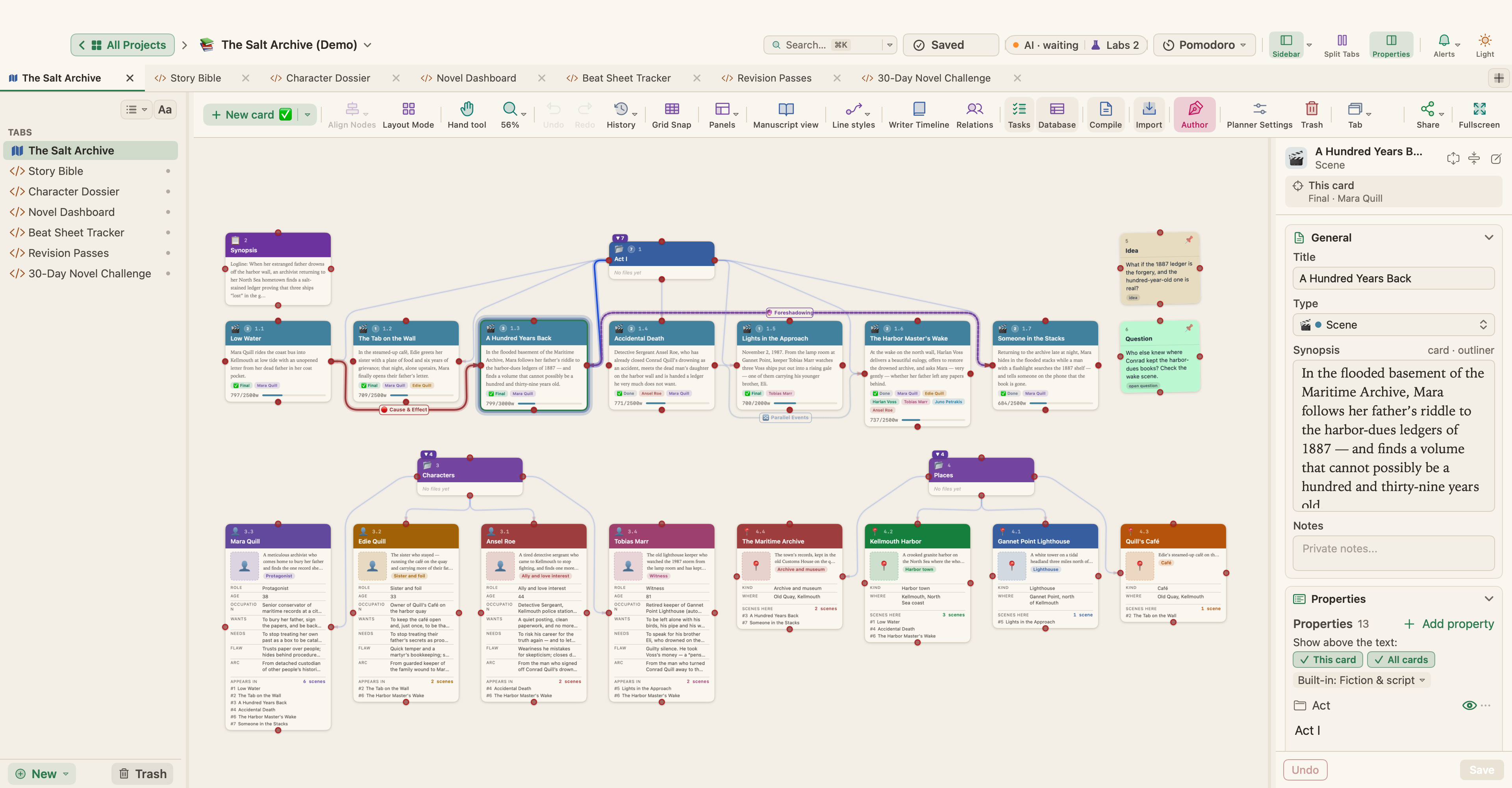
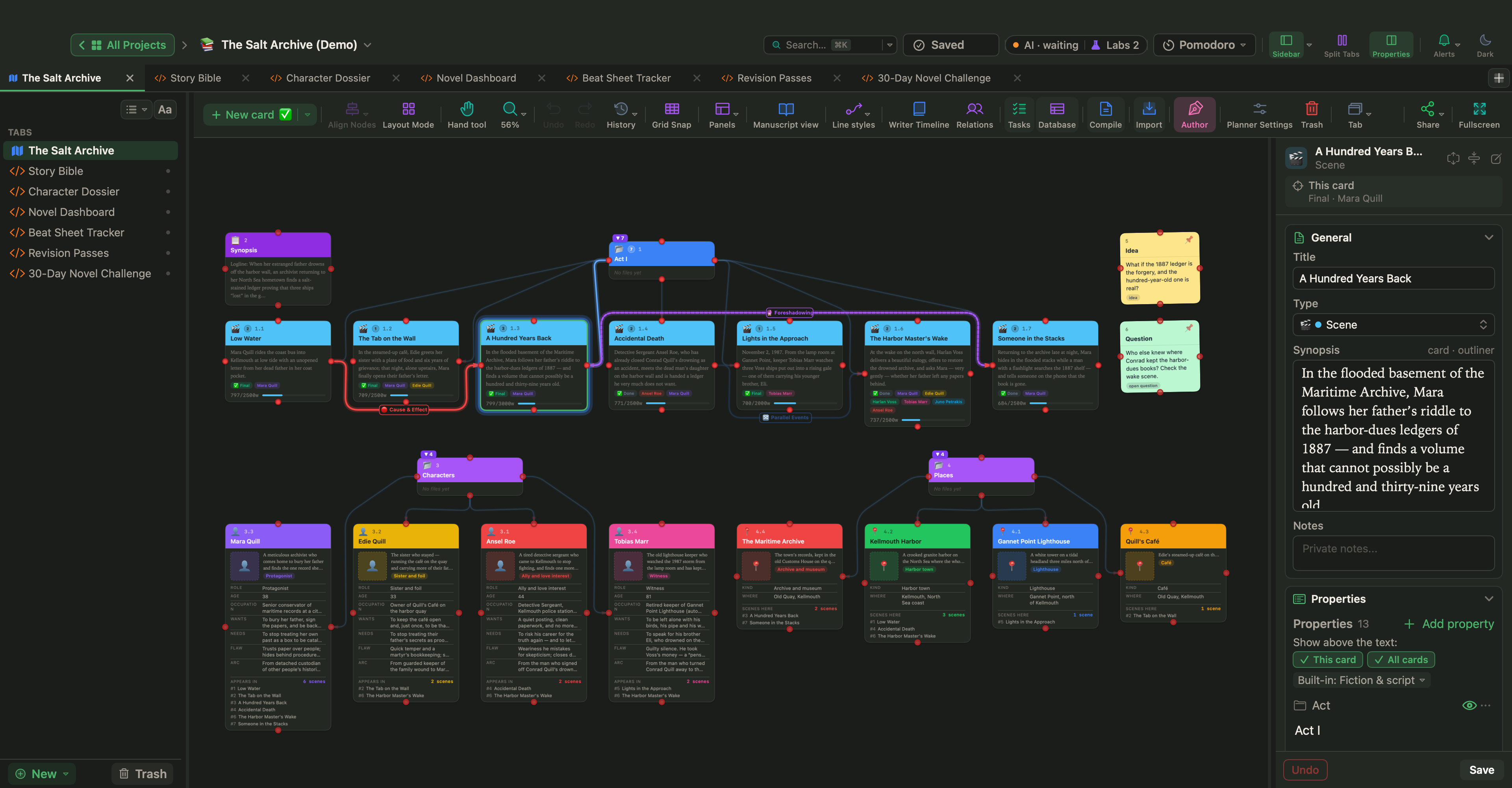
專案視窗有四個主要區域:
- 頂端列:切換專案、「儲存」狀態、「分割分頁」、顯示方式與搜尋選單、「番茄鐘」計時器、任務「提醒」,以及淺色/深色切換。
- 側邊欄(⌥⌘S):專案中的每一個分頁,含檔案夾與我的最愛。
- 分頁區域:目前打開的分頁:視覺化規劃、稿件、筆記、PDF 等等。
- 面板:大綱、屬性、寫作時間軸、任務管理員,以及其他會在畫布旁或畫布上方打開的面板。
當 AI 連線或某項 Labs 功能開啟時,頂端列也會顯示「使用中的服務」指示器。請參閱 AI 連線。
分頁
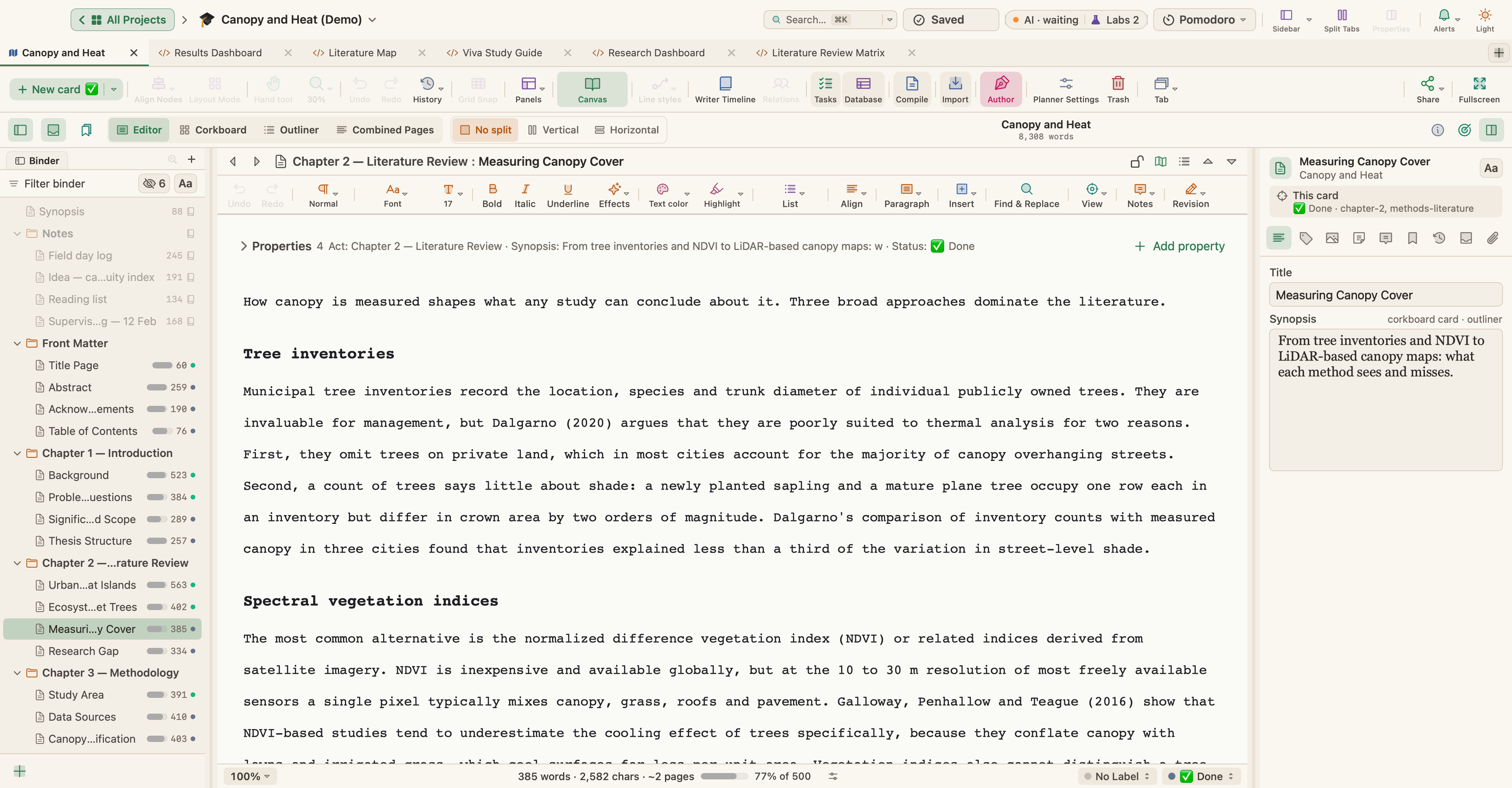
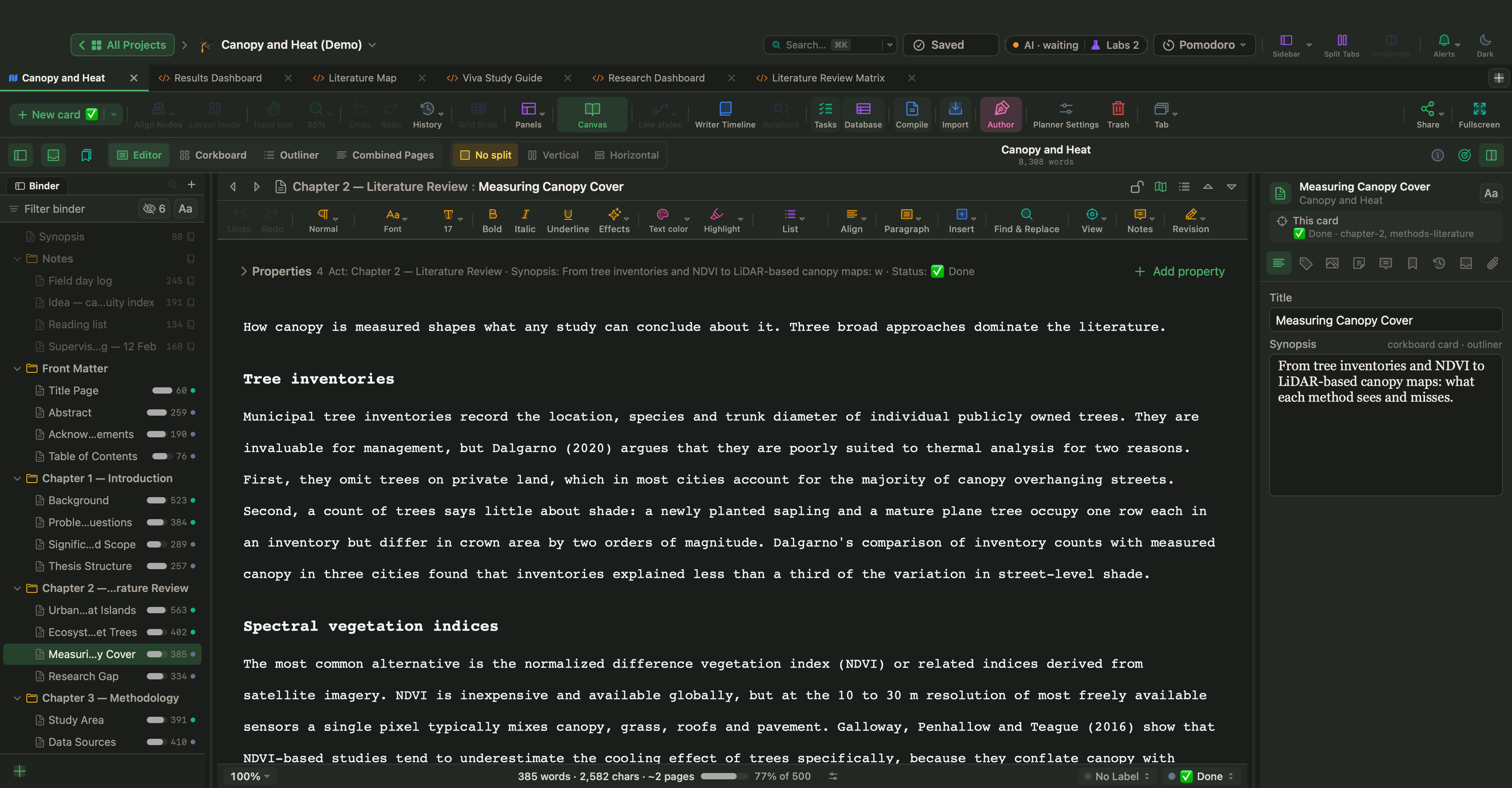
一個專案可以容納許多分頁。從側邊欄的「新增 ▾」選單建立:
| 分頁 | 內容 |
|---|---|
| 視覺化規劃 | 卡片畫布(⌘T 建立新的一個) |
| 稿件 | 一本獨立的書,有自己的活頁夾 |
| 筆記與文件(RTF 文字) | RTF 格式的文字頁面 |
| Markdown | Markdown 原始碼編輯器,附即時預覽,可並排或置於下方 |
| HTML 頁面 | HTML,附程式碼編輯器與即時網頁預覽 |
| PDF 附件… | PDF 檢視器 |
| 圖片… | 圖片檢視器,提供符合、填滿與實際大小模式 |
| 網頁連結 | 附網址列的網頁 |
| 檔案夾 | 用來在側邊欄中將分頁分組的檔案夾 |
「新增 ▾」選單分成三個部分:「建立新項目」對應上述分頁;「從 Mac 上的檔案新增」可加入 Word、PDF、圖片、Markdown、HTML、純文字或 RTF 檔案;「從網路」則加入網頁連結。加入的檔案會被拷貝到專案中,原始檔案不會改變。
用 ⌃⇥ 與 ⌃⇧⇥ 切換分頁。「顯示方式 › 顯示/隱藏分頁列」(⌥⇧⌘T)可切換內容上方的分頁條。
分割檢視
選擇「顯示方式 › 分割檢視」(⌘\)或頂端列的「分割分頁」,可以並排顯示兩個分頁,例如把大綱放在稿件旁邊。在分頁上按右鍵並選擇「在分割檢視中打開」,即可指定要打開哪一個。
面板
許多工具以面板的形式打開:寫作時間軸、任務管理員、張力曲線、書籍統計、故事地圖、編譯、專案設定與卡片預覽。面板可以置中、停靠在左側或右側、浮動成獨立視窗,或縮到最小。
最常用的面板有自己的快速鍵:
| 面板 | 快速鍵 |
|---|---|
| 大綱面板 | ⌘L |
| 屬性面板 | ⌥⌘P |
| 寫作時間軸 | ⌥⌘T |
| 任務管理員 | ⌃⌘K |
「顯示方式 › 統計面板」與「顯示方式 › 還原記錄」可打開其他的規劃面板。
儲存的版面
把視窗排得正合你意了?選擇「視窗 › 版面 › 儲存版面…」把它存起來,之後就能從「視窗 › 版面」中選用。
「視窗 › 浮動視窗(保持在最上層)」會讓目前的視窗一直位於其他 App 之上,在你謄寫筆記或觀看影片時很方便。
工具列
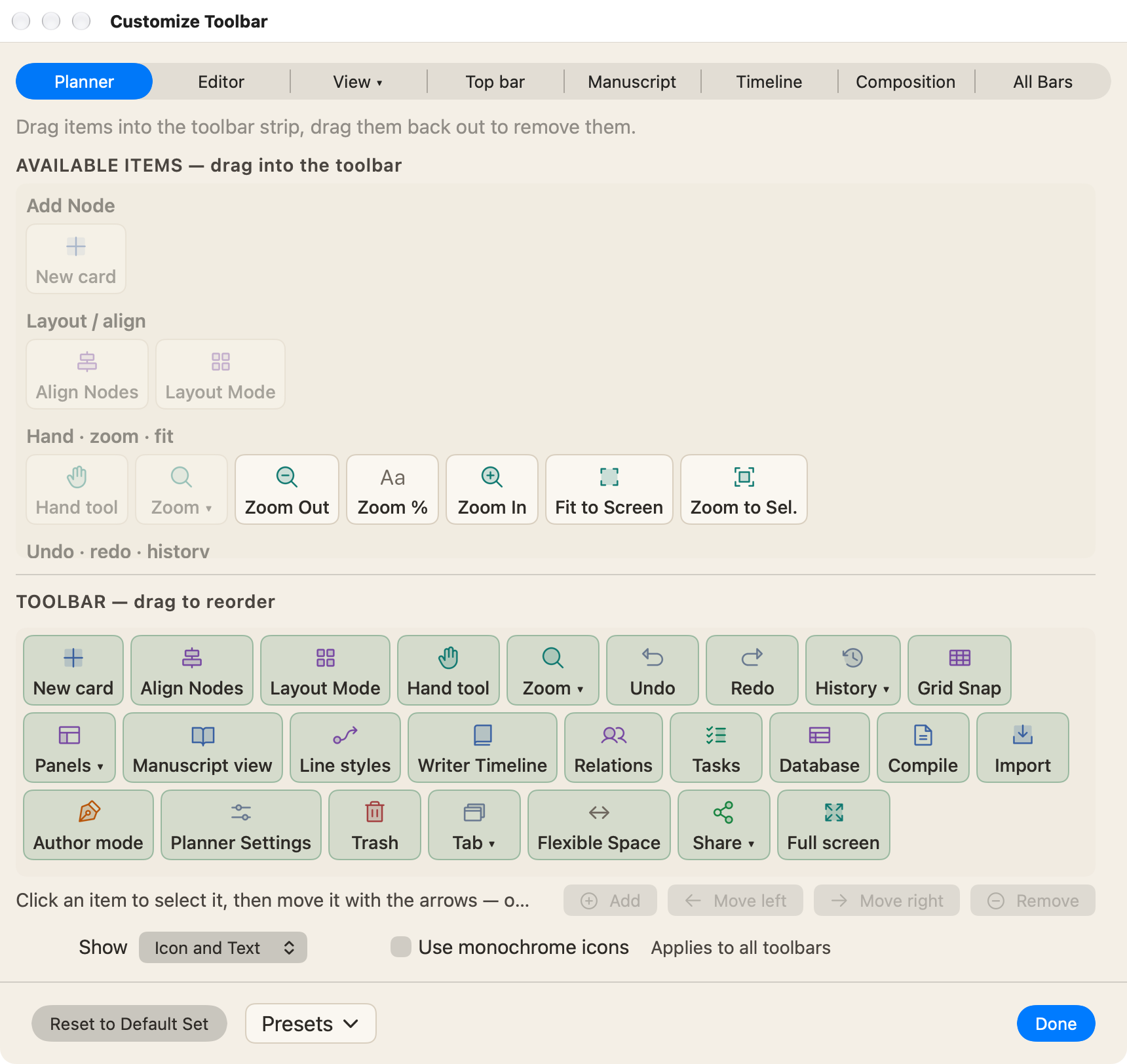
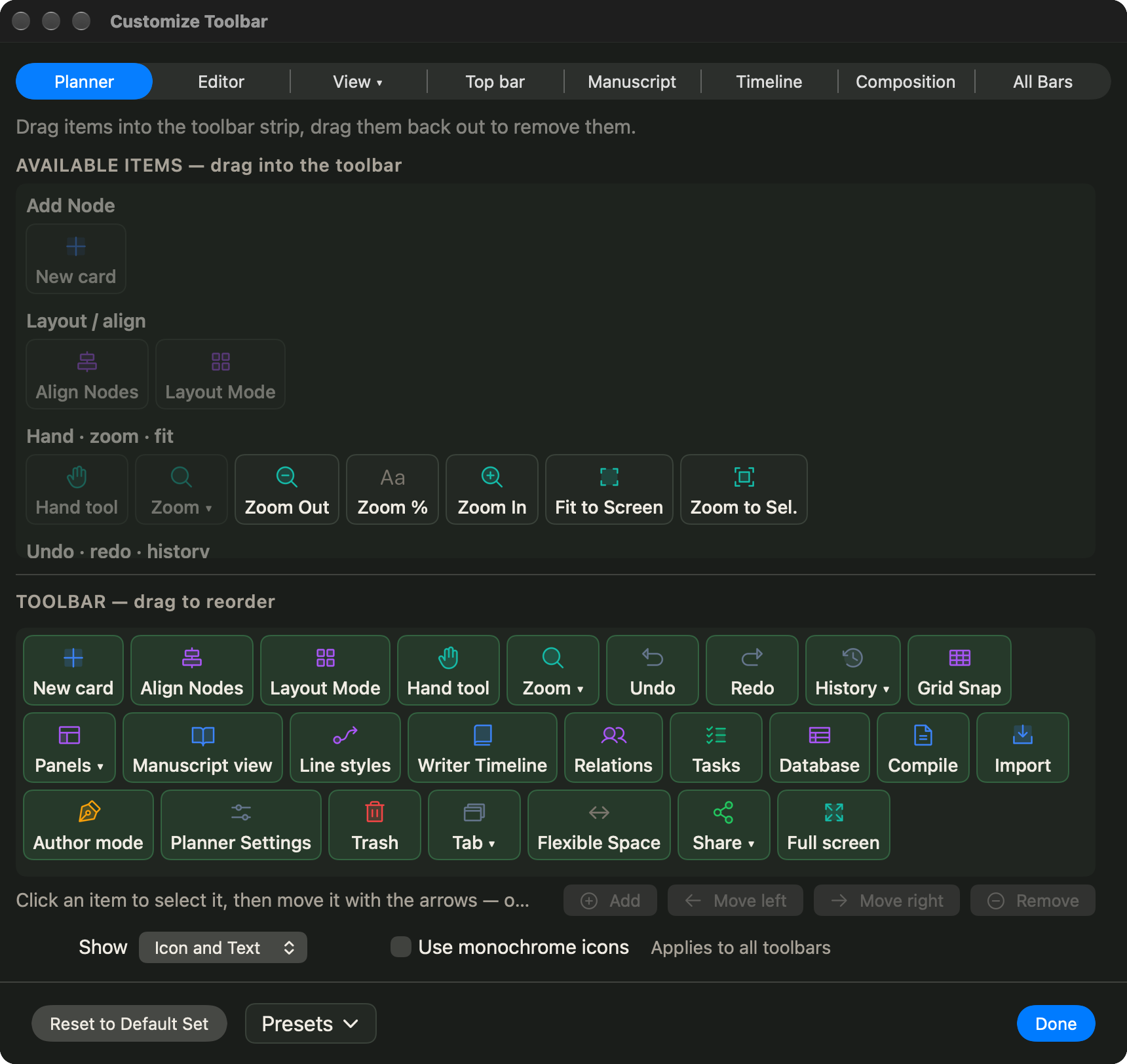
在任何工具列上按右鍵,可選擇「圖示與文字」、「僅圖示」或「僅文字」、改用單色圖示,或打開「自訂工具列…」。在自訂視窗中,你可以為每一列顯示、隱藏與重新排列項目:規劃、編輯器、顯示方式、頂端列、稿件、時間軸與撰寫。
不小心把某一列藏起來了?使用「顯示方式 › 工具列」,或「顯示所有列與項目」。
切換專案
- 「視窗 › 切換專案」可跳到另一個專案。
- 「檔案 › 打開最近項目」列出最近的專案。
- 「檔案 › 我的最愛專案」列出你的最愛。