 WriterMorph

WriterMorph'ta kendi dönüm noktası çizelgenizi yapın: perdeler, dönüm noktaları ve her birinin başladığı yer
WriterMorph'ta kendinize ait bir hikaye yapısını adım adım kurmak için bir kılavuz; kitabınızın ihtiyaç duyduğu kadar perde, her perdedeki dönüm noktaları ve her dönüm noktasının başladığı yer. Ardından yapıyı kullandığınızda sahnelerinize ne olduğu ve eskisine nasıl döneceğiniz.
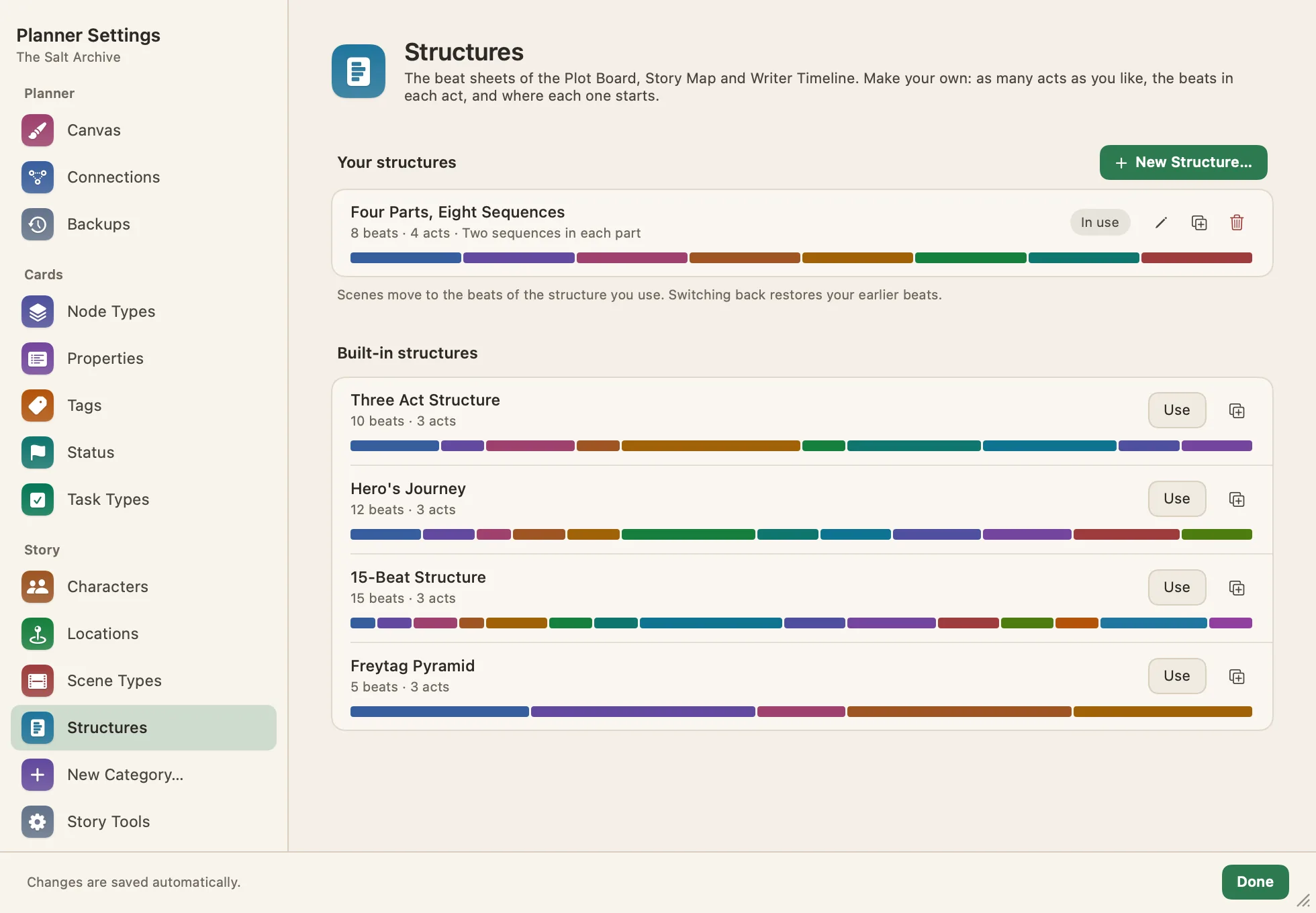
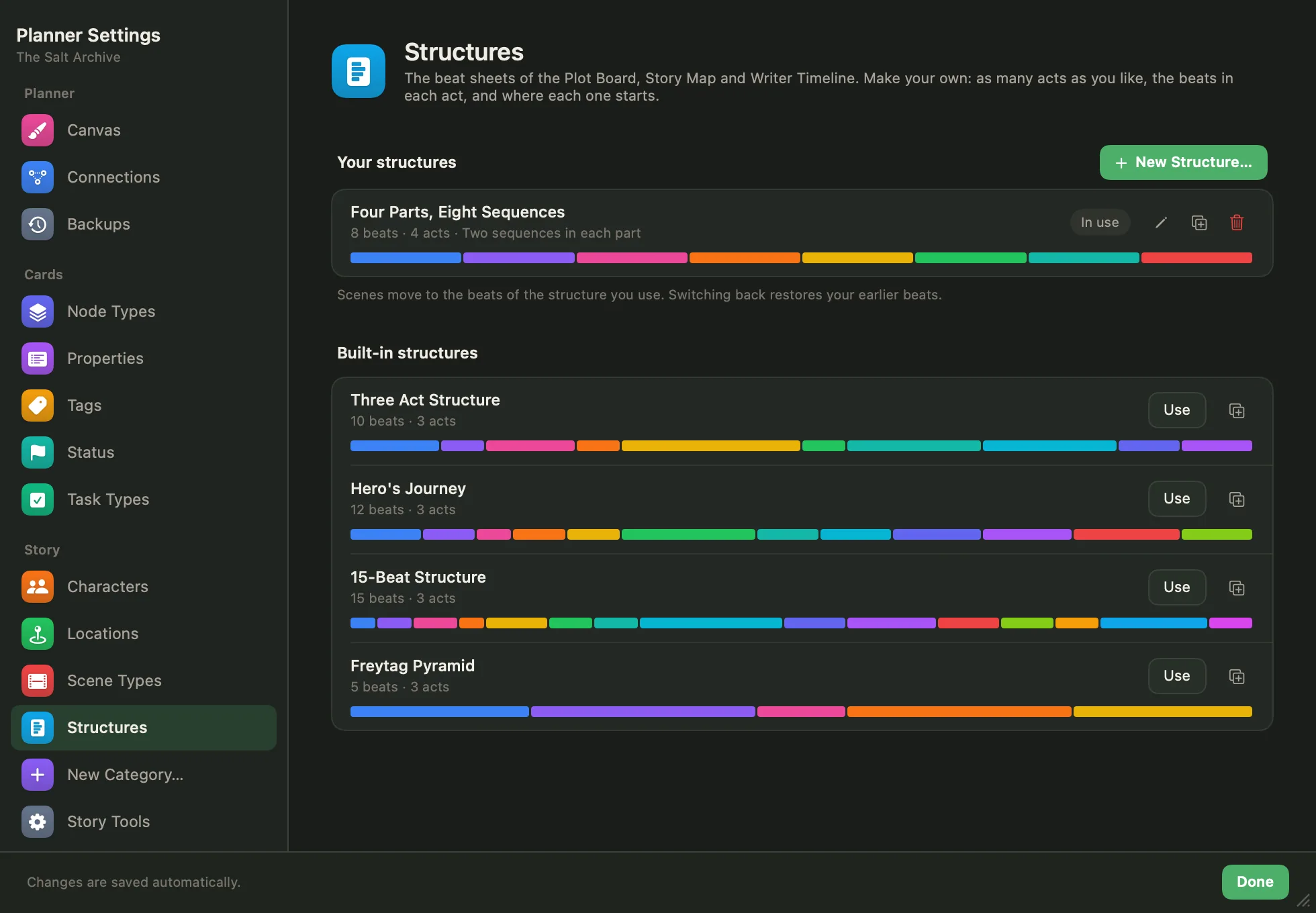
Dönüm noktası çizelgesi, bir hikayenin içinden geçtiği anların, her birinin kabaca nereye düştüğüyle birlikte bir listesidir. WriterMorph dört çizelgeyle gelir: Üç Perdeli Yapı, Kahramanın Yolculuğu, 15 Dönüm Noktalı Yapı ve Freytag Piramidi. Bunlar iyi merceklerdir, ama başkasınındır. Sizin kitabınızın beş perdesi olabilir; ya da dört bölümü ve bir dönüşü, ya da yayımlanmış hiçbir çizelgenin adını koymadığı bir dönüm noktası.
Bu yüzden kendinizinkini yapabilirsiniz: 1 ile 20 arasında perde, her perdedeki dönüm noktaları ve her dönüm noktasının kitapta başladığı yer. Sahneleriniz ardından Olay Örgüsü Panosu'nda, Hikaye Haritası'nda ve Yazar Zaman Çizelgesi'nin geri kalanında ona uyar. Bu kılavuz bunu adım adım anlatıyor. Ne kuracağınıza dair fikirler için üç perdenin ötesinde hikaye yapıları yazısına bakın.
Uygulamayı açmadan önce: listeyi yazın
İçine ne gireceğini önceden bildiğinizde bir yapıyı kurmak daha kolaydır. Kağıda ya da bir nota, her dönüm noktası için üç şey yazın:
- Yalnızca nerede durduğunu değil, ne olduğunu söyleyen bir ad. Kalabalık bir panoda "Mektup geliyor", "Dönüm noktası 2"den daha çok şey anlatır.
- Ne yaptığı: getirdiği değişiklik, tek satırda.
- Kitaba oranla nerede başladığı. Kabaca olması yeter: "yaklaşık üçte birinde" %33 demektir.
Sonra dönüm noktalarını perdelere ayırın. Perde, kitabın tek bir işi olan bir bölümüdür: kuruluş, uzun takip, düşüş. Bir perdenin ne işe yaradığını söyleyemiyorsanız belki iki perdedir, belki de hiç perde değildir.
İşlenmiş bir örnek: dört perdelik bir gizem
Uzun orta bölümün kendi dönüşü olsun diye dört perdede planlanmış, uydurma bir gizem.
| Perde | Dönüm noktası | Başlangıç | Ne olur |
|---|---|---|---|
| Birinci | Ceset | %0 | Kimsenin açıklayamadığı bir ölüm |
| Birinci | Neden önemli | %8 | Dedektifin davayla kişisel bir bağı vardır |
| İkinci | İlk teori | %18 | Akla ilk gelen şüpheli ve ona uyan kanıtlar |
| İkinci | Yanlış çözüm | %38 | Dava kapanmış gibidir; tek bir ayrıntı uymaz |
| Üçüncü | İkinci ölüm | %50 | Teori çöker; tehlike büyür |
| Üçüncü | Şüphe altında | %62 | Dedektif şüpheli olur |
| Dördüncü | Son ipucu | %76 | İkinci perdedeki ayrıntı, bu kez doğru görülür |
| Dördüncü | Maske düşüyor | %86 | Gerçek, etkilediği insanların önünde |
| Dördüncü | Sonrası | %95 | Gerçeğin bedeli |
Yapılar sayfasını açın
Yapılar bir planlayıcıya aittir ve onun ayarlarında durur. Proje › Proje Ayarları…'nı (⌥⌘,) seçin ve Yapılar'a tıklayın. Olay Örgüsü Panosu'ndan ya da Yazar Zaman Çizelgesi'nden de Yapı menüsünü açıp en alttaki Yapıları Düzenle…'yi seçebilirsiniz; aynı sayfa açılır. Yapılar hikaye araçlarının parçası olduğundan proje Yazar modu ister; kurgu ve senaryo şablonları bu modu sizin için açar.
Bu yazının başında gösterilen sayfanın iki bölümü vardır. Senin yapıların sizin yaptıklarınızı listeler; henüz hiç yoksa sıfırdan başlamayı ya da hazır bir yapıyı çoğaltmayı önerir. Hazır yapılar uygulamayla gelen dört yapıyı listeler. Bunlar değiştirilemez, ama her biri kopyalanabilir.
Her satırda, dönüm noktalarını kitap boyunca gösteren renkli bir şerit; yanında dönüm noktası ve perde sayısı ve varsa açıklaması görünür. Planlayıcının kullandığı yapıda Kullanılıyor etiketi, ötekilerde Kullan düğmesi vardır. Sağdaki simgeler Düzen, Çoğalt ve Sil'dir; hazır yapılarda yalnızca Çoğalt bulunur.
Sıfırdan ya da bir kopyadan başlayın
- Yeni Yapı…, "Yapım" adında, üç perde ve her perdede ikişer olmak üzere kitap boyunca eşit dağıtılmış altı dönüm noktası olan bir yapı başlatır. Dönüm noktası listeniz tamamen size aitse bunu kullanın.
- Hazır bir yapıda Çoğalt, aynı dönüm noktaları ve başlangıçlarla düzenlenebilir bir kopya yapar; kopyanın adı, sonuna "Kopyası" eklenmiş özgün addır. Bilinen bir yapıyı değişikliklerle kullanmak istediğinizde bunu seçin: fazladan bir sıkıştırma noktası olan bir Üç Perdeli Yapı ya da kendi dönüm noktası adlarınızla bir 15 Dönüm Noktalı Yapı.
İki durumda da düzenleyici açılır. Penceresi yeniden boyutlandırılabilir: bir kenarını ya da köşesini sürükleyin.
Ad verin ve perdeleri ayarlayın
Düzenleyicinin üstündeki bir not, dönüm noktalarının nasıl işlediğini söyler: her dönüm noktası bir sonraki başlayana kadar sürer, sonuncusu da kitabın sonuna kadardır.
- Ad. Bir planlayıcıdaki her yapının kendine ait bir adı olmalıdır.
- Perdeler. Adımlayıcı sona bir perde ekler ya da sonuncuyu kaldırır; 1 ile 20 arasında. Yeni bir perde, kendinden önceki perde kadar dönüm noktası alır. Perdelerin altındaki Perde Ekle düğmesi de aynı işi yapar.
- Açıklama. İsteğe bağlı: yapının ne için olduğunu hatırlatan bir satır.
Bunların altında renkli bir şerit, her dönüm noktasını perdelere göre gruplanmış olarak kitap boyunca gösterir. Adını ve aralığını görmek için şeritte bir dönüm noktasının üzerine gelin.
Her perdeye dönüm noktalarını ekleyin
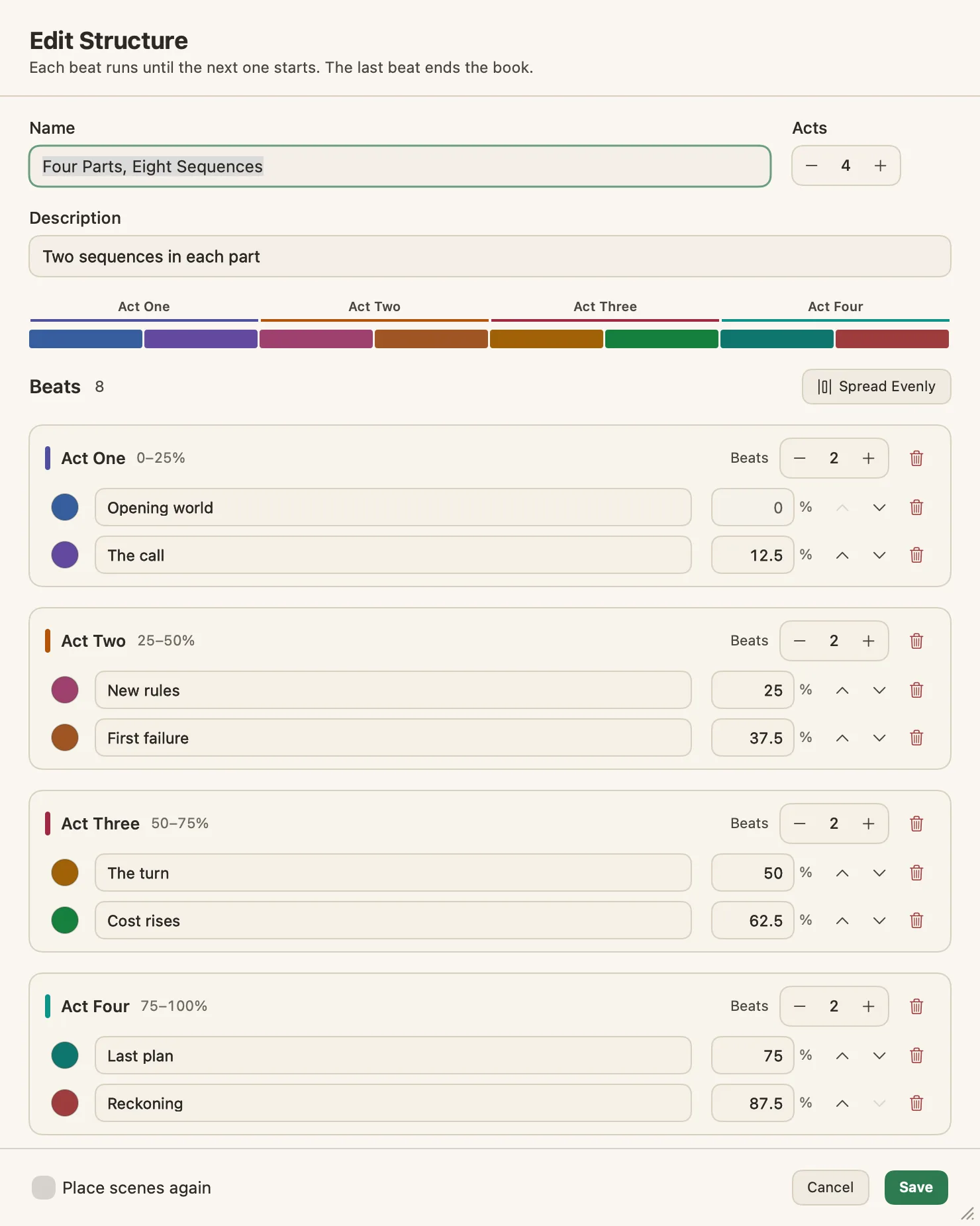
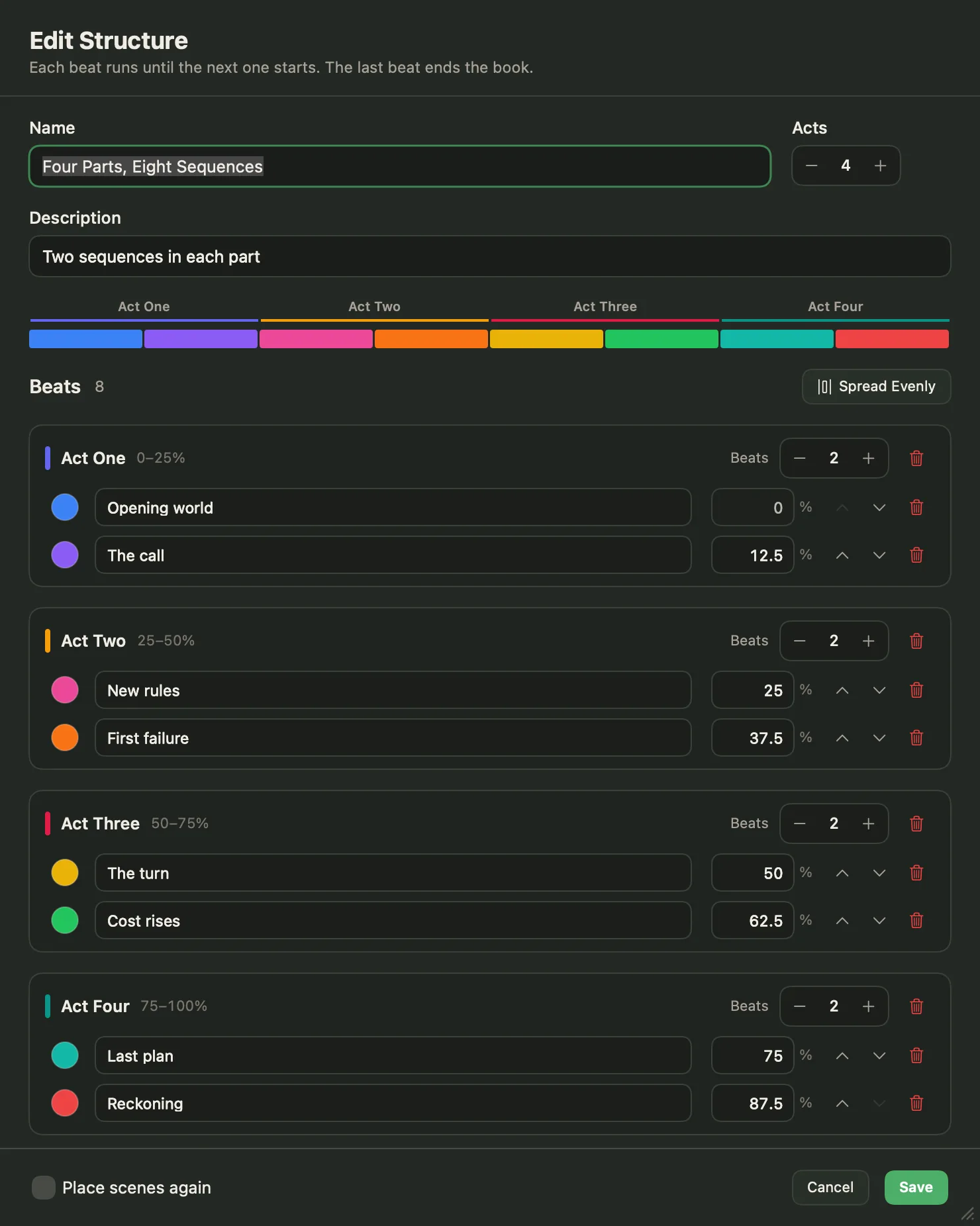
Her perdenin kendi bölümü vardır; bölüm Birinci Perde, İkinci Perde diye başlık taşır ve perdenin kitapta kapladığı payı gösterir. Her bölümde:
- Dönüm noktaları adımlayıcısı perdenin sonuna bir dönüm noktası ekler ya da sonuncuyu kaldırır. Yeni bir dönüm noktası komşularının tam ortasında başlar.
- Bu perdeyi kaldır, perdeyi dönüm noktalarıyla birlikte siler.
- Her dönüm noktasının bir rengi, bir Dönüm noktasının adı ve bir başlangıç % değeri vardır.
- Yukarı taşı ve Aşağı taşı sırayı değiştirir. Başlangıçlar yerinde kalır; böylece dönüm noktası komşusunun yerini alır. Bir perdenin kenarındaki dönüm noktası, kendi perdesinde kalan tek dönüm noktası olmadığı sürece komşu perdeye geçer.
- Sil dönüm noktasını kaldırır.
Yukarıdaki gizem için: Perdeler'i 4'e getirin, perdelere iki, iki, iki ve üç dönüm noktası vermek için her perdenin Dönüm noktaları adımlayıcısını kullanın ve adları yazın.
Her dönüm noktasının başladığı yeri belirleyin
% alanı, dönüm noktasının kitaba oranla başladığı yerdir; tek ondalık basamağa kadar girilebilir. İlk dönüm noktası her zaman %0'da başlar. Diğer her başlangıç önceki ve sonraki dönüm noktalarının arasında kalır; böylece dönüm noktalarının ve perdelerin sırası birbirine karışamaz: bir sayı girilmiyorsa önce komşu dönüm noktasını ayarlayın.
Eşit Dağıt her dönüm noktasına kitaptan eşit pay verir. Dönüm noktalarınız benzer ağırlıktaysa ya da istisnaları elle ayarlamadan önce iyi bir ilk adımdır. Dönüm noktaları eşit dağıtılmışken bir dönüm noktası eklemek ya da kaldırmak dağılımı eşit tutar.
Gizem için başlangıçları tablodan, yukarıdan aşağıya yazın: 8, 18, 38, 50 ve devamı. Üstteki şerit, oranların kitabınıza benzeyip benzemediğini hemen gösterir: uzun bir ikinci perde, kısa bir dördüncü.
Düzenleyicinin denetlediği kurallar
Yapı tamamlanana kadar Kaydet soluk kalır ve neyin eksik olduğunu söyleyen bir satır görünür:
- yapının bir adı olmalı ve planlayıcıdaki başka hiçbir yapı o adı taşımamalı;
- her perdede adı olan en az bir dönüm noktası olmalı.
Bir yapıda en çok 60 dönüm noktası, bir planlayıcıda da kendinize ait en çok 50 yapı olabilir.
Bu planlayıcıda kullanın
Bir yapı yaptığınızda Bu planlayıcıda kullan işaretlidir. Açık bırakıp Kaydet'e tıklarsanız planlayıcı yeni yapıya geçer. İstediğiniz zaman Yapılar sayfasında Kullan'a tıklayabilir ya da yapıyı Olay Örgüsü Panosu'ndaki veya Yazar Zaman Çizelgesi'ndeki Yapı menüsünden seçebilirsiniz; kendi yapılarınız orada hazır yapılarla birlikte listelenir.
Planlayıcı yapı değiştirdiğinde her sahne, kitaptaki yerine denk gelen dönüm noktasına geçer. Bu yer, her sahnenin metni varsa kelimelerle, bazıları hala boşsa sahne sırasıyla ölçülür; böylece boş sahneleri olan bir taslak tek bir dönüm noktasına yığılmaz. İlk sahneler ilk dönüm noktasına, son sahneler sonuncusuna düşer.
Sonradan değiştirin
Kendi yapılarınızdan birini değiştirmek için Düzen'e tıklayın. Bir dönüm noktasını yeniden adlandırdığınızda ya da başlangıcını taşıdığınızda sahneleriniz onlara verdiğiniz dönüm noktalarında kalır. Sahnesi olan dönüm noktalarını kaldırırsanız düzenleyici üzerlerinde kaç kart olduğunu söyler; o kartların dönüm noktası kalmaz.
Planlayıcının kullandığı yapıyı düzenlerseniz düzenleyici Sahneleri yeniden yerleştir seçeneğini sunar. Bu seçenek, seçtiğiniz dönüm noktalarını korumak yerine her sahneyi kitaptaki yerine denk gelen dönüm noktasına taşır. Kendi atamalarınızı korumak için kapalı bırakın; oranları değiştirdiyseniz ve temiz bir başlangıç istiyorsanız açın.
Geri dönün, geri alın, silin
Başka bir yapıya geçmek güvenlidir. WriterMorph her sahnenin her yapıda hangi dönüm noktasında olduğunu hatırlar; geri döndüğünüzde önceki dönüm noktalarınız tam bıraktığınız gibi geri gelir. Yapı menüsünde Yapı yok seçeneği de vardır.
Bir yapıyı kaydetmek ya da silmek, Düzen › Geri Al'ın (⌘Z) geri çevirdiği tek bir adımdır. Sil önce sorar ve yapının dönüm noktalarında kaç kart olduğunu söyler: o kartların dönüm noktası kalmaz, ⌘Z de yapıyı geri getirir. Planlayıcının kullandığı yapıyı silerseniz planlayıcı yapısız kalır.
Yapınızı izleyen her şey
Planlayıcının kullandığı yapı bütün hikaye görünümlerinden geçer. Yazar Zaman Çizelgesi için Görüntü › Yazar Zaman Çizelgesi (⌥⌘T) komutunu seçin:
- Olay Örgüsü Panosu. Perdeleriniz ve dönüm noktalarınız bölümlerin üstünde uzanır, her dönüm noktasının yanında sahne sayısı yazar; olay örgüsü hatları da kenar boyunca aşağı iner.
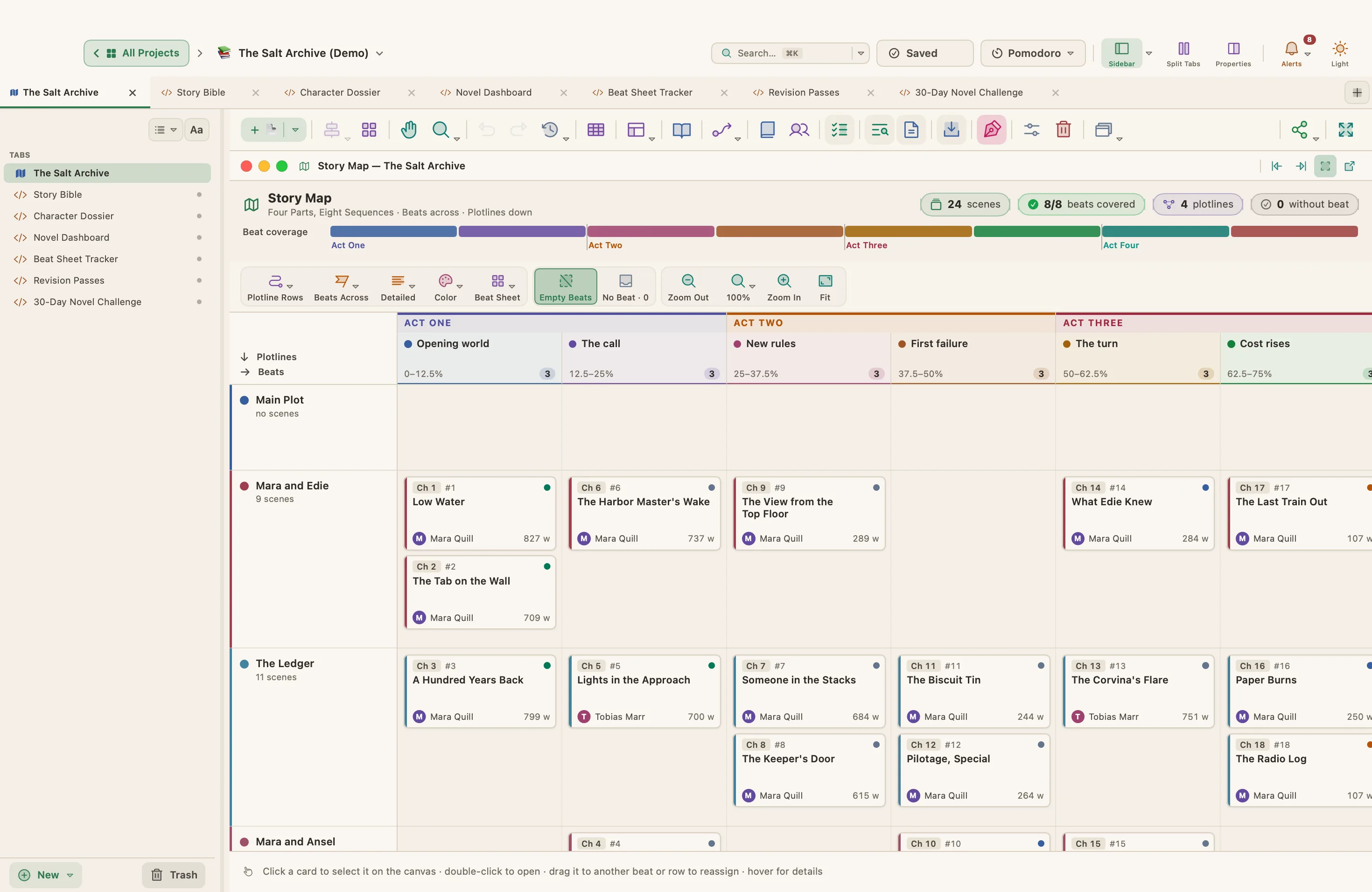
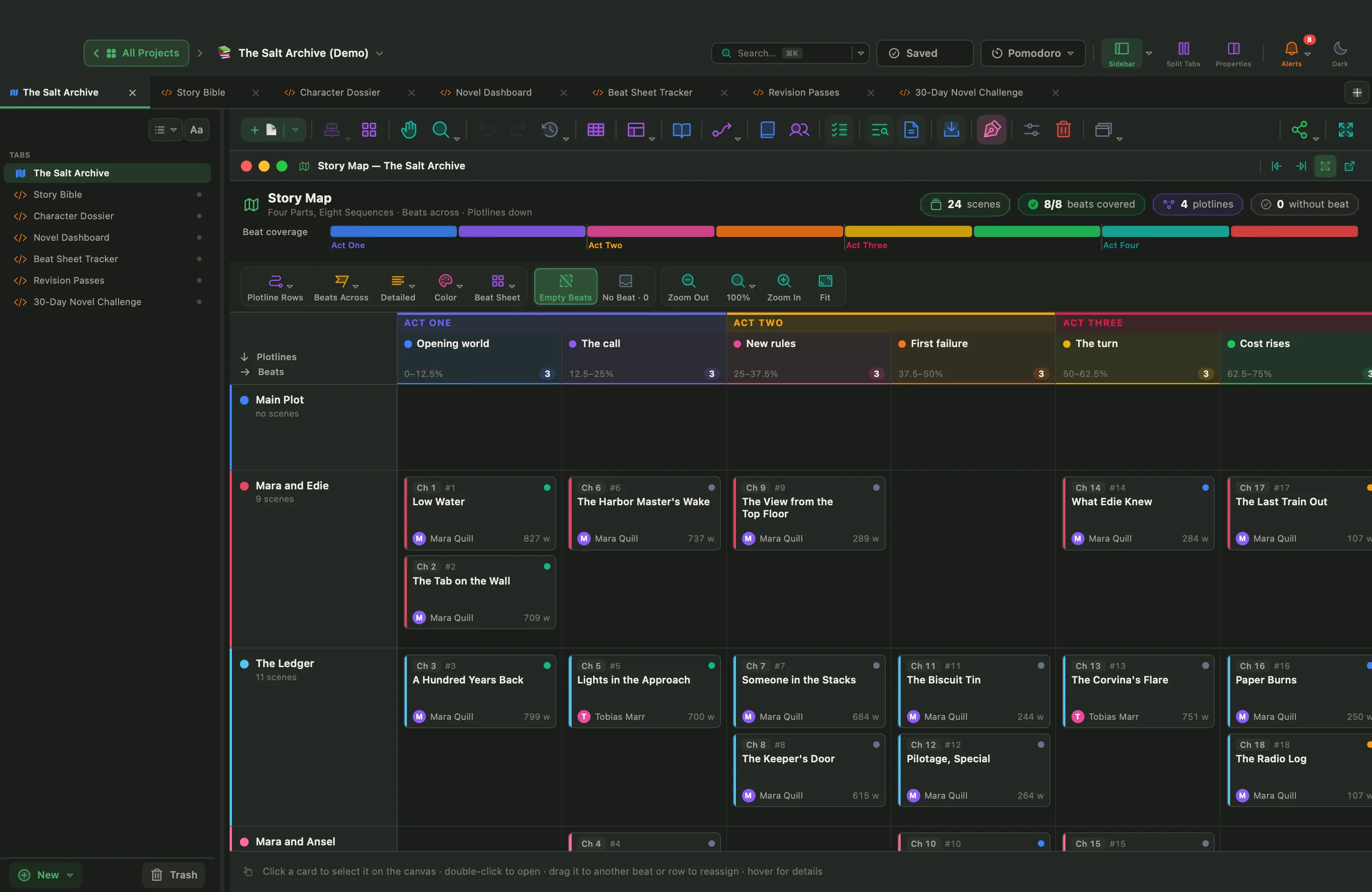
- Hikaye Haritası. Yatayda kendi renkleriyle dönüm noktaları ya da perdeler, dikeyde olay örgüsü hatları, bakış açısı, mekan ya da sahne türü yer alır. Eksik dönüm noktaları kesikli sütunlar olarak görünür. Bir sahnenin dönüm noktasını ayarlamak için onu bir hücreye sürükleyin.
- Zaman Çizelgesi. Sahneleri dönüm noktası sırasıyla okumak için Yapı (dönüm noktaları)'na göre sıralayın.
- Gerilim ve İstatistikler. Gerilim eğrisi dönüm noktalarınızı işaretler ve perde bantlarını gösterebilir; Kitap İstatistikleri dolu dönüm noktalarını sayar ve kitabın perdelere göre dökümünü verir.
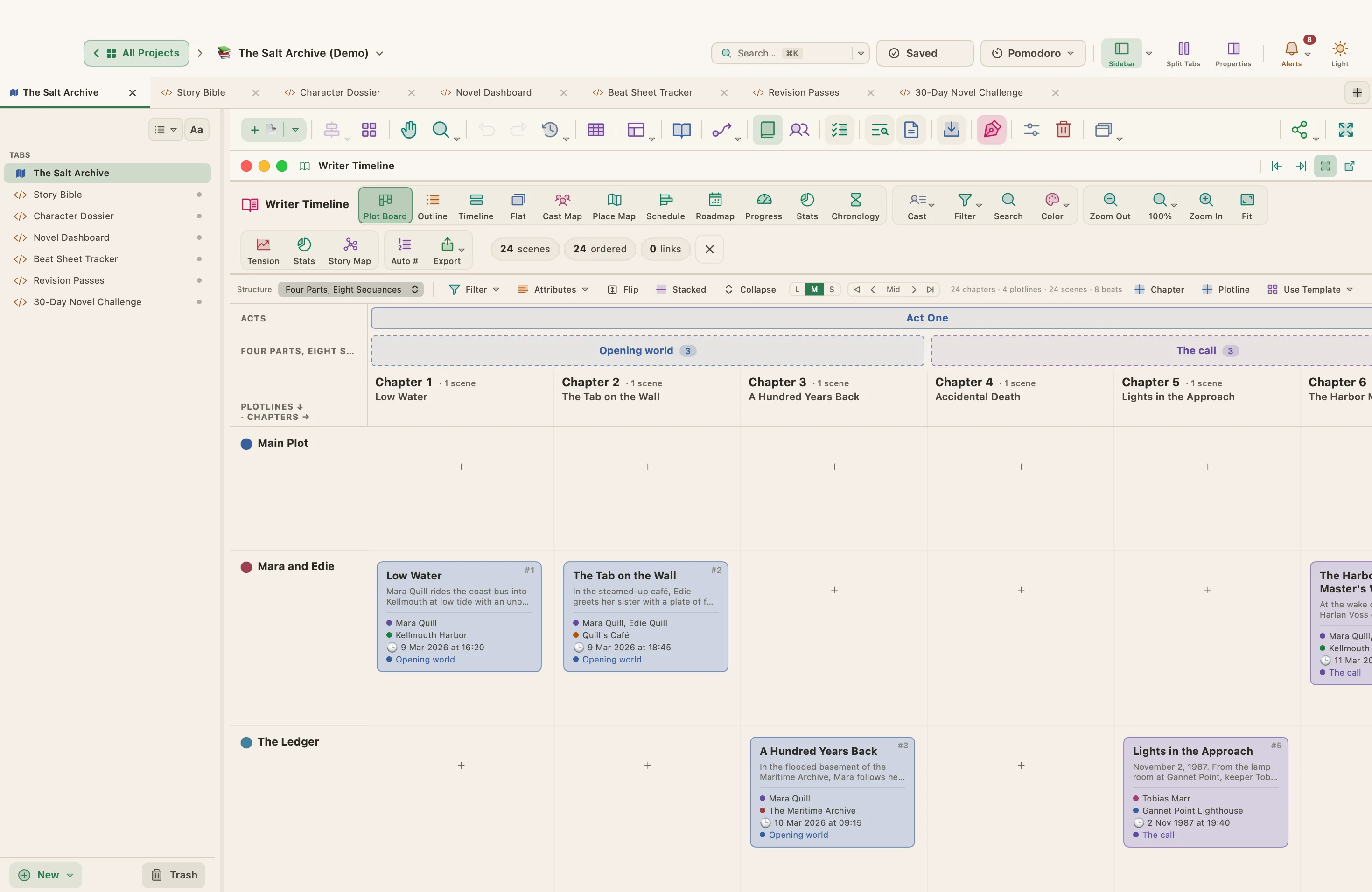
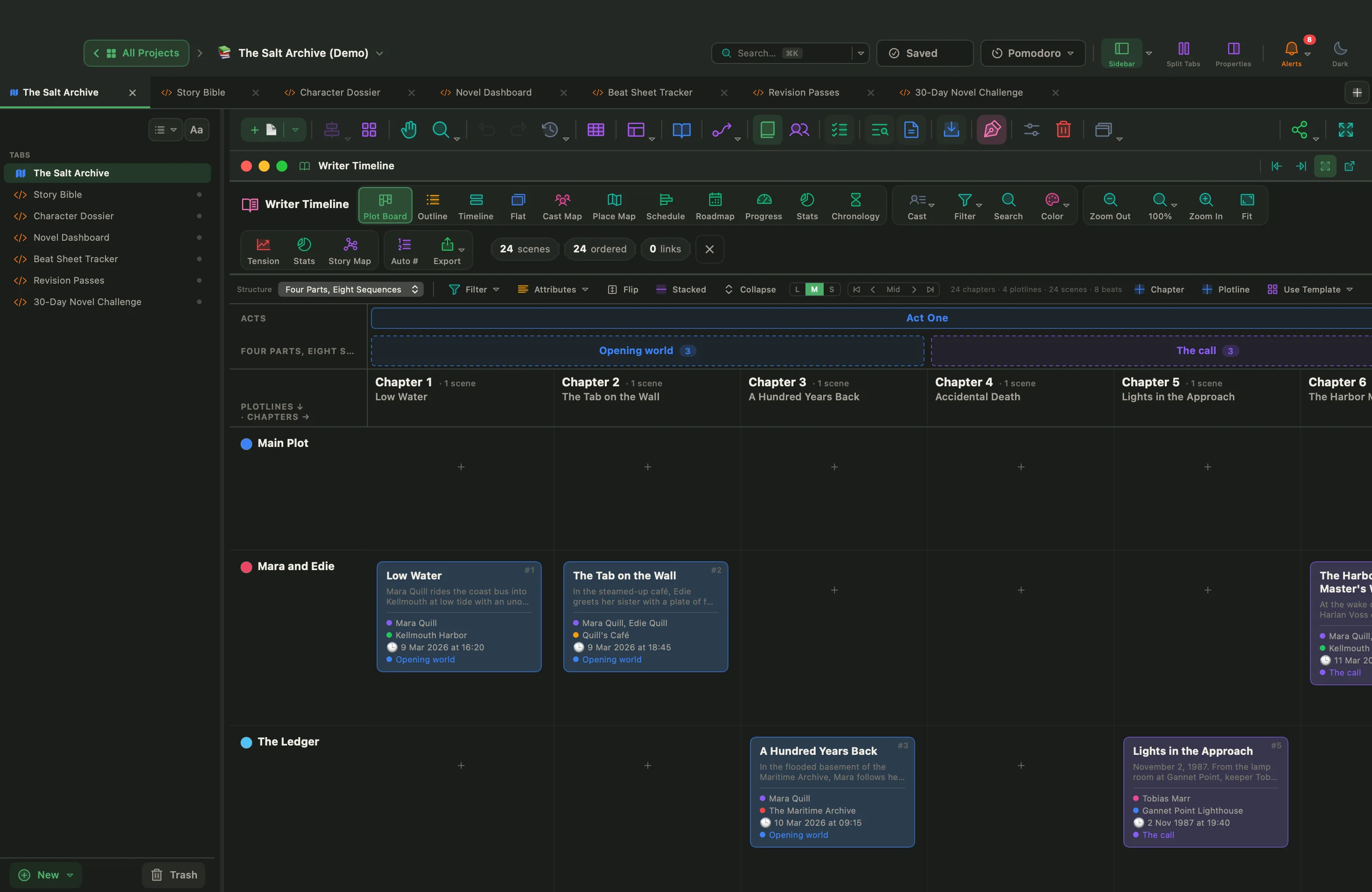
Her sahne kartında, Özellikler panelinin (⌥⌘P) Yazar Zaman Çizelgesi bölümündeki Dönüm Noktası Ataması, dönüm noktalarınızı perdeleri ve %12–25 gibi aralıklarıyla birlikte listeler. Birkaç kart seçtiğinizde Toplu düzenleme hepsinin dönüm noktasını birden ayarlar. Bir Labs özelliği olan Live Pages da bir sahnenin dönüm noktasını gösterebilir.
Bir yapıyı başka bir projeye taşımak
Yapılarınız onları yaptığınız planlayıcıya aittir. Birini başka bir projeye götürmek ya da bir Obsidian kasasında saklamak için kasayla birlikte dışa aktarın; Obsidian ve yapay zeka uygulamalarından hikaye yapıları yazısı bunun nasıl yapıldığını ve Mac'te bağlı bir yapay zeka uygulamasının, sizin düzenleyeceğiniz bir yapı taslağını nasıl hazırlayabileceğini anlatıyor.
Listeyle başlayın, yapıyı tek oturuşta kurun ve sahnelerinizi Hikaye Haritası'nda ona göre okuyun. İlk sürüm bir yerde yanlış olacaktır. Bir başlangıcı taşıyın, bir dönüm noktasını yeniden adlandırın, ikinci bir yapı deneyin. Sahneleriniz her yapıda onlara verdiğiniz dönüm noktalarını korur.