 WriterMorph

Créer votre propre fiche de temps forts dans WriterMorph : actes, temps forts et point de départ de chacun
Un guide pas à pas pour construire votre propre structure narrative dans WriterMorph, avec autant d’actes que votre livre en demande, les temps forts de chaque acte et le point où chaque temps fort commence. Puis ce qui arrive à vos scènes quand vous l’utilisez, et comment revenir en arrière.
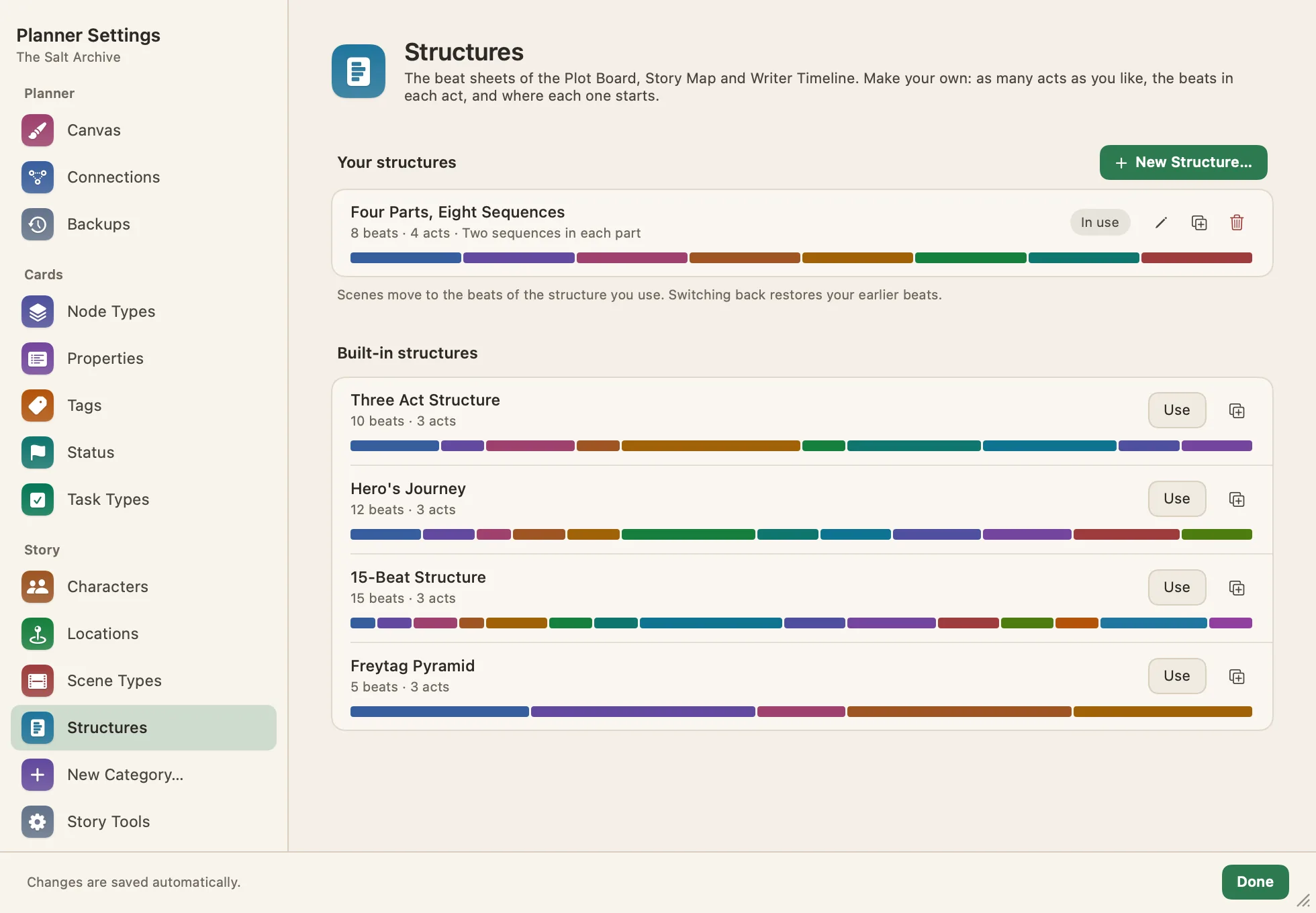
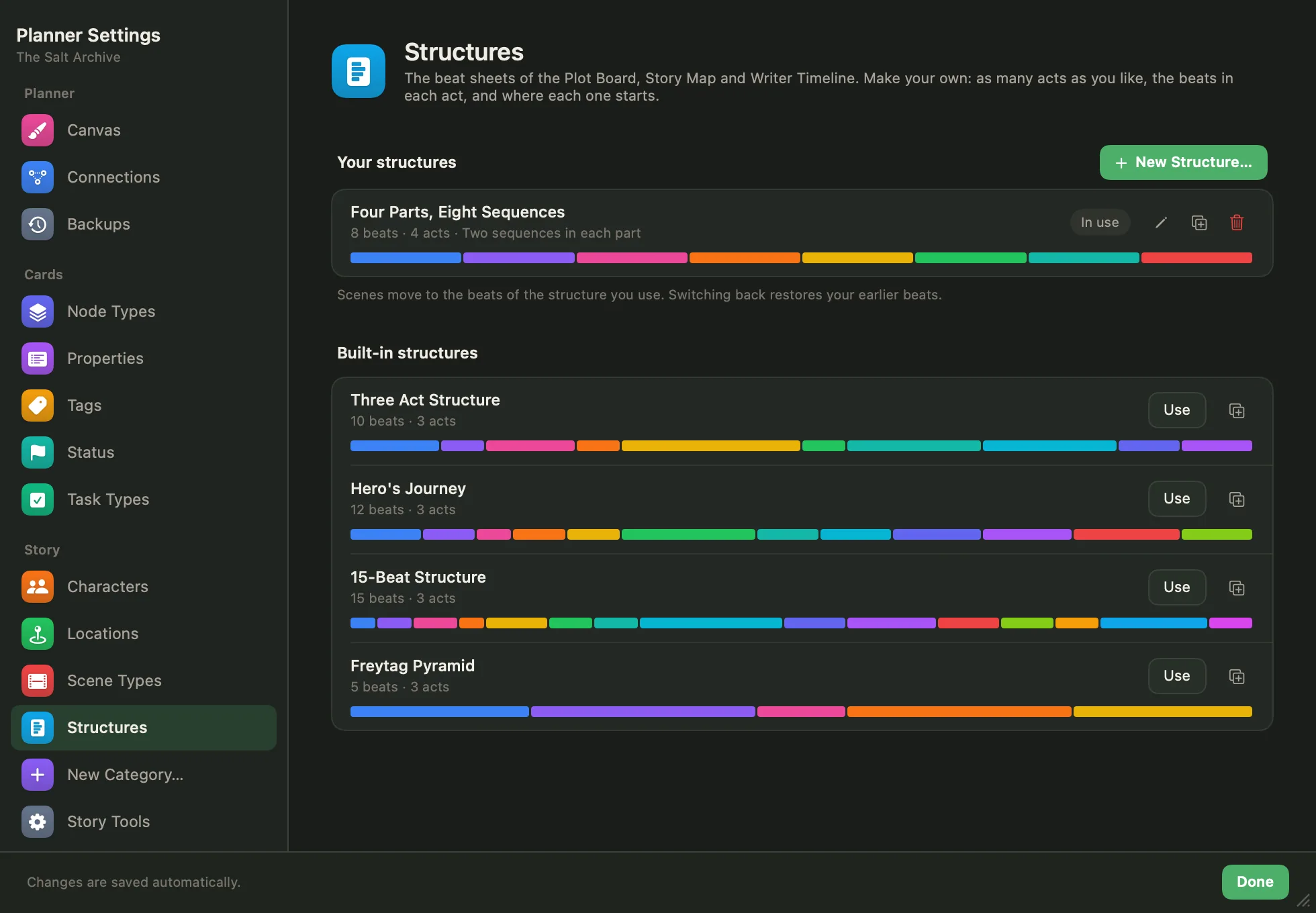
Une fiche de temps forts est une liste des moments par lesquels passe une histoire, avec une idée approximative de l’endroit où chacun tombe. WriterMorph en propose quatre : la Structure en trois actes, le Voyage du héros, la Structure en 15 temps forts et la Pyramide de Freytag. Ce sont de bonnes grilles de lecture, mais ce sont celles de quelqu’un d’autre. Votre livre a peut-être cinq actes, ou quatre parties et un tournant, ou un temps fort qu’aucune fiche publiée ne nomme.
Vous pouvez donc créer la vôtre : de 1 à 20 actes, les temps forts de chaque acte, et le point du livre où chaque temps fort commence. Vos scènes la suivent ensuite sur le Tableau d’intrigue, sur la Carte de l’histoire et dans le reste de la Chronologie d’écriture. Ce guide vous accompagne pas à pas. Pour des idées de structures à construire, voir structures narratives au-delà des trois actes.
Avant d’ouvrir l’app : écrire la liste
Une structure se construit plus facilement quand vous savez déjà ce qu’elle contient. Sur papier, ou dans une note, écrivez trois choses pour chaque temps fort :
- Un nom qui dit ce qui se passe, pas seulement où il se situe. « La lettre arrive » vous en dit plus sur un tableau chargé que « Temps fort 2 ».
- Ce qu’il fait : le changement qu’il apporte, en une ligne.
- Où il commence, en part du livre. Une approximation suffit : « environ au tiers », c’est 33 %.
Regroupez ensuite les temps forts en actes. Un acte est une portion du livre qui a une seule mission : la mise en place, la longue poursuite, la chute. Si vous ne pouvez pas dire à quoi sert un acte, ce sont peut-être deux actes, ou aucun.
Un exemple complet : un roman policier en quatre actes
Un roman policier inventé, construit en quatre actes pour que le long milieu ait son propre tournant.
| Acte | Temps fort | Début | Ce qui se passe |
|---|---|---|---|
| I | Le corps | 0 % | Une mort que personne ne peut expliquer |
| I | Pourquoi c’est important | 8 % | L’enquêteur a un enjeu personnel |
| II | Première théorie | 18 % | Le suspect évident, et les preuves qui vont dans son sens |
| II | Fausse solution | 38 % | L’affaire semble close ; un détail ne colle pas |
| III | Deuxième mort | 50 % | La théorie s’effondre ; les enjeux montent |
| III | Soupçonné | 62 % | L’enquêteur devient suspect à son tour |
| IV | Le dernier indice | 76 % | Le détail de l’acte II, vu correctement |
| IV | Le démasquage | 86 % | La vérité, devant ceux qu’elle touche |
| IV | Les suites | 95 % | Ce que coûte la vérité |
Ouvrir la page Structures
Les structures appartiennent à un planificateur, et elles se trouvent dans ses réglages. Choisissez Projet › Réglages du projet… (⌥⌘,) et cliquez sur Structures. Depuis le Tableau d’intrigue ou la Chronologie d’écriture, vous pouvez aussi ouvrir le menu Structure et choisir Modifier les structures… tout en bas ; la même page s’ouvre. Les structures font partie des outils narratifs : le projet doit donc être en Mode Auteur, que les modèles de fiction et de scénario activent pour vous.
La page, visible en haut de cet article, a deux sections. Vos structures liste celles que vous avez créées ; tant qu’il n’y en a pas, elle propose de partir de zéro ou de dupliquer une structure intégrée. Structures intégrées liste les quatre fournies avec l’app. Elles ne peuvent pas être modifiées, mais chacune peut être copiée.
Chaque ligne montre une bande colorée de ses temps forts sur l’ensemble du livre, avec son nombre de temps forts et d’actes, et sa description s’il y en a une. La structure qu’utilise le planificateur porte la pastille Utilisée ; les autres ont un bouton Utiliser. Les icônes de droite sont Modifier, Dupliquer et Supprimer ; les structures intégrées n’ont que Dupliquer.
Partir de zéro ou d’une copie
- Nouvelle structure… crée une structure appelée « Ma structure » avec trois actes et six temps forts, deux par acte, répartis également sur le livre. Utilisez-la quand votre liste de temps forts vous est propre.
- Dupliquer, sur une structure intégrée, crée une copie modifiable avec les mêmes temps forts et les mêmes débuts, nommée d’après l’original suivi de « (copie) ». Utilisez-la quand vous voulez une structure connue avec des changements : une Structure en trois actes avec un point de pression supplémentaire, ou une Structure en 15 temps forts avec vos propres noms de temps forts.
Dans les deux cas, l’éditeur s’ouvre. Sa fenêtre est redimensionnable : faites glisser un bord ou un coin.
Le nommer et régler les actes
En haut de l’éditeur, une note explique le fonctionnement des temps forts : chaque temps fort dure jusqu’au début du suivant, et le dernier se termine avec le livre.
- Nom. Chaque structure d’un planificateur doit avoir un nom bien à elle.
- Actes. Le compteur ajoute un acte à la fin ou retire le dernier, de 1 à 20. Un nouvel acte reçoit autant de temps forts que l’acte qui le précède. Le bouton Ajouter un acte, sous les actes, fait la même chose.
- Description. Facultative : une ligne pour vous rappeler à quoi sert la structure.
En dessous, une bande colorée montre chaque temps fort sur l’ensemble du livre, regroupé par acte. Placez le pointeur sur un temps fort de la bande pour voir son nom et sa plage.
Ajouter les temps forts de chaque acte
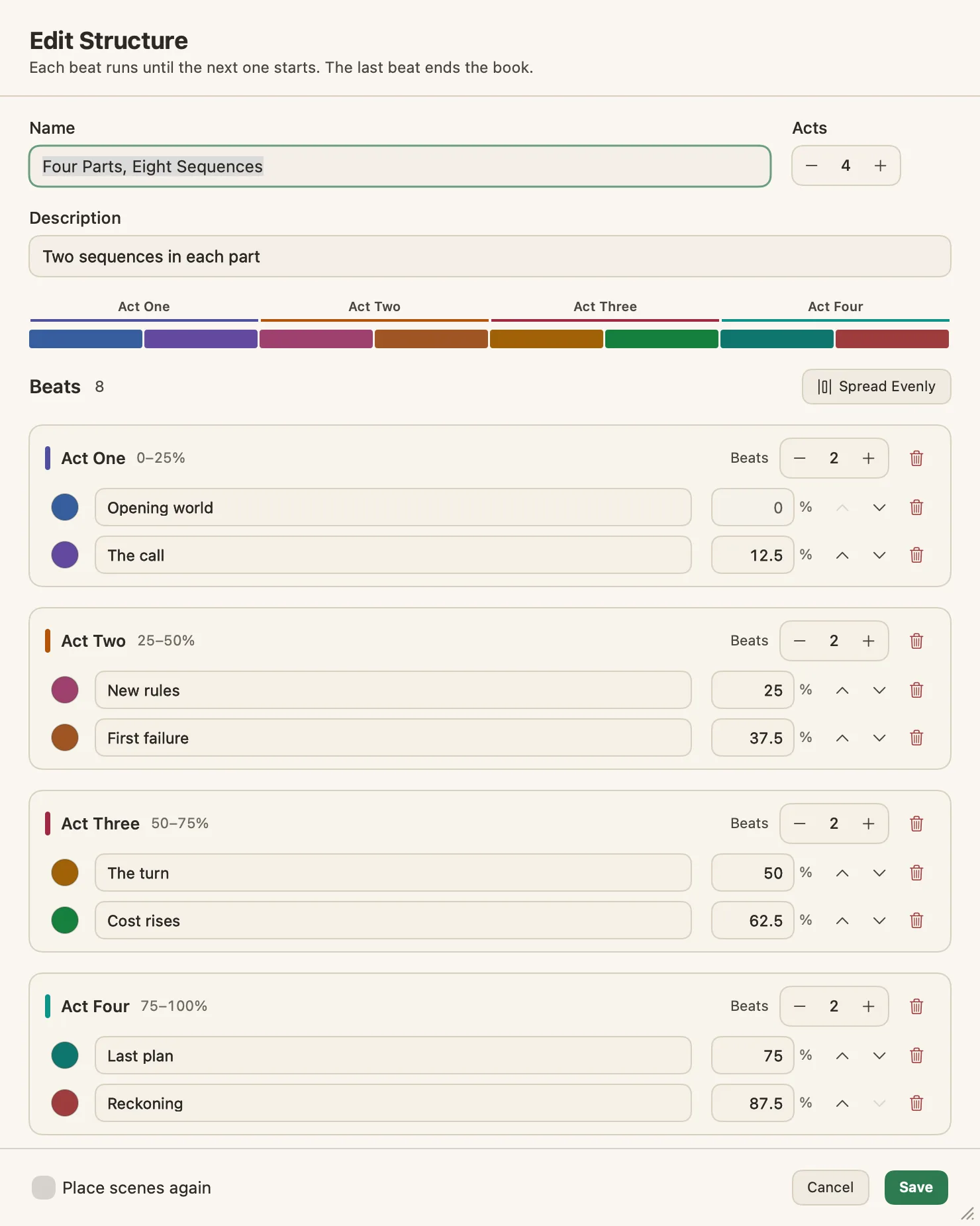
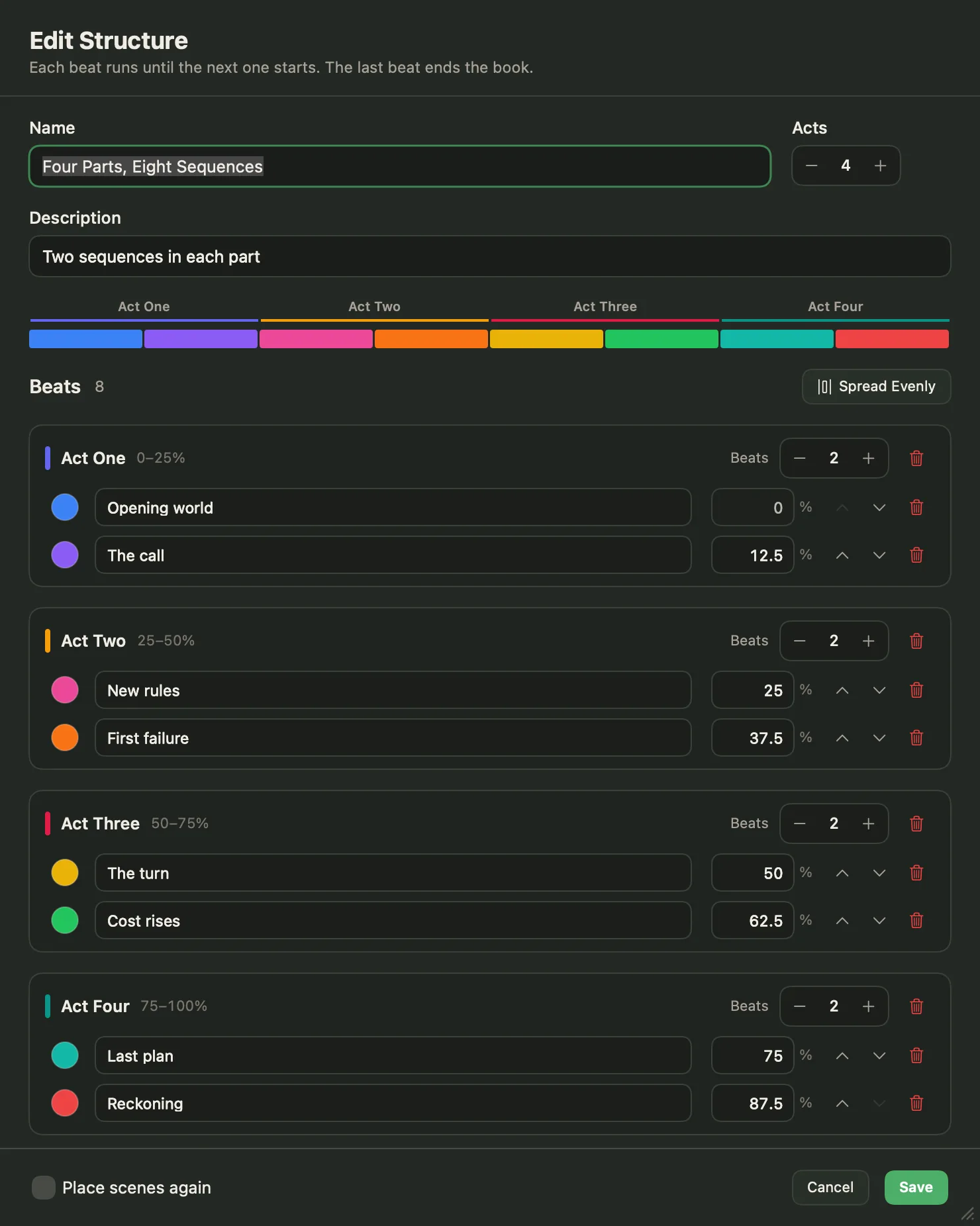
Chaque acte a sa propre section, intitulée Acte I, Acte II et ainsi de suite, avec la part du livre qu’il couvre. Dans chaque section :
- Le compteur Temps forts ajoute un temps fort à la fin de l’acte, ou retire le dernier. Un nouveau temps fort commence à mi-chemin entre ses voisins.
- Retirer cet acte supprime l’acte avec ses temps forts.
- Chaque temps fort a une couleur, un Nom du temps fort et un début en %.
- Monter et Descendre changent l’ordre. Les débuts restent en place, si bien que le temps fort prend la place de son voisin. Un temps fort au bord d’un acte passe dans l’acte voisin, tant qu’il n’est pas le seul temps fort restant dans le sien.
- Supprimer retire le temps fort.
Pour le roman policier ci-dessus : réglez Actes sur 4, utilisez le compteur Temps forts de chaque acte pour leur donner deux, deux, deux et trois temps forts, et tapez les noms.
Indiquer où commence chaque temps fort
Le champ % indique où commence le temps fort, en part du livre, à une décimale près. Le premier temps fort commence toujours à 0 %. Chaque autre début reste entre les temps forts qui le précèdent et le suivent, pour que l’ordre des temps forts et des actes ne puisse pas s’emmêler : si un nombre ne passe pas, réglez d’abord le temps fort voisin.
Répartir également donne à chaque temps fort la même part du livre. C’est une bonne première étape quand vos temps forts ont un poids comparable, ou avant de régler les exceptions à la main. Tant que les temps forts sont répartis également, en ajouter ou en retirer un les garde réguliers.
Pour le roman policier, tapez les débuts du tableau, de haut en bas : 8, 18, 38, 50 et ainsi de suite. La bande du haut montre aussitôt si les proportions ressemblent à votre livre : un long deuxième acte, un quatrième court.
Les règles que vérifie l’éditeur
Enregistrer reste grisé tant que la structure n’est pas complète, avec une ligne qui indique ce qui manque :
- la structure a besoin d’un nom, qu’aucune autre structure du planificateur ne doit porter ;
- chaque acte doit avoir au moins un temps fort nommé.
Une structure peut compter jusqu’à 60 temps forts, et un planificateur jusqu’à 50 structures personnelles.
L’utiliser dans ce planificateur
Quand vous créez une structure, Utiliser dans ce planner est coché. Laissez-le coché et cliquez sur Enregistrer : le planificateur passe à la nouvelle structure. Vous pouvez aussi cliquer à tout moment sur Utiliser dans la page Structures, ou choisir la structure dans le menu Structure du Tableau d’intrigue ou de la Chronologie d’écriture, où vos structures apparaissent avec les structures intégrées.
Quand le planificateur change de structure, chaque scène passe au temps fort qui correspond à sa place dans le livre. Cette place se mesure en mots quand toutes les scènes ont du texte, et selon l’ordre des scènes quand certaines sont encore vides, pour qu’un premier jet aux scènes vides ne soit pas entassé dans un seul temps fort. Les premières scènes arrivent sur le premier temps fort, les dernières sur le dernier.
La modifier plus tard
Cliquez sur Modifier sur l’une de vos structures pour la changer. Renommer un temps fort ou déplacer son début laisse vos scènes sur les temps forts que vous leur avez donnés. Si vous retirez des temps forts qui ont des scènes, l’éditeur vous indique combien de cartes s’y trouvent ; ces cartes n’auront plus de temps fort.
Si vous modifiez la structure qu’utilise le planificateur, l’éditeur propose Replacer les scènes. Cette option place chaque scène sur le temps fort qui correspond à sa position dans le livre, au lieu de garder les temps forts que vous avez choisis. Laissez-la désactivée pour garder vos propres affectations, et activez-la quand vous avez changé les proportions et voulez repartir sur une base neuve.
Revenir en arrière, annuler, supprimer
Passer à une autre structure ne présente aucun risque. WriterMorph retient le temps fort de chaque scène dans chaque structure : quand vous revenez en arrière, vos anciens temps forts reviennent exactement comme vous les avez laissés. Le menu Structure propose aussi Aucune structure.
Enregistrer une structure, ou en supprimer une, est une seule étape qu’Édition › Annuler (⌘Z) défait. Supprimer demande d’abord confirmation et indique combien de cartes se trouvent sur les temps forts de la structure : elles n’auront plus de temps fort, et ⌘Z fait revenir la structure. Supprimer la structure qu’utilise le planificateur le laisse sans structure.
Tout ce qui suit votre structure
La structure qu’utilise le planificateur traverse les vues de l’histoire. Ouvrez la Chronologie d’écriture avec Présentation › Chronologie d’écriture (⌥⌘T) :
- Tableau d’intrigue. Vos actes et vos temps forts s’alignent au-dessus des chapitres, chaque temps fort avec le nombre de ses scènes, et les lignes d’intrigue descendent sur le côté.
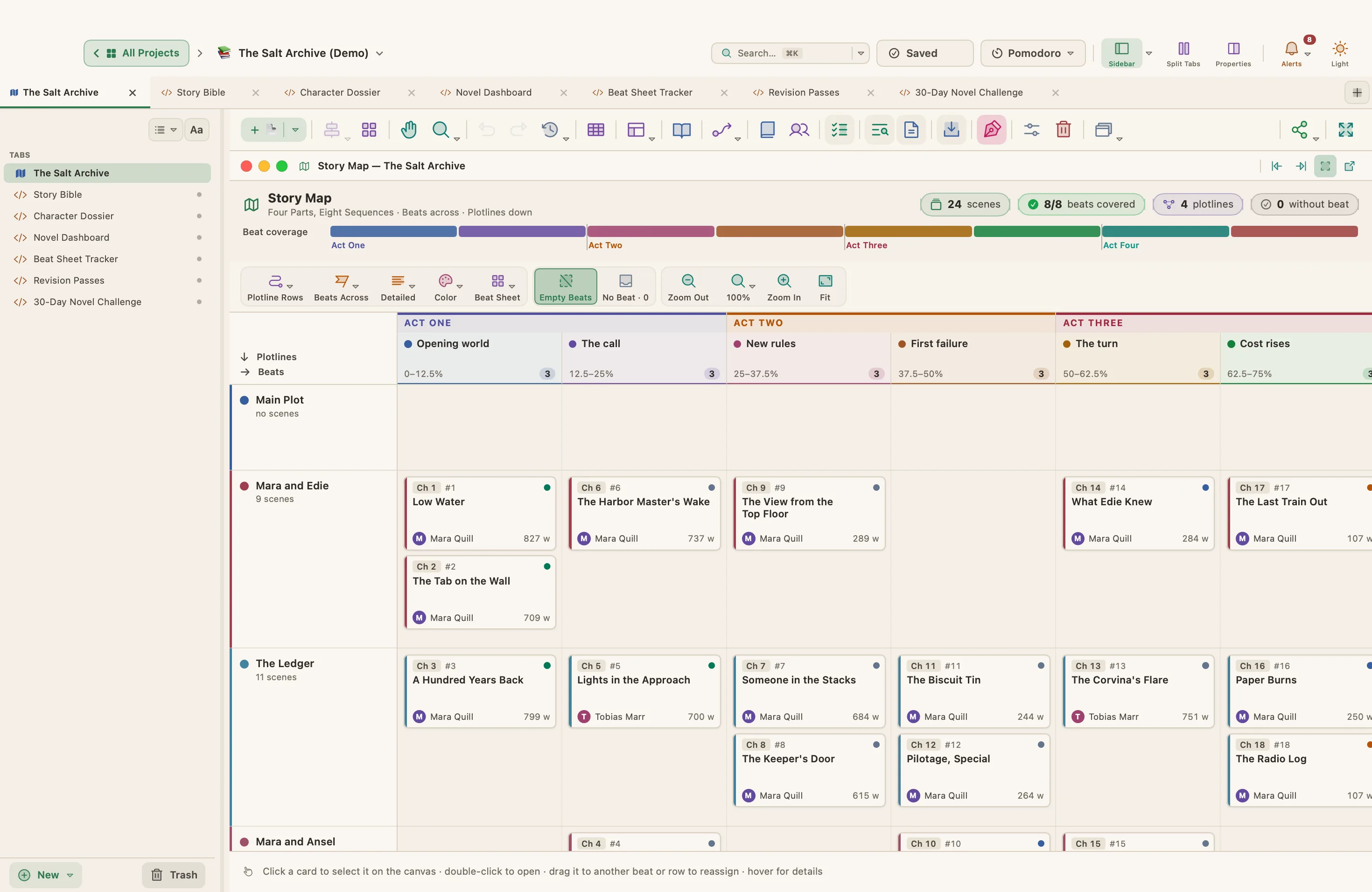
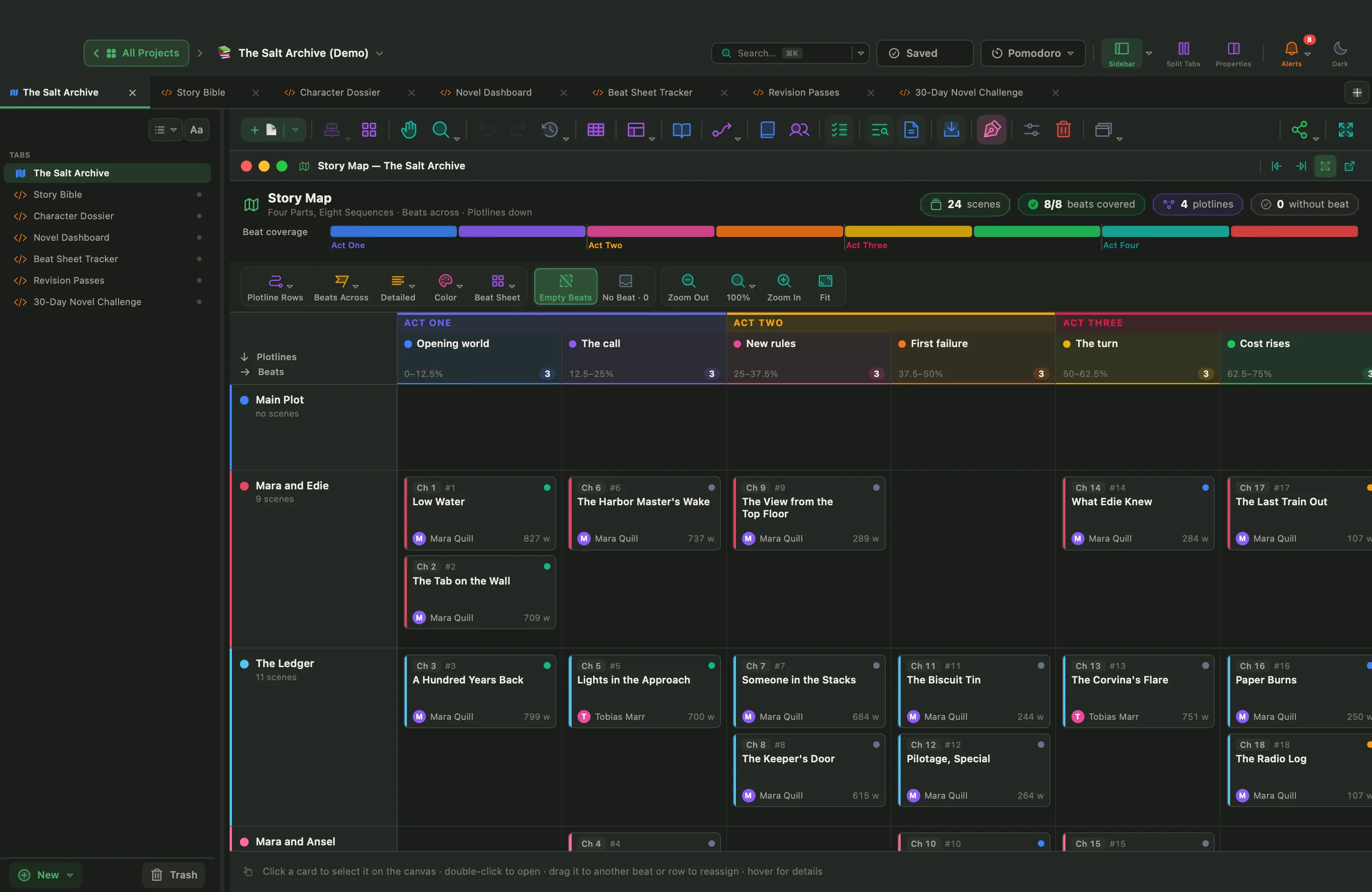
- Carte de l’histoire. Les temps forts ou les actes en colonnes, dans leurs couleurs, et les lignes d’intrigue, les points de vue, les lieux ou les types de scène en lignes. Les temps forts manquants apparaissent en colonnes pointillées. Faites glisser une scène dans une cellule pour définir son temps fort.
- Chronologie. Triez par Structure (temps forts) pour lire les scènes dans l’ordre des temps forts.
- Tension et Statistiques. La courbe de tension marque vos temps forts et peut afficher des bandes d’actes ; les Statistiques du livre comptent les temps forts remplis et ventilent le livre par acte.
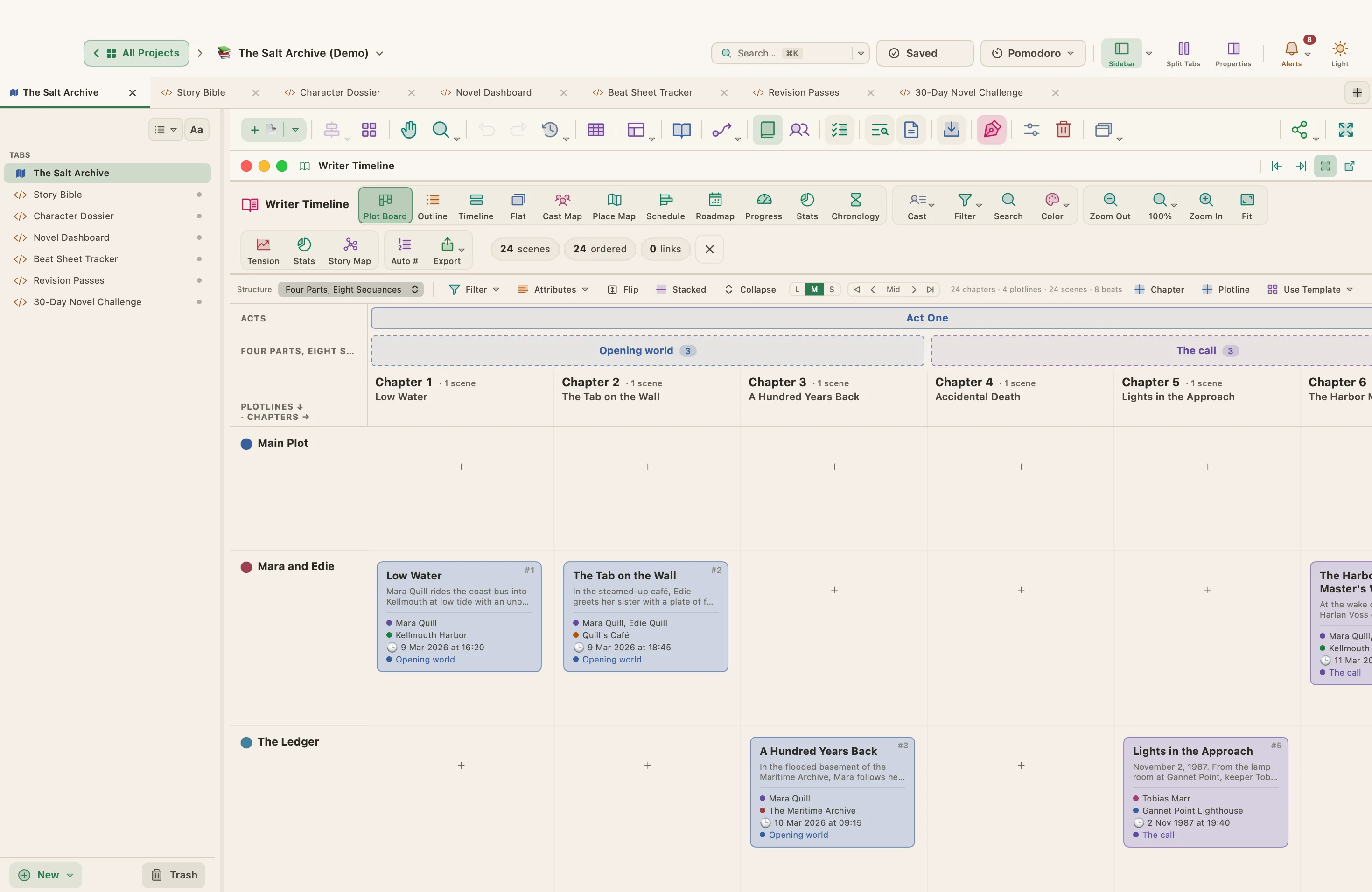
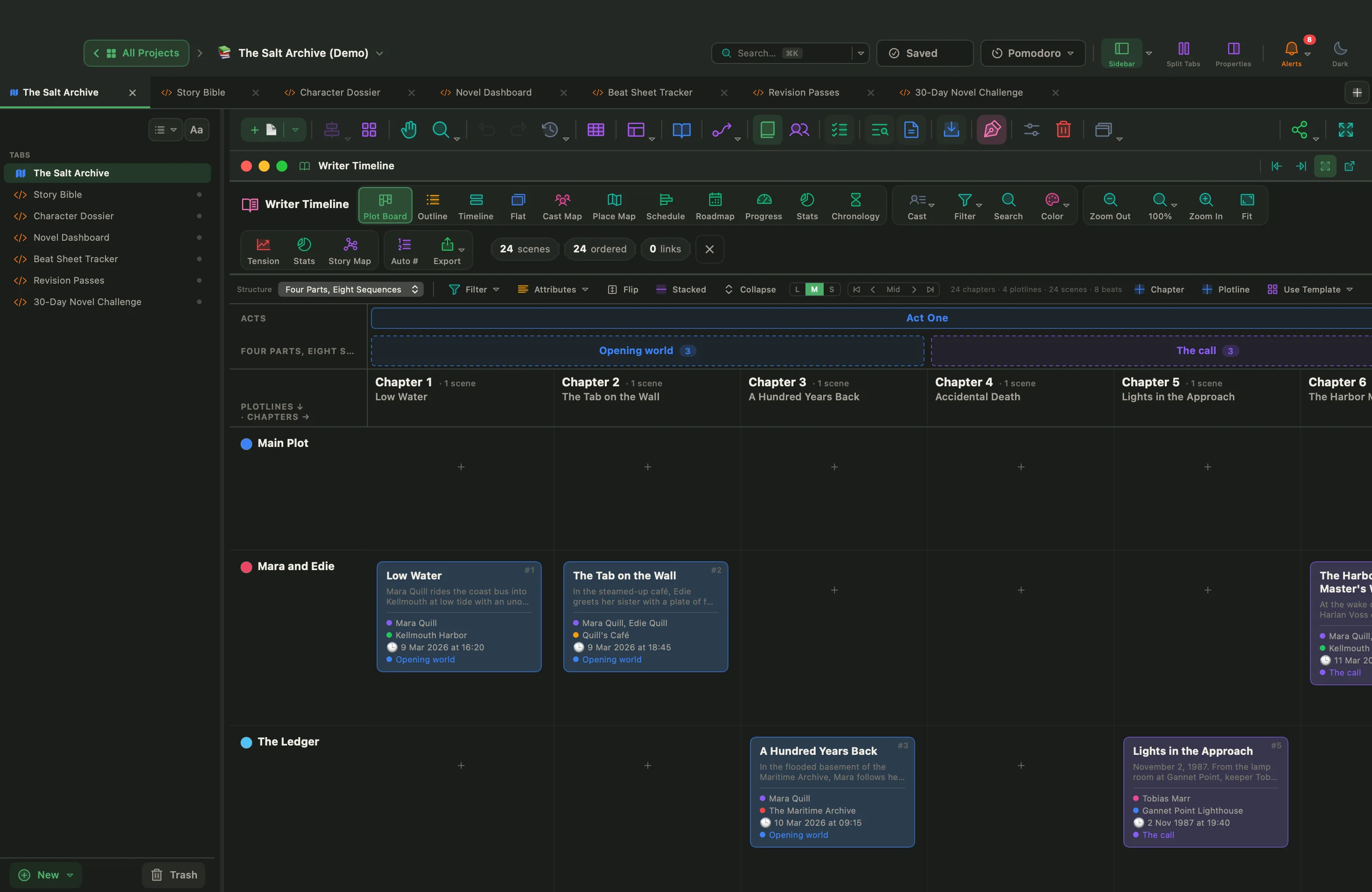
Sur chaque carte de scène, Affectation des temps forts, dans la section Chronologie d’écriture du panneau Propriétés (⌥⌘P), liste vos temps forts avec leurs actes et leurs plages, par exemple 12–25 %. Sélectionnez plusieurs cartes, et la Modification groupée définit le temps fort pour toutes. Les Live Pages, une fonctionnalité Labs, peuvent aussi afficher le temps fort d’une scène.
Emporter une structure dans un autre projet
Vos structures appartiennent au planificateur dans lequel vous les avez créées. Pour en emporter une dans un autre projet, ou la conserver dans un coffre Obsidian, exportez-la avec le coffre ; structures narratives depuis Obsidian et des apps d’IA explique comment faire, et comment une app d’IA connectée sur le Mac peut vous ébaucher une structure à retravailler.
Commencez par la liste, construisez-la d’une traite, et lisez vos scènes à sa lumière sur la Carte de l’histoire. La première version sera fausse quelque part. Déplacez un début, renommez un temps fort, essayez une deuxième structure. Dans chacune, vos scènes gardent les temps forts que vous leur avez donnés.