 WriterMorph

WriterMorphで自分のビートシートを作る:幕、ビート、それぞれの開始位置
WriterMorphで自分だけの物語の構造を組み立てる手順を、一歩ずつ紹介します。本に必要なだけの幕、各幕のビート、そして各ビートが始まる位置。そのうえで、構造を使うとシーンがどうなるのか、どうやって元に戻すのかを説明します。
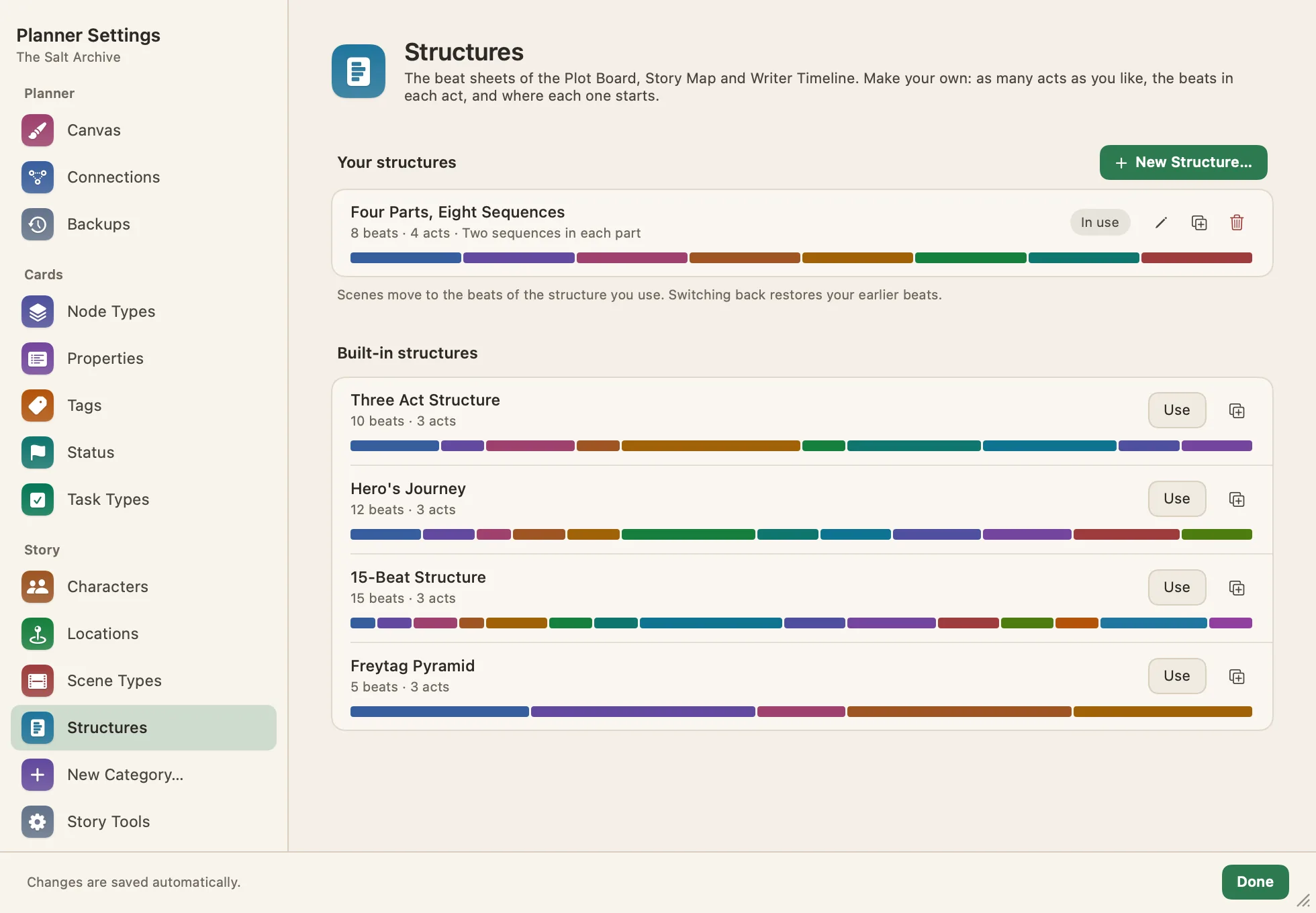
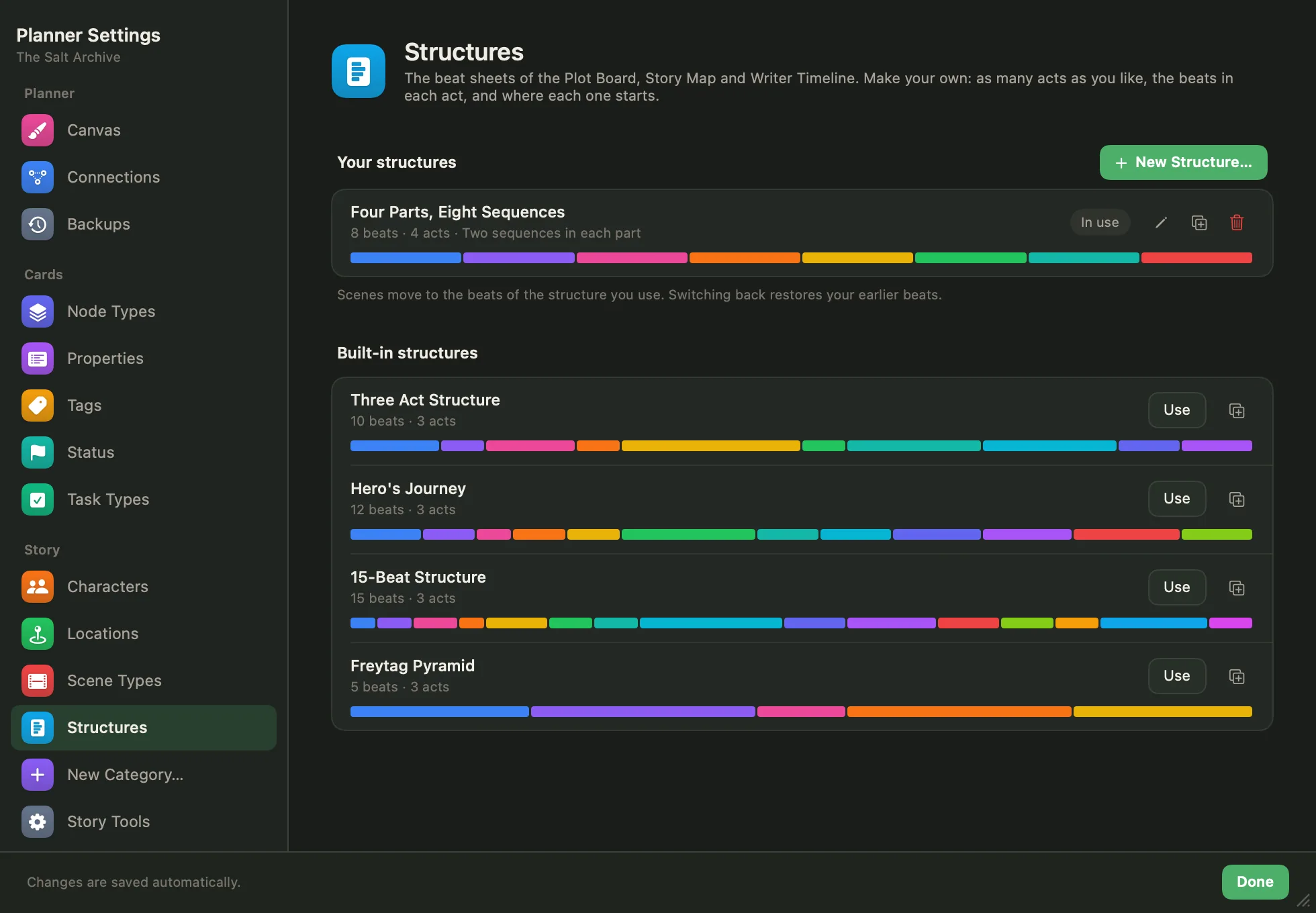
ビートシートとは、物語が通過する瞬間の一覧に、それぞれがおおよそどこに来るかを添えたものです。WriterMorphには、「3幕構成」「英雄の旅」「15ビート構成」「フライタークのピラミッド」の4つが付属しています。どれもよいレンズですが、他人のものです。あなたの本は5幕かもしれませんし、4つの部分と1つの転換かもしれません。あるいは、出版されたどのシートにも名前のないビートがあるかもしれません。
そこで、自分のものを作れるようになっています。1〜20の幕、各幕のビート、そして各ビートが始まる本の中の位置です。するとシーンは、プロットボード、ストーリーマップ、そしてライタータイムラインのほかのビューで、その構造に従います。このガイドでは、その手順を一歩ずつ説明します。何を作るかのアイデアについては、3幕を超える物語の構成をご覧ください。
アプリを開く前に:一覧を書く
何を入れるかがすでに分かっていれば、構造は組み立てやすくなります。紙かメモに、ビートごとに3つのことを書きましょう。
- 名前。 どこにあるかだけでなく、何が起こるかを表す名前です。にぎやかなボードの上では、「ビート2」より「手紙が届く」のほうが多くを語ります。
- 役割。 そのビートがもたらす変化を、1行で。
- 開始位置。 本全体に対する割合で。大まかでかまいません。「3分の1くらいのところ」なら33%です。
次に、ビートを幕にまとめます。幕とは、1つの仕事を持つ本の一区間です。状況設定、長い追跡、転落。ある幕が何のためにあるのか言えないなら、それは2つの幕なのかもしれませんし、幕ですらないのかもしれません。
作例:4幕のミステリー
架空のミステリーを、長い中盤がそれ自体の転換を持つように、4幕で計画します。
| 幕 | ビート | 開始位置 | 起こること |
|---|---|---|---|
| 第1幕 | 死体 | 0% | 誰にも説明のつかない死 |
| 第1幕 | なぜ放っておけないか | 8% | 探偵役に個人的な利害がある |
| 第2幕 | 最初の仮説 | 18% | 明らかな容疑者と、それに合う証拠 |
| 第2幕 | 偽りの解決 | 38% | 事件は解決したように見えるが、1つの細部が合わない |
| 第3幕 | 2つ目の死 | 50% | 仮説が崩れ、懸かっているものが大きくなる |
| 第3幕 | 疑いの目 | 62% | 探偵役が容疑者になる |
| 第4幕 | 最後の手がかり | 76% | 第2幕の細部が、正しく見えてくる |
| 第4幕 | 正体の暴露 | 86% | 真実が、それに関わる人々の前で明かされる |
| 第4幕 | その後 | 95% | 真実の代償 |
「構造」のページを開く
構造はプランナーに属し、その設定の中にあります。「プロジェクト › プロジェクト設定…」(⌥⌘,)を選び、「構造」をクリックします。プロットボードかライタータイムラインで「構造」メニューを開き、いちばん下の「構造を編集…」を選んでも、同じページが開きます。構造はストーリーのツールの一部なので、プロジェクトでは「著者モード」が必要です。小説と脚本のテンプレートでは、自動的にオンになります。
このページは、この記事の冒頭に示したとおり、2つのセクションに分かれています。「自分の構造」には、自分で作った構造が並びます。まだ1つもないうちは、最初から作るか、内蔵の構造を複製するよう勧めてくれます。「内蔵の構造」には、アプリに付属する4つが並びます。これらは変更できませんが、どれもコピーできます。
どの行にも、本全体にわたるビートを色で示した帯があり、ビートと幕の数、そして説明があればその説明が添えられています。プランナーが使っている構造には「使用中」のチップが、ほかの構造には「使う」ボタンがあります。右側のアイコンは「編集」「複製」「削除」で、内蔵の構造には「複製」しかありません。
最初から作るか、コピーから始めるか
- 「新規構造…」は、「マイ構造」という名前の構造を作ります。3つの幕に2つずつ、合わせて6つのビートが、本全体に均等に配置されています。ビートの一覧が自分だけのものなら、こちらを使います。
- 内蔵の構造で「複製」を選ぶと、同じビートと開始位置を持つ編集可能なコピーができます。名前は、元の名前に「のコピー」がついたものです。よく知られた構造に手を加えたいときに使います。ピンチポイントを1つ増やした3幕構成や、自分のビート名をつけた15ビート構成などです。
どちらの場合も、エディタが開きます。そのウインドウは、端や角をドラッグしてサイズを変えられます。
名前をつけ、幕を設定する
エディタのいちばん上には、ビートのしくみを説明するメモがあります。各ビートは次のビートが始まるまで続き、最後のビートは本の終わりまでです。
- 「名前」。プランナーの中の構造には、それぞれ固有の名前が必要です。
- 「幕」。ステッパーで、最後に幕を追加するか、最後の幕を削除します。1〜20まで設定できます。新しい幕には、その前の幕と同じ数のビートがつきます。幕の下にある「幕を追加」ボタンでも同じことができます。
- 「説明」。任意です。その構造が何のためのものかを思い出せるように、1行書いておきます。
その下には、本全体にわたるすべてのビートを、幕ごとにまとめて色で示した帯があります。帯の中のビートにポインタを合わせると、その名前と範囲が表示されます。
各幕にビートを追加する
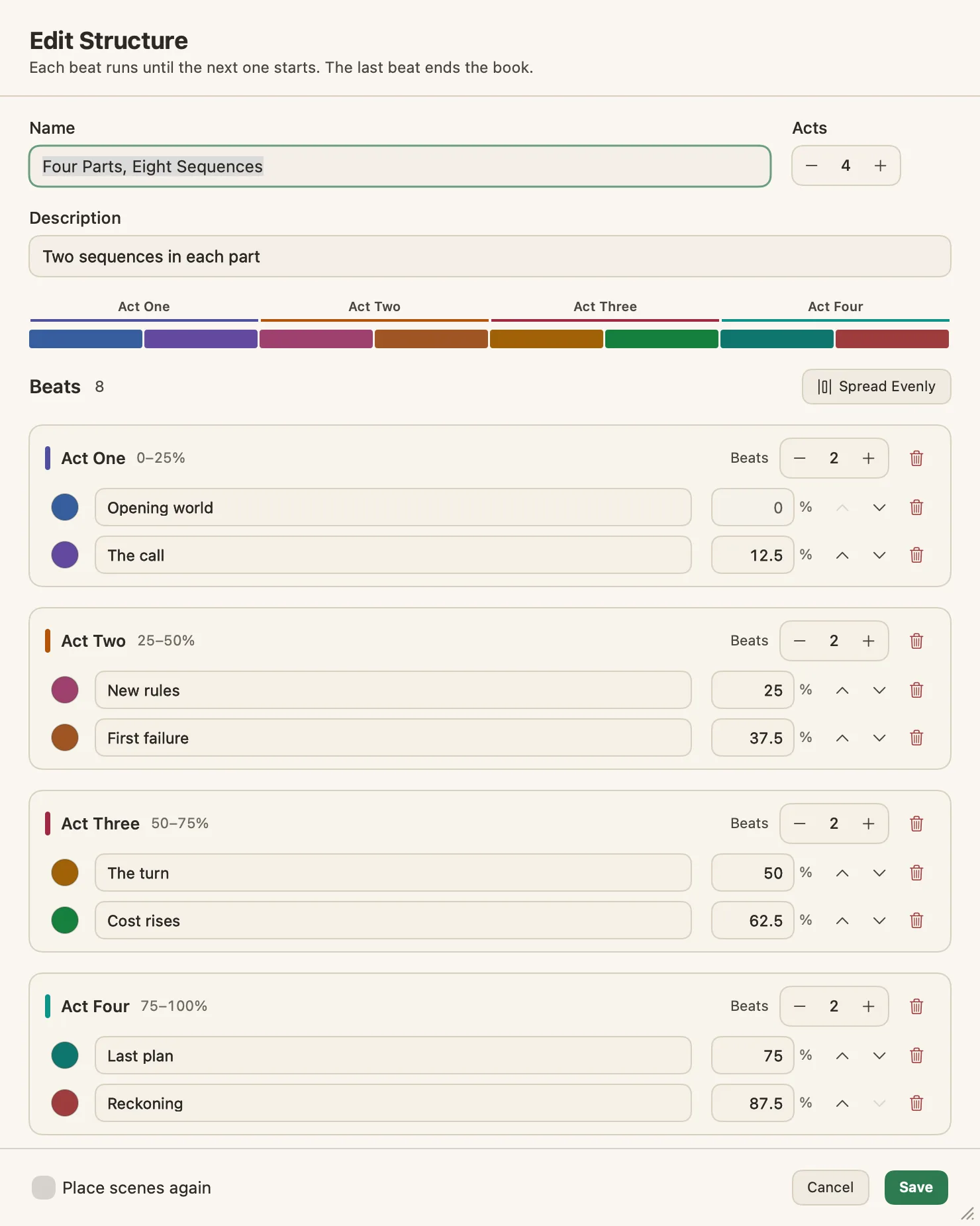
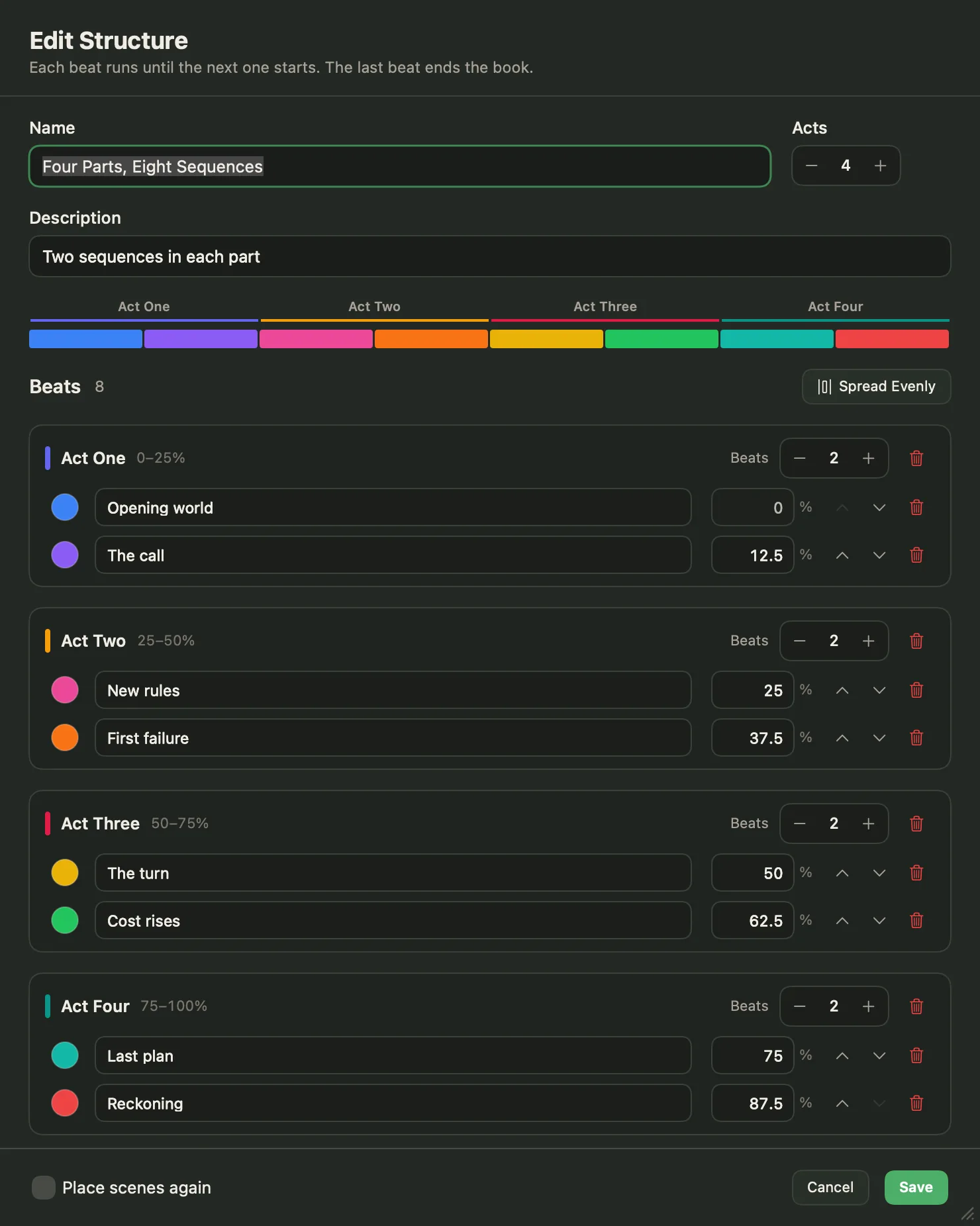
それぞれの幕には専用のセクションがあり、「第1幕」「第2幕」のような見出しと、その幕が本の何割を占めるかが表示されます。各セクションでは、次のことができます。
- 「ビート」ステッパーで、幕の最後にビートを追加するか、最後のビートを削除します。新しいビートは、両隣のビートのちょうど中間から始まります。
- 「この幕を削除」で、その幕をビートごと削除します。
- 各ビートには、「色」「ビート名」、そして開始位置の「%」があります。
- 「上へ移動」と「下へ移動」で順序を変えます。開始位置はそのままなので、ビートは隣のビートの位置に入れ替わります。幕の端にあるビートは、自分の幕に残る唯一のビートでないかぎり、隣の幕へ移ります。
- 「削除」で、そのビートを削除します。
上のミステリーなら、「幕」を4にし、各幕の「ビート」ステッパーで、各幕のビートを2つ、2つ、2つ、3つにして、名前を入力します。
各ビートの開始位置を決める
「%」欄は、ビートが始まる位置を、本全体に対する割合で小数点以下1桁まで示します。最初のビートは常に0%から始まります。ほかの開始位置はすべて前後のビートのあいだに収まるので、ビートや幕の順序がもつれることはありません。数字が入らないときは、先に隣のビートを設定しましょう。
「均等に配置」は、すべてのビートに本の同じ割合を割り当てます。ビートの重みが同じくらいのときや、例外を手で設定する前の最初の一歩として便利です。ビートが均等に配置されているあいだは、ビートを追加・削除しても均等なままです。
ミステリーなら、表の開始位置を上から順に入力します。8、18、38、50……。いちばん上の帯を見れば、比率が自分の本らしく見えるかどうかがすぐに分かります。長い第2幕、短い第4幕。
エディタが確かめるルール
構造が完成するまで「保存」は淡色表示のままで、何が足りないかを示す1行が表示されます。
- 構造には名前が必要で、プランナー内のほかの構造と同じ名前は使えません。
- どの幕にも、名前のあるビートが1つ以上必要です。
1つの構造には最大60のビートを、1つのプランナーには最大50の自分の構造を作れます。
このプランナーで使う
構造を作るとき、「このプランナーで使う」にはチェックが入っています。そのままにして「保存」をクリックすると、プランナーは新しい構造に切り替わります。「構造」のページでいつでも「使う」をクリックすることも、プロットボードやライタータイムラインの「構造」メニューで選ぶこともできます。メニューには、内蔵の構造と並んで自分の構造も表示されます。
プランナーが構造を切り替えると、すべてのシーンは、本の中の位置にあたるビートへ移ります。その位置は、すべてのシーンに本文があるときは語数で、まだ空のシーンがあるときはシーンの順序で測られます。そのため、空のシーンがある下書きでも、1つのビートに押し込められることはありません。最初のシーンは最初のビートに、最後のシーンは最後のビートに入ります。
あとから変更する
自分の構造で「編集」をクリックすると、変更できます。ビートの名前を変えても、開始位置を動かしても、シーンはあなたが与えたビートに残ります。シーンのあるビートを削除すると、エディタはそのビートに何枚のカードがあるかを知らせます。それらのカードはビートなしになります。
プランナーが使っている構造を編集すると、エディタに「シーンを配置し直す」が表示されます。これは、あなたが選んだビートを保たずに、すべてのシーンを本の中の位置にあたるビートへ移します。自分の割り当てを残したいならオフのままにし、比率を変えて一からやり直したいときにオンにします。
元に戻す、取り消す、削除する
ほかの構造に切り替えても安全です。WriterMorphは、構造ごとに各シーンがどのビートにあったかを覚えているので、元に戻せば、以前のビートがそのままの形で戻ってきます。「構造」メニューには「構造なし」もあります。
構造の保存や削除は1つの操作で、「編集 › 取り消す」(⌘Z)で元に戻せます。「削除」は実行前に確認し、その構造のビートに何枚のカードがあるかを伝えます。それらのカードはビートなしになり、⌘Zで構造が戻ります。プランナーが使っている構造を削除すると、プランナーは構造なしになります。
構造に従うすべてのもの
プランナーが使っている構造は、ストーリーのビュー全体に行き渡ります。「表示 › ライタータイムライン」(⌥⌘T)でライタータイムラインを開きましょう。
- 「プロットボード」。章の上に幕とビートが並び、それぞれのビートにはシーンの数が表示され、側面にはプロットラインが並びます。
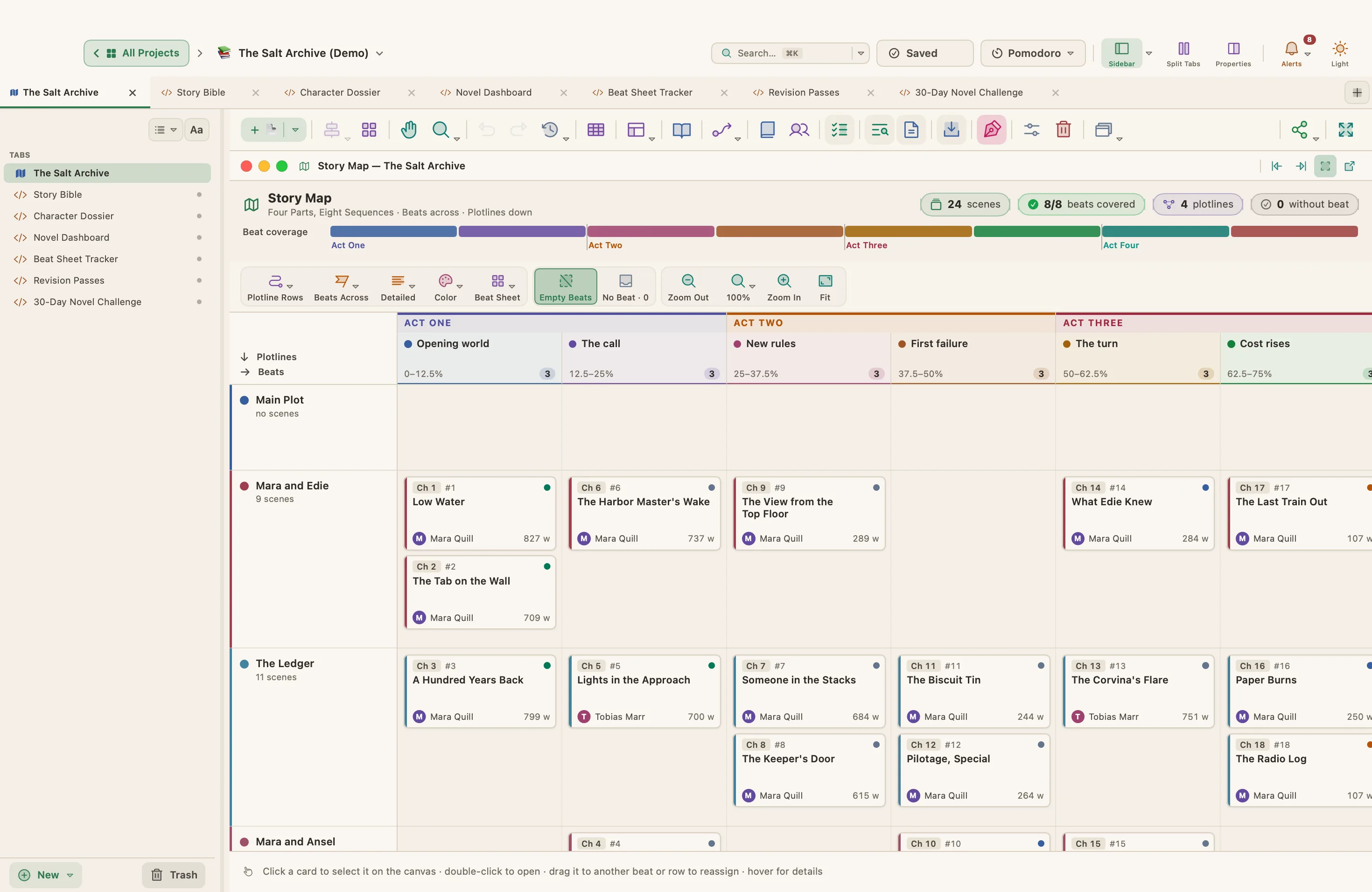
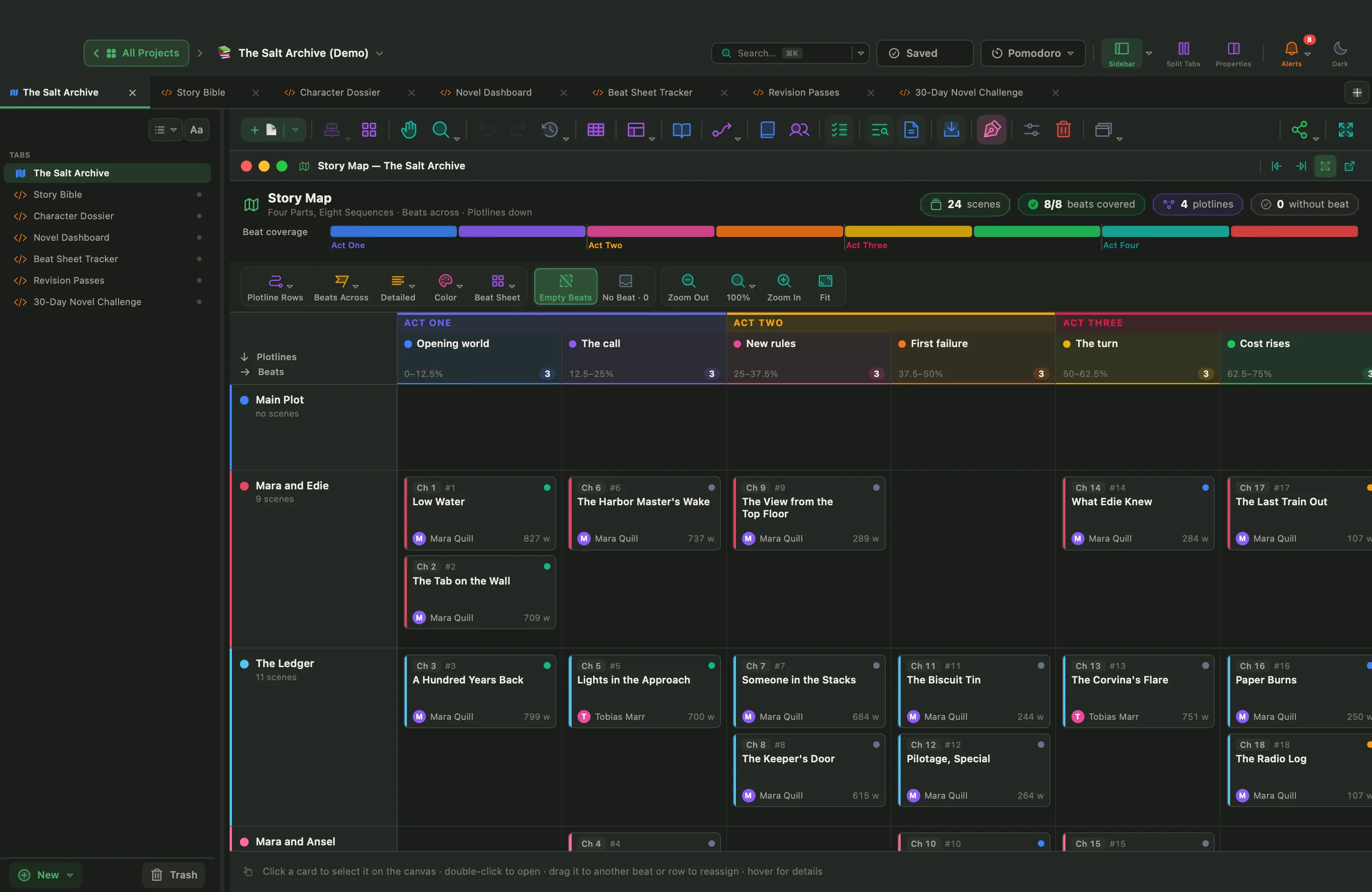
- 「ストーリーマップ」。横にビートか幕がそれぞれの色で、縦にプロットライン、視点、場所、またはシーンタイプが並びます。足りないビートは破線の列として表示されます。シーンをセルにドラッグすると、そのビートが設定されます。
- 「タイムライン」。「構造(ビート)」で並べ替えると、シーンをビートの順に読めます。
- 「緊張度」と「統計」。緊張度のカーブにはビートが記され、幕の帯も表示できます。書籍の統計は、埋まったビートを数え、本を幕ごとに分けて示します。
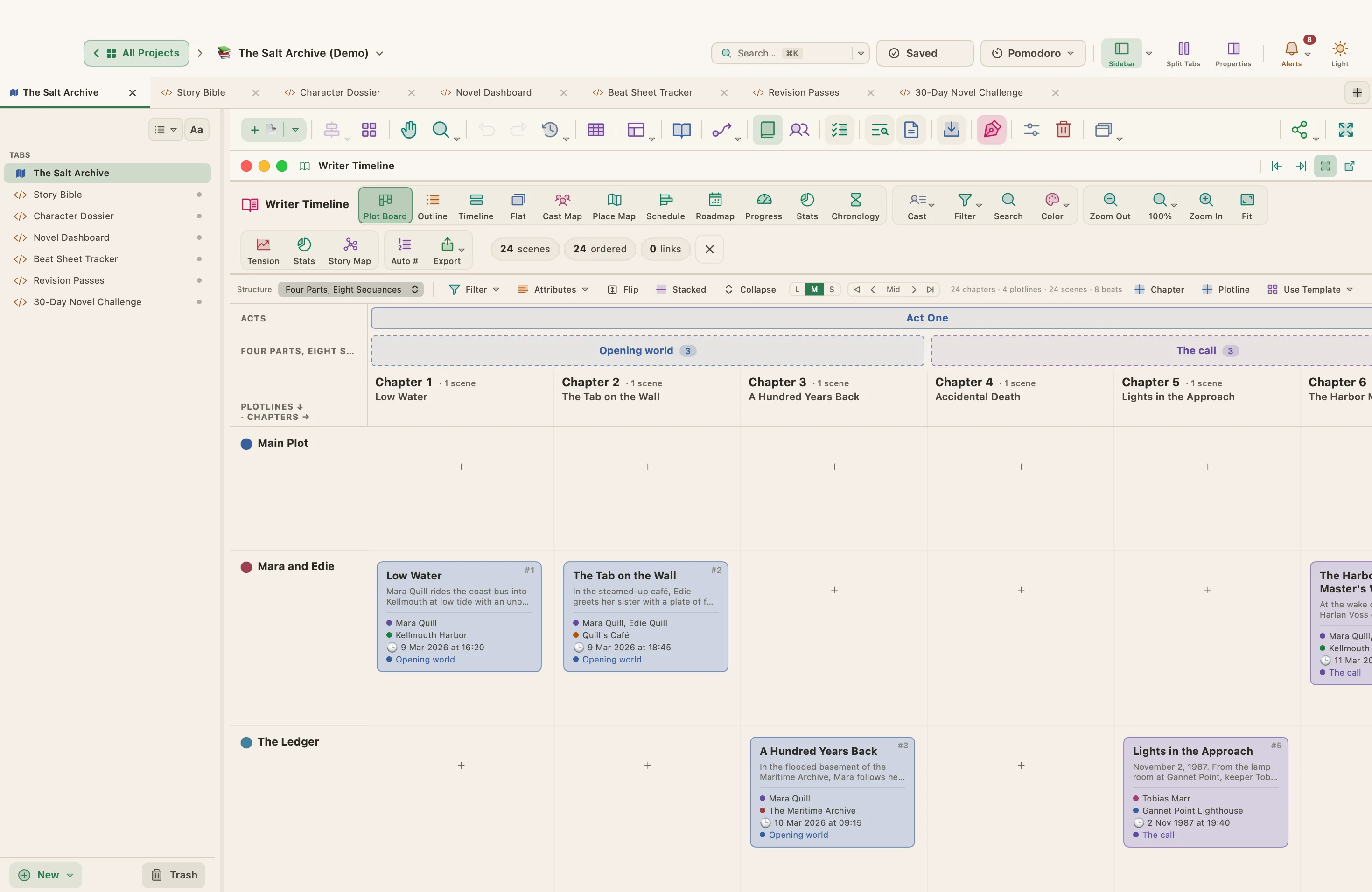
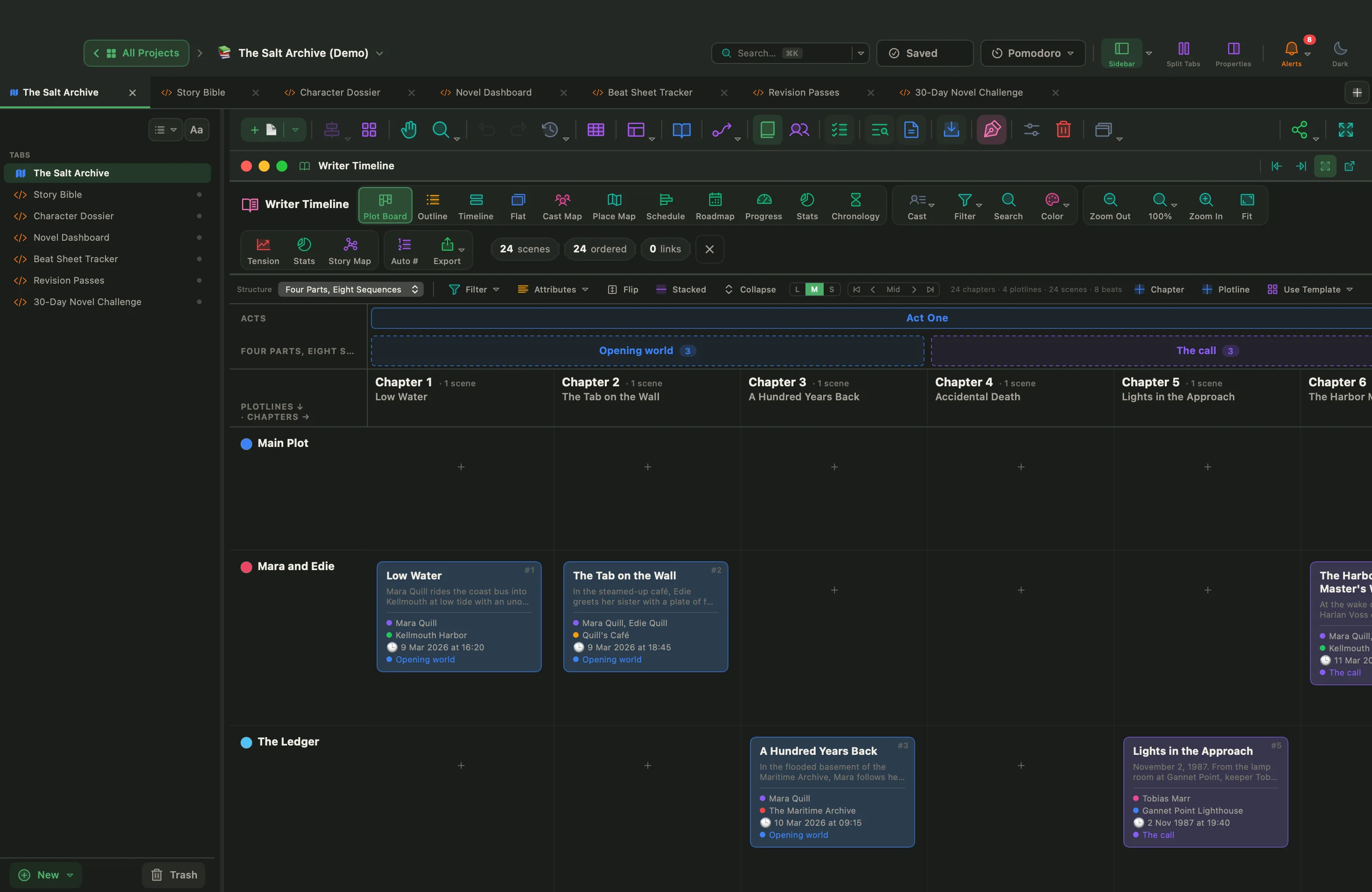
各シーンカードでは、プロパティパネル(⌥⌘P)の「ライタータイムライン」セクションにある「ビートの割り当て」に、自分のビートが幕と範囲(たとえば12〜25%)とともに並びます。複数のカードを選べば、「一括編集」でそのすべてのビートを設定できます。Labsの機能であるLive Pagesでも、シーンのビートを表示できます。
構造を別のプロジェクトへ移す
構造は、それを作ったプランナーに属します。別のプロジェクトへ持っていくには、あるいはObsidianのVaultに保管しておくには、Vaultといっしょに書き出します。その方法はObsidianとAIアプリで作る物語の構造で説明しています。MacでつないだAIアプリに構造の下書きを作らせ、それに手を入れる方法も紹介しています。
一覧から始めて一度に組み立て、ストーリーマップでその構造に照らしてシーンを読みましょう。最初のバージョンは、どこかが間違っているはずです。開始位置を動かし、ビートの名前を変え、2つ目の構造を試してください。どの構造でも、シーンはあなたが与えたビートを保ち続けます。