 WriterMorph

Crie a sua própria folha de beats no WriterMorph: atos, beats e onde cada um começa
Um guia passo a passo para montar no WriterMorph uma estrutura narrativa sua, com quantos atos o seu livro precisar, os beats de cada ato e o ponto em que cada beat começa. Depois, o que acontece com as suas cenas quando você a usa e como voltar atrás.
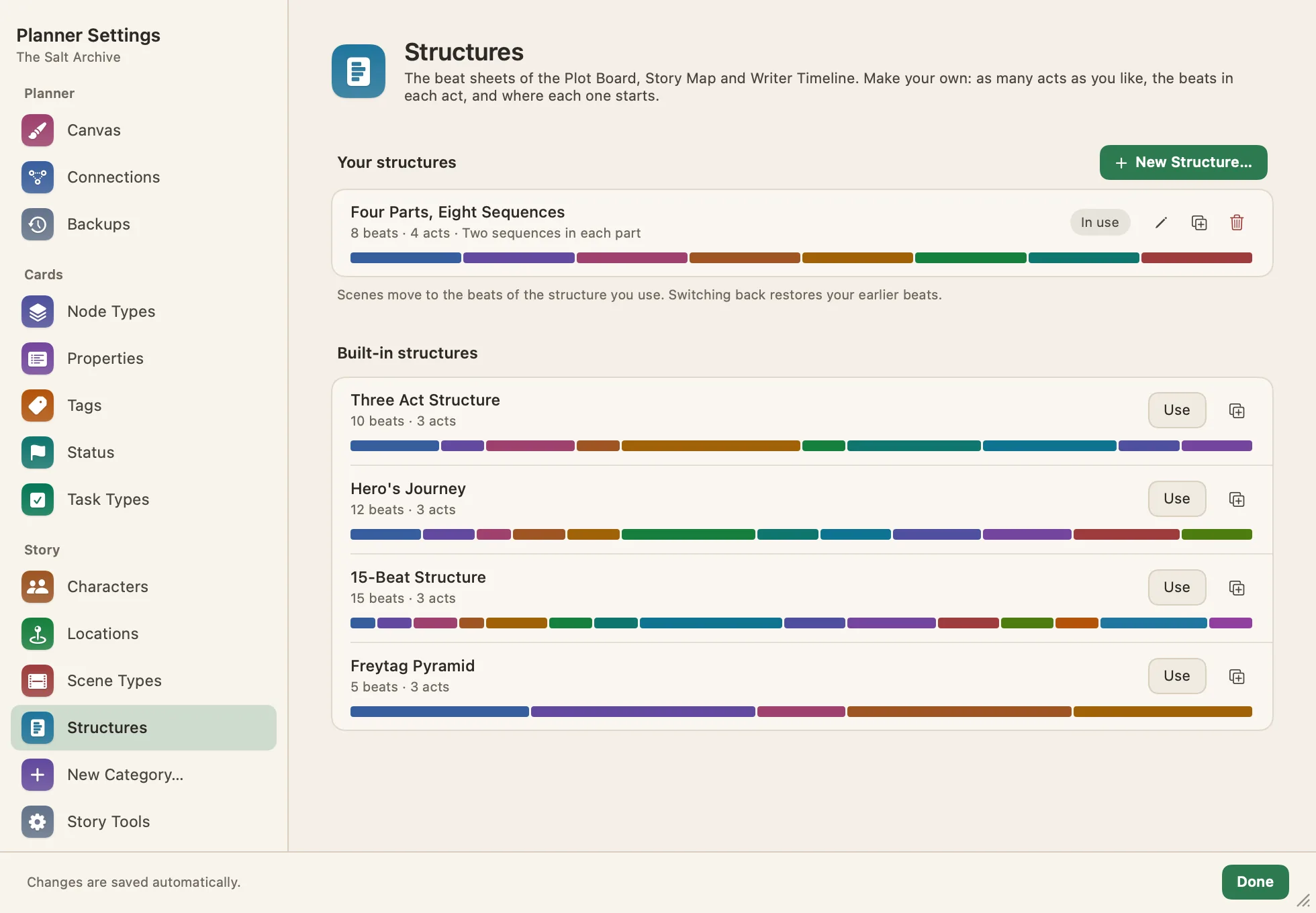
Uma folha de beats é uma lista dos momentos por que uma história passa, com uma ideia aproximada de onde cada um cai. O WriterMorph traz quatro: a Estrutura em três atos, a Jornada do herói, a Estrutura de 15 beats e a Pirâmide de Freytag. São boas lentes, mas são de outras pessoas. O seu livro pode ter cinco atos, ou quatro partes e uma virada, ou um beat que nenhuma folha publicada nomeia.
Por isso você pode criar a sua: de 1 a 20 atos, os beats de cada ato e o ponto do livro em que cada beat começa. As suas cenas passam então a segui-la no Quadro de enredo, no Mapa da história e no resto da Linha do tempo do escritor. Este guia mostra tudo passo a passo. Para ter ideias do que montar, veja estruturas narrativas além dos três atos.
Antes de abrir o app: escreva a lista
Uma estrutura é mais fácil de montar quando você já sabe o que vai nela. No papel ou numa nota, escreva três coisas para cada beat:
- Um nome que diga o que acontece, e não só onde ele fica. “A carta chega” diz mais num quadro cheio do que “Beat 2”.
- O que ele faz: a mudança que ele traz, numa linha.
- Onde ele começa, como parte do livro. Uma aproximação basta: “mais ou menos a um terço do livro” é 33%.
Depois agrupe os beats em atos. Um ato é um trecho do livro com uma só tarefa: a preparação, a longa perseguição, a queda. Se você não consegue dizer para que serve um ato, talvez ele seja dois atos, ou nenhum.
Um exemplo completo: um romance policial em quatro atos
Um romance policial inventado, planejado em quatro atos para que o longo meio tenha uma virada própria.
| Ato | Beat | Começa em | O que acontece |
|---|---|---|---|
| Um | O corpo | 0% | Uma morte que ninguém consegue explicar |
| Um | Por que importa | 8% | O investigador tem um interesse pessoal |
| Dois | Primeira teoria | 18% | O suspeito óbvio, e as provas que se encaixam |
| Dois | Falsa solução | 38% | O caso parece encerrado; um detalhe não se encaixa |
| Três | Segunda morte | 50% | A teoria desmorona; o que está em jogo aumenta |
| Três | Sob suspeita | 62% | O investigador vira suspeito |
| Quatro | A última pista | 76% | O detalhe do ato dois, visto do jeito certo |
| Quatro | O desmascaramento | 86% | A verdade, diante das pessoas que ela atinge |
| Quatro | As consequências | 95% | O que a verdade custa |
Abra a página Estruturas
As estruturas pertencem a um planejador e ficam nos ajustes dele. Escolha Projeto › Ajustes do Projeto… (⌥⌘,) e clique em Estruturas. No Quadro de enredo ou na Linha do tempo do escritor, você também pode abrir o menu Estrutura e escolher Editar estruturas…, no fim dele; abre-se a mesma página. As estruturas fazem parte das ferramentas de história, então o projeto precisa do Modo autor; os modelos de ficção e de roteiro o ativam para você.
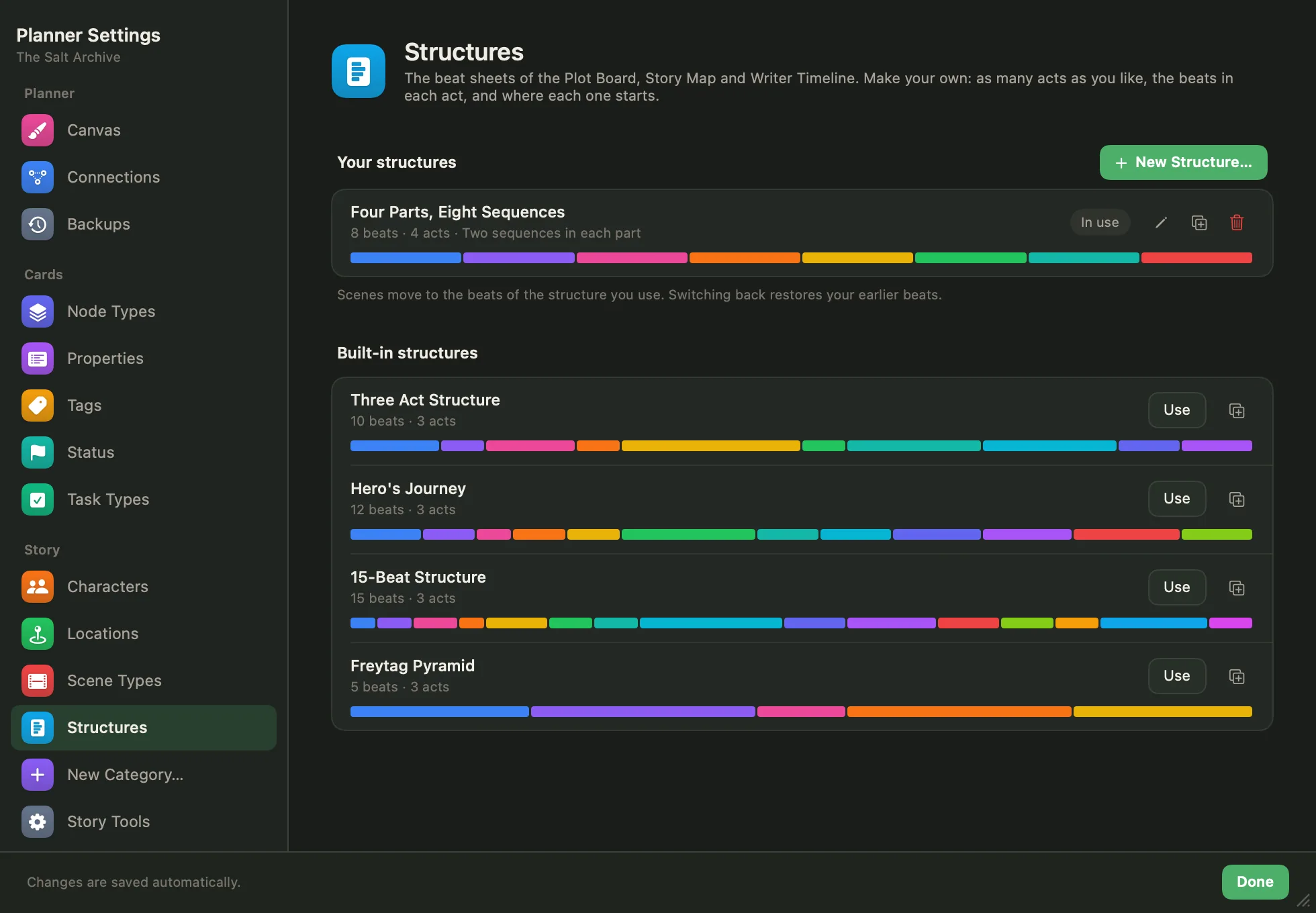
A página, mostrada no topo deste artigo, tem duas seções. Suas estruturas lista as que você criou; enquanto não houver nenhuma, ela sugere começar do zero ou duplicar uma incluída. Estruturas incluídas lista as quatro que vêm com o app. Elas não podem ser alteradas, mas cada uma pode ser copiada.
Cada linha mostra uma faixa colorida com os beats ao longo do livro, com a quantidade de beats e de atos e a descrição, se houver. A estrutura que o planejador usa tem uma etiqueta Em uso; as outras têm um botão Usar. Os ícones à direita são Editar, Duplicar e Excluir; as estruturas incluídas têm só Duplicar.
Comece do zero ou de uma cópia
- Nova estrutura… cria uma estrutura chamada “Minha estrutura” com três atos e seis beats, dois em cada ato, distribuídos igualmente pelo livro. Use quando a sua lista de beats for só sua.
- Duplicar, numa estrutura incluída, cria uma cópia editável com os mesmos beats e os mesmos inícios, com o nome do original seguido de “(cópia)”. Use quando quiser uma estrutura conhecida com mudanças: uma Estrutura em três atos com um ponto de pressão a mais, ou uma Estrutura de 15 beats com os seus próprios nomes de beats.
Nos dois casos, o editor se abre. A janela dele pode ser redimensionada: arraste uma borda ou um canto.
Dê um nome e defina os atos
No topo do editor, uma nota explica como os beats funcionam: cada beat dura até o próximo começar, e o último termina com o livro.
- Nome. Cada estrutura de um planejador precisa de um nome só dela.
- Atos. O controle adiciona um ato no fim ou remove o último, de 1 a 20. Um ato novo recebe tantos beats quanto o ato anterior. O botão Adicionar ato, abaixo dos atos, faz o mesmo.
- Descrição. Opcional: uma linha para lembrar para que serve a estrutura.
Abaixo deles, uma faixa colorida mostra todos os beats ao longo do livro, agrupados por ato. Aponte para um beat na faixa para ver o nome e o intervalo dele.
Adicione os beats de cada ato
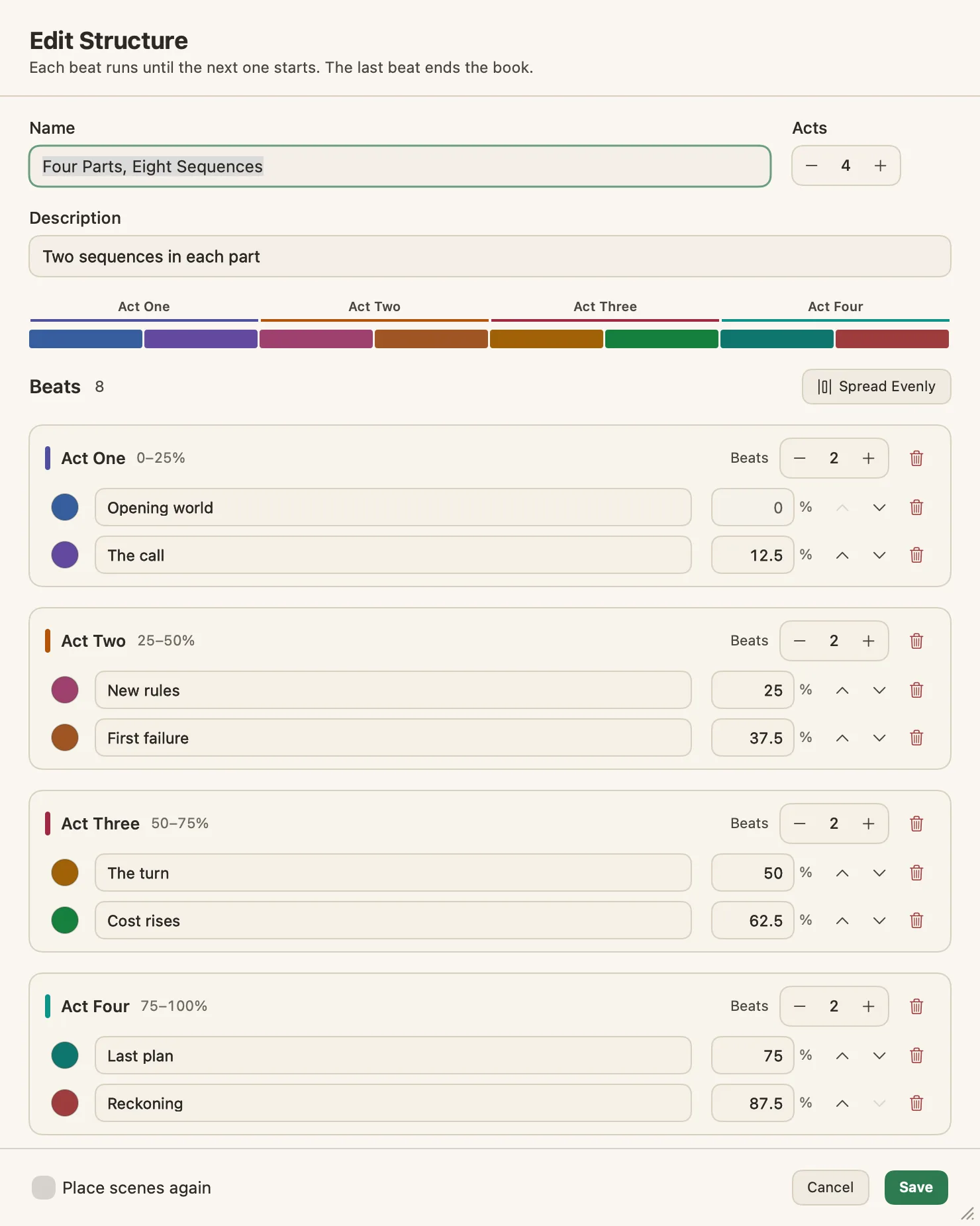
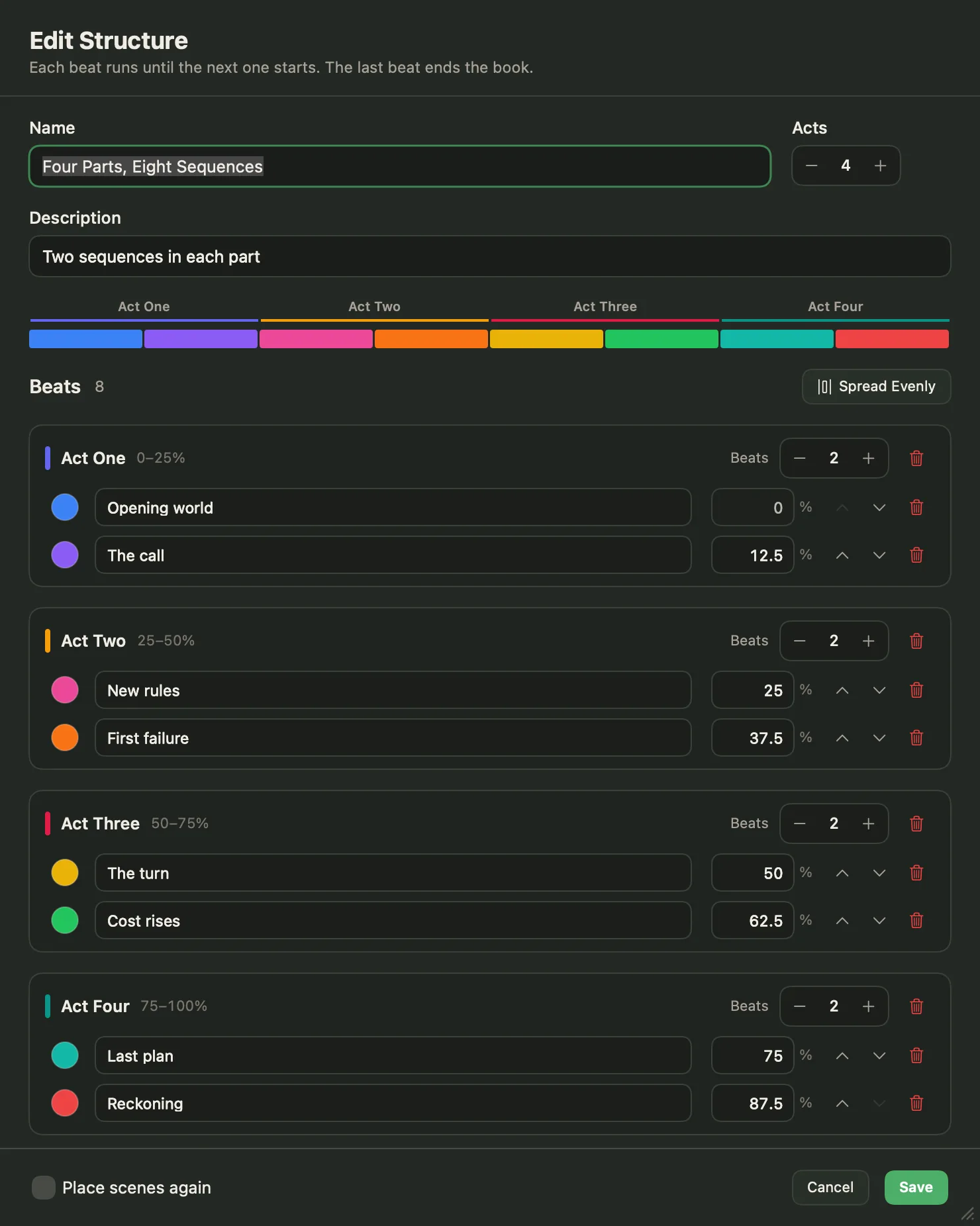
Cada ato tem uma seção própria, com o título Ato Um, Ato Dois e assim por diante, e a parte do livro que ele cobre. Em cada seção:
- O controle Beats adiciona um beat no fim do ato ou remove o último. Um beat novo começa a meio caminho entre os vizinhos.
- Remover este ato exclui o ato com os seus beats.
- Cada beat tem uma cor, um Nome do beat e um % de início.
- Mover para cima e Mover para baixo mudam a ordem. Os inícios ficam onde estão, então o beat toma o lugar do vizinho. Um beat na borda de um ato passa para o ato ao lado, desde que não seja o único beat que resta no seu.
- Excluir remove o beat.
Para o romance policial acima: defina Atos como 4, use o controle Beats de cada ato para dar aos atos dois, dois, dois e três beats, e digite os nomes.
Defina onde cada beat começa
O campo % indica onde o beat começa, como parte do livro, com uma casa decimal. O primeiro beat sempre começa em 0%. Todos os outros inícios ficam entre o beat anterior e o seguinte, para que a ordem dos beats e dos atos não se embaralhe: se um número não entrar, ajuste primeiro o beat vizinho.
Distribuir igualmente dá a cada beat a mesma parte do livro. É um bom primeiro passo quando os seus beats têm peso parecido, ou antes de definir as exceções à mão. Enquanto os beats estiverem distribuídos igualmente, adicionar ou remover um beat mantém a distribuição igual.
Para o romance policial, digite os inícios da tabela, de cima para baixo: 8, 18, 38, 50 e assim por diante. A faixa no topo mostra na hora se as proporções se parecem com o seu livro: um ato dois longo, um ato quatro curto.
As regras que o editor confere
Salvar fica esmaecido até a estrutura estar completa, com uma linha dizendo o que falta:
- a estrutura precisa de um nome, e nenhuma outra estrutura do planejador pode ter o mesmo;
- cada ato precisa de pelo menos um beat com nome.
Uma estrutura pode ter até 60 beats, e um planejador até 50 estruturas próprias.
Use neste planejador
Quando você cria uma estrutura, Usar neste planner vem marcado. Deixe assim e clique em Salvar, e o planejador passa para a nova estrutura. Você também pode clicar em Usar na página Estruturas a qualquer momento, ou escolher a estrutura no menu Estrutura do Quadro de enredo ou da Linha do tempo do escritor, onde as suas estruturas aparecem junto com as incluídas.
Quando o planejador troca de estrutura, cada cena vai para o beat correspondente ao seu lugar no livro. Esse lugar é medido em palavras quando todas as cenas têm texto, e pela ordem das cenas quando algumas ainda estão vazias, para que um rascunho com cenas em branco não fique espremido num só beat. As primeiras cenas caem no primeiro beat, e as últimas, no último.
Mude depois
Clique em Editar numa das suas estruturas para alterá-la. Renomear um beat ou mover o início dele mantém as suas cenas nos beats que você deu a elas. Se você remover beats que têm cenas, o editor diz quantas fichas estão neles; essas fichas ficarão sem beat.
Se você editar a estrutura que o planejador usa, o editor oferece Reposicionar as cenas. Essa opção move cada cena para o beat correspondente ao seu lugar no livro, em vez de manter os beats que você escolheu. Deixe-a desativada para manter as suas próprias atribuições, e ative-a quando tiver mudado as proporções e quiser recomeçar do zero.
Voltar, desfazer, excluir
Trocar de estrutura é seguro. O WriterMorph lembra qual beat cada cena tinha em cada estrutura, então, quando você volta, os seus beats anteriores retornam exatamente como você os deixou. O menu Estrutura também tem Sem estrutura.
Salvar uma estrutura, ou excluí-la, é um único passo que Editar › Desfazer (⌘Z) reverte. Excluir pergunta antes e diz quantas fichas estão nos beats da estrutura: elas ficarão sem beat, e ⌘Z traz a estrutura de volta. Excluir a estrutura que o planejador usa deixa o planejador sem estrutura.
Tudo o que segue a sua estrutura
A estrutura que o planejador usa atravessa as visualizações da história. Abra a Linha do tempo do escritor com Visualizar › Linha do tempo do escritor (⌥⌘T):
- Quadro de enredo. Os seus atos e beats correm acima dos capítulos, cada beat com a contagem das suas cenas, e as linhas de enredo correm na lateral.
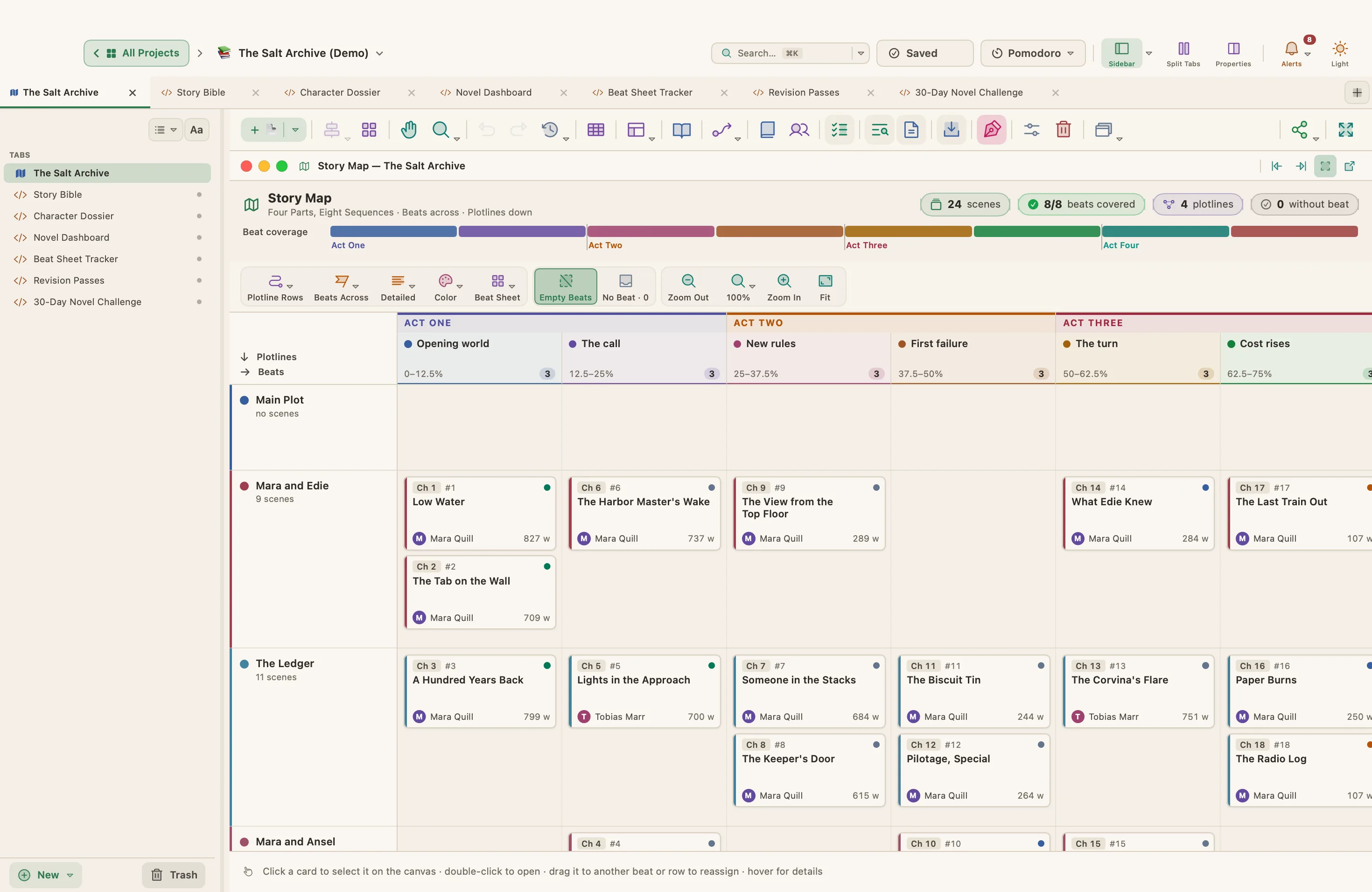
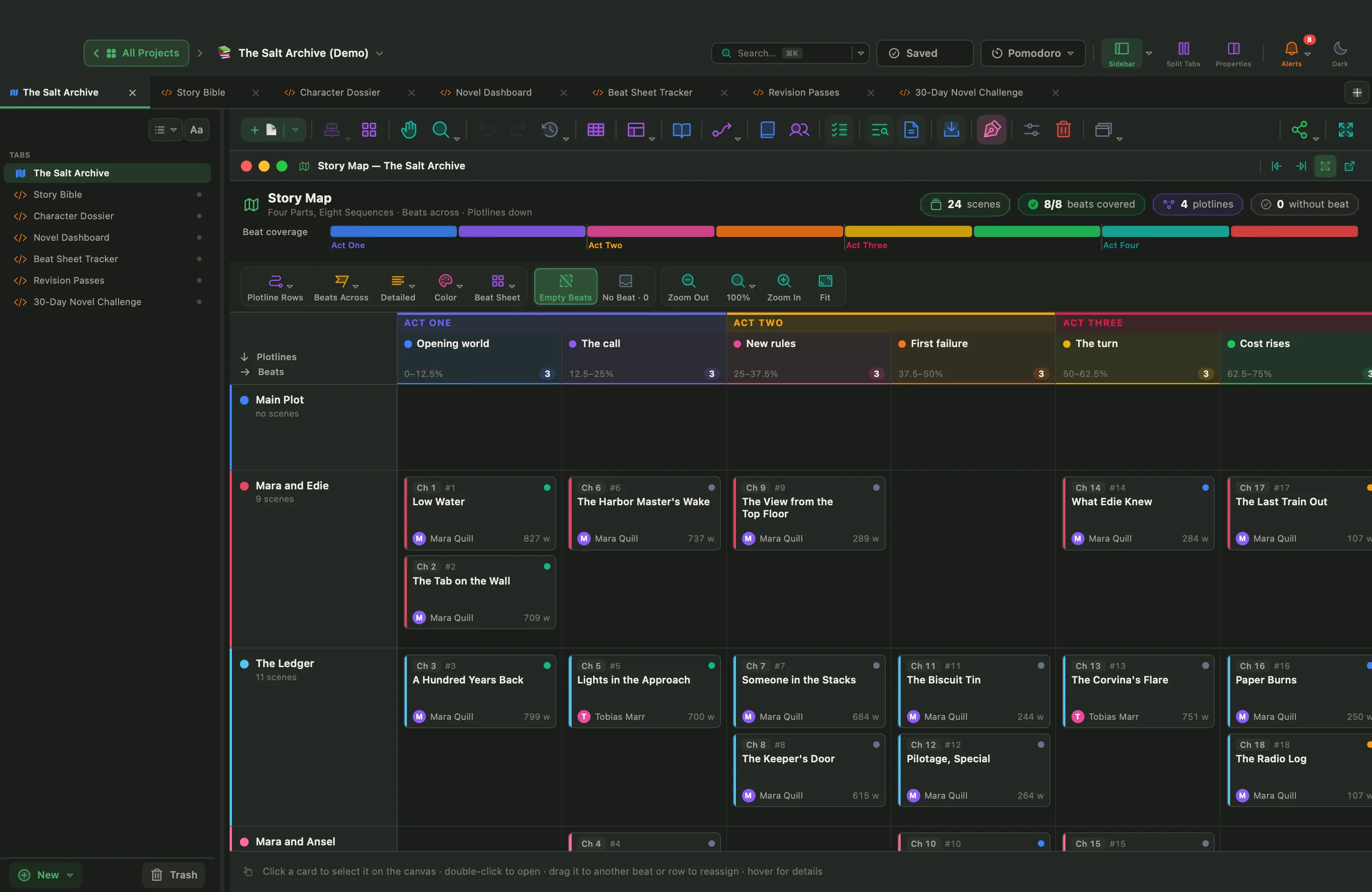
- Mapa da história. Beats ou atos na horizontal, com as suas cores, e linhas de enredo, PDV, local ou tipo de cena na vertical. Os beats que faltam aparecem como colunas tracejadas. Arraste uma cena para uma célula para definir o beat dela.
- Linha do tempo. Ordene por Estrutura (beats) para ler as cenas na ordem dos beats.
- Tensão e Estatísticas. A curva de tensão marca os seus beats e pode mostrar faixas de ato; as Estatísticas do Livro contam os beats preenchidos e detalham o livro por ato.
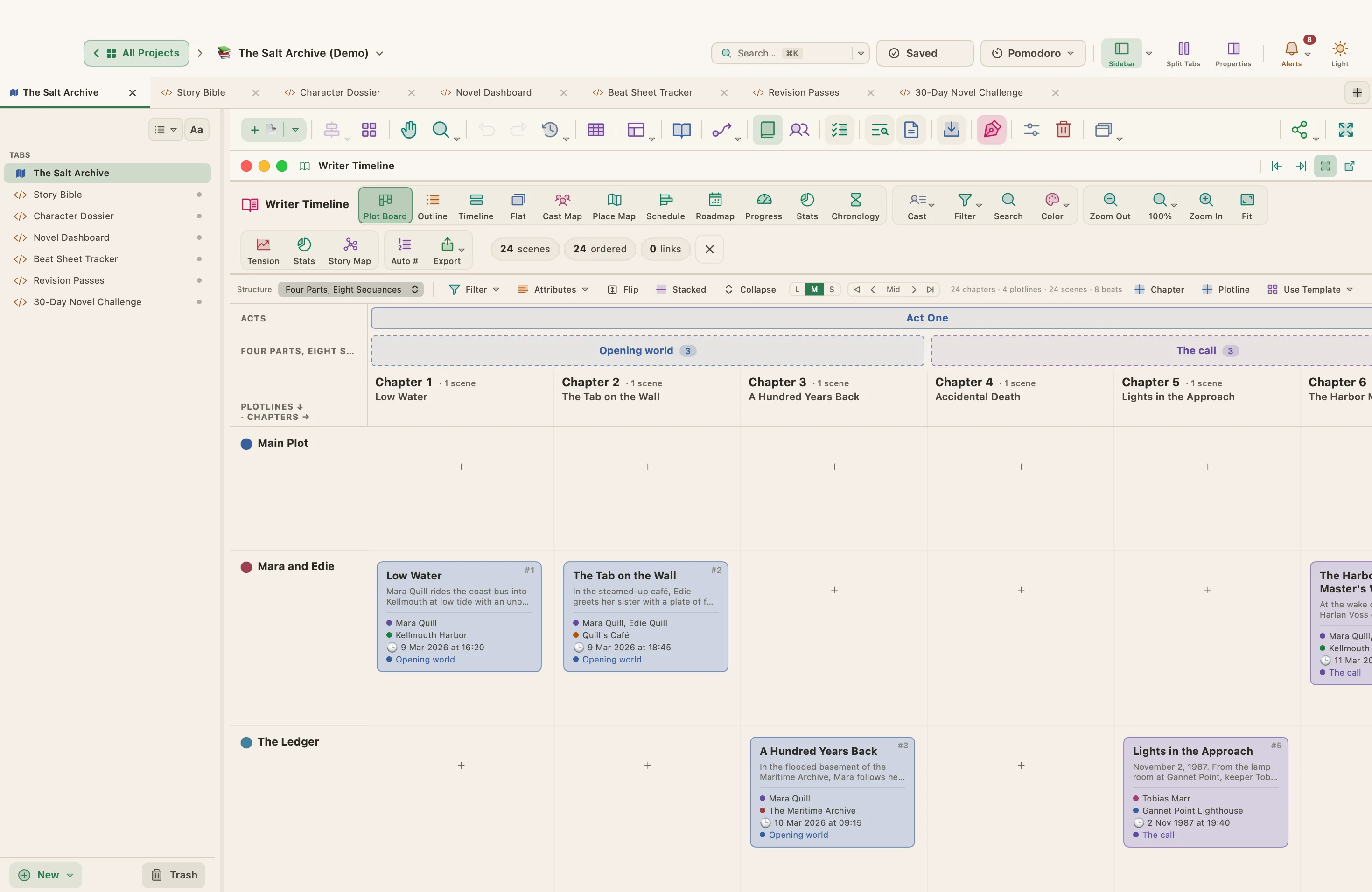
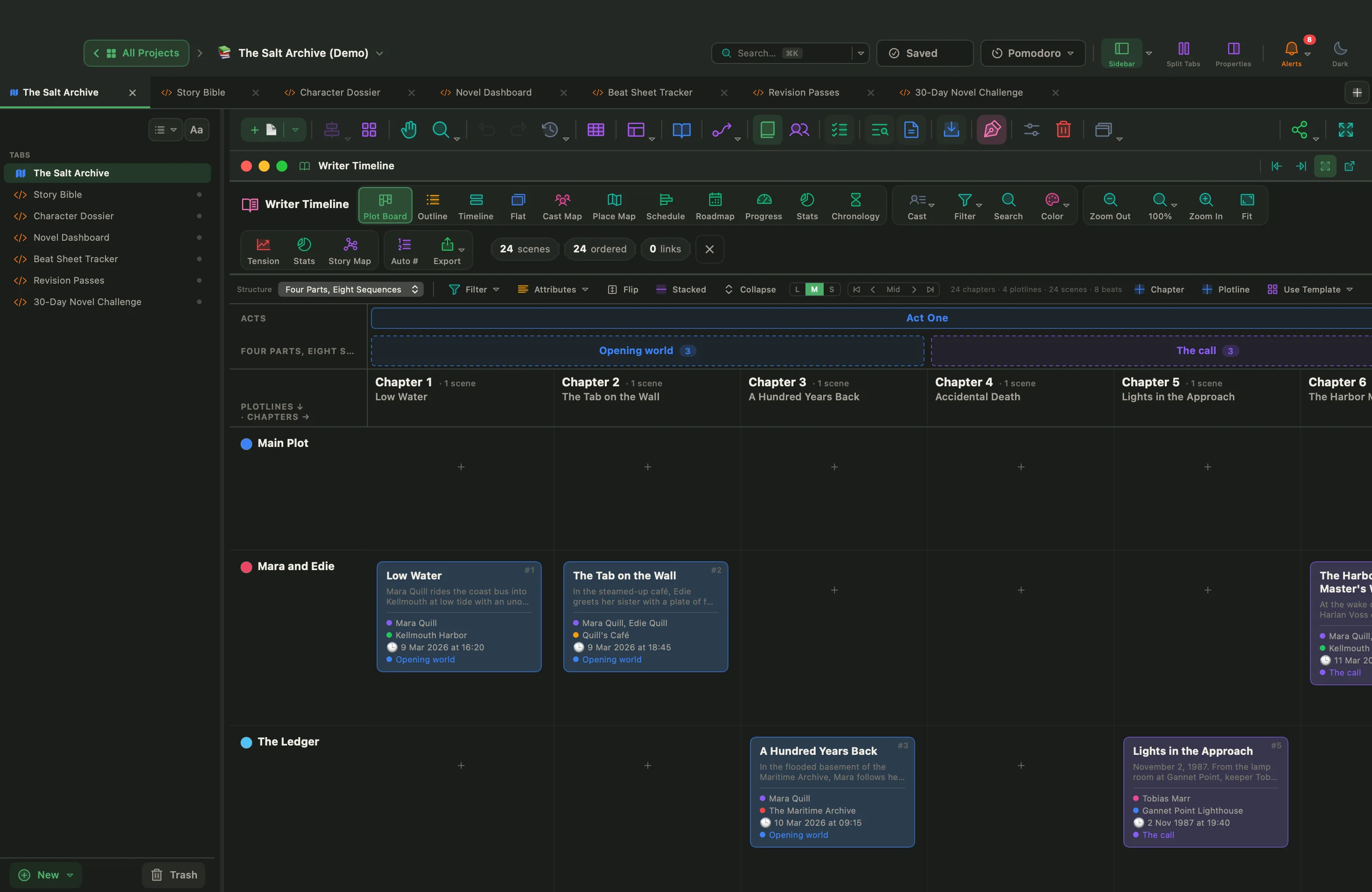
Em cada ficha de cena, a Atribuição de Beat na seção Linha do tempo do escritor do painel Propriedades (⌥⌘P) lista os seus beats com os atos e os intervalos, como 12–25%. Selecione várias fichas e a Edição em massa define o beat de todas elas. As Live Pages, um recurso de Labs, também podem mostrar o beat de uma cena.
Levar uma estrutura para outro projeto
As suas estruturas pertencem ao planejador em que você as criou. Para levar uma para outro projeto, ou para guardá-la num cofre do Obsidian, exporte-a com o cofre; estruturas narrativas a partir do Obsidian e de apps de IA explica como, e também como um app de IA conectado no Mac pode fazer um rascunho de estrutura para você editar.
Comece pela lista, monte a estrutura de uma vez e leia as suas cenas através dela no Mapa da história. A primeira versão vai estar errada em algum ponto. Mova um início, renomeie um beat, experimente uma segunda estrutura. As suas cenas mantêm, em cada uma, os beats que você deu a elas.