 WriterMorph

Crea tu propia hoja de beats en WriterMorph: actos, beats y dónde empieza cada uno
Una guía paso a paso para construir en WriterMorph una estructura narrativa propia, con tantos actos como necesite tu libro, los beats de cada acto y el punto en el que empieza cada beat. Después, qué les pasa a tus escenas cuando la usas y cómo volver a la anterior.
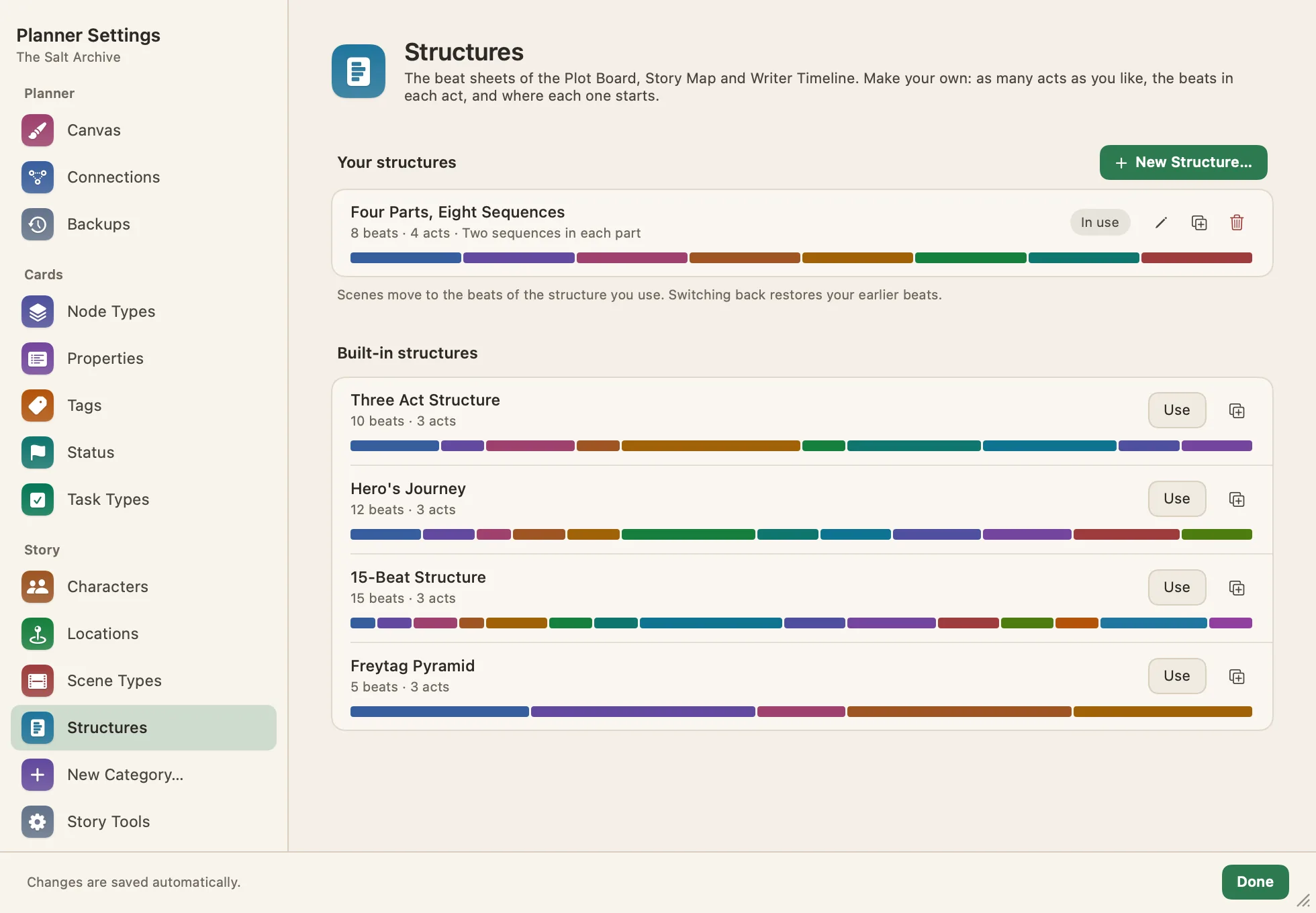
Una hoja de beats es una lista de los momentos por los que pasa una historia, con una idea aproximada de dónde cae cada uno. WriterMorph trae cuatro: la Estructura de tres actos, el Viaje del héroe, la Estructura de 15 beats y la Pirámide de Freytag. Son buenas lentes, pero son de otros. Puede que tu libro tenga cinco actos, o cuatro partes y un giro, o un beat que ninguna hoja publicada nombra.
Así que puedes crear la tuya: de 1 a 20 actos, los beats de cada acto y el punto del libro en el que empieza cada beat. Tus escenas la siguen entonces en el Tablero de trama, en el Mapa de la historia y en el resto de la Cronología del escritor. Esta guía lo recorre paso a paso. Si buscas ideas sobre qué construir, consulta estructuras narrativas más allá de los tres actos.
Antes de abrir la app: escribe la lista
Una estructura es más fácil de construir cuando ya sabes qué lleva dentro. En papel o en una nota, escribe tres cosas para cada beat:
- Un nombre que diga qué ocurre, no solo dónde está. «Llega la carta» te dice más en un tablero lleno que «Beat 2».
- Qué hace: el cambio que trae, en una línea.
- Dónde empieza, como parte del libro. Basta con una aproximación: «hacia un tercio del libro» es el 33 %.
Después agrupa los beats en actos. Un acto es un tramo del libro con una sola tarea: el planteamiento, la larga persecución, la caída. Si no sabes decir para qué sirve un acto, quizá sean dos actos, o ninguno.
Un ejemplo desarrollado: un misterio en cuatro actos
Un misterio inventado, planificado en cuatro actos para que el largo medio tenga un giro propio.
| Acto | Beat | Empieza en | Qué ocurre |
|---|---|---|---|
| Uno | El cadáver | 0 % | Una muerte que nadie sabe explicar |
| Uno | Por qué importa | 8 % | El investigador tiene un interés personal |
| Dos | Primera teoría | 18 % | El sospechoso evidente, y las pruebas que encajan |
| Dos | Falsa solución | 38 % | El caso parece cerrado; un detalle no encaja |
| Tres | Segunda muerte | 50 % | La teoría se derrumba; lo que está en juego aumenta |
| Tres | Bajo sospecha | 62 % | El investigador pasa a ser sospechoso |
| Cuatro | La última pista | 76 % | El detalle del segundo acto, visto como es debido |
| Cuatro | El desenmascaramiento | 86 % | La verdad, delante de las personas a las que afecta |
| Cuatro | Las consecuencias | 95 % | Lo que cuesta la verdad |
Abre la página Estructuras
Las estructuras pertenecen a un planificador y viven en sus ajustes. Elige Proyecto › Ajustes del proyecto… (⌥⌘,) y haz clic en Estructuras. Desde el Tablero de trama o la Cronología del escritor también puedes abrir el menú Estructura y elegir Editar estructuras…, al final; se abre la misma página. Las estructuras forman parte de las herramientas de la historia, así que el proyecto necesita el Modo autor; las plantillas de ficción y de guion lo activan por ti.
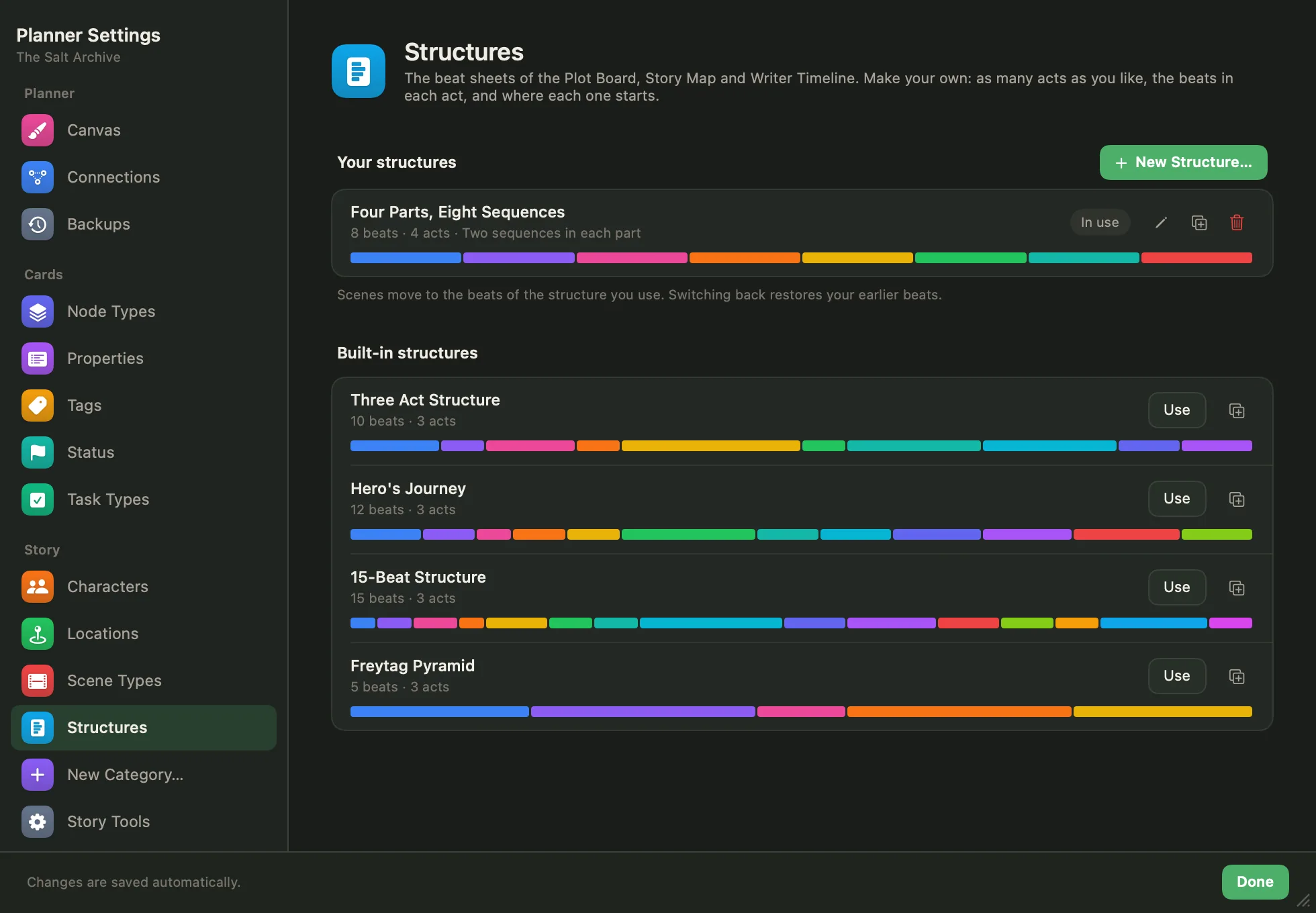
La página, que aparece al principio de este artículo, tiene dos secciones. Tus estructuras enumera las que has creado; mientras no haya ninguna, te sugiere empezar de cero o duplicar una incluida. Estructuras incluidas enumera las cuatro que trae la app. No se pueden cambiar, pero cada una se puede copiar.
Cada fila muestra una franja de colores con sus beats a lo largo del libro, junto con su número de beats y de actos y su descripción, si la tiene. La estructura que usa el planificador lleva una etiqueta En uso; las demás tienen un botón Usar. Los iconos de la derecha son Edición (el lápiz), Duplicar y Eliminar; las estructuras incluidas solo tienen Duplicar.
Empieza de cero o desde una copia
- Nueva estructura… crea una estructura llamada «Mi estructura» con tres actos y seis beats, dos en cada acto, repartidos por igual a lo largo del libro. Úsala cuando tu lista de beats sea solo tuya.
- Duplicar, en una estructura incluida, crea una copia editable con los mismos beats y los mismos inicios, con el nombre del original seguido de «(copia)». Úsalo cuando quieras una estructura conocida con cambios: una Estructura de tres actos con un punto de presión más, o una Estructura de 15 beats con tus propios nombres de beats.
En los dos casos se abre el editor. Su ventana se puede redimensionar: arrastra un borde o una esquina.
Ponle nombre y fija los actos
En la parte superior del editor, una nota explica cómo funcionan los beats: cada beat dura hasta que empieza el siguiente, y el último termina con el libro.
- Nombre. Cada estructura de un planificador necesita un nombre propio.
- Actos. El control añade un acto al final o quita el último, de 1 a 20. Un acto nuevo recibe tantos beats como el acto anterior. El botón Añadir acto, debajo de los actos, hace lo mismo.
- Descripción. Opcional: una línea para recordarte para qué sirve la estructura.
Debajo, una franja de colores muestra todos los beats a lo largo del libro, agrupados por acto. Señala un beat en la franja para ver su nombre y su intervalo.
Añade los beats de cada acto
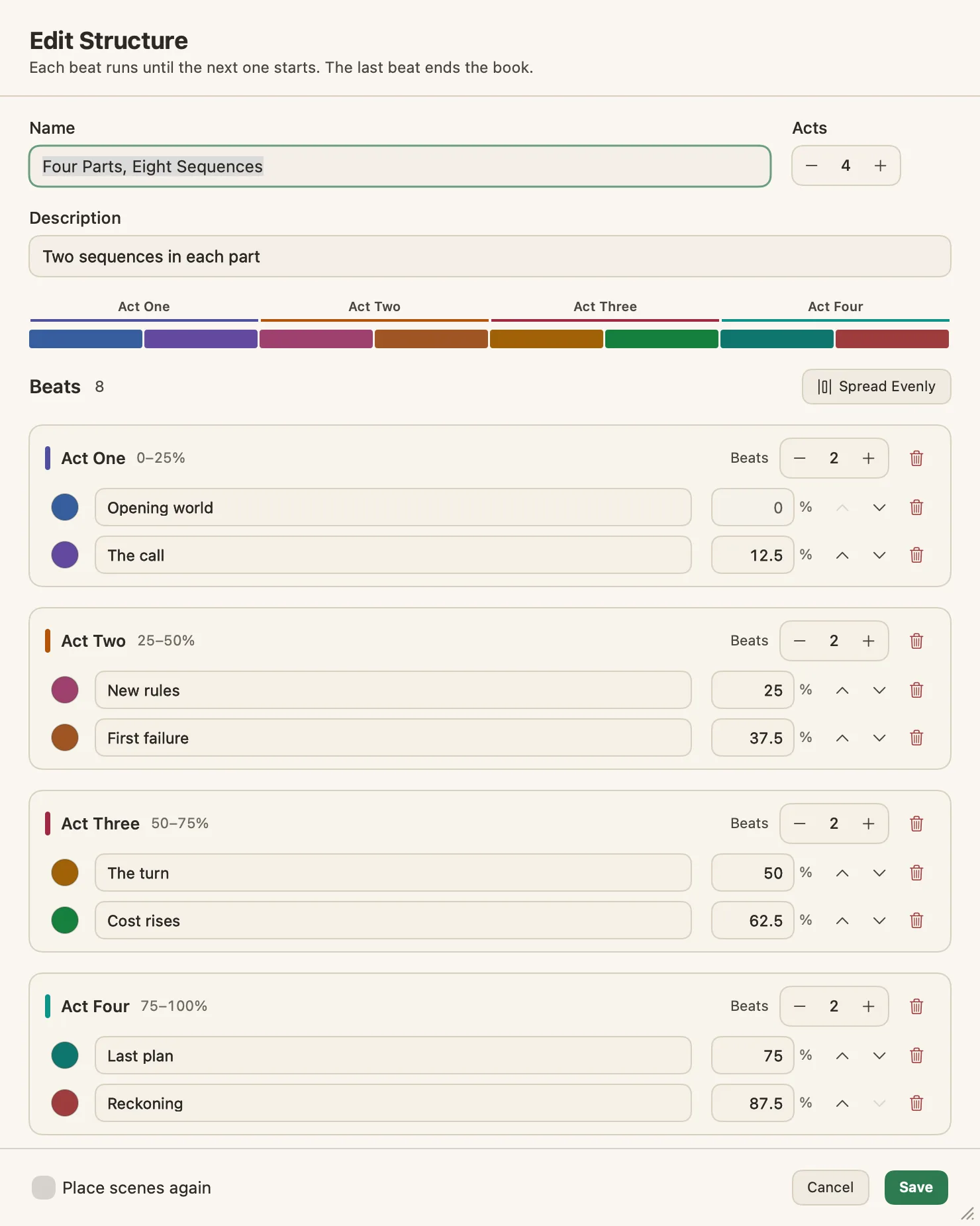
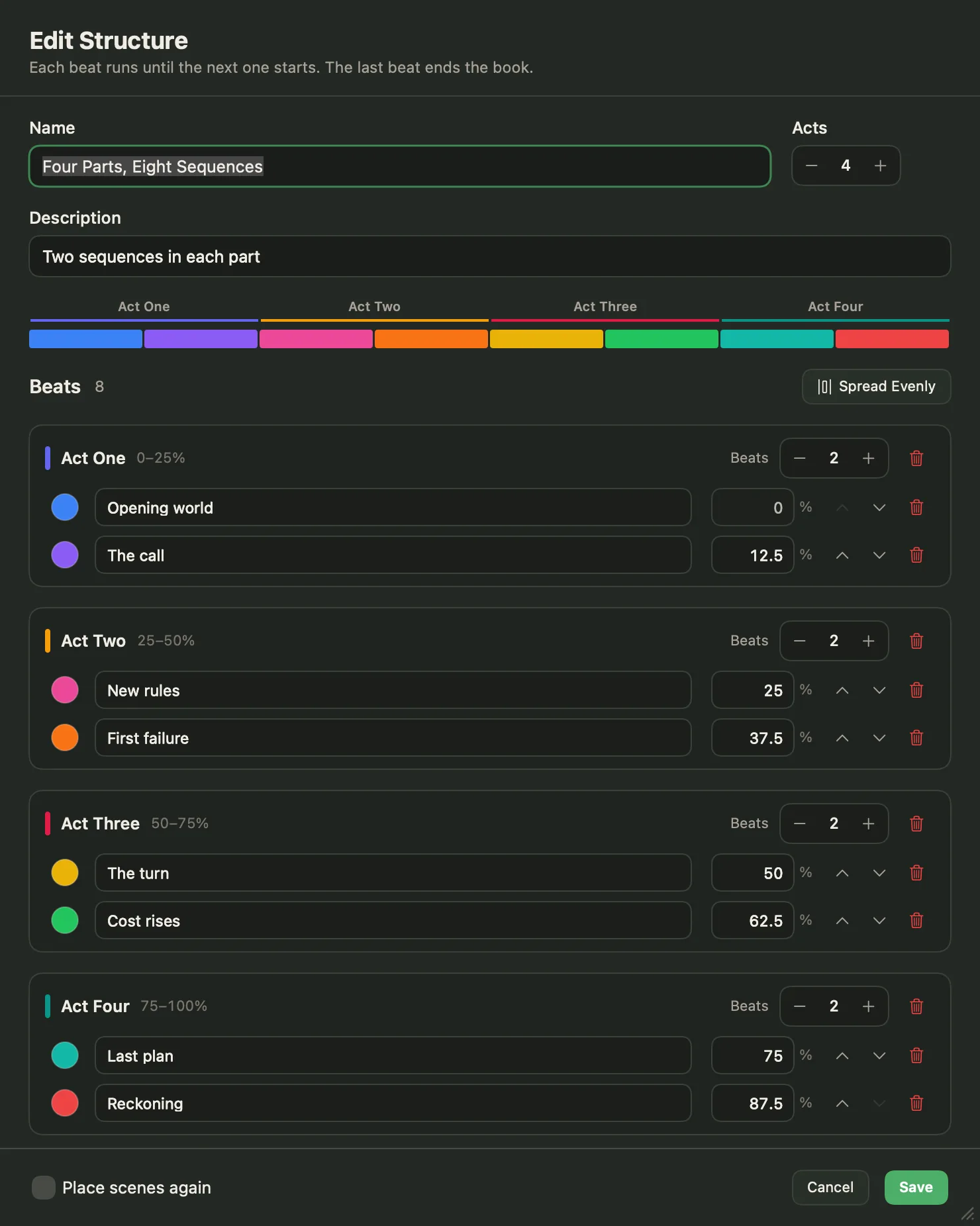
Cada acto tiene su propia sección, titulada Acto uno, Acto dos y así sucesivamente, con la parte del libro que abarca. En cada sección:
- El control Beats añade un beat al final del acto o quita el último. Un beat nuevo empieza a medio camino entre sus vecinos.
- Quitar este acto elimina el acto con sus beats.
- Cada beat tiene un color, un Nombre del beat y un % de inicio.
- Mover arriba y Mover abajo cambian el orden. Los inicios se quedan donde están, así que el beat ocupa el lugar de su vecino. Un beat en el borde de un acto pasa al acto contiguo, siempre que no sea el único beat que queda en el suyo.
- Eliminar quita el beat.
Para el misterio de arriba: pon Actos en 4, usa el control Beats de cada acto para darles dos, dos, dos y tres beats, y escribe los nombres.
Fija dónde empieza cada beat
El campo % indica dónde empieza el beat, como parte del libro, con un decimal. El primer beat siempre empieza en el 0 %. Cualquier otro inicio queda entre el beat anterior y el siguiente, para que el orden de los beats y de los actos no se enrede: si un número no entra, ajusta primero el beat vecino.
Repartir por igual da a cada beat la misma parte del libro. Es un buen primer paso cuando tus beats tienen un peso parecido, o antes de fijar a mano las excepciones. Mientras los beats estén repartidos por igual, añadir o quitar uno los mantiene igualados.
Para el misterio, escribe los inicios de la tabla, de arriba abajo: 8, 18, 38, 50 y así sucesivamente. La franja de arriba muestra al instante si las proporciones se parecen a tu libro: un segundo acto largo, un cuarto breve.
Las reglas que comprueba el editor
Guardar permanece atenuado hasta que la estructura está completa, con una línea que dice qué falta:
- la estructura necesita un nombre, y ninguna otra estructura del planificador puede tenerlo;
- cada acto necesita al menos un beat con nombre.
Una estructura puede tener hasta 60 beats, y un planificador hasta 50 estructuras propias.
Úsala en este planificador
Cuando creas una estructura, Usar en este planificador está marcado. Déjalo así y haz clic en Guardar, y el planificador cambia a la nueva estructura. También puedes hacer clic en Usar en la página Estructuras en cualquier momento, o elegir la estructura en el menú Estructura del Tablero de trama o de la Cronología del escritor, donde tus estructuras aparecen junto a las incluidas.
Cuando el planificador cambia de estructura, cada escena pasa al beat que corresponde a su lugar en el libro. Ese lugar se mide por palabras cuando todas las escenas tienen texto, y por el orden de las escenas cuando algunas siguen vacías, así que un borrador con escenas en blanco no se amontona en un solo beat. Las primeras escenas caen en el primer beat; las últimas, en el último.
Cámbiala más adelante
Haz clic en Edición en una de tus estructuras para cambiarla. Si cambias el nombre de un beat o mueves su inicio, tus escenas se quedan en los beats que les diste. Si quitas beats que tienen escenas, el editor te dice cuántas tarjetas hay en ellos; esas tarjetas se quedarán sin beat.
Si editas la estructura que usa el planificador, el editor ofrece Recolocar las escenas. Mueve cada escena al beat que corresponde a su lugar en el libro, en vez de conservar los beats que elegiste. Déjalo desactivado para conservar tus propias asignaciones, y actívalo cuando hayas cambiado las proporciones y quieras empezar de nuevo.
Volver atrás, deshacer, eliminar
Cambiar a otra estructura no entraña riesgos. WriterMorph recuerda qué beat tenía cada escena en cada estructura, así que, cuando vuelves, tus beats anteriores regresan tal como los dejaste. El menú Estructura también tiene Sin estructura.
Guardar una estructura, o eliminarla, es un solo paso que Edición › Deshacer (⌘Z) revierte. Eliminar pregunta antes y dice cuántas tarjetas hay en los beats de la estructura: se quedarán sin beat, y ⌘Z recupera la estructura. Si eliminas la estructura que usa el planificador, el planificador se queda sin estructura.
Todo lo que sigue a tu estructura
La estructura que usa el planificador recorre las vistas de la historia. Abre la Cronología del escritor con Visualización › Cronología del escritor (⌥⌘T):
- Tablero de trama. Tus actos y tus beats van sobre los capítulos, cada beat con el número de sus escenas, y las líneas argumentales, en el lateral.
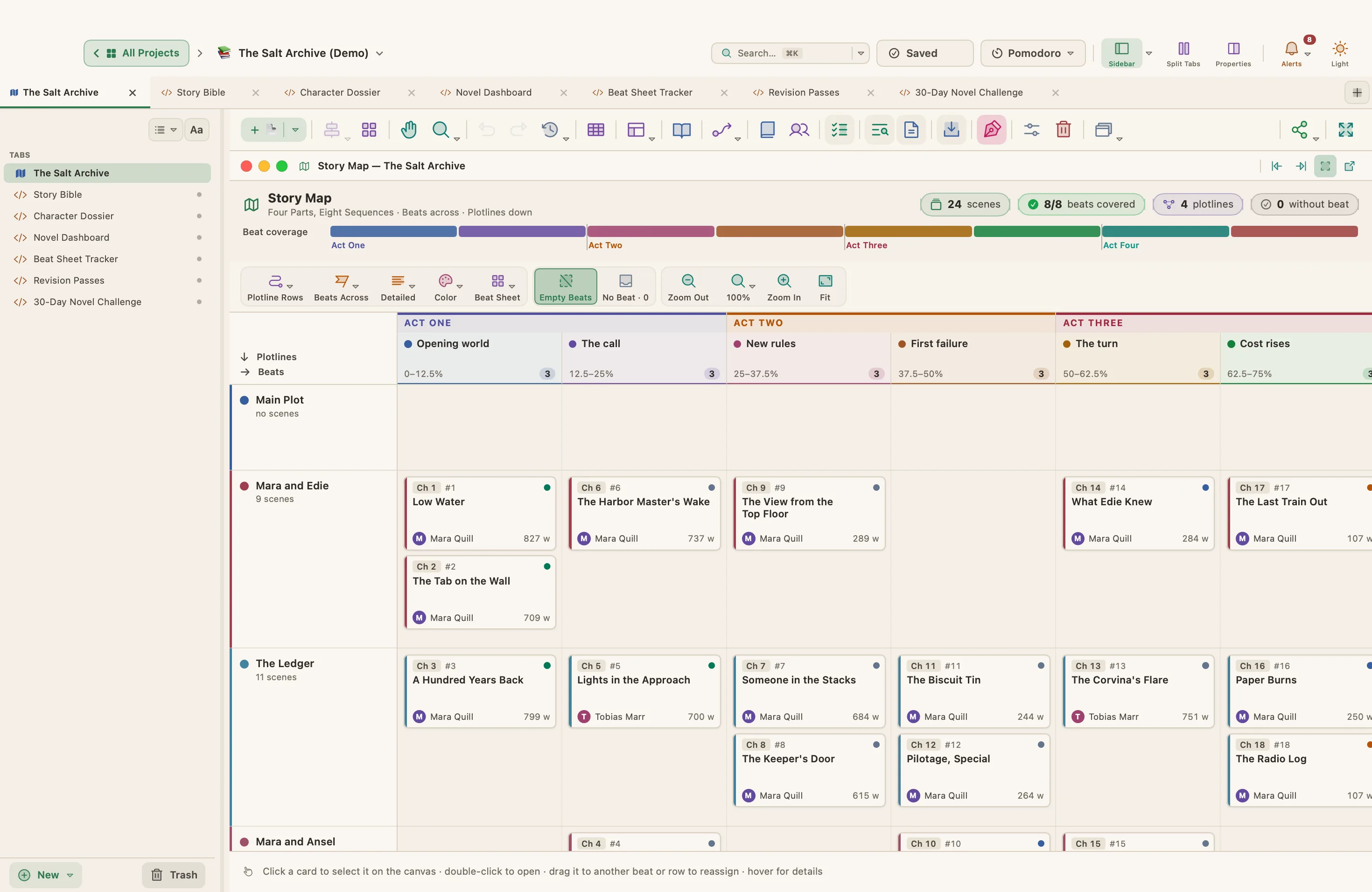
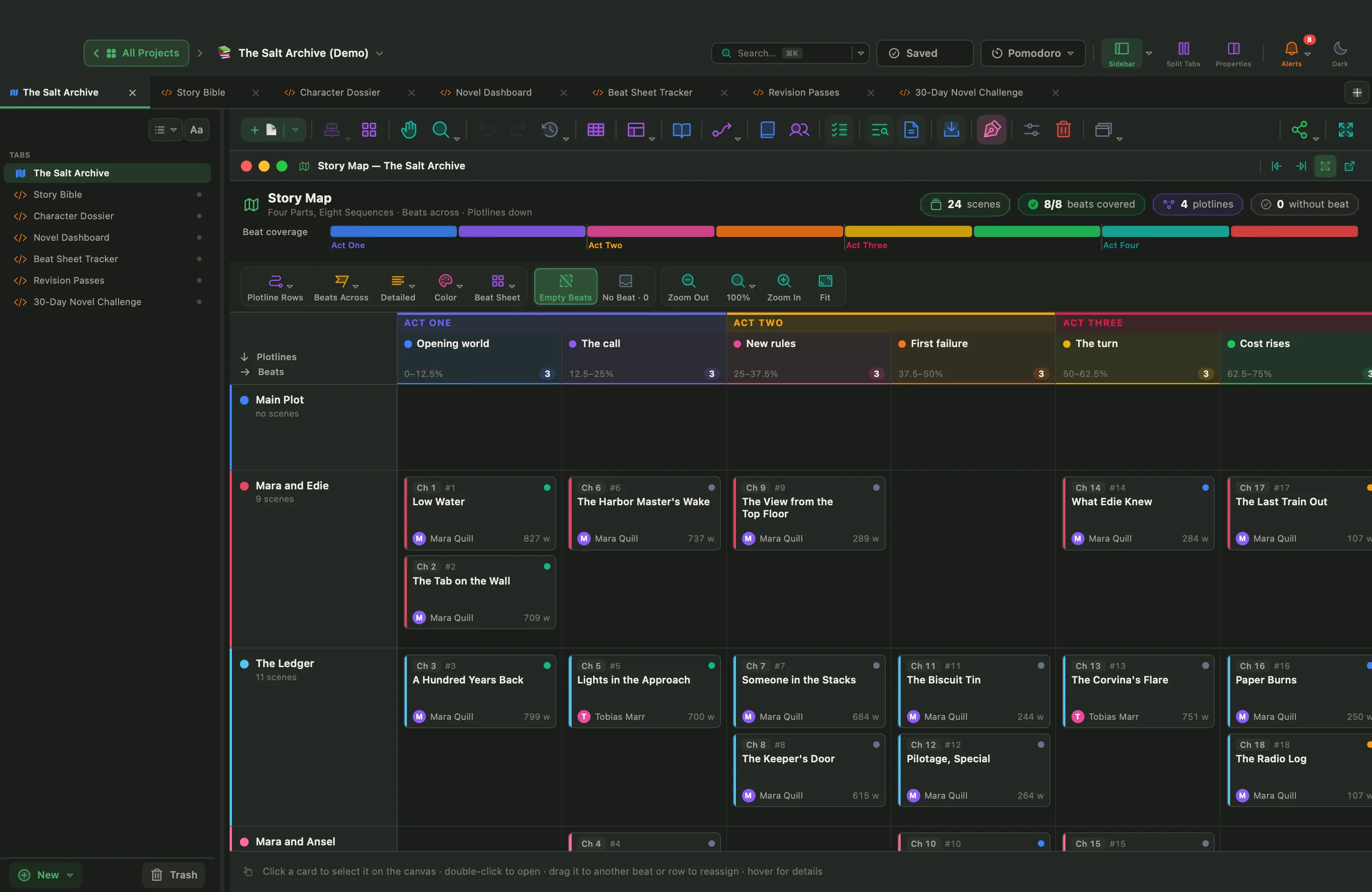
- Mapa de la historia. Beats o actos en horizontal, con sus colores, y líneas argumentales, PDV, lugar o tipo de escena en vertical. Los beats que faltan aparecen como columnas discontinuas. Arrastra una escena a una celda para fijar su beat.
- Cronología. Ordena por Estructura (beats) para leer las escenas en el orden de los beats.
- Tensión y Estadísticas. La curva de tensión marca tus beats y puede mostrar bandas de actos; las Estadísticas del libro cuentan los beats completados y desglosan el libro por acto.
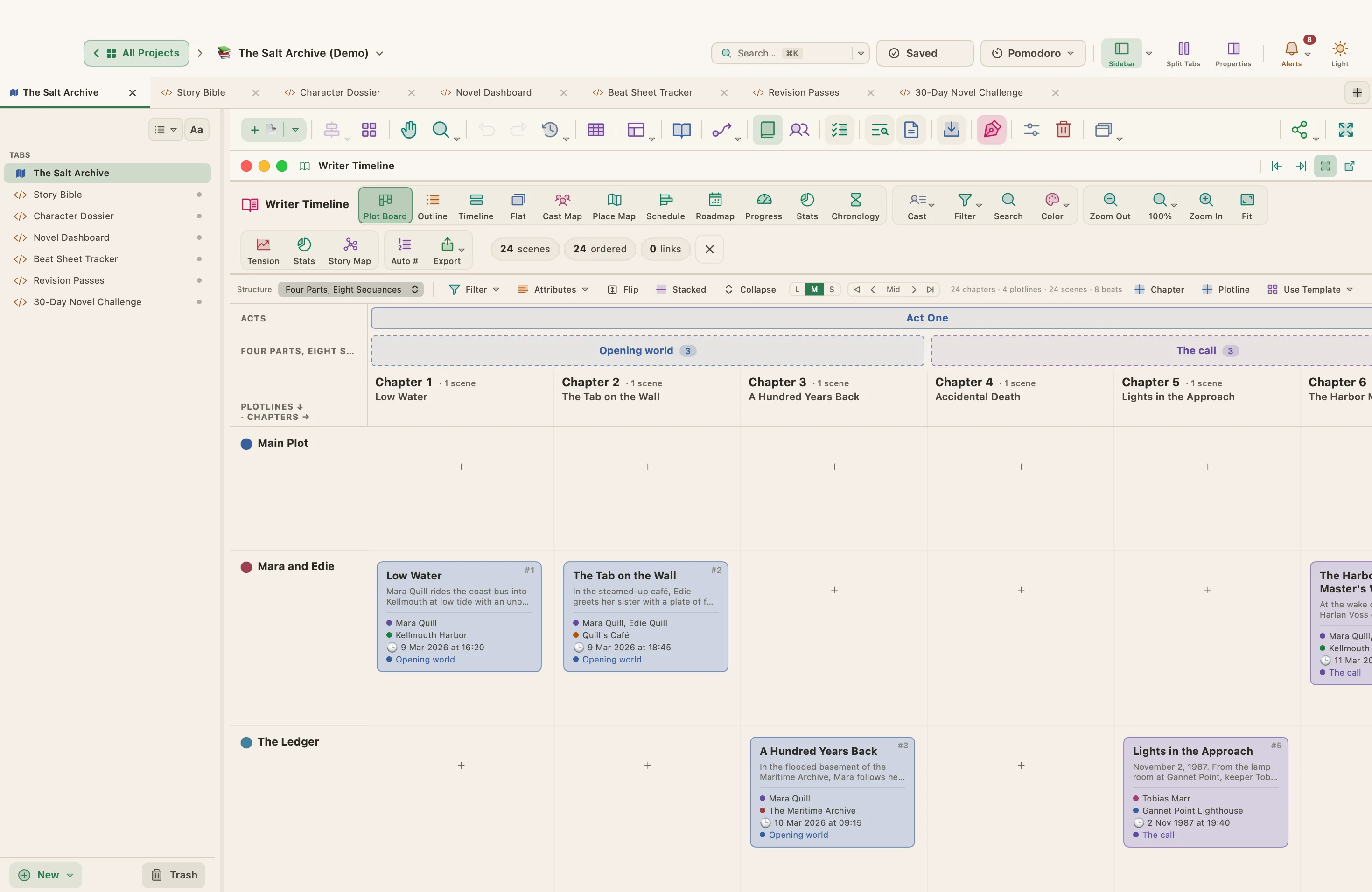
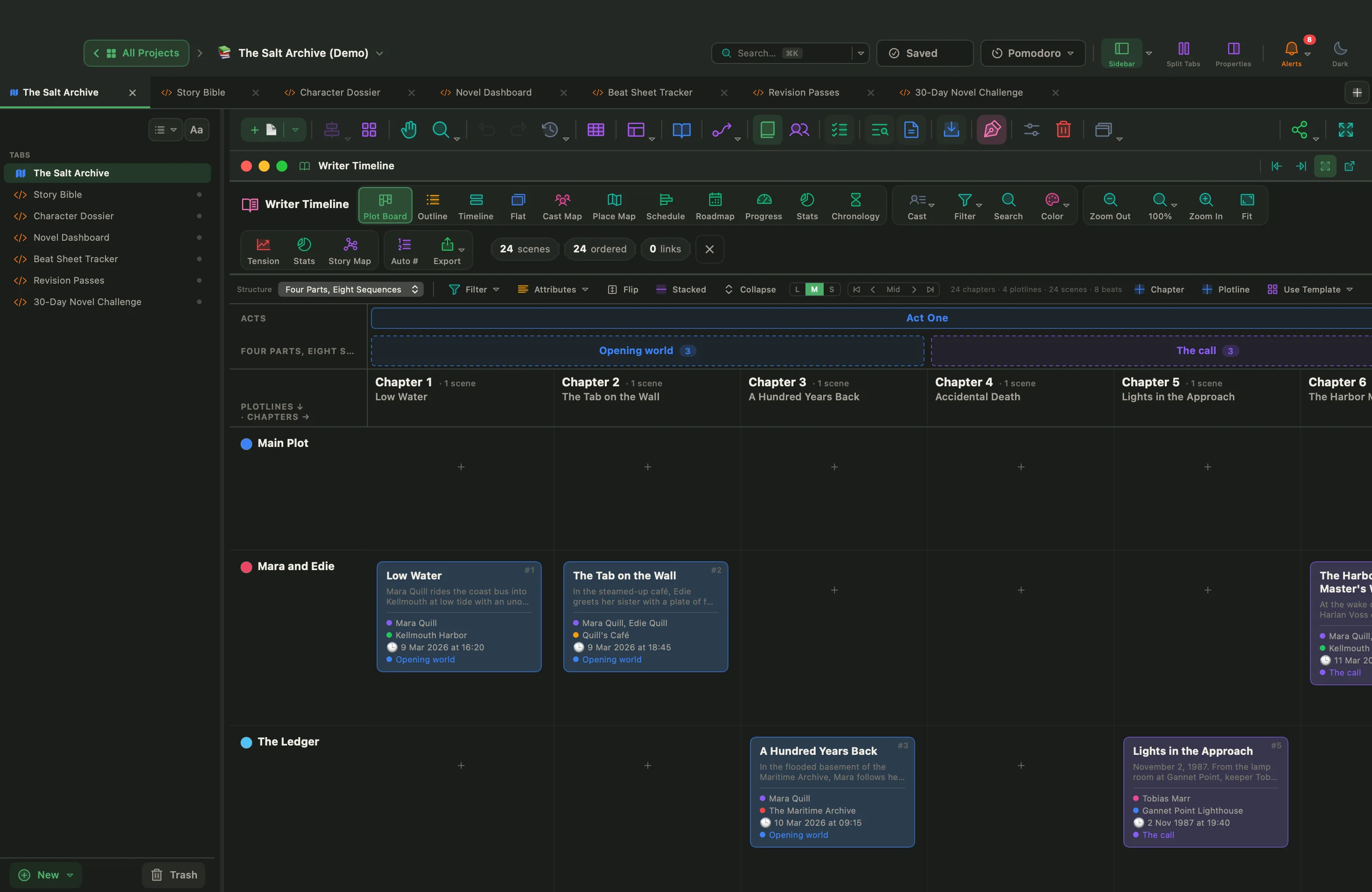
En cada tarjeta de escena, la Asignación de beats de la sección Cronología del escritor del panel de Propiedades (⌥⌘P) enumera tus beats con sus actos y sus intervalos, como 12–25 %. Selecciona varias tarjetas y Edición en bloque fija el beat de todas ellas. Las Live Pages, una función de Labs, también pueden mostrar el beat de una escena.
Llevar una estructura a otro proyecto
Tus estructuras pertenecen al planificador en el que las creaste. Para llevar una a otro proyecto, o para guardarla en una bóveda de Obsidian, expórtala con la bóveda; estructuras narrativas desde Obsidian y apps de IA explica cómo, y también cómo una app de IA conectada en el Mac puede hacerte un borrador de estructura para que lo edites.
Empieza por la lista, constrúyela de una sentada y lee tus escenas a través de ella en el Mapa de la historia. La primera versión fallará en algún punto. Mueve un inicio, cambia el nombre de un beat, prueba una segunda estructura. Tus escenas conservan en cada una los beats que les diste.