 WriterMorph

Dein eigenes Beat-Sheet in WriterMorph: Akte, Beats und wo jeder Beat beginnt
Eine Schritt-für-Schritt-Anleitung, mit der du in WriterMorph eine eigene Erzählstruktur baust, mit so vielen Akten, wie dein Buch braucht, den Beats in jedem Akt und dem Punkt, an dem jeder Beat beginnt. Danach, was mit deinen Szenen geschieht, wenn du sie verwendest, und wie du zurückwechselst.
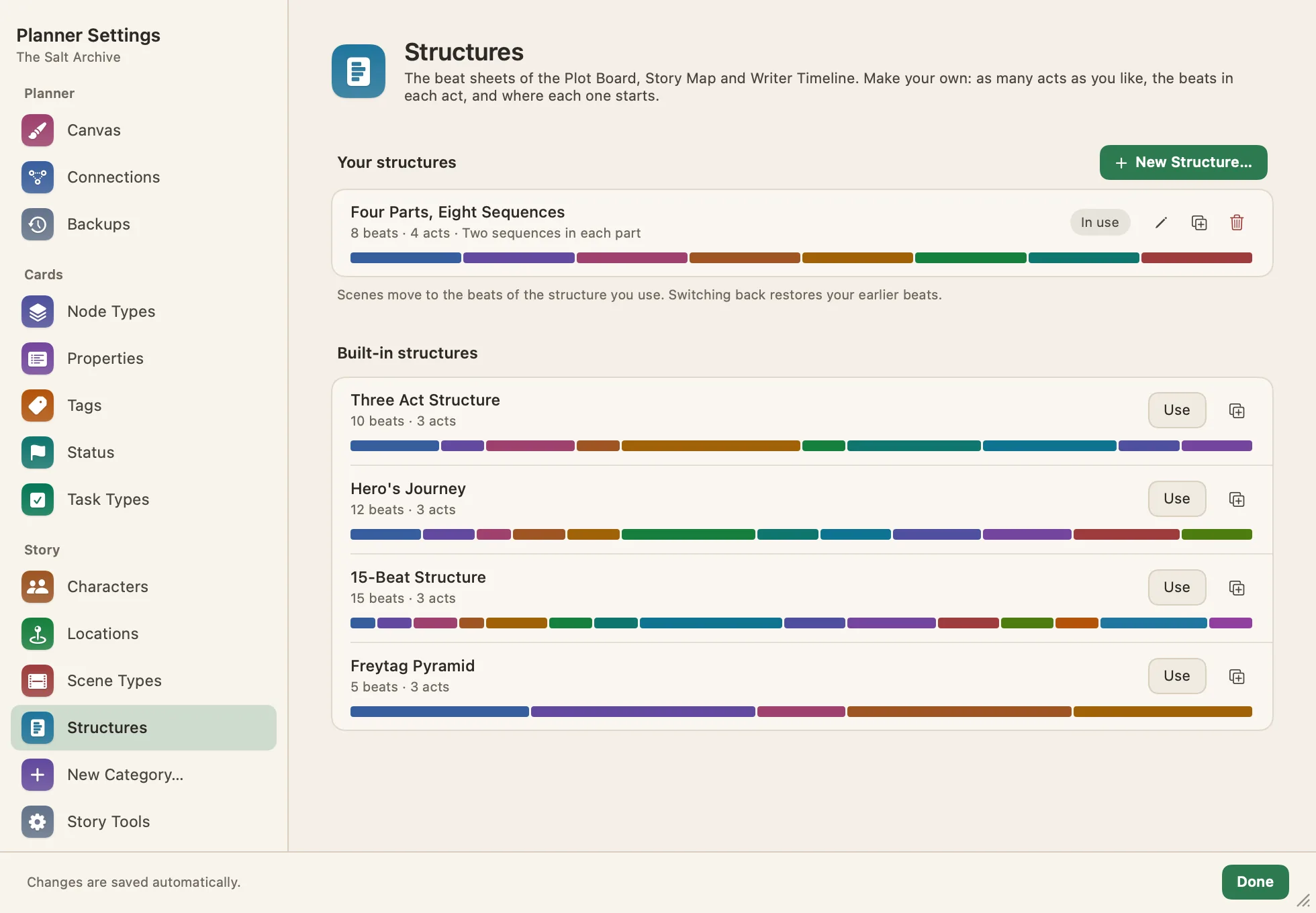
Ein Beat-Sheet ist eine Liste der Momente, die eine Geschichte durchläuft, mit einer ungefähren Vorstellung davon, wo jeder liegt. WriterMorph bringt vier mit: die Drei-Akt-Struktur, die Heldenreise, die 15-Beat-Struktur und die Freytag-Pyramide. Sie sind gute Brillen, aber es sind die Brillen von jemand anderem. Dein Buch hat vielleicht fünf Akte oder vier Teile und eine Wendung oder einen Beat, den kein veröffentlichtes Beat-Sheet kennt.
Deshalb kannst du dein eigenes anlegen: von 1 bis 20 Akten, die Beats in jedem Akt und den Punkt im Buch, an dem jeder Beat beginnt. Deine Szenen folgen ihm dann auf dem Plot-Board, der Story-Map und im Rest der Schreib-Zeitleiste. Diese Anleitung geht es Schritt für Schritt durch. Ideen, was du bauen kannst, findest du unter Erzählstrukturen jenseits von drei Akten.
Bevor du die App öffnest: die Liste schreiben
Eine Struktur lässt sich leichter bauen, wenn du schon weißt, was hineingehört. Schreib auf Papier oder in eine Notiz drei Dinge zu jedem Beat:
- Einen Namen, der sagt, was geschieht, nicht nur, wo der Beat sitzt. „Der Brief kommt an“ sagt dir auf einem vollen Board mehr als „Beat 2“.
- Was er bewirkt: die Veränderung, die er bringt, in einer Zeile.
- Wo er beginnt, als Anteil am Buch. Grob genügt: „etwa nach einem Drittel“ sind 33 %.
Dann fasst du die Beats zu Akten zusammen. Ein Akt ist ein Abschnitt des Buchs mit einer Aufgabe: die Einführung, die lange Verfolgung, der Fall. Kannst du nicht sagen, wofür ein Akt da ist, sind es vielleicht zwei Akte oder gar keiner.
Ein durchgespieltes Beispiel: ein Krimi in vier Akten
Ein erfundener Krimi, in vier Akten geplant, damit der lange Mittelteil eine eigene Wendung bekommt.
| Akt | Beat | Beginnt bei | Was geschieht |
|---|---|---|---|
| Eins | Die Leiche | 0 % | Ein Tod, den niemand erklären kann |
| Eins | Warum es zählt | 8 % | Für den Ermittler steht persönlich etwas auf dem Spiel |
| Zwei | Erste Theorie | 18 % | Der naheliegende Verdächtige und die Beweise, die passen |
| Zwei | Falsche Lösung | 38 % | Der Fall scheint gelöst; ein Detail passt nicht |
| Drei | Zweiter Tod | 50 % | Die Theorie bricht zusammen; der Einsatz steigt |
| Drei | Unter Verdacht | 62 % | Der Ermittler gerät selbst unter Verdacht |
| Vier | Der letzte Hinweis | 76 % | Das Detail aus dem zweiten Akt, richtig gesehen |
| Vier | Die Entlarvung | 86 % | Die Wahrheit, vor den Menschen, die sie betrifft |
| Vier | Nachspiel | 95 % | Was die Wahrheit kostet |
Die Seite Strukturen öffnen
Strukturen gehören zu einem Planer und liegen in seinen Einstellungen. Wähle Projekt › Projekteinstellungen … (⌥⌘,) und klicke auf Strukturen. Auf dem Plot-Board oder in der Schreib-Zeitleiste kannst du auch das Menü Struktur öffnen und ganz unten Strukturen bearbeiten … wählen; es öffnet dieselbe Seite. Strukturen gehören zu den Erzählwerkzeugen, deshalb braucht das Projekt den Autorenmodus; Vorlagen für Belletristik und Drehbücher schalten ihn für dich ein.
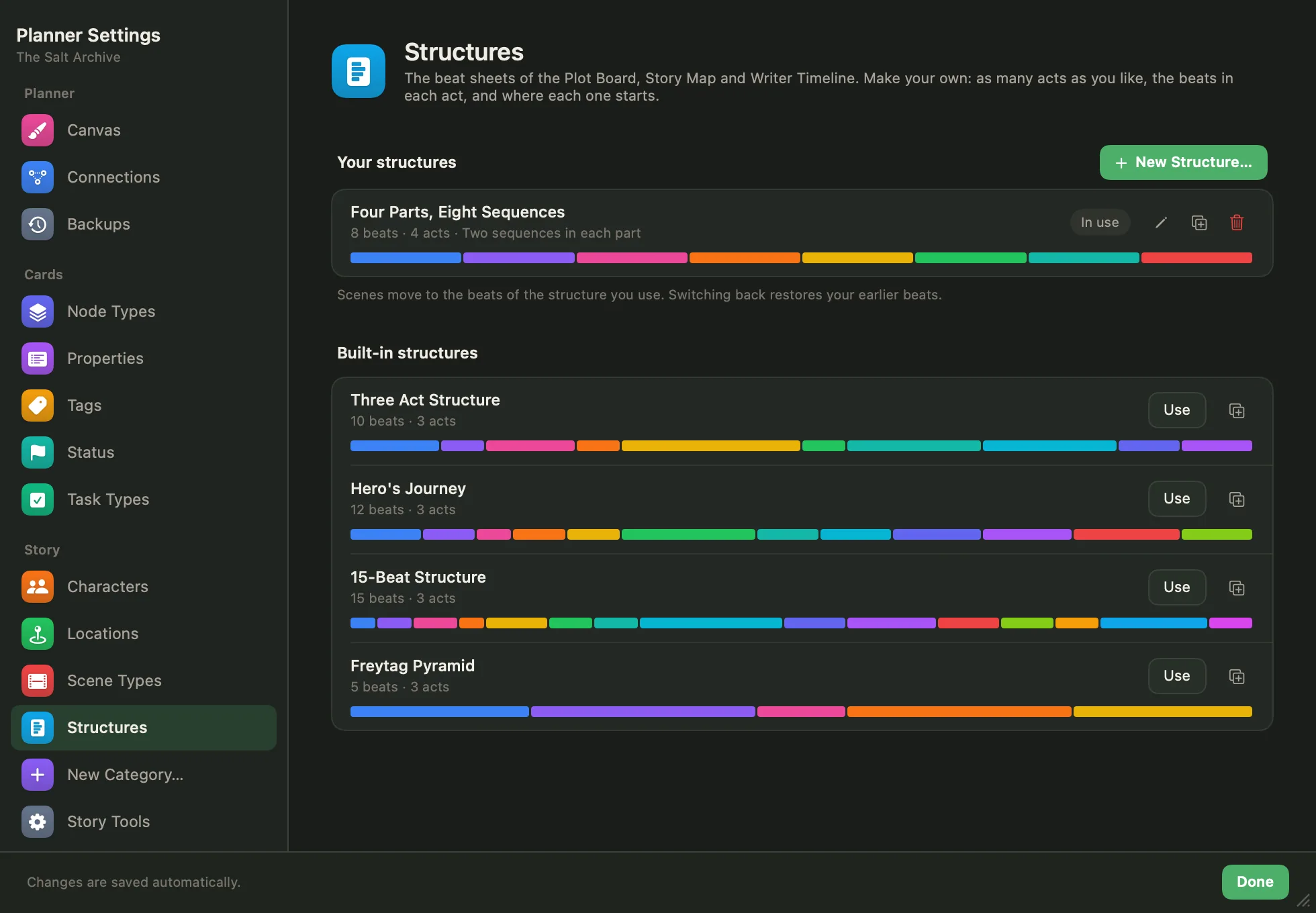
Die Seite, oben in diesem Artikel abgebildet, hat zwei Abschnitte. Deine Strukturen listet die, die du angelegt hast; solange es keine gibt, schlägt sie vor, von vorn zu beginnen oder eine mitgelieferte zu duplizieren. Mitgelieferte Strukturen listet die vier, die mit der App kommen. Sie lassen sich nicht ändern, aber jede lässt sich kopieren.
Jede Zeile zeigt einen farbigen Streifen ihrer Beats über das ganze Buch, mit der Zahl ihrer Beats und Akte und ihrer Beschreibung, falls sie eine hat. Die Struktur, die der Planer verwendet, trägt das Etikett In Verwendung; die anderen haben eine Schaltfläche Verwenden. Die Symbole rechts sind Bearbeiten, Duplizieren und Löschen; mitgelieferte Strukturen haben nur Duplizieren.
Von vorn beginnen oder mit einer Kopie
- Neue Struktur … legt eine Struktur namens „Meine Struktur“ an, mit drei Akten und sechs Beats, zwei in jedem Akt, gleichmäßig über das Buch verteilt. Nimm sie, wenn deine Beat-Liste ganz deine eigene ist.
- Duplizieren bei einer mitgelieferten Struktur legt eine bearbeitbare Kopie mit denselben Beats und Anfängen an, benannt nach dem Original mit „– Kopie“ am Ende. Nimm sie, wenn du eine bekannte Struktur mit Änderungen willst: eine Drei-Akt-Struktur mit einem zusätzlichen Pinch Point oder eine 15-Beat-Struktur mit deinen eigenen Beat-Namen.
So oder so öffnet sich der Editor. Sein Fenster lässt sich in der Größe ändern: Zieh an einer Kante oder Ecke.
Benennen und die Akte festlegen
Oben im Editor erklärt ein Hinweis, wie Beats funktionieren: Jeder Beat dauert, bis der nächste beginnt, und der letzte endet mit dem Buch.
- Name. Jede Struktur in einem Planer braucht einen eigenen Namen.
- Akte. Der Regler fügt am Ende einen Akt hinzu oder entfernt den letzten, von 1 bis 20. Ein neuer Akt bekommt so viele Beats wie der Akt davor. Die Schaltfläche Akt hinzufügen unter den Akten tut dasselbe.
- Beschreibung. Optional: eine Zeile, die dich daran erinnert, wofür die Struktur gedacht ist.
Darunter zeigt ein farbiger Streifen jeden Beat über das ganze Buch, nach Akten gruppiert. Zeig mit dem Mauszeiger auf einen Beat im Streifen, um seinen Namen und seinen Bereich zu sehen.
Die Beats in jedem Akt hinzufügen
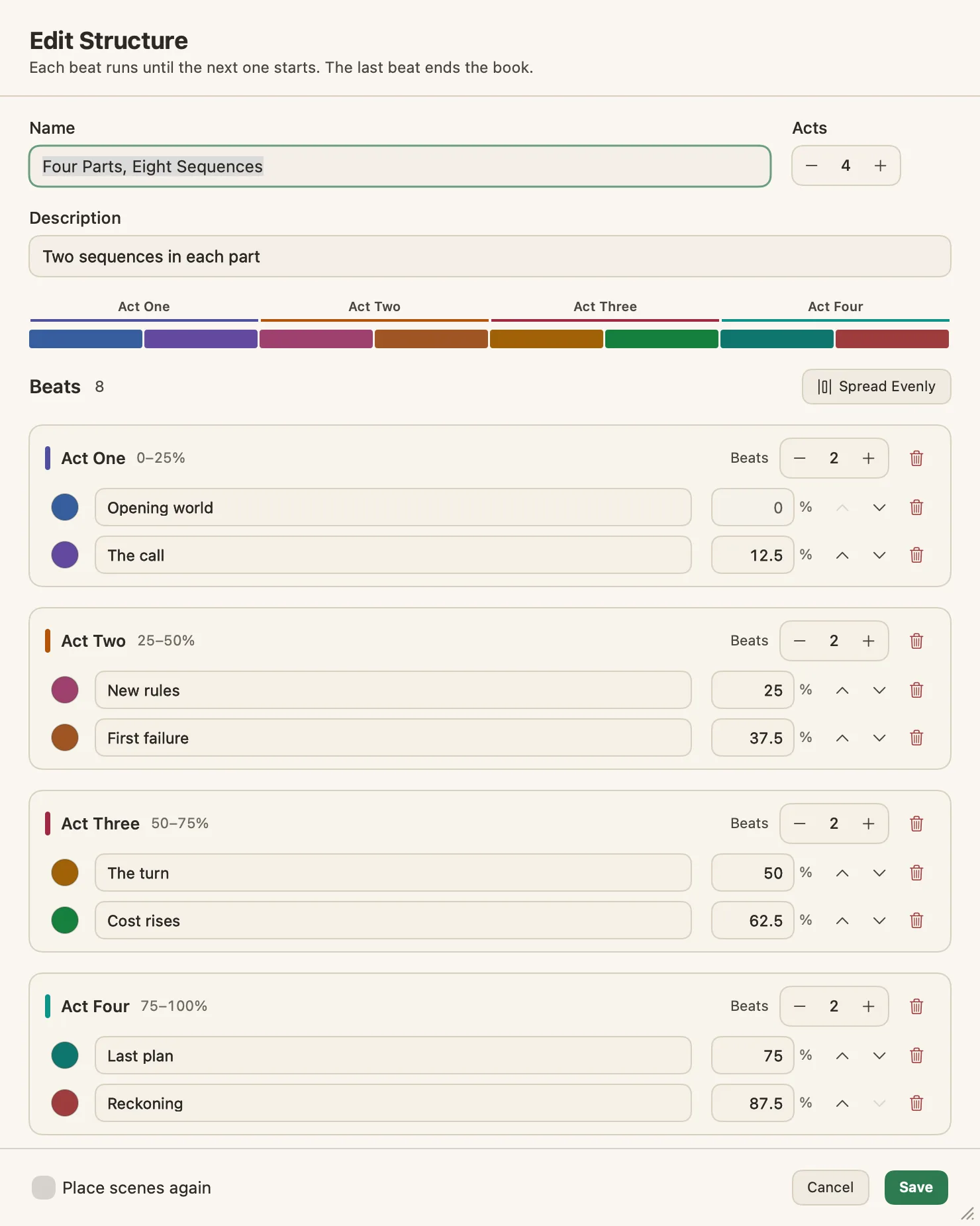
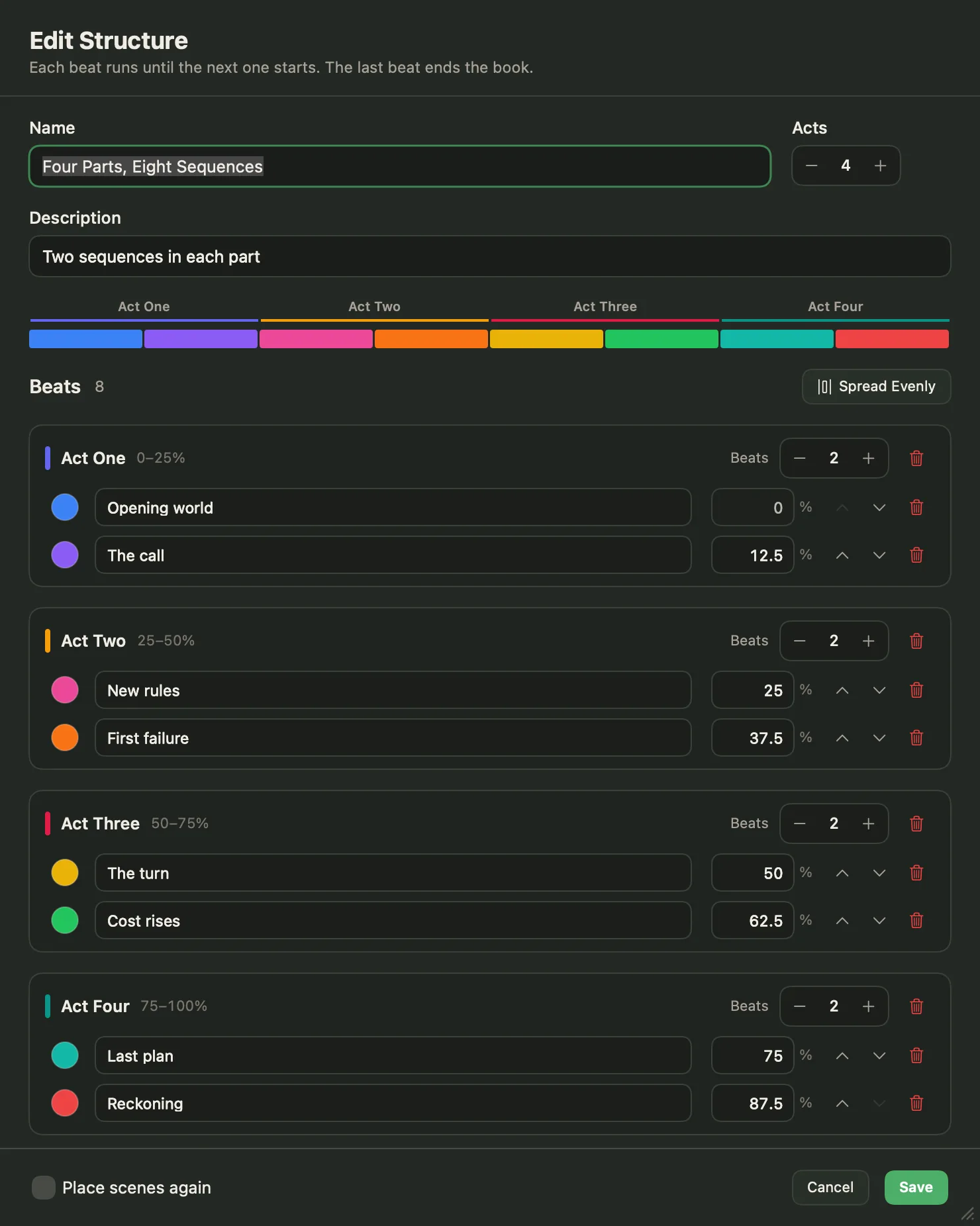
Jeder Akt hat einen eigenen Abschnitt mit dem Titel Akt Eins, Akt Zwei und so weiter, samt dem Anteil am Buch, den er umfasst. In jedem Abschnitt:
- Der Regler Beats fügt am Ende des Akts einen Beat hinzu oder entfernt den letzten. Ein neuer Beat beginnt in der Mitte zwischen seinen Nachbarn.
- Diesen Akt entfernen löscht den Akt mit seinen Beats.
- Jeder Beat hat eine Farbe, ein Feld Name des Beats und einen Beginn in %.
- Nach oben und Nach unten ändern die Reihenfolge. Die Anfänge bleiben, wo sie sind, also nimmt der Beat den Platz seines Nachbarn ein. Ein Beat am Rand eines Akts wandert in den Nachbarakt, solange er nicht der letzte verbliebene Beat in seinem eigenen ist.
- Löschen entfernt den Beat.
Für den Krimi oben: Setze Akte auf 4, gib den Akten mit dem Regler Beats jedes Akts zwei, zwei, zwei und drei Beats und tippe die Namen ein.
Festlegen, wo jeder Beat beginnt
Das Feld % gibt an, wo der Beat beginnt, als Anteil am Buch, auf eine Nachkommastelle genau. Der erste Beat beginnt immer bei 0 %. Jeder andere Beginn bleibt zwischen den Beats davor und danach, sodass sich die Reihenfolge der Beats und Akte nicht verheddern kann: Lässt sich eine Zahl nicht eintragen, setze zuerst den benachbarten Beat.
Gleichmäßig verteilen gibt jedem Beat denselben Anteil am Buch. Das ist ein guter erster Schritt, wenn deine Beats ähnlich viel Gewicht haben, oder bevor du die Ausnahmen von Hand setzt. Solange die Beats gleichmäßig verteilt sind, bleiben sie es auch, wenn du einen Beat hinzufügst oder entfernst.
Tippe für den Krimi die Anfänge aus der Tabelle ein, von oben nach unten: 8, 18, 38, 50 und so weiter. Der Streifen oben zeigt sofort, ob die Proportionen nach deinem Buch aussehen: ein langer zweiter Akt, ein kurzer vierter.
Die Regeln, die der Editor prüft
Sichern bleibt abgeblendet, bis die Struktur vollständig ist, und eine Zeile sagt, was fehlt:
- die Struktur braucht einen Namen, und keine andere Struktur im Planer darf ihn tragen;
- jeder Akt braucht mindestens einen Beat mit Namen.
Eine Struktur kann bis zu 60 Beats haben, ein Planer bis zu 50 eigene Strukturen.
In diesem Planer verwenden
Wenn du eine Struktur anlegst, ist In diesem Planer verwenden angehakt. Lass es so und klicke auf Sichern, dann wechselt der Planer zur neuen Struktur. Du kannst auch jederzeit auf der Seite Strukturen auf Verwenden klicken oder die Struktur im Menü Struktur auf dem Plot-Board oder in der Schreib-Zeitleiste wählen, wo deine eigenen Strukturen neben den mitgelieferten stehen.
Wenn der Planer die Struktur wechselt, wandert jede Szene zu dem Beat an ihrer Stelle im Buch. Diese Stelle wird in Wörtern gemessen, wenn jede Szene Text hat, und nach der Reihenfolge der Szenen, wenn manche noch leer sind, damit ein Entwurf mit leeren Szenen nicht in einen einzigen Beat gedrängt wird. Die ersten Szenen landen auf dem ersten Beat, die letzten auf dem letzten.
Später ändern
Klicke bei einer deiner Strukturen auf Bearbeiten, um sie zu ändern. Benennst du einen Beat um oder verschiebst seinen Beginn, bleiben deine Szenen auf den Beats, die du ihnen gegeben hast. Entfernst du Beats, auf denen Szenen liegen, sagt dir der Editor, wie viele Karten darauf liegen; diese Karten haben dann keinen Beat mehr.
Bearbeitest du die Struktur, die der Planer verwendet, bietet der Editor Szenen neu zuordnen an. Das ordnet jede Szene dem Beat an ihrer Stelle im Buch zu, statt die von dir gewählten Beats zu behalten. Lass es aus, um deine eigenen Zuordnungen zu behalten, und schalte es ein, wenn du die Proportionen geändert hast und frisch beginnen willst.
Zurückwechseln, widerrufen, löschen
Zu einer anderen Struktur zu wechseln ist sicher. WriterMorph merkt sich, welchen Beat jede Szene in jeder Struktur hatte; wechselst du zurück, kehren deine früheren Beats genau so wieder, wie du sie verlassen hast. Das Menü Struktur hat außerdem Keine Struktur.
Das Sichern einer Struktur oder ihr Löschen ist ein einziger Schritt, den Bearbeiten › Widerrufen (⌘Z) rückgängig macht. Löschen fragt vorher nach und sagt, wie viele Karten auf den Beats der Struktur liegen: Sie haben danach keinen Beat mehr, und ⌘Z holt die Struktur zurück. Löschst du die Struktur, die der Planer verwendet, hat der Planer danach keine Struktur.
Alles, was deiner Struktur folgt
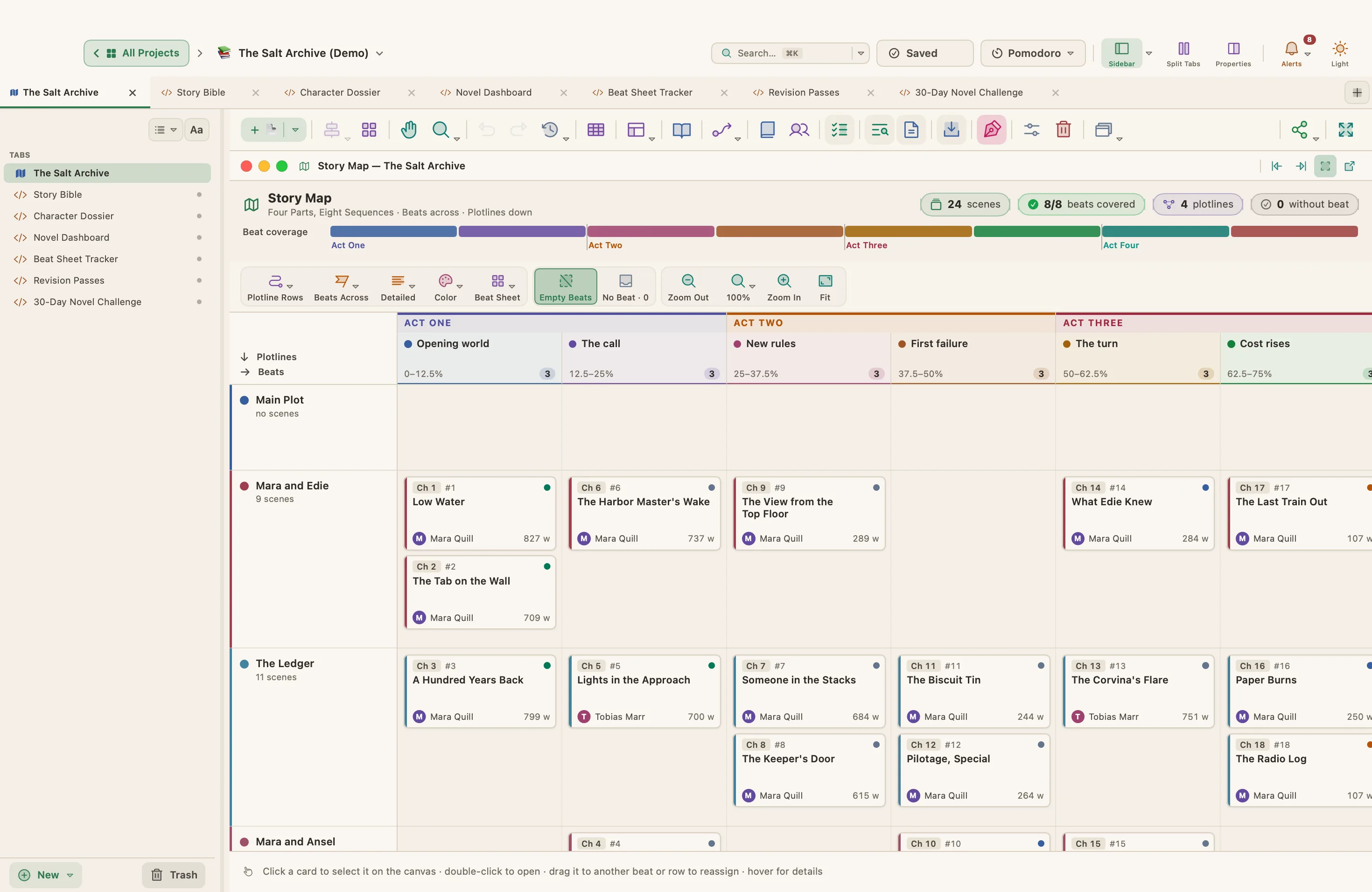
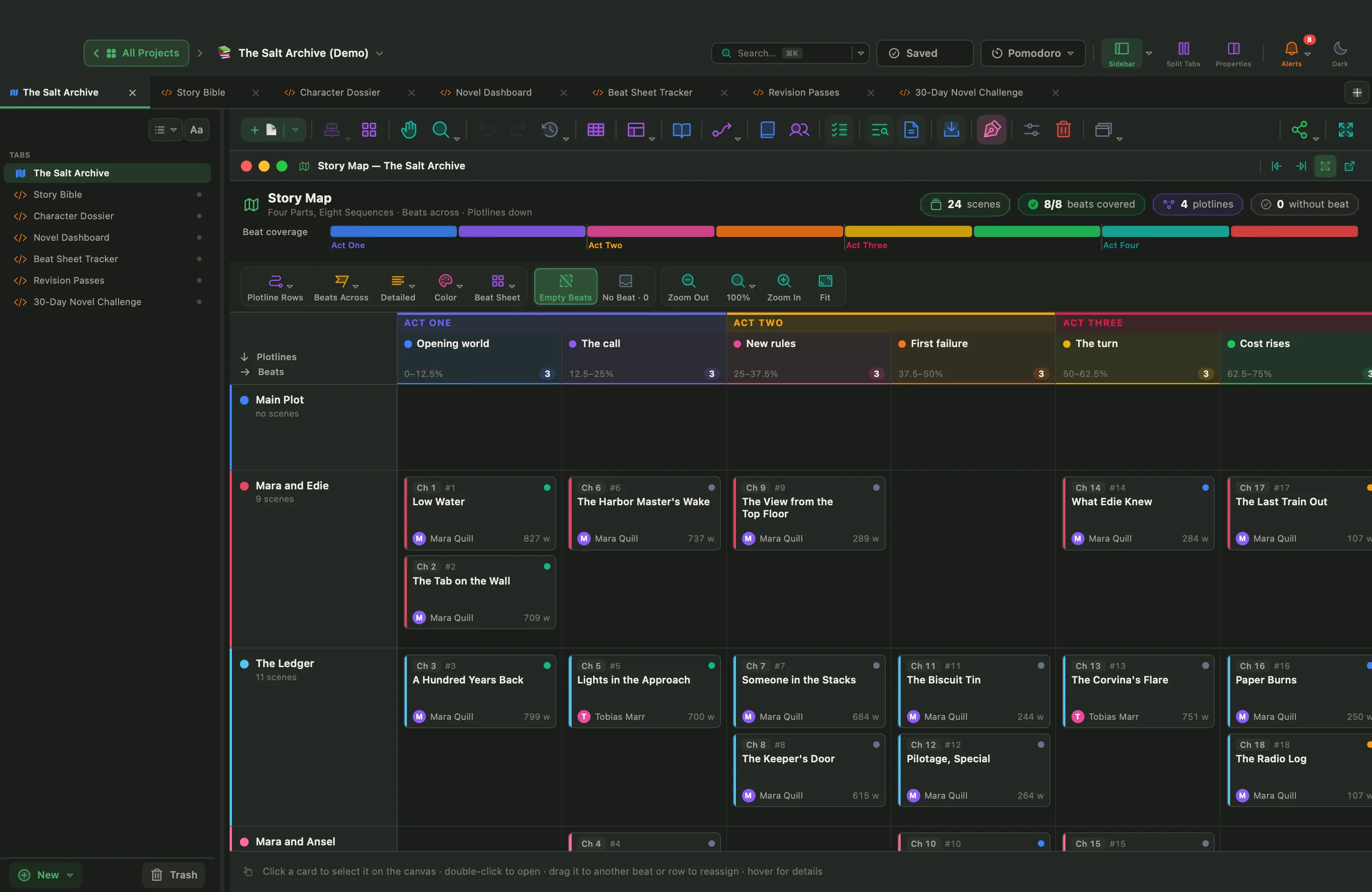
Die Struktur, die der Planer verwendet, zieht sich durch die Erzählansichten. Öffne die Schreib-Zeitleiste mit Darstellung › Schreib-Zeitleiste (⌥⌘T):
- Plot-Board. Deine Akte und Beats laufen über den Kapiteln, jeder Beat mit der Zahl seiner Szenen, und die Handlungsstränge laufen an der Seite untereinander.
- Story-Map. Beats oder Akte nebeneinander, in ihren Farben, und Handlungsstränge, Perspektive, Ort oder Szenentyp untereinander. Fehlende Beats erscheinen als gestrichelte Spalten. Zieh eine Szene in eine Zelle, um ihren Beat festzulegen.
- Zeitleiste. Sortiere nach Struktur (Beats), um die Szenen in der Reihenfolge der Beats zu lesen.
- Spannung und Statistik. Die Spannungskurve markiert deine Beats und kann Aktbänder zeigen; die Buchstatistik zählt besetzte Beats und schlüsselt das Buch nach Akten auf.
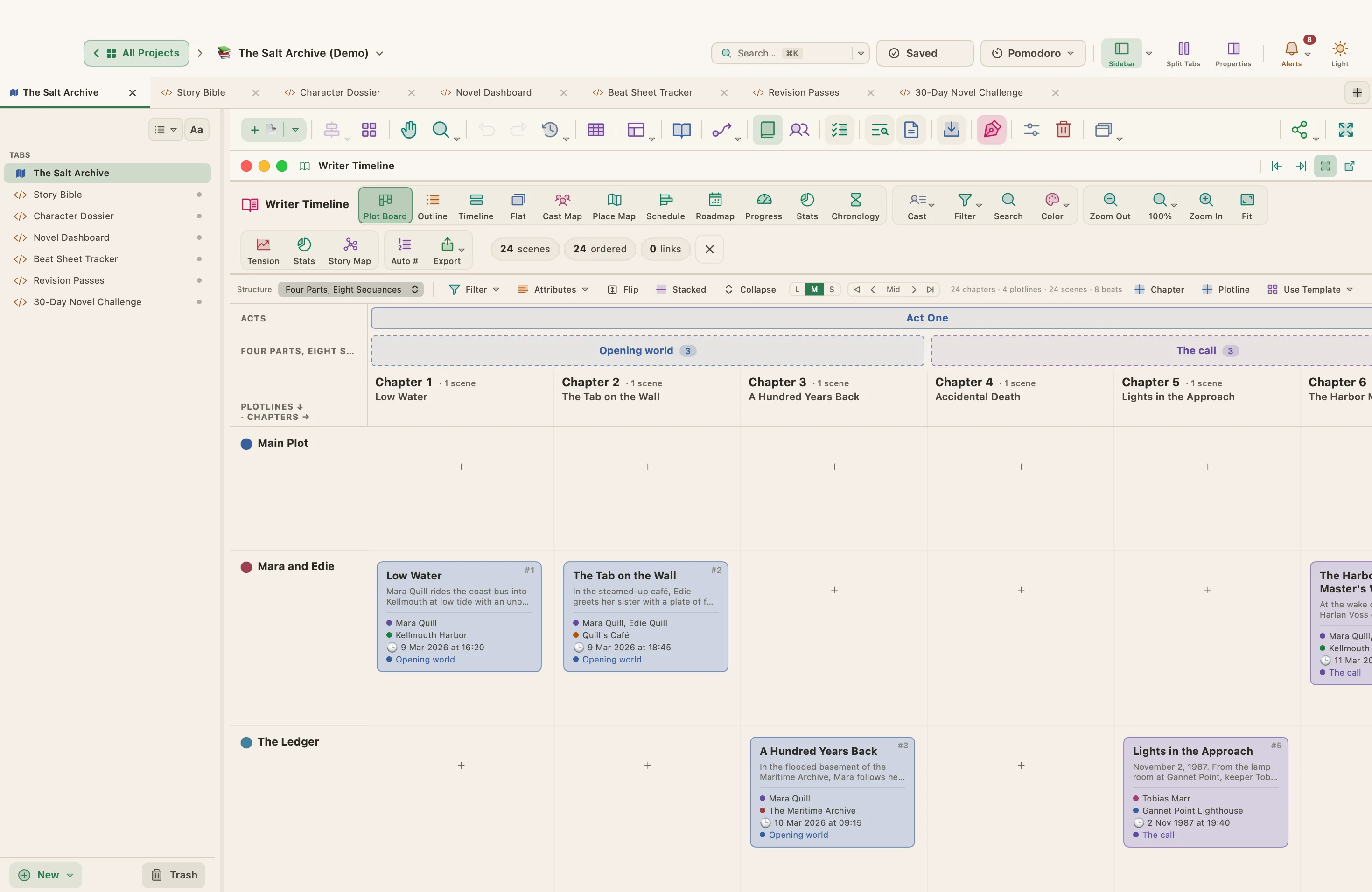
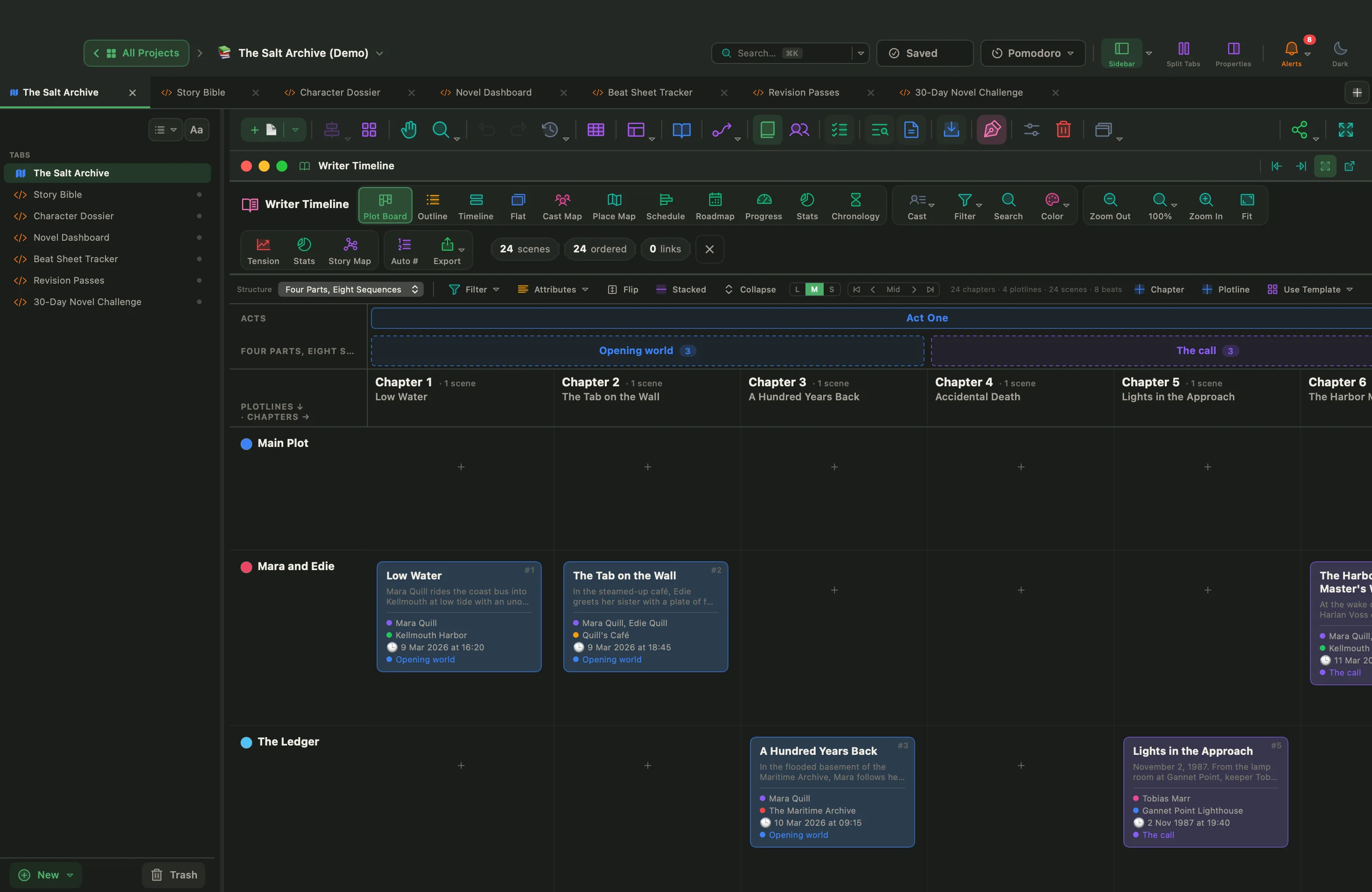
Auf jeder Szenenkarte listet Beat-Zuordnung im Abschnitt Schreib-Zeitleiste des Eigenschaftenbereichs (⌥⌘P) deine Beats mit ihren Akten und Bereichen, etwa 12–25 %. Wählst du mehrere Karten aus, setzt die Massenbearbeitung den Beat für alle. Auch Live Pages, eine Labs-Funktion, können den Beat einer Szene zeigen.
Eine Struktur in ein anderes Projekt mitnehmen
Deine Strukturen gehören zu dem Planer, in dem du sie angelegt hast. Um eine in ein anderes Projekt mitzunehmen oder sie in einem Obsidian-Vault aufzubewahren, exportiere sie mit dem Vault; Erzählstrukturen aus Obsidian und KI-Apps erklärt, wie das geht und wie eine verbundene KI-App auf dem Mac dir eine Struktur entwerfen kann, die du dann bearbeitest.
Beginne mit der Liste, baue sie in einem Zug und lies deine Szenen auf der Story-Map vor ihrem Hintergrund. Die erste Fassung wird irgendwo falsch sein. Verschiebe einen Beginn, benenne einen Beat um, probiere eine zweite Struktur. Deine Szenen behalten in jeder die Beats, die du ihnen gegeben hast.