 WriterMorph

在 WriterMorph 中製作你自己的節拍表:幕、節拍,以及每個節拍從哪裡開始
一步一步在 WriterMorph 中建立你自己的故事結構:你的書需要幾幕就設幾幕、每一幕的節拍,以及每個節拍開始的位置。接著說明使用它時你的場景會發生什麼事,以及如何切換回去。
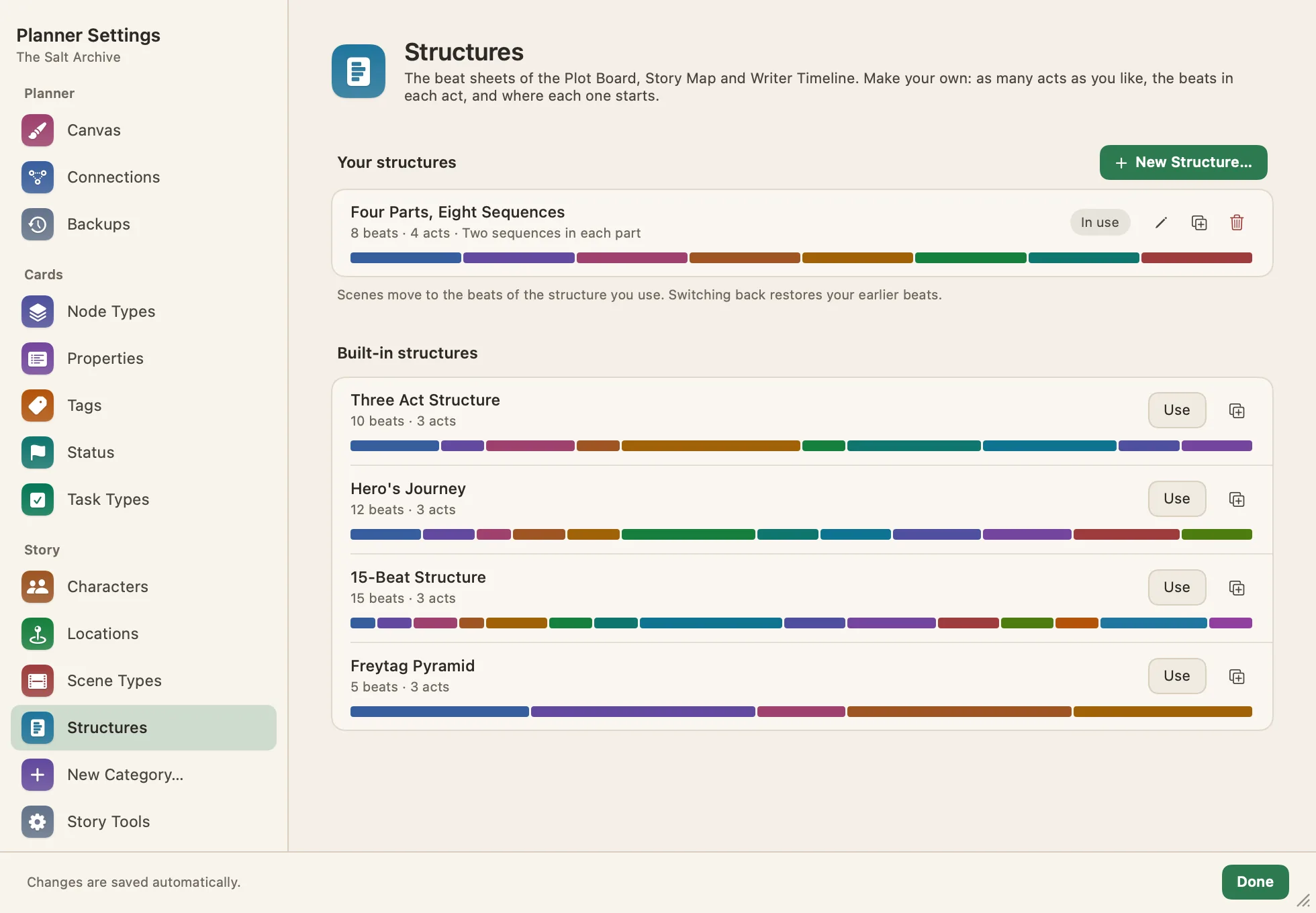
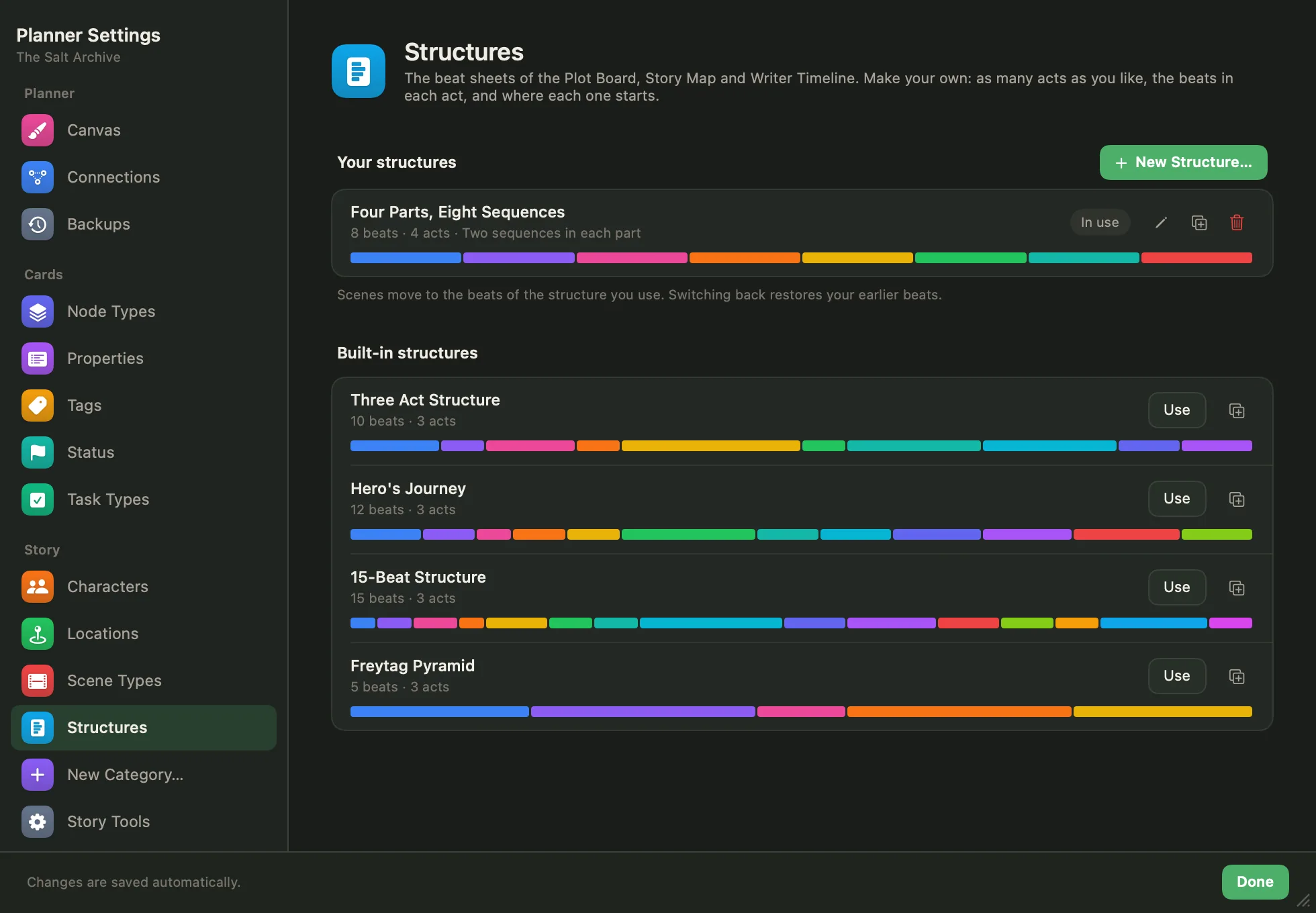
節拍表是一份清單,列出故事會經過的時刻,以及每個時刻大致落在哪裡。WriterMorph 內附四份:「三幕式結構」、「英雄旅程」、「15 節拍結構」與「佛萊塔格金字塔」。它們都是好用的鏡頭,但終究是別人的。你的書可能有五幕,或四個部分加一次轉折,或有一個任何已出版的節拍表都沒有命名的節拍。
所以你可以自己做一份:從 1 到 20 幕、每一幕的節拍,以及每個節拍在書中開始的位置。接著你的場景就會在情節板、故事地圖與寫作時間軸的其他檢視中依循它。這份指南會一步一步帶你完成。至於要建立什麼樣的結構,請見超越三幕的故事結構。
打開 App 之前:先寫下清單
如果你已經知道結構裡要放什麼,建起來就容易得多。在紙上或筆記中,為每個節拍寫下三件事:
- 名稱:說出發生了什麼,而不只是它的位置。在一塊擠滿東西的看板上,「信送到了」比「節拍 2」告訴你更多。
- 作用:它帶來的改變,用一行寫下。
- 開始位置:以佔全書的比例表示。粗略即可:「大約三分之一處」就是 33%。
然後把節拍分組成幕。一幕是書中負有一項任務的一段篇幅:鋪陳、漫長的追逐、墜落。如果你說不出某一幕是為了什麼,它可能其實是兩幕,或者根本不成一幕。
範例:一部四幕的推理小說
一部虛構的推理小說,規劃成四幕,讓漫長的中段有自己的轉折。
| 幕 | 節拍 | 開始於 | 發生什麼 |
|---|---|---|---|
| 第一幕 | 屍體 | 0% | 一樁沒有人能解釋的死亡 |
| 第一幕 | 為何切身 | 8% | 調查者與案件有個人的利害關係 |
| 第二幕 | 第一個推論 | 18% | 顯而易見的嫌犯,以及吻合的證據 |
| 第二幕 | 錯誤的解答 | 38% | 案子似乎結了;卻有一個細節對不上 |
| 第三幕 | 第二起死亡 | 50% | 推論崩潰;利害關係升高 |
| 第三幕 | 遭到懷疑 | 62% | 調查者成了嫌犯 |
| 第四幕 | 最後的線索 | 76% | 第二幕的那個細節,終於被正確地看清 |
| 第四幕 | 揭開真面目 | 86% | 真相,在受它影響的人面前揭曉 |
| 第四幕 | 餘波 | 95% | 真相的代價 |
打開「結構」頁面
結構屬於某一份規劃,存放在它的設定中。選擇「專案 › 專案設定…」(⌥⌘,),然後點選「結構」。你也可以在情節板或寫作時間軸上打開「結構」選單,選擇最下方的「編輯結構…」;它會打開同一個頁面。結構屬於故事工具,所以專案需要「作者模式」;小說與劇本範本會為你開啟它。
這個頁面如本文開頭所示,分成兩個區段。「你的結構」列出你做的結構;在你還沒做任何結構之前,它會建議你從頭開始,或複製一個內建結構。「內建結構」列出 App 內附的四種。它們無法更改,但每一種都可以拷貝。
每一列都會顯示一條彩色長條,呈現它的節拍在全書中的分布,並附上節拍數與幕數;如果有說明,也會附上說明。規劃正在使用的結構有一個「使用中」標籤;其他的則有「使用」按鈕。右邊的圖示是「編輯」、「複製」與「刪除」;內建結構只有「複製」。
從頭開始,或從拷貝開始
- 「新增結構…」會建立一個名為「我的結構」的結構,有三幕、六個節拍,每幕兩個,平均分布在全書中。當你的節拍清單完全是你自己的時,就用它。
- 在內建結構上按「複製」,會做出一份可以編輯的拷貝,節拍與開始位置都相同,名稱是原本的名稱後面加上「拷貝」。當你想要一個熟悉的結構、再加以修改時就用它:例如多加一個壓力點的三幕式結構,或用你自己節拍名稱的 15 節拍結構。
不論哪一種,編輯器都會打開。它的視窗可以調整大小:拖曳邊緣或角落即可。
命名並設定幕
編輯器頂端有一則說明,解釋節拍如何運作:每個節拍持續到下一個開始為止,最後一個節拍到全書結束。
- 「名稱」。規劃中的每個結構都需要一個獨有的名稱。
- 「幕」。步進器會在最後新增一幕,或移除最後一幕,範圍從 1 到 20。新的一幕會得到和前一幕一樣多的節拍。幕下方的「新增幕」按鈕也有同樣的作用。
- 「說明」。選填:用一行文字提醒你這個結構是做什麼用的。
在這些下方,有一條彩色長條顯示全書的每個節拍,並依幕分組。把指標移到長條中的某個節拍上,就能看到它的名稱與範圍。
在每一幕中加入節拍
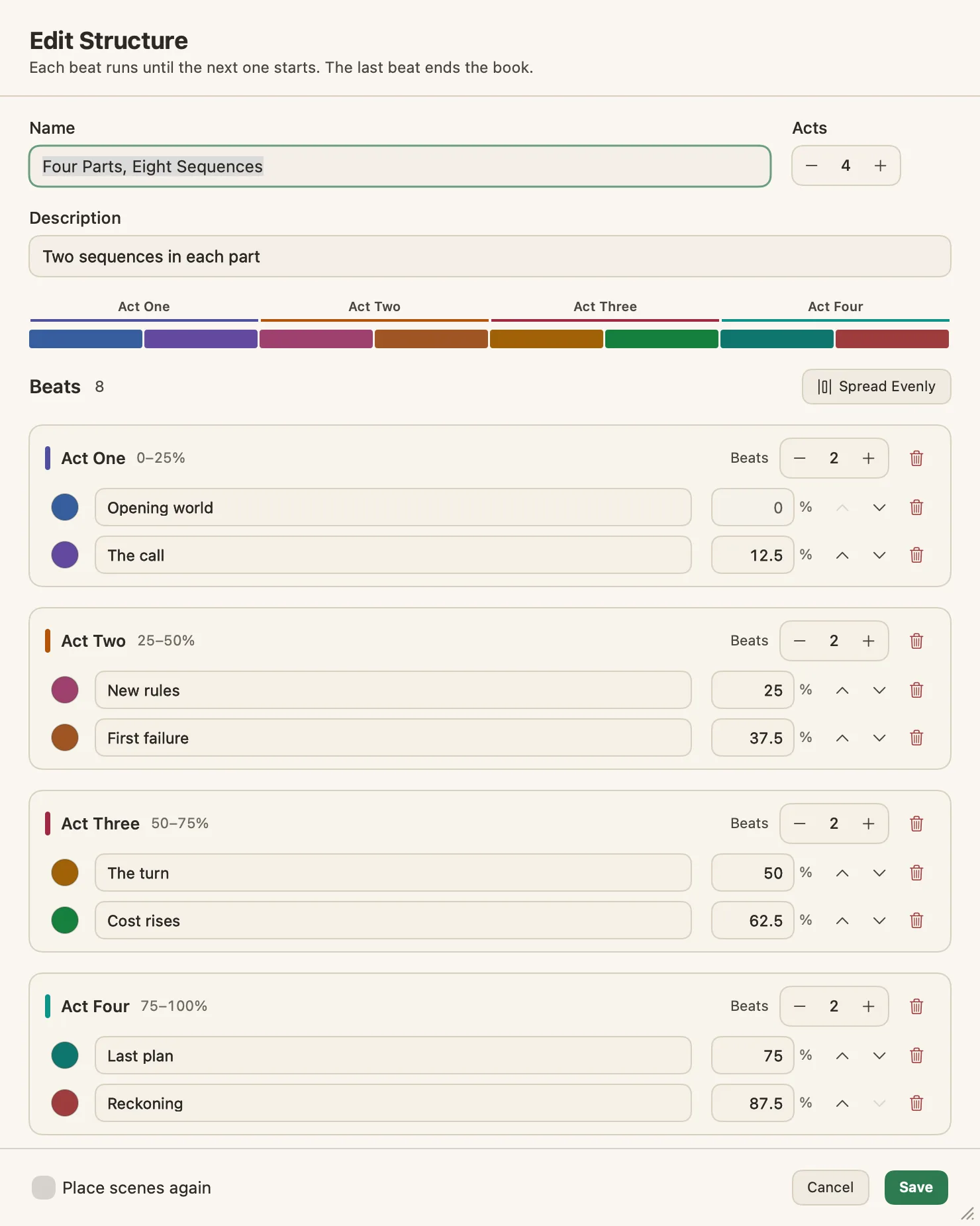
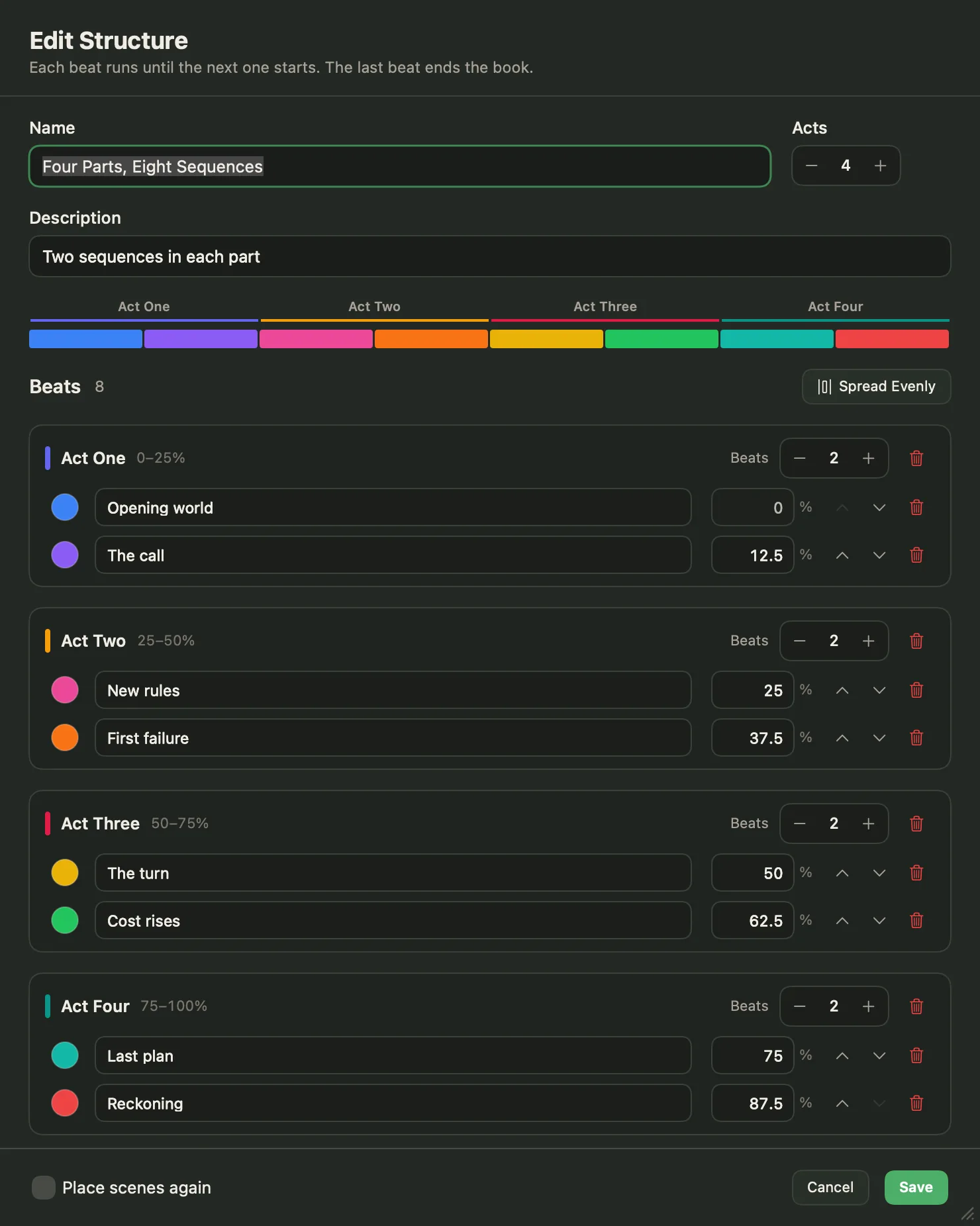
每一幕都有自己的區段,標題是「第一幕」、「第二幕」等等,並附上它佔全書的比例。在每個區段中:
- 「節拍」步進器會在這一幕的最後新增一個節拍,或移除最後一個。新的節拍會從相鄰兩個節拍的正中間開始。
- 「移除這一幕」會刪除這一幕及其中的節拍。
- 每個節拍都有一個「顏色」、一個「節拍名稱」與一個開始的「%」。
- 「上移」與「下移」會改變順序。開始位置保持不動,所以節拍會換到相鄰節拍的位置。位在一幕邊緣的節拍會移到相鄰的一幕,只要它不是自己那一幕僅剩的節拍。
- 「刪除」會移除這個節拍。
以上面的推理小說為例:把「幕」設為 4,用每一幕的「節拍」步進器讓各幕分別有兩個、兩個、兩個與三個節拍,再輸入名稱。
設定每個節拍從哪裡開始
「%」欄是節拍開始的位置,以佔全書的比例表示,精確到小數點後一位。第一個節拍一定從 0% 開始。其他每個開始位置都會保持在前後兩個節拍之間,所以節拍與幕的順序不會打結:如果某個數字輸入不進去,請先設定相鄰的節拍。
「平均分配」會讓每個節拍佔全書相同的比例。當你的節拍分量差不多時,或在你手動設定例外之前,它都是很好的第一步。只要節拍維持平均分配,新增或移除節拍時它們就會保持平均。
以推理小說為例,從上到下輸入表格中的開始位置:8、18、38、50,依此類推。頂端的長條會立刻顯示比例看起來像不像你的書:漫長的第二幕、短短的第四幕。
編輯器會檢查的規則
在結構完整之前,「儲存」會一直呈現灰色,並有一行文字說明缺少什麼:
- 結構需要一個名稱,而且規劃中不能有其他結構使用同一個名稱;
- 每一幕至少需要一個有名稱的節拍。
一個結構最多可以有 60 個節拍,一份規劃最多可以有 50 個你自己的結構。
在此規劃器中使用
當你建立一個結構時,「在此規劃器中使用」是勾選的。保持勾選並點選「儲存」,規劃就會切換到新的結構。你也可以隨時在「結構」頁面上點選「使用」,或從情節板或寫作時間軸上的「結構」選單挑選它;你自己的結構會和內建結構一起列在那裡。
當規劃切換結構時,每個場景都會移到它在書中位置所對應的節拍。當每個場景都有文字時,這個位置以字數衡量;當有些場景還是空的時,則以場景順序衡量,所以一份含空白場景的草稿不會全擠進同一個節拍。最前面的場景落在第一個節拍,最後面的場景落在最後一個節拍。
之後再修改
在你的某個結構上點選「編輯」就能修改它。重新命名節拍或移動它的開始位置,你的場景都會留在你指派給它們的節拍上。如果你移除了有場景的節拍,編輯器會告訴你上面有多少張卡片;那些卡片將不再有節拍。
如果你編輯的是規劃正在使用的結構,編輯器會提供「重新安排場景」。它會把每個場景移到它在書中位置所對應的節拍,而不保留你所選的節拍。想保留你自己的指派就讓它保持關閉;當你改了比例、想重新開始時,再把它打開。
切換回去、還原、刪除
切換到另一個結構是安全的。WriterMorph 會記住每個場景在每個結構中屬於哪個節拍,所以當你切換回來時,先前的節拍會原封不動地回來。「結構」選單中也有「沒有結構」。
儲存或刪除一個結構,都是可以用「編輯 › 還原」(⌘Z)復原的單一步驟。「刪除」會先詢問你,並告訴你這個結構的節拍上有多少張卡片:它們將不再有節拍,而 ⌘Z 會把結構找回來。刪除規劃正在使用的結構,規劃就會變成沒有結構。
依循你的結構的一切
規劃使用的結構貫穿各個故事檢視。用「顯示方式 › 寫作時間軸」(⌥⌘T)打開寫作時間軸:
- 「情節板」。你的幕與節拍排在章節上方,每個節拍附上它的場景數,情節線則排在側邊。
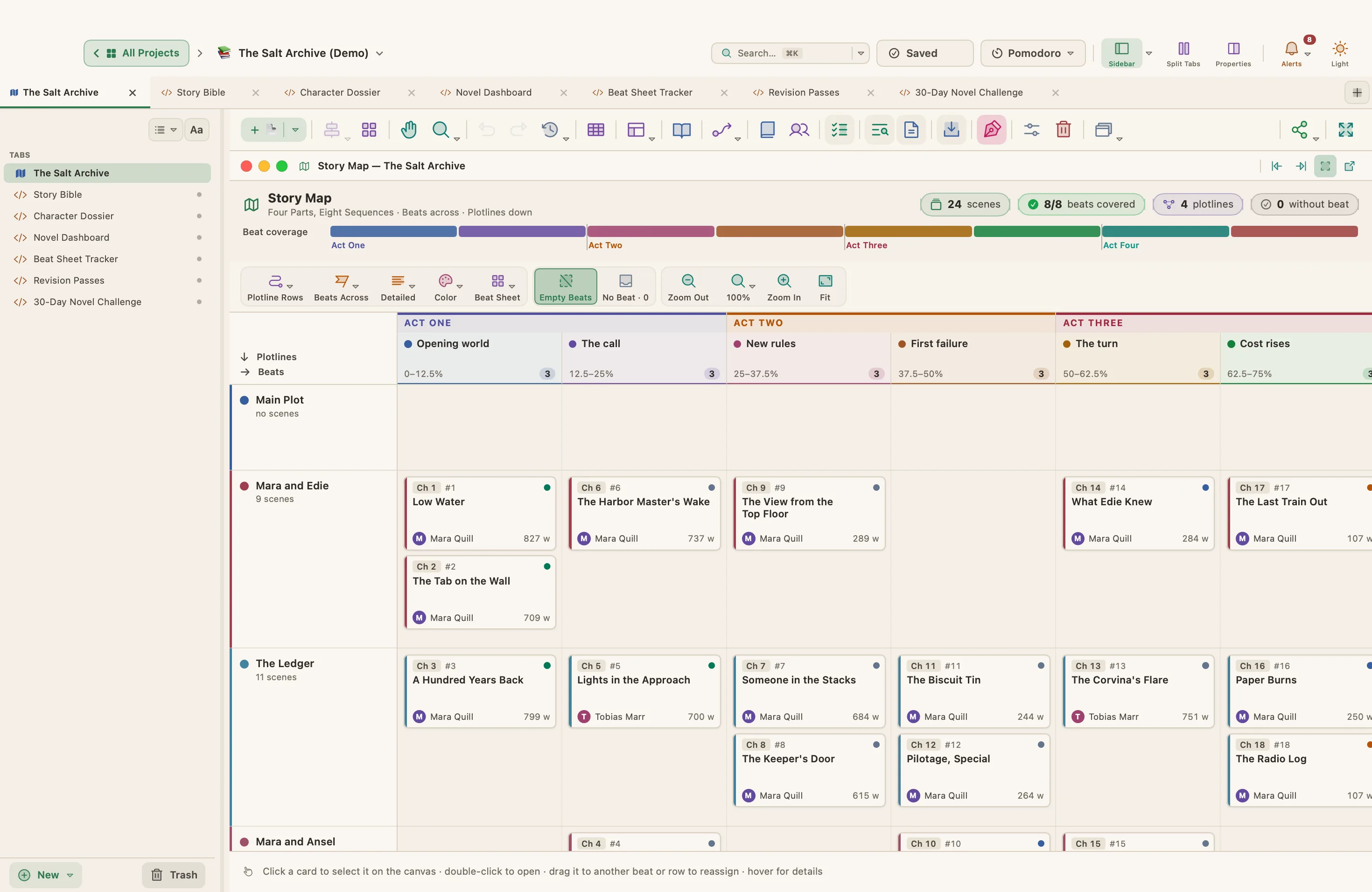
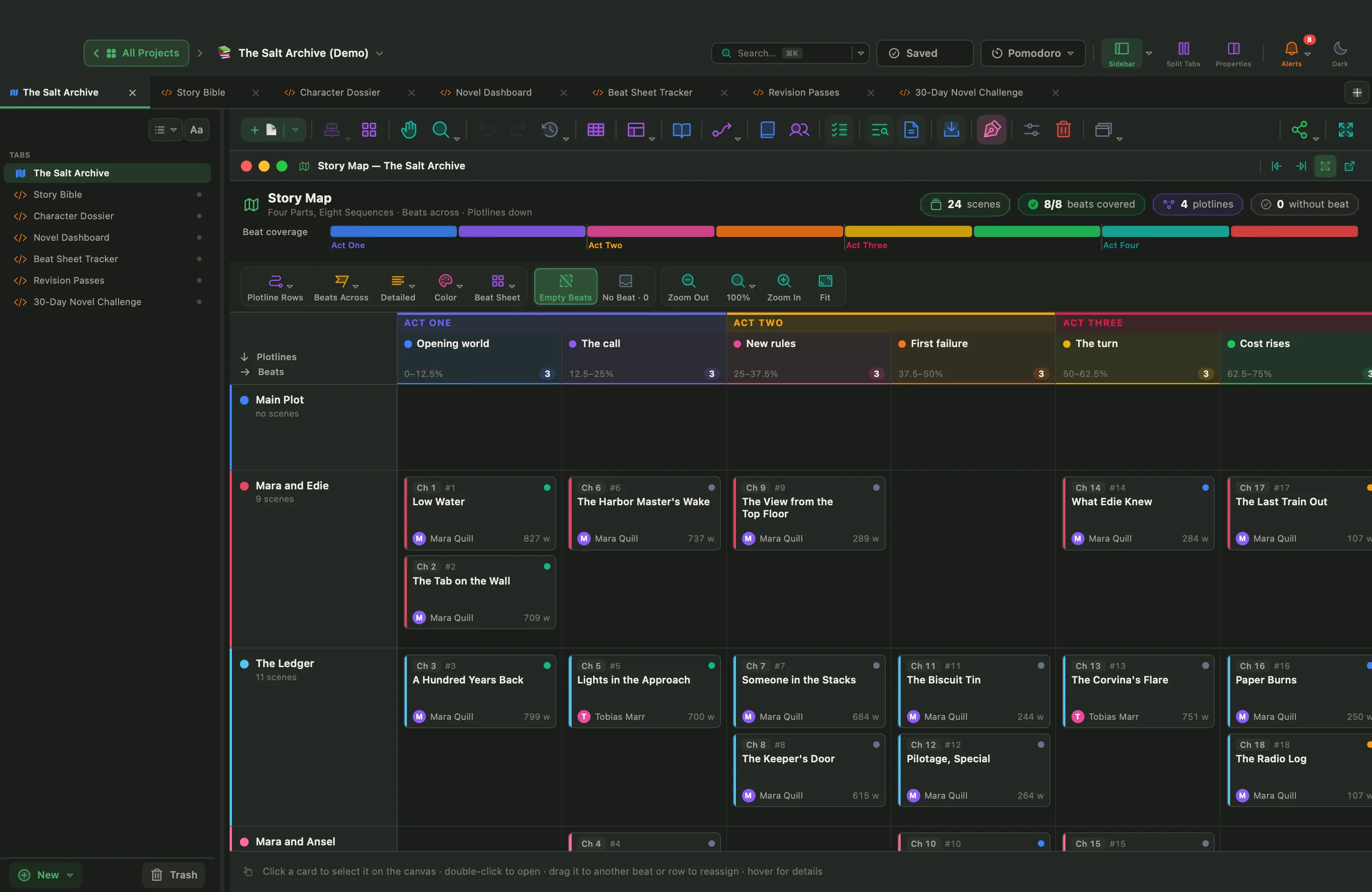
- 「故事地圖」。節拍或幕以各自的顏色橫向排列,情節線、視角、地點或場景類型縱向排列。缺少的節拍會顯示成虛線欄。把場景拖進儲存格,就能設定它的節拍。
- 「時間軸」。依「結構(節拍)」排序,就能按節拍順序讀場景。
- 「張力」與「統計」。張力曲線會標出你的節拍,也可以顯示各幕的色帶;書籍統計會計算已填入的節拍,並依幕細分全書。
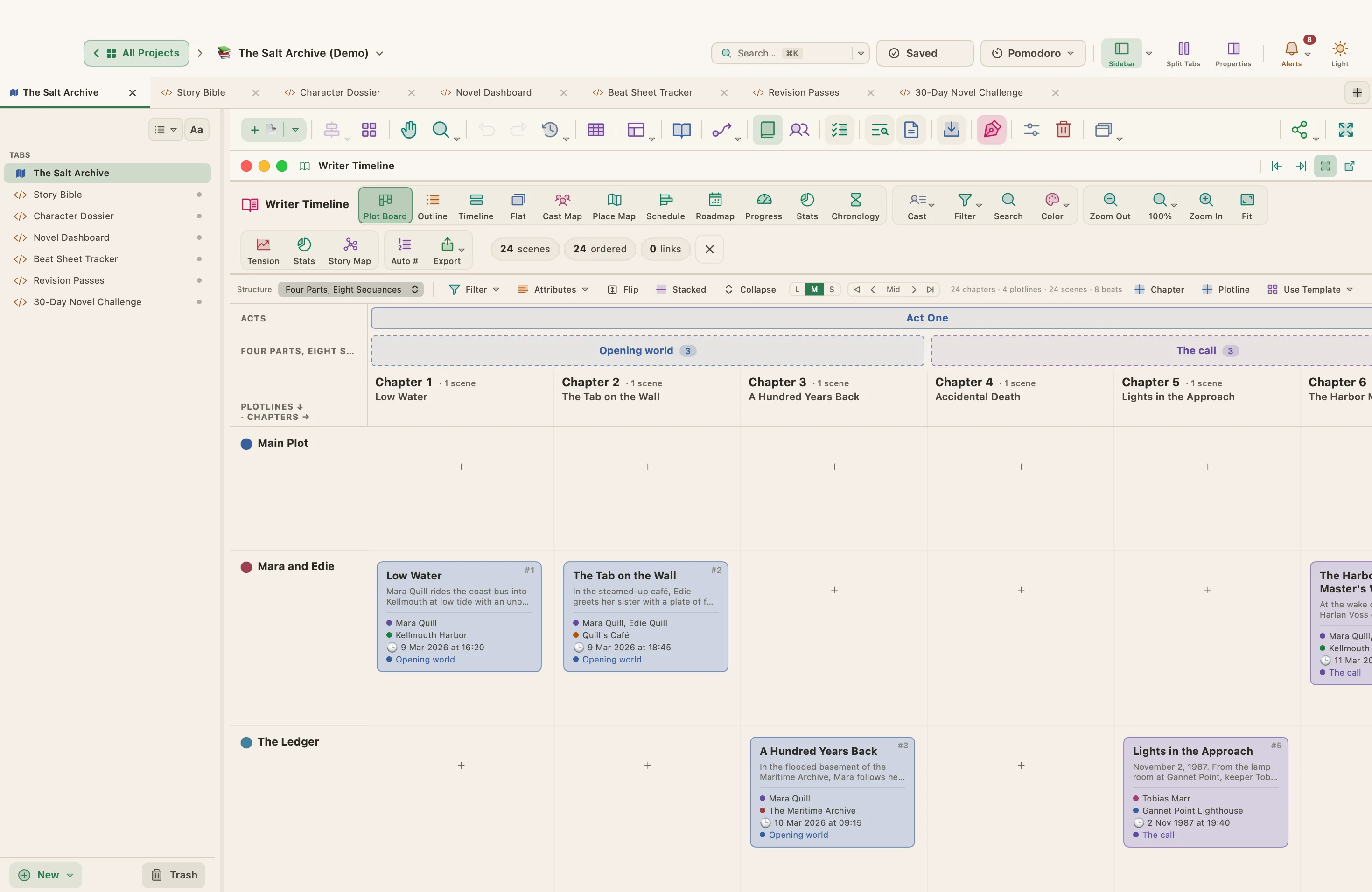
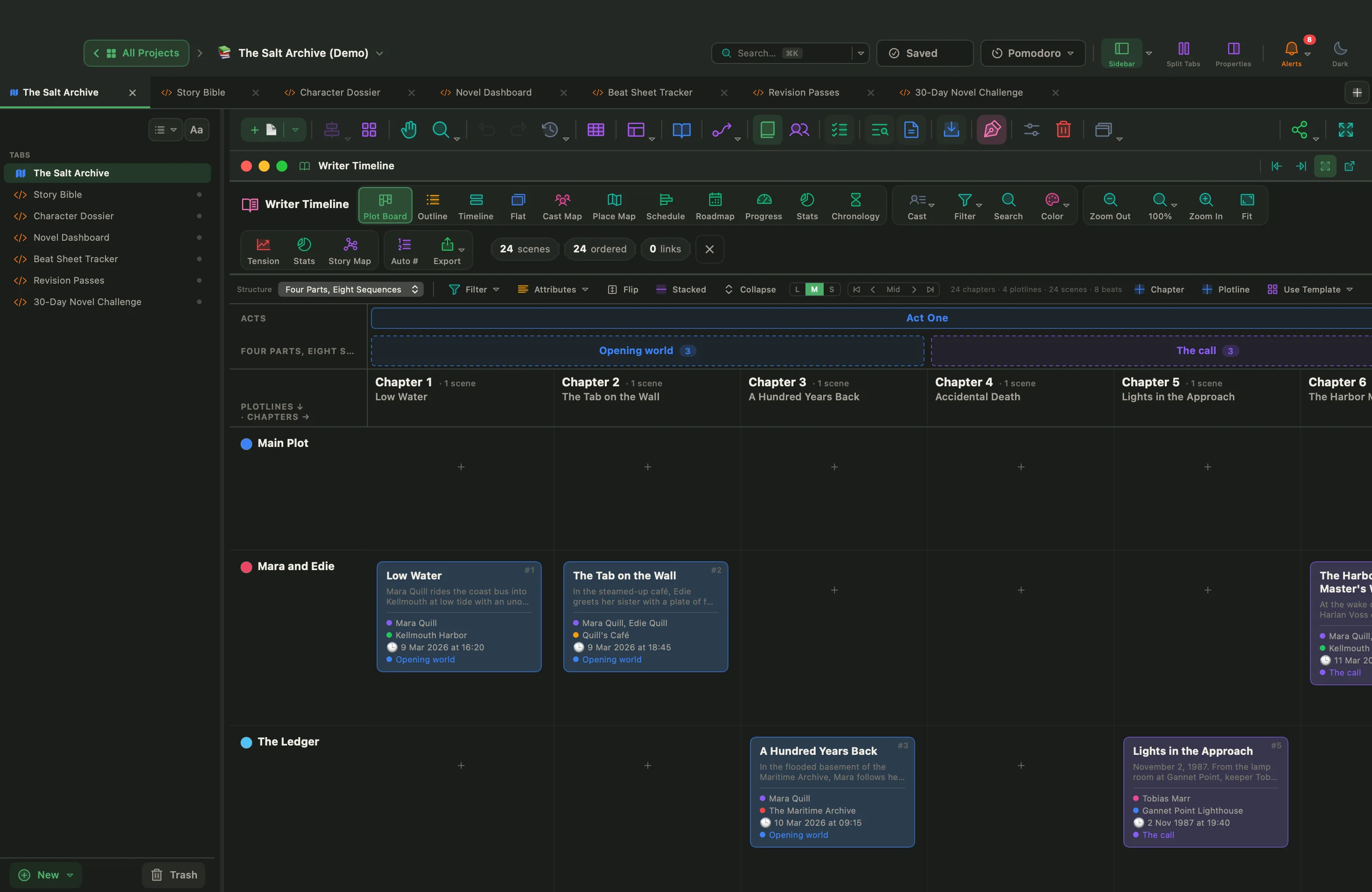
在每張場景卡片上,屬性面板(⌥⌘P)「寫作時間軸」區段中的「節拍指派」會列出你的節拍,附上它們的幕與範圍,例如 12–25%。選取多張卡片,「批次編輯」就能一次為它們全部設定節拍。Labs 功能 Live Pages 也能顯示場景的節拍。
把結構移到另一個專案
你的結構屬於你建立它們的那份規劃。要把一個結構帶到另一個專案,或把它保存在 Obsidian 儲藏庫中,請連同儲藏庫一起匯出;來自 Obsidian 與 AI App 的故事結構說明了做法,也說明了 Mac 上連接的 AI App 如何為你起草一個結構,讓你再加以編輯。
從清單開始,一口氣把它建好,再到故事地圖上對照它來讀你的場景。第一版一定會有哪裡不對。移動一個開始位置、重新命名一個節拍、試試第二種結構。在每一種結構中,你的場景都會保留你指派給它們的節拍。