 WriterMorph

Obsidian ve yapay zeka uygulamalarından hikaye yapıları: içe aktarma, dışa aktarma ve düzenlediğiniz taslaklar
Dönüm noktası çizelgenizi bir Obsidian kasasında düz notlar olarak tutun, WriterMorph'a kendi yapınız olarak getirin, sonra yeniden dışa aktarın. Ya da Mac'te bağladığınız bir yapay zeka uygulamasından bir yapı taslağı isteyin ve Yapılar sayfasında onu kendinize mal edin.
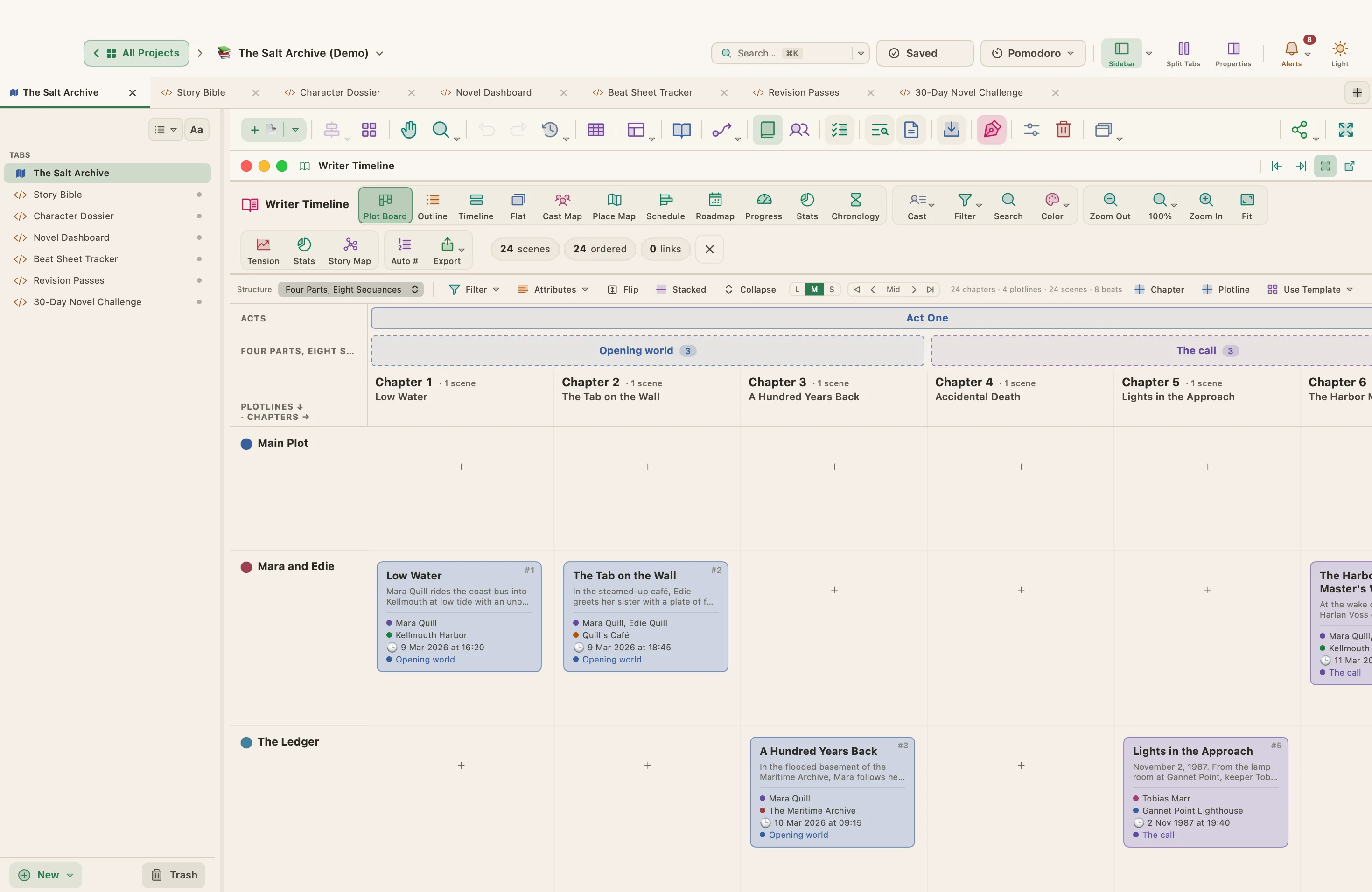
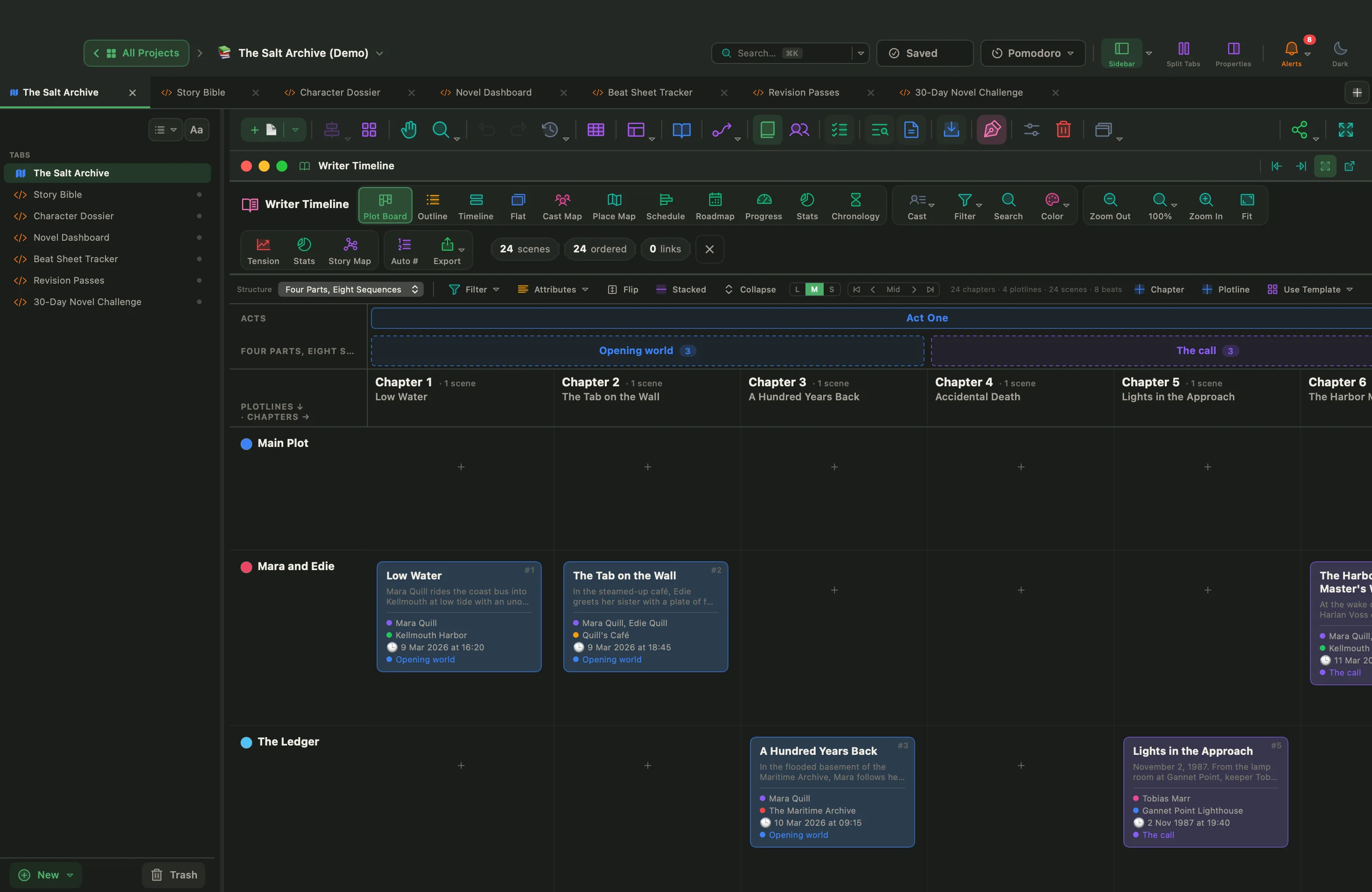
Pek çok yazar birden fazla yerde plan yapar. Bir kitabın yapısı, ortada henüz bir metin yokken, bir Obsidian kasasında her dönüm noktası için bir not olarak başlayabilir. Ya da bir sohbet olarak başlayabilir: bir yapay zeka uygulamasıyla, kitabınıza benzeyene kadar üzerine konuştuğunuz bir kırılmalar listesi olarak.
WriterMorph bir yapıyı bu iki yerden de alıp perdeleri, dönüm noktaları ve her dönüm noktasının başladığı yerle birlikte kendi yapılarınızdan biri haline getirebilir. Bu kılavuz, sorunsuz içe aktarılan dönüm noktası notlarının nasıl yazılacağını, yapının kasaya nasıl geri döndüğünü ve kitabı ona teslim etmeden bir yapay zeka uygulamasını ilk taslak için nasıl kullanacağınızı gösteriyor. Bir yapıyı elle kurmak için WriterMorph'ta kendi dönüm noktası çizelgenizi yapın yazısına bakın.
Bir yapıyı neden düz notlarda tutmalı
Bir dönüm noktası çizelgesi küçüktür ve sahnelerden daha sık değişir. Markdown notları olarak tutulduğunda her düzenleyicide okunabilir, bir sonraki kitaba kolayca kopyalanır ve tek bir uygulamaya bağlı kalmaz. Her dönüm noktası için ayrı bir not, dönüm noktasına bir addan fazlası için de yer açar: neyi başarması gerektiği, yanıtladığı soru, aklınızdaki sahneler.
Kasa ile WriterMorph farklı işler görür. Kasa, yapı üzerine düşüncelerinizi tutar. WriterMorph ise sahnelerinizi onun üzerine yerleştirir; böylece hangi dönüm noktalarının dolu, hangilerinin boş olduğunu ve kitabın nerede uzadığını görürsünüz.
Dönüm noktası notlarını yazın
Obsidian bir notun alanlarını özellikler olarak, yani notun en üstündeki YAML frontmatter olarak saklar. WriterMorph bunları içe aktarırken okur; çalışmanızı içe aktarmak sayfası eşlediği her alanı listeler. Bir dönüm noktası için beş alan önemlidir:
| Alan | Ne yapar | Örnek |
|---|---|---|
Class |
Notu bir dönüm noktası olarak işaretler | Beat |
Beat Model |
Dönüm noktasının ait olduğu yapının adı | Dört Mevsim |
Act |
Dönüm noktasının bulunduğu perde: bir sayı, bir Roma rakamı ya da bir sözcük | 2, II ya da Act Two |
Range |
Dönüm noktasının kitapta durduğu yer, yüzde olarak | 25–50% |
Purpose |
Dönüm noktasının ne yaptığı; kartın sinopsisi olur | Bahçe para kazandırıyor, elma şarabıyla. |
Bir yılın mevsimleri çevresinde planlanmış bir romanda bir dönüm noktası notu şöyle görünebilir:
---
ID: beat-summer
Class: Beat
Beat Model: Dört Mevsim
Act: 2
Range: 25–50%
Purpose: Bahçe para kazandırıyor, elma şarabıyla. Plan şimdilik işliyor.
---

Yaz, umudun sürdüğü bölüm. Onu zaferin bir adım gerisinde tut:
üçüncü perdedeki donun elinden alacağı bir şey olmalı.
Notun dosya adı, dönüm noktasının adıdır. 12.01 Yaz.md örneğindeki gibi adın başındaki bir sayı, dönüm noktasının 12. sahnede başladığını söyler; WriterMorph bu sayıyı dönüm noktasının adına almaz.
Bir dönüm noktası notunun gövdesine ne yazılır
Alanlar dönüm noktasının yerini belirler; notun gövdesi ise onun üzerine düşündüğünüz yerdir. Birkaç satır yeter ve aylar sonra plana döndüğünüzde karşılığını verir:
- İş. Bu dönüm noktasında ne değişir: bir karar, bir keşif, bir kayıp.
- Soru. Okurun bu noktada merak ettiği şey ve bu dönüm noktasının onu yanıtlayıp yanıtlamadığı ya da daha da keskinleştirip keskinleştirmediği.
- Öncesinde gerekenler. Bu dönüm noktasının dayandığı hazırlık; böylece o hazırlığın gerçekten yerinde olup olmadığını denetleyebilirsiniz.
- Aklınızdaki sahneler. Sahne notlarına bağlantılar ya da henüz yazmadığınız her sahne için bir satır.
Gövde WriterMorph'a dönüm noktası kartının metni olarak gelir; böylece düşünceleriniz dönüm noktasıyla birlikte yolculuk eder.
WriterMorph onları nasıl okur
- Dönüm noktalarının başladığı yer. Her dönüm noktası notunda yüzdeli bir
Rangevarsa her aralığın ilk sayısı o dönüm noktasının başladığı yerdir. Yoksa başlangıçları dosya adlarındaki sahne numaraları belirler; onlar da yoksa dönüm noktaları kitabı eşit olarak paylaşır. Sayfa aralığı gibi % işareti olmayan bir aralık konum olarak okunmaz. - Perdeler.
Actalanı her dönüm noktasını kendi perdesine koyar. İsteğe bağlı, sayı alan bir alan olanBeat Actsyapının kaç perdesi olduğunu belirler; sonraki perdeleri için henüz dönüm noktası notu bulunmayan bir kasa için kullanılır. - Bilinen yapılar.
Beat Modelplanlayıcıda zaten bulunan bir yapının adını taşıyorsa ya da dönüm noktası adlarının en az yarısı yerleşik bir yapınınkilerle aynıysa WriterMorph o yapıyı kullanır. İyi bilinen bir dönüm noktası çizelgesinin on beş dönüm noktasının adlarını taşıyan notlardan oluşan bir kasa, yerleşik 15 Dönüm Noktalı Yapı'ya yerleşir. - Yeni yapılar. WriterMorph'un tanımadığı ve kendi dönüm noktaları olan bir
Beat Model, sizin yeni bir yapınız olur ve planlayıcı onu kullanır. En az iki dönüm noktası gerekir; ilk 60'ı kullanılır. - Sahneler. Dönüm noktalarından birinin adını taşıyan bir
Beatalanı olan sahne notu o dönüm noktasında kalır. Diğer sahneler, dönüm noktası notlarının dosya adlarındaki numaralara göre yerleştirilir: 12. sahnede başlayan bir dönüm noktası, 12. sahneyi ve ondan sonrakileri bir sonraki dönüm noktasına kadar alır.
Kasayı içe aktarın
- Dosya › İçe Aktar › Obsidian Kasası…'nı seçin ve kasa klasörünü seçin.
- Bir ilerleme penceresi ve bir rapor, dönüm noktası sayısı ve yapıyla eşleşmeyen dönüm noktası notları da dahil olmak üzere nelerin içe aktarıldığını gösterir.
Kasa yeni bir proje olur. Proje › Proje Ayarları…'nı (⌥⌘,) açın ve Yapılar'a tıklayın: yapınız Senin yapıların altında, Kullanılıyor etiketiyle listelenir. Onu orada diğerleri gibi düzenleyin: bir dönüm noktasını yeniden adlandırın, bir başlangıcı taşıyın, bir perde ekleyin. Kasanızın kendisi asla değiştirilmez.
Kasayı ve planlayıcıyı uyumlu tutun
Obsidian'da plan yapmayı sürdürüyorsanız değişiklikleri Dosya › İçe Aktar › Obsidian Kasasını Geçerli Planlayıcıya (Kimliğe Göre Güncelle)… ile getirin. Bu komut kartların kopyasını çıkarmak yerine onları yerinde günceller ve WriterMorph önce bir geri dönüş noktası alır; böylece geri dönebilirsiniz. Yapı açısından, kasaya eklediğiniz bir dönüm noktası notu yapıya eklenir; zaten var olan dönüm noktaları ve WriterMorph'ta belirlediğiniz başlangıçlar olduğu gibi kalır. Güncelleme notları kartlarla ID alanları üzerinden eşleştirir; bu yüzden örnekteki gibi her dönüm noktası notuna bir kimlik verin.
Obsidian'a geri dışa aktarın
Dosya › Dışa Aktar › Obsidian Kasası…, her kartı frontmatter'lı bir Markdown notu olarak, Belge Ağacı'nızı yansıtan klasörlere yazar. Kendi yapınızın dönüm noktası kartlarına Beat Model, Range ve Beat Acts eklenir; böylece o kasayı başka bir projeye içe aktarmak aynı yapıyı orada da kurar. Bir yapıyı bir kitaptan sonrakine taşımanın yolu da budur.
Dönüm noktası kartları tuvaldeki kartlardır; bir yapının her dönüm noktası için bir tane. Bir kasadan gelen yapıda bunlar zaten vardır: onlar yapının dönüm noktası notlarıdır. WriterMorph'ta yaptığınız bir yapı içinse onları dışa aktarmadan önce ekleyin: Olay Örgüsü Panosu'nda Şablonu Kullan'ı seçin ve yapıyı seçin. Bu komut, kartı olmayan her dönüm noktası için sahne akışının dışında bir kart ekler; böylece bu kartlar kelime sayısına girmez ve derlenmez.
Bir yapay zeka uygulamasıyla yapı taslağı hazırlayın
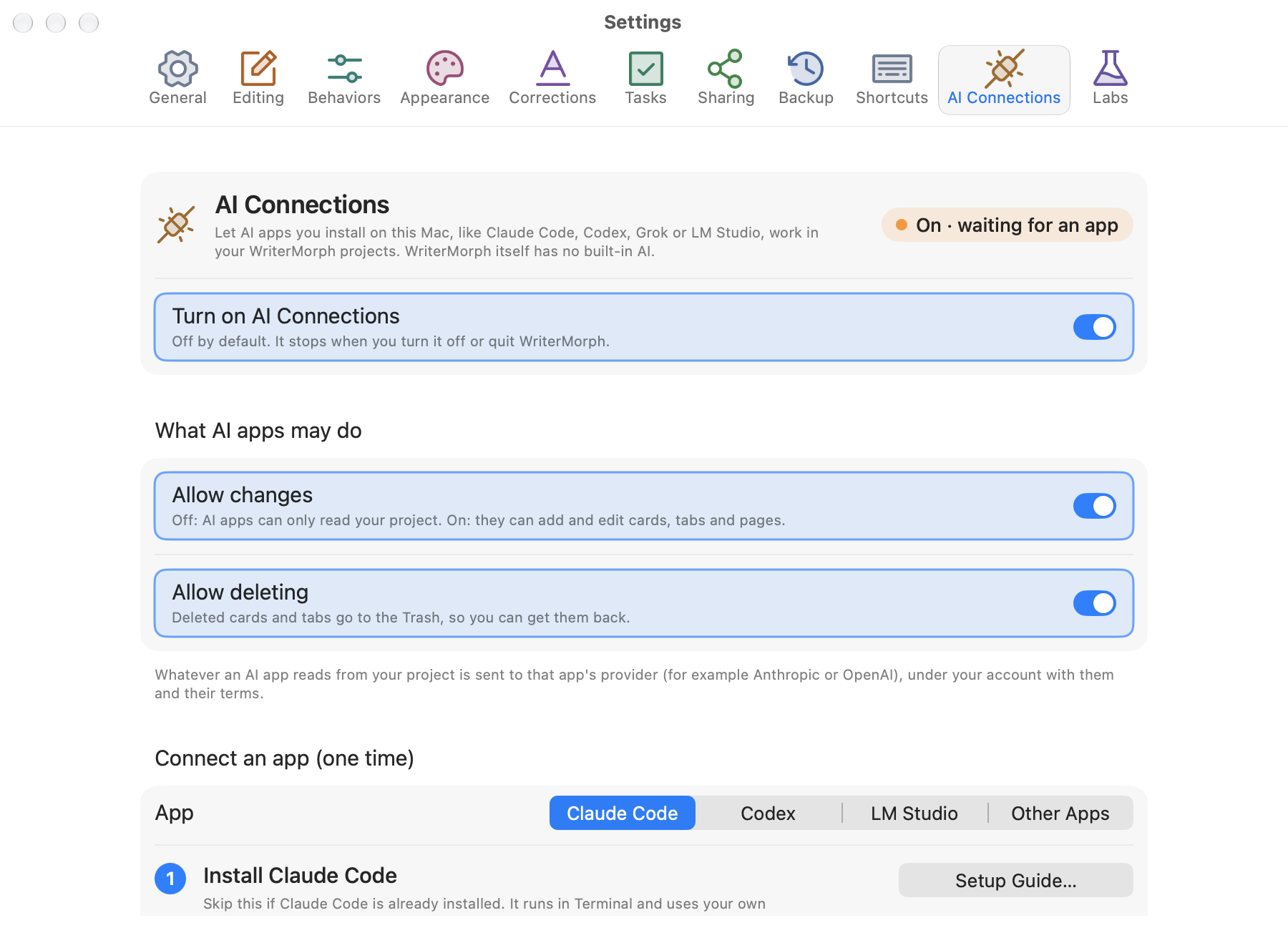
WriterMorph'un kendi yapay zekası yoktur ve yapıları kullanmak için hiçbirine ihtiyacınız yoktur. Claude Code, Codex ya da LM Studio'da yerel bir model gibi bir yapay zeka uygulamasını zaten kullanıyorsanız onu Mac'te AI Connections ile WriterMorph'a bağlayabilir ve düz sözcüklerle sizin için bir yapı yapmasını isteyebilirsiniz. Her yapay zeka uygulamasını WriterMorph'a bağlayın yazısı fikri, AI Connections sayfası da kurulumu anlatıyor.
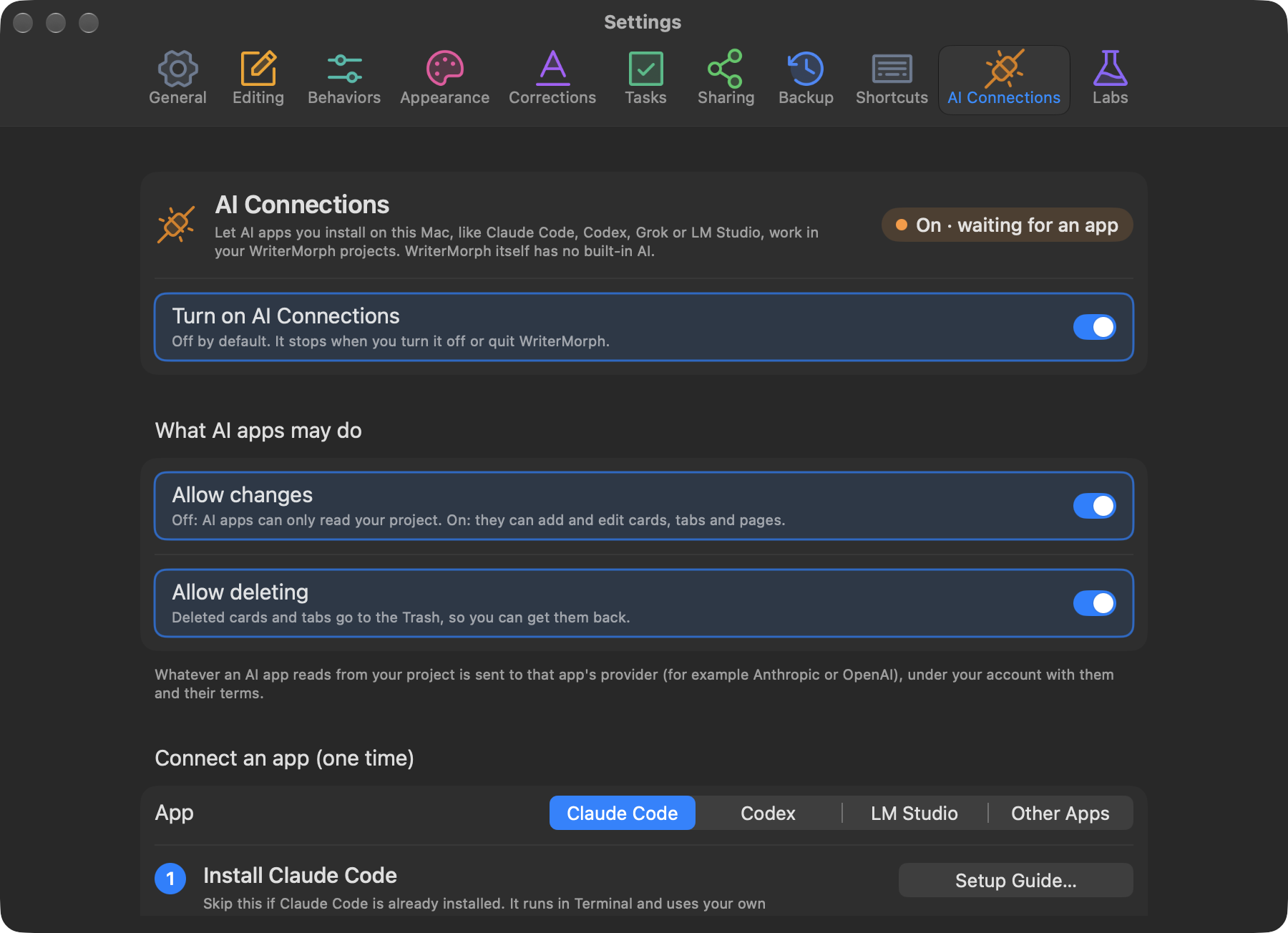
Projenizi değiştirebilmesi için Ayarlar'ı (⌘,) açın, AI Connections'ı seçin, AI Connections'ı aç anahtarını açın ve Yapay zeka uygulamalarının yapabilecekleri altında Değişikliğe izin ver'i açın. Bağlı bir uygulama bundan sonra sizin için bir yapı yapabilir, birini değiştirebilir ve planlayıcıyı ona geçirebilir. Her değişiklik, Düzen › Geri Al'ın (⌘Z) geri çevirdiği tek bir adımdır.
Ne istenir
Biçim konusunda net olun, kararları ise kendinize saklayın. Örneğin:
- "Dört Mevsim adında bir yapı yap: her mevsim için bir tane olmak üzere dört perde, her perdede iki dönüm noktası. Her dönüm noktasına kısa bir ad ve bir başlangıç ver ve planlayıcıyı henüz ona geçirme."
- "Sahne kartlarımın sinopsislerini oku ve kitabın nerelerde kırıldığını listele. Sonra bu kırılmalara uyan bir yapı öner ve her dönüm noktası için bir gerekçe yaz."
- "Bu kitap için beş perdeli bir yapının iki sürümünü hazırla: biri doruğu %40'ta, öteki %50'de olan iki ayrı yapı olarak."
- "Planlayıcıyı Dört Mevsim'e geçir."
Taslağı her anahat gibi değerlendirin
Hazırlanan bir yapı bir öneriler listesidir ve ancak sizin onu okuyuşunuz kadar iyidir. Onu Yapılar sayfasında açın ve her dönüm noktasını sorgulayın:
- Bu dönüm noktası benim kitabımda var mı? Hikayenizde olmayan bir anı adlandıran dönüm noktası bir plan değil, bir şablondur. Silin.
- Ad benim mi? Genel adlı dönüm noktalarını kitabınızda olan şeye göre yeniden adlandırın. "Don", "İkinci Sıkıştırma Noktası"ndan daha iyi bir dönüm noktasıdır.
- Oranlar uyuyor mu? Düzenleyicinin üstündeki şeride bakın. Uzun olduğunu bildiğiniz bir bölüm kısa çizilmişse başlangıçları taşıyın.
- Bir soru soruyor mu? Sahnelerinizi Hikaye Haritası'nda ona göre okuyun. Boş kalan bir dönüm noktası ya kitapta bir boşluktur ya da kitabın ihtiyaç duymadığı bir dönüm noktası; hangisi olduğunu yalnızca siz söyleyebilirsiniz.
Sonra onu kendi yapınız olarak kaydedin. O andan itibaren yapı sıradan bir yapıdır: onu kullanmak, değiştirmek ya da silmek için yapay zeka uygulamasına gerek yoktur.
Yazar yine sizsiniz
İki yol da kitabınızı yazmaz. İçe aktarılan bir yapı, yeniden düzenlenmiş kendi notlarınızdır. Hazırlanan bir taslak ise, yazdığınız kitabı anlatana kadar kestiğiniz, yeniden adlandırdığınız ve yeniden biçimlendirdiğiniz bir başlangıç listesidir. AI Connections siz açana kadar kapalıdır, yalnızca bağladığınız uygulamalarla çalışır ve yaptığı her değişiklik geri alınabilir.
Hangisi elinizin altındaysa ondan başlayın: Obsidian'da zaten tuttuğunuz notlar ya da kitabınızın kırılmaları üzerine bir sohbet. Onu içeri alın, sonra Yapılar sayfasını açın ve her dönüm noktasını kendinize mal edin.