 WriterMorph

說明 › 專案與資料
所有說明主題
Live Pages(Labs)
像專案裡的小 App 一樣運作的儀表板、追蹤器與規劃表。從七個群組共 48 個範本開始,或自己打造。它們保有自己的資料、會讀取你的卡片,而且只有在你允許後才會更動卡片。
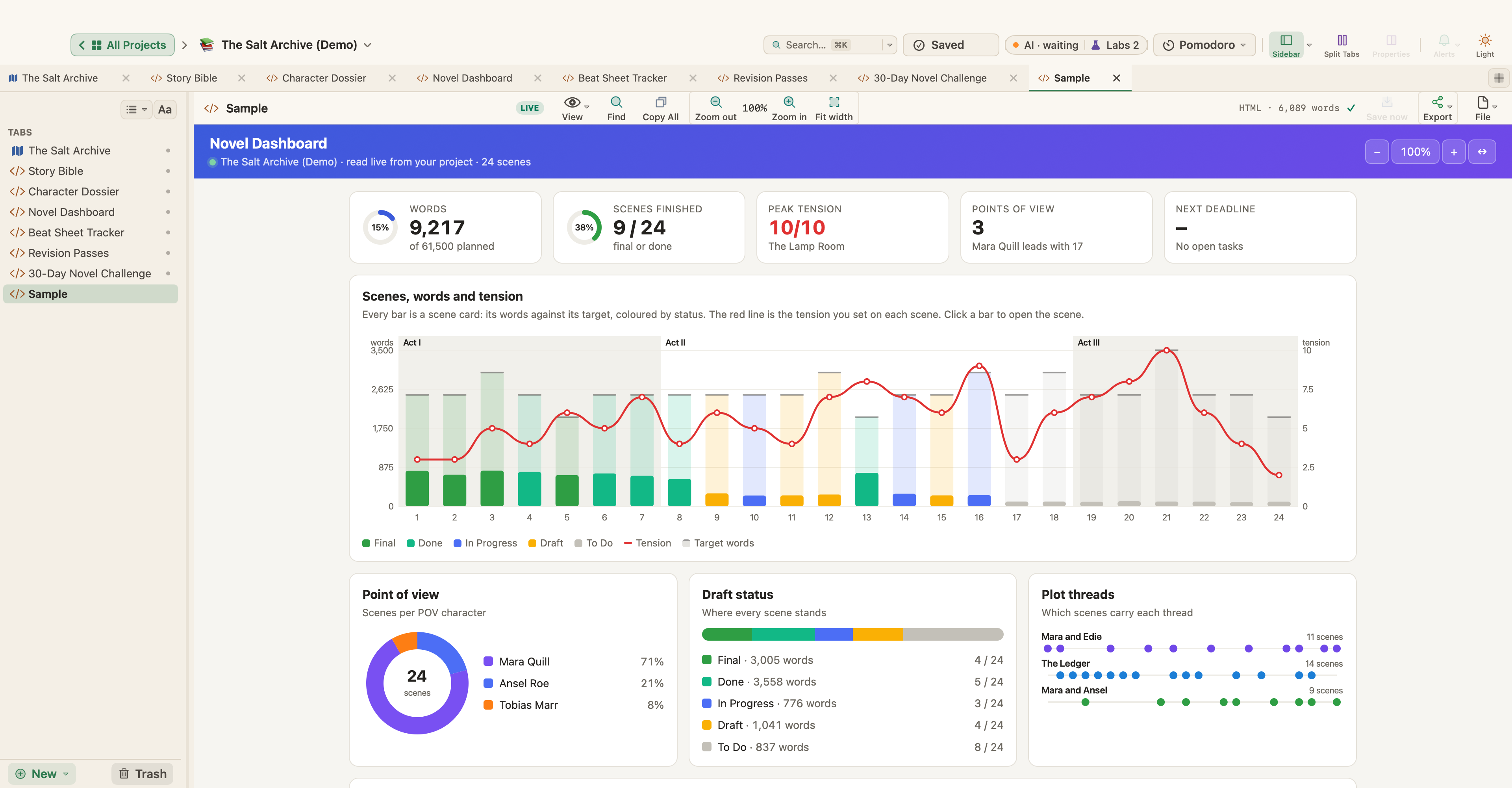
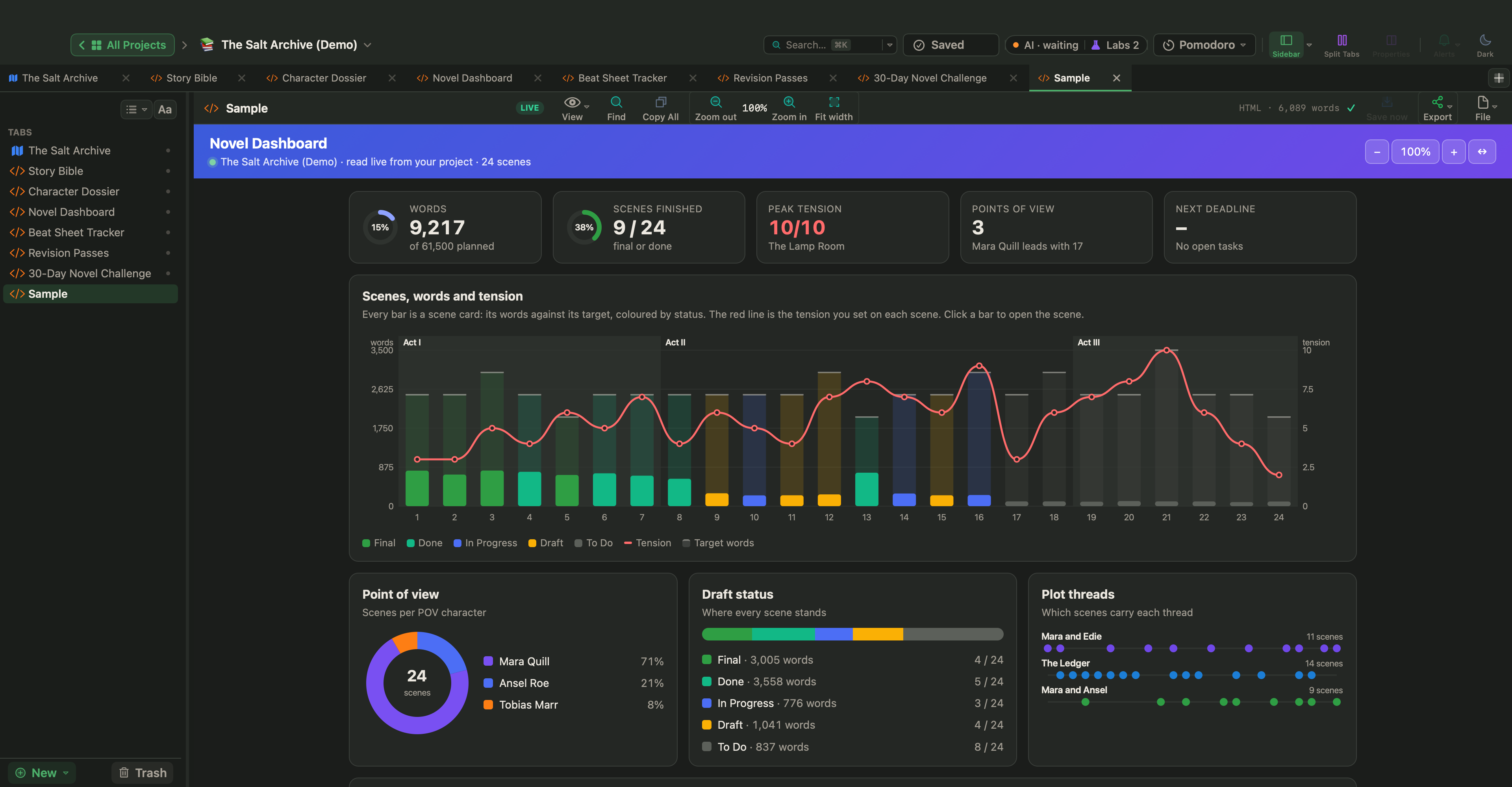
Live Page 是一個 HTML 分頁,運作起來就像專案裡的小 App:儀表板、追蹤器或規劃表。Live Pages 是 Labs 功能:在你開啟之前都會保持關閉。
每個範本的圖片都在 Live Page 範本頁面上。
觀看:32 個 Live Pages 的導覽,逐組介紹,每一個都在填好內容的示範專案中打開。
開啟


打開「設定 › Labs」並開啟「將 HTML 頁面變成小型 App(Live Pages)」。再次關閉時,會保留每個頁面與它的資料;在你重新開啟 Live Pages 之前,這些頁面會以一般 HTML 的形式打開。
做一個 Live Page
- 在側邊欄中,選擇「新增 ▾ › Live Page ▸」,然後選「空白 Live Page」、你自己的頁面範本,或「範例 ▸」之下的某個範本。
- 或者打開一個 HTML 分頁,選擇「檔案 ▾ › Live Page」。
分頁標頭中綠色的「LIVE」標章,表示這個頁面是即時運作的。
「範例 ▸」有全部 48 個範本,分在七個子選單:小說;寫作與出版;學術與研究;學校與學習;影片、音訊與社群;生活與家庭;以及工作、金錢與記錄。
範本圖庫
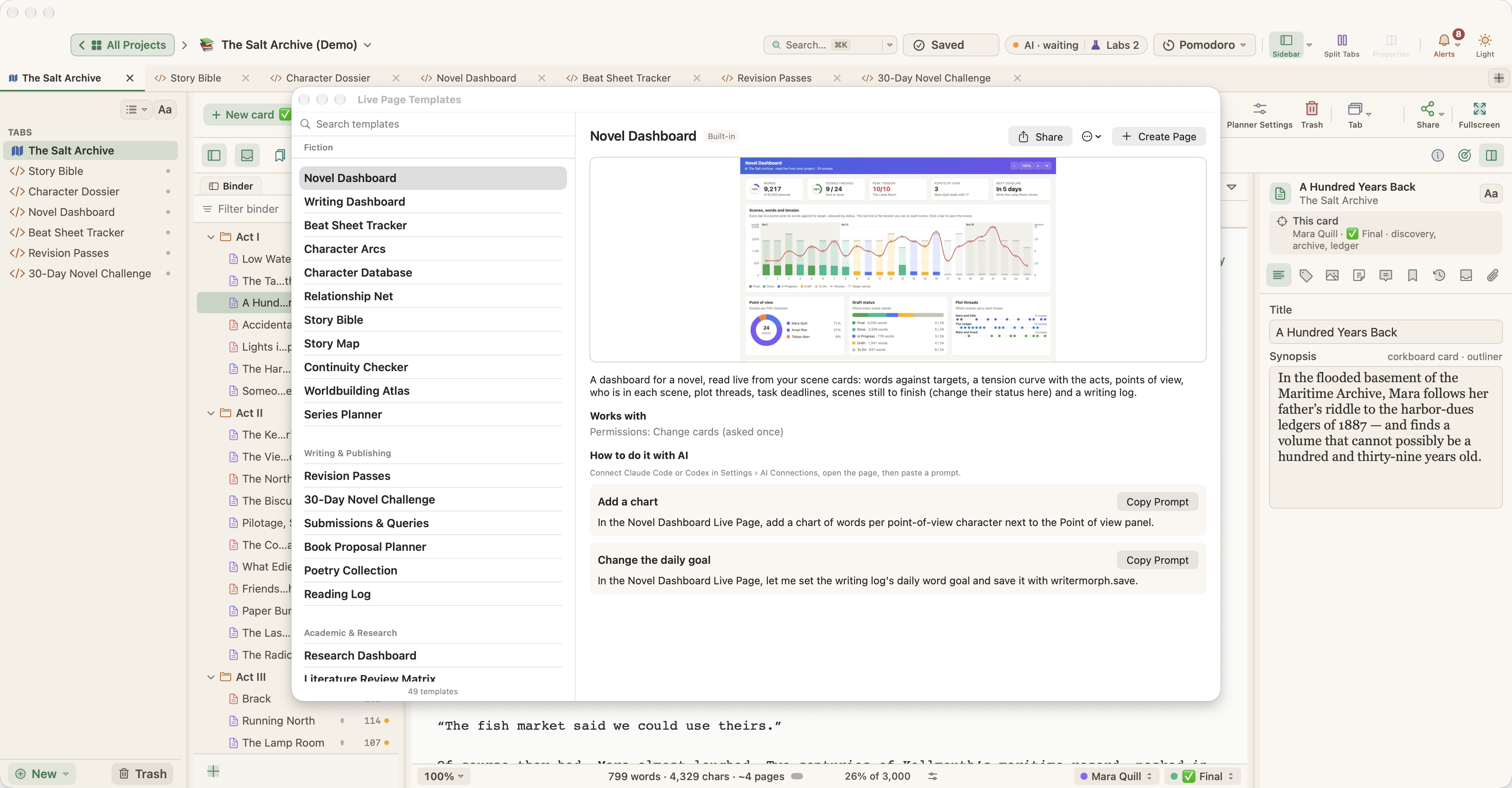
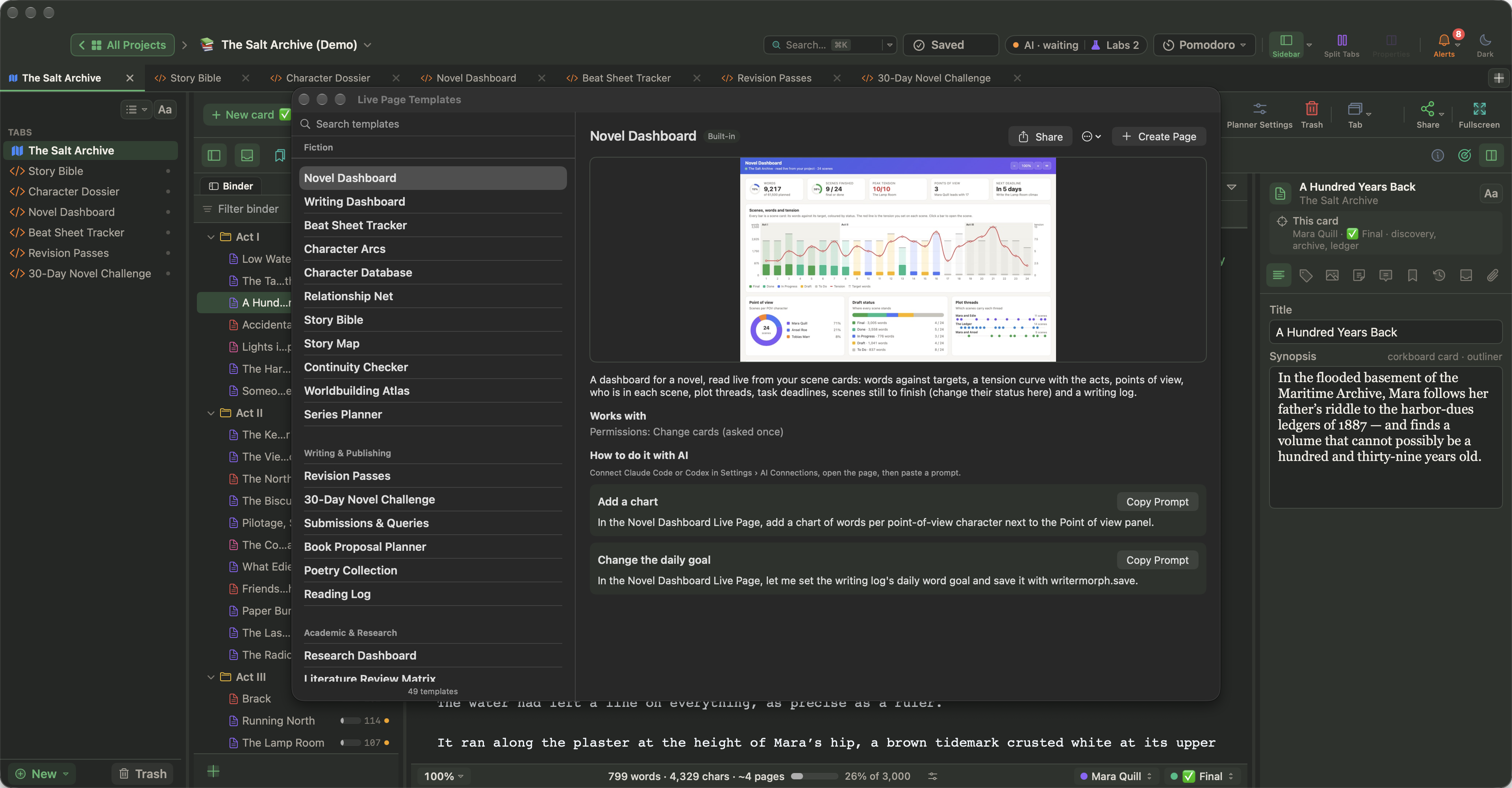
選擇「新增 ▾ › Live Page ▸ › 範本圖庫…」,可以在加入範本之前先閱讀它的介紹。
- 左側列表依群組顯示範本,你自己的範本則在「你的」之下。在「搜尋範本」中輸入,可依名稱或說明找到範本。
- 選取一個範本,就能看到它的圖片、說明,以及它能搭配的內容:它會讀取的卡片類型,與它要求的權限。
- 「如何用 AI 完成」附有可拷貝給 Claude Code 或 Codex 的提示。
- 「建立頁面」會把範本以新分頁的形式加到打開的專案中。
- 「分享」會透過 AirDrop、郵件或訊息,把範本以
.wmpage套件傳送出去。「更多」選單(⋯)中的「匯出套件(.wmpage)…」會把一個存到檔案夾中。 - 對於你自己的範本,「更多」選單還有「丟到垃圾桶…」、「編輯名稱與說明」與「在 Finder 中顯示」。
Live Page 能做什麼
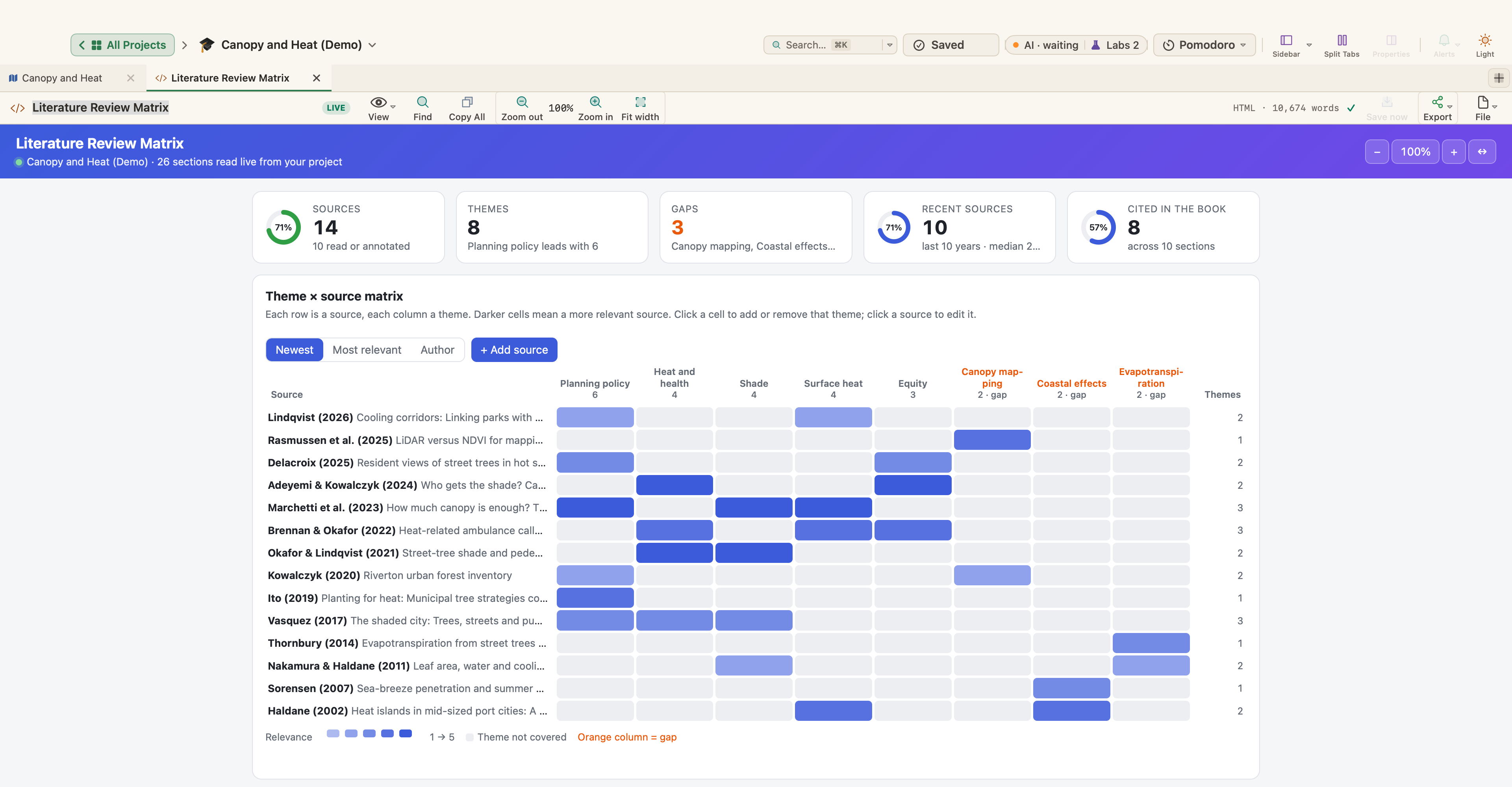
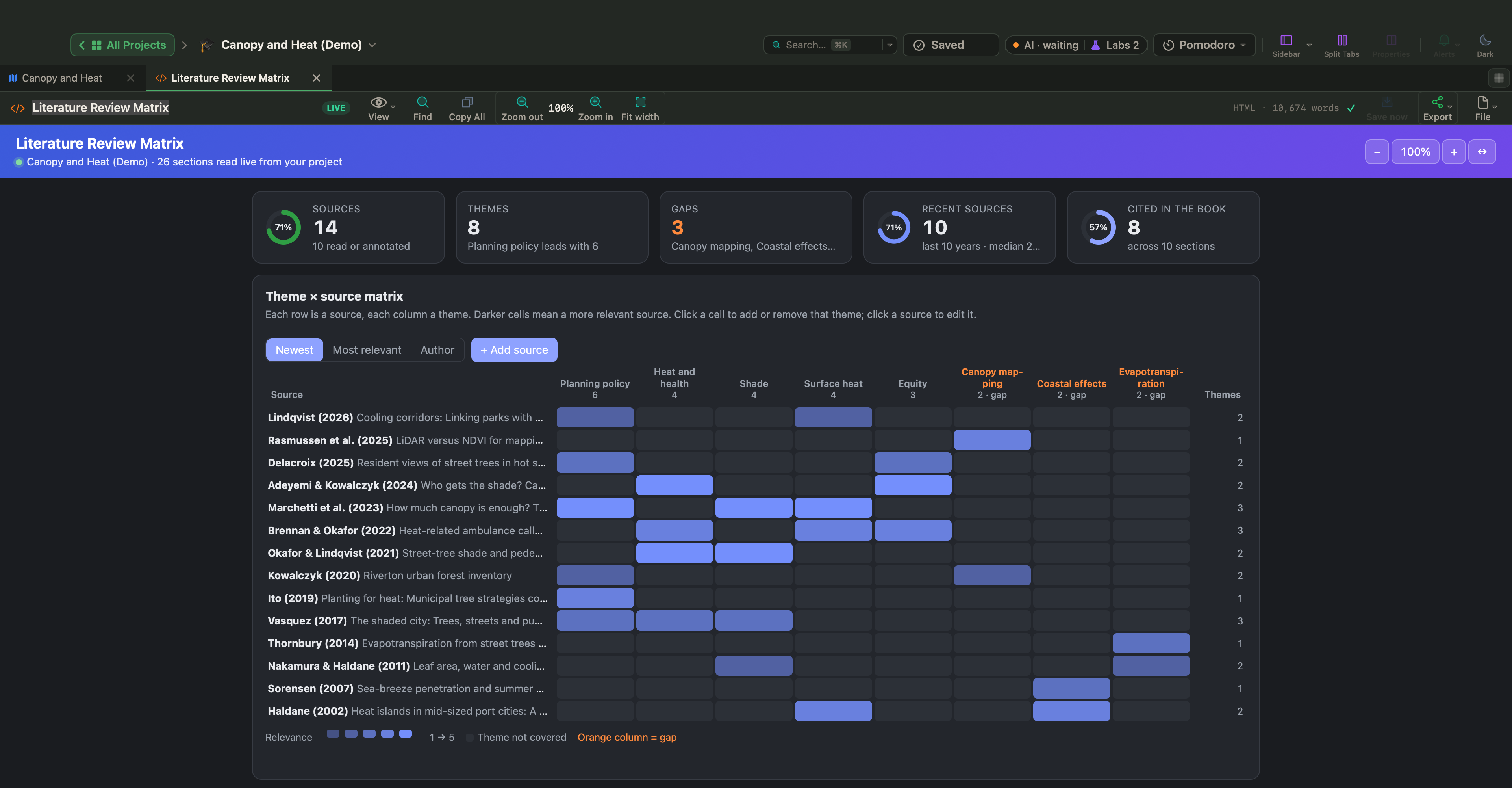
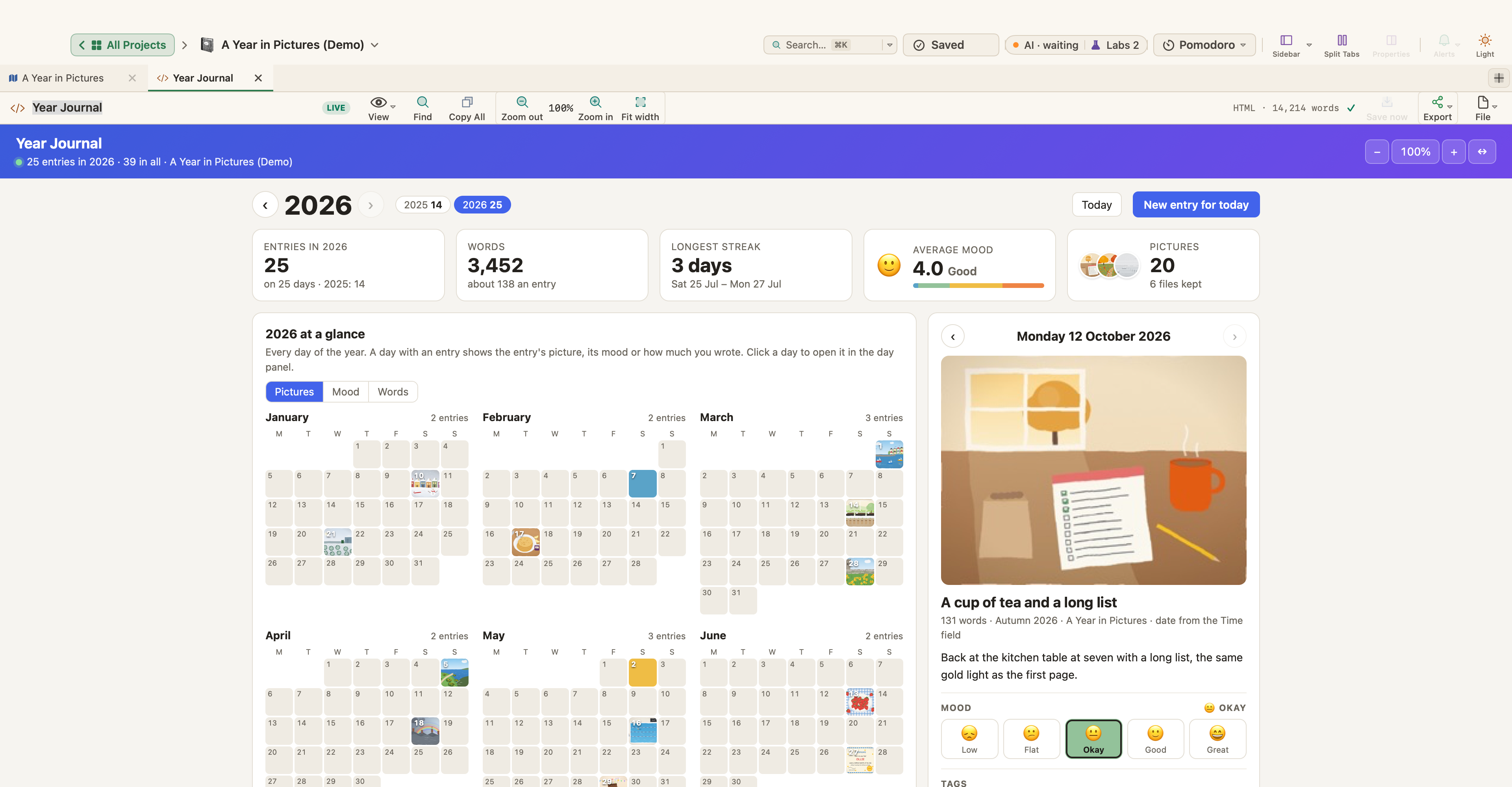
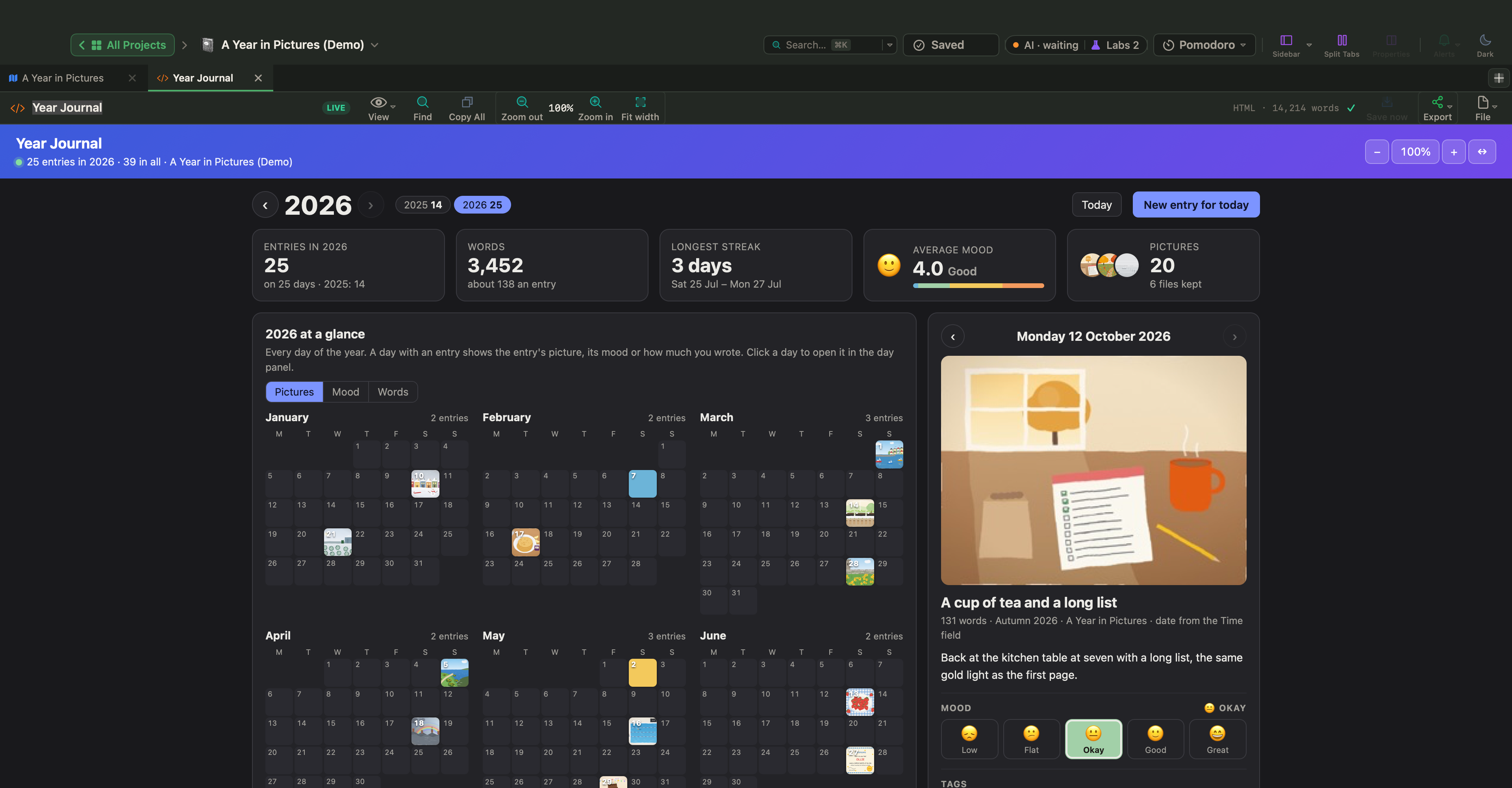
- 在專案中保存自己的資料,所以資料會隨專案檔案一起移動。
- 保存你挑選的檔案,並用它們自己的 App 打開。
- 讀取你的專案:分頁、字數與卡片,包括角色與地點檔案和卡片文字,並在編輯器中打開卡片。
- 更動與新增卡片,但只有在你允許之後才行。
- 查詢你的資料庫(需開啟「設定 › Labs › 資料庫」)並對它們新增記錄。
- 讀取與更改資料卡上的表格。
- 在卡片變動時得到通知,讓它不必重新載入就能更新。
- 移動卡片(也可移到另一個規劃),並連接卡片。
- 刪除卡片,需要另外的權限(見下文)。
- 把卡片圖片顯示為小縮圖、列出卡片的附件並預覽它們,也能把網頁連結附加到卡片。
任何會更動卡片、記錄或表格的操作,都要先取得你的權限,如下所述。
更動卡片的權限
頁面第一次嘗試更動你的卡片時,WriterMorph 會詢問「要允許此頁面變更你的卡片嗎?」請選擇「允許」或「不允許」。你之後可以用頁面的「檔案 ▾ › 允許變更卡片」更改你的答案。頁面所做的每一項變更,都是你可以在規劃中用「編輯 › 還原」復原的一個步驟。
刪除卡片需要自己的權限。頁面第一次嘗試時,WriterMorph 會詢問「要允許此頁面刪除卡片嗎?」刪除的卡片會進入它們所屬規劃的垃圾桶。之後可用「檔案 ▾ › 允許刪除卡片」更改你的答案。
安全性
- Live Pages 沒有網路存取。網頁連結要在你確認後,才會在你的瀏覽器中打開。
- 一般的 HTML 頁面(不是即時運作的)完全無法讀取你的專案。
範本
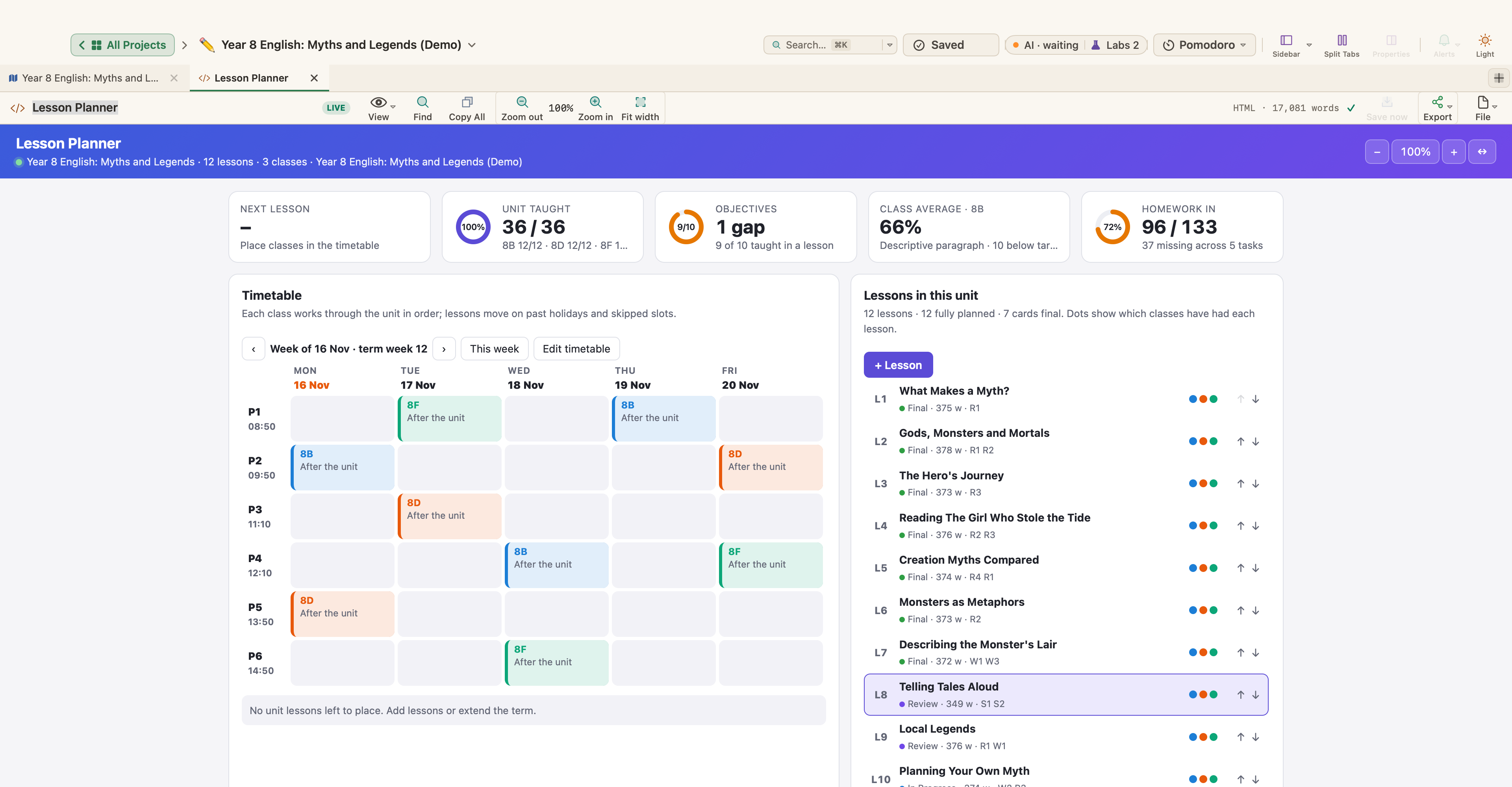
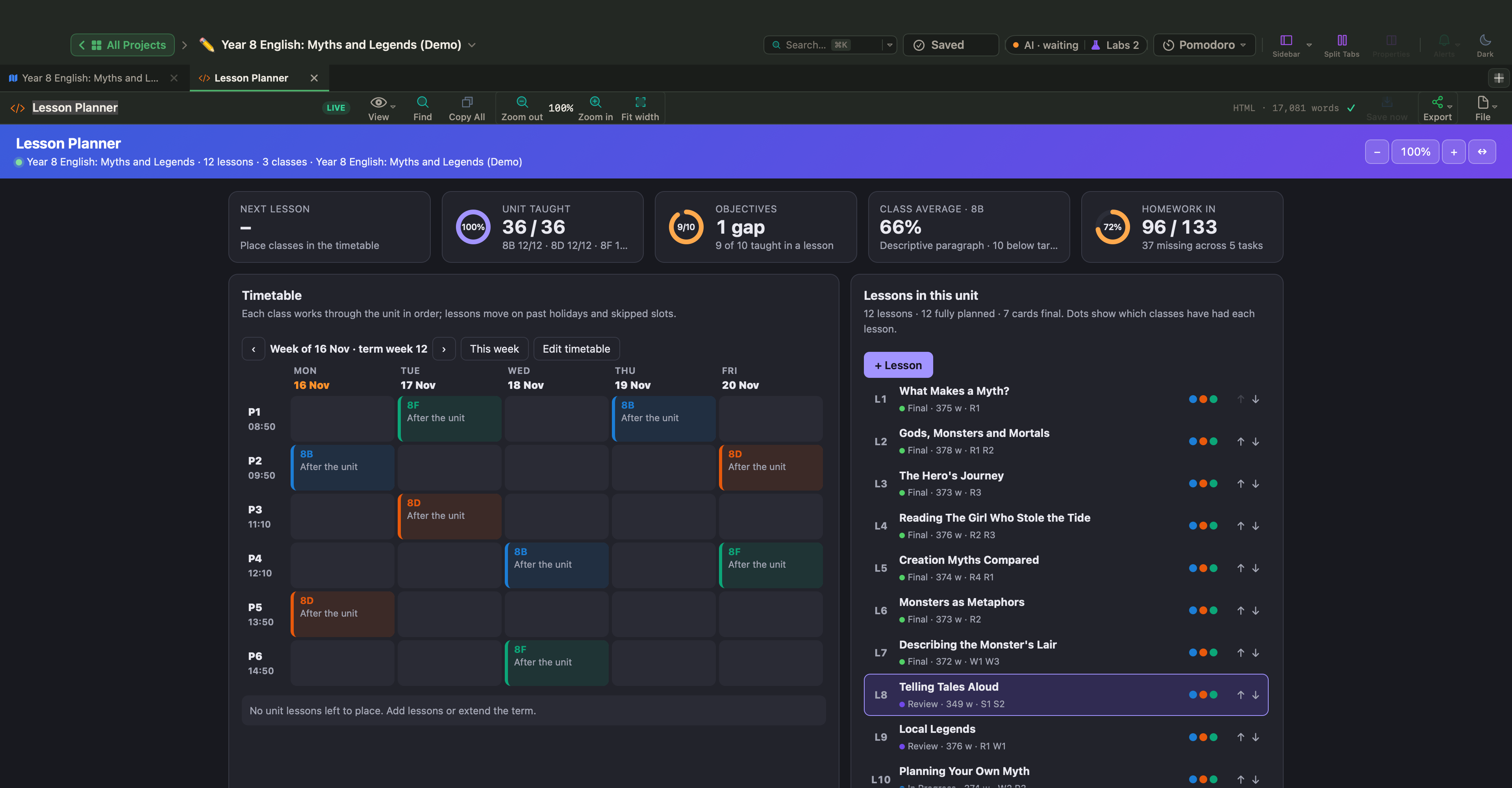
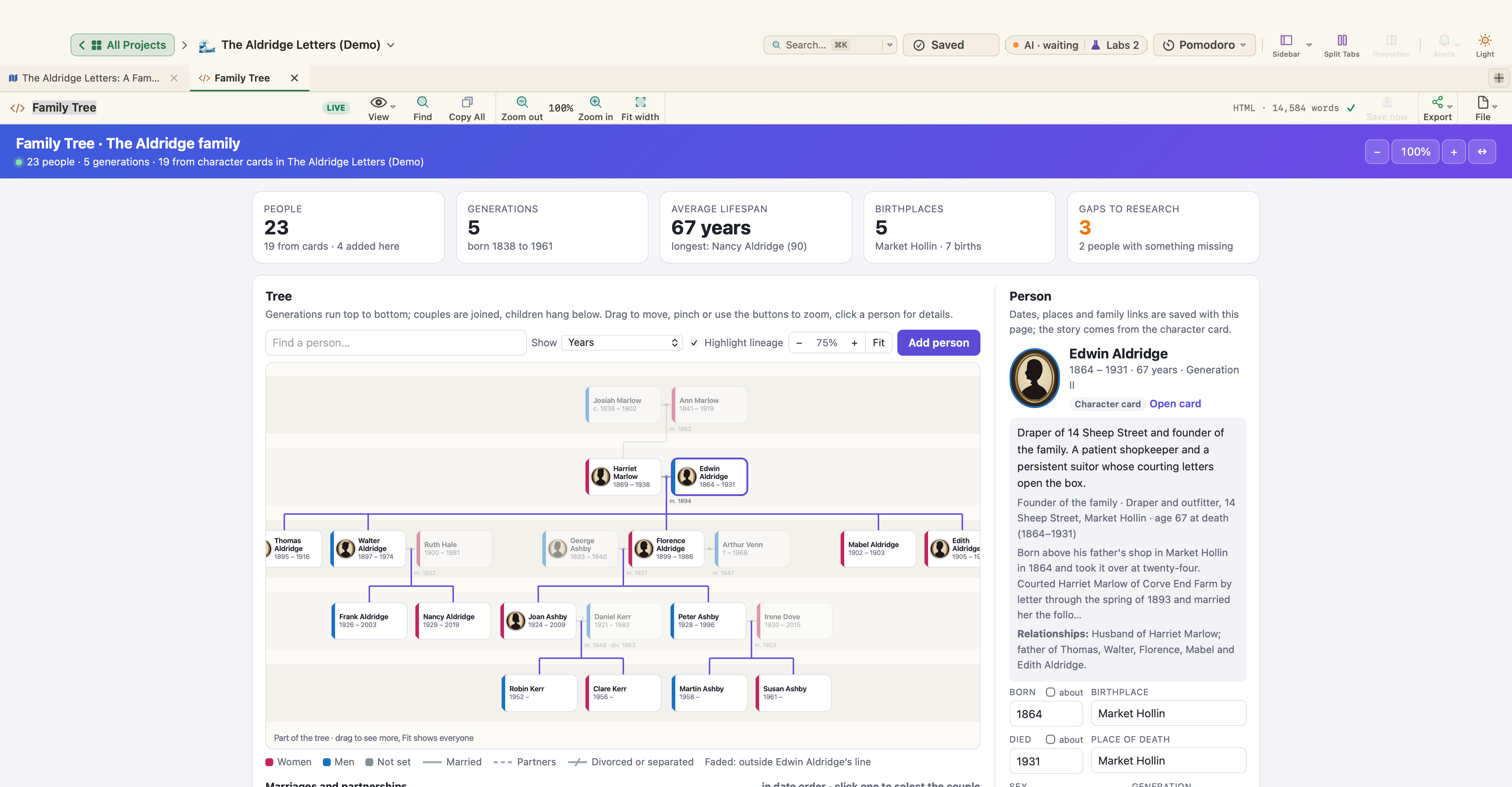
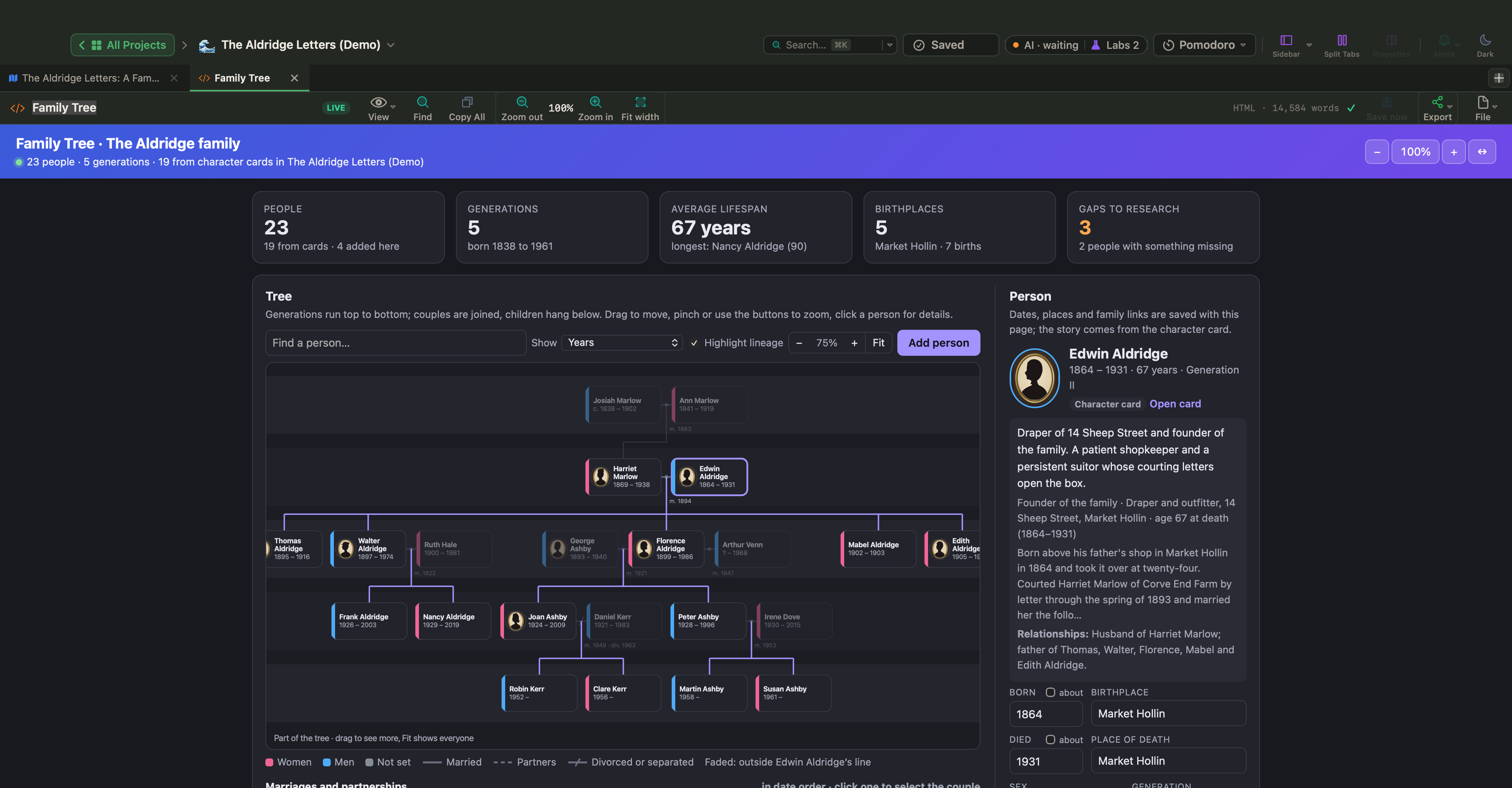
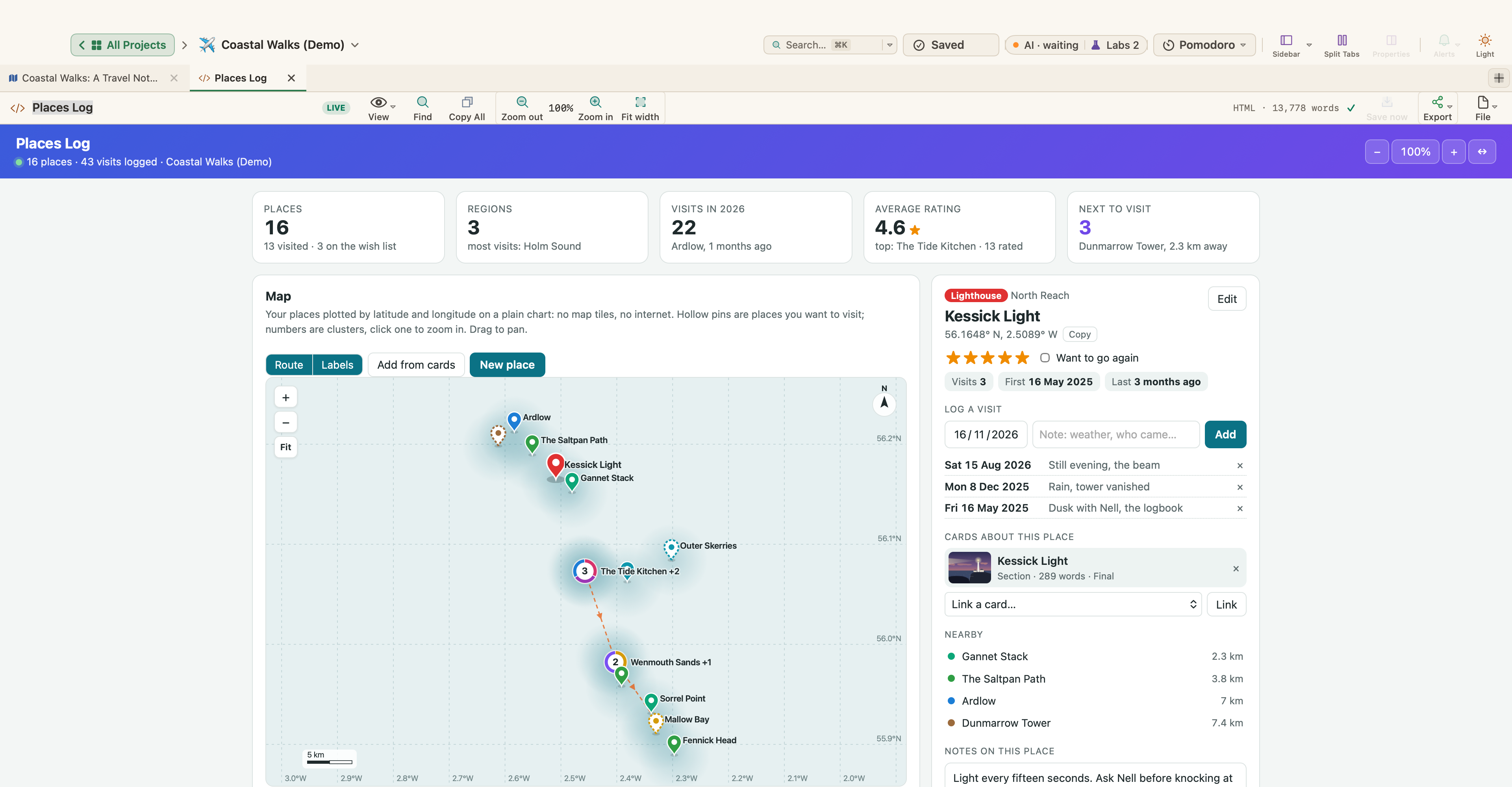
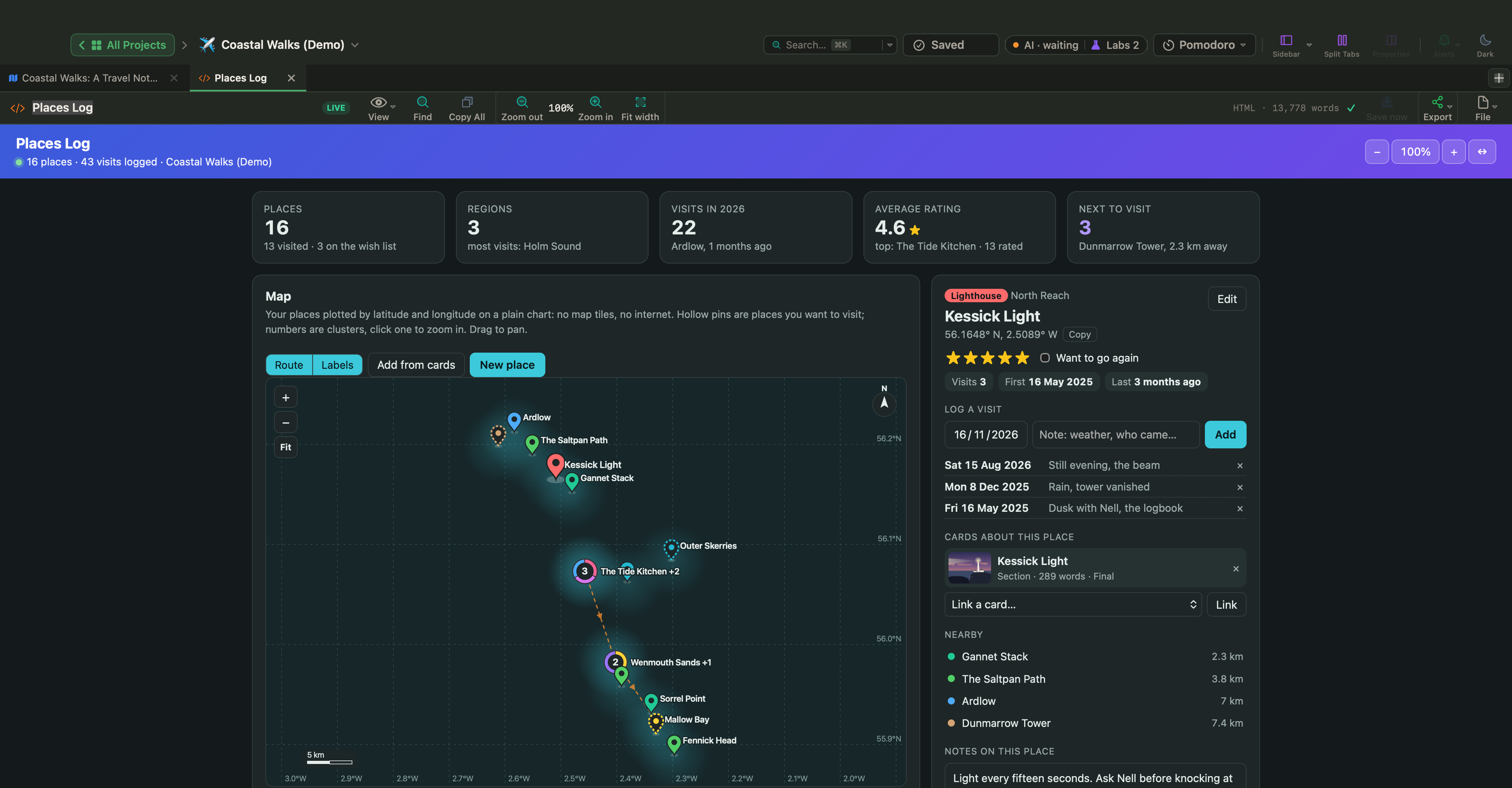
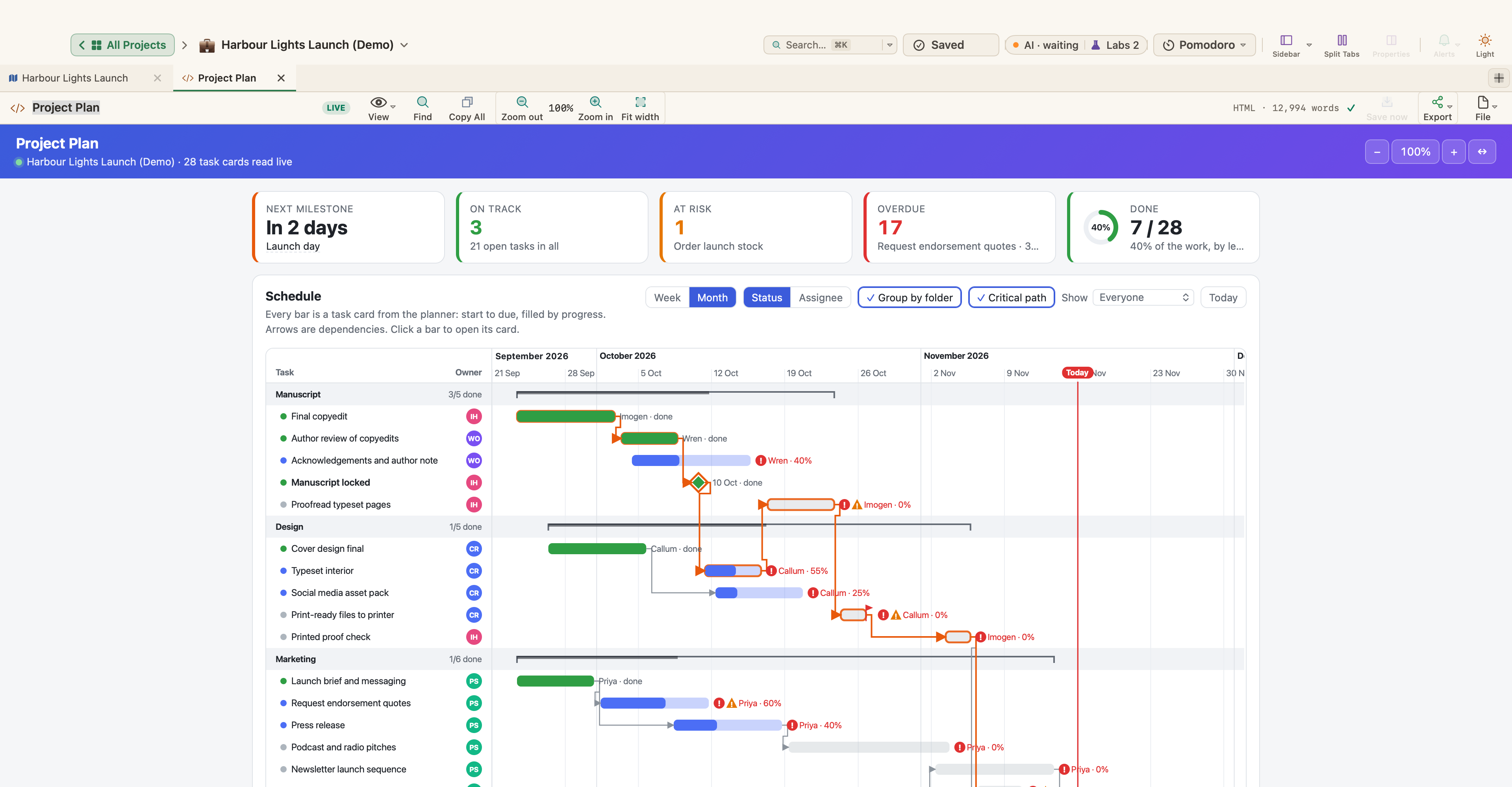
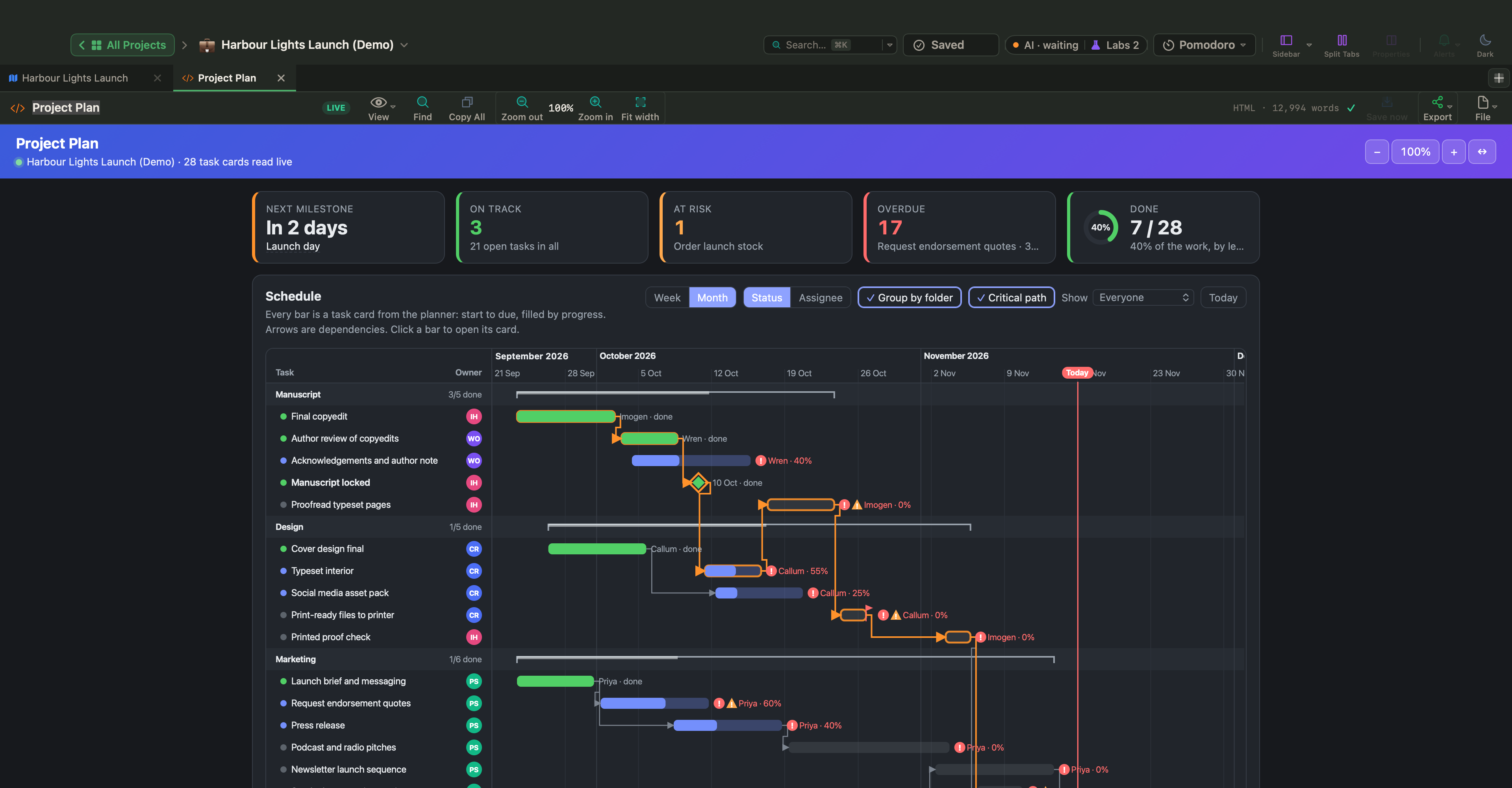
WriterMorph 有七個群組共 48 個範本,另外還有空白頁。有些會讀取你已有的卡片;有些保存自己的記錄,還有好幾個附有可以載入或清除的範例資料。4 分鐘導覽會展示其中 32 個在示範專案裡運作的樣子。
- 小說:角色資料庫、寫作儀表板、連貫性檢查器、故事地圖、關係網、小說儀表板、節拍表追蹤器、角色弧線、故事設定集、世界觀地圖集與系列規劃。
- 寫作與出版:修訂輪次、30 天小說挑戰、投稿與詢問信、詩集、書籍企劃書規劃與閱讀記錄。
- 學術與研究:研究儀表板、文獻回顧矩陣、文章規劃與實驗記錄本。
- 學校與學習:學期規劃、學習規劃、故事建構、單字訓練、專題作業與教案規劃。
- 影片、音訊與社群:劇本拆解、Podcast 規劃、內容日曆、影片分鏡、影片頻道儀表板與網紅規劃。
- 生活與家庭:食譜盒、人生時間軸、每日日記、年度日記、習慣追蹤器、家族樹與地點記錄。
- 工作、金錢與記錄:專案計畫、會議與行動事項、活動規劃、預算規劃、自由接案財務、通訊錄、資產登記與文件追蹤。
Live Page 範本頁面會為每一個附上圖片與說明,而每個示範專案也都附有填好內容的頁面。
近看五個小說範本
- 角色資料庫會列出你專案中的角色卡片。「新增」會把一個角色帶進頁面;名字、角色定位、年齡與描述會和連結的卡片保持同步,你還能加上特質、照片、檔案與連結。它也會列出標題或梗概中提到該角色全名的場景。
- 寫作儀表板會顯示今天的字數對照每日目標、你的連續寫作、全書總字數對照目標、預估完成日期、最近 14 天,以及每個場景的字數。
- 連貫性檢查器會對你的場景做規則式檢查:時間順序、同一角色同時出現在兩地、角色死後又現身、視角缺口,以及沒有地點或角色的場景。點選一項發現即可打開卡片,或把它標為「不是問題」。
- 故事地圖會把你的地點卡片放在你的世界地圖圖片上,圖片用「選擇地圖…」挑選。把地點拖到地圖上,看看哪些場景發生在那裡,並打開它的卡片。
- 關係網會依卡片連線、關係欄位與共同場景,畫出角色之間的網絡。可拖曳、縮放、篩選與打開卡片。
範本與匯出
- 「檔案 ▾ › 儲存為頁面範本…」會儲存頁面的 HTML 與檔案(絕不包含它的資料),讓你可以用它開始新的頁面。
- 「匯出 ▾」會保留你在頁面上勾選的方塊、輸入的文字與做出的選擇。
- 「檔案 ▾ › 匯出為範本套件(.wmpage)…」會把頁面與它的檔案(不含它的資料)存成一個可以分享的檔案。「新增 ▾ › Live Page ▸ › 匯入範本套件(.wmpage)…」會把套件加到你的頁面範本中。
由助理建立的頁面
開啟 AI 連線後,Claude Code 或 Codex 可以為你做一個 Live Page。用平常的話描述這個頁面的用途就好。
你也可以要求做一個和 WriterMorph 範本風格相同的頁面,例如*「為我的讀書會做一個 Live Page:我們讀過的書、誰挑的、聚會日期,以及我們的評分。」*WriterMorph 會給助理一項 Live Page Designer 技能。它會尋找最接近的內建範本,讀取它的原始碼,並為你的要求打造一個外觀、面板與控制項相同的新頁面。助理也能原封不動地加入一個內建範本,範本圖庫中的「如何用 AI 完成」提示也是用同樣的方式運作。