 WriterMorph

說明 › 規劃
所有說明主題
視覺化規劃畫布
在無限畫布上用卡片規劃,支援連線、線條樣式、自動版面、對齊、貼齊格線與快速縮放。


視覺化規劃是一片大型畫布,每一個想法、場景、章節、角色、任務或參考資料都是一張卡片。你可以自由排列卡片、把它們連起來、用檔案夾分組,也可以讓 WriterMorph 替你排版。
畫布與稿件模式是同一批卡片的兩種檢視。你在這裡建立的一切,都會成為你那本書的活頁夾。
建立卡片
- 在畫布上按 ⌘N 打開卡片類型選擇器。開始輸入即可篩選列表。
- 按 ⌃1 到 ⌃9,直接建立「新增卡片」選單中前九種類型之一。
- 使用工具列的「新增卡片 ▾」按鈕。左半邊會再建立一張你上次使用的類型;▾ 選單則列出最近使用的類型、專案類型、內容、故事與任務類型、來自範本的卡片,以及「複製所選項目」。
- 在空白畫布上按右鍵並選擇「新增卡片」。
- 「文件 › 新增指定類型的卡片」在選單列中列出相同的類型。
內建卡片類型
| 群組 | 類型 |
|---|---|
| 文字卡片 | 章節、群組、筆記、草稿、研究資料、參考、簡介、結論、摘要、附錄 |
| 故事 | 角色、地點、分鏡 |
| 整理 | 檔案夾、便利貼 |
| 媒體 | 圖片、嵌入、HTML |
| 任務 | 任務(含子類型,如待辦、研究、審閱、編輯、截止日、里程碑與提醒) |
你也可以建立自己的卡片類型。請參閱卡片屬性與自訂欄位。
編輯與移動卡片
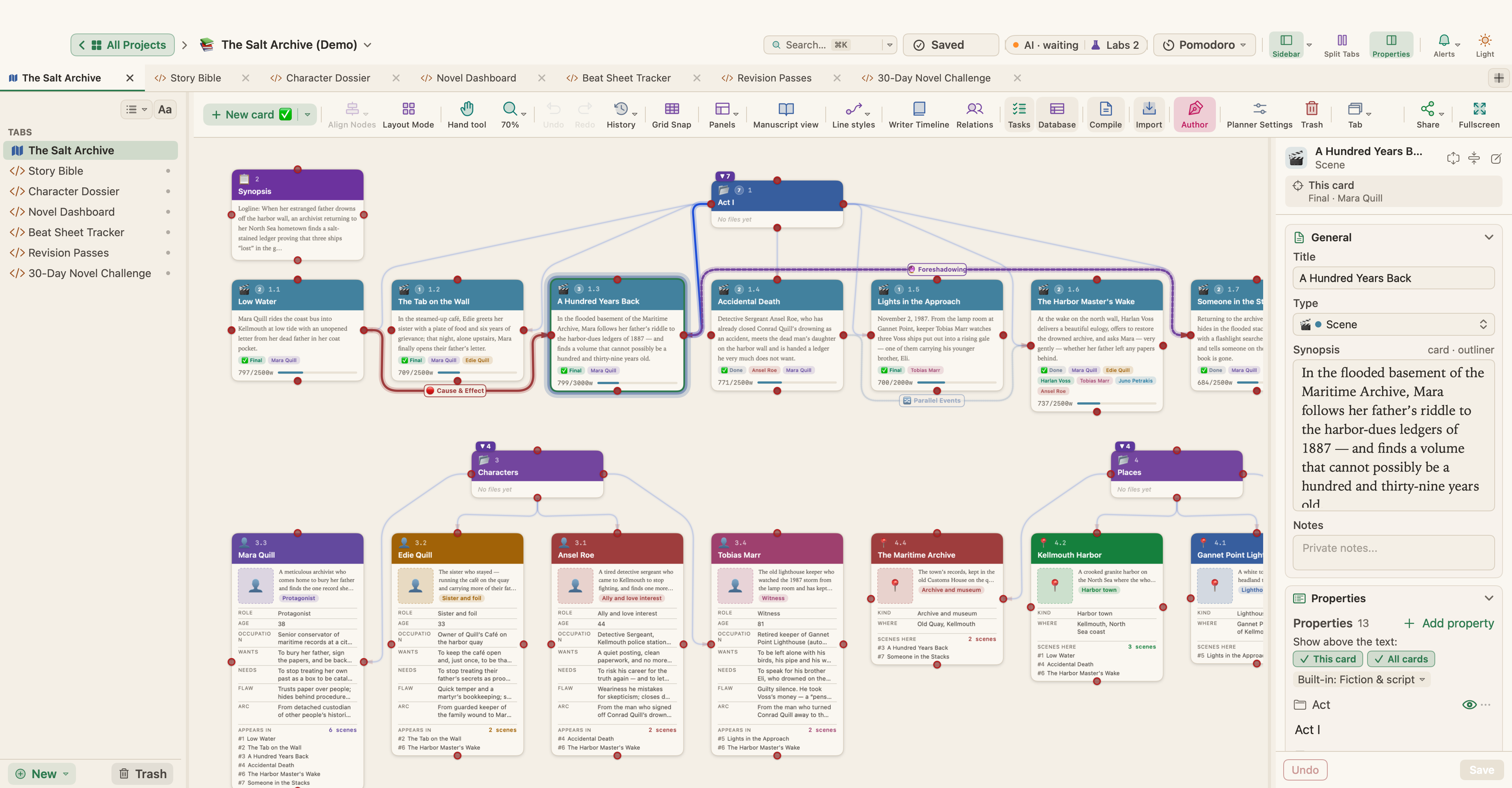
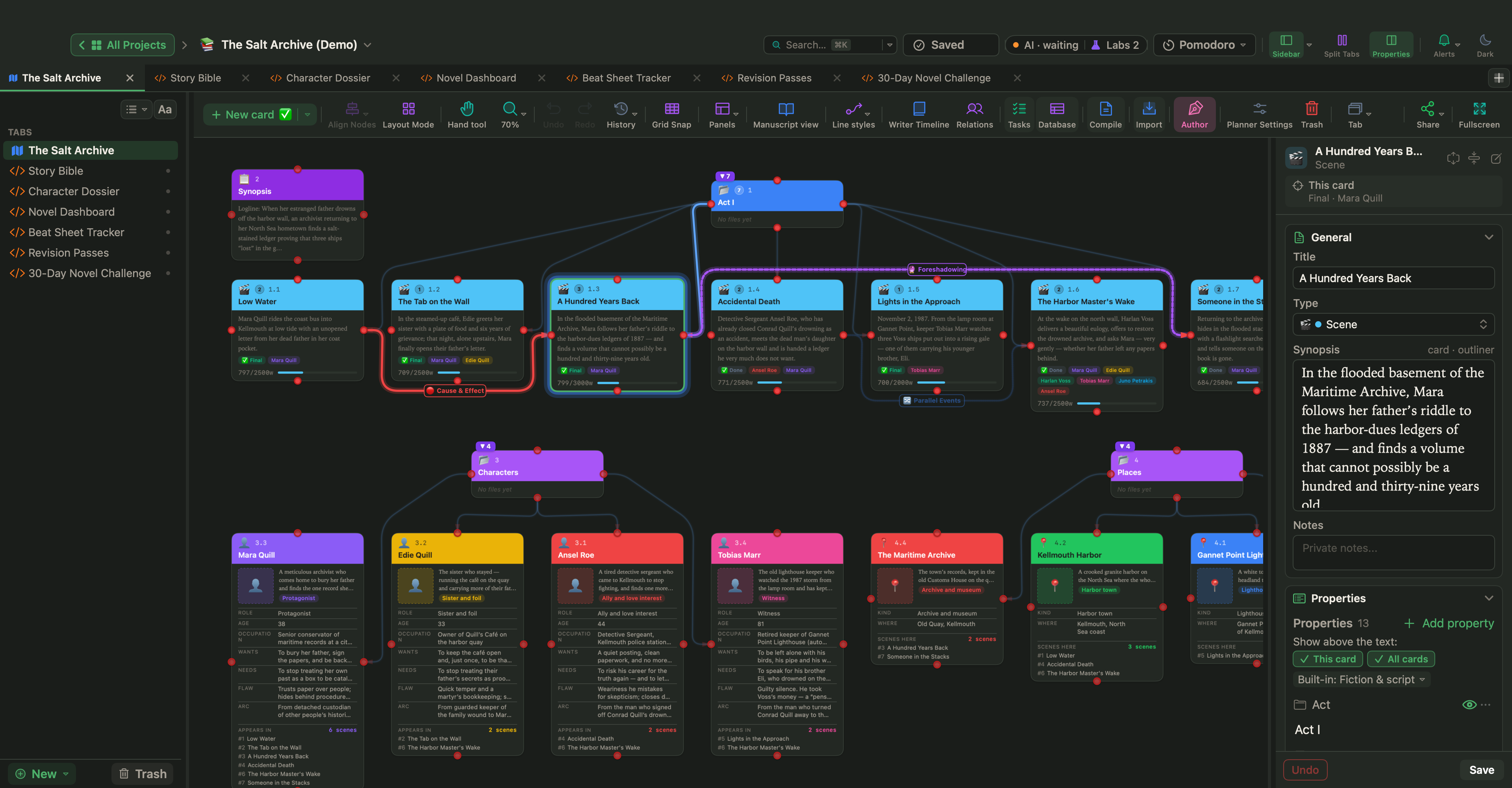
- 選取卡片後按 Return 即可編輯,或直接按兩下。
- 拖移卡片即可移動。拖移卡片的角落可調整大小。
- ⌘D 複製所選項目;⇧⌘D 連同其連線一起複製。
- Delete 會把所選卡片丟到專案垃圾桶,之後還能還原。
- 有子項的卡片會顯示一個小標記,點按可收合或展開其下的所有內容。
在卡片上按右鍵可使用「編輯」、「預覽」、「傳送到稿件」、「在稿件中顯示」、「包含於稿件」/「從稿件排除」、「複製」、「儲存為卡片範本…」、「拷貝」、「貼上」、「連接」、「排列子項」、「連線」與「刪除」。
媒體卡片
「圖片」、「嵌入」、「HTML」與「分鏡」卡片會直接在畫布上顯示媒體。在卡片編輯器的「媒體」區段中,你可以上傳檔案、貼上,或連結網頁、YouTube 影片、影片檔、圖片或 PDF。HTML 卡片會在附即時預覽的程式碼編輯器中打開。
連線
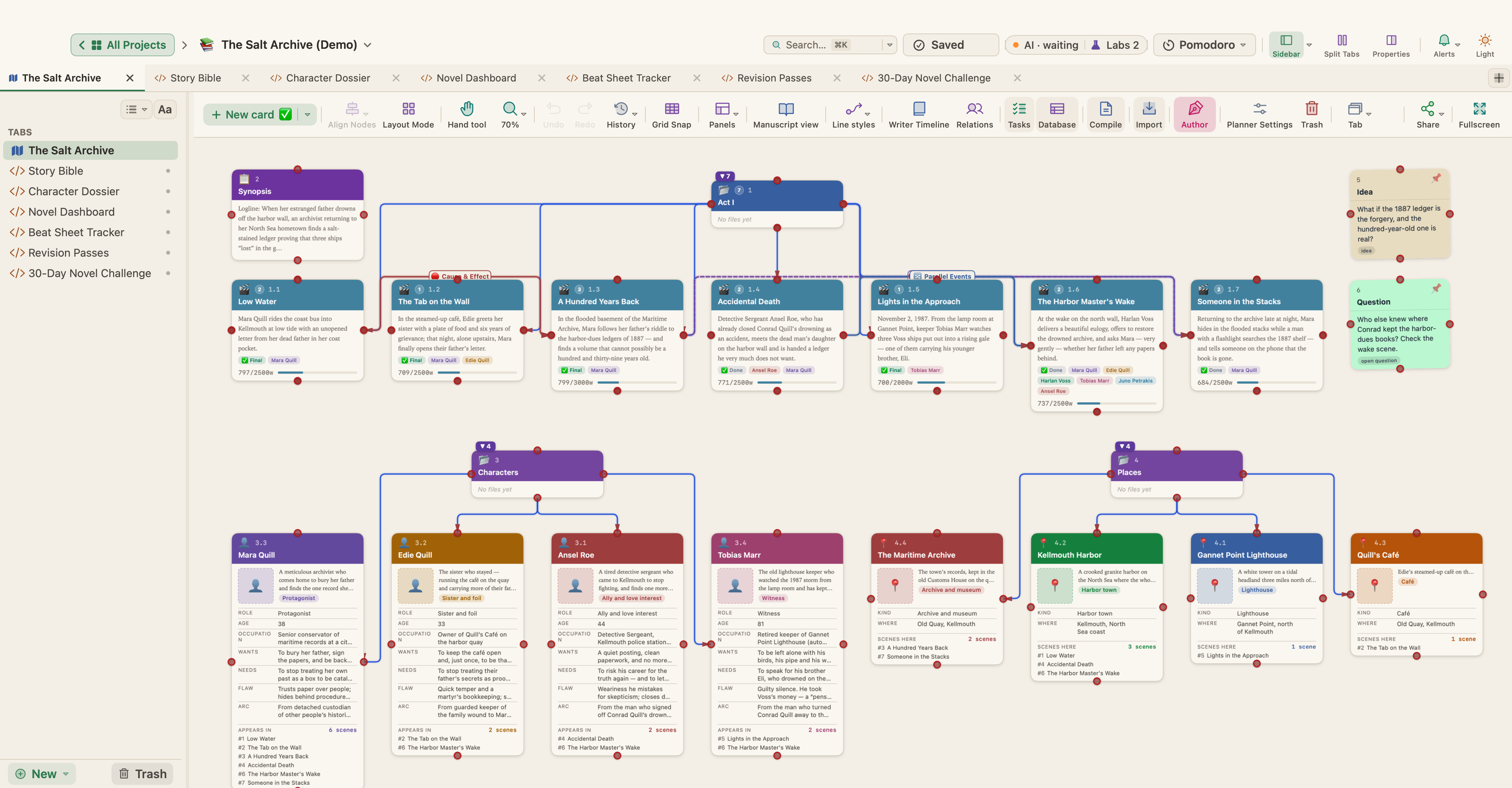
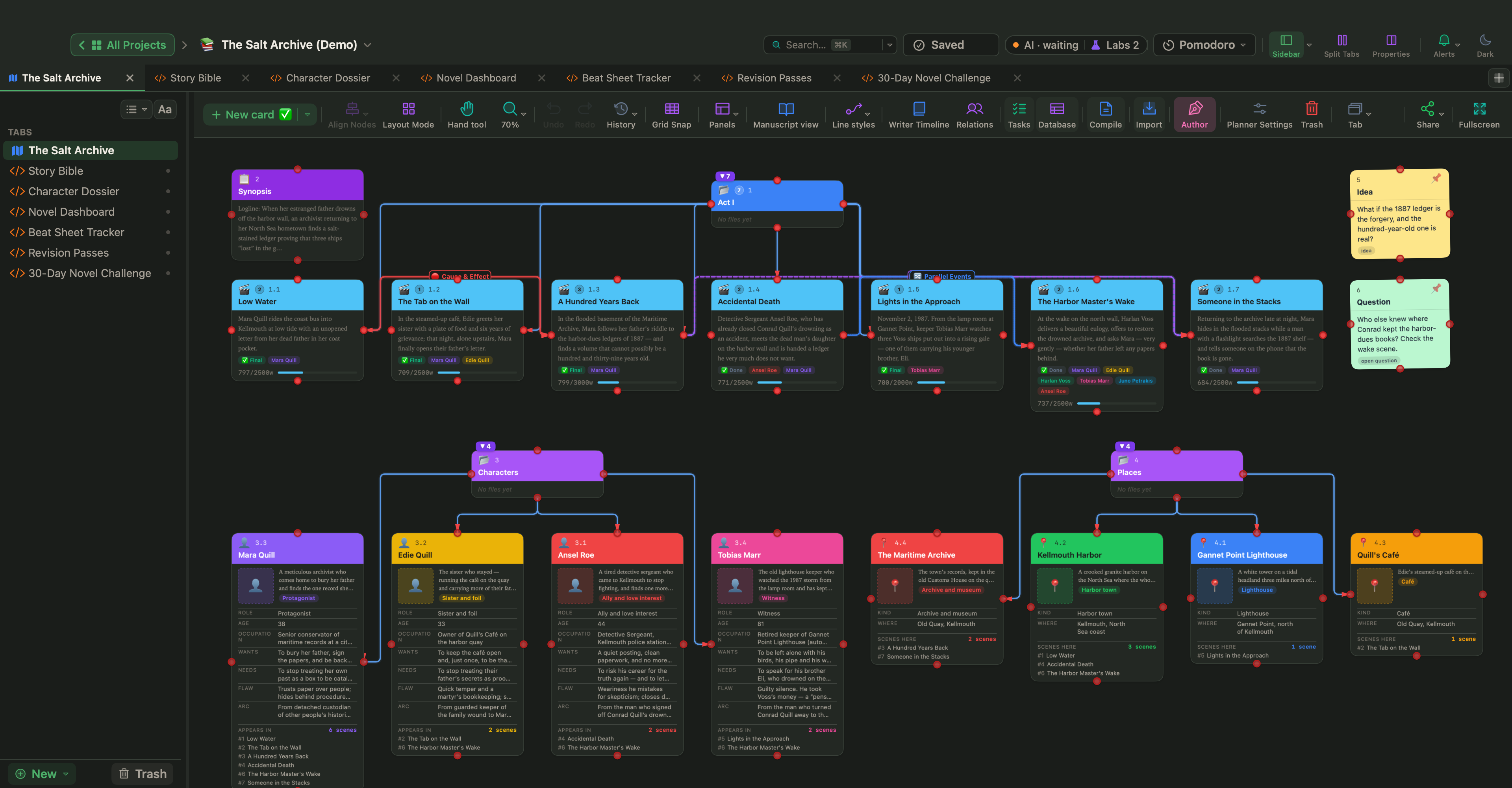
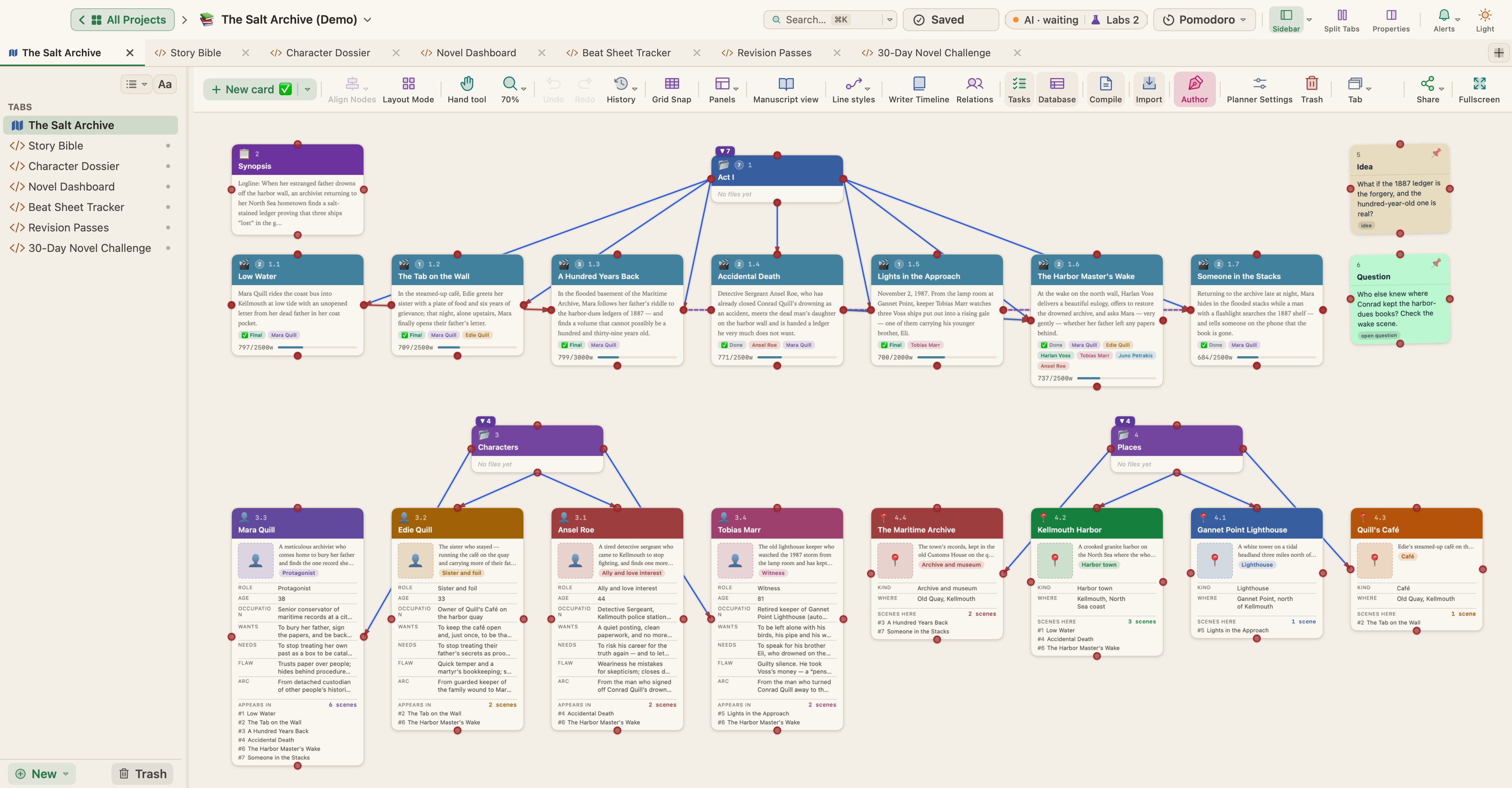
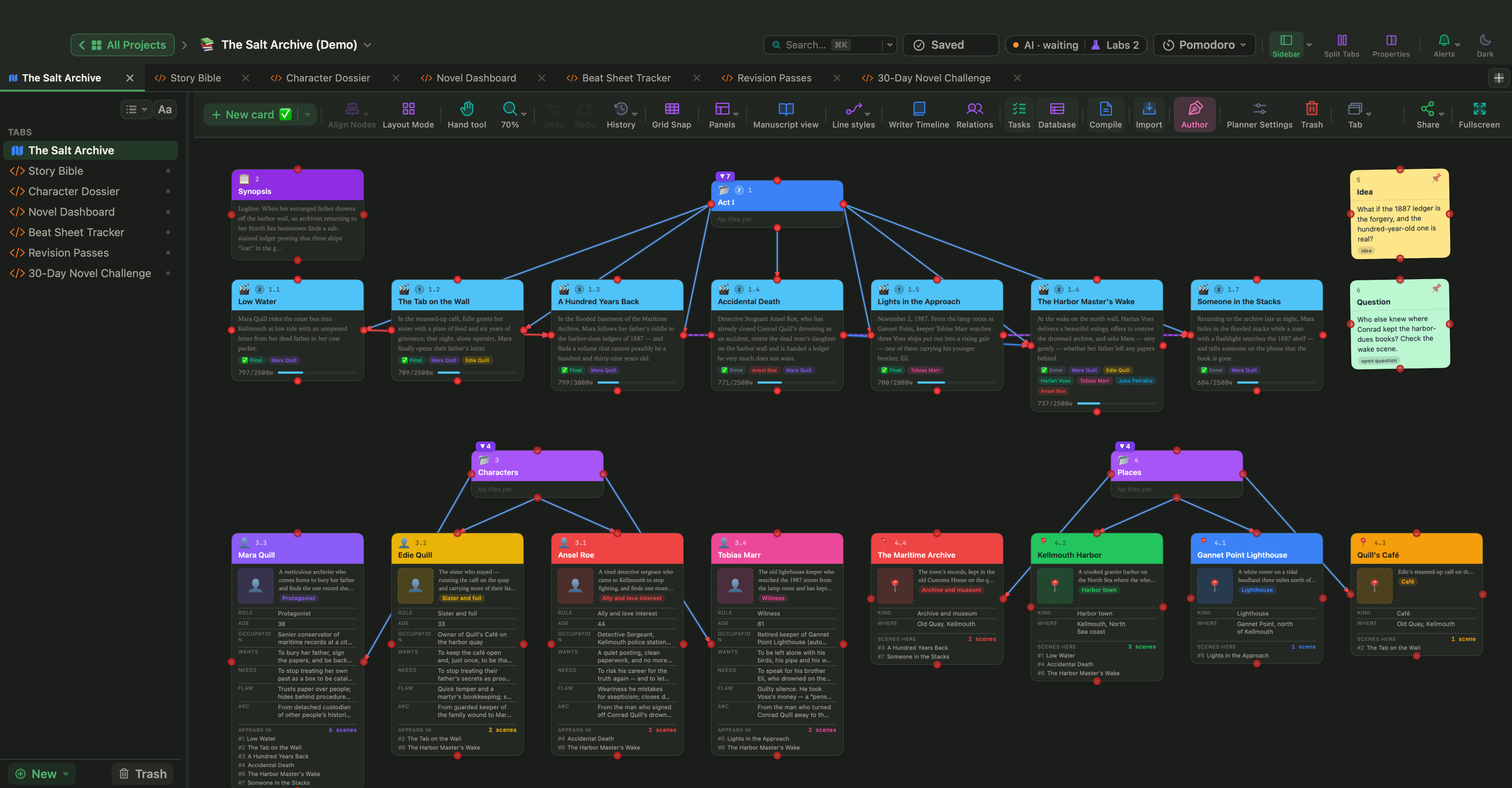
從卡片的連接點拖到另一張卡片即可建立連線,或在卡片上按右鍵並使用「連接」。
在連線上按右鍵可以:
- 選擇「連線類型」或「線條樣式」,
- 「編輯標籤…」,
- 「反轉方向」,
- 「中斷連線」。
線條路徑與樣式
在「專案 › 專案設定…」(⌥⌘,)的「連線」中,你可以選擇線條的畫法:「曲線」、「直線」或「直角」。
你也可以建立自己的線條樣式庫。每種樣式都有名稱、顏色、線型(「實線」、「虛線」或「點線」)、寬度、箭頭(無、尾端或兩端),以及可選的標籤與圖示。WriterMorph 預先提供「預設」、「因 → 果」、「伏筆」、「衝突」與「參考」等樣式。從工具列的線條樣式選單可以在畫布上顯示或隱藏每一種樣式。
內建的關係類型包括「依賴於」、「阻擋」、「相關於」、「參考」、「延伸」與「衝突於」。
自動版面
選擇「畫布 › 版面模式…」(⇧⌘L),一步重新排列整個畫布:
| 版面 | 作用 |
|---|---|
| 樹狀版面 | 階層式樹狀圖(向下、向上、向右或向左) |
| 自由形式 | 保留你手動放置的位置 |
| 水平/垂直 | 卡片排成一列或一欄 |
| 格狀版面 | 均勻的格狀排列 |
| 放射狀 | 以中心卡片向外擴散的環狀排列 |
| 時間軸 | 依日期排序的水平線 |
| 心智圖 | 一張中心卡片,分支向左右延伸 |
把你喜歡的排列儲存在「已儲存的版面」之下,日後即可還原。若只想排列看板的一部分,在卡片上按右鍵並使用「排列子項」。
對齊與均分
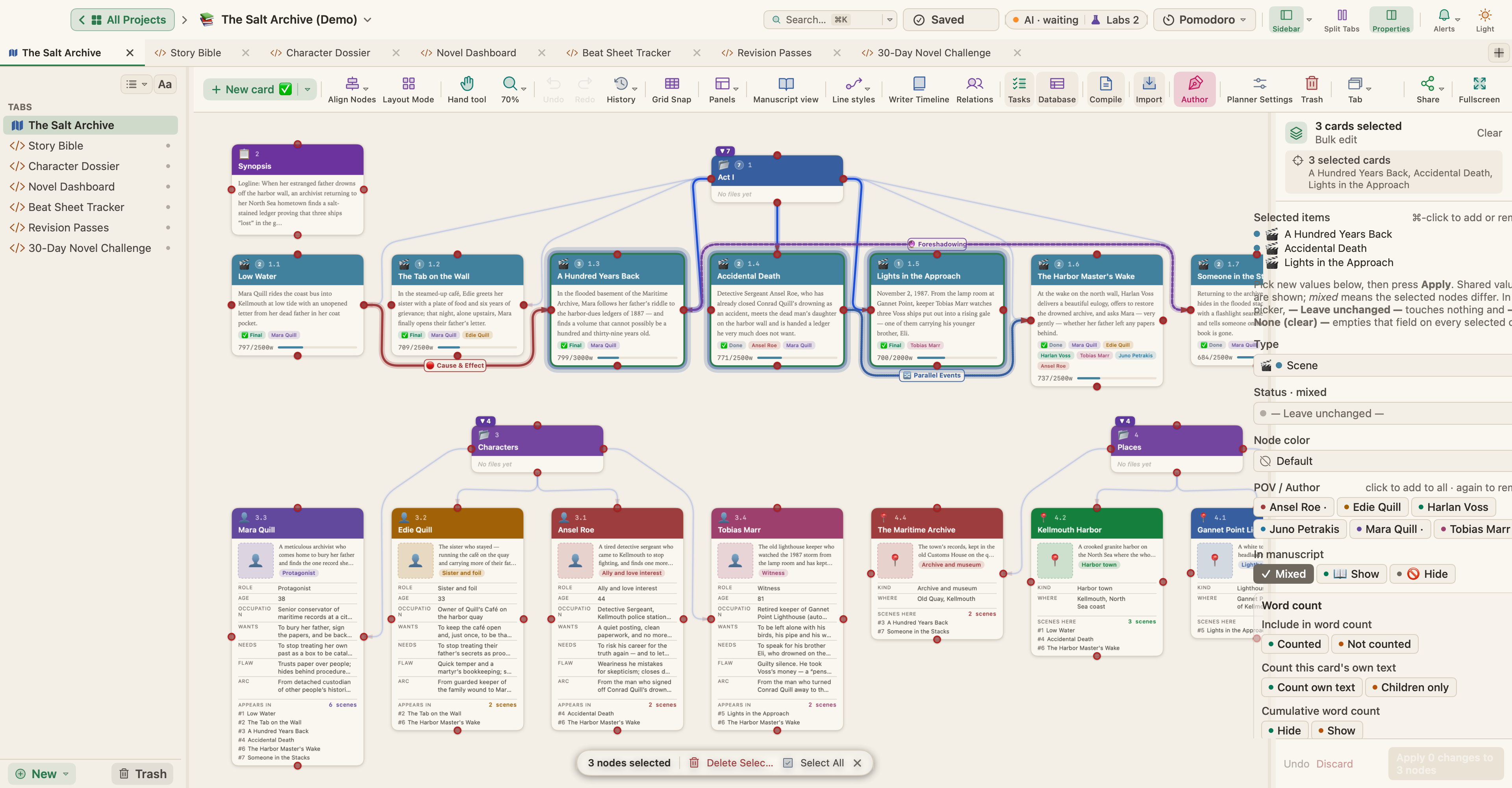
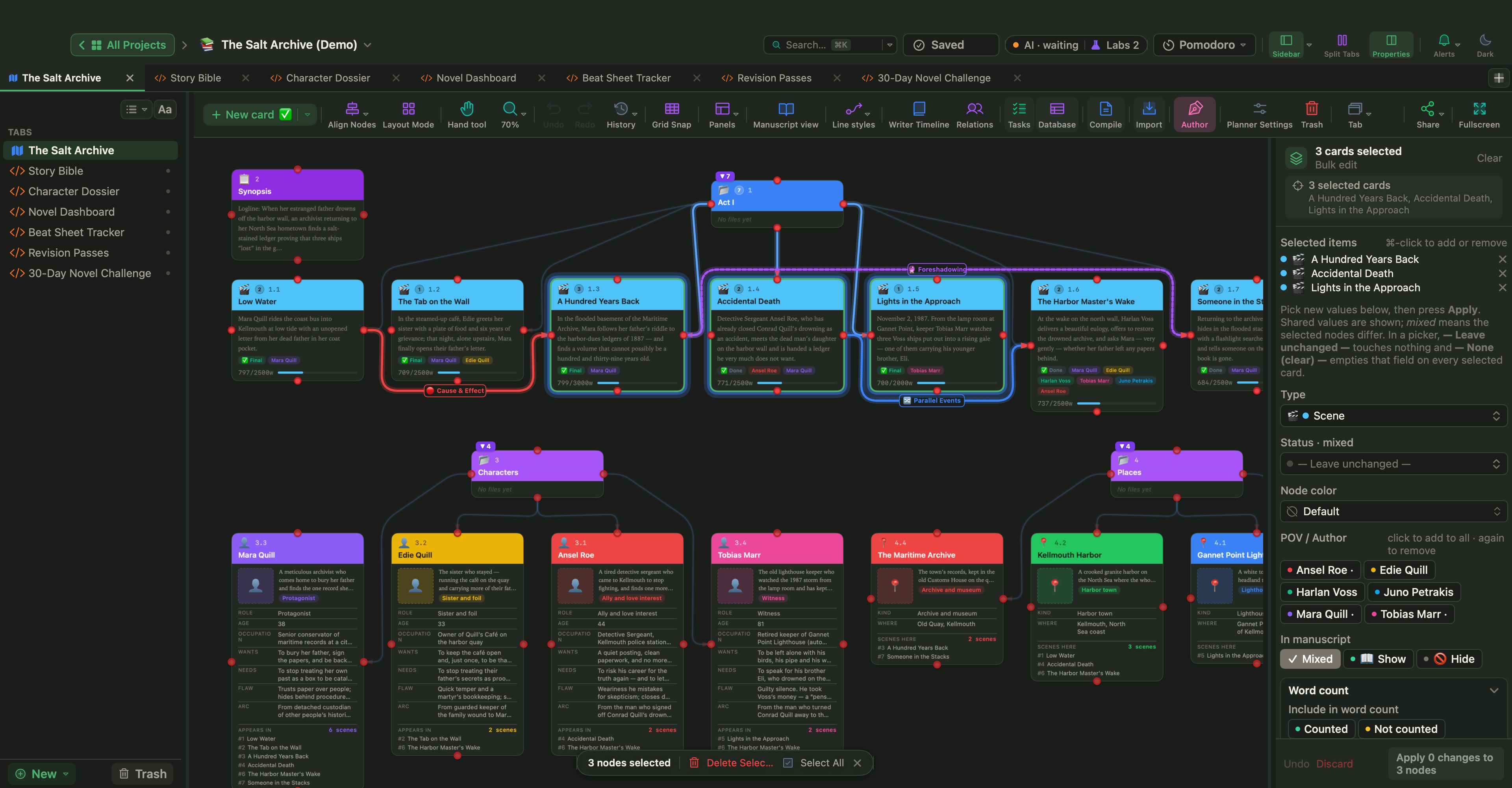
選取兩張以上的卡片,再打開工具列中的「對齊卡片」:
- 「靠左對齊」、「置中對齊」、「靠右對齊」
- 「靠上對齊」、「垂直置中」、「靠下對齊」
- 「水平均分」、「垂直均分」
貼齊格線與畫布大小
- 在工具列中切換「貼齊格線」。
- 在「專案設定 › 畫布」中設定格線大小與畫布大小(小、中、大、超大或自訂)。
背景
為每個規劃設定專屬背景:主題預設、單色「顏色」、「漸層」、「格狀」、「點狀」或「圖片」(符合、填滿、拼貼或置中,可調整不透明度與模糊)。在空白畫布上按右鍵並選擇「背景」,或在專案設定中打開背景設定。
縮放與平移
| 動作 | 方法 |
|---|---|
| 放大/縮小 | ⌘+ / ⌘-、兩指縮放,或滑鼠滾輪 |
| 符合螢幕 | ⌘0 |
| 縮放到所選內容 | ⌃⌘1 |
| 平移 | 按住空白鍵拖移、用滑鼠中鍵拖移、使用「手形工具」,或在觸控式軌跡板上捲動 |
提示:在「設定 › 行為」中,你可以決定在空白畫布上拖移是平移還是畫出選取框,以及滑鼠滾輪與觸控式軌跡板是縮放還是平移。
非常大的規劃(以 10,000 張卡片測試過)會以可讀的縮放比例打開,並保持流暢。當畫面上有許多卡片而你縮得很小時,卡片會以簡單的方框繪製;放大後又會完整顯示。
大綱面板
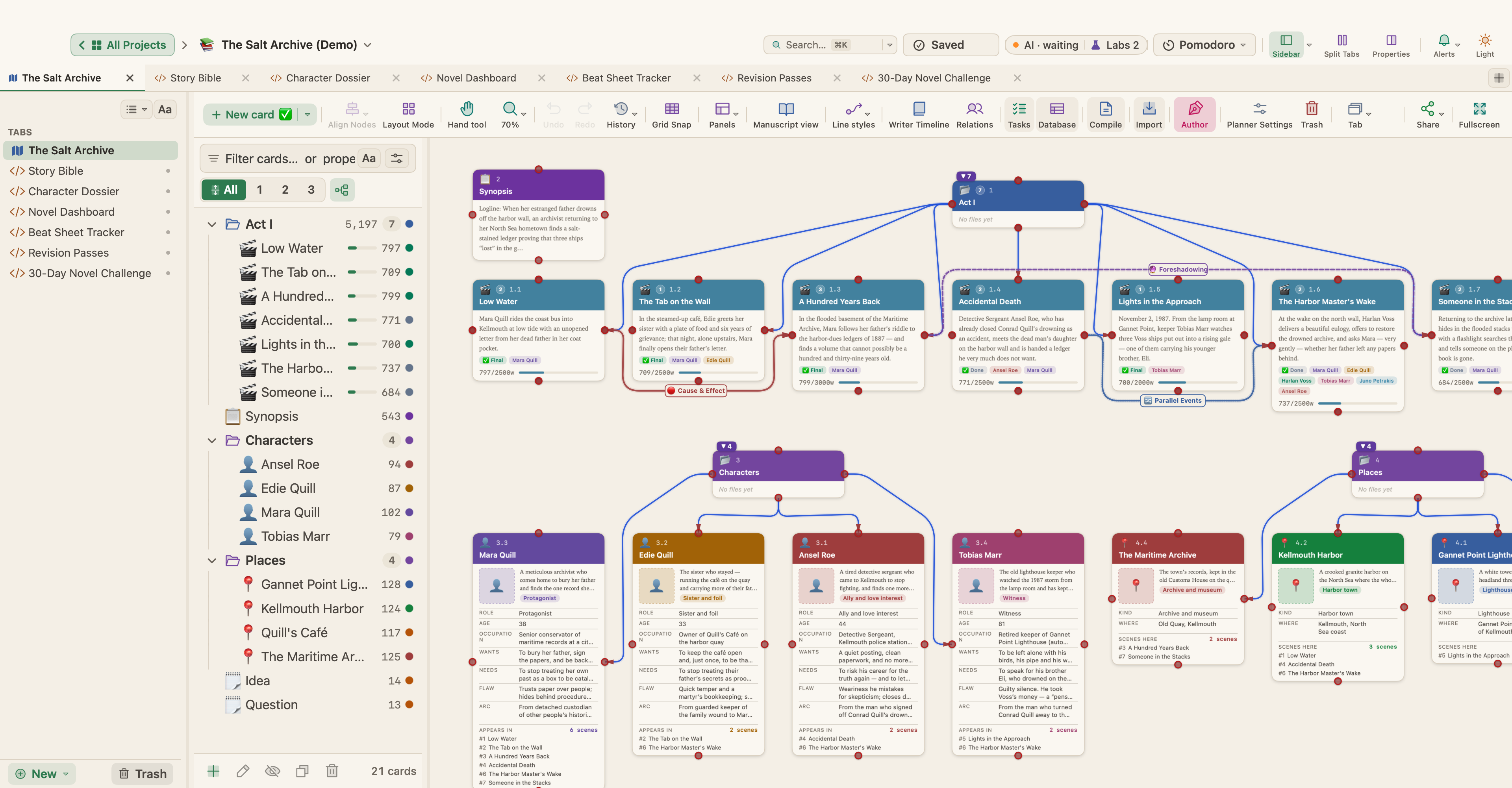
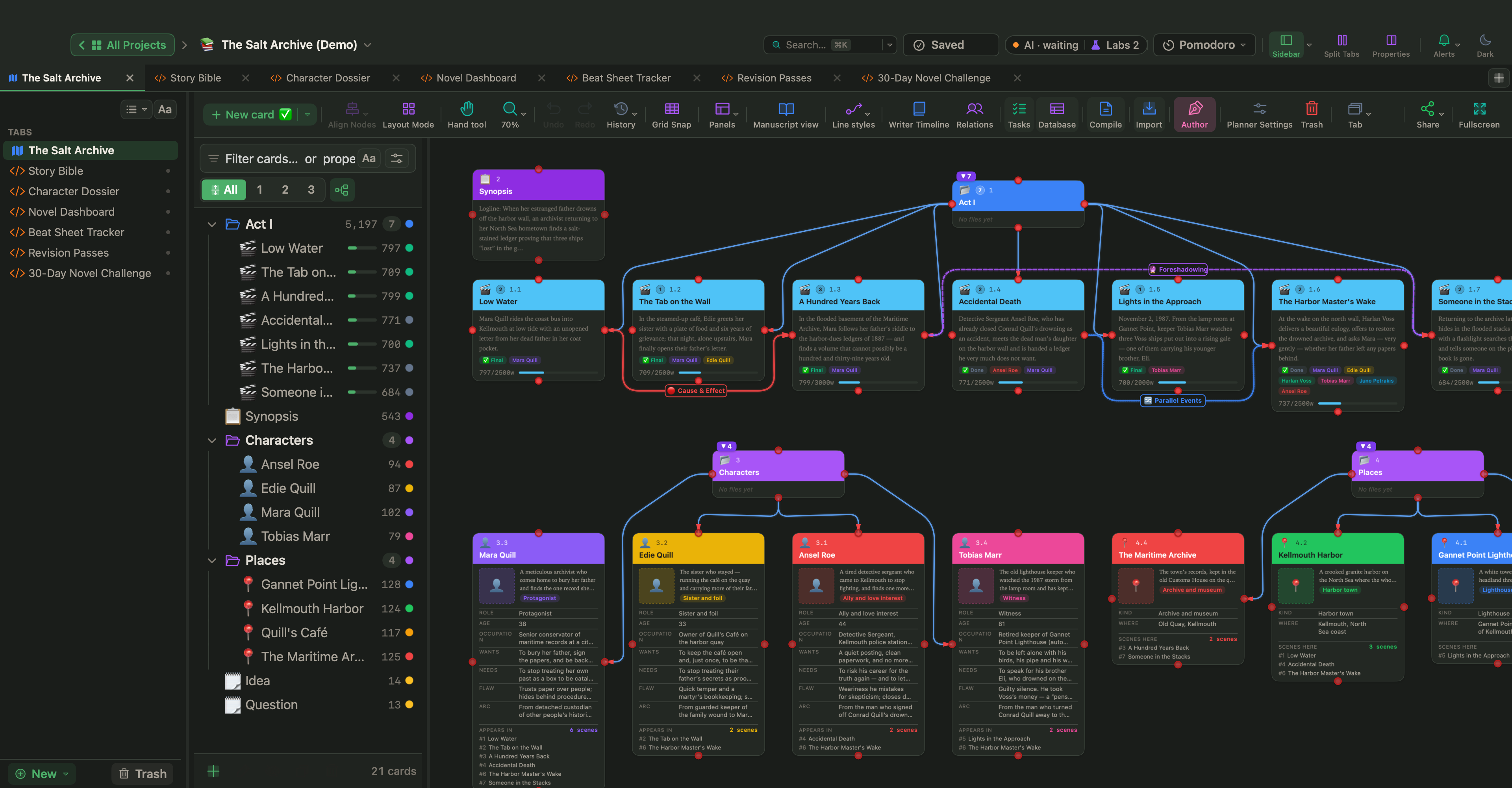
按 ⌘L 在畫布旁顯示「大綱面板」。它會以樹狀列出每一張卡片。
- 依標題或摘要篩選,也可以依屬性篩選,例如
status: draft或type: character。 - 用層級按鈕只顯示樹狀結構的前幾層。
- 用 ⌥↑/⌥↓ 重新排序,⌥→ 縮排,⌥← 凸排。
- 在大綱面板中的任何卡片上按右鍵並選擇「預覽」,即可在預覽視窗中打開它。
匯出看板
- 「檔案 › 匯出 › 將畫布存為 PNG…」或「將畫布存為 PDF…」可儲存看板的圖片。
- 規劃工具列也可以把看板下載為 PNG、JPG、PDF 或 JSON,或以 JSON 格式拷貝。