 WriterMorph

說明 › 編譯與匯出
所有說明主題
編譯與匯出
用編譯工作室的預設組、頁面版面、章節版面與即時預覽,把你的稿件變成 PDF、Word、EPUB、LaTeX 或其他檔案。
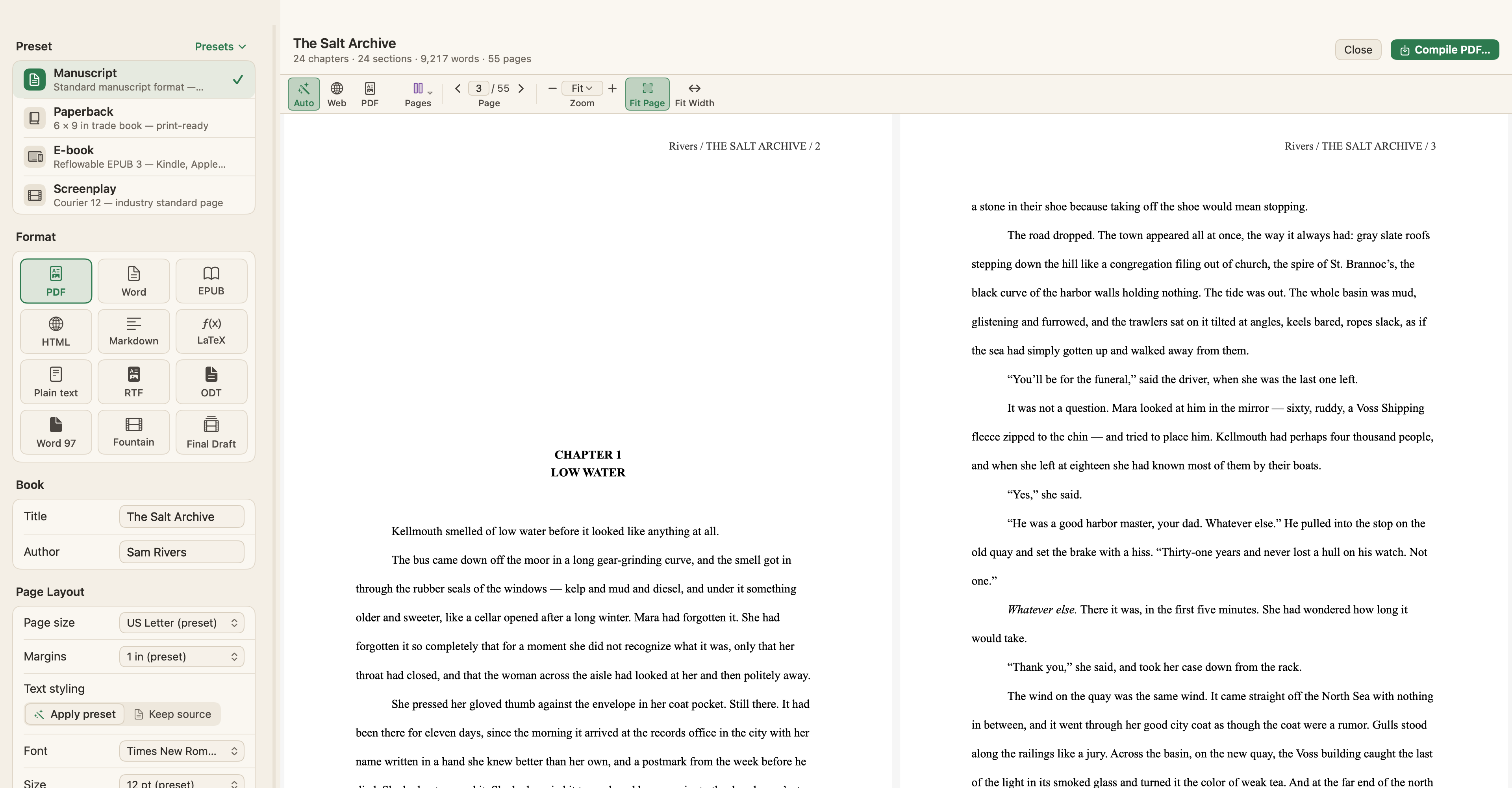
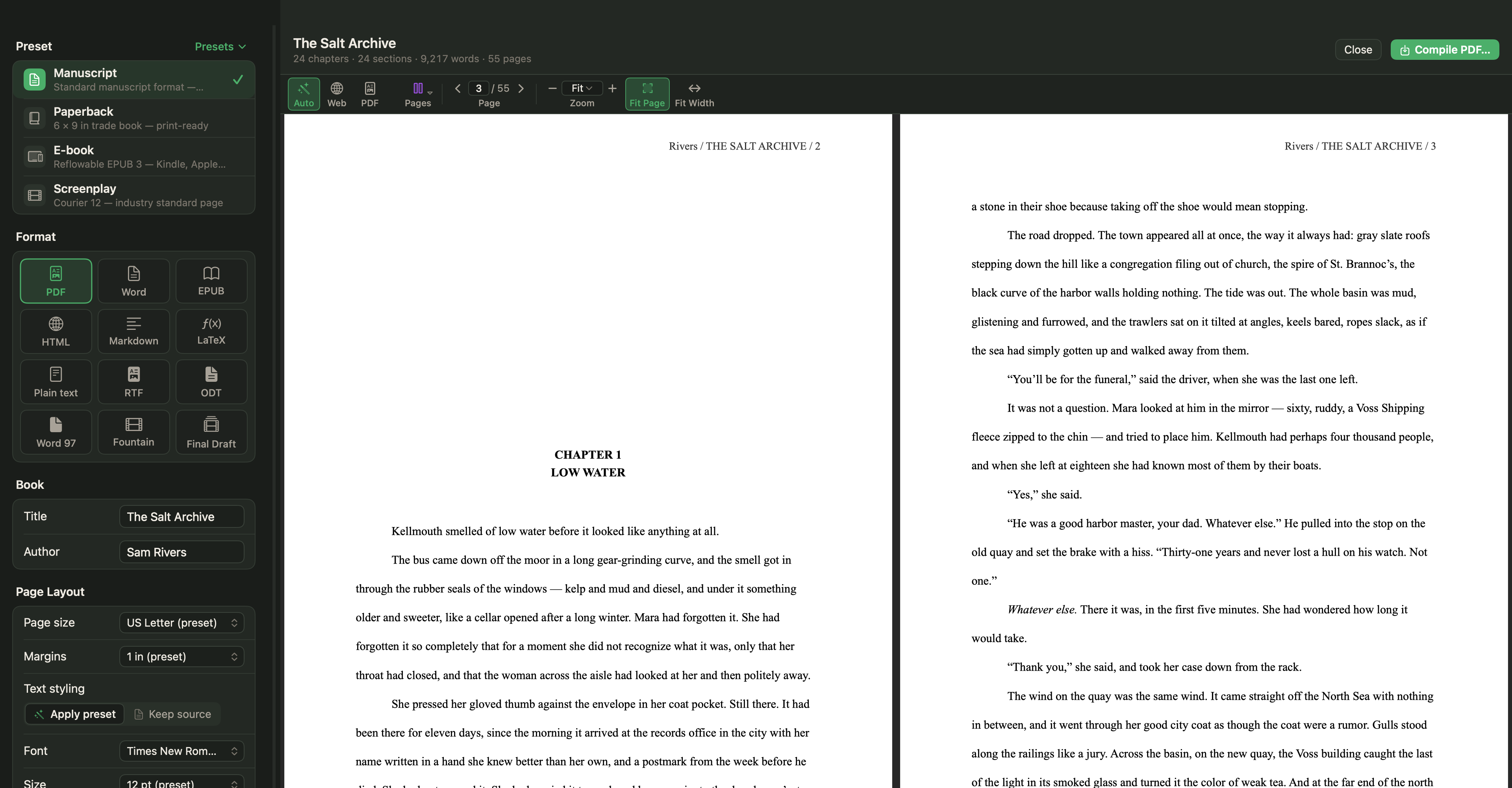
編譯會把活頁夾裡的文件變成一個完成的檔案:給經紀人的稿件、可直接送印的平裝書、電子書、劇本頁面、學位論文或論文。
打開編譯工作室
選擇「專案 › 編譯…」或按 ⌥⌘E。你也可以使用「檔案 › 匯出 › 編譯…」。
編譯工作室會在自己的視窗中打開:
- 左邊的設定,分成幾個區段:預設組、格式、書籍、頁面版面、章節版面、章節類型、包含、章節與前/後附篇、詮釋資料、取代項目、引用與目錄。
- 右邊的即時預覽,附章節、段落、字數與頁數的計數。
- 「編譯 <格式>…」可儲存檔案。
步驟 1:選擇預設組
| 預設組 | 最適合 | 外觀 |
|---|---|---|
| 稿件 | 經紀人與編輯 | US Letter、Times New Roman 12 pt、雙倍行距、1 吋邊界、「#」場景分隔、章節從新的一頁開始 |
| 平裝書 | 6 × 9 吋的商業書籍,可直接送印 | Georgia 11 pt、左右對齊、「* * *」場景分隔、置中的大章節標題 |
| 電子書 | 適用於 Kindle、Apple Books 與 Kobo 的可重排 EPUB 3 | Georgia 13 pt、沒有頁首 |
| 劇本 | 業界標準的 Courier 12 頁面 | US Letter、Courier 12 pt、1.5 吋左邊界 |
想改什麼都可以,然後選擇「預設組 ▾ › 儲存為預設組…」,保留你自己的版本。你也可以把預設組匯入與匯出為檔案,在不同的 Mac 之間分享。WriterMorph 會記住你在每個專案最後使用的設定。
步驟 2:選擇格式
| 格式 | 備註 |
|---|---|
| 真正位於頁面底部的註腳 | |
| Word(DOCX) | 真正的 Word 註腳;註解會成為 Word 的註解氣球 |
| EPUB 3 | 附連結註腳的可重排電子書 |
| HTML | 單一網頁 |
| Markdown | 可直接用於 Pandoc,圖片放在檔案旁的檔案夾中 |
| LaTeX | 含真正 \footnote 指令的 LaTeX 文件 |
| 純文字 | 只有文字 |
| RTF 文字(RTF) | 可在多數文書處理軟體中打開 |
| OpenOffice(ODT) | 給 LibreOffice 與 OpenOffice 使用 |
| Word 97–2004(.doc) | 給較舊版本的 Word 使用 |
| Fountain(.fountain) | 給 Fountain App 使用的純文字劇本 |
| Final Draft(.fdx) | 可在 Final Draft 中打開的劇本檔案 |
Fountain 與 Final Draft 的輸出會使用劇本模式的劇本元素:場景標題、動作、角色、對白等等。
步驟 3:書籍詳細資料
輸入「標題」與「作者」。作者預設為「設定 › 一般 › 作者資訊」中的名字(如果你設定了筆名,就是筆名)。使用「稿件」預設組時,你的地址資料會顯示在書名頁上。
步驟 4:頁面版面
- 頁面大小:預設組的尺寸、辦公室尺寸(US Letter、US Legal、Executive、A4、A5、B5、A3)、書籍裁切尺寸(口袋本、5 × 8 吋、5.25 × 8 吋、Digest、6 × 9 吋、Royal、7 × 10 吋),或「自訂…」。
- 邊界:0.5、0.75、1 或 1.25 吋。
- 文字樣式:「套用預設組合」會使用預設組的排版。「保留原始格式」會保留你編輯器中的字體、對齊與行距,只從預設組取用頁面大小與邊界。
- 字體、大小、對齊方式與行距。
頁首與頁碼依預設組而定:例如「稿件」預設組是「姓氏 / 簡短標題 / 頁碼」,「平裝書」預設組則是作者與標題交替。在詮釋資料中設定「簡短標題」,就能控制頁首的標題。
步驟 5:章節版面
WriterMorph 把你的活頁夾視為三個層級:第 1 層是最上層的章節與檔案夾,第 2 層是其中的段落,第 3 層則是任何小節。
- 章節標題與段落標題:選擇它們的外觀。
- 新頁面用於:每個章節、章節與段落、每份文件,或從不換頁。
- 編號:無、章節(1、2、3)或大綱(1、1.1、1.1.1)。也可以選擇一併在文字中為標題編號。
- 場景分隔符號:#、* * *、❧、空白行或無。
章節類型
想要更多控制,可以為每一種文件設定各自的版面。每份文件都有一個章節類型:「部」、「章節」、「場景」、「標題」、「前附篇」、「附篇」,或你自己的類型之一。你可以在檢閱器的「詮釋資料」分頁、大綱的「章節類型」欄,或用「文件 › 章節類型」來設定。沒有選擇類型的文件,會依它在活頁夾中的位置取得一個類型。
在編譯工作室的「章節類型」區段中,點選一個類型來設計它的版面:
- 標題:「無」、「標題」、「前綴與標題」或「僅前綴」。像
Chapter <$n>這樣的前綴,可以用 1, 2, 3、I, II, III、i, ii, iii、One, Two, Three 或 ONE, TWO, THREE 編號,標題也可以自成一行。 - 標題的對齊方式、大小與大寫。
- 新頁面,或當段落接在同一頁的文字之後時使用的分隔符號(無、空白行、#、* * * 或你自己的文字)。
- 文字:包含文件的文字,或只列印標題。第一段縮排。
預覽會顯示結果。你沒有更改過的類型,會依循上面的章節版面設定,「重設」則會讓更改過的類型回到那些設定。章節版面會隨你的編譯預設組一起儲存。「編輯類型…」可新增、重新命名或刪除你專案自己的類型。
步驟 6:要包含什麼
- 書名頁、梗概與筆記
- 目錄(用於 HTML 與 EPUB 輸出)
- 註解:以 Word 註解氣球、PDF 頁邊筆記或醒目標示的 HTML 呈現
- 把修訂標記輸出為 Word 追蹤修訂(僅限 Word):在修訂模式中新增的文字會成為插入,標記為刪除的文字會成為刪除
- 行號:關閉、每頁重新開始,或連續編號
- 放在文字中的圖片,以及可選的、放在各段落開頭的每張卡片的卡片圖片
註腳一律依序編號,並放在各種格式預期的位置。
步驟 7:章節與前/後附篇
- 章節標題:像
Chapter <$n>: <$title>這樣的樣式。佔位符號包括<$n>(數字)、<$R>(羅馬數字)、<$w>(以文字表示的數字)、<$title>、<$booktitle>、<$author>、<$wc>(字數)、<$date>與<$year>。 - 前附篇與附篇:挑選要放在開頭或結尾的檔案夾或文件,不附章節編號。
- 版權頁與獻詞:各自佔一頁。
步驟 8:詮釋資料與取代項目
- 詮釋資料:副標題、簡短標題、主題、關鍵字與說明,寫入 PDF、Word、EPUB、RTF 與 LaTeX 的檔案屬性中。
- 取代項目:只套用在編譯輸出的尋找與取代規則,可選擇正規表示式、區分大小寫與全字比對。你的稿件永遠不會被更動。
引用與參考書目
WriterMorph 在你的文字中使用 Pandoc 風格的引用,例如 [@smith2020, p. 23]。
- 選擇「專案 › 參考書目…」並點選「匯入…」,以 BibTeX(.bib)、CSL JSON(.json)或 RIS(.ris)帶入你的參考文獻。Zotero(搭配 Better BibTeX)、Bookends 與 EndNote 都能匯出這些格式。再次匯入會更新具有相同鍵值的參考文獻。
- 在文字中選擇「插入 › 引用…」,依作者、年份、標題或鍵值搜尋,並可加上頁碼等定位資訊。「省略作者」只顯示年份,用於像「Smith 說(2020)」這樣的句子。如果游標位於引用之內,新的參考文獻會加到那個引用中。
- 在編譯工作室的「引用」區段,開啟「格式化引用」並選擇「樣式」:「作者-日期(APA)」、「Chicago 作者-日期」或「數字」。引用作品會列在結尾的「標題」之下(預設為「參考文獻」)。
把「格式化引用」關閉,就能讓 [@key] 引用保持原樣,供 Pandoc 或 Zettlr 使用。
提示:「插入 › 從參考書目管理工具引用…」會把你的參考文獻 App 帶到最前面,讓你從中拷貝引用。請在「設定 › 一般 › 引用」中選擇該 App。
步驟 9:選擇目錄
在「目錄」下,選擇要編譯什麼:
- 整本書
- 目前的選取範圍
- 目前檔案夾
- 任何收藏集
每份文件的清單讓你納入或排除個別項目。在檢閱器中關閉了「包含於編譯」的文件,以及研究與參考資料,會被自動排除。
提示:要永久排除某份文件,請選取它並選擇「文件 › 包含於編譯(切換)」。
預覽
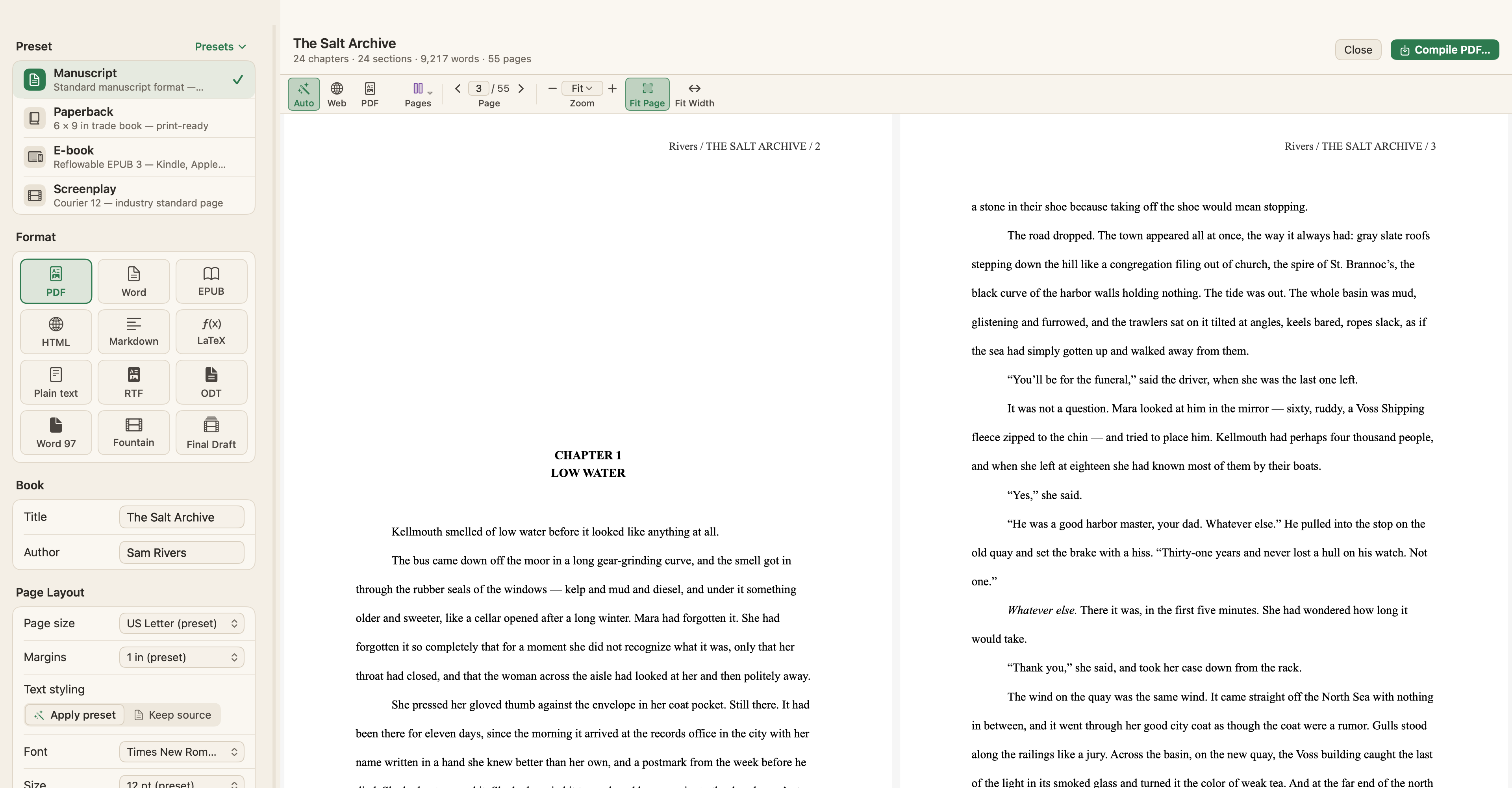
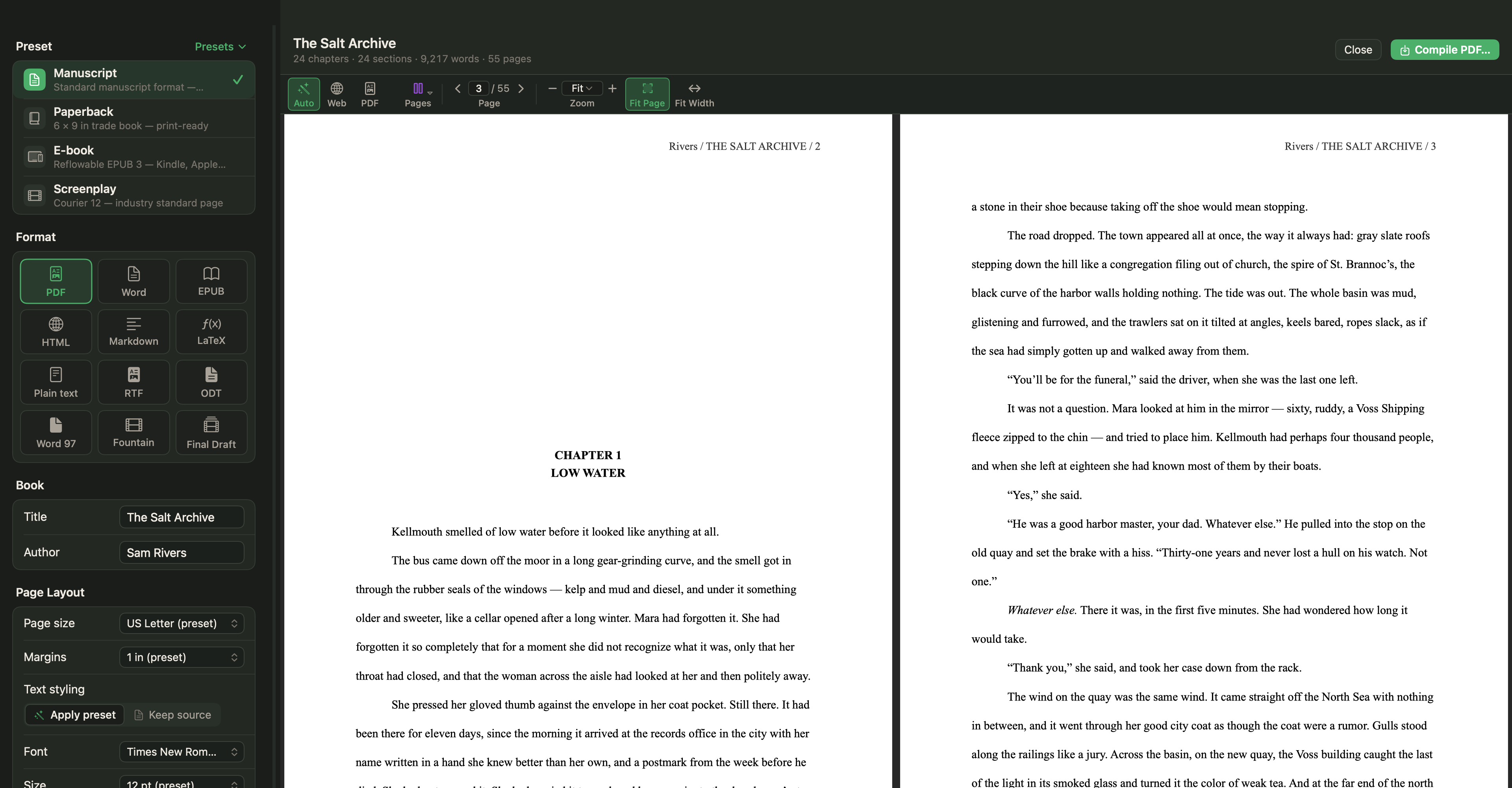
預覽會在 PDF 輸出時顯示真正的 PDF 頁面,其他格式則顯示網頁預覽。可選擇「單頁」、「連續」或「雙頁並排」,逐頁翻看,並在 50% 到 300% 之間縮放,或縮放到符合頁面或頁面寬度。
匯出其他內容
| 內容 | 位置 |
|---|---|
| 整份稿件為 RTF | 檔案 › 匯出 › RTF 文字(RTF)… |
| 每份文件各自成為一個檔案,檔案夾依活頁夾排列 | 檔案 › 匯出 › 檔案…(RTF、Word、Markdown 或純文字;所選文件或整本書;可選擇編號為 01、02…) |
| 畫布為圖片 | 檔案 › 匯出 › 將畫布存為 PNG…或將畫布存為 PDF…;或規劃工具列的下載選單(PNG、JPG、PDF) |
| 規劃為資料 | 檔案 › 匯出 › 規劃 JSON… |
| 專案為 Obsidian 儲藏庫 | 檔案 › 匯出 › Obsidian 儲藏庫… |
| 寫作時間軸檢視 | 時間軸的「匯出」按鈕(PNG 或 PDF) |
| 單一卡片 | 卡片編輯器的匯出按鈕(列印/PDF、Word、HTML、Markdown、文字) |
| 筆記、Markdown 或 HTML 分頁 | 分頁的「匯出 ▾」選單(列印、PDF、PNG、JPEG、Word、原始碼) |
在獨立的「稿件」分頁中,標頭選單還提供快速的「編譯為 HTML…」、「編譯為 Markdown…」與「編譯為純文字…」。