 WriterMorph

說明 › 效率
所有說明主題
任務、排程、目標與番茄鐘
用任務管理員、甘特圖排程、日曆、提醒、附截止日的字數目標,以及內建的番茄鐘計時器,規劃你的寫作工作。
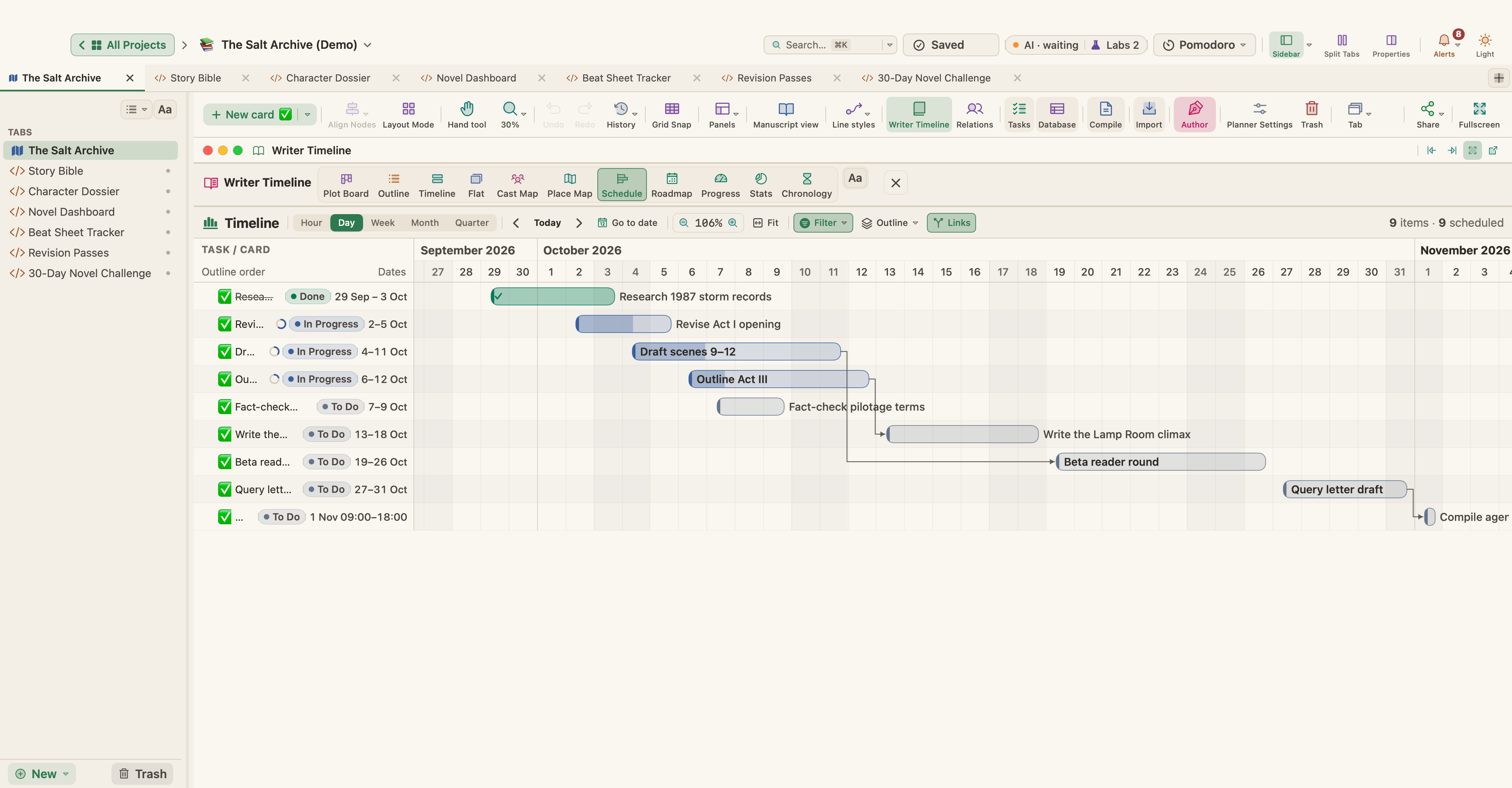
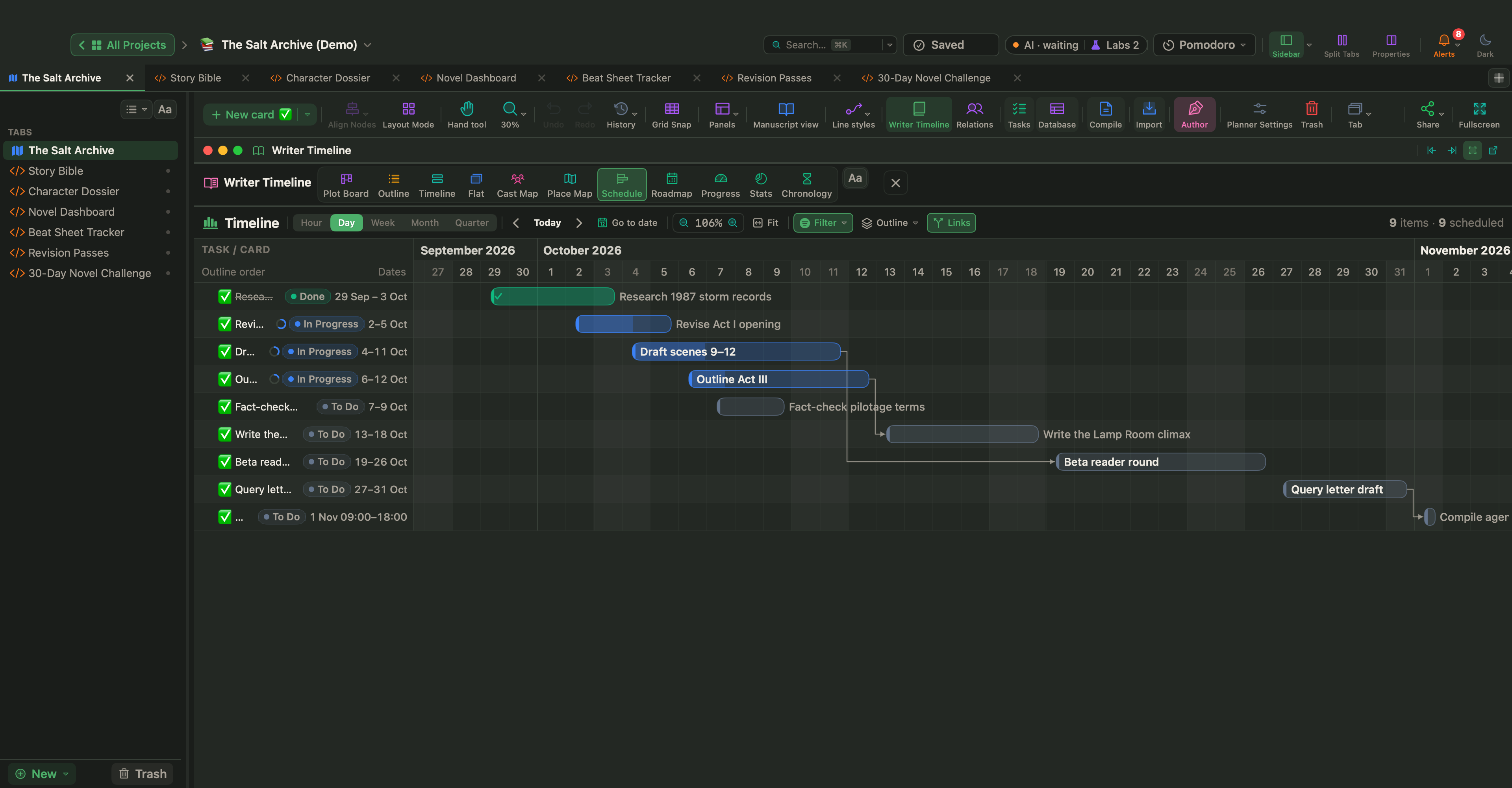
一本書也是一個專案。WriterMorph 把你的研究任務、修訂與截止日,放在它們所屬的寫作旁邊。
任務放在卡片上
任務是畫布上的一張卡片。你可以直接建立任務卡片、把任務連到章節或場景,或從屬性把任何卡片變成任務。
- 「插入 › 新增任務卡片」會在畫布上加入一張任務卡片。
- 任務類型包括「待辦」、「任務」、「研究」、「審閱」、「編輯」、「截止日」、「里程碑」與「提醒」。
任務管理員
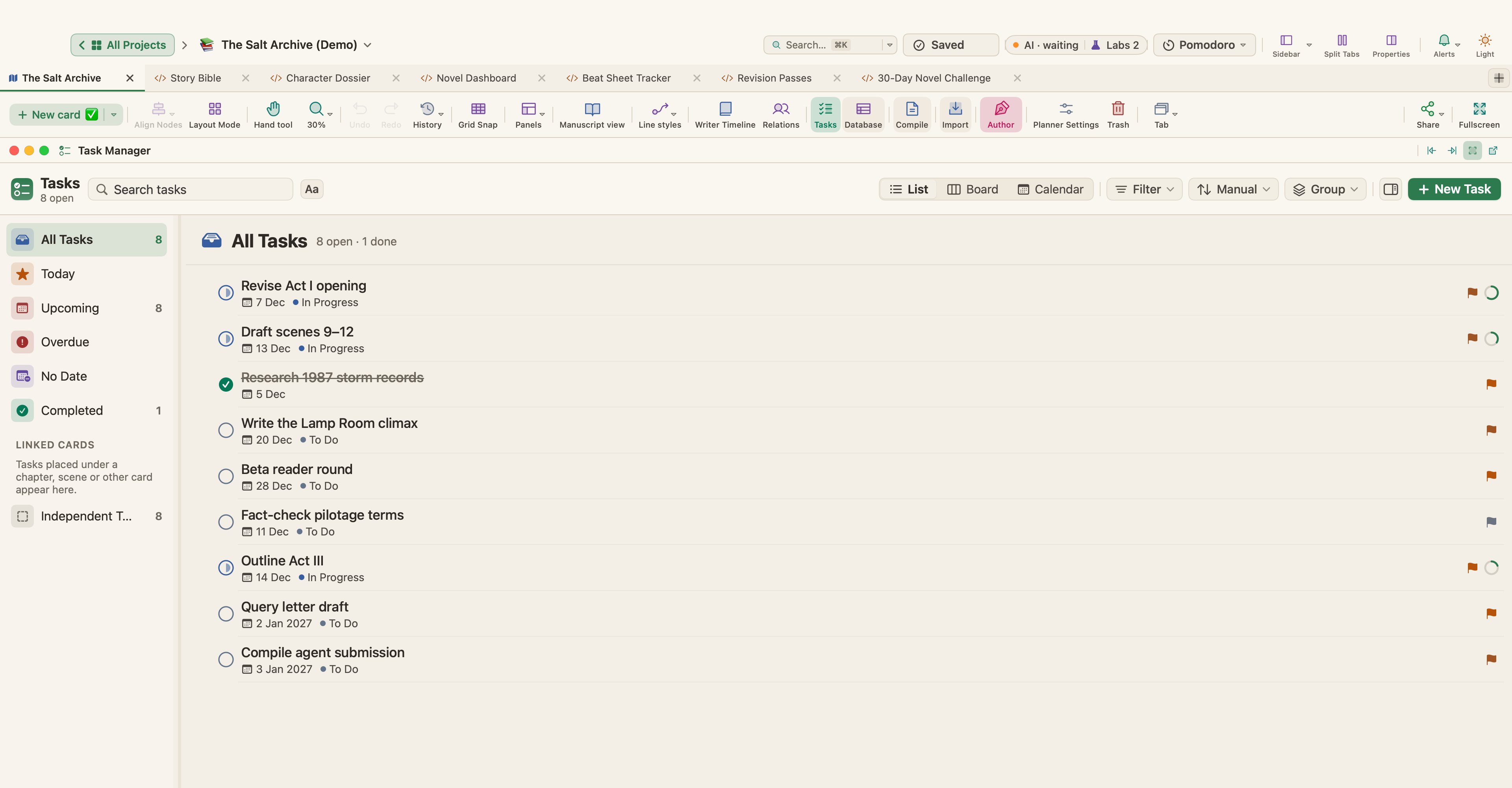
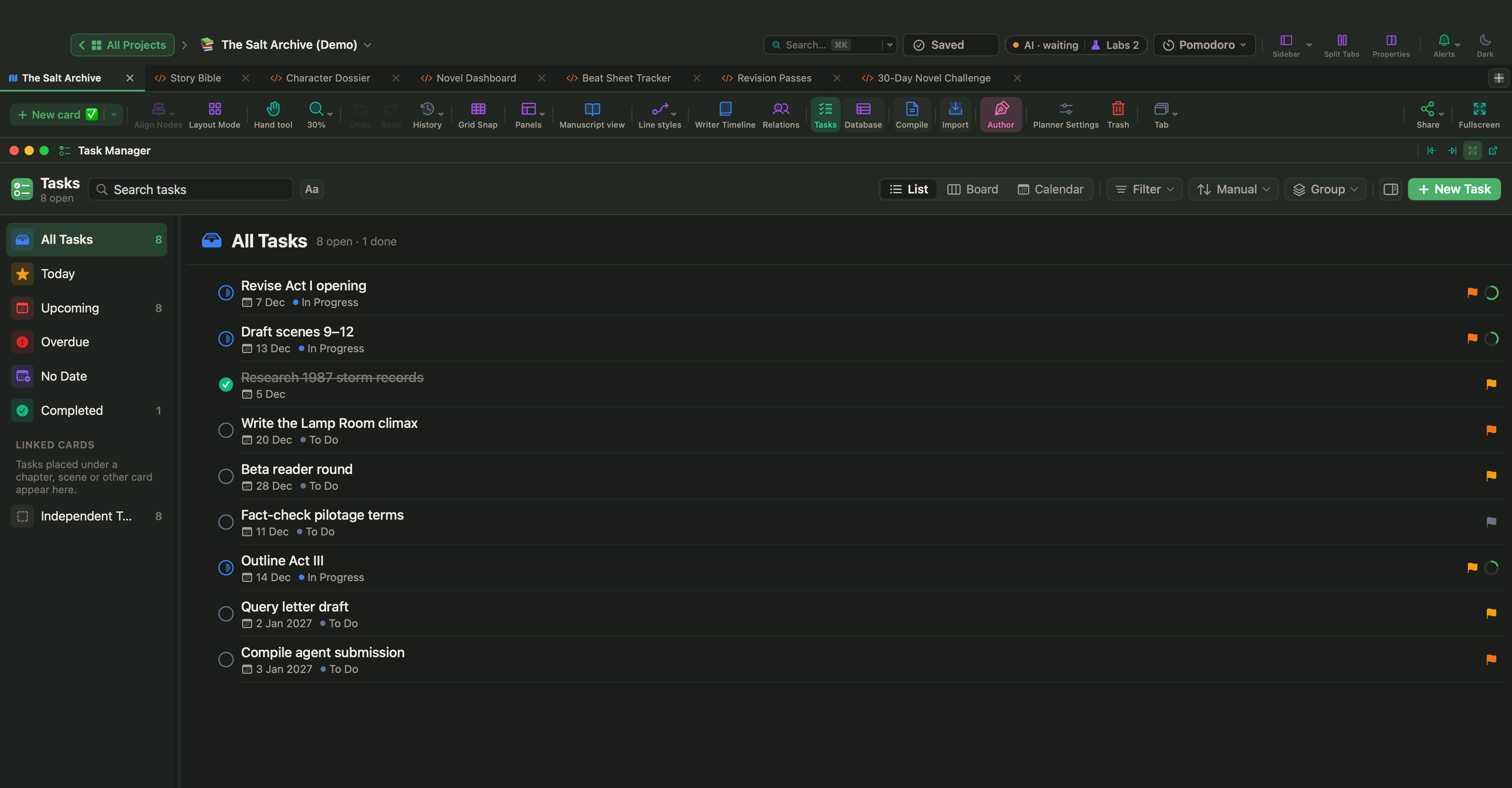
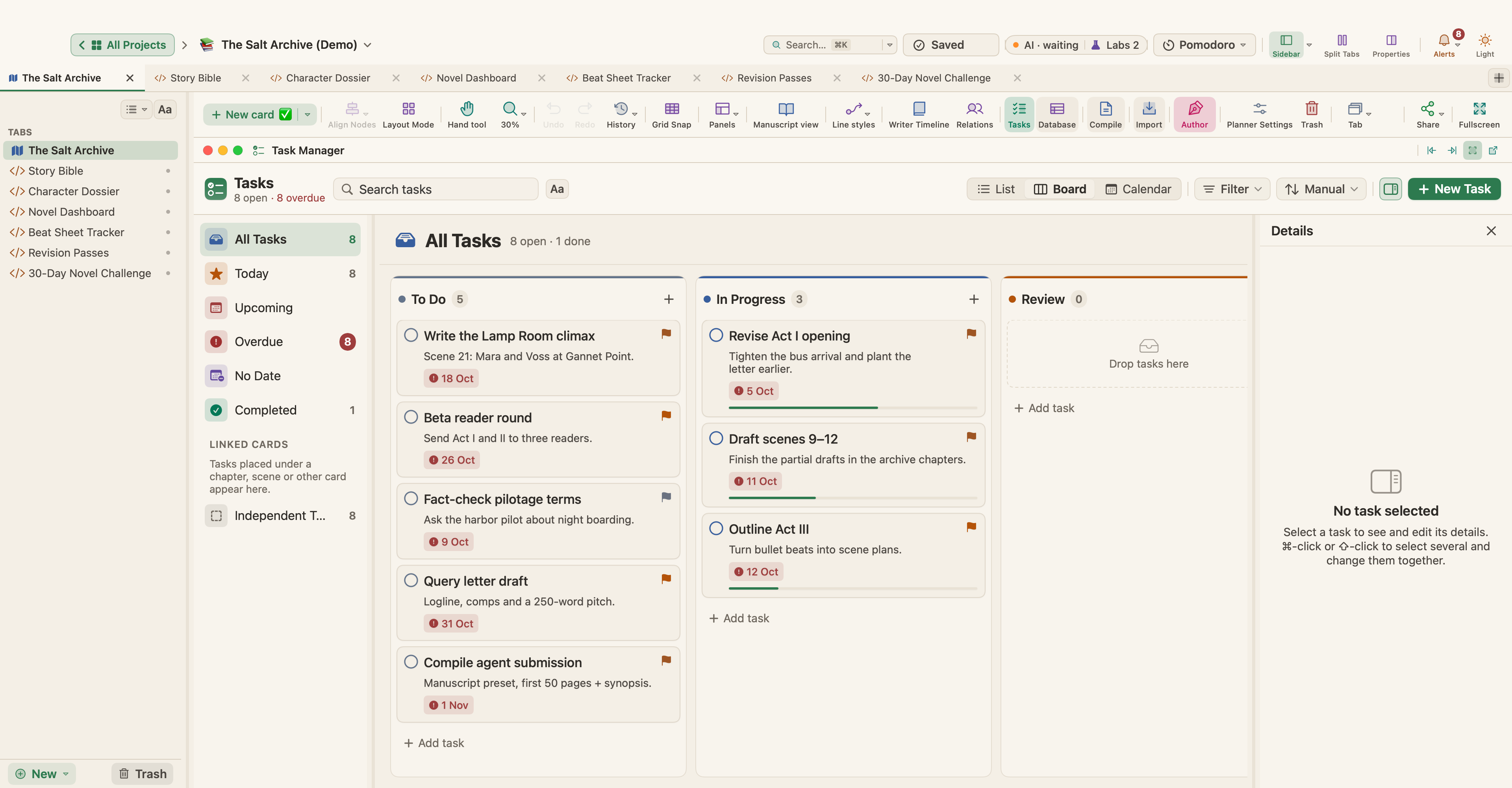
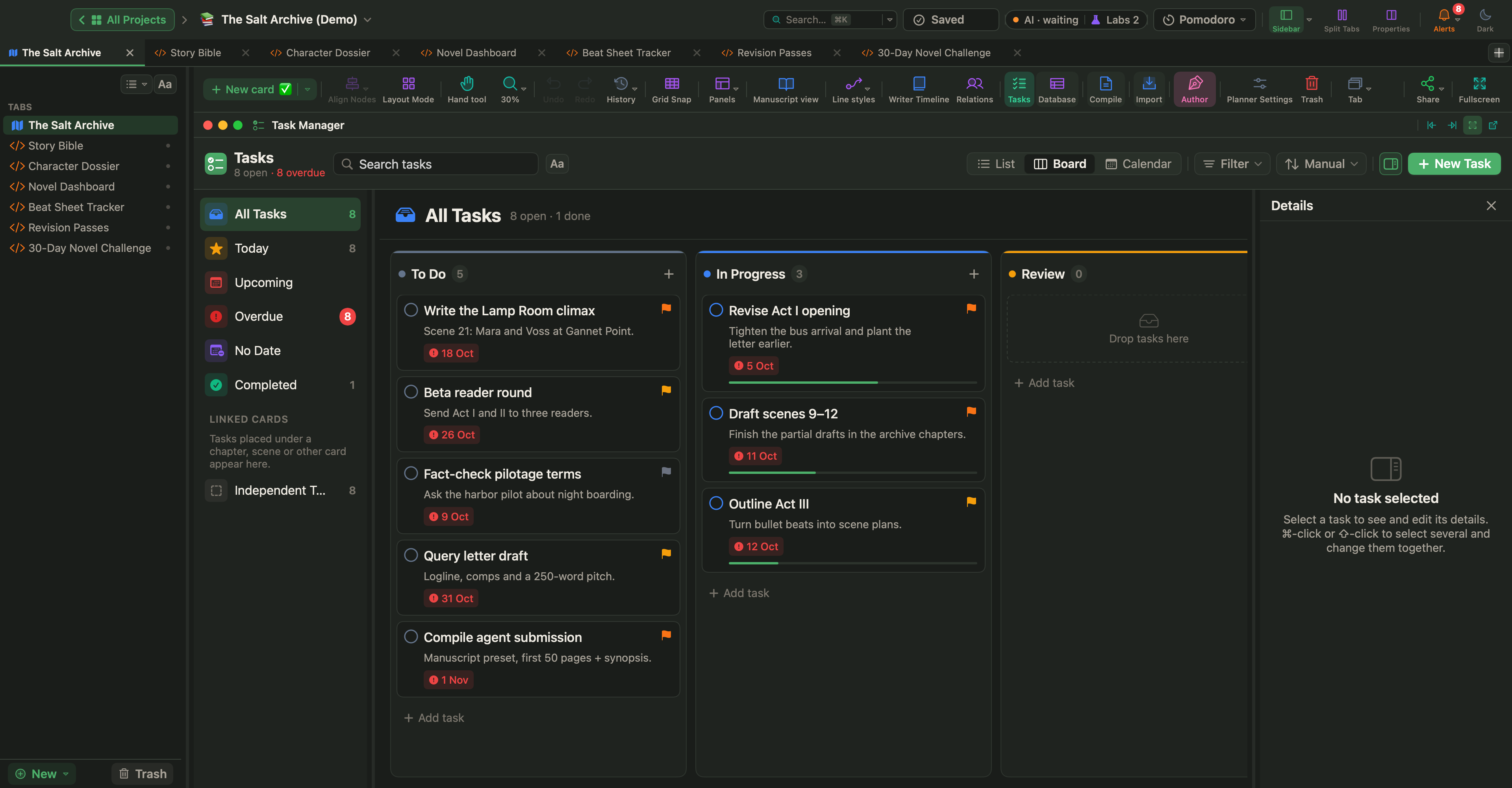
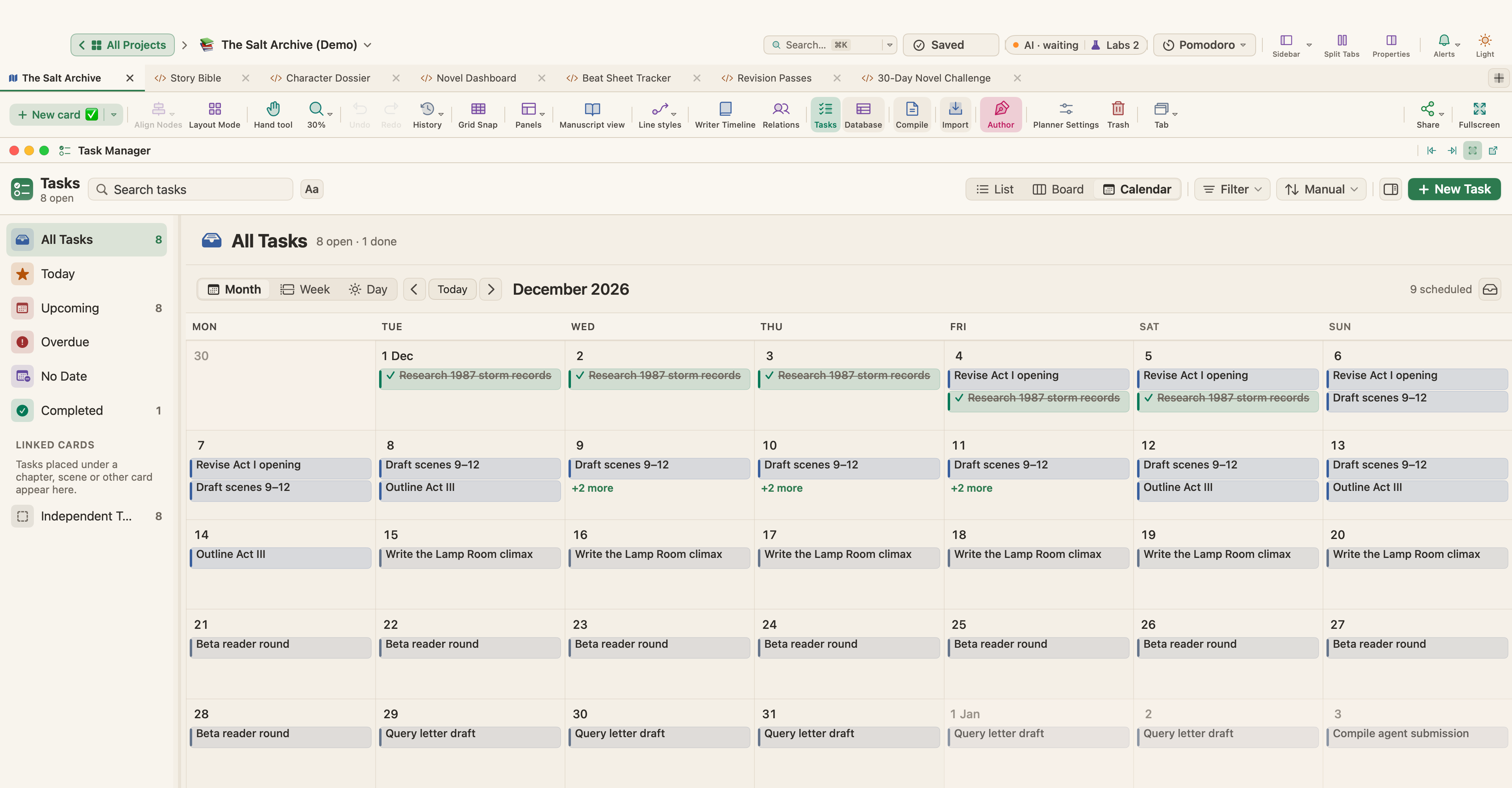
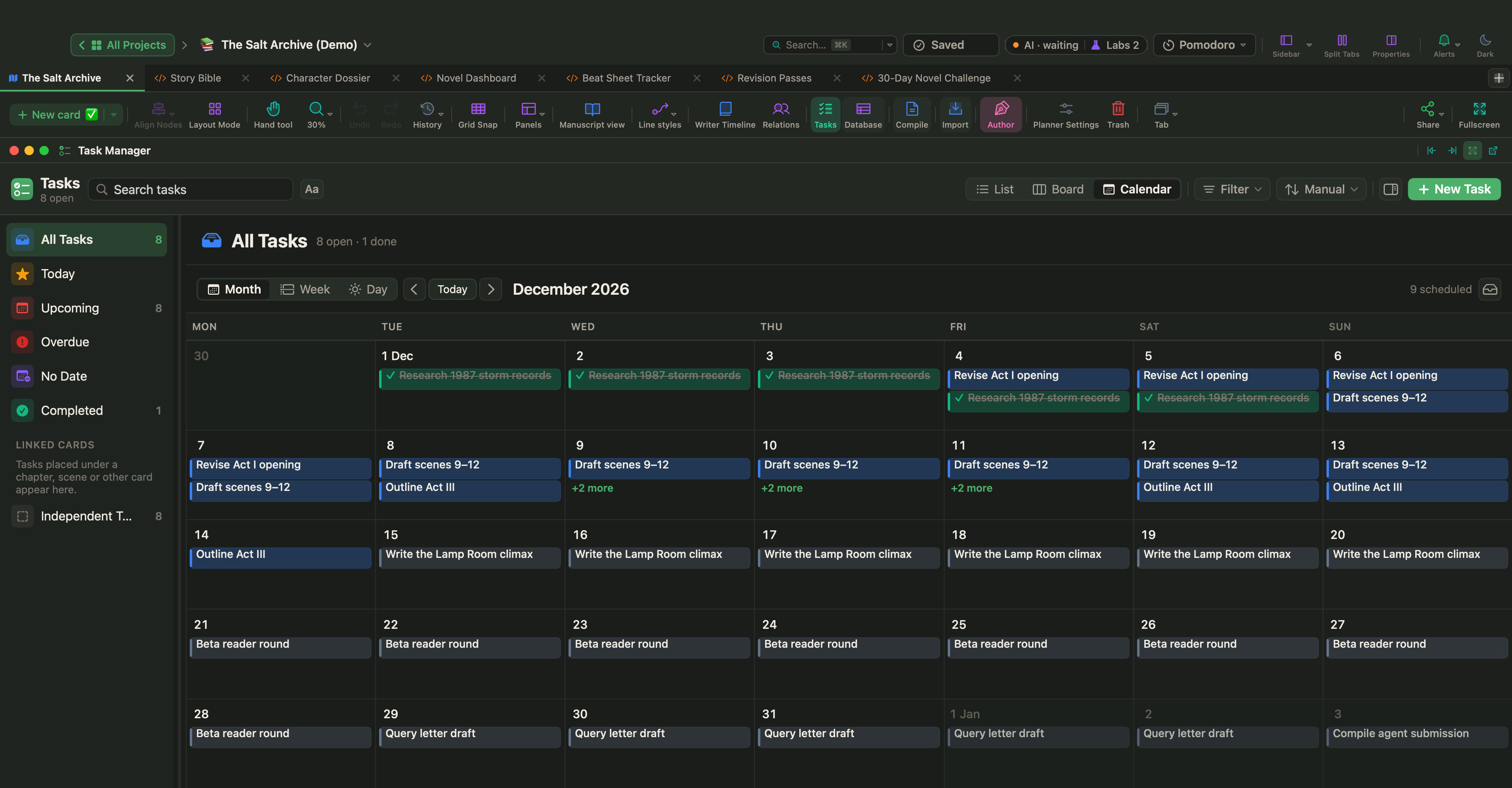
用「顯示方式 › 任務管理員」(⌃⌘K)或規劃工具列中的「任務」按鈕打開它。它有三種檢視:
| 檢視 | 用途 |
|---|---|
| 列表 | 查看任務的狀態、優先順序、截止日、時長與子任務。子任務最多可巢狀四層,並可拖曳重新排序 |
| 看板 | 每個狀態一欄的看板。拖曳卡片來改變它的狀態 |
| 日曆 | 月、週或日檢視。把任務從未排程的托盤拖到某一天或某個小時,就能排定它 |
智慧清單
側邊欄把任務分成「所有任務」、「今天」、「即將到來」、「已逾期」、「沒有日期」與「已完成」,另外還有連到每張卡片的任務,以及「獨立任務」。把任務拖到某個清單上,就能重新安排它的時程,例如拖到「今天」。
搜尋、篩選、排序與分組
- 「搜尋任務」會在標題、梗概與連結卡片的標題中尋找。
- 依狀態、優先順序、截止日(逾期、今天、本週、沒有日期)、連結的卡片或視角篩選。
- 依手動順序、截止日、優先順序、狀態或標題排序。
- 依狀態、優先順序、截止日或連結的卡片,把列表分組。
選取多個任務,就能一次更改它們的狀態、優先順序或時程、把它們標為完成,或丟到垃圾桶。
任務詳細資料
任務檢閱器包含「標題」、「狀態」、「優先順序」、「開始」與「截止」日期、「長度」、「子任務」、「筆記」、「已連結的卡片」與「指派對象」。
- 預設狀態:「待辦」、「進行中」、「審閱」、「完成」、「已封鎖」。
- 預設優先順序:「低」、「中」、「高」、「緊急」。
你可以在「專案 › 專案設定…」中重新命名並新增狀態、優先順序與任務類型。
開始、長度與截止日會保持同步:更改其中一個,WriterMorph 會調整其他的。
相依關係
在任務的屬性中,可以新增四種「相依項目」(完成到開始、開始到開始、完成到完成、開始到完成),並可選擇性地加上延遲。當「設定 › 任務 › 自動移動相依任務」開啟時,移動一個任務就會一併移動依賴它的任務。
排程(甘特圖)
規劃工具列中的「時間軸」按鈕,會在畫布底部打開一張甘特圖。同一張圖表也會以「排程」檢視的形式,出現在寫作時間軸中。
- 選擇尺度:「小時」、「日」、「週」、「月」或「季度」。
- 在一列上拖曳,為卡片或任務指定日期;拖曳橫條來移動它們。
- 用「連結」顯示相依箭頭。
- 依類型、狀態或日期篩選,依大綱、類型或狀態為列分組,並用「符合」看到全部。
寫作時間軸的「路線圖」檢視,會在日曆上顯示同樣的工作,每個章節一個通道。「規劃章節…」會在開始與結束日期之間,平均或依字數目標分配章節。
提醒與通知
頂端列中的「提醒」按鈕會顯示需要留意的事項:逾期任務、今天、明天或本週到期的任務、沒有截止日的進行中任務,以及被封鎖的任務。標章會顯示數量,當有緊急事項時按鈕會變成橘色。
要讓任務提醒你:
- 打開任務的屬性,並開啟「提醒」。
- 選擇它是相對於截止日還是開始日。
- 挑選提前時間(從 1 小時到 1 週),以及多久重複一次。
提醒會在 WriterMorph 執行期間,以 macOS 通知的形式送達。「設定 › 任務」可設定新任務、提醒與日曆每週第一天的預設值。
學習規劃與其他專案時間軸
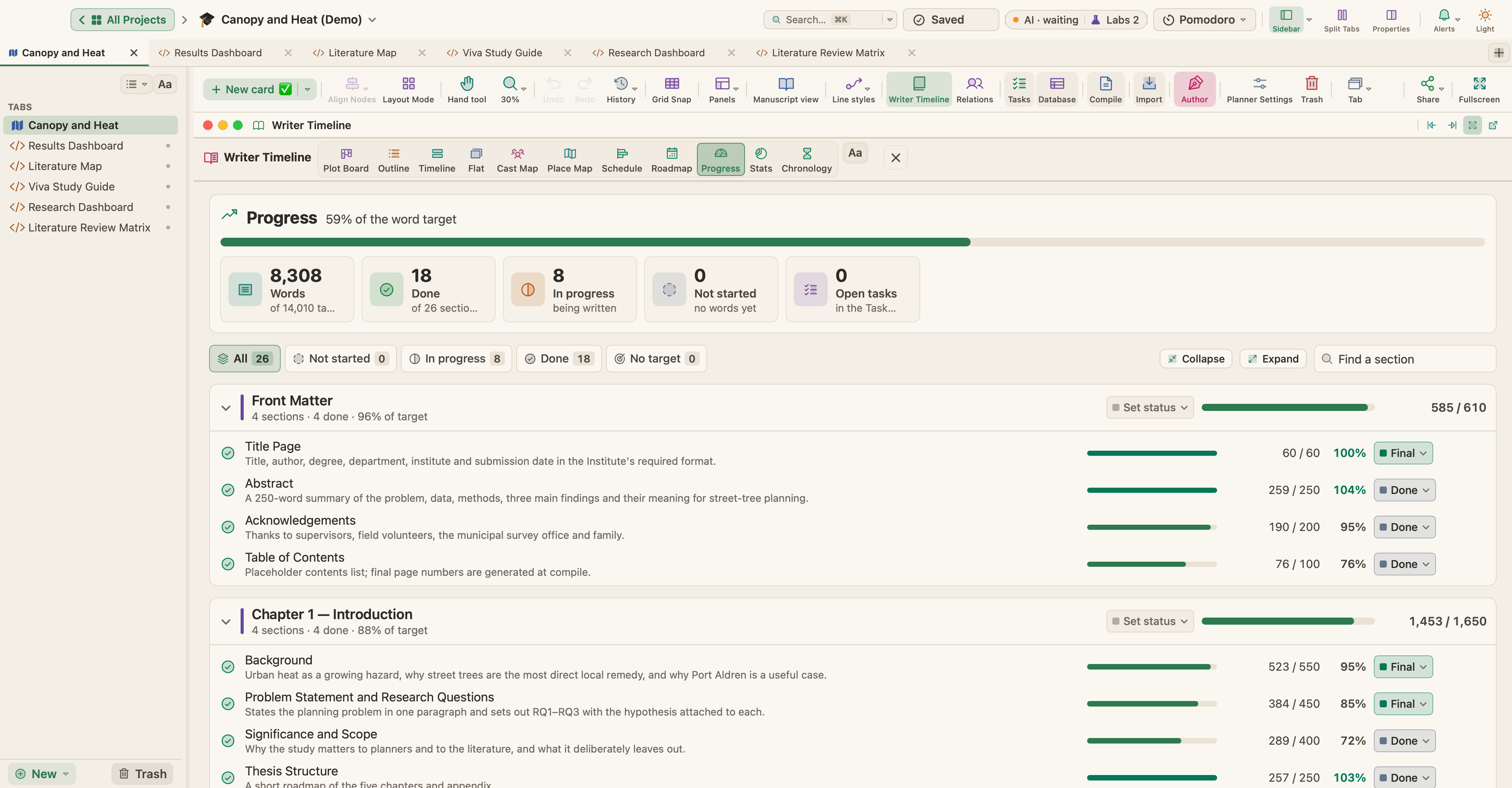
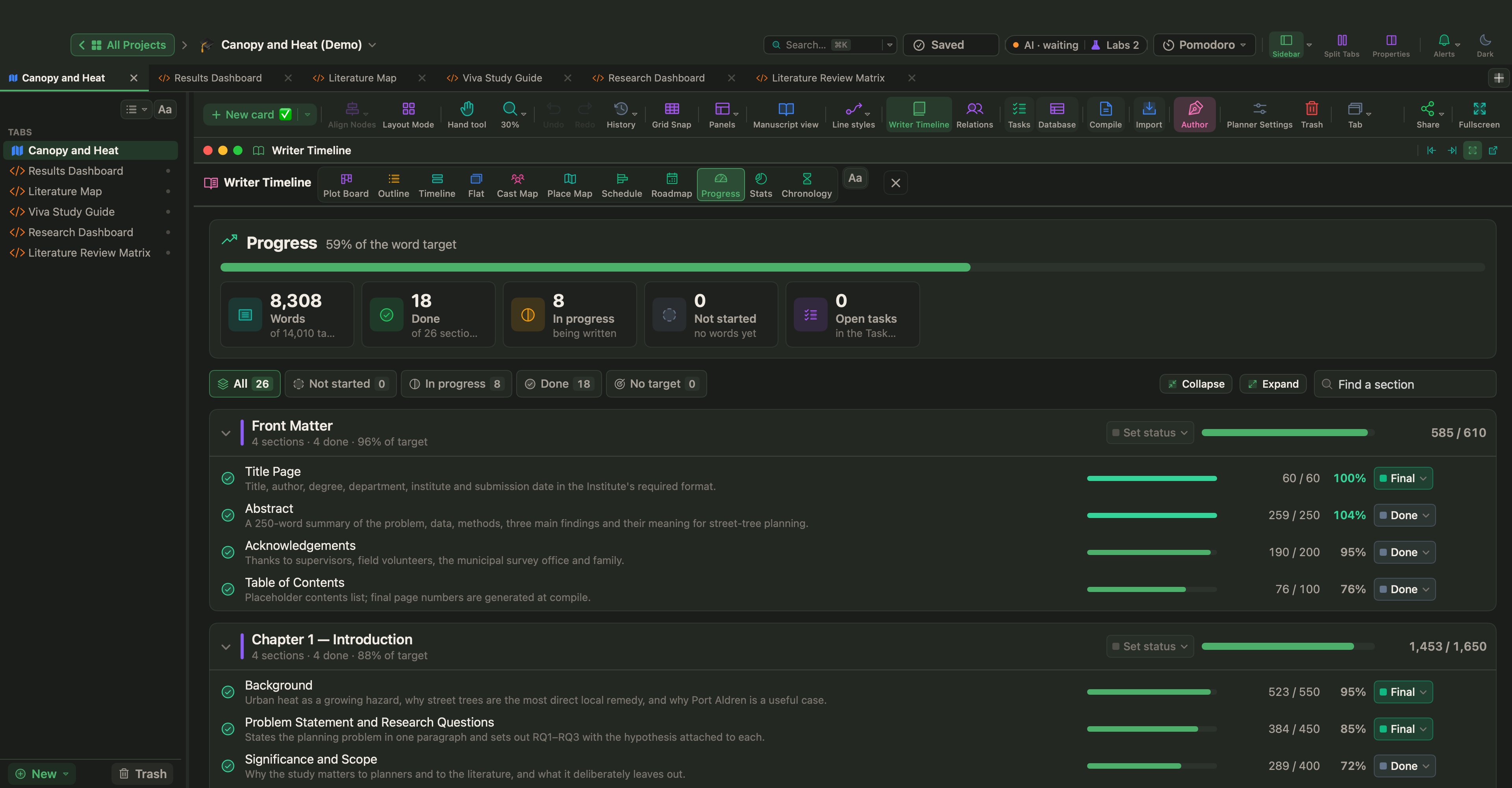
在學生專案中,寫作時間軸會變成「學習規劃」,附作業日曆、截止日與進度。在學術、教學與工作專案中,它會變成研究時間軸、課程計畫或專案路線圖。用「專案 › 將規劃轉換為」可把規劃切換為學生、學術或其他組合。
字數目標與截止日
- 為任何卡片或文件設定字數目標。進度列會出現在卡片上、大綱中與屬性面板裡。
- 「專案 › 顯示專案目標」(⇧⌘T)可設定「稿件目標」與「本次目標」。
- 開啟「截止日」,選擇到期日與你的「寫作日」,WriterMorph 就會告訴你每天需要寫多少字。它可以自動設定本次目標。
- 開啟「達成目標時通知我」,當你達到本次或專案目標時,就會收到訊息(可選擇附上聲音)。
在主畫面上,「今天」卡片會追蹤今天寫的字數對照你的每日目標,「連續寫作」則計算你連續寫作的天數。
番茄鐘計時器
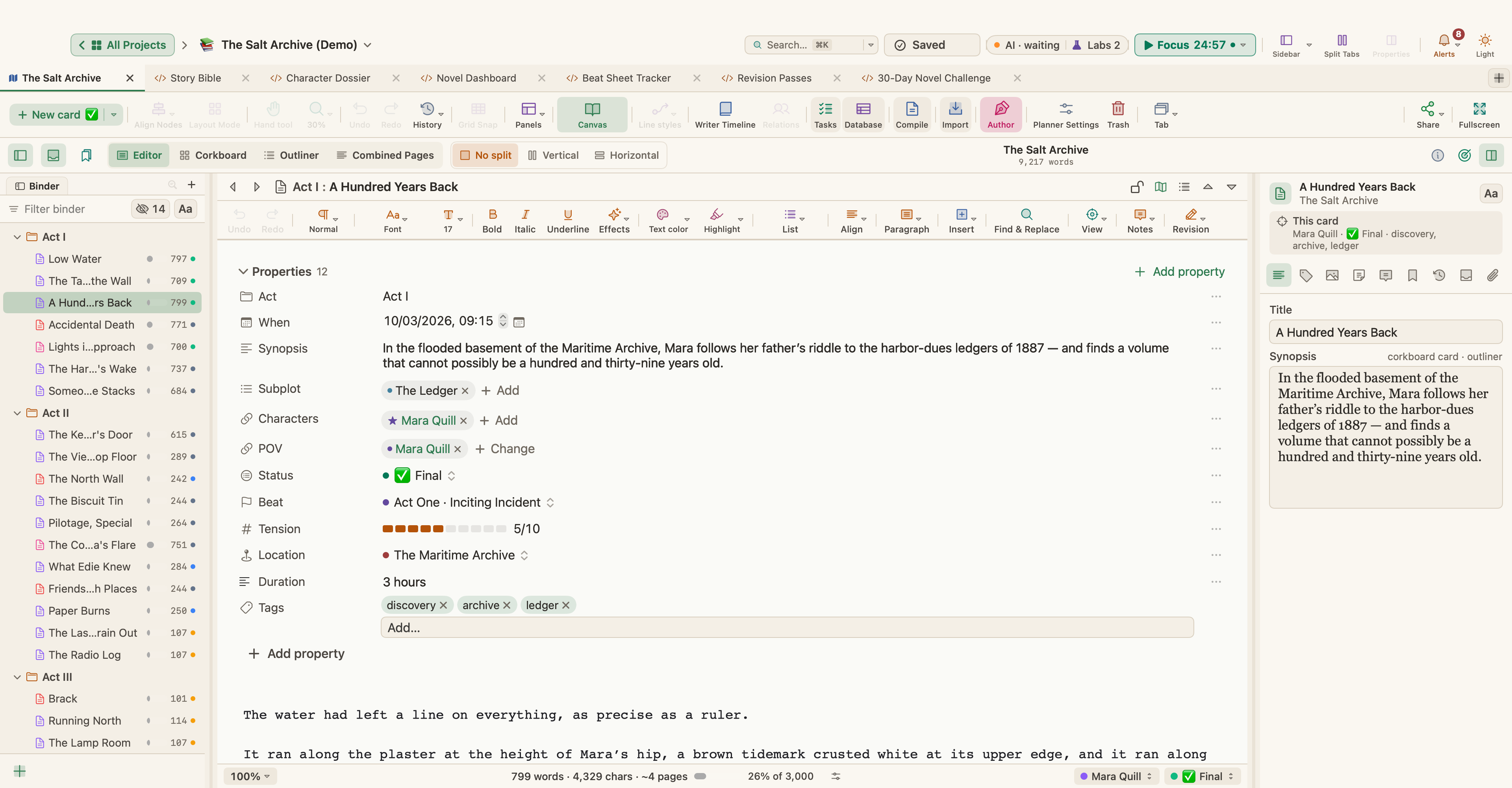
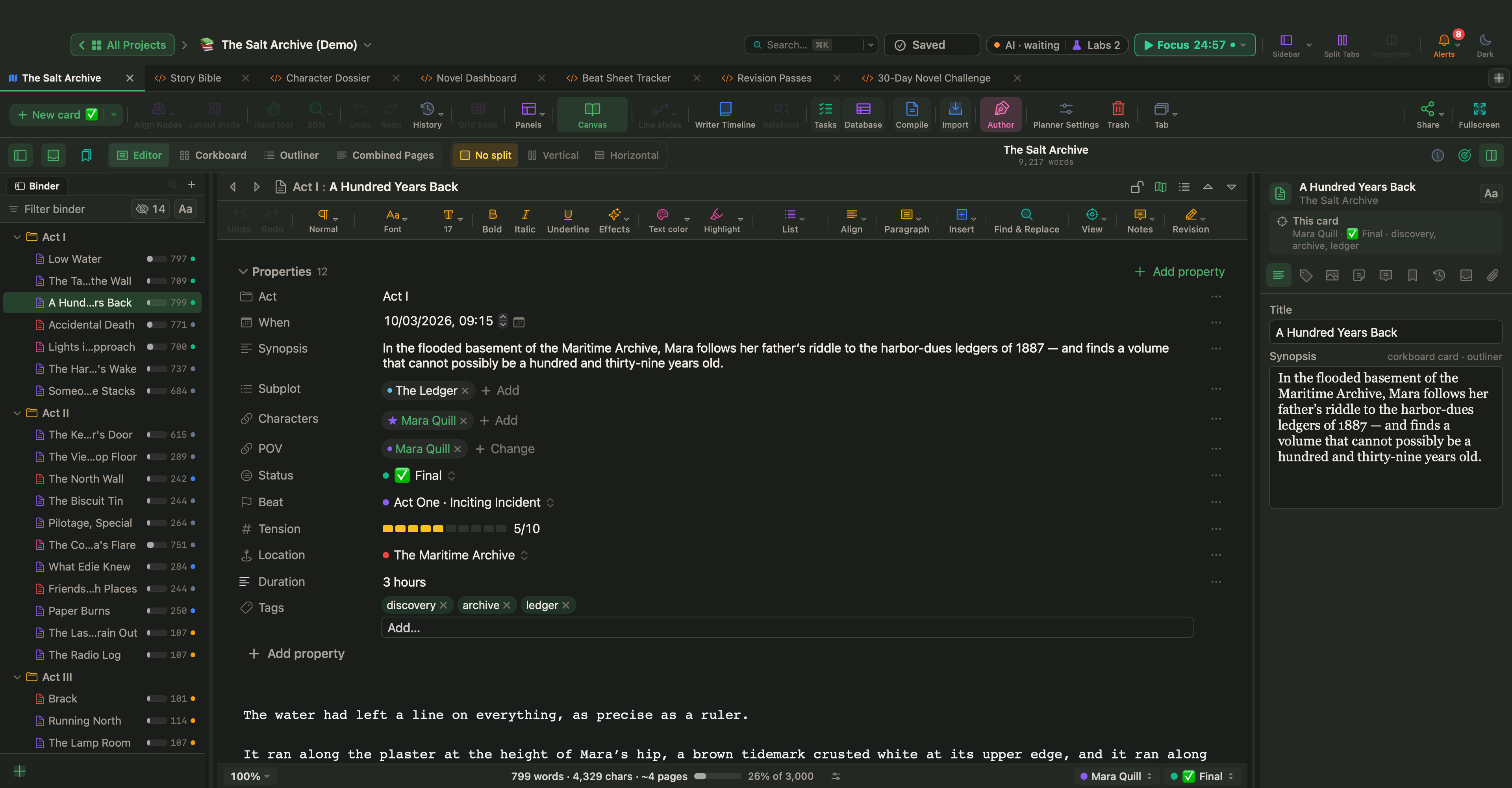
點選頂端列中的「番茄鐘」藥丸,或選擇「視窗 › 番茄鐘」。
- 輸入你正在做什麼。
- 點選「開始」。藥丸會顯示專注、休息或暫停、時間與進度列。
- 當一個階段結束時,會出現一張小卡片,附有「開始休息」或「開始專注」、「5 分鐘後提醒我」與「忽略」,同時伴隨 macOS 通知。
預設值是 25 分鐘專注、5 分鐘短休息,以及每 4 個時段後 15 分鐘的長休息。你可以在彈出面板中更改所有設定,也可以開啟「自動開始下一階段」或關閉聲音。彈出面板也會計算今天的時段數。
提示:撰寫模式中也有番茄鐘控制項。