 WriterMorph

Hilfe › Produktivität
Alle Hilfethemen
Aufgaben, Zeitplan, Ziele und Pomodoro
Plane deine Schreibarbeit mit dem Aufgaben-Manager, einem Gantt-Zeitplan, einem Kalender, Erinnerungen, Wortzielen mit Abgabeterminen und einem eingebauten Pomodoro-Timer.
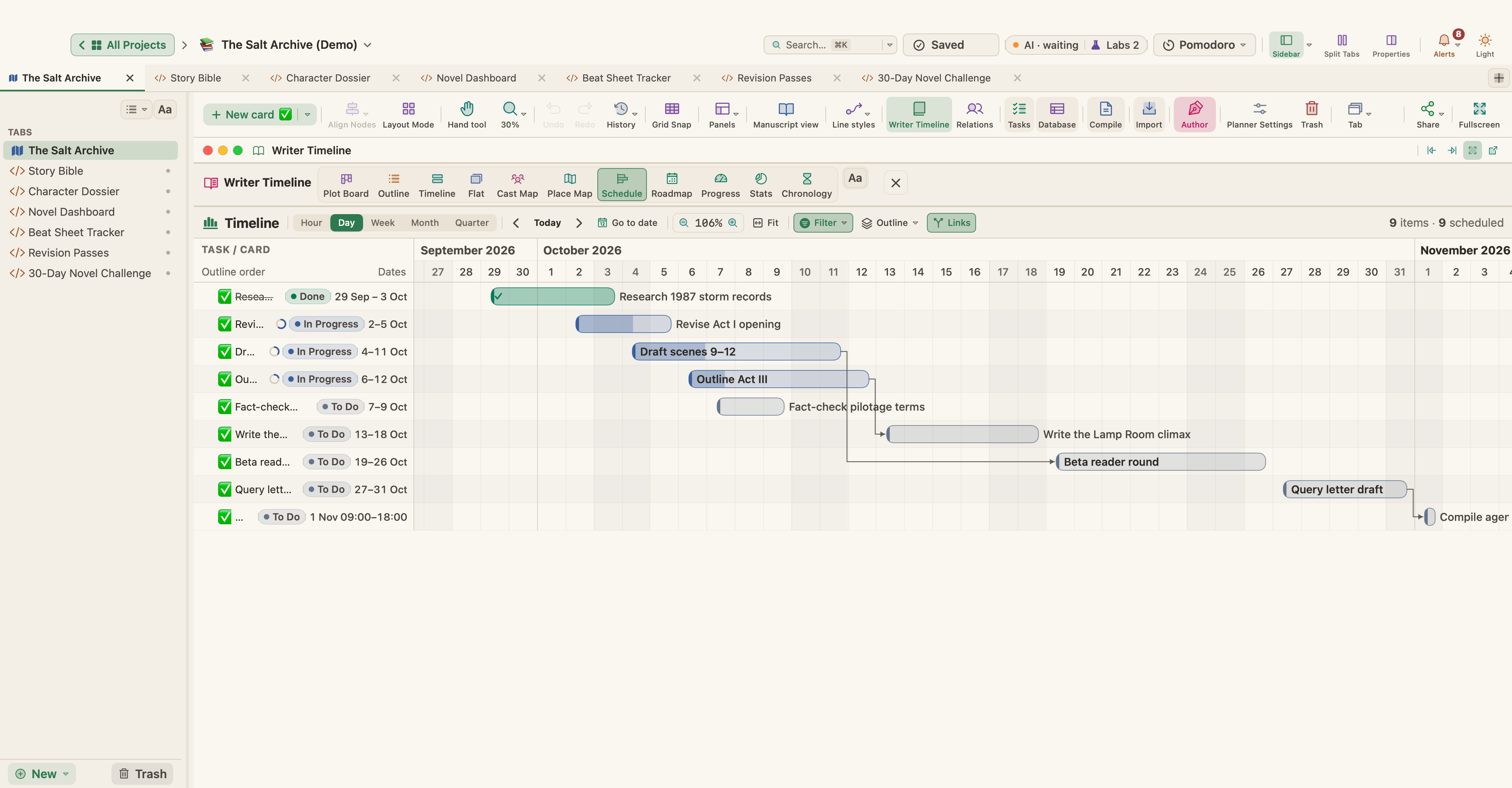
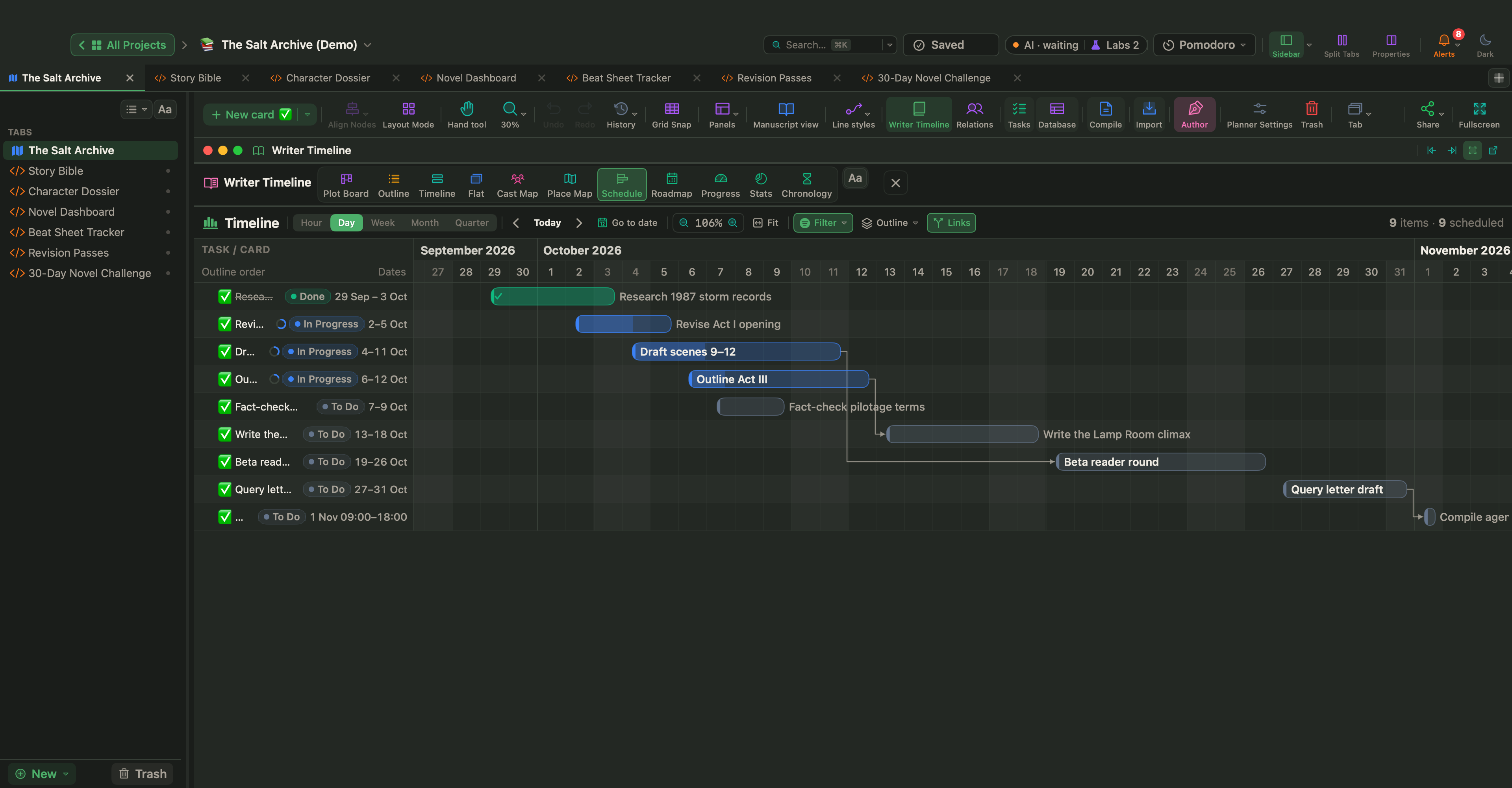
Ein Buch ist auch ein Projekt. WriterMorph hält deine Rechercheaufgaben, Überarbeitungen und Abgabetermine neben dem Schreiben, zu dem sie gehören.
Aufgaben leben auf Karten
Eine Aufgabe ist eine Karte auf deiner Leinwand. Du kannst Aufgabenkarten direkt anlegen, eine Aufgabe mit einem Kapitel oder einer Szene verknüpfen oder jede Karte über ihre Eigenschaften in eine Aufgabe verwandeln.
- Einfügen › Neue Aufgabenkarte legt eine Aufgabenkarte auf der Leinwand an.
- Zu den Aufgabentypen gehören To-do, Aufgabe, Recherche, Prüfung, Überarbeitung, Abgabetermin, Meilenstein und Erinnerung.
Der Aufgaben-Manager
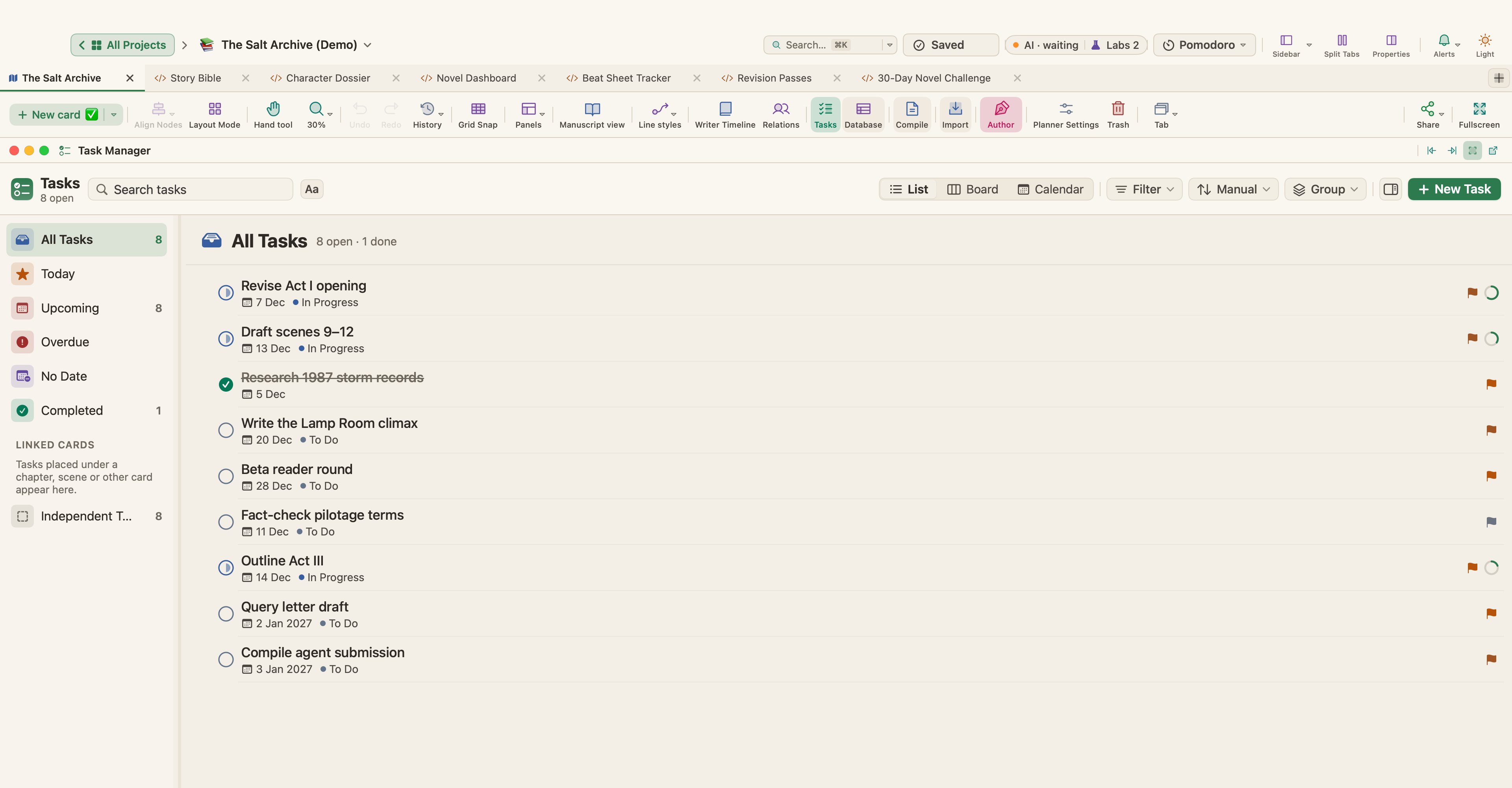
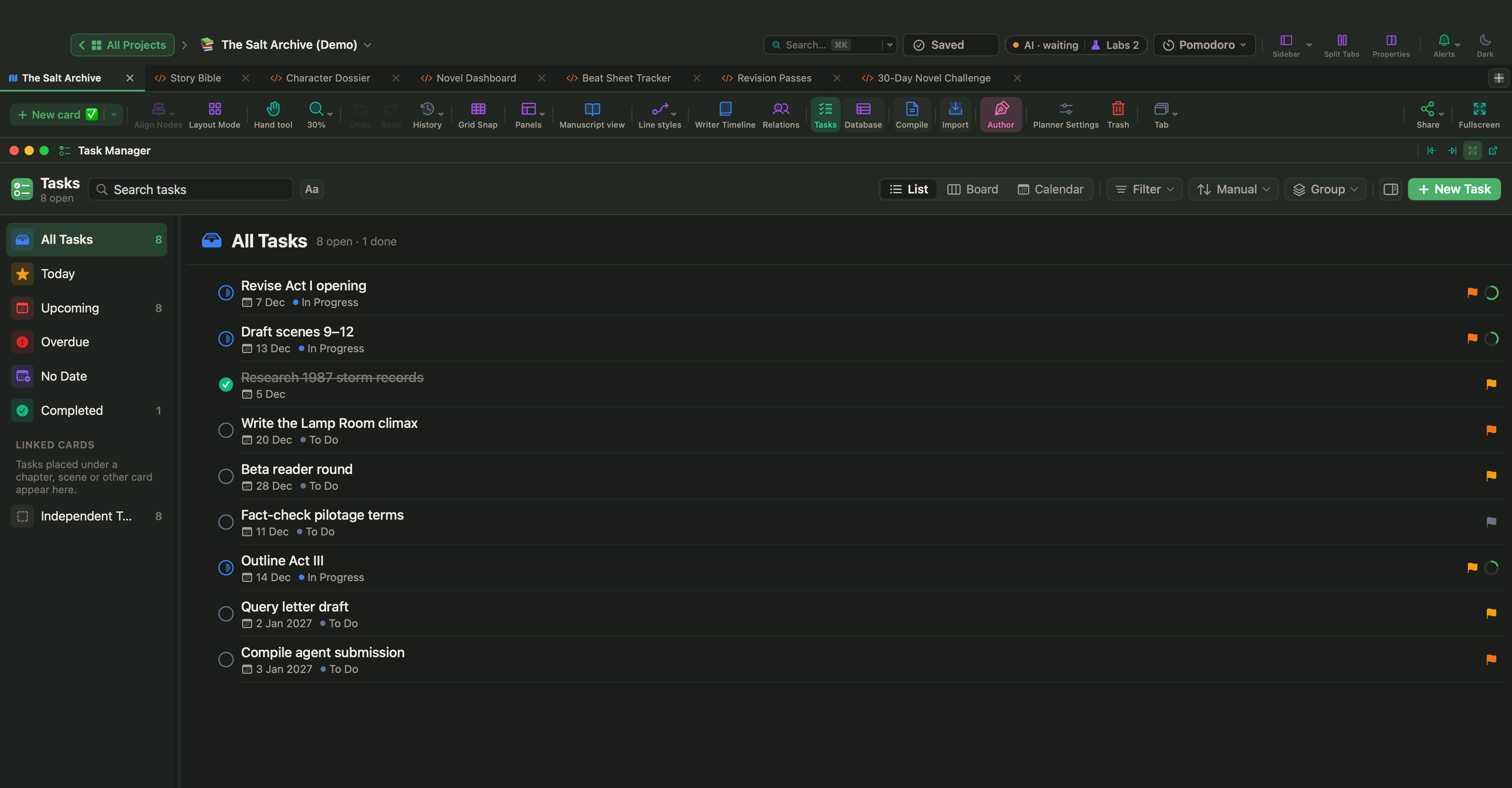
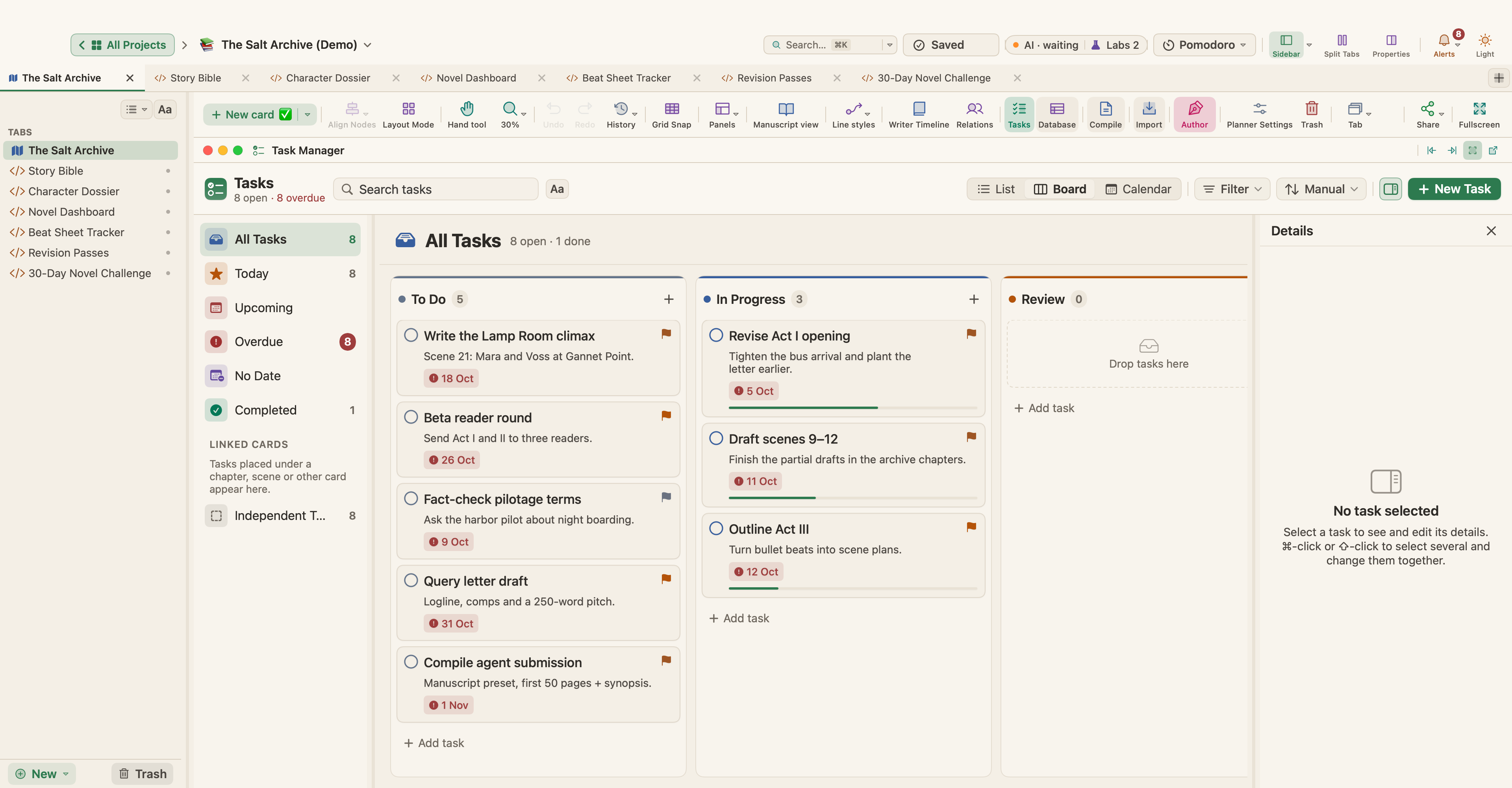
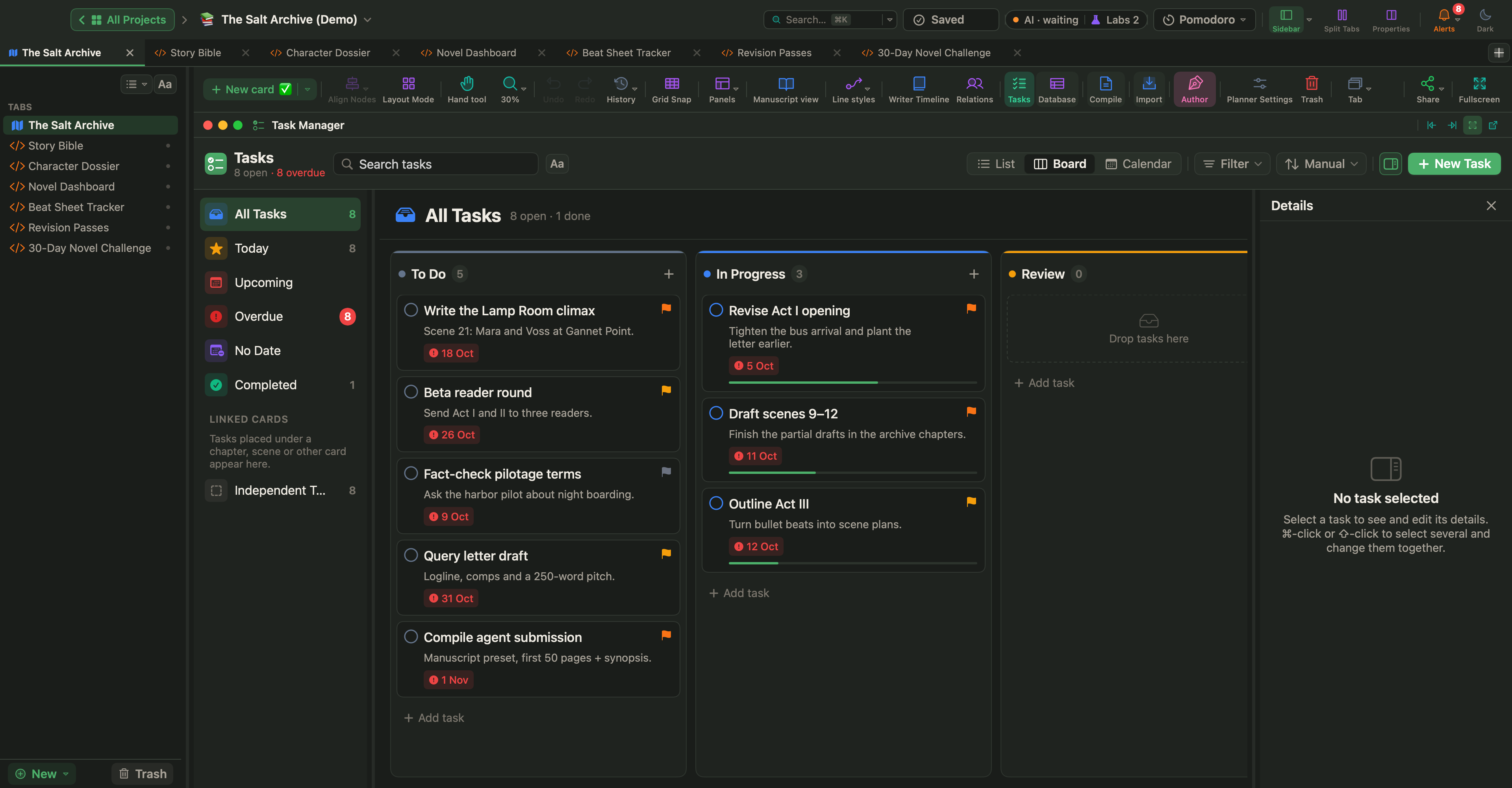
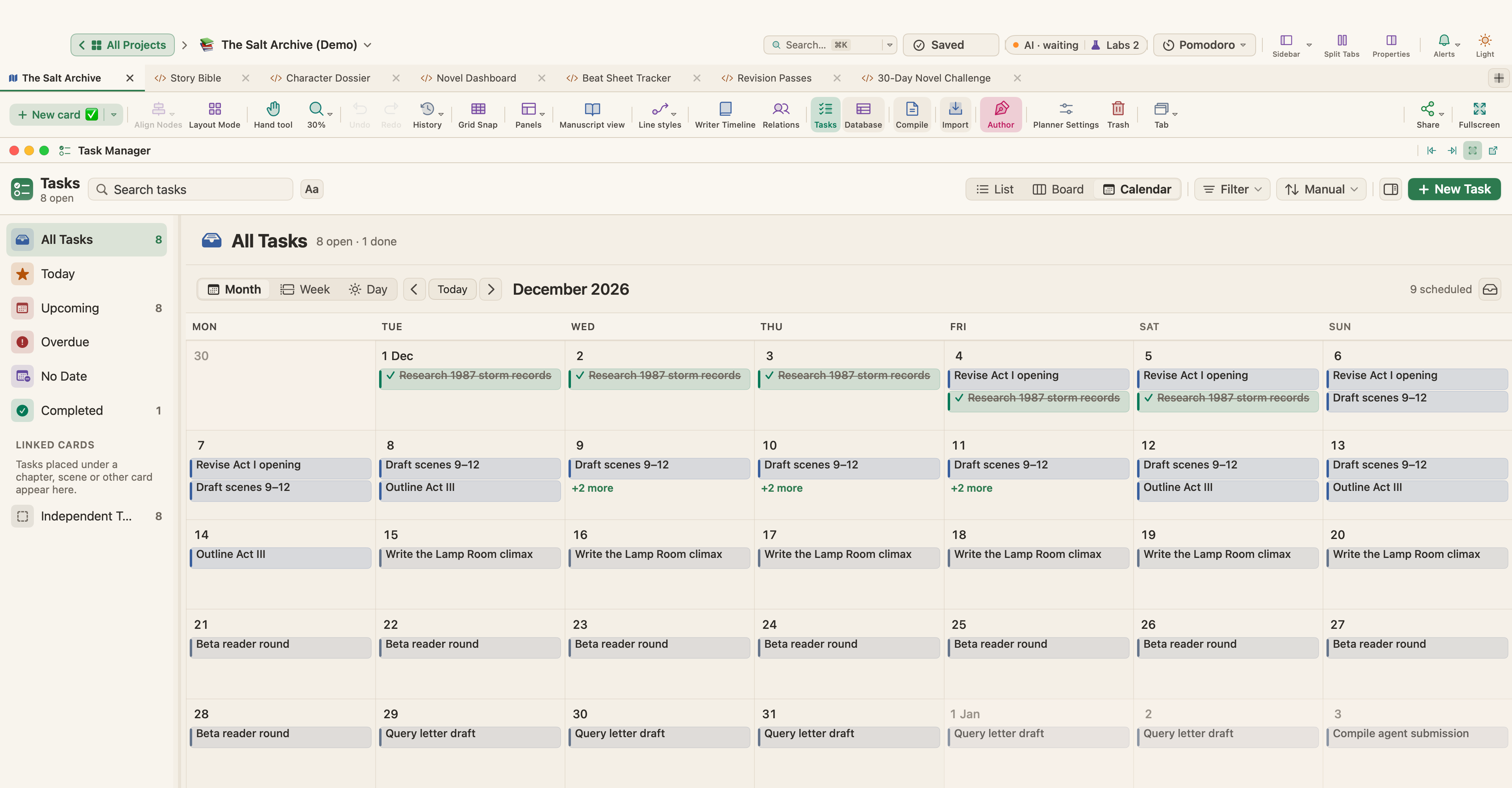
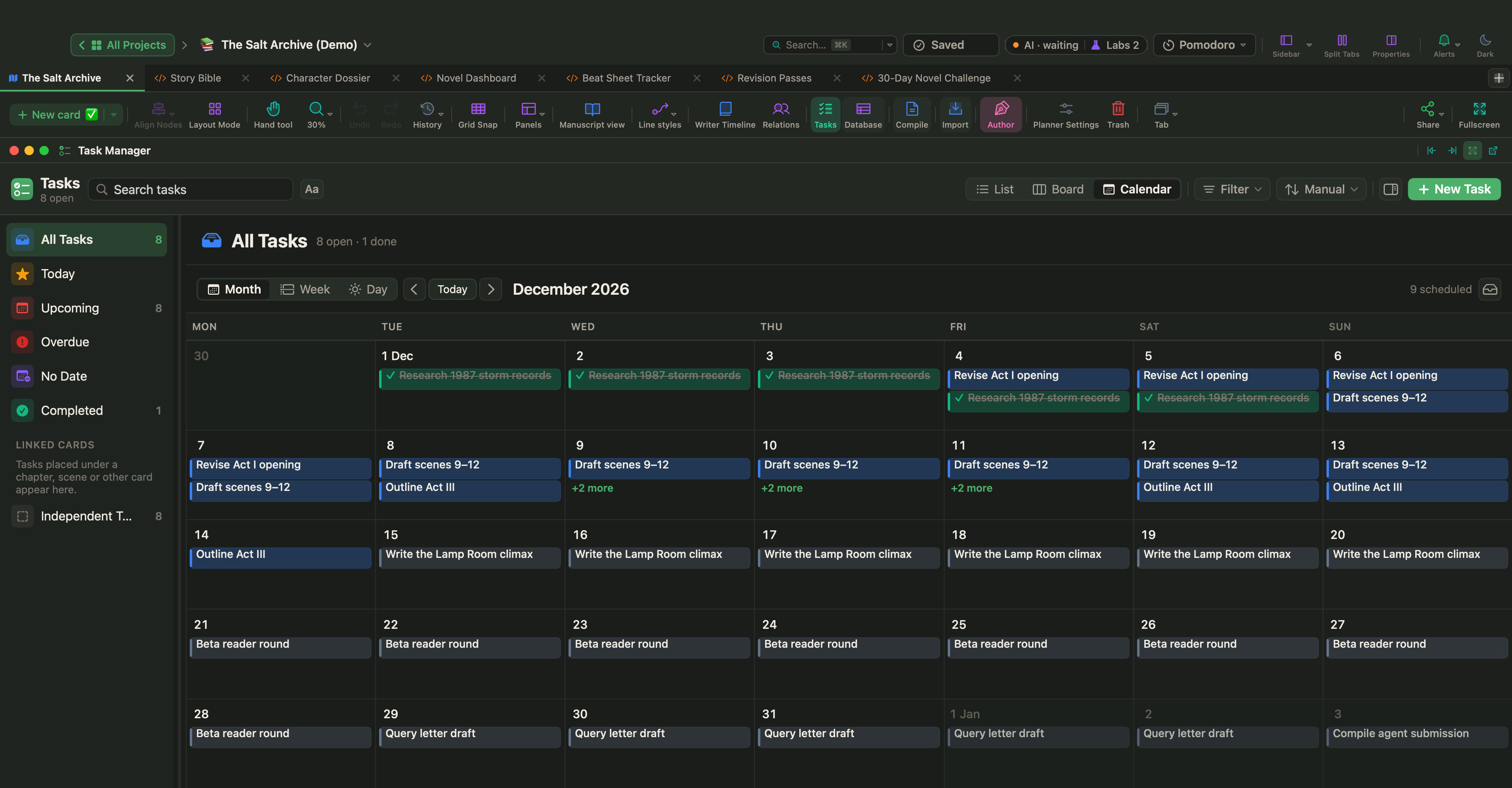
Öffne ihn mit Darstellung › Aufgaben-Manager (⌃⌘K) oder der Taste Aufgaben in der Symbolleiste des Planers. Er hat drei Ansichten:
| Ansicht | Dafür nutzt du sie |
|---|---|
| Liste | Aufgaben mit Status, Priorität, Fälligkeitsdatum, Dauer und Unteraufgaben sehen. Unteraufgaben bis zu vier Ebenen tief verschachteln und per Ziehen umordnen |
| Board | Ein Kanban-Board mit einer Spalte pro Status. Zieh eine Karte, um ihren Status zu ändern |
| Kalender | Monats-, Wochen- oder Tagesansicht. Zieh eine Aufgabe aus der Ablage der nicht terminierten Aufgaben auf einen Tag oder eine Stunde, um sie zu terminieren |
Intelligente Listen
Die Seitenleiste gruppiert Aufgaben in Alle Aufgaben, Heute, Anstehend, Überfällig, Kein Datum und Erledigt, dazu die mit jeder Karte verknüpften Aufgaben und Unabhängige Aufgaben. Lass eine Aufgabe auf einer Liste fallen, um sie neu zu terminieren, zum Beispiel auf Heute.
Suchen, filtern, sortieren und gruppieren
- Aufgaben suchen durchsucht Titel, Synopsen und die Titel verknüpfter Karten.
- Filtern nach Status, Priorität, Fälligkeitsdatum (überfällig, heute, diese Woche, kein Datum), verknüpfter Karte oder Erzählperspektive.
- Sortieren nach manueller Reihenfolge, Fälligkeitsdatum, Priorität, Status oder Titel.
- Gruppieren der Liste nach Status, Priorität, Fälligkeitsdatum oder verknüpfter Karte.
Markiere mehrere Aufgaben, um Status, Priorität oder Termin gleichzeitig zu ändern, sie als erledigt zu markieren oder in den Papierkorb zu legen.
Aufgabendetails
Der Aufgaben-Inspektor enthält Titel, Status, Priorität, Beginn und Fälligkeit, Dauer, Unteraufgaben, Notizen, die Verknüpfte Karte und Zugewiesen an.
- Standardstatus: To-do, In Arbeit, Prüfung, Erledigt, Blockiert.
- Standardprioritäten: Niedrig, Mittel, Hoch, Dringend.
Status, Prioritäten und Aufgabentypen kannst du unter Projekt › Projekteinstellungen … umbenennen und ergänzen.
Beginn, Dauer und Fälligkeitsdatum bleiben im Gleichklang: Ändere eines, und WriterMorph passt die anderen an.
Abhängigkeiten
Füge in den Eigenschaften einer Aufgabe Abhängigkeiten von vier Arten hinzu (Ende-Anfang, Anfang-Anfang, Ende-Ende und Anfang-Ende), mit optionaler Pufferzeit. Ist Einstellungen › Aufgaben › Abhängige Aufgaben automatisch verschieben an, verschiebt das Verschieben einer Aufgabe die Aufgaben, die von ihr abhängen.
Der Zeitplan (Gantt-Diagramm)
Die Taste Zeitleiste in der Symbolleiste des Planers öffnet ein Gantt-Diagramm am unteren Rand der Leinwand. Dasselbe Diagramm erscheint als Ansicht Zeitplan in der Schreib-Zeitleiste.
- Wähle eine Skala: Stunde, Tag, Woche, Monat oder Quartal.
- Zieh über eine Zeile, um einer Karte oder Aufgabe Termine zu geben; zieh Balken, um sie zu verschieben.
- Zeige Abhängigkeitspfeile mit Links.
- Filtere nach Typ, Status oder Datum, gruppiere Zeilen nach Gliederung, Typ oder Status und nutze Einpassen, um alles zu sehen.
Die Ansicht Fahrplan der Schreib-Zeitleiste zeigt dieselbe Arbeit in einem Kalender mit einer Bahn pro Abschnitt. Kapitel planen … verteilt Kapitel gleichmäßig oder nach Wortziel zwischen einem Start- und einem Enddatum.
Hinweise und Erinnerungen
Die Taste Hinweise in der oberen Leiste zeigt, was Aufmerksamkeit braucht: überfällige Aufgaben, Aufgaben, die heute, morgen oder innerhalb der Woche fällig sind, Aufgaben in Arbeit ohne Abgabetermin und blockierte Aufgaben. Ein Zähler zeigt die Anzahl, und die Taste wird orange, wenn etwas dringend ist.
So lässt du dich an eine Aufgabe erinnern:
- Öffne die Eigenschaften der Aufgabe und schalte Erinnerung ein.
- Wähle, ob sie sich auf das Fälligkeitsdatum oder auf den Beginn bezieht.
- Such eine Vorlaufzeit von 1 Stunde bis 1 Woche aus und wie oft sie sich wiederholen soll.
Erinnerungen kommen als macOS-Mitteilungen, solange WriterMorph läuft. Unter Einstellungen › Aufgaben legst du Vorgaben für neue Aufgaben, Erinnerungen und den ersten Wochentag des Kalenders fest.
Studienplaner und andere Projektzeitleisten
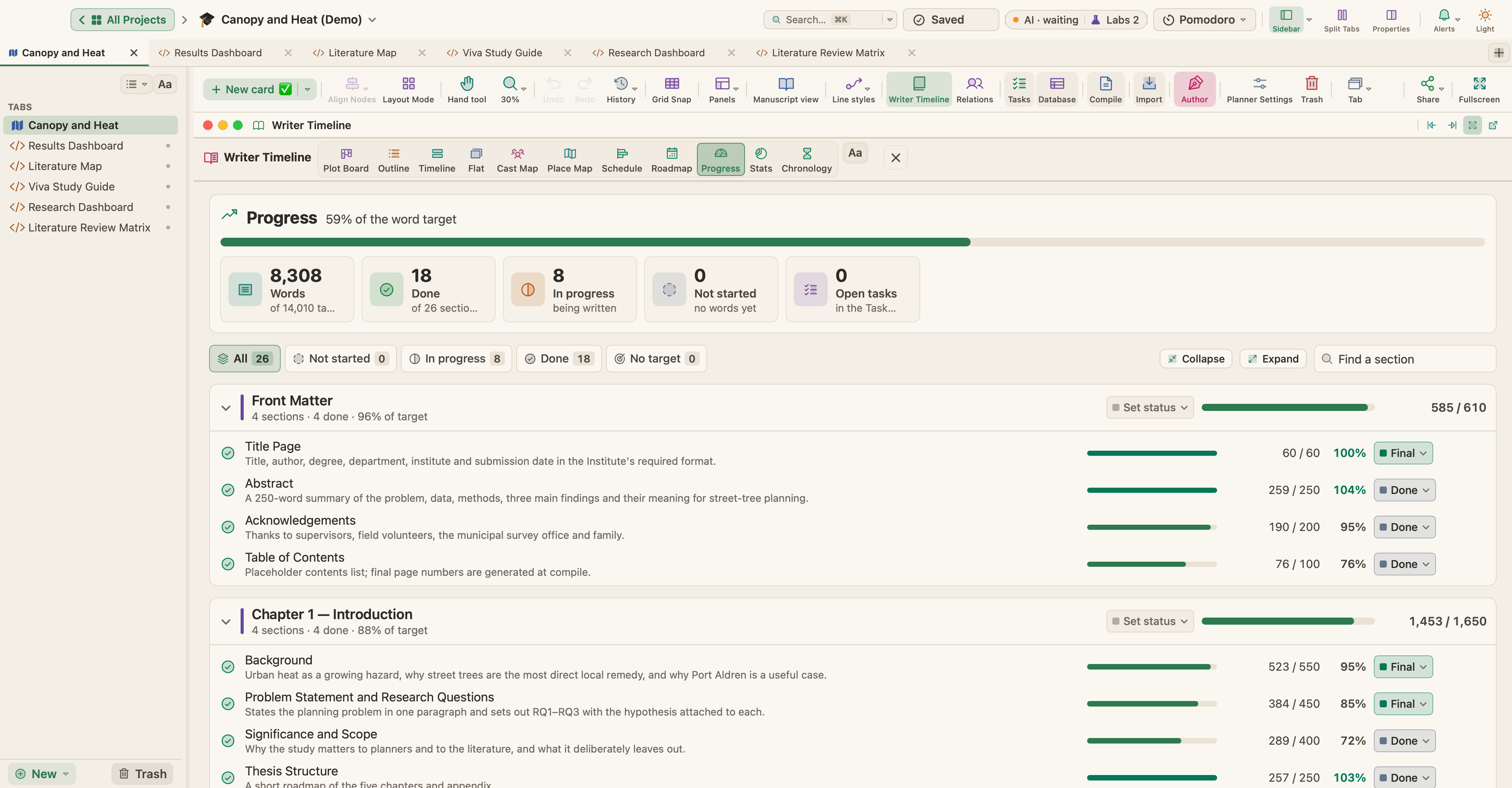
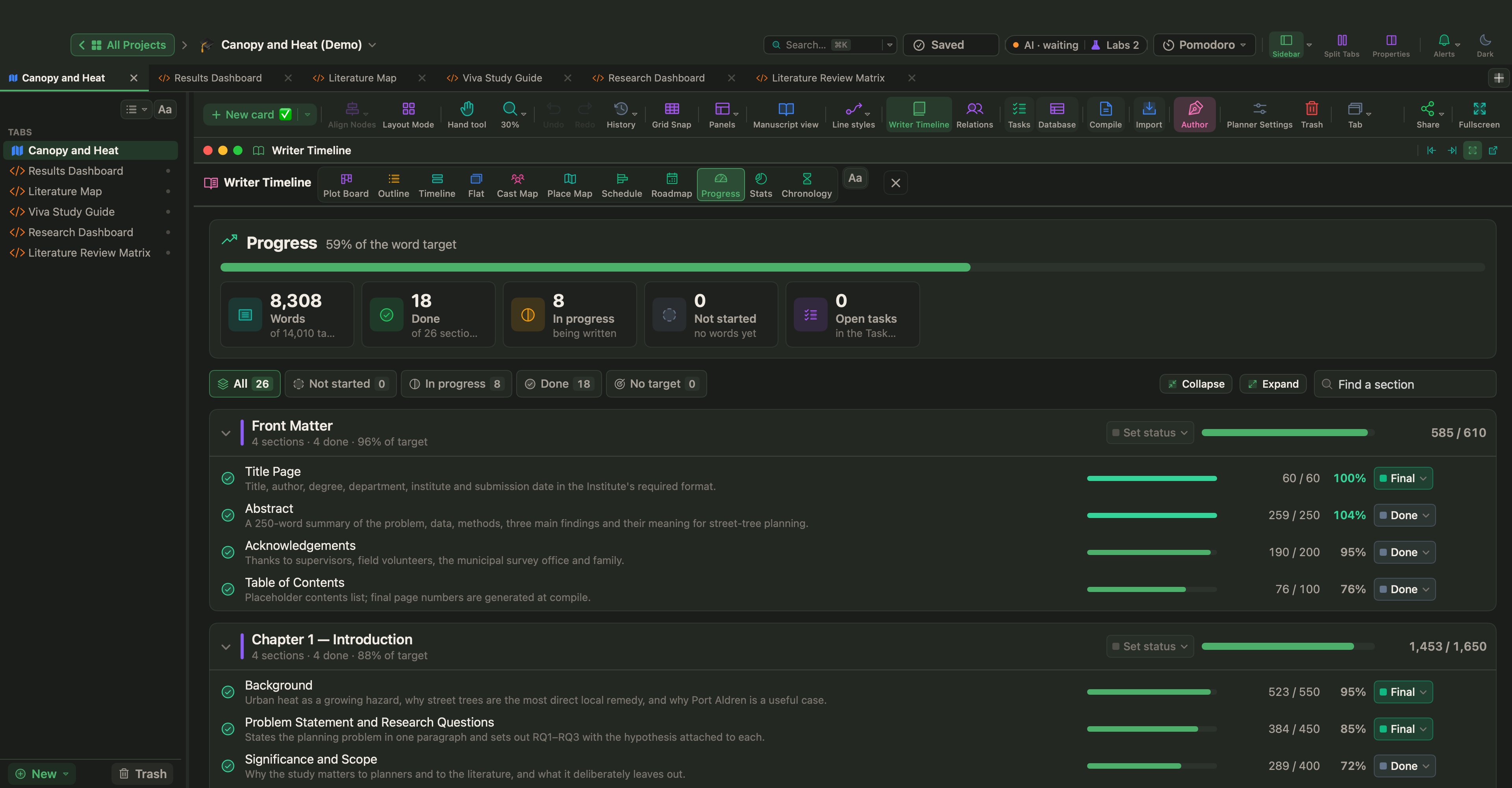
In Studienprojekten wird die Schreib-Zeitleiste zum Studienplaner, mit einem Kalender für Abgaben, Fristen und Fortschritt. In wissenschaftlichen, Lehr- und Arbeitsprojekten wird sie zu einer Forschungszeitleiste, einem Kursplan oder einem Projekt-Fahrplan. Mit Projekt › Planer umwandeln in wechselst du einen Planer zu einem Set für Studium, Wissenschaft oder anderes.
Wortziele und Abgabetermine
- Gib jeder Karte oder jedem Dokument ein Wortziel. Fortschrittsbalken erscheinen auf Karten, in der Gliederung und im Eigenschaftenbereich.
- Projekt › Projektziele anzeigen (⇧⌘T) legt ein Manuskriptziel und ein Sitzungsziel fest.
- Schalte Frist ein, wähle ein Fälligkeitsdatum und deine Schreibtage, und WriterMorph sagt dir, wie viele Wörter du pro Tag brauchst. Es kann das Sitzungsziel automatisch festlegen.
- Schalte Benachrichtigen, wenn ein Ziel erreicht ist ein, um eine Meldung, auf Wunsch mit einem Ton, zu erhalten, wenn du dein Sitzungs- oder Projektziel erreichst.
Auf dem Startbildschirm verfolgt die Karte Heute die heute geschriebenen Wörter im Verhältnis zu deinem Tagesziel, und Schreibserie zählt die Tage in Folge, an denen du geschrieben hast.
Pomodoro-Timer
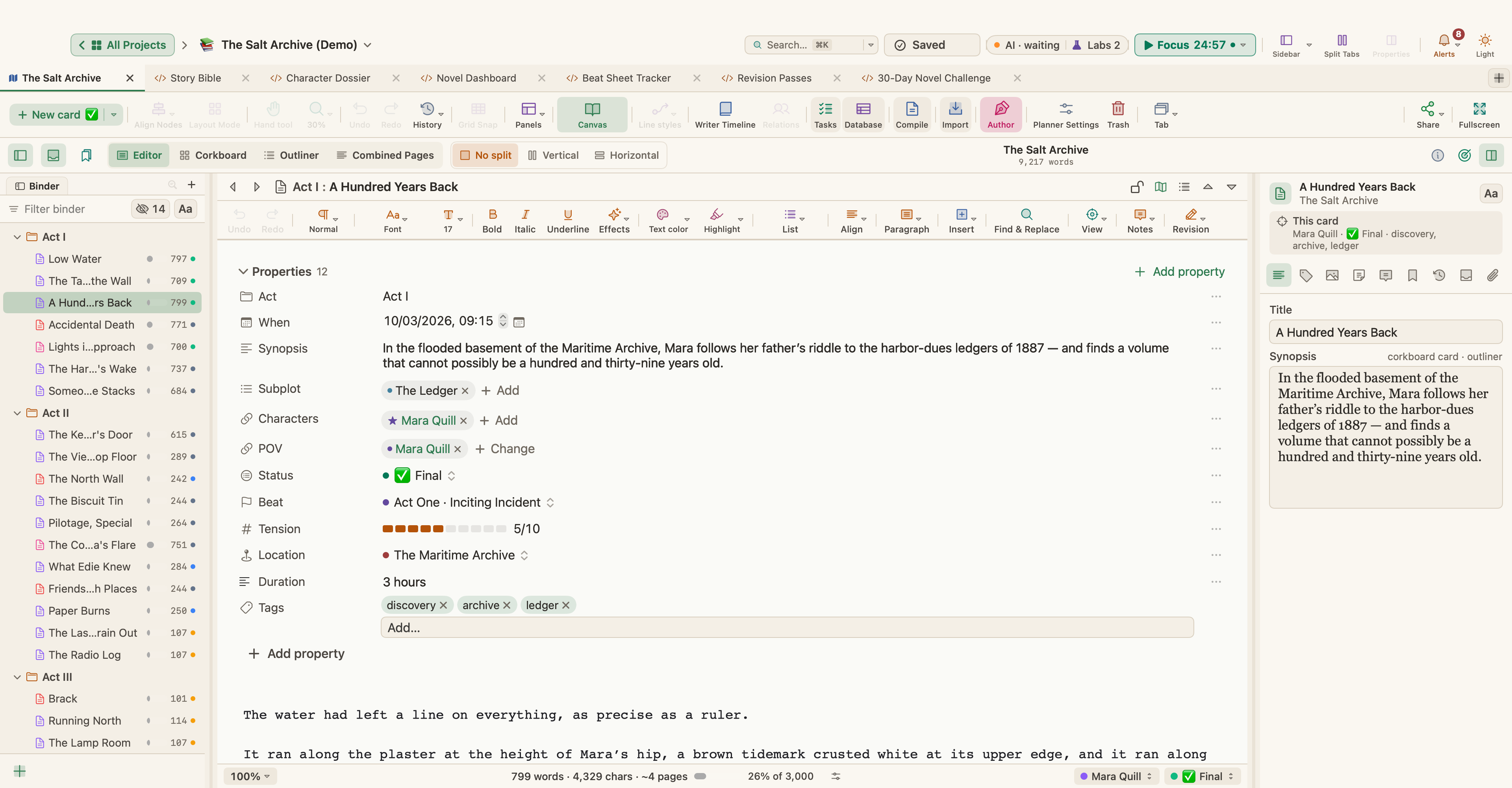
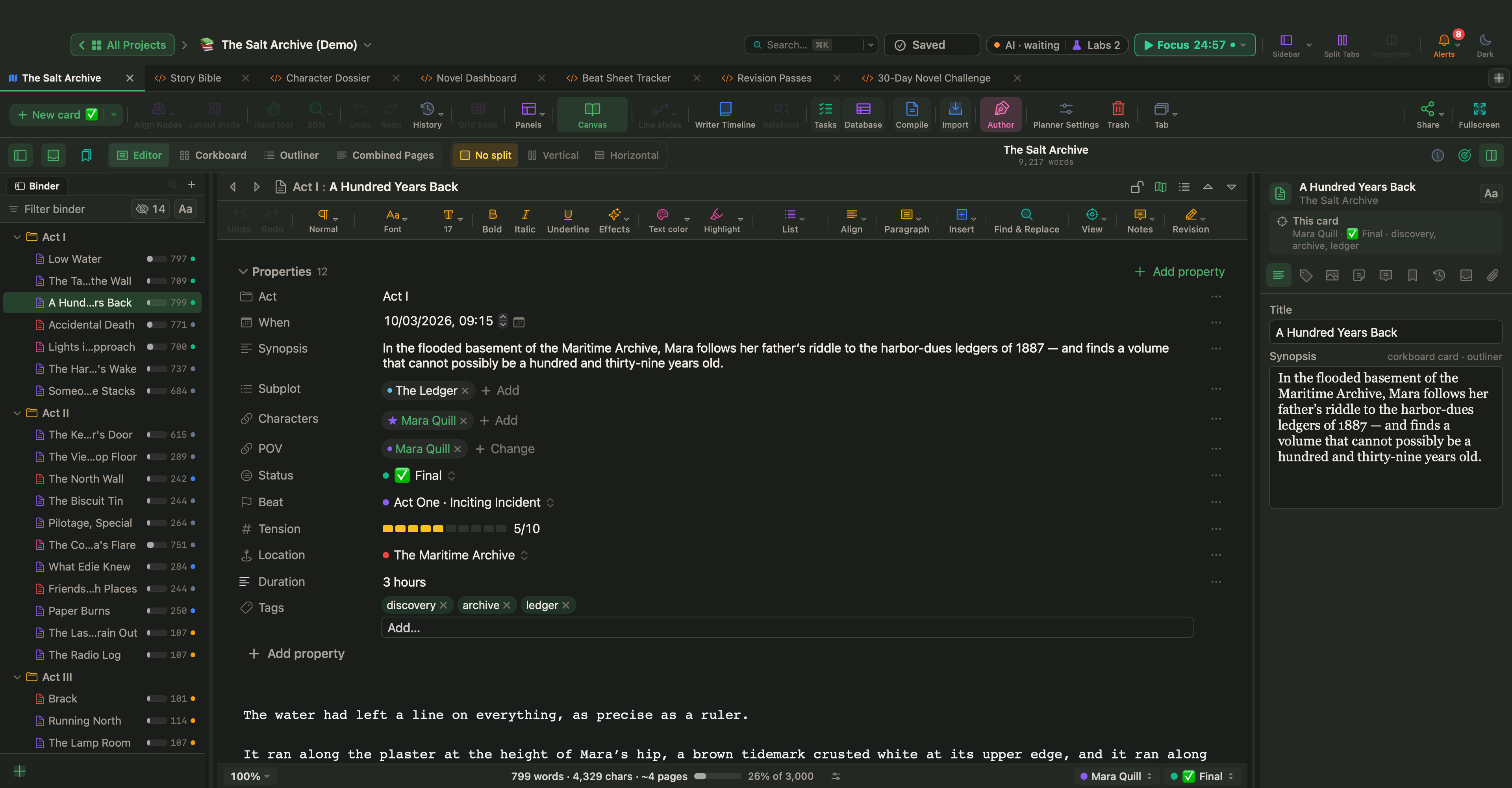
Klicke in der oberen Leiste auf die Pomodoro-Kapsel oder wähle Fenster › Pomodoro.
- Tippe, woran du arbeitest.
- Klicke auf Start. Die Kapsel zeigt Fokus, Pause oder Angehalten, die Zeit und einen Fortschrittsbalken.
- Endet eine Phase, erscheint eine kleine Karte mit Pause starten oder Fokus starten, In 5 Min. erinnern und Schließen, dazu eine macOS-Mitteilung.
Die Standardwerte sind 25 Minuten Fokus, eine kurze Pause von 5 Minuten und alle 4 Sitzungen eine lange Pause von 15 Minuten. Du kannst alle im Popover ändern und Nächste Phase automatisch starten einschalten oder den Ton ausschalten. Das Popover zählt auch die heutigen Sitzungen.
Tipp: Die Pomodoro-Steuerung gibt es auch im Kompositionsmodus.