 WriterMorph

Ayuda › Productividad
Todos los temas de ayuda
Tareas, calendario, objetivos y Pomodoro
Planifica el trabajo de tu libro con el Gestor de tareas, un calendario de Gantt, un calendario mensual, recordatorios, objetivos de palabras con plazos y un temporizador Pomodoro integrado.
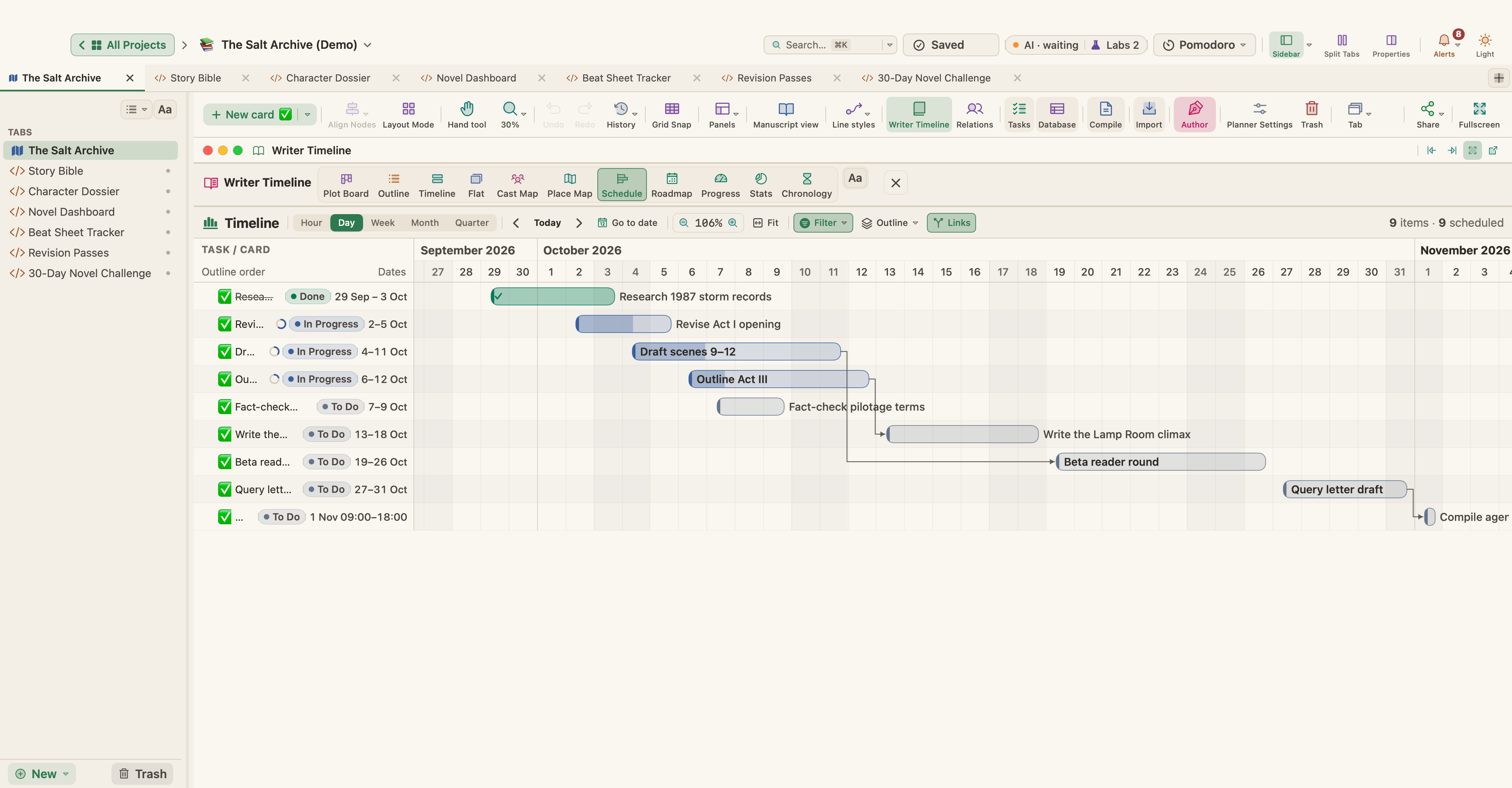
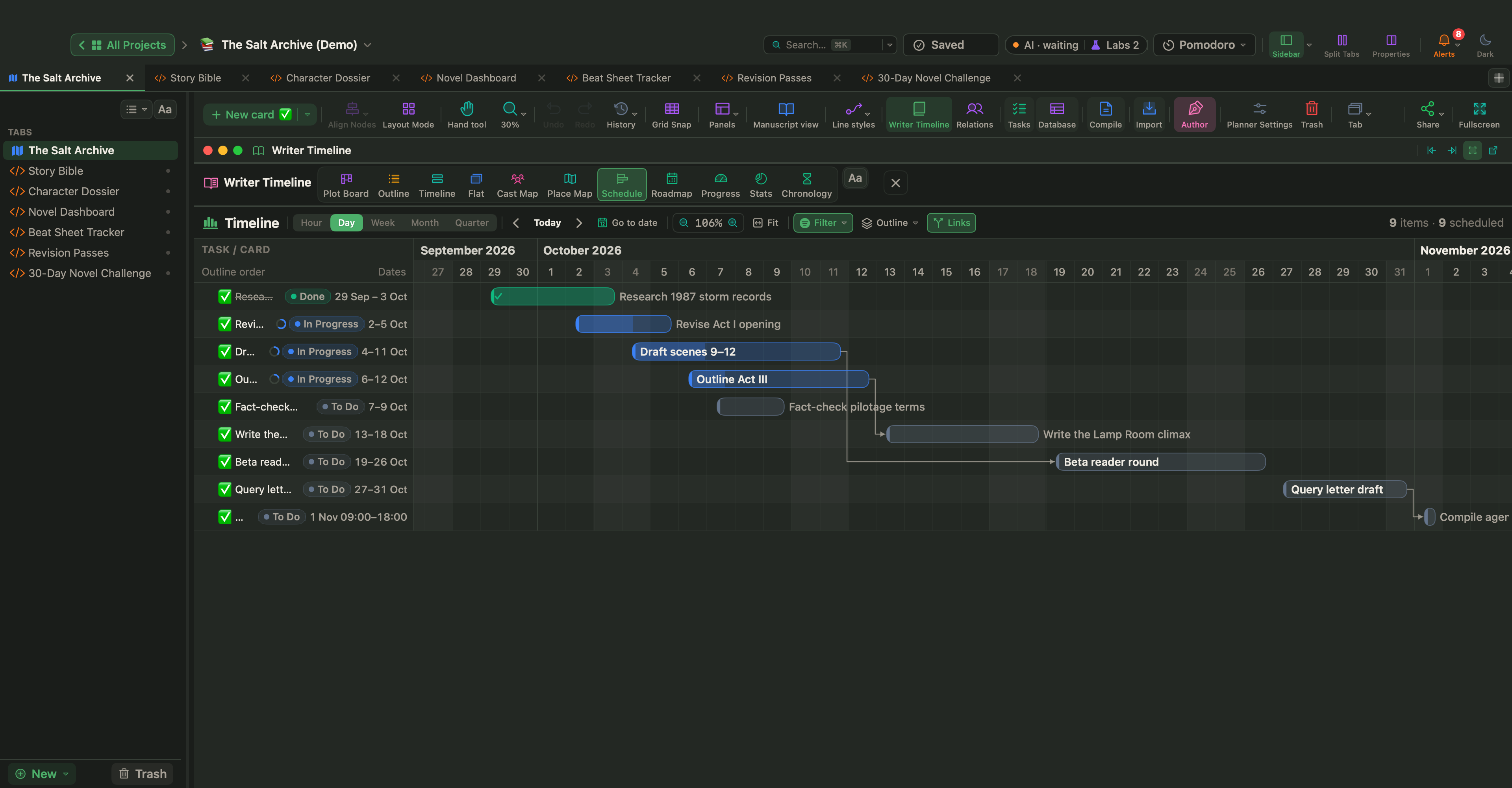
Un libro también es un proyecto. WriterMorph mantiene tus tareas de investigación, tus revisiones y tus plazos junto al texto al que pertenecen.
Las tareas viven en tarjetas
Una tarea es una tarjeta en tu lienzo. Puedes crear tarjetas de tarea directamente, vincular una tarea a un capítulo o a una escena, o convertir cualquier tarjeta en tarea desde sus propiedades.
- Insertar › Nueva tarjeta de tarea añade una tarjeta de tarea al lienzo.
- Entre los tipos de tarea están Por hacer, Tarea, Investigación, Revisión, Edición, Plazo, Hito clave y Recordatorio.
El Gestor de tareas
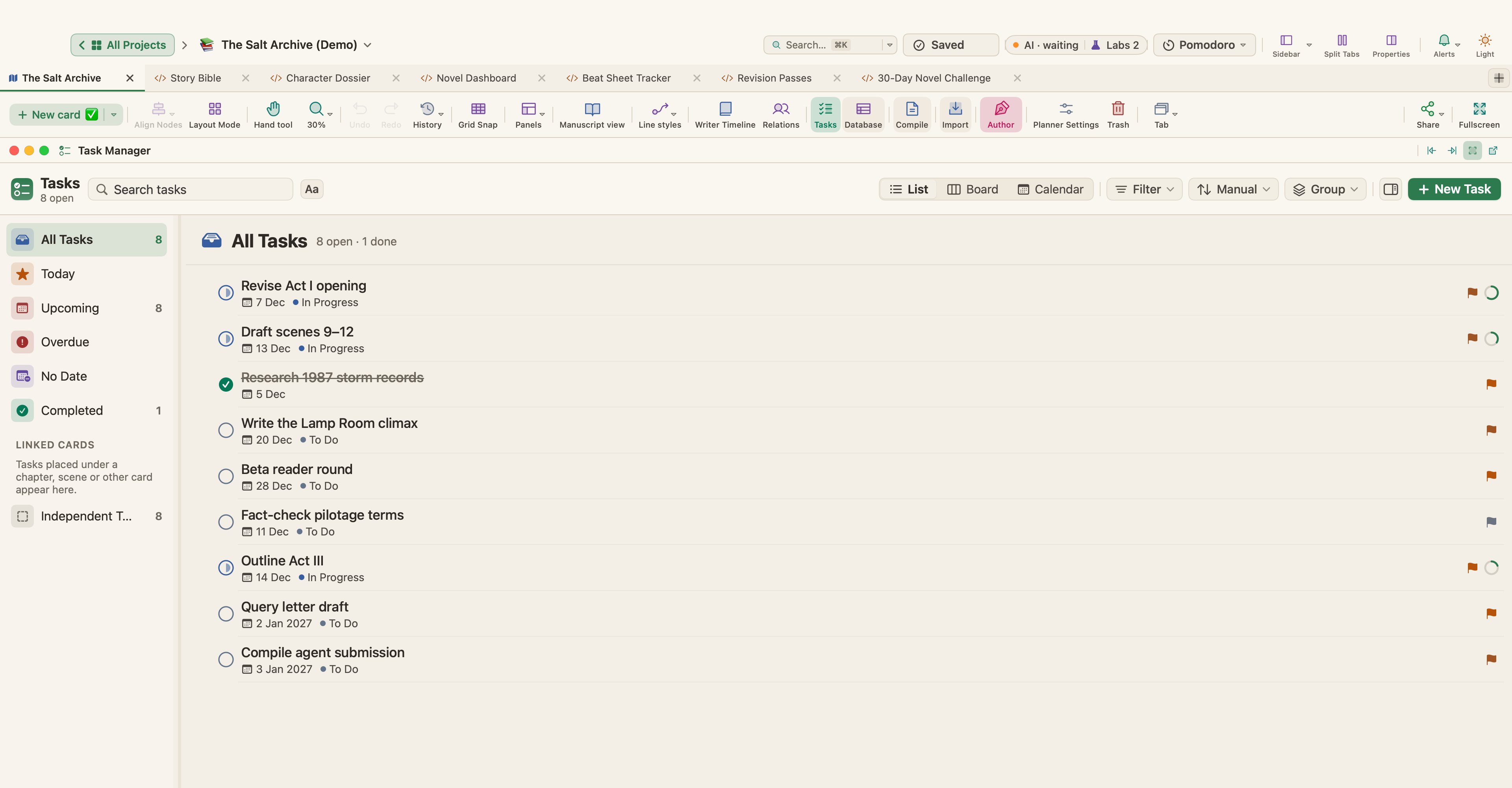
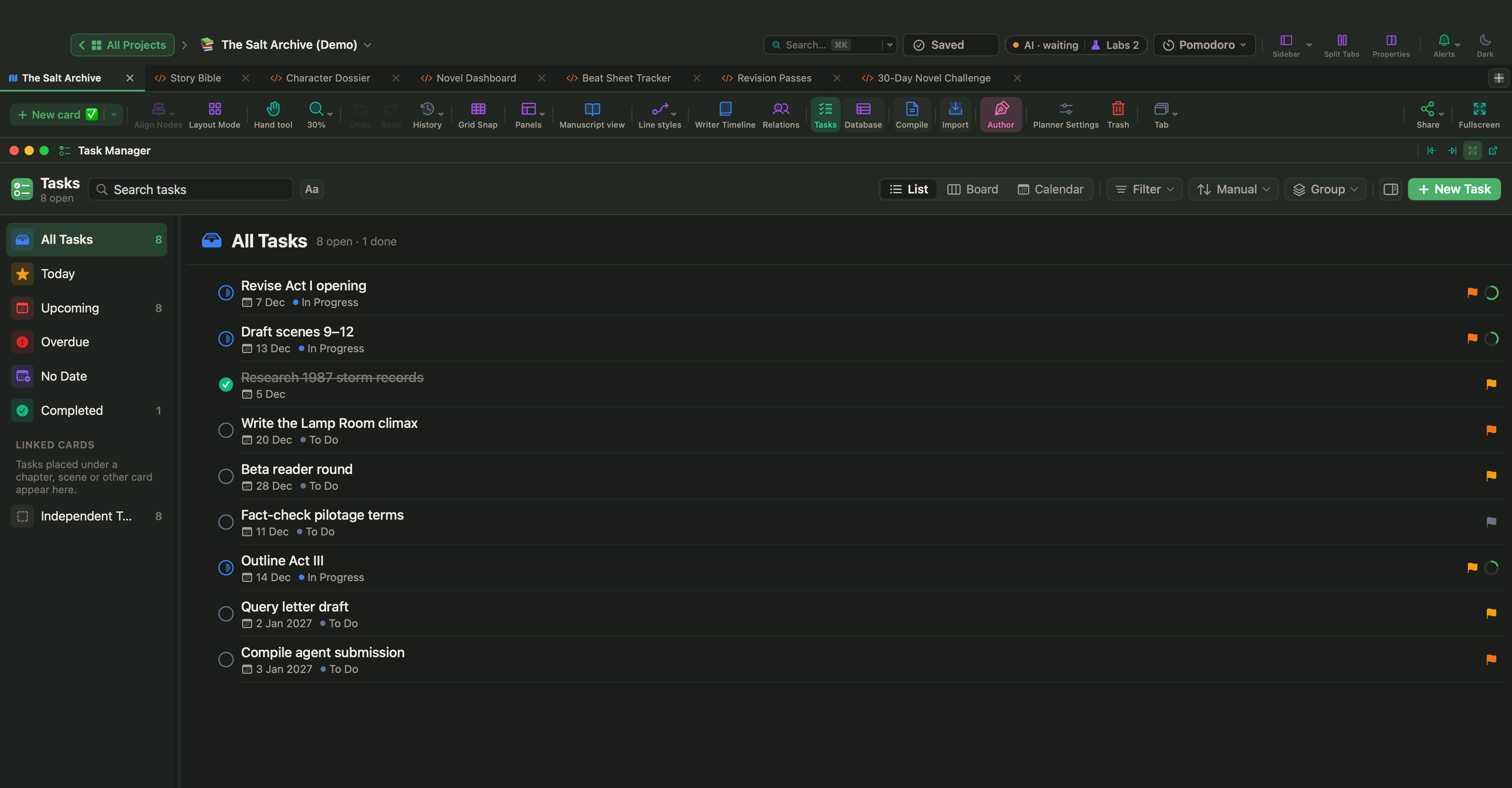
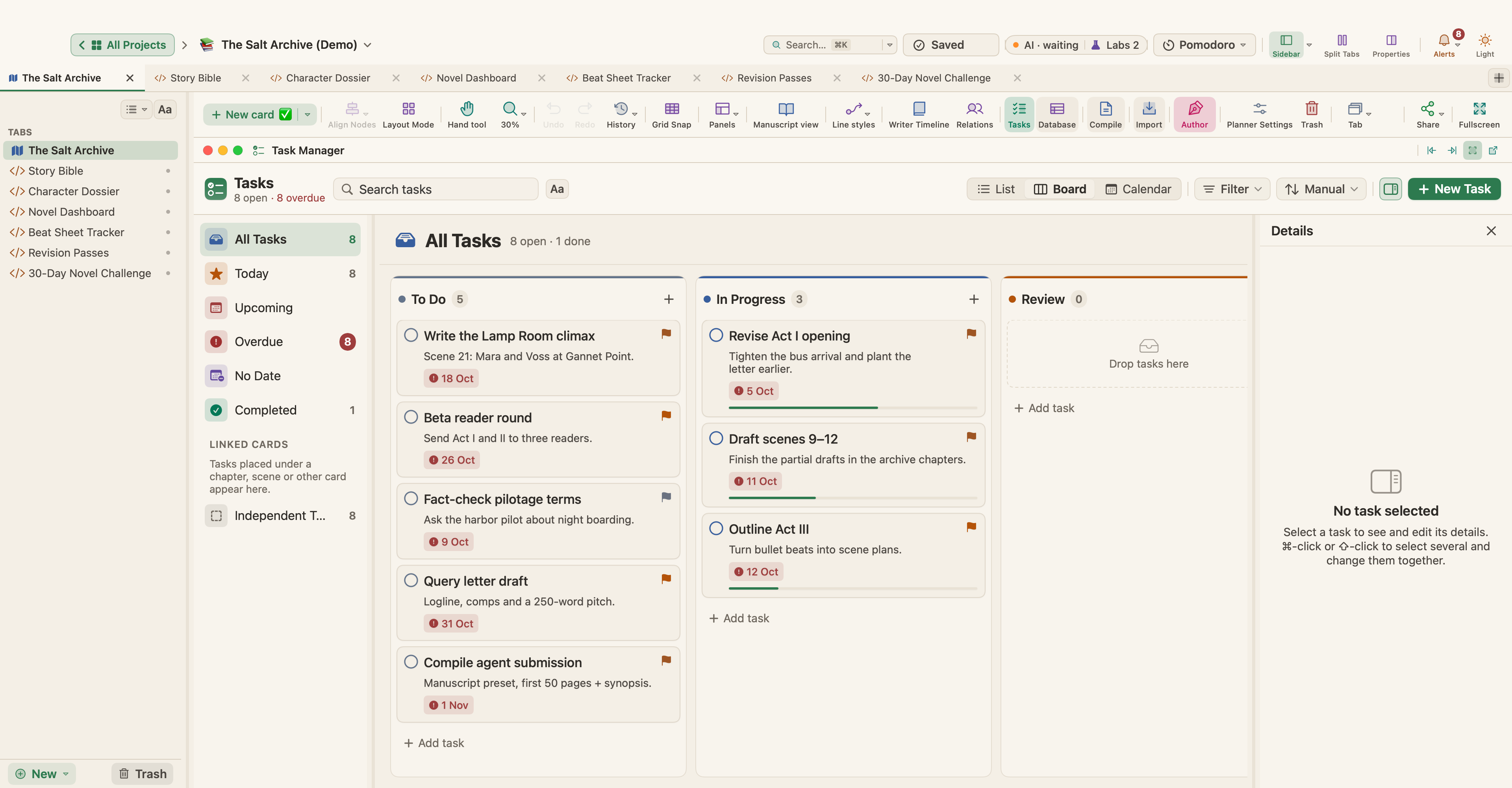
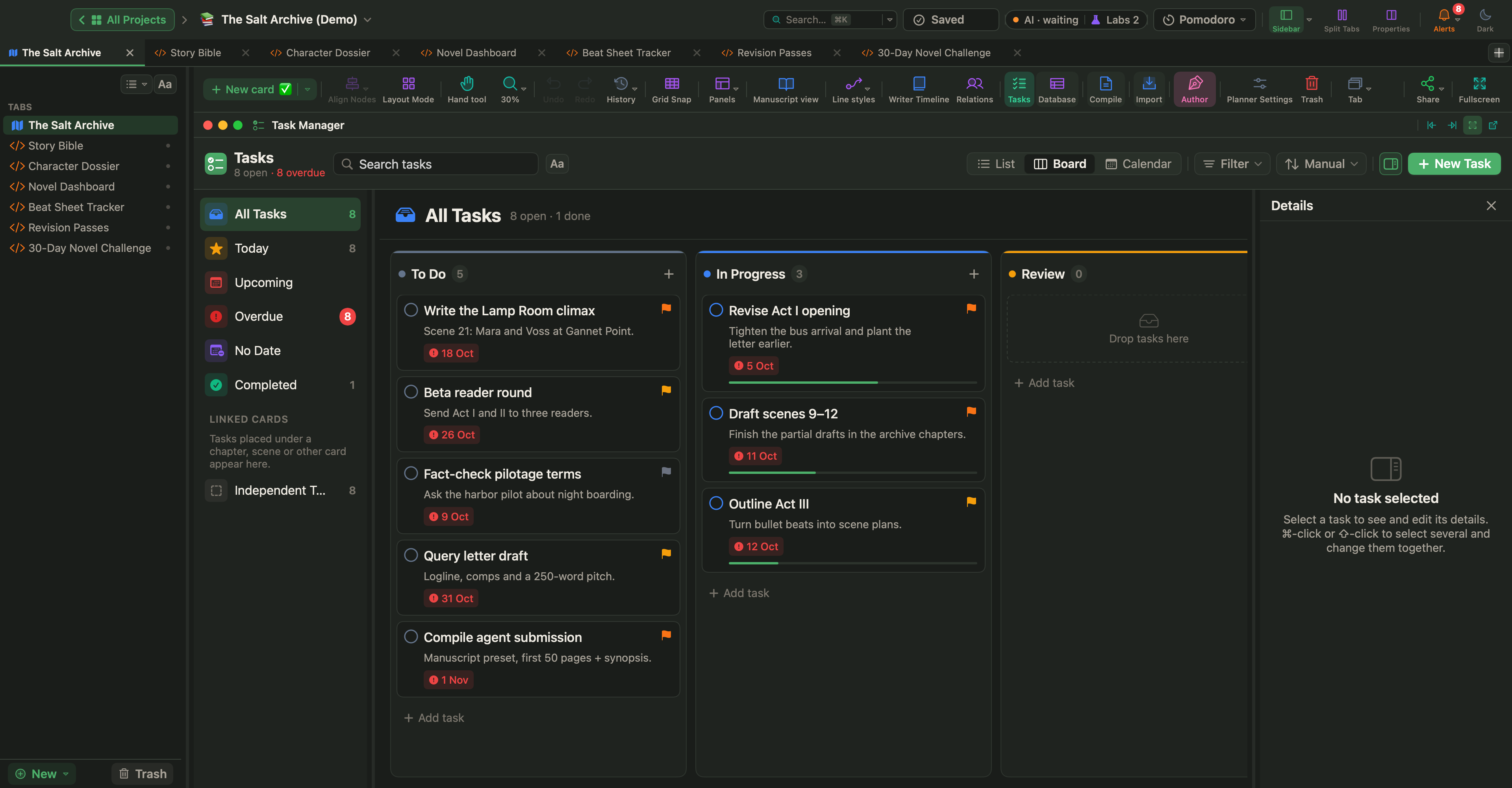
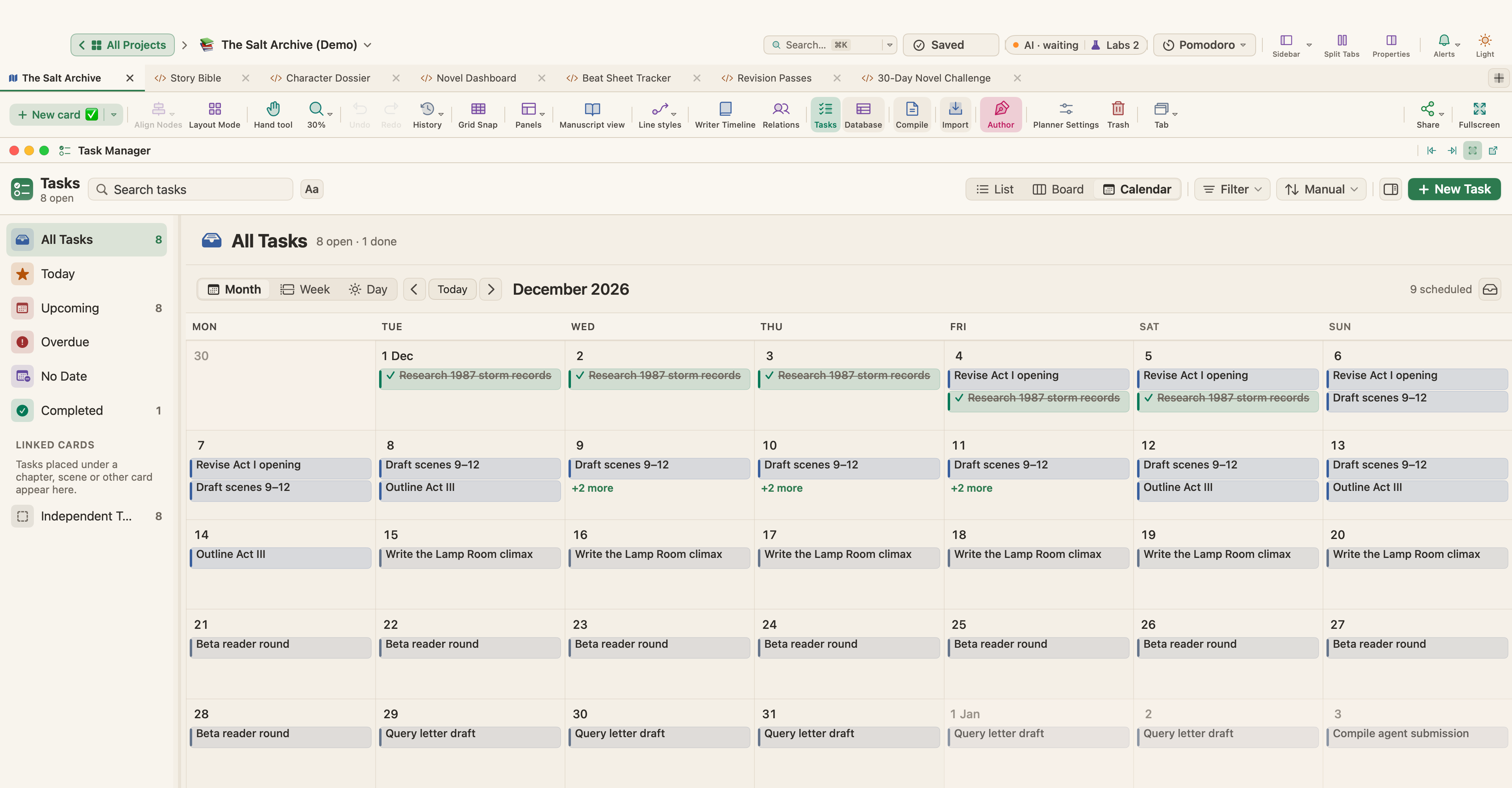
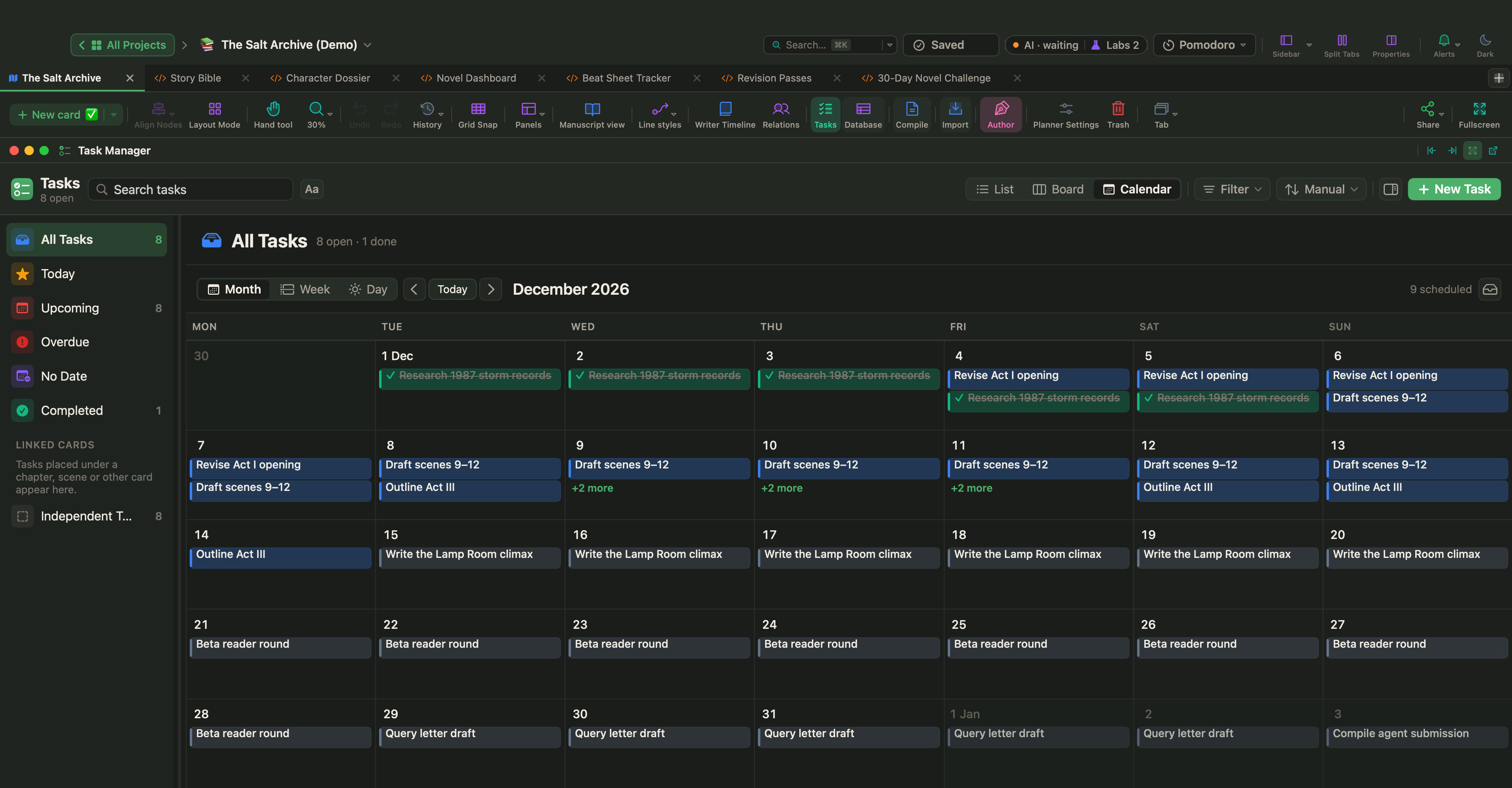
Ábrelo con Visualización › Gestor de tareas (⌃⌘K) o con el botón Tareas de la barra de herramientas del planificador. Tiene tres vistas:
| Vista | Úsala para |
|---|---|
| Lista | Ver las tareas con su estado, prioridad, fecha de vencimiento, duración y subtareas. Anida subtareas hasta cuatro niveles y arrastra para reordenar |
| Tablero | Un tablero kanban con una columna por estado. Arrastra una tarjeta para cambiar su estado |
| Calendario | Vista de mes, semana o día. Arrastra una tarea desde la bandeja de tareas sin programar hasta un día o una hora para programarla |
Listas inteligentes
La barra lateral agrupa las tareas en Todas las tareas, Hoy, Próximas, Vencidas, Sin fecha y Completado, además de las tareas vinculadas a cada tarjeta y las Tareas independientes. Suelta una tarea en una lista para reprogramarla, por ejemplo en Hoy.
Buscar, filtrar, ordenar y agrupar
- Buscar tareas busca en los títulos, las sinopsis y los títulos de las tarjetas vinculadas.
- Filtro por estado, prioridad, fecha de vencimiento (vencidas, hoy, esta semana, sin fecha), tarjeta vinculada o PDV.
- Ordenar por orden manual, fecha de vencimiento, prioridad, estado o título.
- Agrupar la lista por estado, prioridad, fecha de vencimiento o tarjeta vinculada.
Selecciona varias tareas para cambiar a la vez su estado, su prioridad o su programación, marcarlas como hechas o moverlas a la papelera.
Detalles de la tarea
El inspector de tareas contiene el Título, el Estado, la Prioridad, las fechas de Inicio y Vence, la Longitud, las Subtareas, las Notas, la Tarjeta vinculada y un Responsable.
- Estados predeterminados: Por hacer, En curso, Revisión, Hecho, Bloqueado.
- Prioridades predeterminadas: Baja, Media, Alta, Urgente.
Puedes cambiar el nombre de los estados, prioridades y tipos de tarea, y añadir otros nuevos, en Proyecto › Ajustes del proyecto….
El inicio, la duración y la fecha de vencimiento se mantienen sincronizados: cambia uno y WriterMorph ajusta los demás.
Dependencias
En las propiedades de una tarea, añade Dependencias de cuatro tipos (de fin a inicio, de inicio a inicio, de fin a fin y de inicio a fin), con un retraso opcional. Cuando Ajustes › Tareas › Mover automáticamente las tareas dependientes está activado, al mover una tarea se mueven las que dependen de ella.
El calendario (diagrama de Gantt)
El botón Cronología de la barra de herramientas del planificador abre un diagrama de Gantt en la parte inferior del lienzo. El mismo diagrama aparece como la vista Calendario de la Cronología del escritor.
- Elige una escala: Hora, Día, Semana, Mes o Trimestre.
- Arrastra a lo largo de una fila para dar fechas a una tarjeta o una tarea; arrastra las barras para moverlas.
- Muestra las flechas de dependencia con Enlaces.
- Filtra por tipo, estado o fecha, agrupa las filas por esquema, tipo o estado, y usa Ajustar para verlo todo.
La vista Hoja de ruta de la Cronología del escritor muestra el mismo trabajo en un calendario con un carril por sección. Planificar capítulos… reparte los capítulos de forma uniforme, o según su objetivo de palabras, entre una fecha de inicio y otra de fin.
Alertas y recordatorios
El botón Alertas de la barra superior muestra lo que requiere atención: tareas vencidas, tareas que vencen hoy, mañana o esa semana, tareas en curso sin plazo y tareas bloqueadas. Una insignia muestra el número, y el botón se vuelve naranja cuando algo es urgente.
Para que te recuerde una tarea:
- Abre las propiedades de la tarea y activa Recordatorio.
- Elige si se calcula a partir de la fecha de vencimiento o de la fecha de inicio.
- Elige la antelación, de 1 hora a 1 semana, y cada cuánto se repite.
Los recordatorios llegan como notificaciones de macOS mientras WriterMorph está abierto. Ajustes › Tareas fija los valores predeterminados de las tareas nuevas, de los recordatorios y del primer día de la semana del calendario.
Planificador de estudio y otras cronologías de proyecto
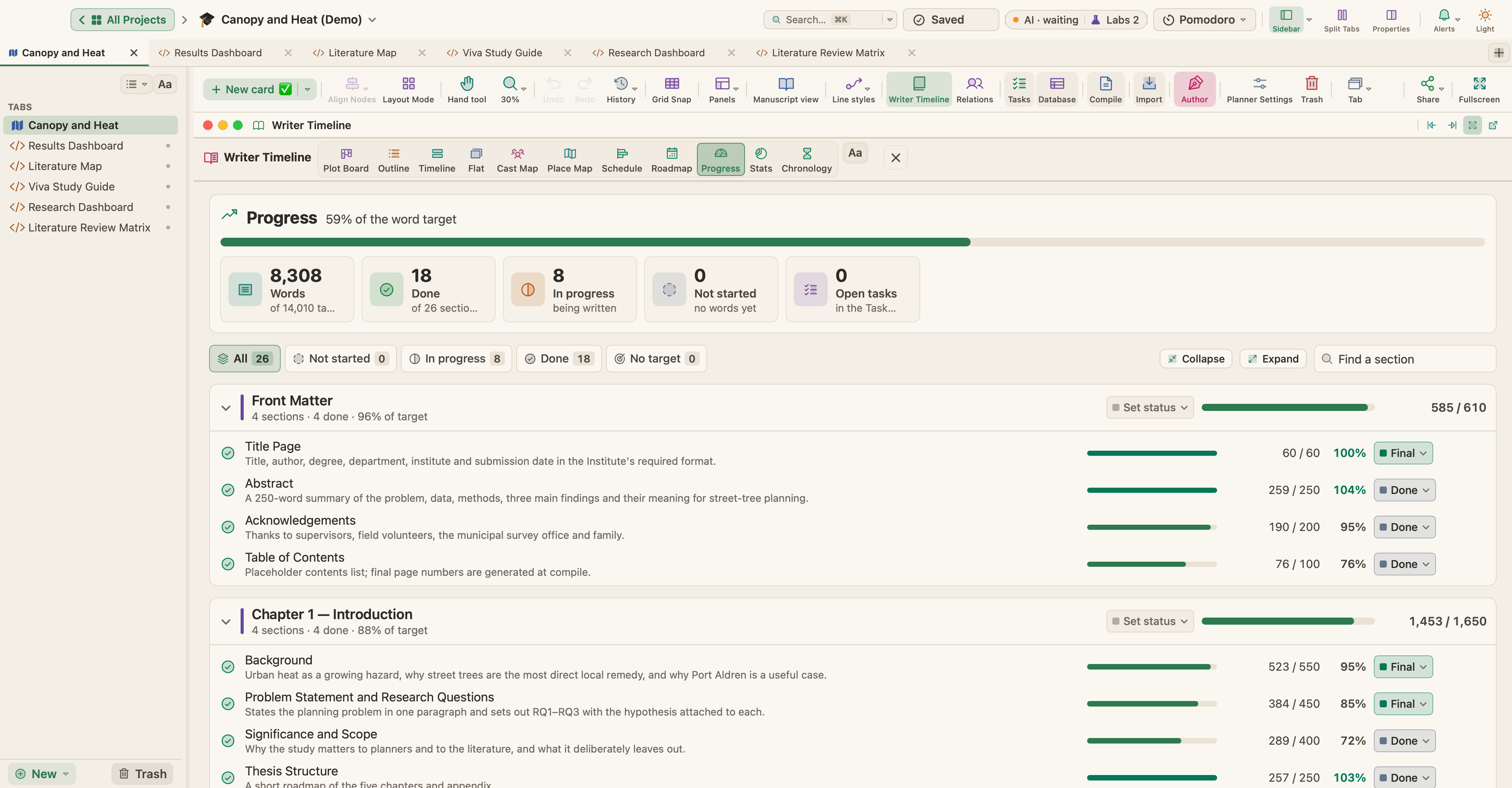
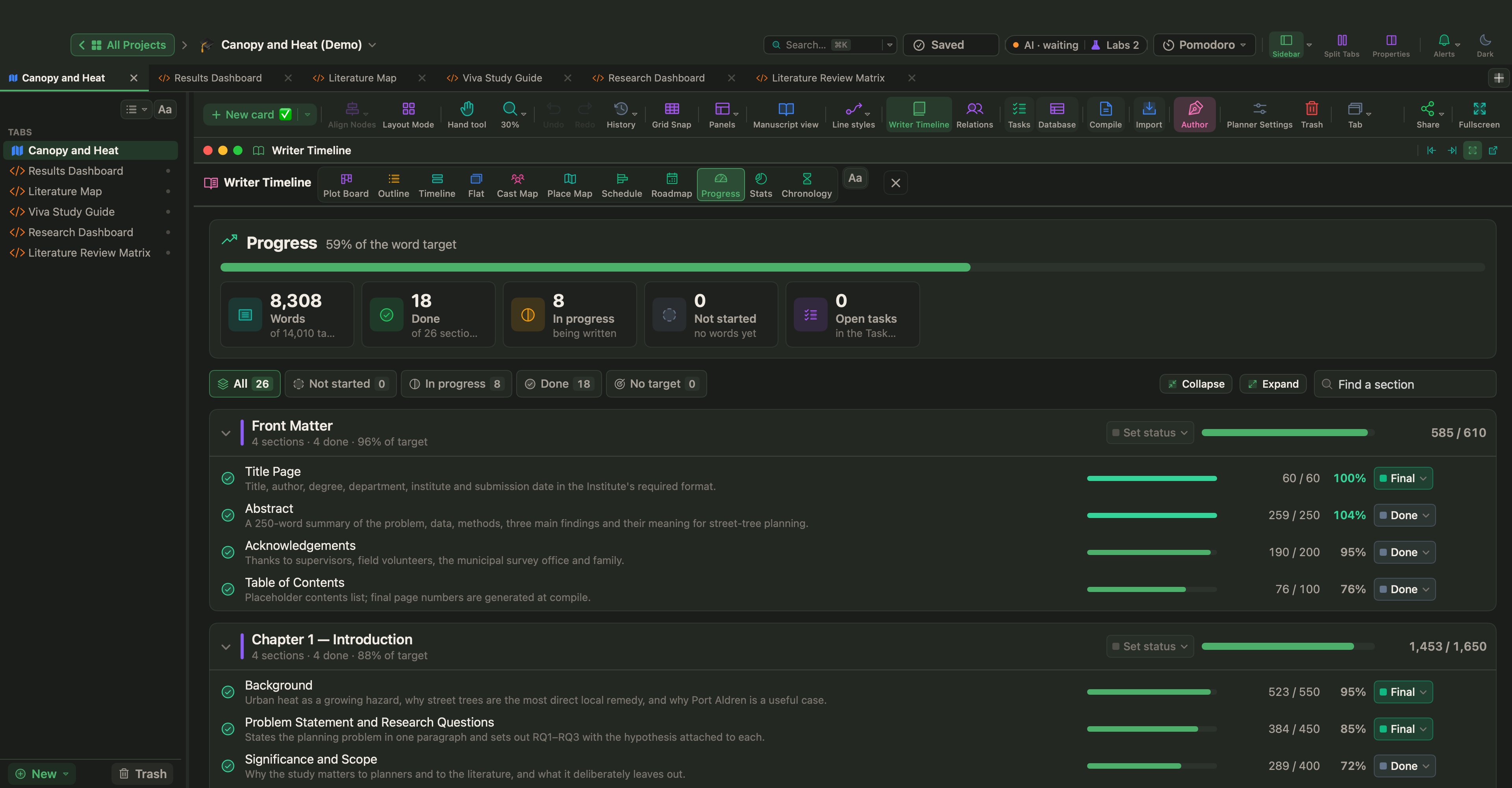
En los proyectos de estudiantes, la Cronología del escritor se convierte en el Planificador de estudio, con un calendario de entregas, plazos y progreso. En los proyectos académicos, de docencia y de trabajo se convierte en una cronología de investigación, un plan de curso o una hoja de ruta del proyecto. Usa Proyecto › Convertir planificador en para pasar un planificador a un conjunto de estudiante, académico u otro.
Objetivos de palabras y plazos
- Da a cualquier tarjeta o documento un objetivo de palabras. Las barras de progreso aparecen en las tarjetas, en el esquema y en el panel de propiedades.
- Proyecto › Mostrar objetivos del proyecto (⇧⌘T) fija un Objetivo del manuscrito y un Objetivo de sesión.
- Activa Plazo, elige una fecha de entrega y tus Días de escritura, y WriterMorph te dice cuántas palabras al día necesitas. Puede fijar el objetivo de sesión automáticamente.
- Activa Avisarme cuando se alcance un objetivo para recibir un mensaje, con un sonido opcional, cuando alcances tu objetivo de sesión o de proyecto.
En la pantalla de inicio, la tarjeta Hoy sigue las palabras escritas hoy frente a tu objetivo diario, y Racha de escritura cuenta los días seguidos que has escrito.
Temporizador Pomodoro
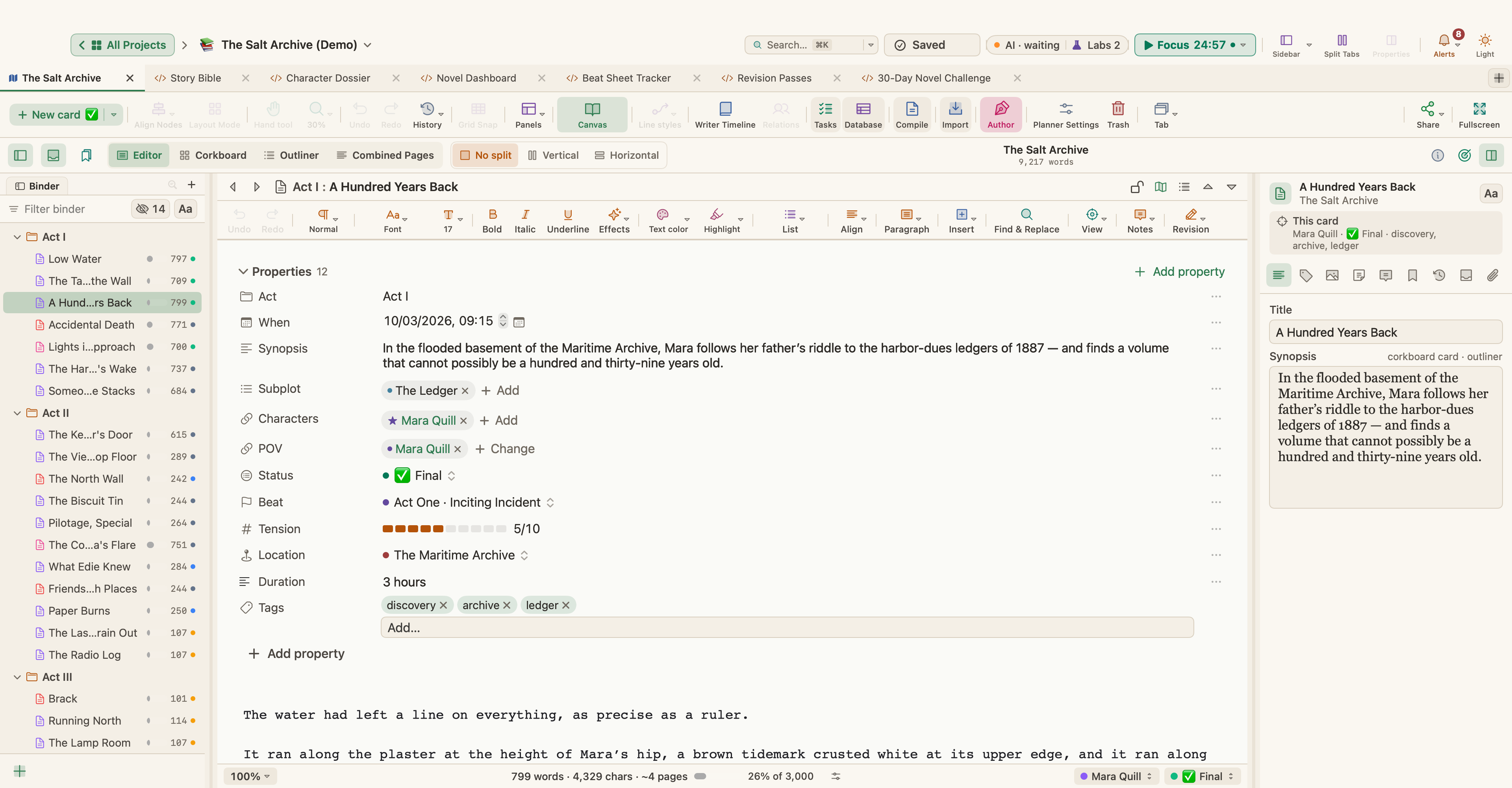
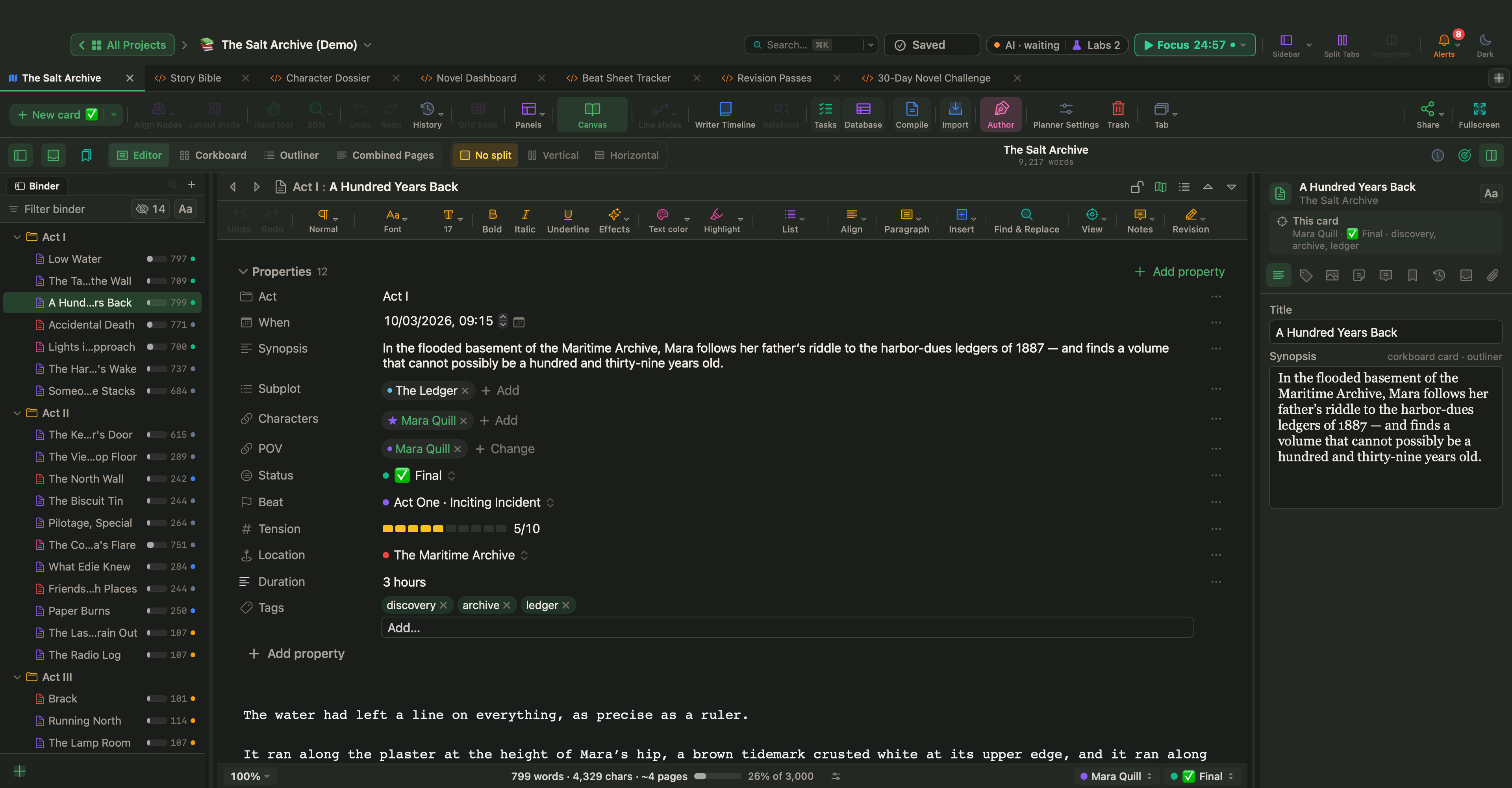
Haz clic en la píldora Pomodoro de la barra superior, o elige Ventana › Pomodoro.
- Escribe en qué estás trabajando.
- Haz clic en Inicio. La píldora muestra Enfoque, Descanso o En pausa, el tiempo y una barra de progreso.
- Cuando termina una fase, aparece una pequeña tarjeta con Iniciar descanso o Iniciar enfoque, Recordármelo en 5 min y Descartar, junto con una notificación de macOS.
Los valores predeterminados son 25 minutos de enfoque, un descanso corto de 5 minutos y un descanso largo de 15 minutos cada 4 sesiones. Puedes cambiarlos todos en la ventana emergente, y activar Iniciar automáticamente la fase siguiente o desactivar el sonido. La ventana emergente también cuenta las sesiones de hoy.
Consejo: El control del Pomodoro también está disponible en el Modo Composición.