 WriterMorph

Yardım › Planlama
Tüm yardım konuları
Görsel Planlayıcı Tuvali
Bağlantılar, çizgi stilleri, otomatik düzenler, hizalama, ızgaraya yapışma ve hızlı yakınlaştırmayla sonsuz bir kart tuvalinde planlayın.


Görsel Planlayıcı, her fikrin, sahnenin, bölümün, karakterin, görevin ya da başvurunun bir kart olduğu büyük bir tuvaldir. Kartları serbestçe yerleştirebilir, bağlayabilir, klasörlerde gruplayabilir ve WriterMorph'un sizin için düzenlemesine izin verebilirsiniz.
Tuval ile Metin Modu, aynı kartların iki görünümüdür. Burada kurduğunuz her şey kitabınızın Belge Ağacı olur.
Kart oluşturmak
- Kart türü seçiciyi açmak için tuvalde ⌘N'ye basın. Listeyi filtrelemek için yazmaya başlayın.
- Yeni Kart menüsündeki ilk dokuz türden birini doğrudan oluşturmak için ⌃1'den ⌃9'a basın.
- Araç çubuğundaki Yeni kart ▾ düğmesini kullanın. Sol yarısı en son kullandığınız türden bir kart daha oluşturur; ▾ menüsü son türleri, proje türlerini, içerik, hikaye ve görev türlerini, şablonlardan kartları ve Seçileni çoğalt'ı listeler.
- Boş tuvale sağ tıklayın ve Yeni kart'ı seçin.
- Belgeler › Türde Yeni Kart, aynı türleri menü çubuğunda listeler.
Yerleşik kart türleri
| Grup | Türler |
|---|---|
| Metin kartları | Bölüm, Grup, Not, Taslak, Araştırma, Başvuru, Giriş, Sonuç, Özet, Ek |
| Hikaye | Karakter, Mekan, Storyboard |
| Düzenleme | Klasör, Yapışkan Not |
| Medya | Görsel, Gömülü İçerik, HTML |
| Görevler | Görev (Yapılacak, Araştırma, Gözden Geçirme, Düzenleme, Son Tarih, Kilometre Taşı ve Hatırlatıcı gibi alt türlerle) |
Kendi kart türlerinizi de oluşturabilirsiniz. Bkz. Kart Özellikleri ve Özel Alanlar.
Kartları düzenlemek ve taşımak
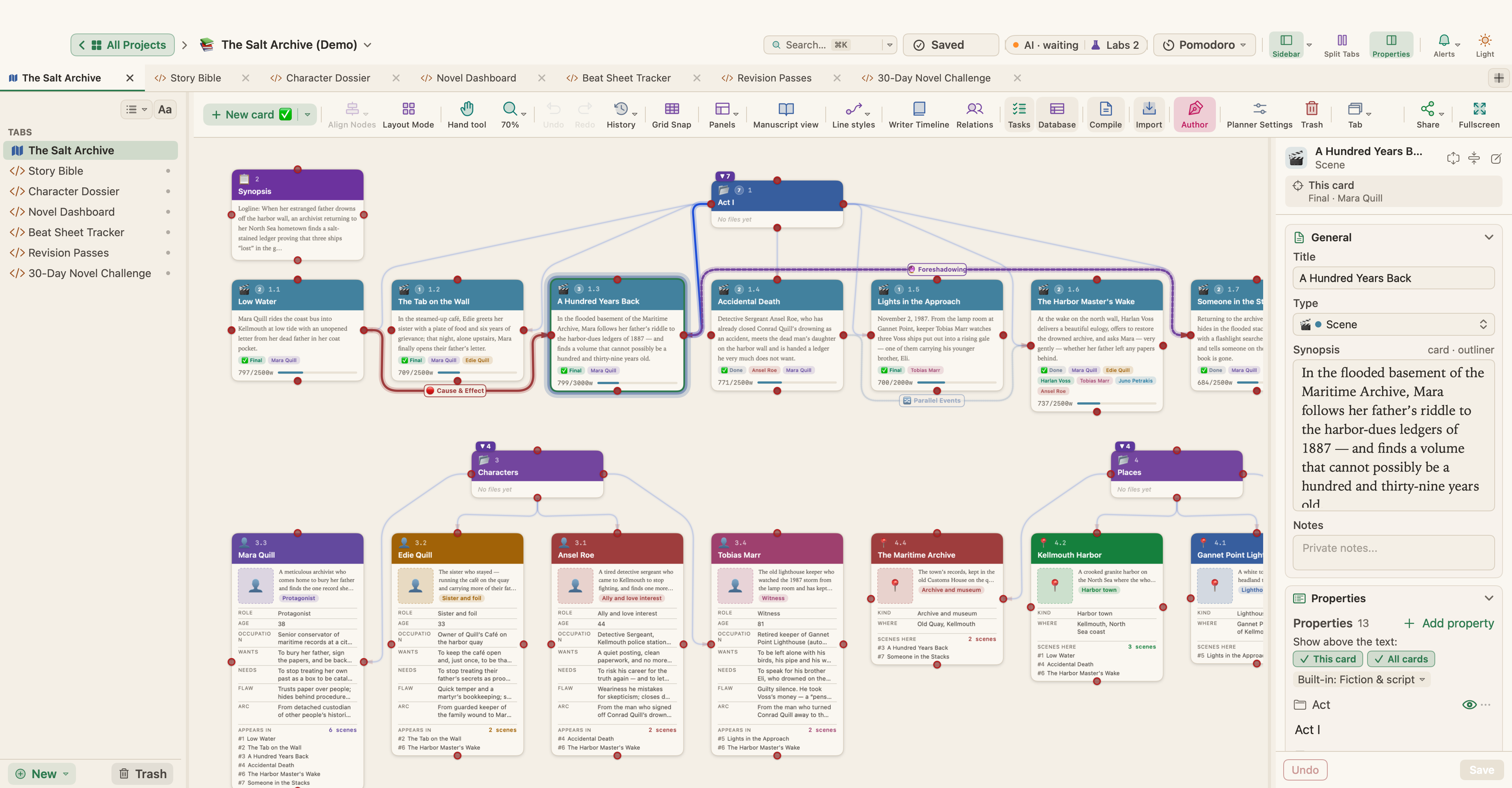
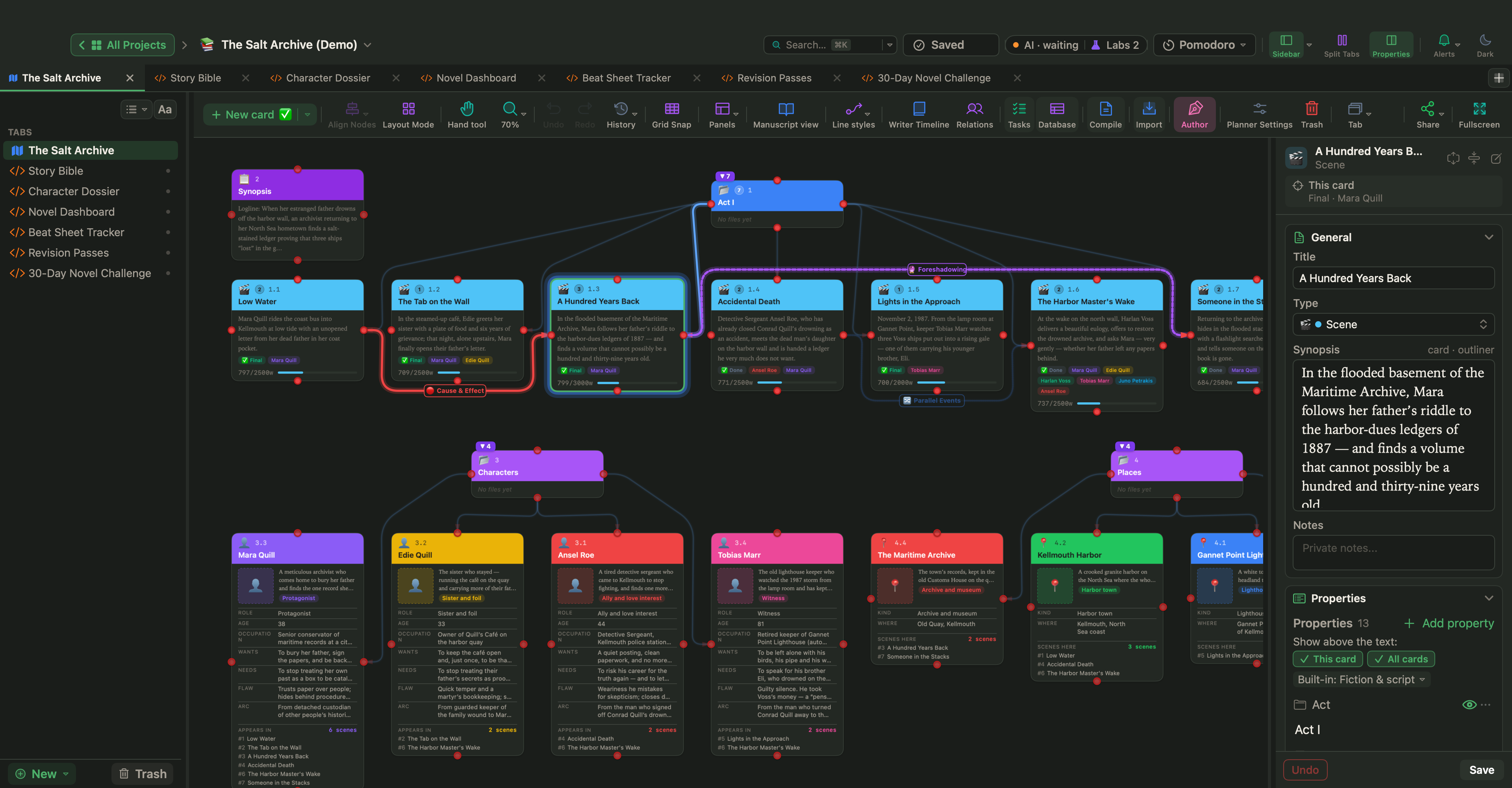
- Bir kartı seçip düzenlemek için Return'e basın ya da ona çift tıklayın.
- Taşımak için bir kartı sürükleyin. Yeniden boyutlandırmak için köşesini sürükleyin.
- ⌘D seçimi çoğaltır; ⇧⌘D onu bağlantılarıyla birlikte çoğaltır.
- Sil, seçili kartları proje çöp sepetine taşır; böylece sonra geri yükleyebilirsiniz.
- Alt öğeleri olan kartlar, altlarındaki her şeyi daraltmak ya da genişletmek için tıklayabileceğiniz küçük bir rozet gösterir.
Bir karta sağ tıklayarak Düzenle, Önizleme, Metne Gönder, Metinde Göster, Metne Dahil Et / Metinden Hariç Tut, Çoğalt, Kart Şablonu Olarak Kaydet…, Kopyala, Yapıştır, Bağlan, Alt Öğeleri Yerleştir, Bağlantılar ve Sil'e ulaşın.
Medya kartları
Görsel, Gömülü İçerik, HTML ve Storyboard kartları medyayı doğrudan tuvalde gösterir. Kart düzenleyicisinin Medya bölümünde bir dosya yükleyebilir, yapıştırabilir ya da bir web sayfasına, bir YouTube videosuna, bir video dosyasına, bir görsele ya da bir PDF'e bağlantı verebilirsiniz. HTML kartları, canlı önizlemeli bir kod düzenleyicisinde açılır.
Bağlantılar
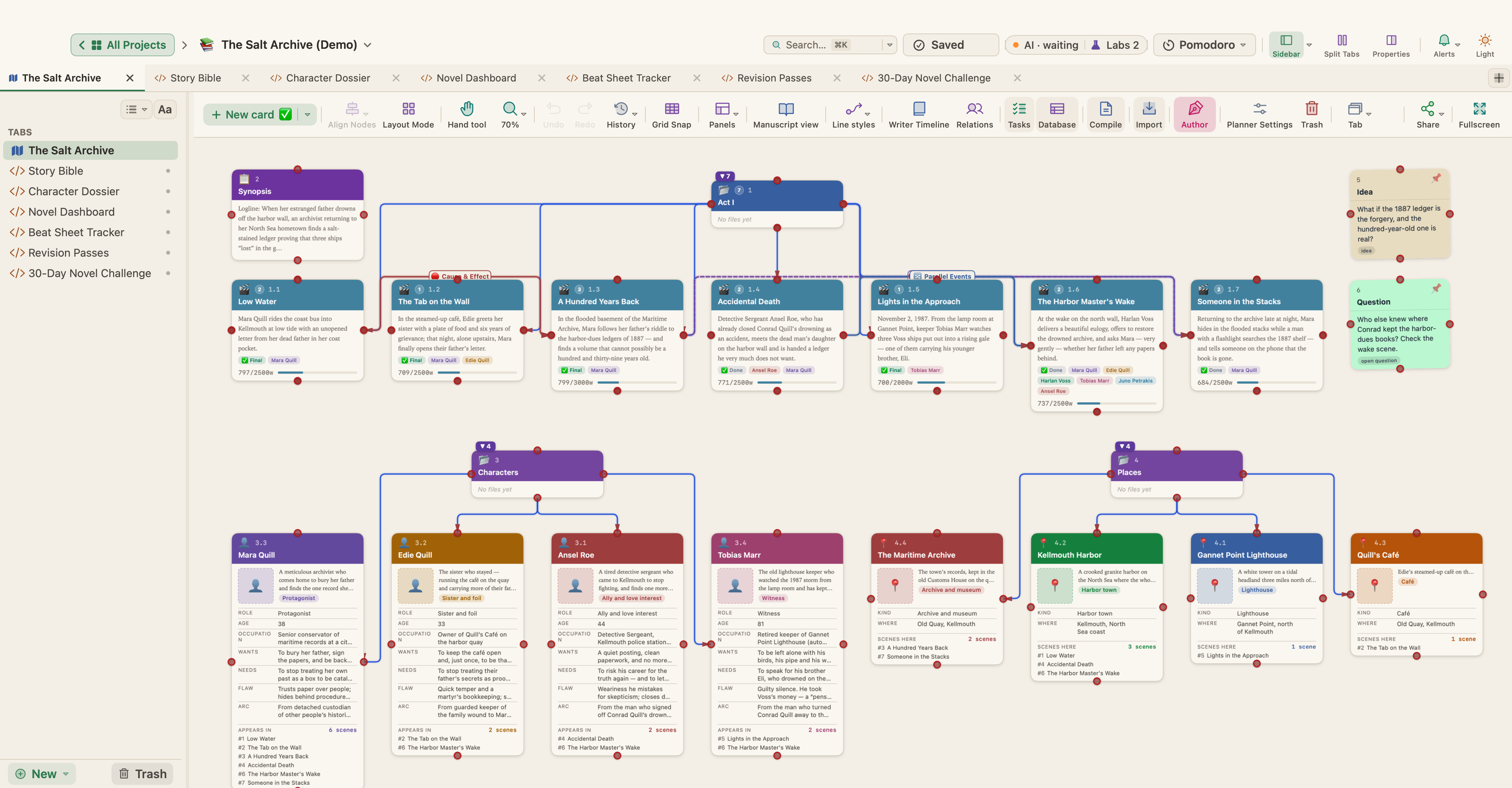
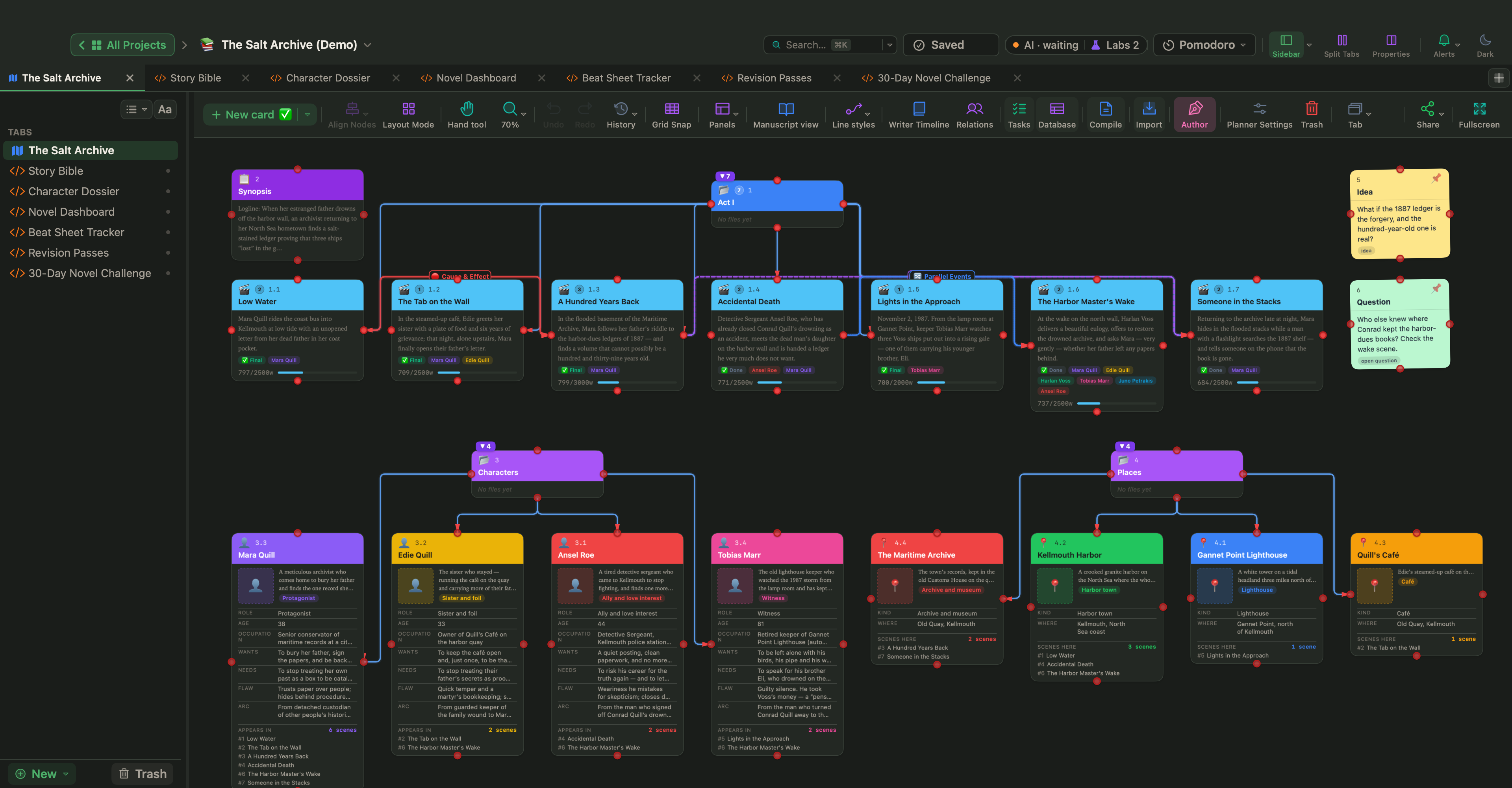
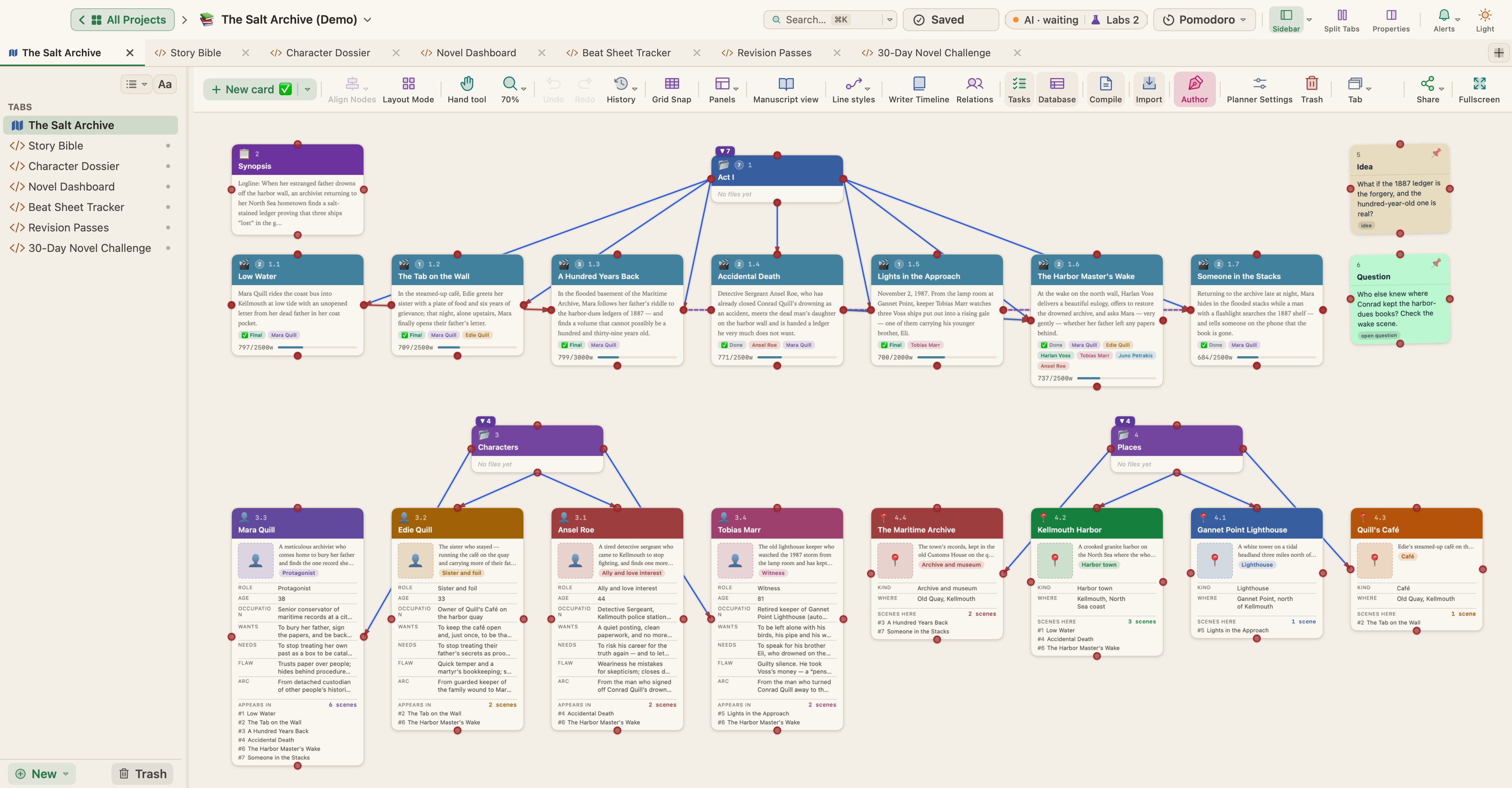
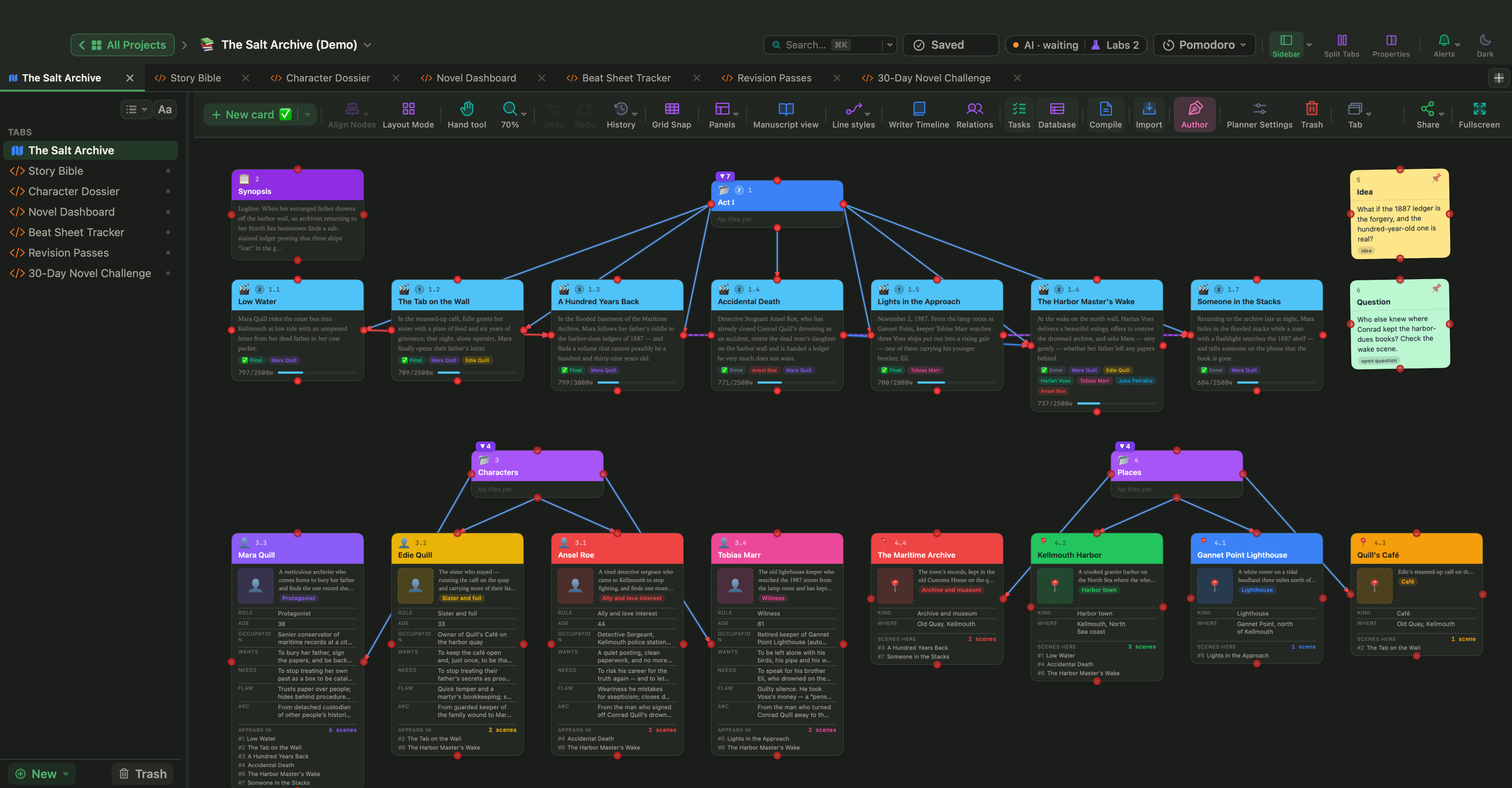
Bir kartın bağlantı noktasından başka bir karta sürükleyerek bağlayın ya da bir karta sağ tıklayıp Bağlan'ı kullanın.
Bir bağlantı çizgisine sağ tıklayarak şunları yapabilirsiniz:
- bir Bağlantı Türü ya da Çizgi Stili seçmek,
- Etiketi Düzenle…,
- Yönü Ters Çevir,
- Bağlantıyı Kes.
Çizgi yönlendirme ve stilleri
Proje › Proje Ayarları… (⌥⌘,) içinde Bağlantılar altında çizgilerin nasıl çizileceğini seçebilirsiniz: Eğri, Düz ya da Dik açı.
Bir çizgi stilleri kitaplığı da oluşturabilirsiniz. Her stilin bir adı, bir rengi, bir çizgi türü (Düz, Kesik ya da Noktalı), bir kalınlığı, ok uçları (yok, sonda ya da iki uçta) ve isteğe bağlı bir etiketi ve simgesi vardır. WriterMorph sizi Varsayılan, Neden → sonuç, Önceden Haber Verme, Çatışma ve Başvuru gibi stillerle başlatır. Her stili tuvalde araç çubuğunun çizgi stilleri menüsünden gösterin ya da gizleyin.
Yerleşik ilişki türleri arasında Bağlıdır, Engeller, İlgilidir, Kaynak Gösterir, Genişletir ve Çelişir bulunur.
Otomatik düzen
Tuvali tek adımda yeniden düzenlemek için Tuval › Düzen Modu…'nu (⇧⌘L) seçin:
| Düzen | Ne yapar |
|---|---|
| Ağaç Düzeni | Hiyerarşik bir ağaç (aşağı, yukarı, sağa ya da sola) |
| Serbest Biçim | Elle verdiğiniz konumları korur |
| Yatay / Dikey | Kartlar bir satırda ya da bir sütunda |
| Izgara Düzeni | Düzgün bir ızgara |
| Radyal | Merkezdeki bir karttan yayılan halkalar |
| Zaman Çizelgesi | Tarihe göre sıralı yatay bir çizgi |
| Zihin Haritası | Merkezde bir kart; sola ve sağa dallar |
Beğendiğiniz bir düzeni Kayıtlı Düzenler altında kaydedin ve sonra geri yükleyin. Panonun yalnızca bir bölümünü düzenlemek için bir karta sağ tıklayın ve Alt Öğeleri Yerleştir'i kullanın.
Hizalayın ve dağıtın
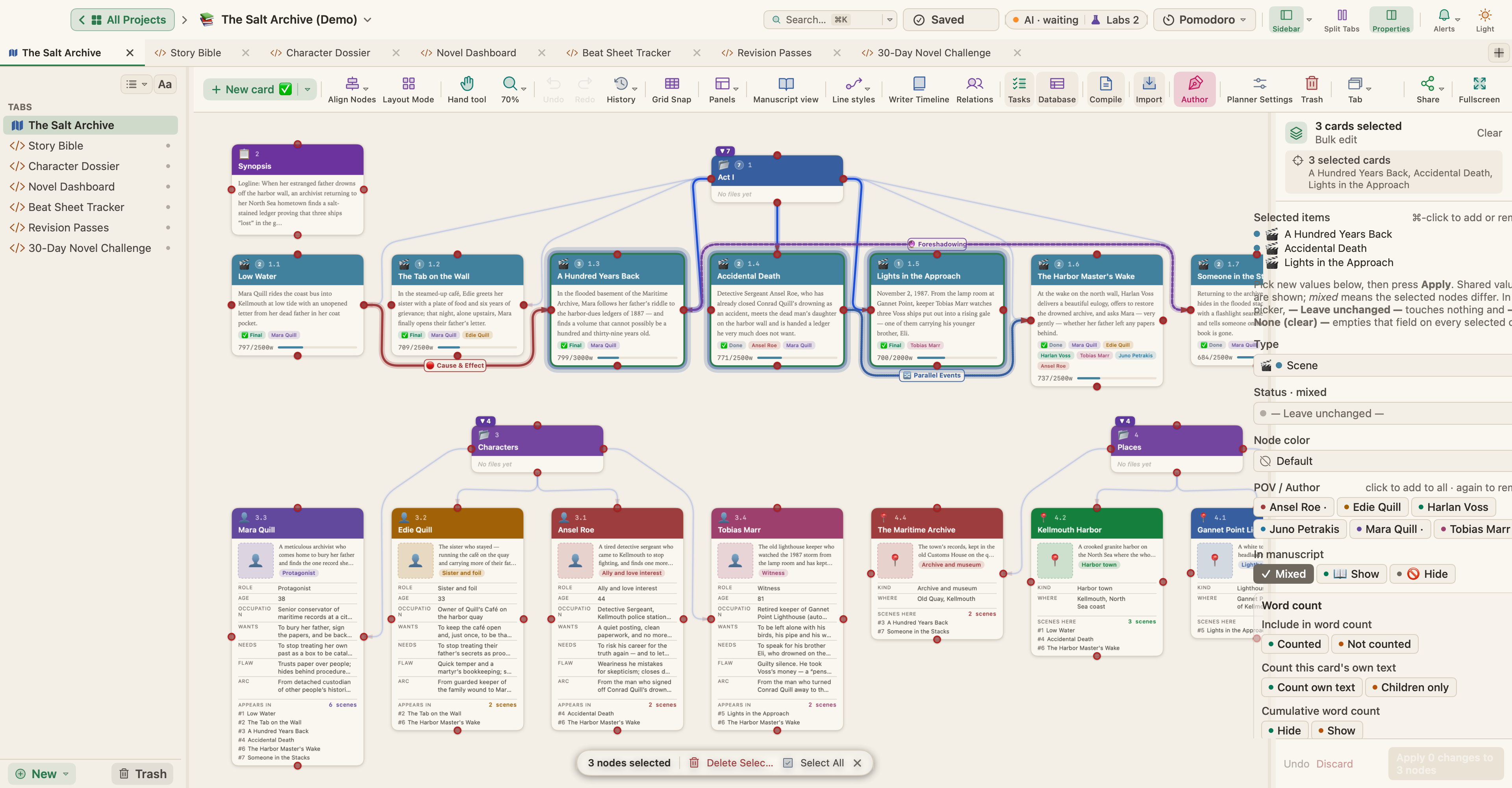
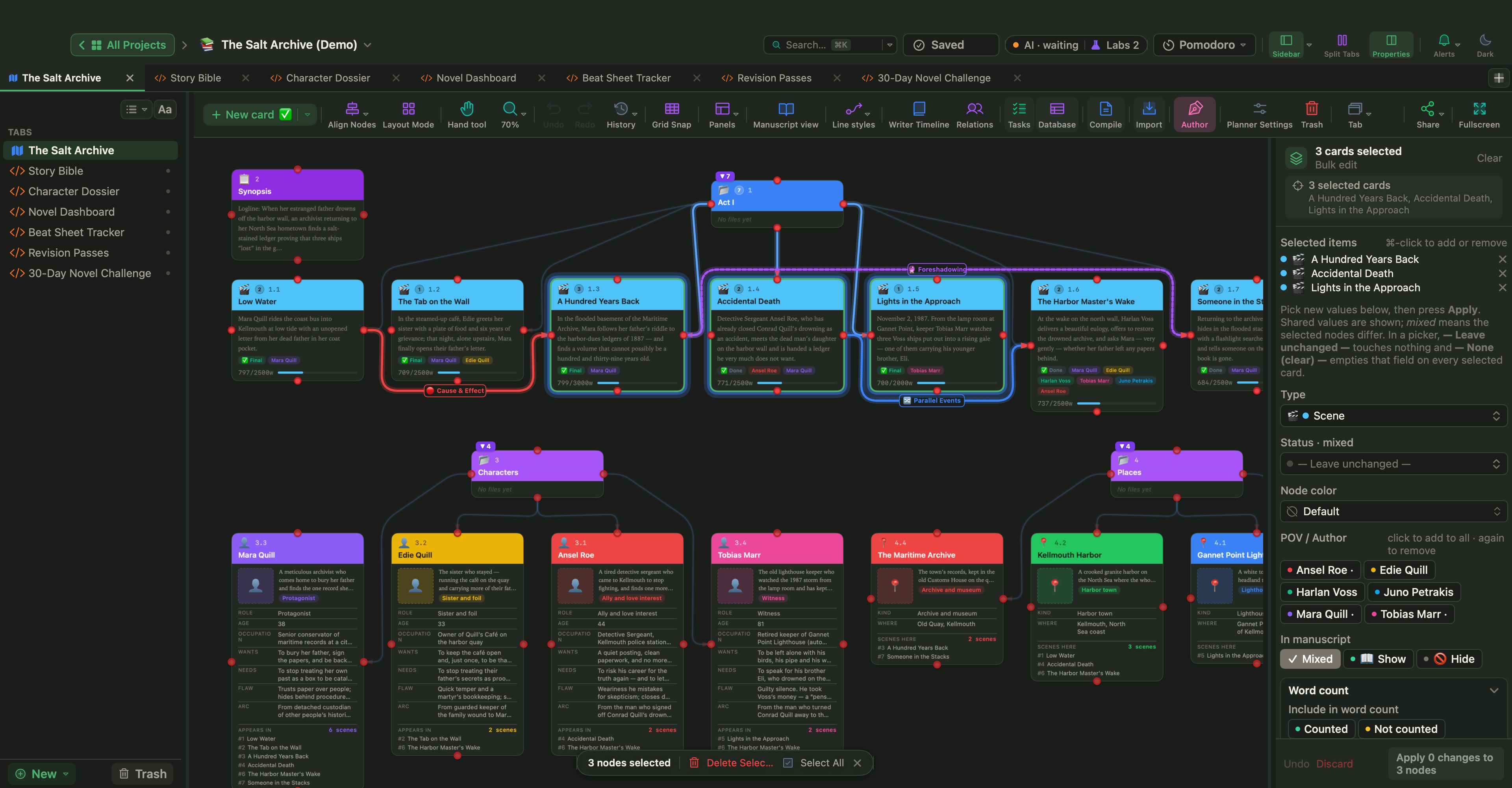
İki ya da daha fazla kart seçin ve araç çubuğunda Kartları Hizala'yı açın:
- Sola Hizala, Ortaya Hizala, Sağa Hizala
- Üste Hizala, Orta Hizala, Alta Hizala
- Yatay Dağıt, Dikey Dağıt
Izgaraya yapışma ve tuval boyutu
- Araç çubuğunda Izgaraya Yapış'ı açıp kapatın.
- Proje Ayarları › Tuval'de ızgara boyutunu ve tuval boyutunu (Küçük, Orta, Büyük, Çok Büyük ya da Özel) ayarlayın.
Arka planlar
Her planlayıcıya kendi arka planını verin: tema varsayılanı, düz bir Renk, bir Gradyan, bir Izgara, Noktalar ya da bir Görsel (sığdır, doldur, döşe ya da ortala; opaklık ve bulanıklıkla). Boş tuvale sağ tıklayın ve Arka Plan'ı seçin ya da Proje Ayarları'ndaki arka plan ayarlarını açın.
Yakınlaştırma ve kaydırma
| Eylem | Nasıl |
|---|---|
| Yakınlaştır / uzaklaştır | ⌘+ / ⌘-, sıkıştırma ya da fare tekerleği |
| Ekrana Sığdır | ⌘0 |
| Seçime Yaklaş | ⌃⌘1 |
| Kaydır | Boşluk tuşuna basılı tutup sürükleyin, orta fare düğmesiyle sürükleyin, El aracını kullanın ya da dokunmatik yüzeyle kaydırın |
İpucu: Ayarlar › Davranışlar'da, boş tuvalde sürüklemenin kaydırıp kaydırmayacağına ya da bir seçim kutusu çizip çizmeyeceğine ve fare tekerleği ile dokunmatik yüzeyin yakınlaştırıp yakınlaştırmayacağına ya da kaydırıp kaydırmayacağına karar verebilirsiniz.
10.000 kartla sınanan çok büyük planlayıcılar okunabilir bir yakınlaştırmada açılır ve akıcı kalır. Ekranda çok sayıda kartla çok uzaklaştığınızda kartlar basit kutular olarak çizilir; yakınlaştırdığınızda yeniden tam olarak görünürler.
Anahat paneli
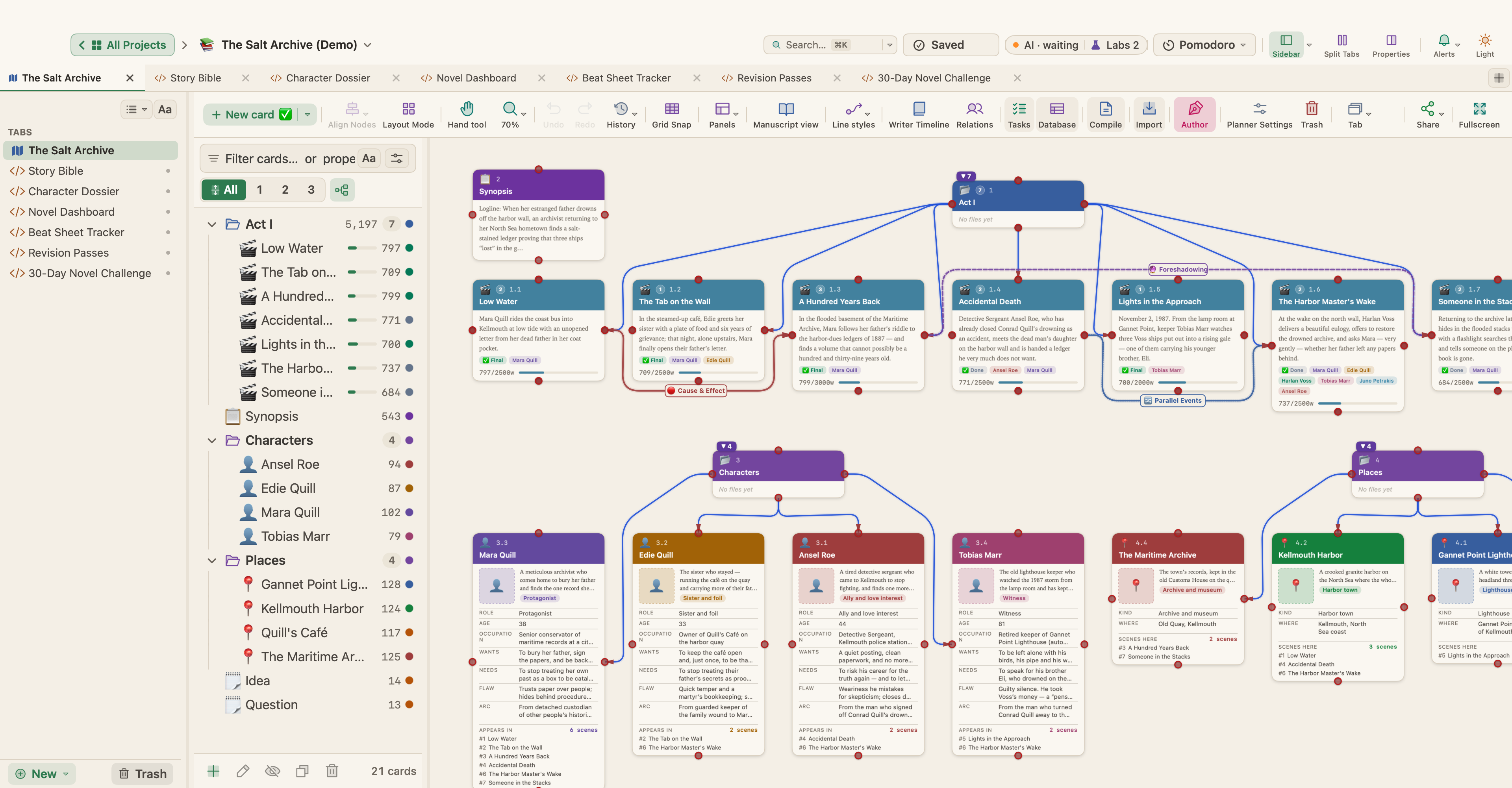
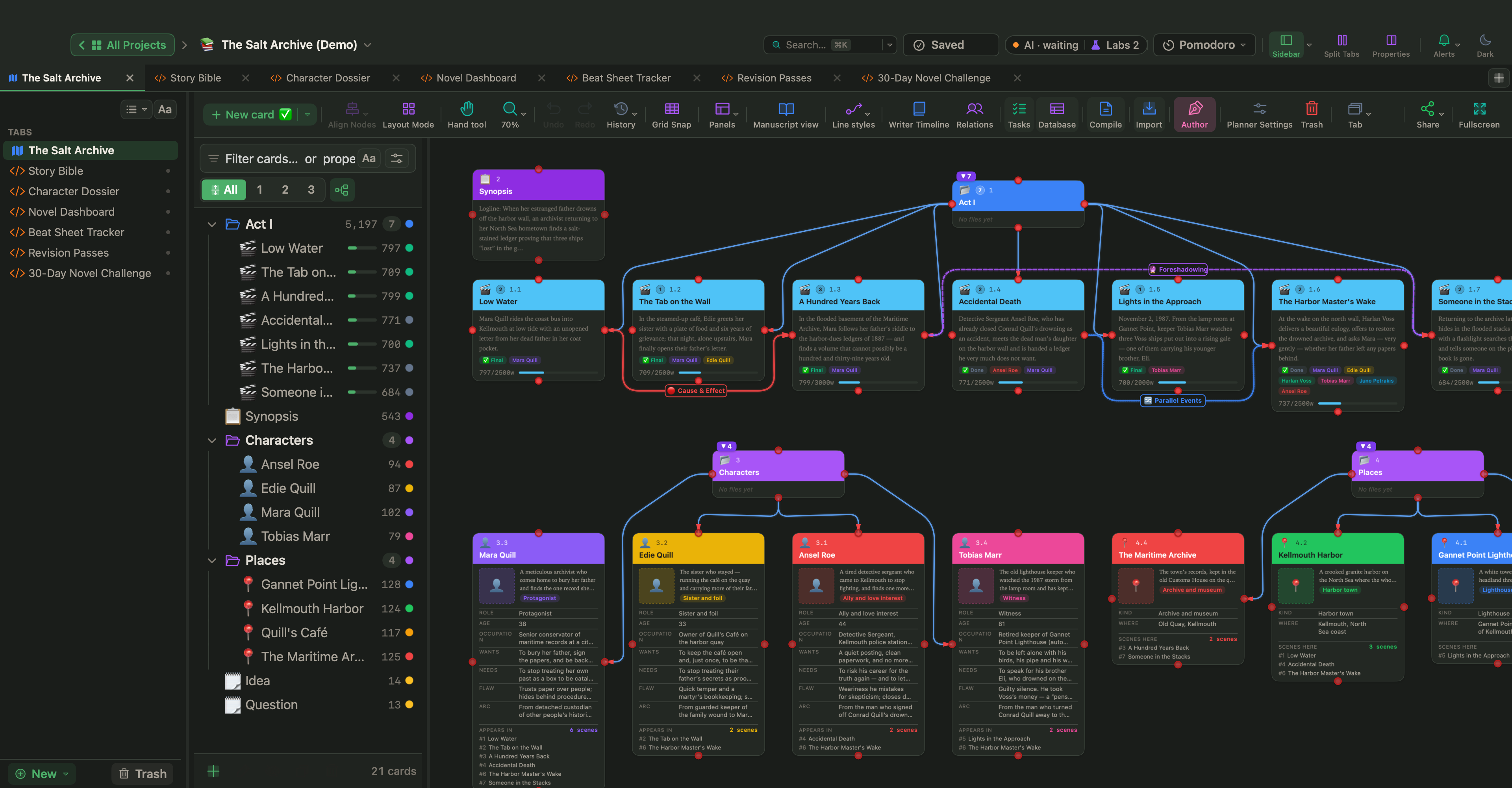
Tuvalin yanında Anahat panelini göstermek için ⌘L'ye basın. Her kartı bir ağaç olarak listeler.
- Başlığa ya da özete, ya da
status: draftveyatype: charactergibi bir özelliğe göre filtreleyin. - Düzey düğmeleriyle ağacın yalnızca ilk düzeylerini gösterin.
- ⌥↑ / ⌥↓ ile yeniden sıralayın, ⌥→ ile girintileyin ve ⌥← ile girintiyi azaltın.
- Anahat panelindeki herhangi bir karta sağ tıklayın ve onu bir önizleme penceresinde açmak için Önizleme'yi seçin.
Panoyu dışa aktarmak
- Dosya › Dışa Aktar › Tuval PNG Olarak… ya da Tuval PDF Olarak…, panonun bir görselini kaydeder.
- Planlayıcı araç çubuğu ayrıca panoyu PNG, JPG, PDF ya da JSON olarak indirebilir veya JSON olarak kopyalayabilir.