 WriterMorph

Ayuda › Planificación
Todos los temas de ayuda
El lienzo del Planificador visual
Planifica tu novela en un lienzo infinito de tarjetas con conexiones, estilos de línea, diseños automáticos, alineación, ajuste a la cuadrícula y zoom rápido.


El Planificador visual es un gran lienzo en el que cada idea, escena, capítulo, personaje, tarea o referencia es una tarjeta. Puedes colocar las tarjetas libremente, conectarlas, agruparlas en carpetas y dejar que WriterMorph las ordene por ti.
El lienzo y el Modo Manuscrito son dos vistas de las mismas tarjetas. Lo que construyes aquí se convierte en el archivador de tu libro.
Crear tarjetas
- Pulsa ⌘N en el lienzo para abrir el selector de tipos de tarjeta. Empieza a escribir para filtrar la lista.
- Pulsa de ⌃1 a ⌃9 para crear directamente uno de los nueve primeros tipos del menú Nueva tarjeta.
- Usa el botón Nueva tarjeta ▾ de la barra de herramientas. Su mitad izquierda crea otra tarjeta del último tipo que usaste; el menú ▾ muestra los tipos recientes, los tipos del proyecto, los tipos de contenido, de historia y de tarea, las tarjetas de plantillas y Duplicar la selección.
- Haz clic derecho en una zona vacía del lienzo y elige Nueva tarjeta.
- Documentos › Nueva tarjeta de tipo muestra los mismos tipos en la barra de menús.
Tipos de tarjeta integrados
| Grupo | Tipos |
|---|---|
| Tarjetas de texto | Sección, Grupo, Nota, Borrador, Investigación, Referencia, Introducción, Conclusión, Resumen, Apéndice |
| Historia | Personaje, Lugar, Storyboard |
| Organización | Carpeta, Nota adhesiva |
| Multimedia | Imagen, Incrustar, HTML |
| Tareas | Tarea (con subtipos como Por hacer, Investigación, Revisión, Edición, Plazo, Hito clave y Recordatorio) |
También puedes crear tus propios tipos de tarjeta. Consulta Propiedades de tarjeta y campos personalizados.
Editar y mover tarjetas
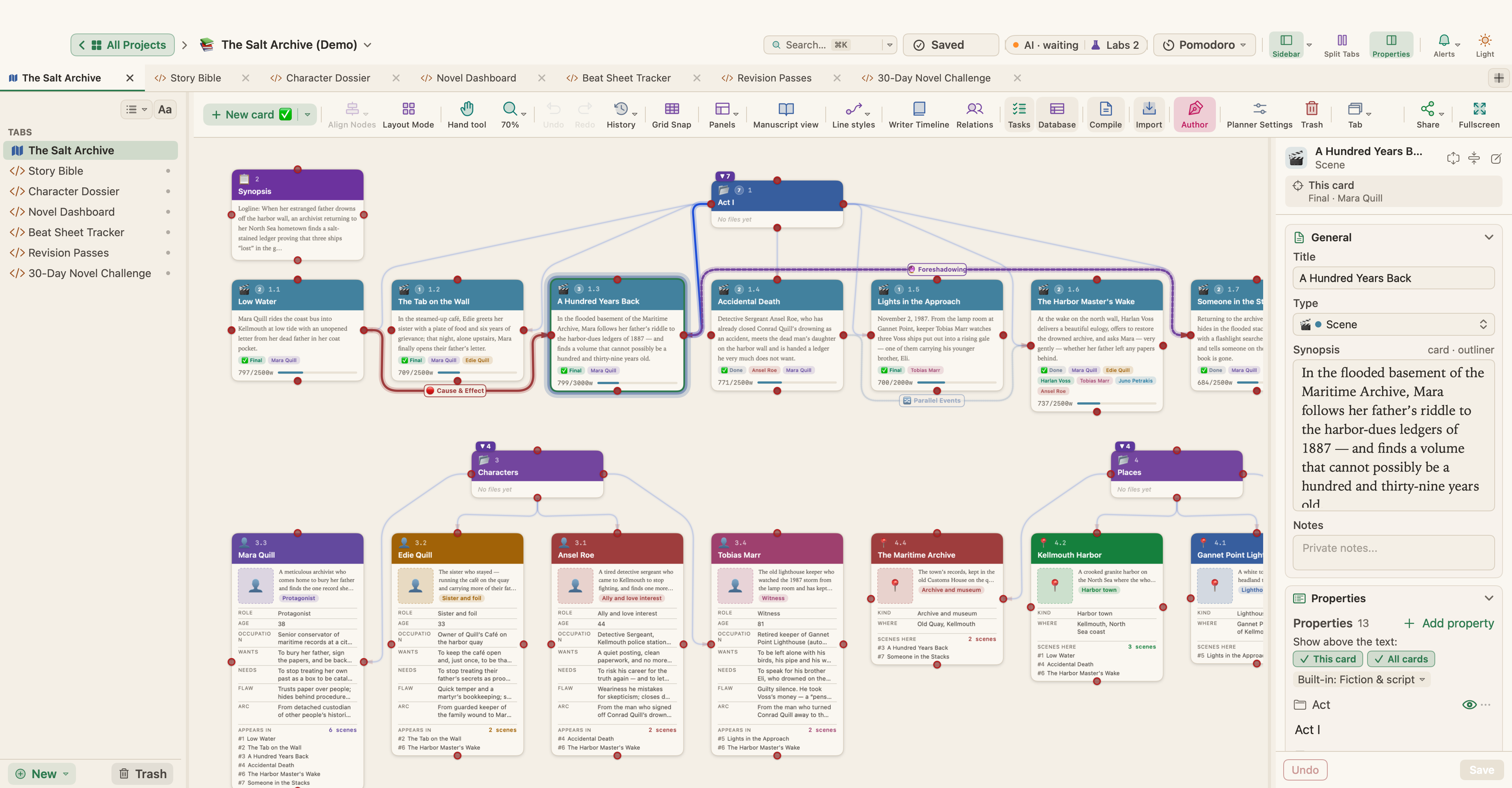
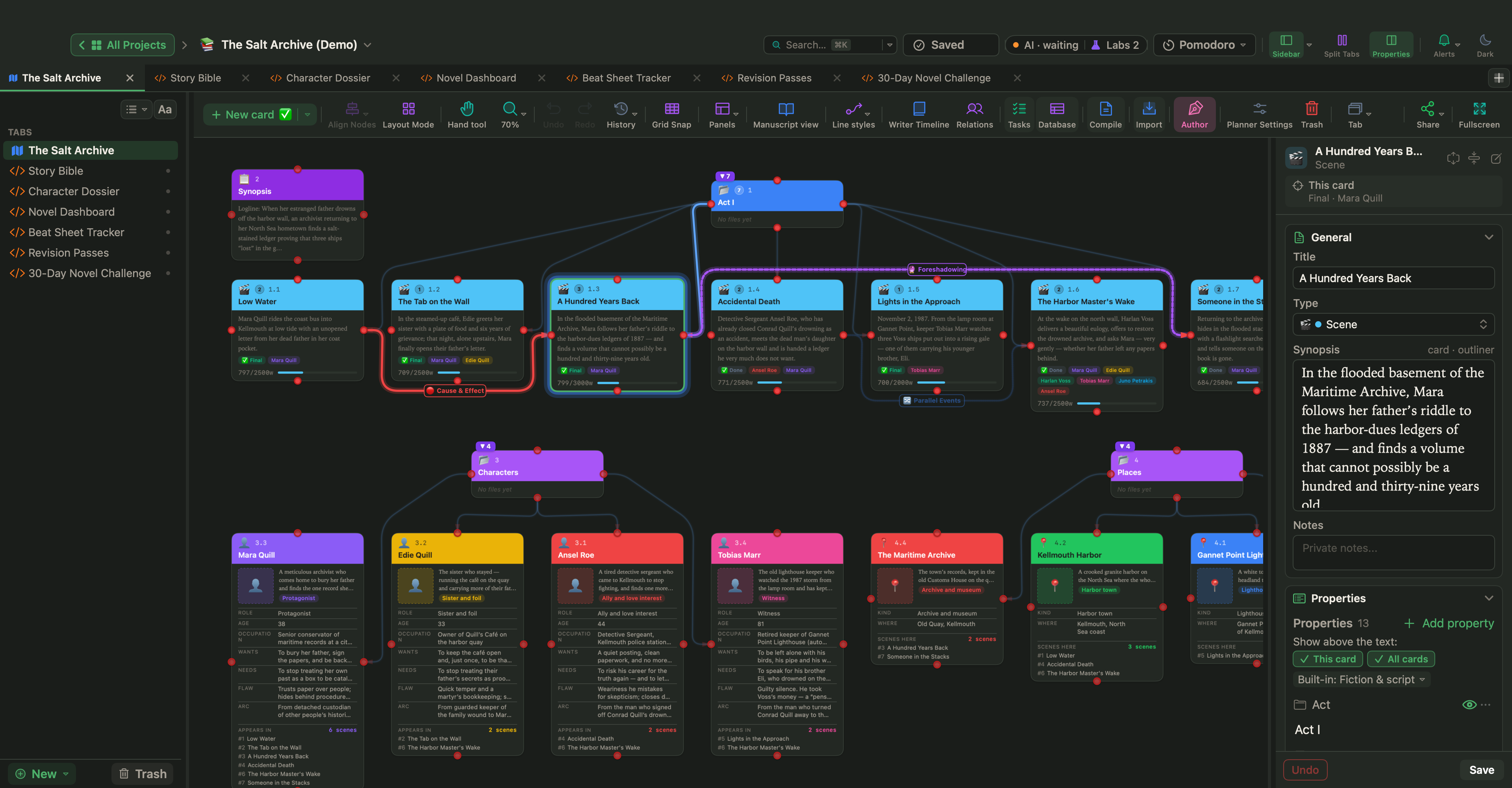
- Selecciona una tarjeta y pulsa Retorno para editarla, o haz doble clic en ella.
- Arrastra una tarjeta para moverla. Arrastra su esquina para cambiar su tamaño.
- ⌘D duplica la selección; ⇧⌘D la duplica junto con sus conexiones.
- Eliminar mueve las tarjetas seleccionadas a la papelera del proyecto, para que puedas restaurarlas más tarde.
- Las tarjetas con hijos muestran una pequeña insignia en la que puedes hacer clic para contraer o expandir todo lo que tienen debajo.
Haz clic derecho en una tarjeta para Editar, Vista previa, Enviar al manuscrito, Mostrar en el manuscrito, Incluir en el manuscrito / Excluir del manuscrito, Duplicar, Guardar como plantilla de tarjeta…, Copiar, Pegar, Conectar, Disponer hijos, Conexiones y Eliminar.
Tarjetas multimedia
Las tarjetas Imagen, Incrustar, HTML y Storyboard muestran el contenido multimedia directamente en el lienzo. En la sección Multimedia del editor de tarjetas puedes subir un archivo, pegar o enlazar una página web, un vídeo de YouTube, un archivo de vídeo, una imagen o un PDF. Las tarjetas HTML se abren en un editor de código con vista previa en directo.
Conexiones
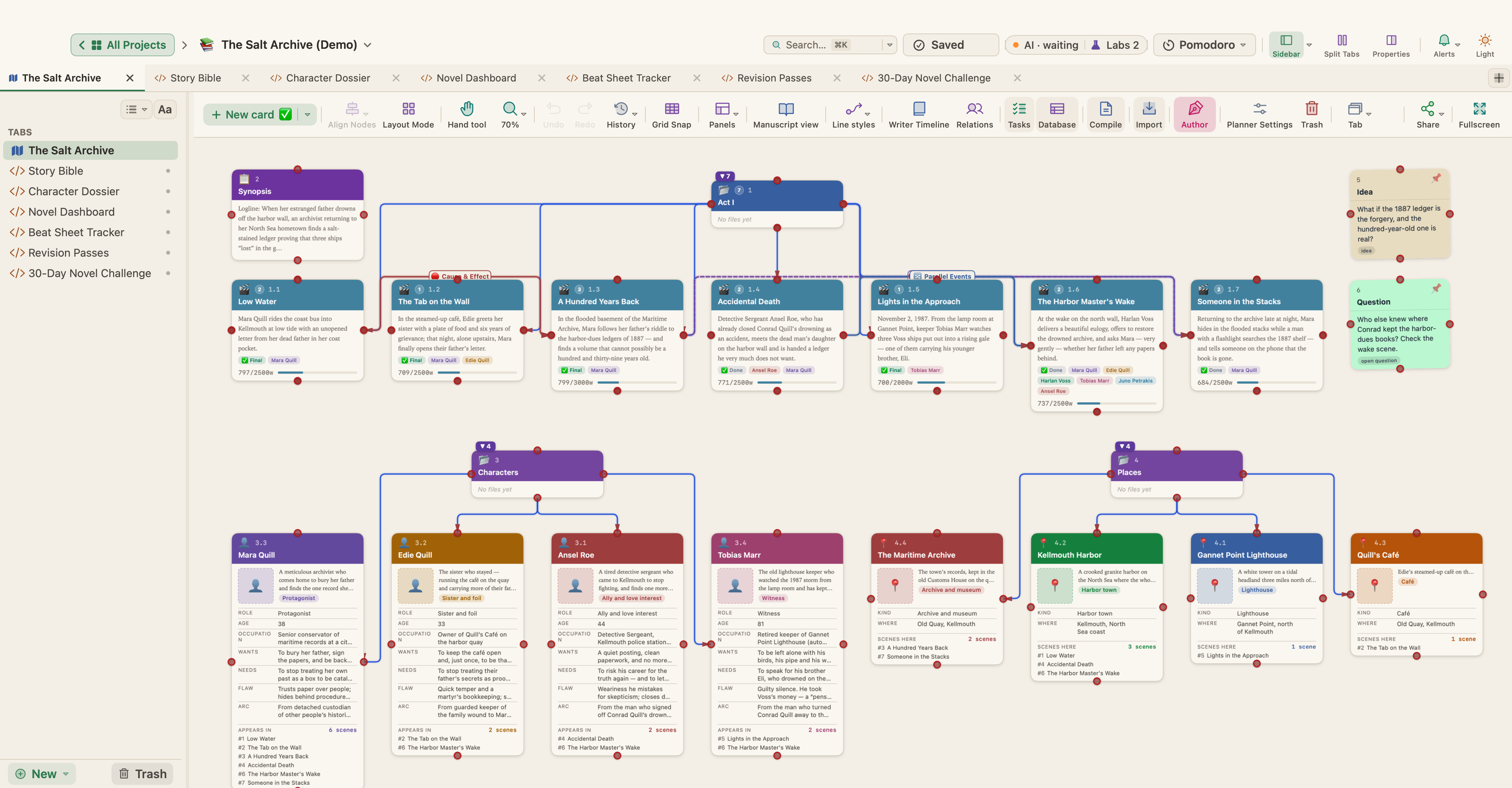
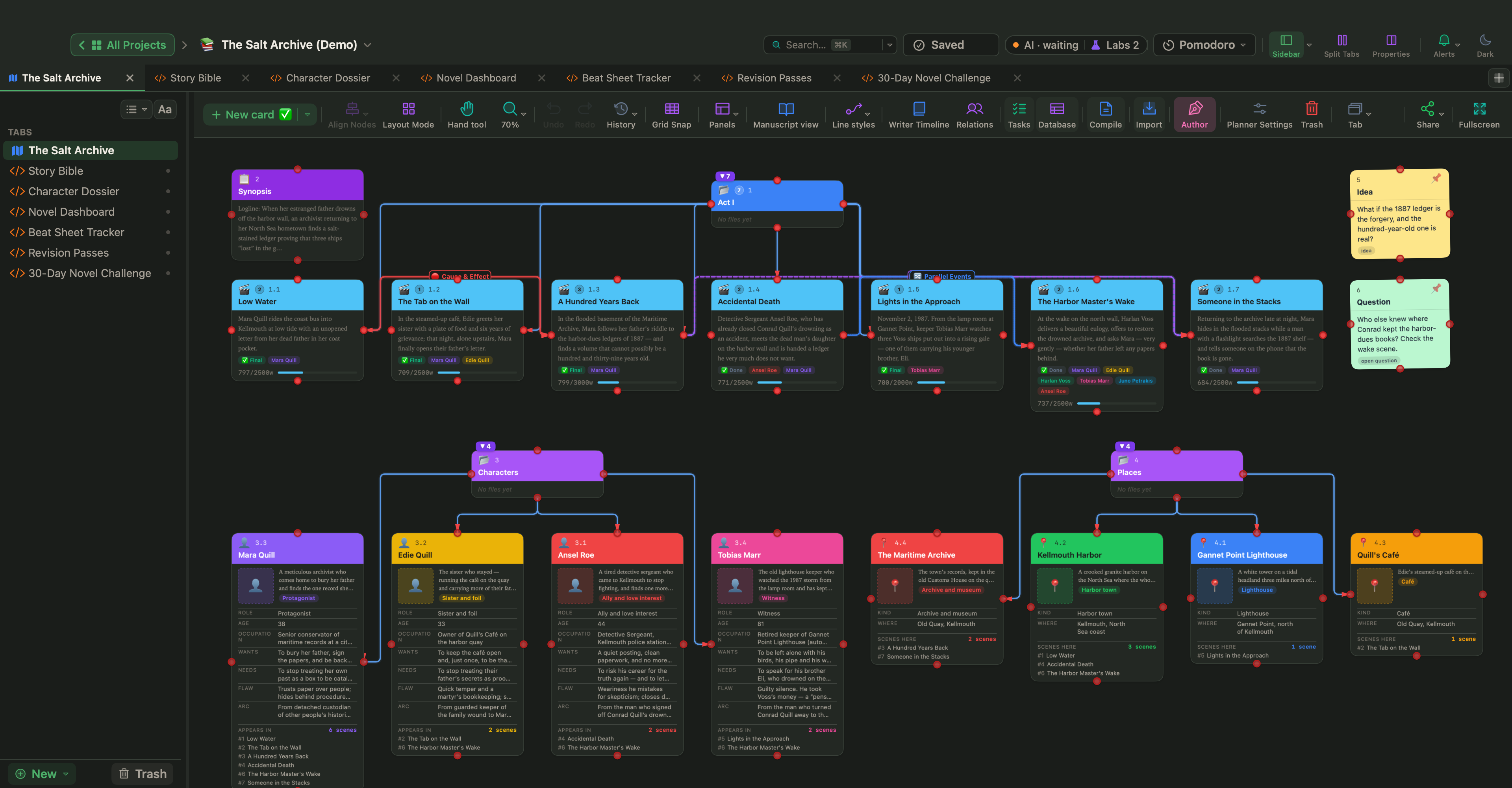
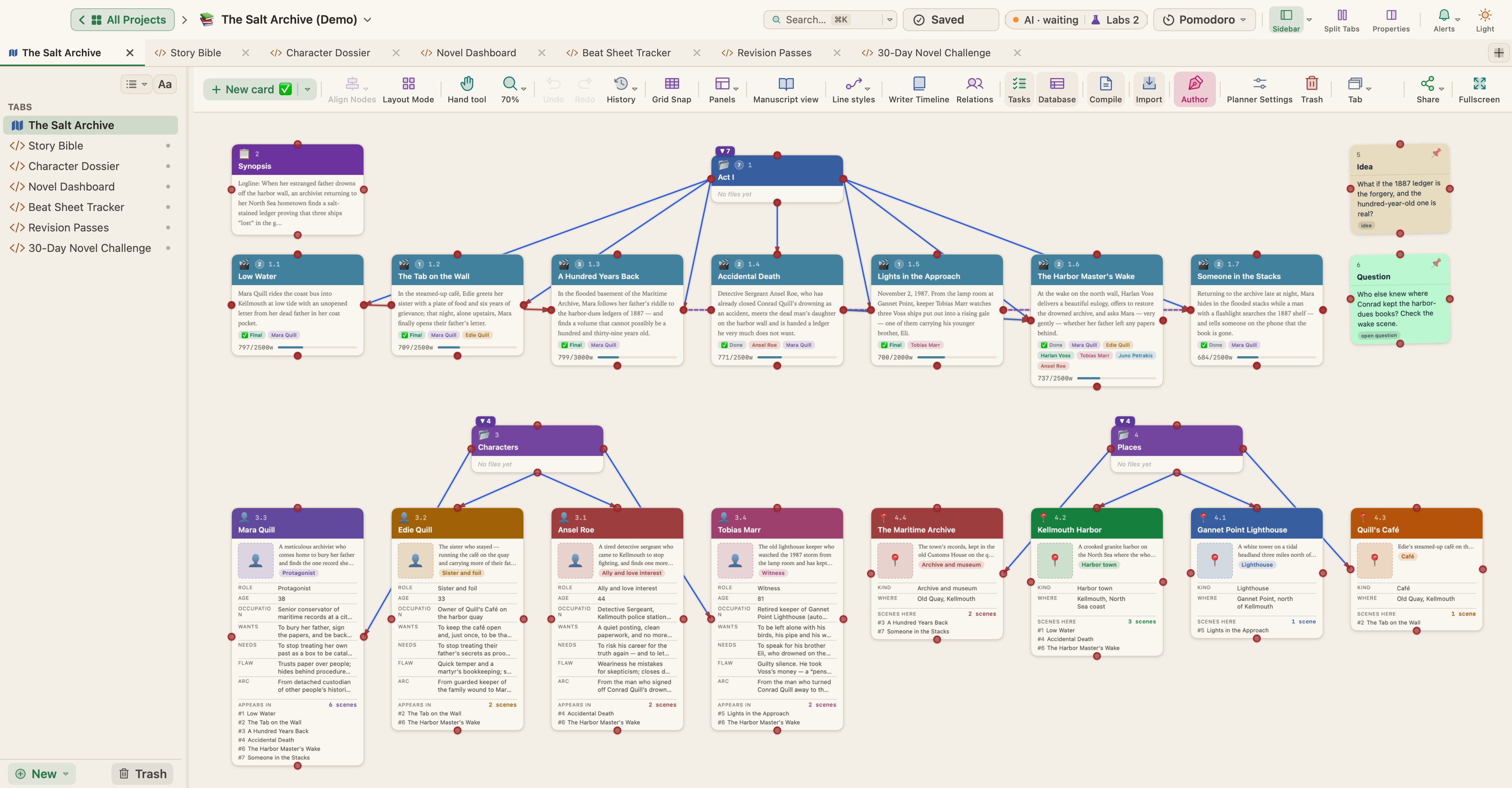
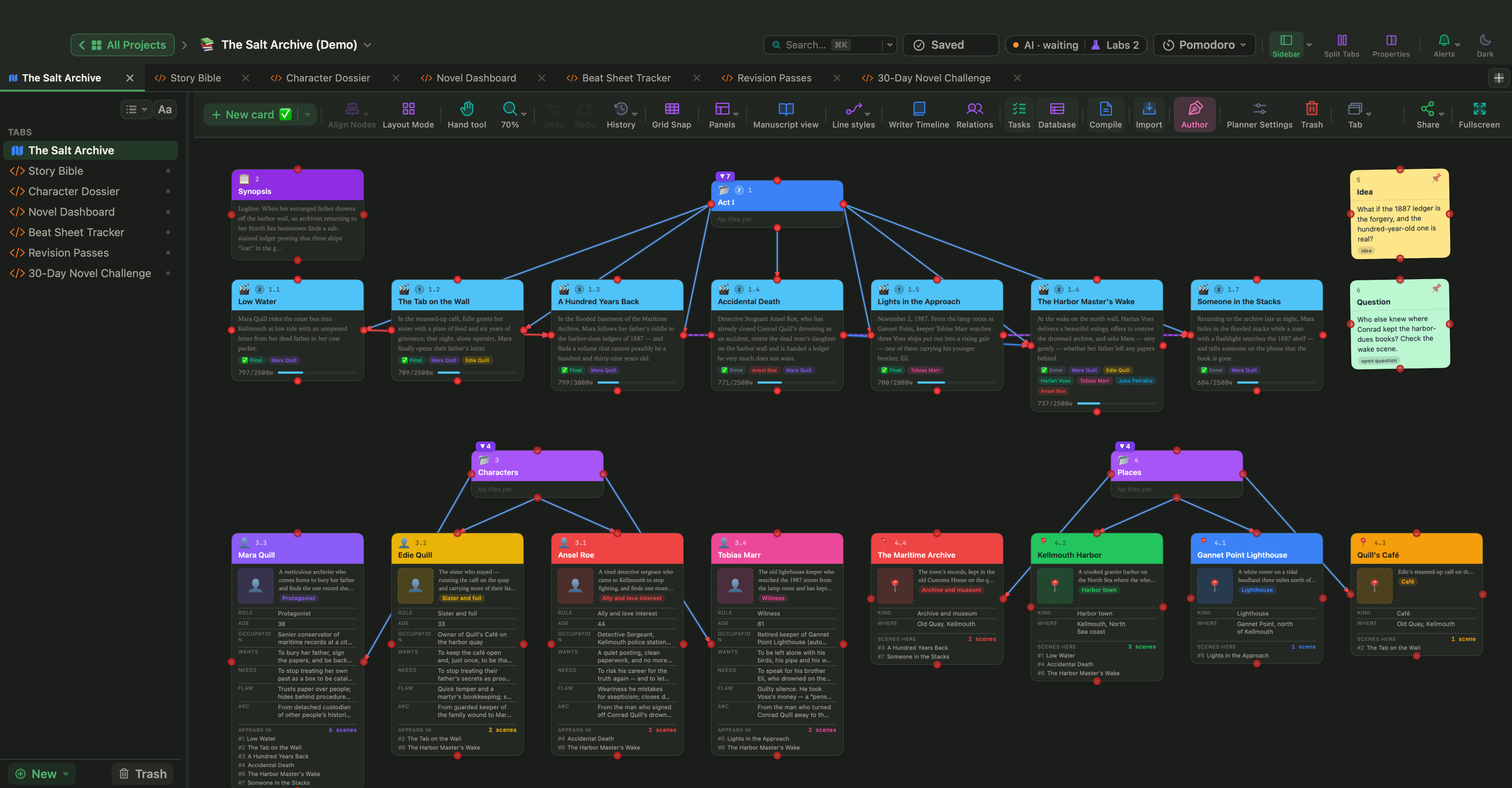
Arrastra desde el puerto de conexión de una tarjeta hasta otra tarjeta para conectarlas, o haz clic derecho en una tarjeta y usa Conectar.
Haz clic derecho en una línea de conexión para:
- elegir un Tipo de conexión o un Estilo de línea,
- Editar etiqueta…,
- Invertir dirección,
- Desconectar.
Trazado y estilos de las líneas
En Proyecto › Ajustes del proyecto… (⌥⌘,), en Conexiones, puedes elegir cómo se dibujan las líneas: Curva, Recta o Ángulo recto.
También puedes crear una biblioteca de estilos de línea. Cada estilo tiene un nombre, un color, un tipo de línea (Sólida, Discontinua o Punteada), un grosor, puntas de flecha (ninguna, al final o en ambos extremos) y, si quieres, una etiqueta y un icono. WriterMorph te da para empezar estilos como Predeterminado, Cause → effect (causa y efecto), Foreshadowing (presagio), Conflicto y Referencia. Muestra u oculta cada estilo en el lienzo desde el menú de estilos de línea de la barra de herramientas.
Entre los tipos de relación integrados están Depends On (depende de), Blocks (bloquea), Related To (relacionado con), Referencias, Extends (amplía) y Conflicts With (en conflicto con).
Diseño automático
Elige Lienzo › Modo de diseño… (⇧⌘L) para reorganizar el lienzo de un solo paso:
| Diseño | Qué hace |
|---|---|
| Diseño de árbol | Un árbol jerárquico (hacia abajo, arriba, la derecha o la izquierda) |
| Forma libre | Conserva tus posiciones manuales |
| Horizontal / Vertical | Las tarjetas en una fila o una columna |
| Diseño de cuadrícula | Una cuadrícula regular |
| Radial | Anillos que salen de una tarjeta central |
| Cronología | Una línea horizontal ordenada por fecha |
| Mapa mental | Una tarjeta central con ramas a izquierda y derecha |
Guarda una disposición que te guste en Diseños guardados y restáurala más tarde. Para ordenar solo una parte del tablero, haz clic derecho en una tarjeta y usa Disponer hijos.
Alinear y distribuir
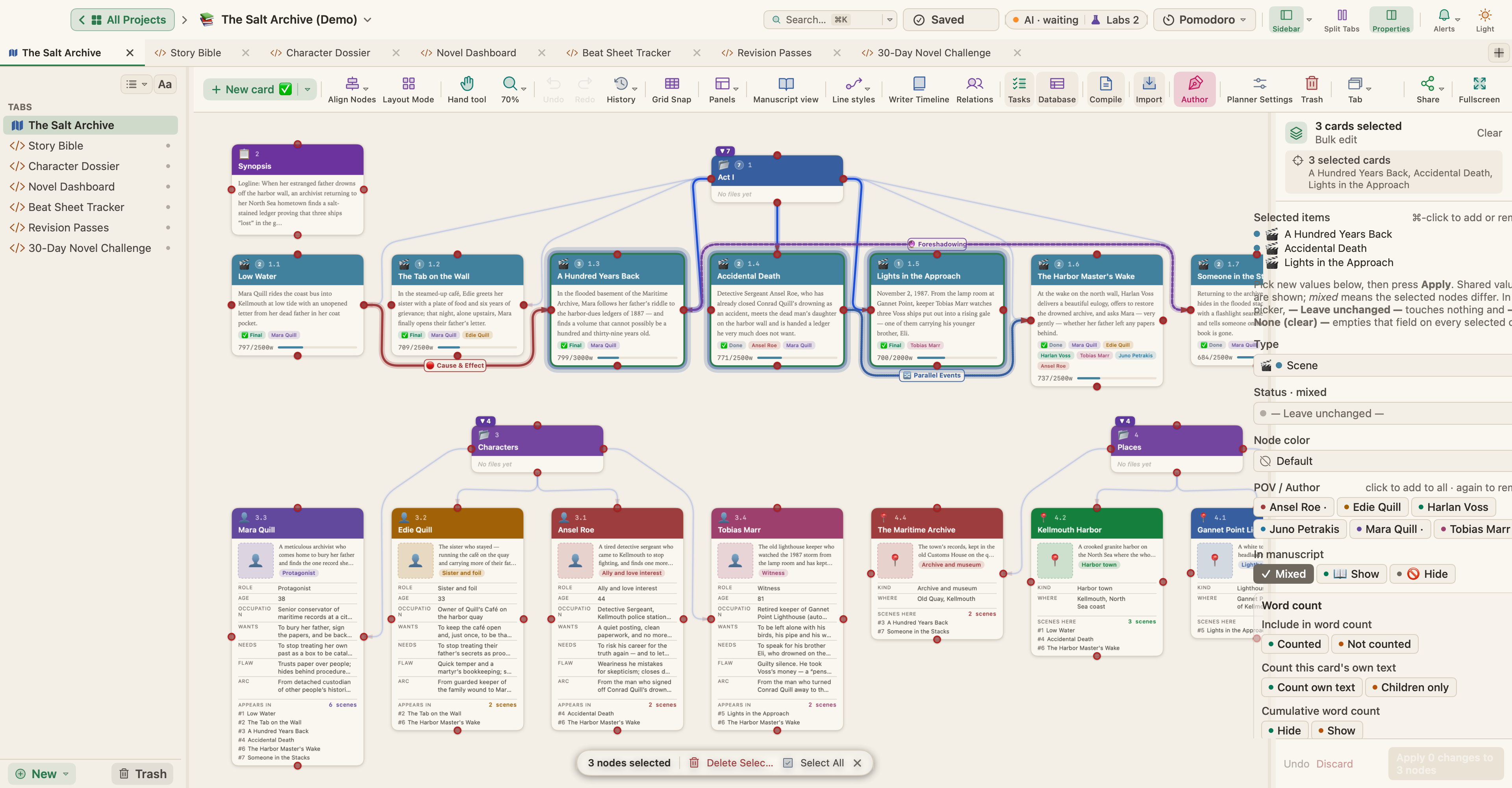
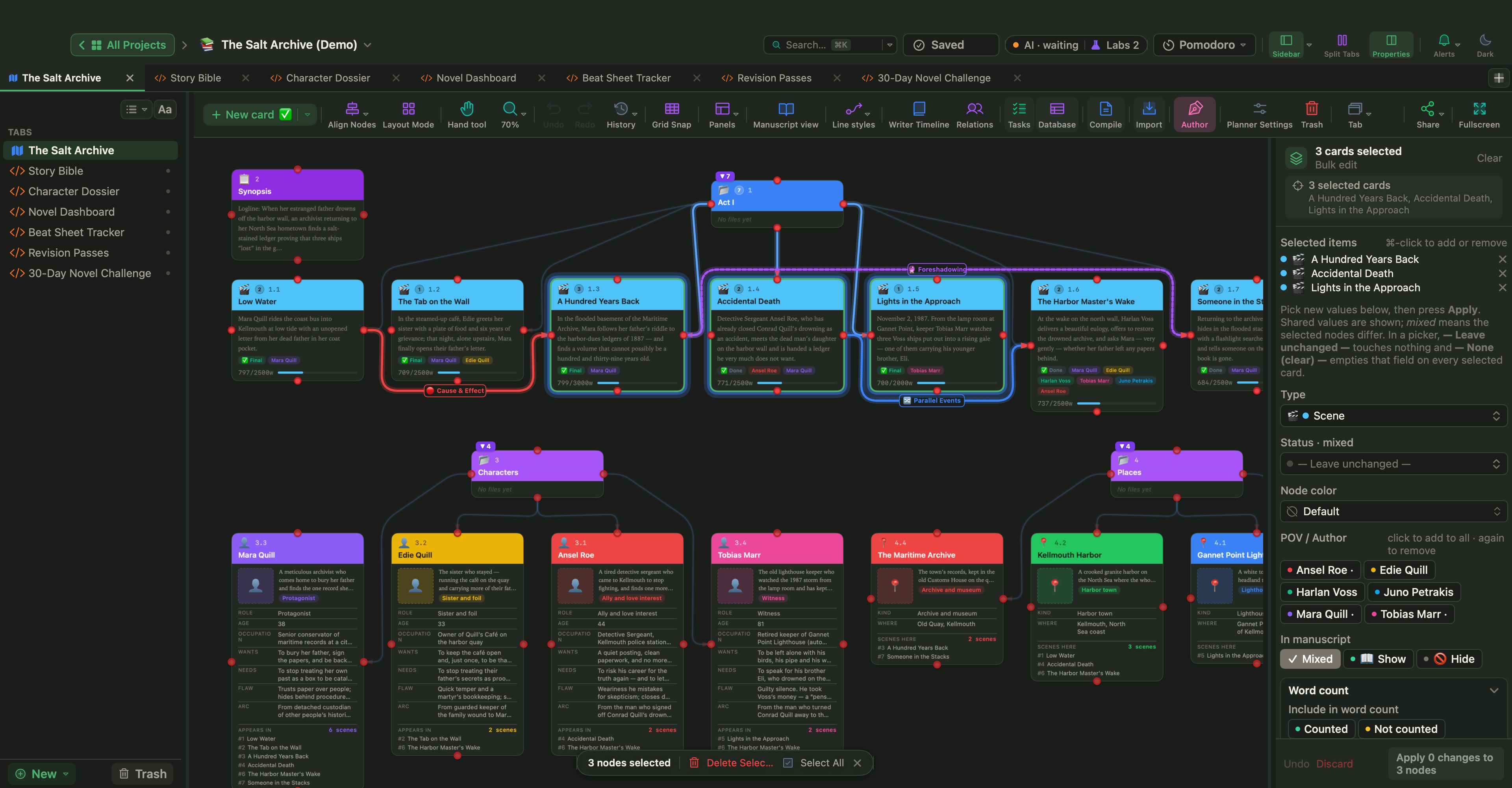
Selecciona dos o más tarjetas y abre Alinear tarjetas en la barra de herramientas:
- Alinear a la izquierda, Centrar, Alinear a la derecha
- Alinear arriba, Alinear en el medio, Alinear abajo
- Distribuir horizontalmente, Distribuir verticalmente
Ajuste a la cuadrícula y tamaño del lienzo
- Activa o desactiva Ajustar a la cuadrícula en la barra de herramientas.
- En Ajustes del proyecto › Lienzo, fija el tamaño de la cuadrícula y el del lienzo (Pequeño, Mediano, Grande, Enorme o Personalizado).
Fondos
Da a cada planificador su propio fondo: el predeterminado del tema, un Color sólido, un Degradado, una Cuadrícula, Puntos o una Imagen (ajustada, rellenando, en mosaico o centrada, con opacidad y desenfoque). Haz clic derecho en una zona vacía del lienzo y elige Fondo, o abre los ajustes del fondo en los Ajustes del proyecto.
Zoom y desplazamiento
| Acción | Cómo |
|---|---|
| Acercar / alejar | ⌘+ / ⌘-, pellizcar o la rueda del ratón |
| Ajustar a la pantalla | ⌘0 |
| Zoom a la selección | ⌃⌘1 |
| Desplazar | Mantén pulsada la tecla Espacio y arrastra, arrastra con el botón central del ratón, usa la Herramienta mano o desplázate con el trackpad |
Consejo: En Ajustes › Comportamientos puedes decidir si arrastrar sobre una zona vacía del lienzo lo desplaza o dibuja un recuadro de selección, y si la rueda del ratón y el trackpad hacen zoom o desplazan.
Los planificadores muy grandes, probados con 10.000 tarjetas, se abren con un zoom legible y siguen respondiendo con fluidez. Cuando te alejas mucho con muchas tarjetas en pantalla, las tarjetas se dibujan como recuadros simples; acércate y vuelven a mostrarse completas.
El panel de esquema
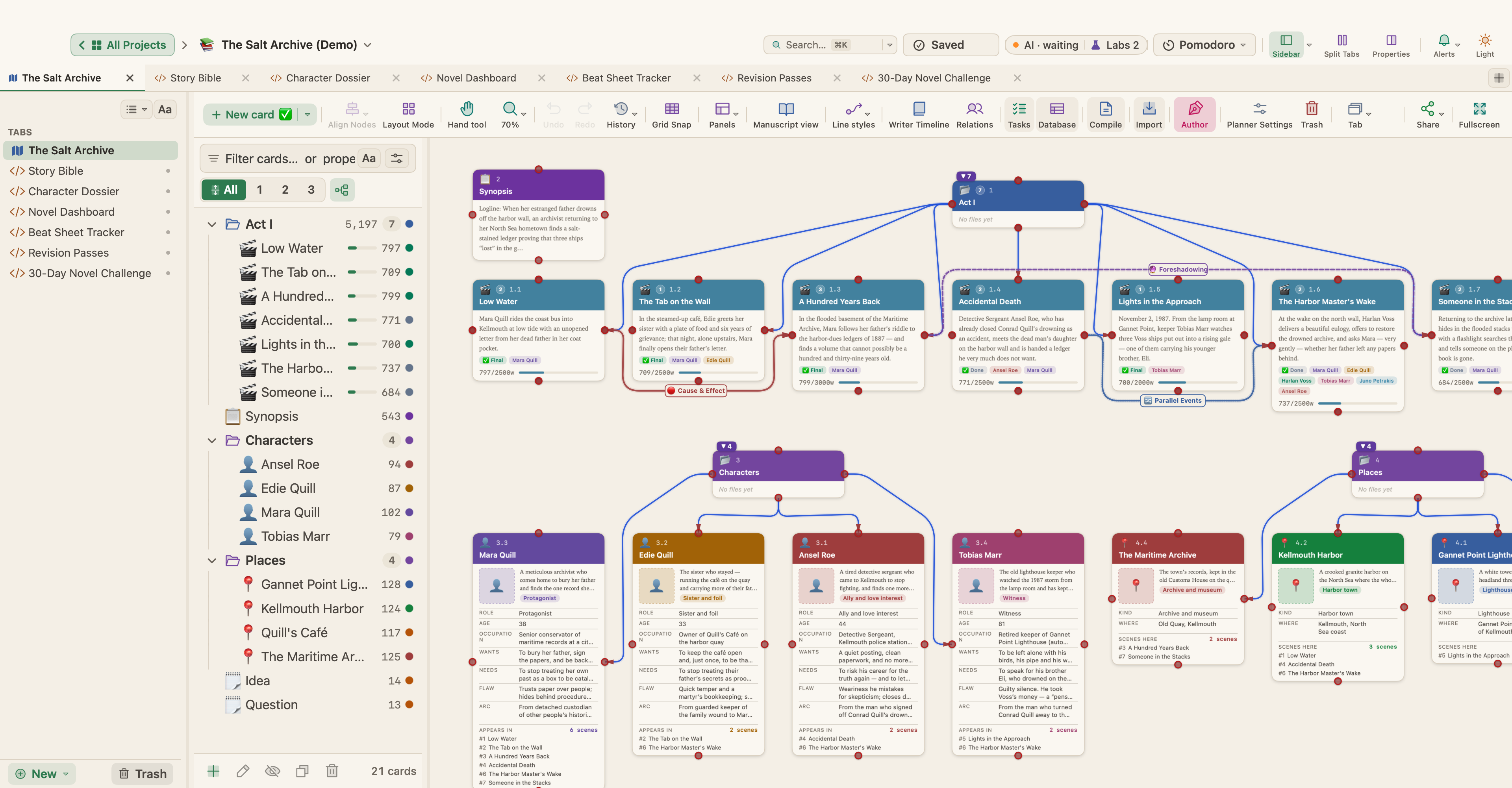
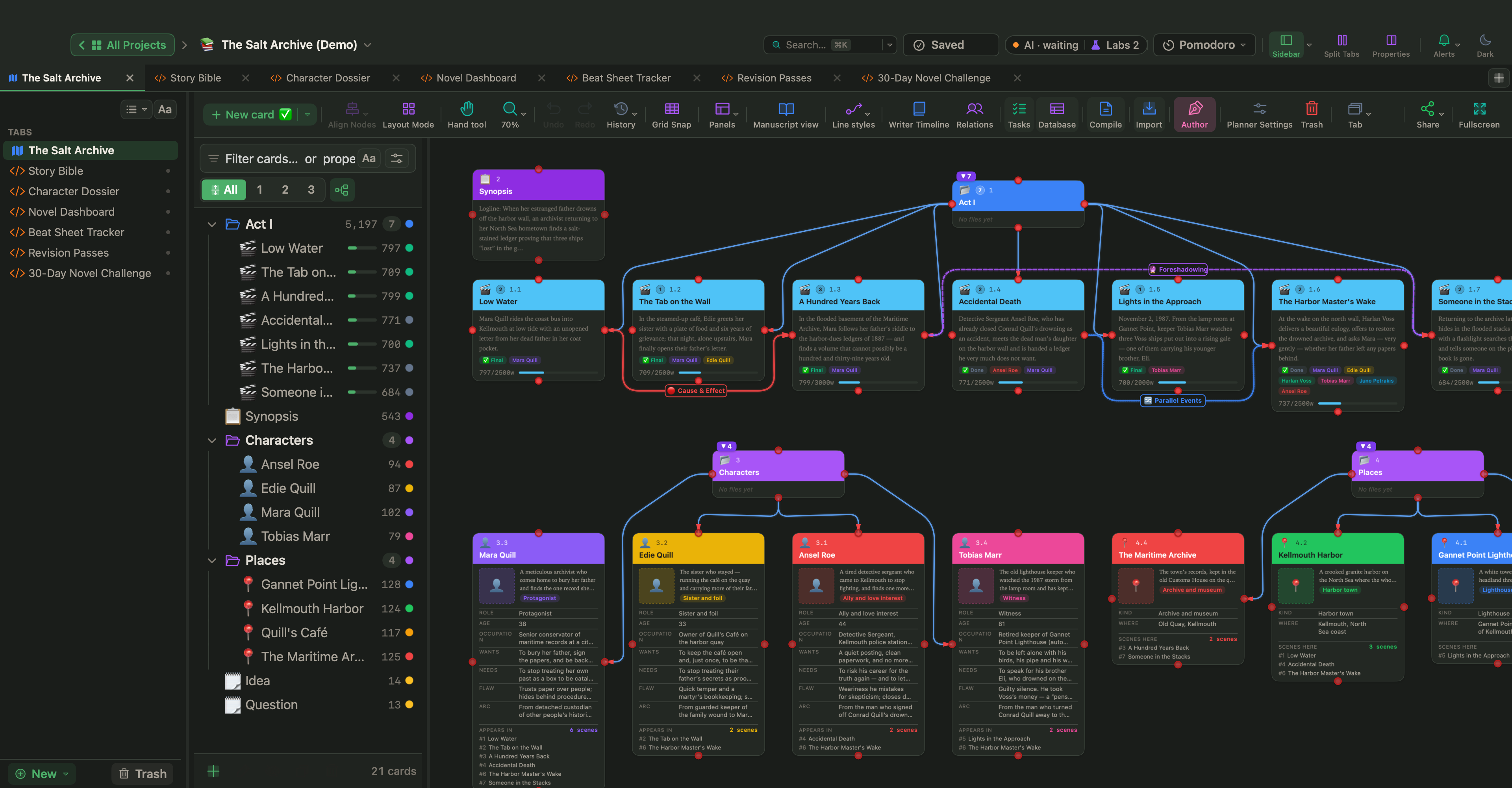
Pulsa ⌘L para mostrar el Panel de esquema junto al lienzo. Muestra todas las tarjetas en forma de árbol.
- Filtra por título o resumen, o por propiedad, por ejemplo
status: draftotype: character. - Muestra solo los primeros niveles del árbol con los botones de nivel.
- Reordena con ⌥↑ / ⌥↓, aumenta la sangría con ⌥→ y redúcela con ⌥←.
- Haz clic derecho en cualquier tarjeta del panel de esquema y elige Vista previa para abrirla en una ventana de vista previa.
Exportar el tablero
- Archivo › Exportar › Lienzo como PNG… o Lienzo como PDF… guarda una imagen del tablero.
- La barra de herramientas del planificador también puede descargar el tablero como PNG, JPG, PDF o JSON, o copiarlo como JSON.