 WriterMorph

ヘルプ › 構想
すべてのヘルプトピック
ビジュアルプランナーのキャンバス
カード、接続、線のスタイル、自動レイアウト、整列、グリッドスナップ、高速なズームを備えた無限のキャンバスで構想します。


ビジュアルプランナーは大きなキャンバスで、すべてのアイデア、シーン、章、登場人物、タスク、参考資料がカードになります。カードは自由に配置でき、接続し、フォルダにまとめ、WriterMorphに自動で並べさせることもできます。
キャンバスと原稿モードは、同じカードの2つのビューです。ここで作ったものは、そのまま本のバインダーになります。
カードを作る
- キャンバス上で⌘Nを押すと、カードタイプのピッカーが開きます。入力すると一覧が絞り込まれます。
- ⌃1から⌃9を押すと、新規カードメニューの最初の9つのタイプのいずれかを直接作成できます。
- ツールバーの新規カード ▾ボタンを使います。左半分は最後に使ったタイプのカードをもう1枚作り、▾メニューには、最近のタイプ、プロジェクトのタイプ、コンテンツ、ストーリー、タスクのタイプ、テンプレートからのカード、選択を複製が並びます。
- キャンバスの空いている場所を右クリックして新規カードを選びます。
- 文書 › タイプを指定して新規カードには、同じタイプがメニューバーに並びます。
組み込みのカードタイプ
| グループ | タイプ |
|---|---|
| テキストカード | セクション、グループ、メモ、下書き、調べもの、参考資料、導入、結論、要旨、付録 |
| ストーリー | 登場人物、場所、ストーリーボード |
| 整理 | フォルダ、付箋 |
| メディア | 画像、埋め込み、HTML |
| タスク | タスク(To Do、調べもの、レビュー、編集、締め切り、マイルストーン、リマインダーなどのサブタイプつき) |
自分のカードタイプを作ることもできます。カードプロパティとカスタムフィールドをご覧ください。
カードの編集と移動
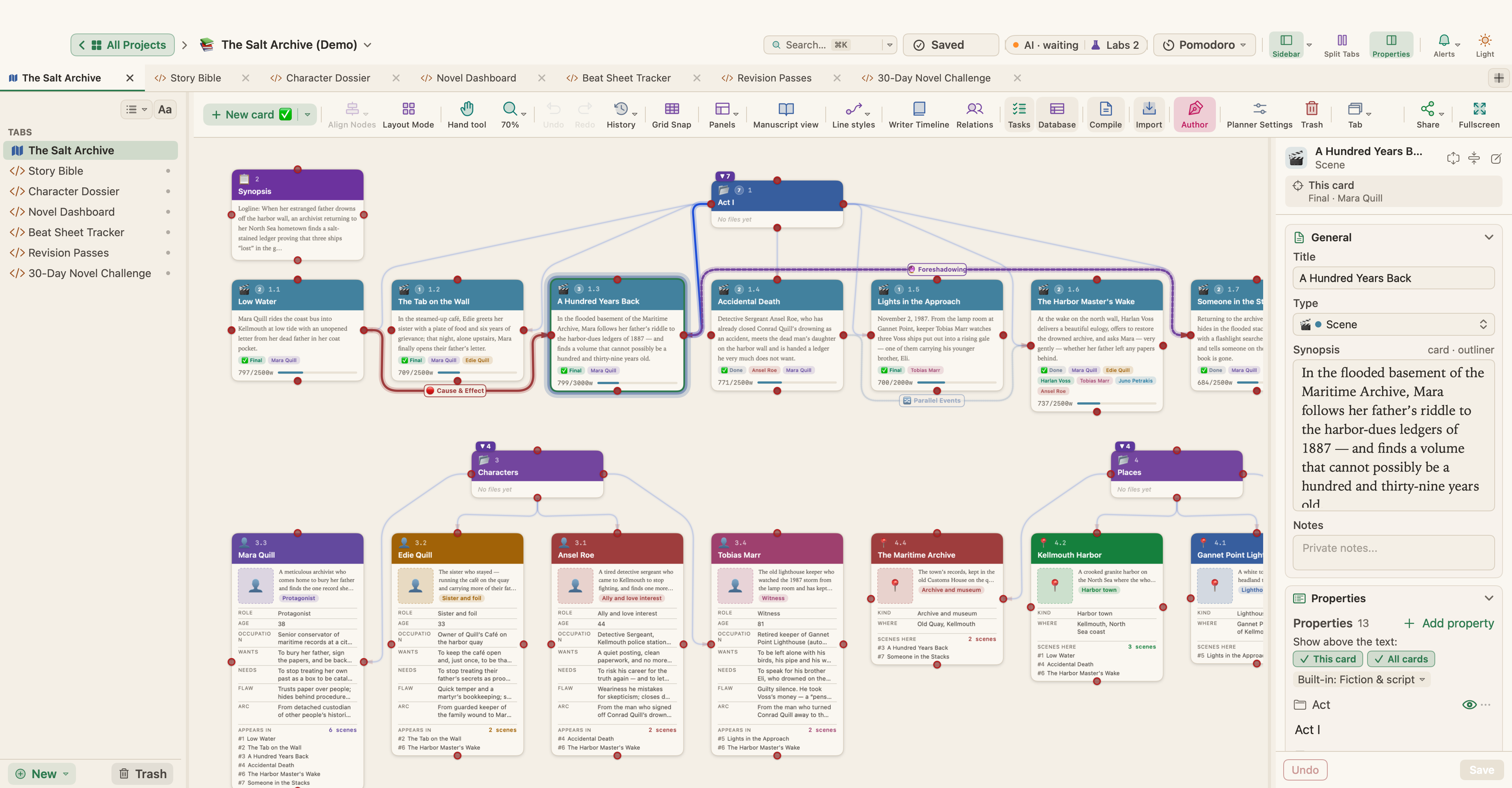
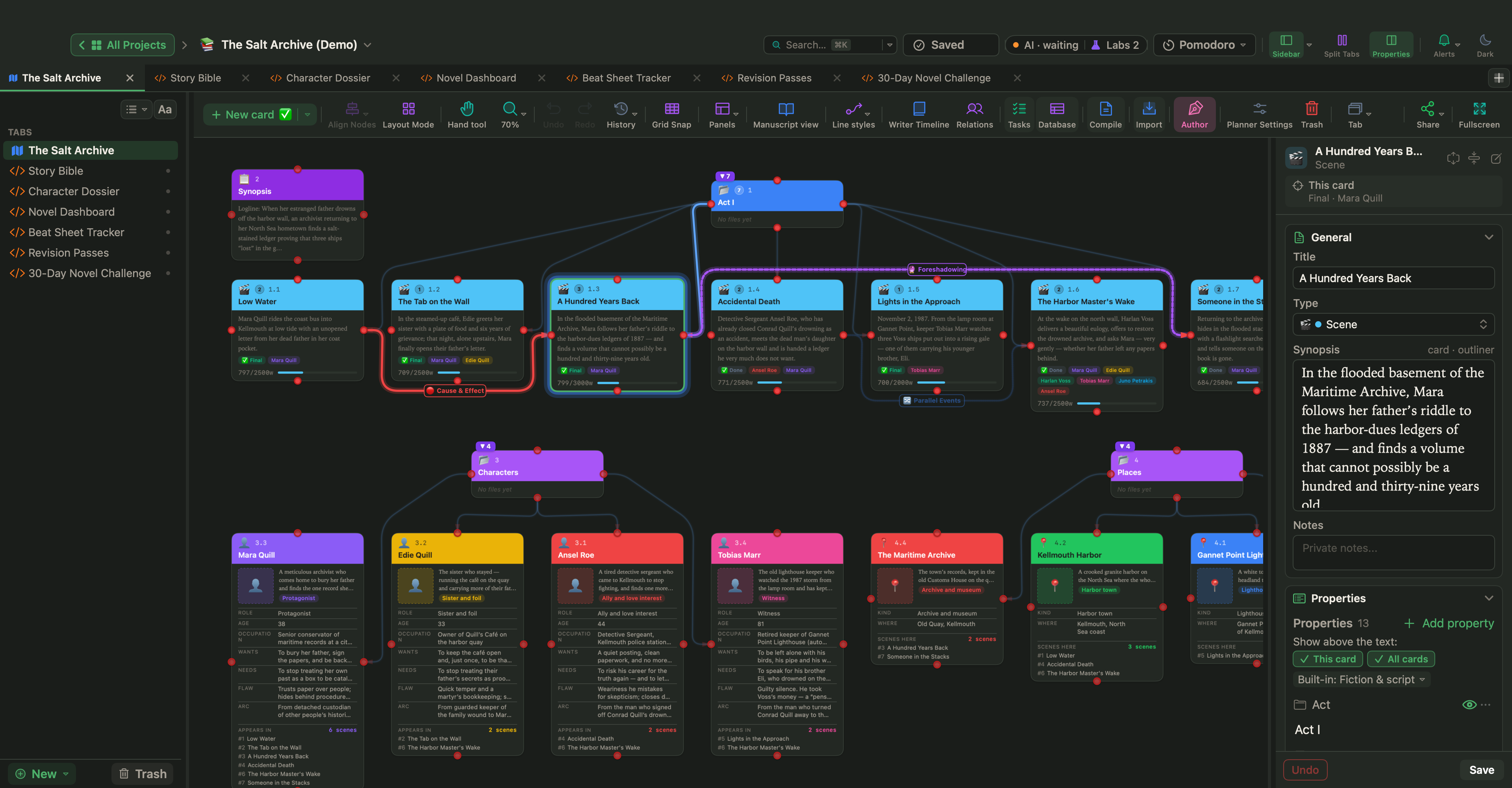
- カードを選んでReturnを押すか、ダブルクリックすると編集できます。
- カードをドラッグすると移動し、角をドラッグするとサイズが変わります。
- ⌘Dで選択を複製し、⇧⌘Dで接続もあわせて複製します。
- Deleteを押すと、選択したカードがプロジェクトのゴミ箱に移動するので、あとで復元できます。
- 子を持つカードには小さなバッジが表示され、クリックすると、その下のすべてを折りたたんだり展開したりできます。
カードを右クリックすると、編集、プレビュー、原稿に送る、原稿で表示、原稿に含める/原稿から除外、複製、カードテンプレートとして保存…、コピー、ペースト、接続、子をレイアウト、接続、削除が選べます。
メディアカード
画像、埋め込み、HTML、ストーリーボードのカードは、メディアをキャンバス上にそのまま表示します。カードエディタのメディアセクションで、ファイルのアップロード、ペースト、またはWebページ、YouTube動画、動画ファイル、画像、PDFへのリンクを設定できます。HTMLカードは、ライブプレビュー付きのコードエディタで開きます。
接続
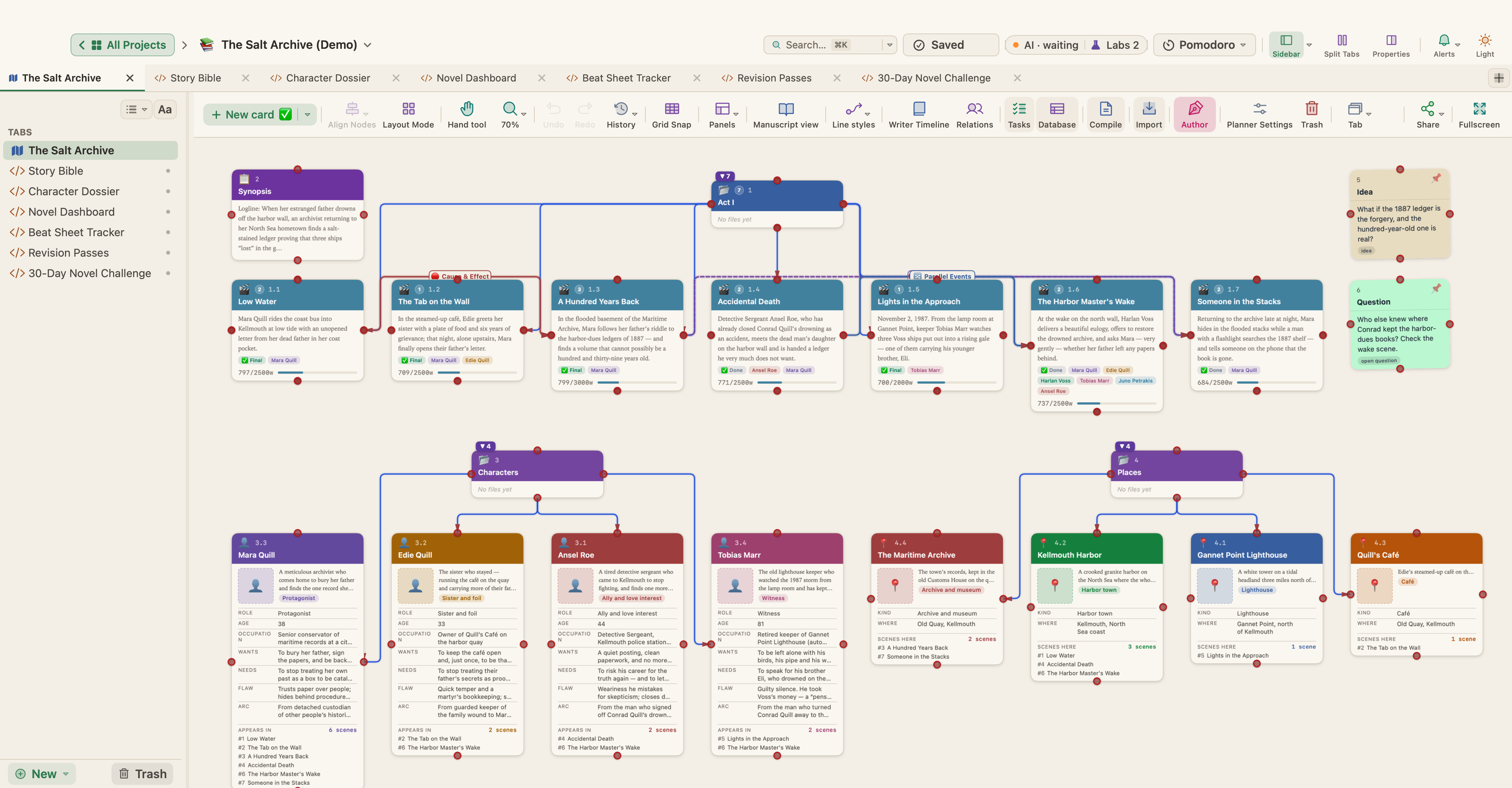
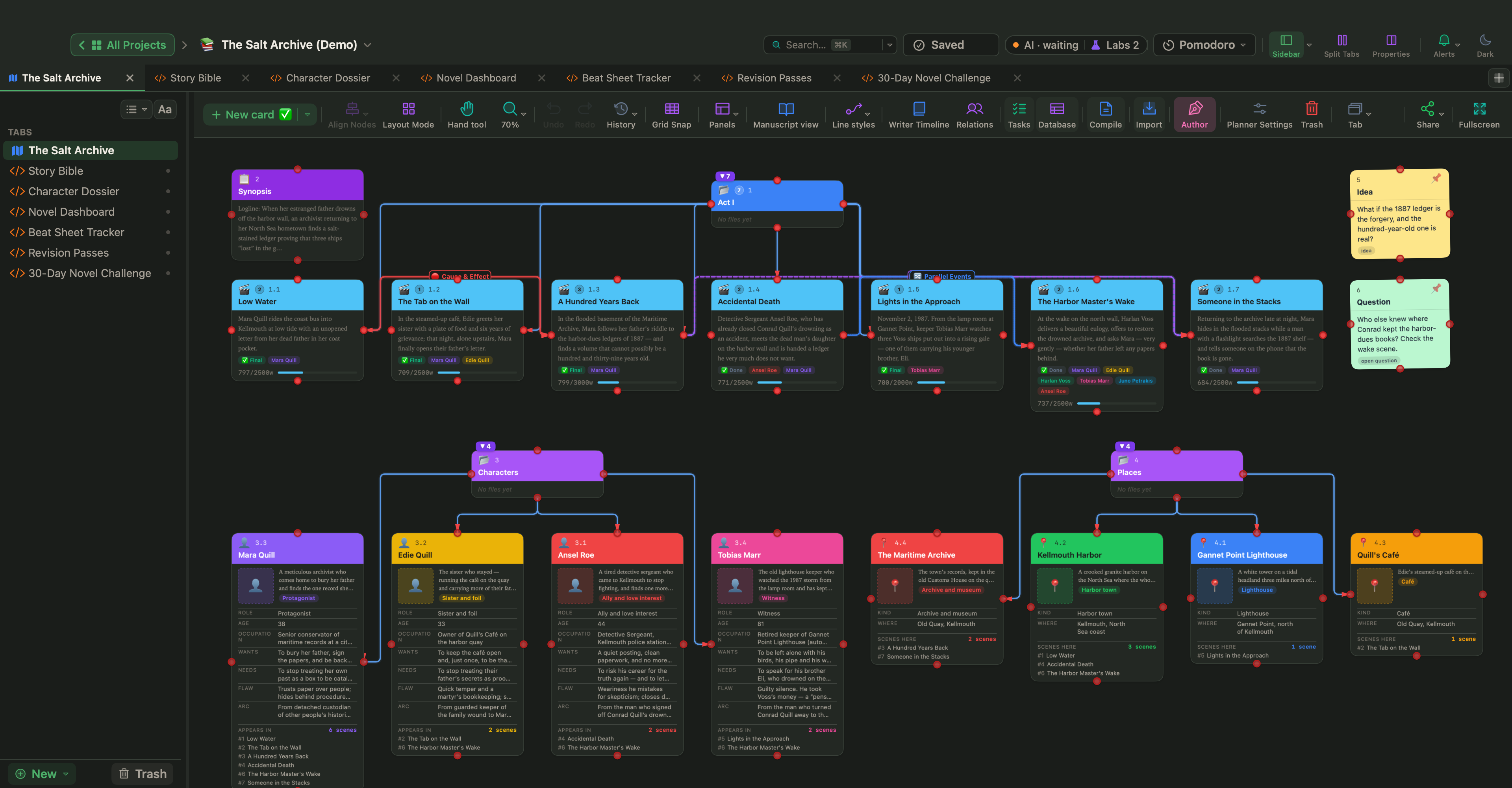
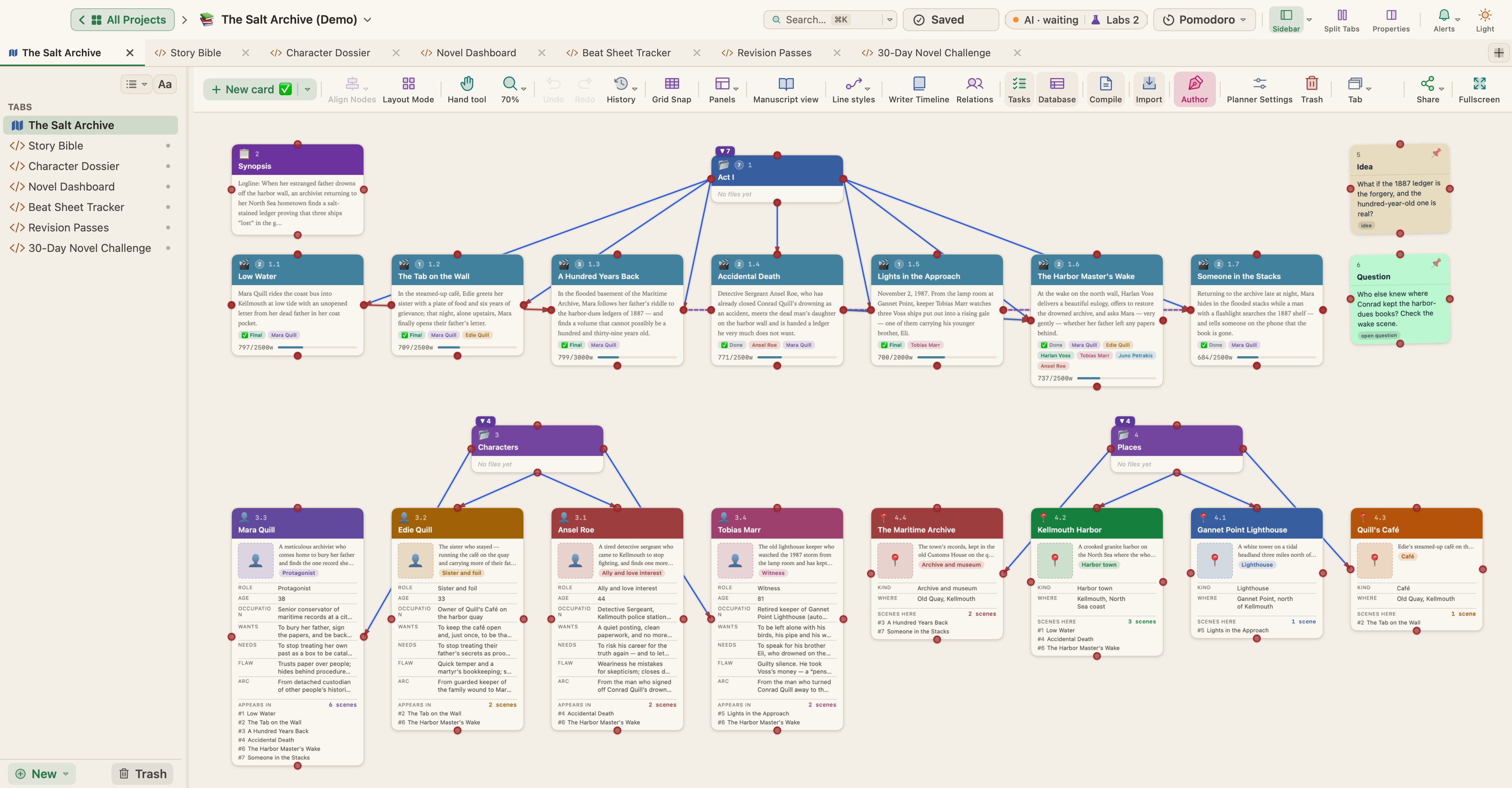
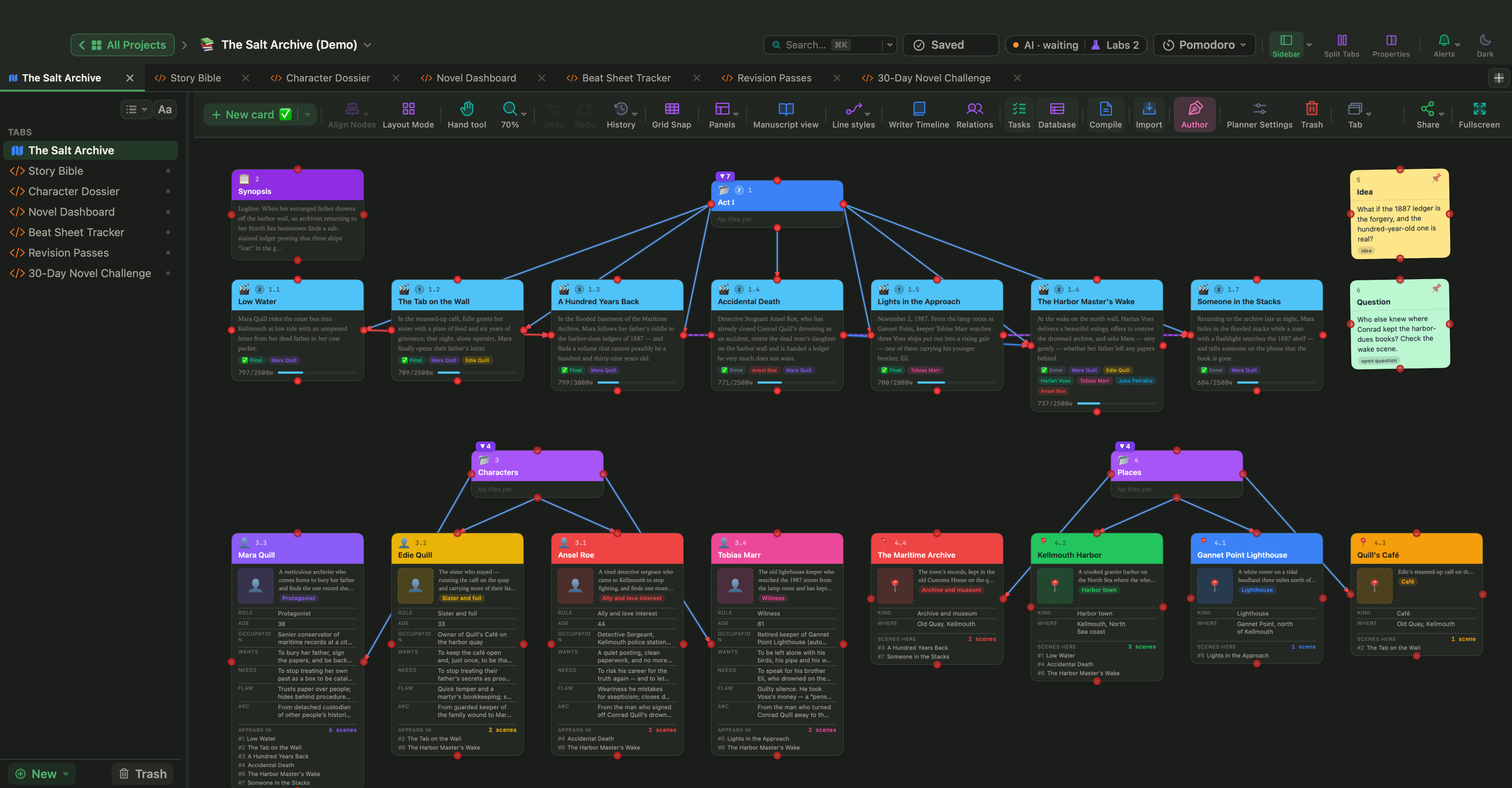
カードの接続ポートから別のカードへドラッグすると接続できます。カードを右クリックして接続を使うこともできます。
接続の線を右クリックすると、次の操作ができます。
- 接続タイプまたは線のスタイルを選ぶ
- ラベルを編集…
- 向きを反転
- 接続を解除
線のルーティングとスタイル
プロジェクト › プロジェクト設定…(⌥⌘,)の接続で、線の描き方を選べます。曲線、直線、直角です。
線のスタイルのライブラリを作ることもできます。各スタイルには、名前、色、線の種類(実線、破線、点線)、太さ、矢じり(なし、終点、両端)、そして任意のラベルとアイコンがあります。WriterMorphには、初期設定、原因 → 結果、伏線、対立、参照といったスタイルが最初から入っています。各スタイルは、ツールバーの線のスタイルのメニューから、キャンバス上で表示または非表示にできます。
組み込みの関係タイプには、依存する、ブロックする、関連する、参照する、拡張する、競合するがあります。
自動レイアウト
キャンバス › レイアウトモード…(⇧⌘L)を選ぶと、キャンバスを一度に並べ替えられます。
| レイアウト | 動作 |
|---|---|
| ツリーレイアウト | 階層的なツリー(下、上、右、左) |
| フリーフォーム | 手動で置いた位置を保つ |
| 横/縦 | カードを1行または1列に並べる |
| グリッドレイアウト | 均等なグリッド |
| 放射状 | 中心のカードから広がる輪 |
| タイムライン | 日付順に並べた横の線 |
| マインドマップ | 中心のカードから左右に枝が伸びる |
気に入った配置は保存したレイアウトに保存して、あとで復元できます。ボードの一部だけを並べるには、カードを右クリックして子をレイアウトを使います。
整列と等間隔配置
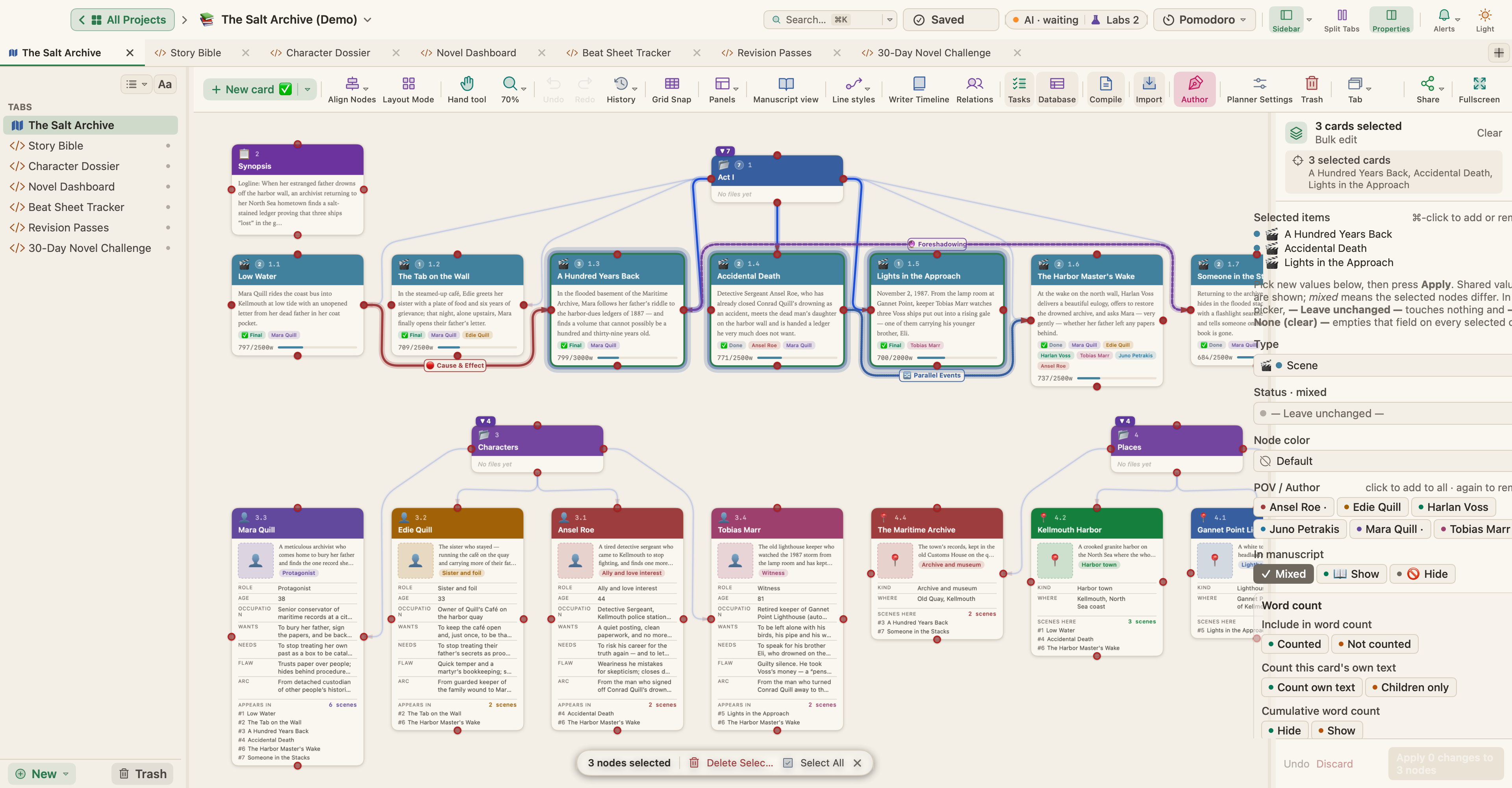
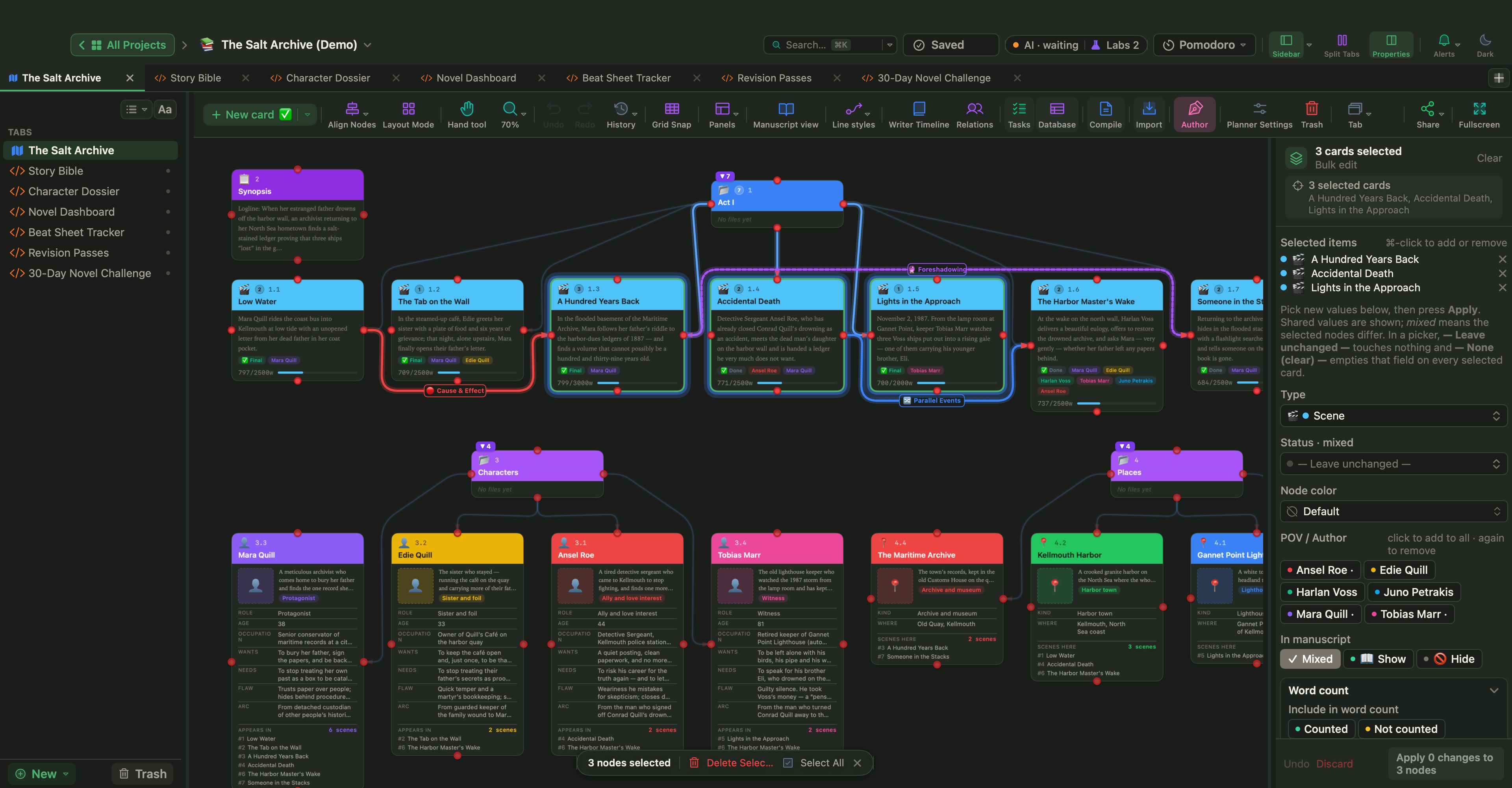
2枚以上のカードを選んで、ツールバーのノードを整列を開きます。
- 左揃え、中央揃え、右揃え
- 上揃え、上下中央揃え、下揃え
- 水平方向に等間隔、垂直方向に等間隔
グリッドスナップとキャンバスのサイズ
- ツールバーでグリッドスナップを切り替えます。
- プロジェクト設定 › キャンバスで、グリッドのサイズとキャンバスのサイズ(小、中、大、特大、カスタム)を設定します。
背景
プランナーごとに、それぞれの背景を設定できます。テーマの初期設定、単色の色、グラデーション、グリッド、ドット、画像(フィット、塗りつぶし、タイル、中央、不透明度とぼかしつき)です。キャンバスの空いている場所を右クリックして背景を選ぶか、プロジェクト設定の背景の設定を開きます。
ズームとパン
| 操作 | 方法 |
|---|---|
| ズームイン/アウト | ⌘+ / ⌘-、ピンチ、またはマウスホイール |
| 画面に合わせる | ⌘0 |
| 選択範囲にズーム | ⌃⌘1 |
| パン | スペースを押しながらドラッグ、中ボタンでドラッグ、手のひらツールを使う、またはトラックパッドでスクロール |
ヒント:設定 › 動作では、キャンバスの空いている場所でのドラッグがパンになるか選択ボックスになるか、マウスホイールとトラックパッドがズームになるかパンになるかを決められます。
10,000枚のカードでテストした非常に大きなプランナーも、読みやすいズームで開き、快適に動作します。多数のカードが画面に入るほど大きく引いたときは、カードは単純な箱として描画されます。ズームインすると、もとどおり表示されます。
アウトラインパネル
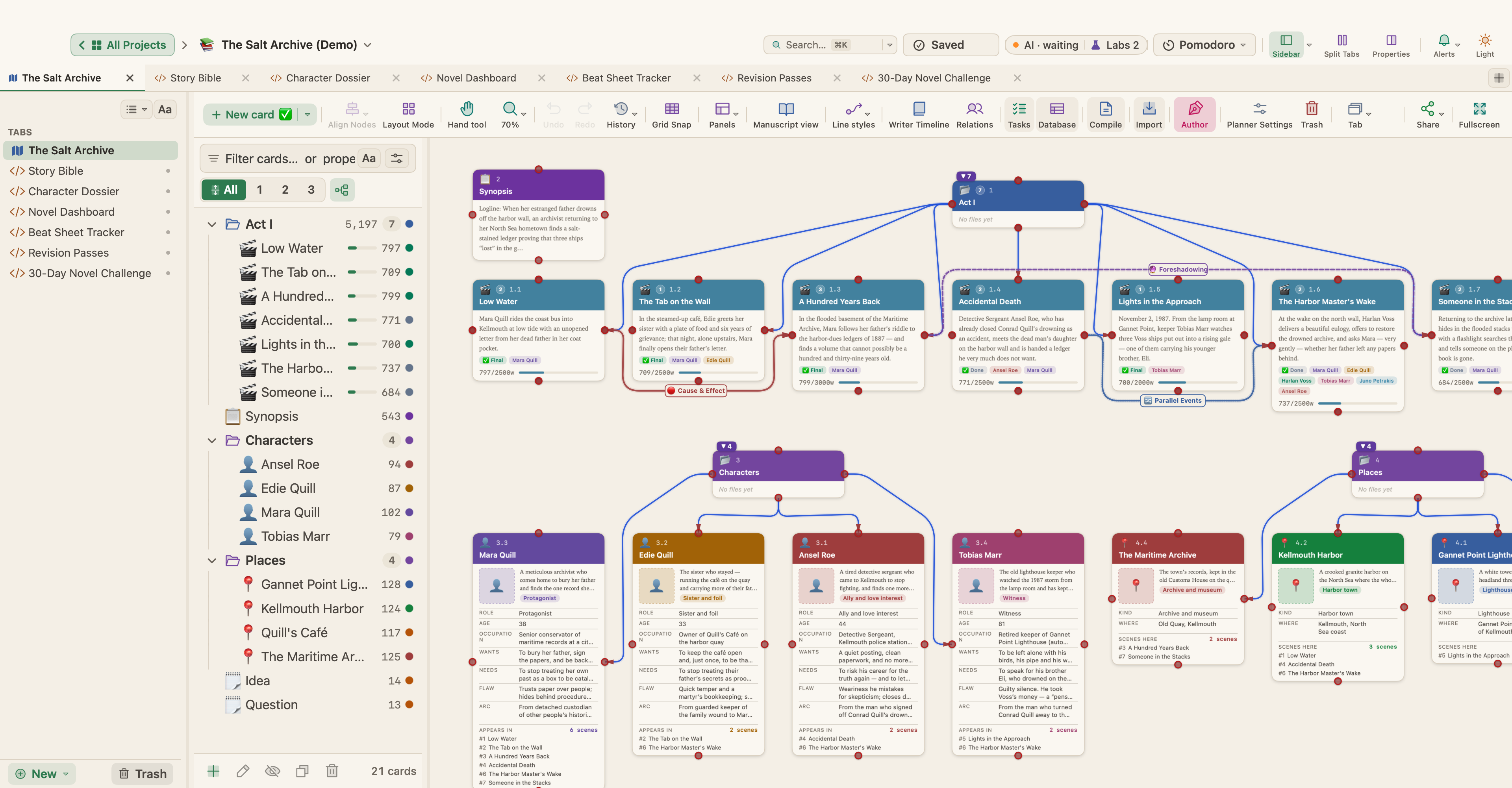
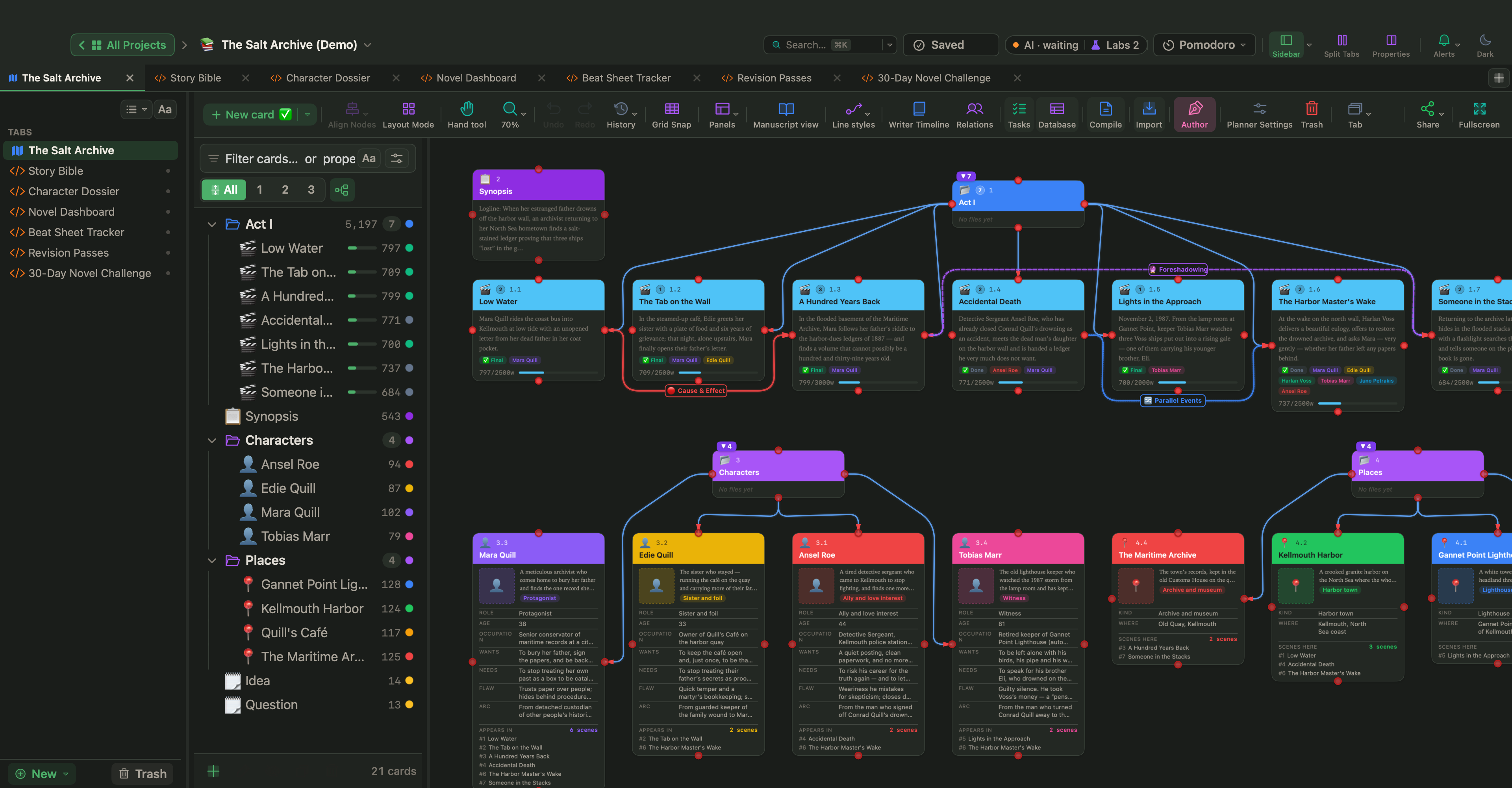
⌘Lを押すと、キャンバスの隣にアウトラインパネルが表示されます。すべてのカードがツリーとして一覧表示されます。
- タイトルや要約、あるいは
status: draftやtype: characterのようなプロパティで絞り込めます。 - レベルボタンで、ツリーの最初のいくつかのレベルだけを表示できます。
- ⌥↑/⌥↓で並べ替え、⌥→でインデント、⌥←でインデントを戻します。
- アウトラインパネルのどのカードでも、右クリックしてプレビューを選ぶと、プレビューウインドウで開きます。
ボードの書き出し
- ファイル › 書き出す › キャンバスをPNGで…またはキャンバスをPDFで…で、ボードの画像を保存します。
- プランナーのツールバーからも、ボードをPNG、JPG、PDF、JSONとしてダウンロードしたり、JSONとしてコピーしたりできます。