 WriterMorph

Ajuda › Planejamento
Todos os tópicos de ajuda
A tela do Planejador Visual
Planeje numa tela infinita de fichas, com conexões, estilos de linha, layouts automáticos, alinhamento, encaixe na grade e zoom rápido.


O Planejador Visual é uma tela grande em que cada ideia, cena, capítulo, personagem, tarefa ou referência é uma ficha. Você pode organizar as fichas livremente, conectá-las, agrupá-las em pastas e deixar o WriterMorph dispô-las para você.
A tela e o Modo Manuscrito são duas visualizações das mesmas fichas. Tudo o que você monta aqui vira o fichário do seu livro.
Criar fichas
- Pressione ⌘N na tela para abrir o seletor de tipo de ficha. Comece a digitar para filtrar a lista.
- Pressione ⌃1 a ⌃9 para criar diretamente um dos nove primeiros tipos do menu Nova Ficha.
- Use o botão Nova ficha ▾ da barra de ferramentas. A metade esquerda cria outra ficha do tipo que você usou por último; o menu ▾ lista os tipos recentes, os tipos do projeto, os tipos de conteúdo, de história e de tarefa, fichas a partir de modelos e Duplicar selecionadas.
- Clique com o botão direito numa área vazia da tela e escolha Nova ficha.
- Documentos › Nova Ficha do Tipo lista os mesmos tipos na barra de menus.
Tipos de ficha integrados
| Grupo | Tipos |
|---|---|
| Fichas de texto | Seção, Grupo, Nota, Rascunho, Pesquisa, Referência, Introdução, Conclusão, Resumo, Apêndice |
| História | Personagem, Local, Storyboard |
| Organização | Pasta, Nota Adesiva |
| Mídia | Imagem, Incorporação, HTML |
| Tarefas | Tarefa (com subtipos como A Fazer, Pesquisa, Revisão, Edição, Prazo, Marco e Lembrete) |
Você também pode criar os seus próprios tipos de ficha. Veja Propriedades das fichas e campos personalizados.
Editar e mover fichas
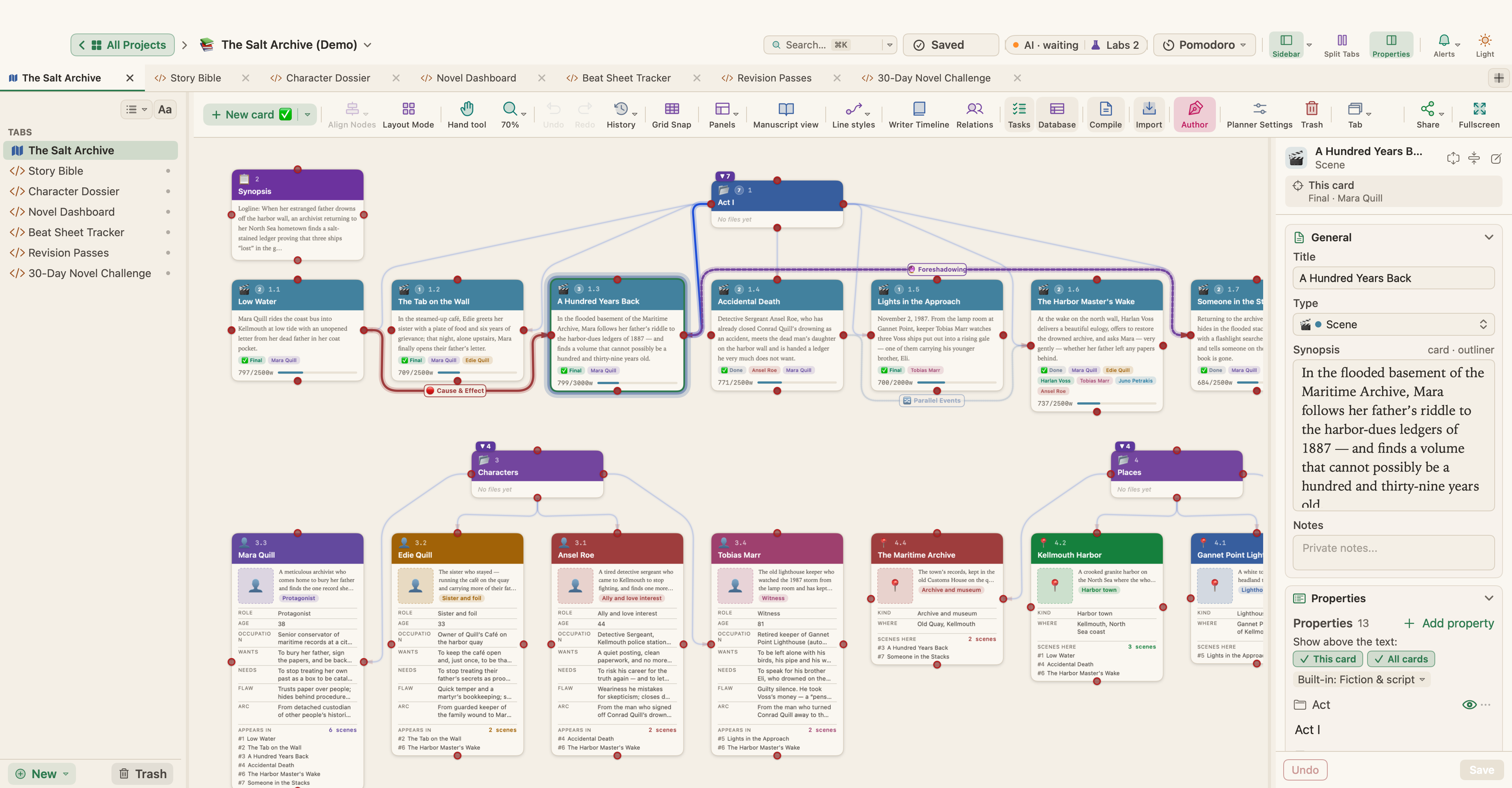
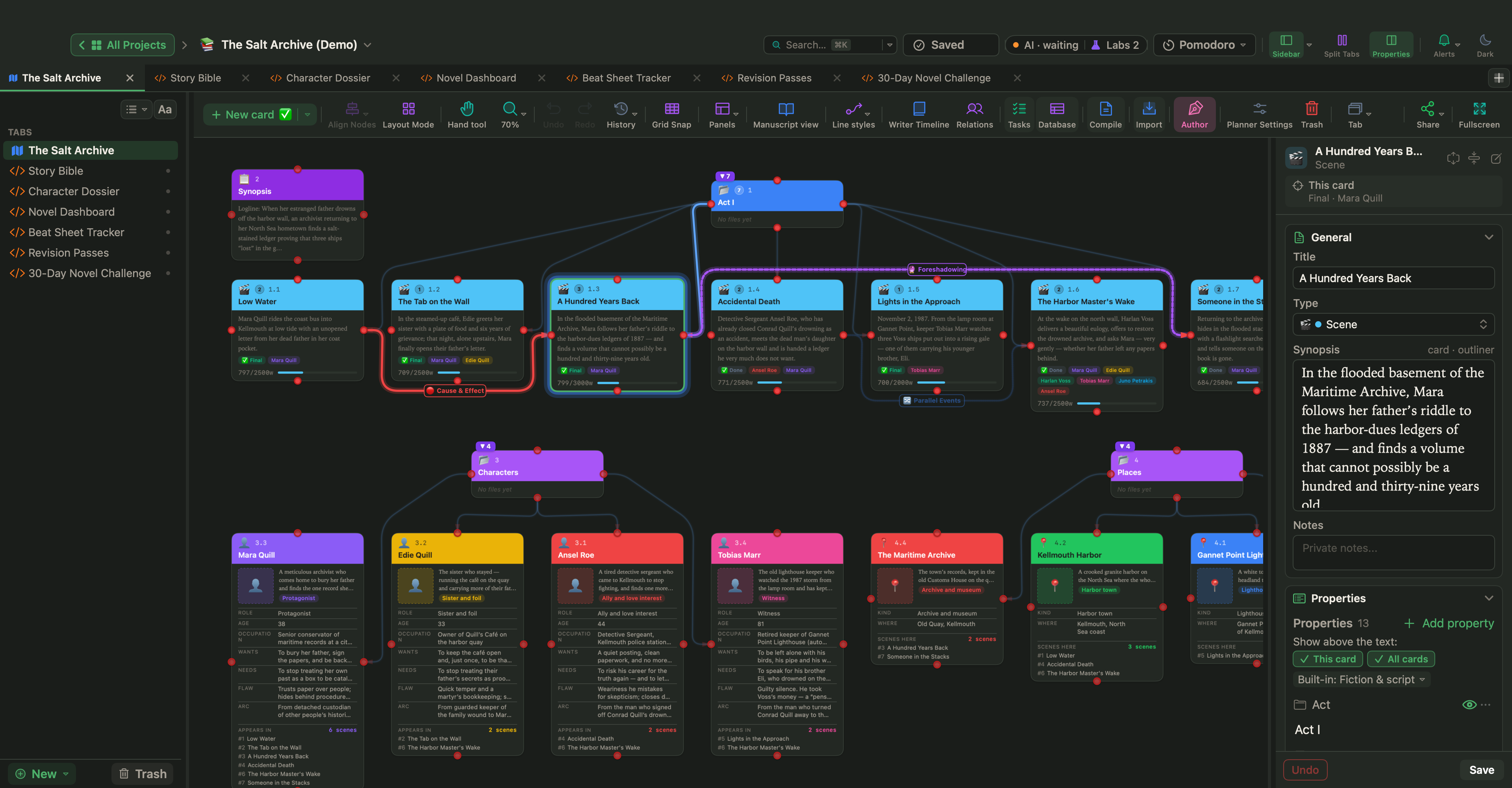
- Selecione uma ficha e pressione Return para editá-la, ou dê um clique duplo nela.
- Arraste uma ficha para movê-la. Arraste o canto dela para redimensioná-la.
- ⌘D duplica a seleção; ⇧⌘D a duplica junto com as suas conexões.
- Delete move as fichas selecionadas para o lixo do projeto, e você pode restaurá-las depois.
- Fichas com filhas mostram um pequeno selo em que você clica para recolher ou expandir tudo o que está abaixo delas.
Clique com o botão direito numa ficha para Editar, Visualizar, Enviar ao Manuscrito, Mostrar no Manuscrito, Incluir no Manuscrito / Excluir do Manuscrito, Duplicar, Salvar como Modelo de Ficha…, Copiar, Colar, Conectar, Organizar Filhas, Conexões e Excluir.
Fichas de mídia
As fichas Imagem, Incorporação, HTML e Storyboard mostram mídia direto na tela. Na seção Mídia do editor da ficha, você pode enviar um arquivo, colar ou vincular uma página da web, um vídeo do YouTube, um arquivo de vídeo, uma imagem ou um PDF. As fichas HTML abrem num editor de código com pré-visualização ao vivo.
Conexões
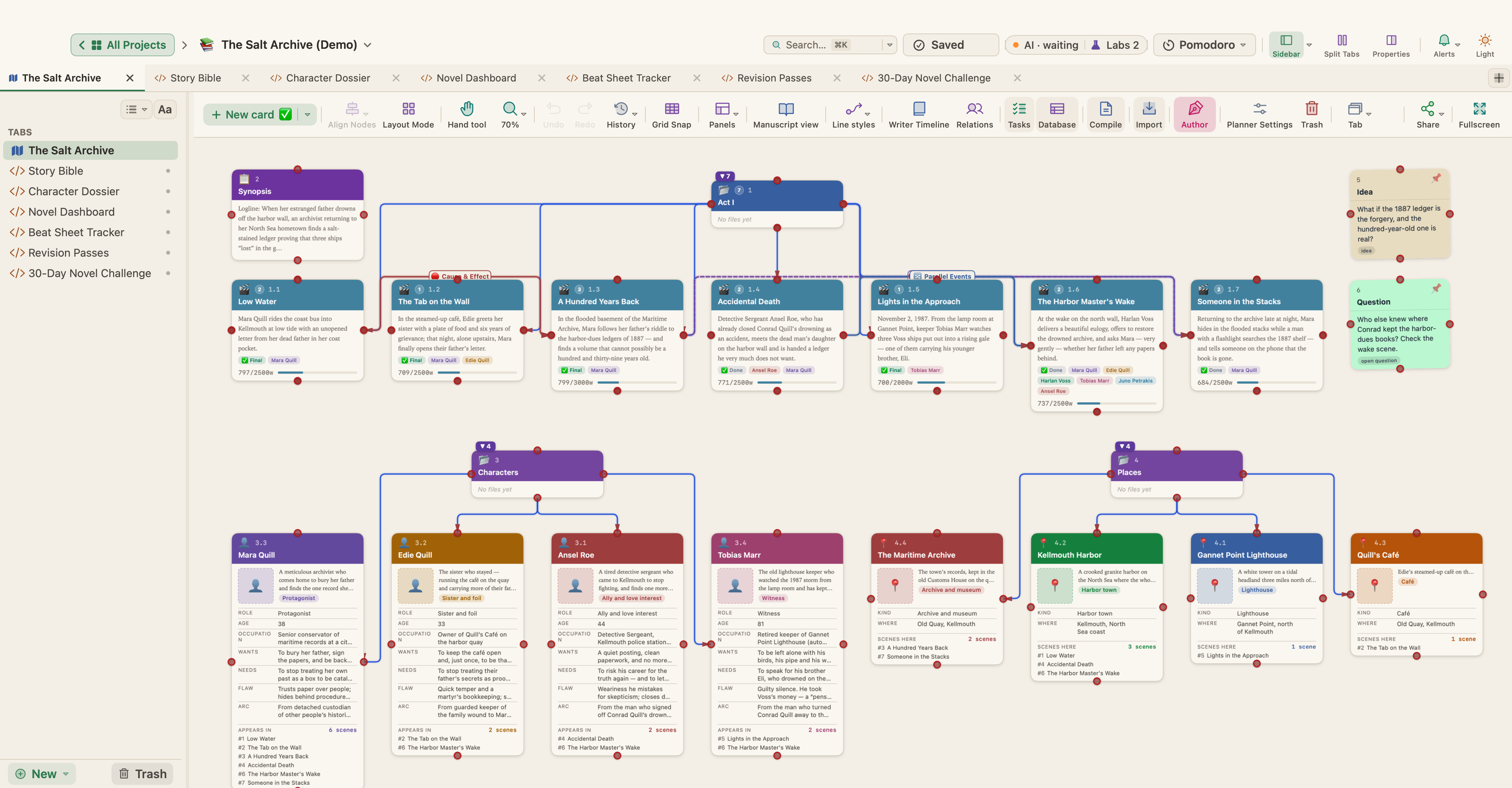
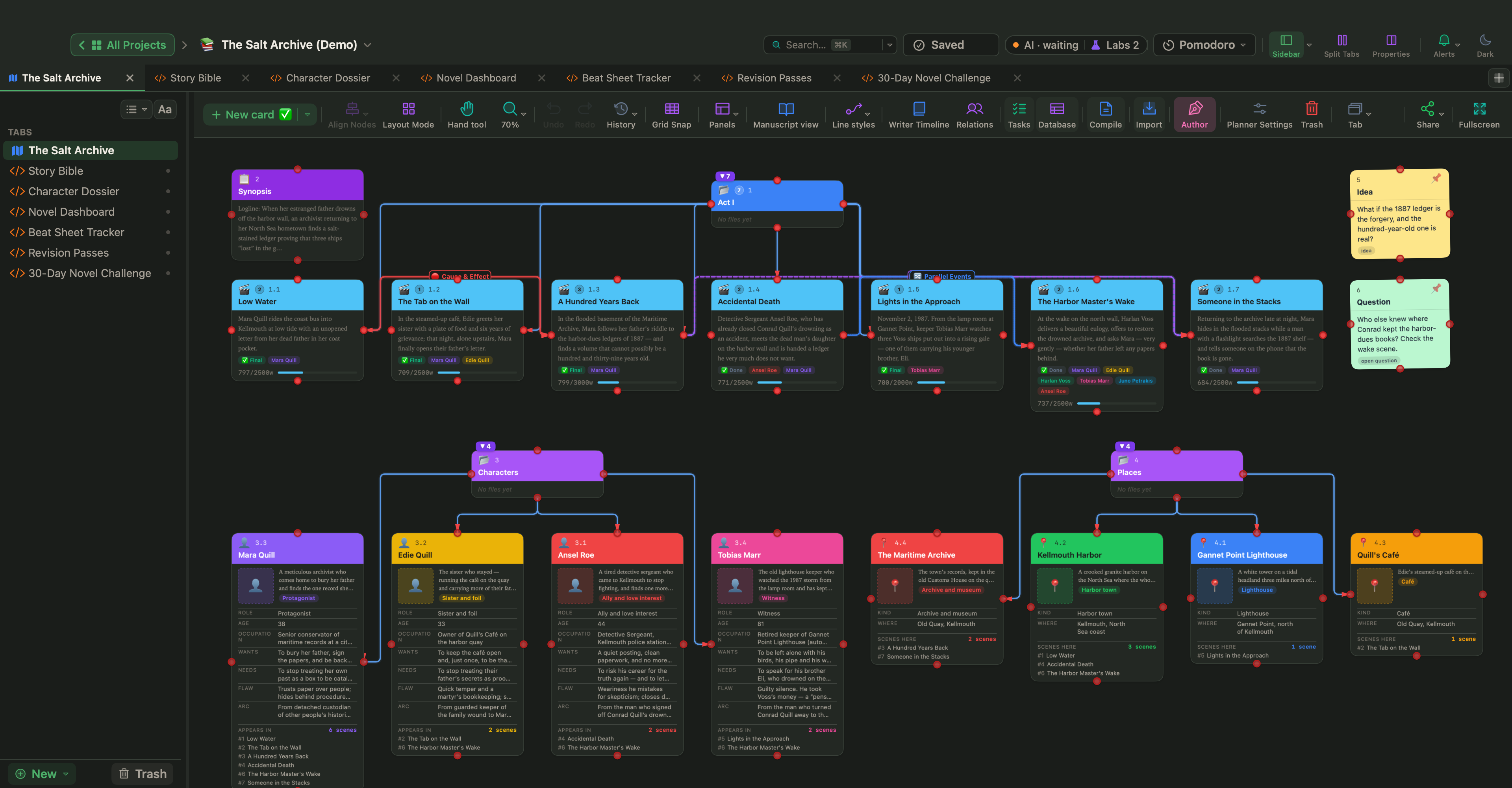
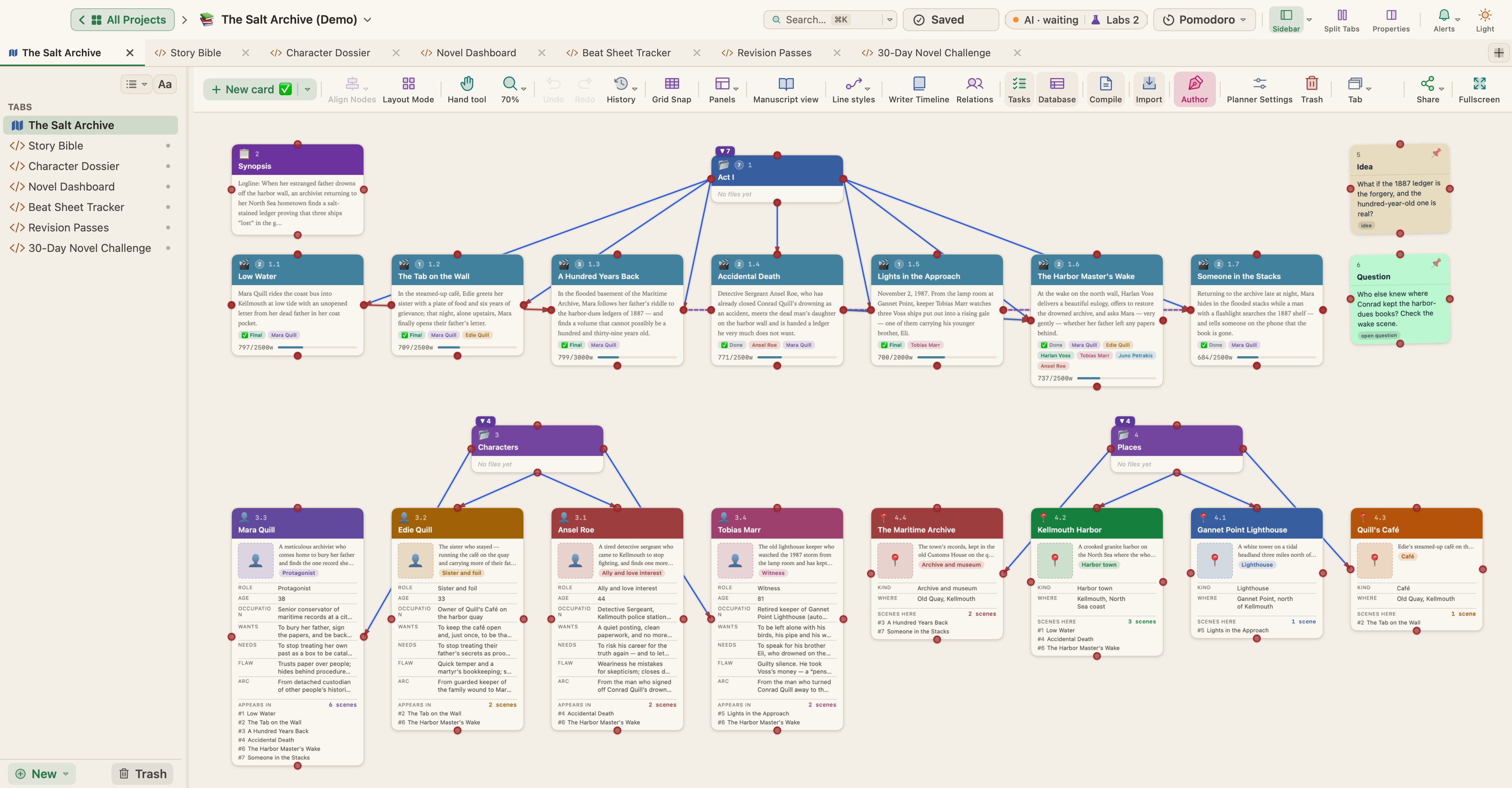
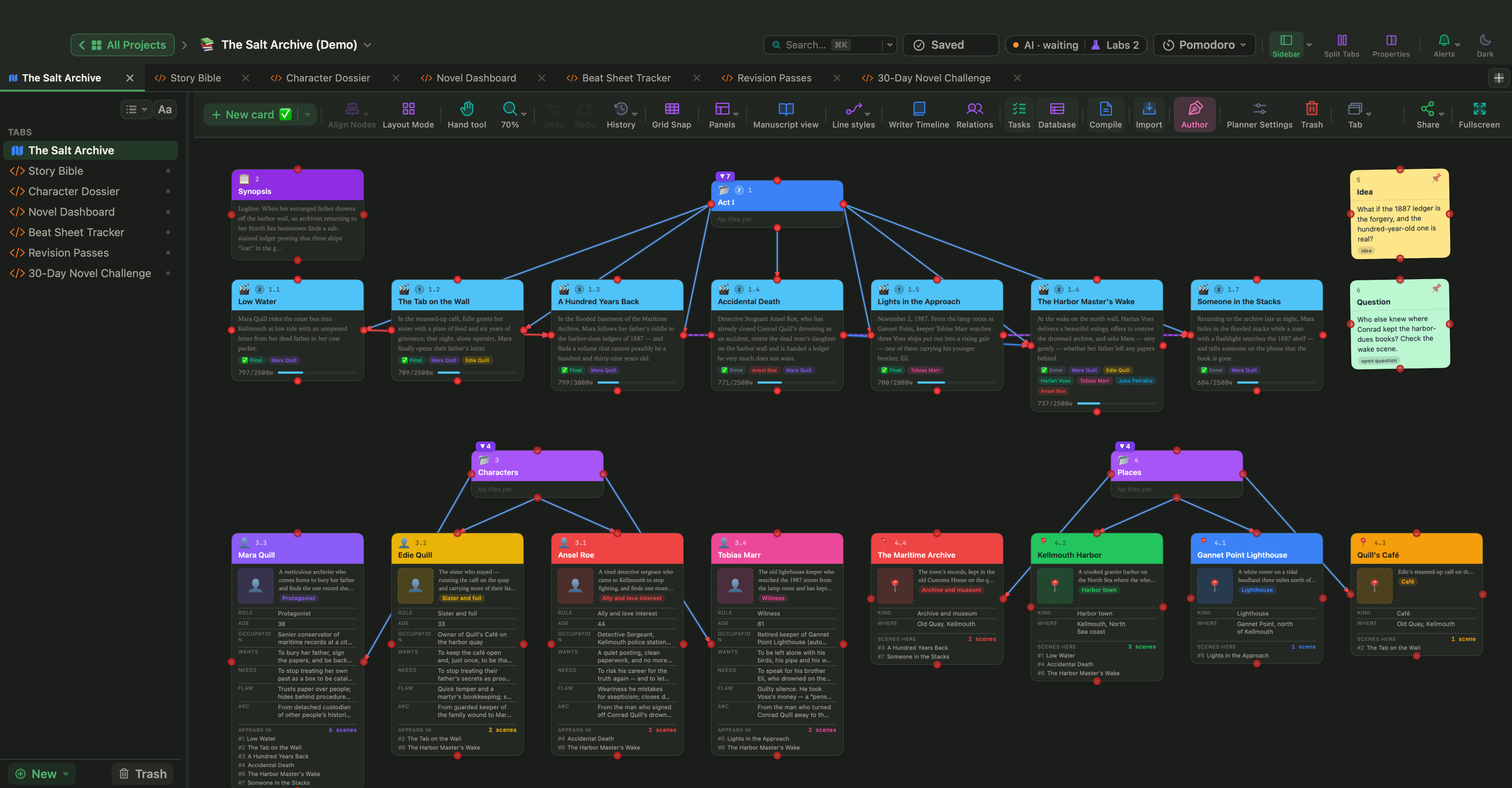
Arraste da porta de conexão de uma ficha até outra ficha para conectá-las, ou clique com o botão direito numa ficha e use Conectar.
Clique com o botão direito numa linha de conexão para:
- escolher um Tipo de Conexão ou Estilo de Linha,
- Editar Rótulo…,
- Inverter Direção,
- Desconectar.
Traçado e estilos de linha
Em Projeto › Ajustes do Projeto… (⌥⌘,), em Conexões, você escolhe como as linhas são desenhadas: Curvas, Retas ou Em Ângulo Reto.
Você também pode montar uma biblioteca de estilos de linha. Cada estilo tem um nome, uma cor, um tipo de linha (Contínua, Tracejada ou Pontilhada), uma espessura, pontas de seta (nenhuma, no fim ou nas duas pontas) e um rótulo e um ícone opcionais. O WriterMorph já vem com estilos como Padrão, Causa → efeito, Prenúncio, Conflito e Referência. Mostre ou oculte cada estilo na tela pelo menu de estilos de linha da barra de ferramentas.
Os tipos de relação integrados incluem Depende de, Bloqueia, Relacionado a, Referencia, Estende e Conflita com.
Layout automático
Escolha Tela › Modo de Layout… (⇧⌘L) para reorganizar a tela num só passo:
| Layout | O que faz |
|---|---|
| Layout em Árvore | Uma árvore hierárquica (para baixo, para cima, para a direita ou para a esquerda) |
| Livre | Mantém as suas posições manuais |
| Horizontal / Vertical | Fichas numa linha ou numa coluna |
| Layout em Grade | Uma grade uniforme |
| Radial | Anéis que irradiam de uma ficha central |
| Linha do tempo | Uma linha horizontal ordenada por data |
| Mapa Mental | Uma ficha central com ramos à esquerda e à direita |
Salve uma disposição de que gostar em Layouts Salvos e restaure-a depois. Para organizar só parte do quadro, clique com o botão direito numa ficha e use Organizar Filhas.
Alinhar e distribuir
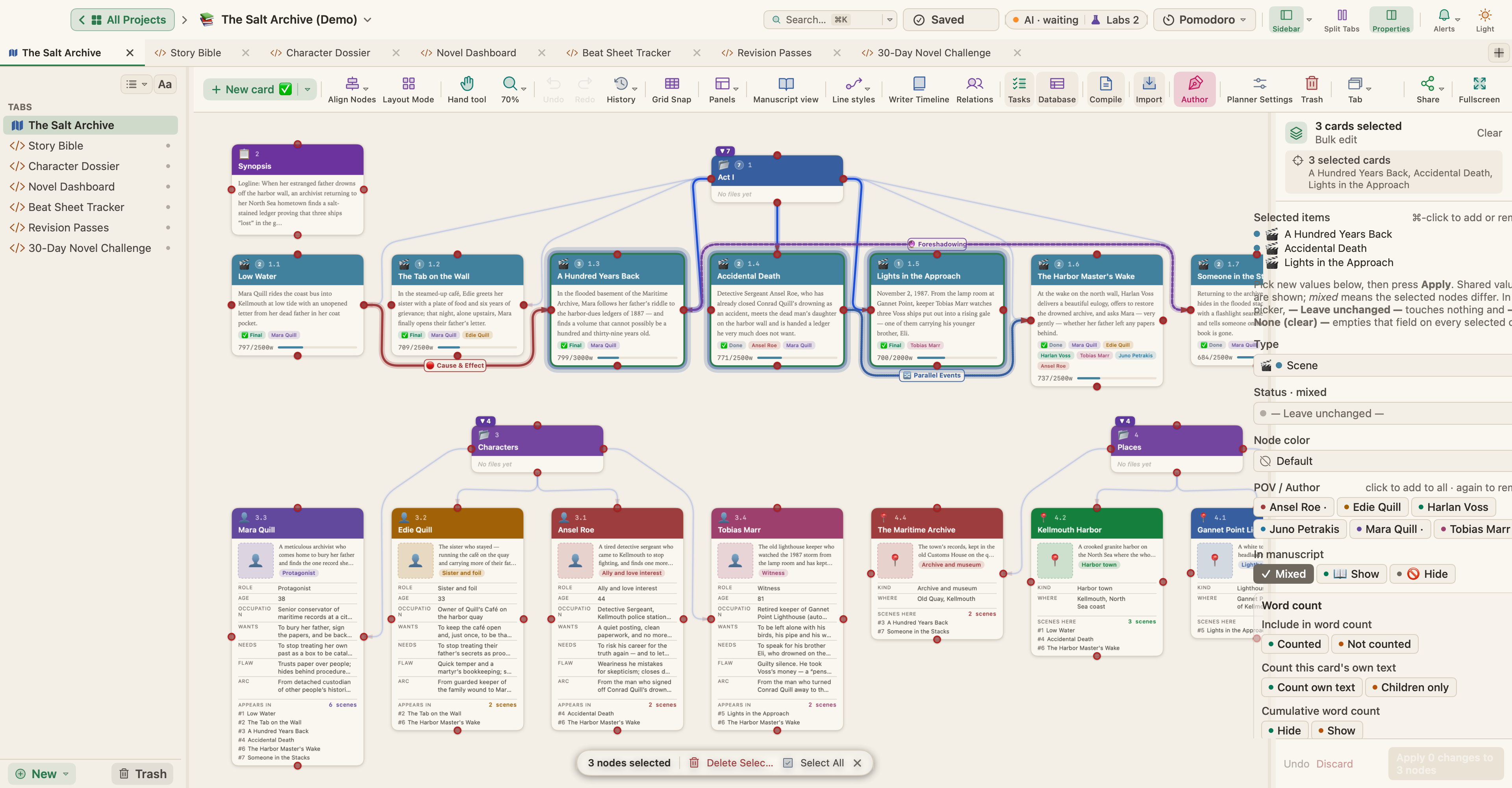
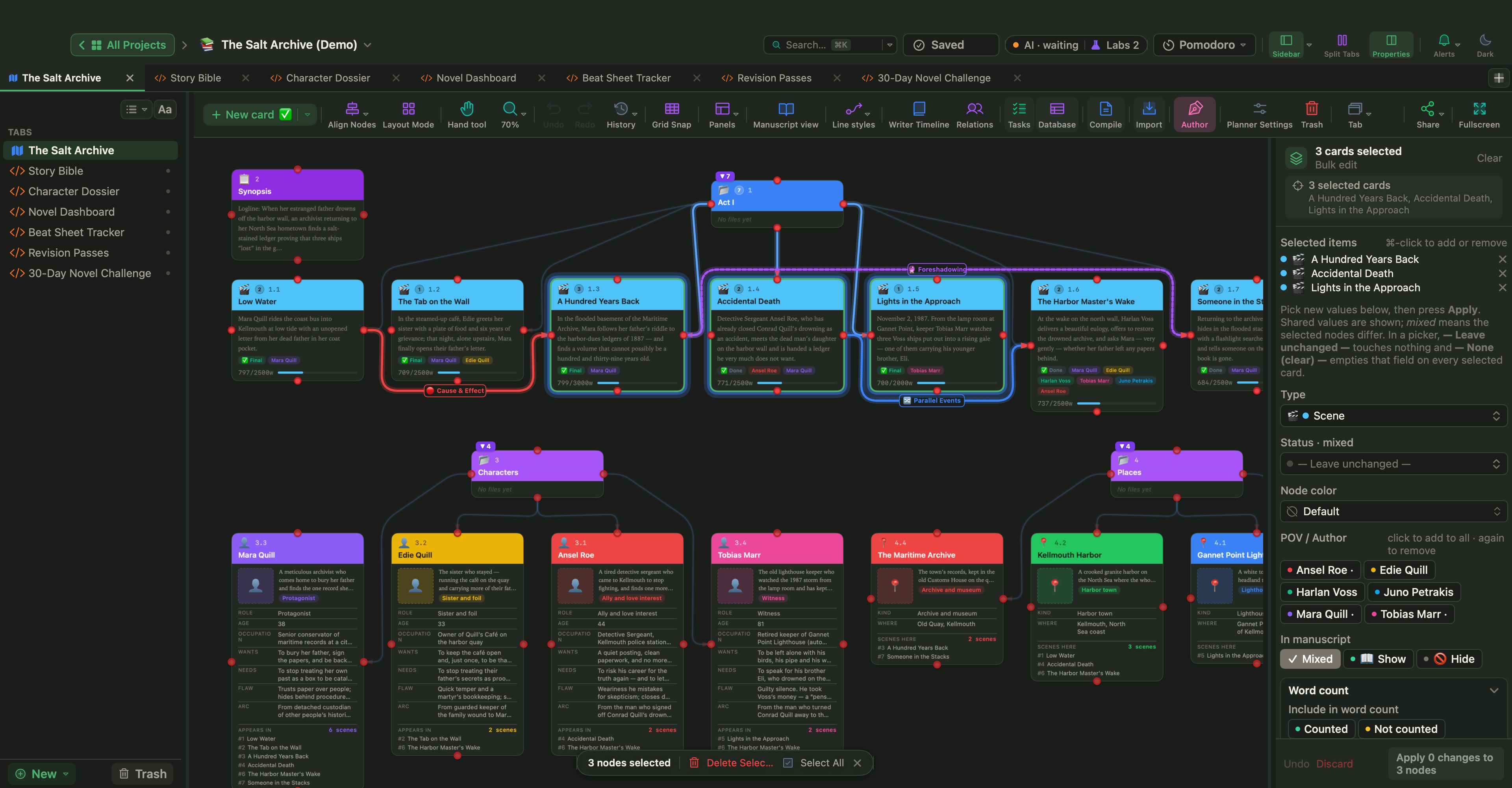
Selecione duas ou mais fichas e abra Alinhar Fichas na barra de ferramentas:
- Alinhar à Esquerda, Alinhar ao Centro, Alinhar à Direita
- Alinhar ao Topo, Alinhar ao Meio, Alinhar à Base
- Distribuir na Horizontal, Distribuir na Vertical
Encaixe na grade e tamanho da tela
- Alterne o Encaixe na Grade na barra de ferramentas.
- Em Ajustes do Projeto › Tela, defina o tamanho da grade e o tamanho da tela (Pequena, Média, Grande, Enorme ou Personalizada).
Fundos
Dê a cada planejador o seu próprio fundo: o padrão do tema, uma Cor sólida, um Gradiente, uma Grade, Pontos ou uma Imagem (ajustada, preenchida, em mosaico ou centralizada, com opacidade e desfoque). Clique com o botão direito numa área vazia da tela e escolha Fundo, ou abra os ajustes de fundo nos Ajustes do Projeto.
Zoom e deslocamento
| Ação | Como |
|---|---|
| Aumentar / diminuir o zoom | ⌘+ / ⌘-, pinça ou a roda do mouse |
| Ajustar à Tela | ⌘0 |
| Zoom na Seleção | ⌃⌘1 |
| Deslocar | Segure Espaço e arraste, arraste com o botão do meio do mouse, use a ferramenta Mão ou role com o trackpad |
Dica: Em Ajustes › Comportamentos, você decide se arrastar numa área vazia da tela desloca ou desenha uma caixa de seleção, e se a roda do mouse e o trackpad dão zoom ou deslocam.
Planejadores muito grandes, testados com 10.000 fichas, abrem num zoom legível e continuam ágeis. Quando você afasta muito o zoom com muitas fichas na tela, as fichas são desenhadas como caixas simples; aproxime o zoom e elas aparecem por inteiro de novo.
O painel de estrutura
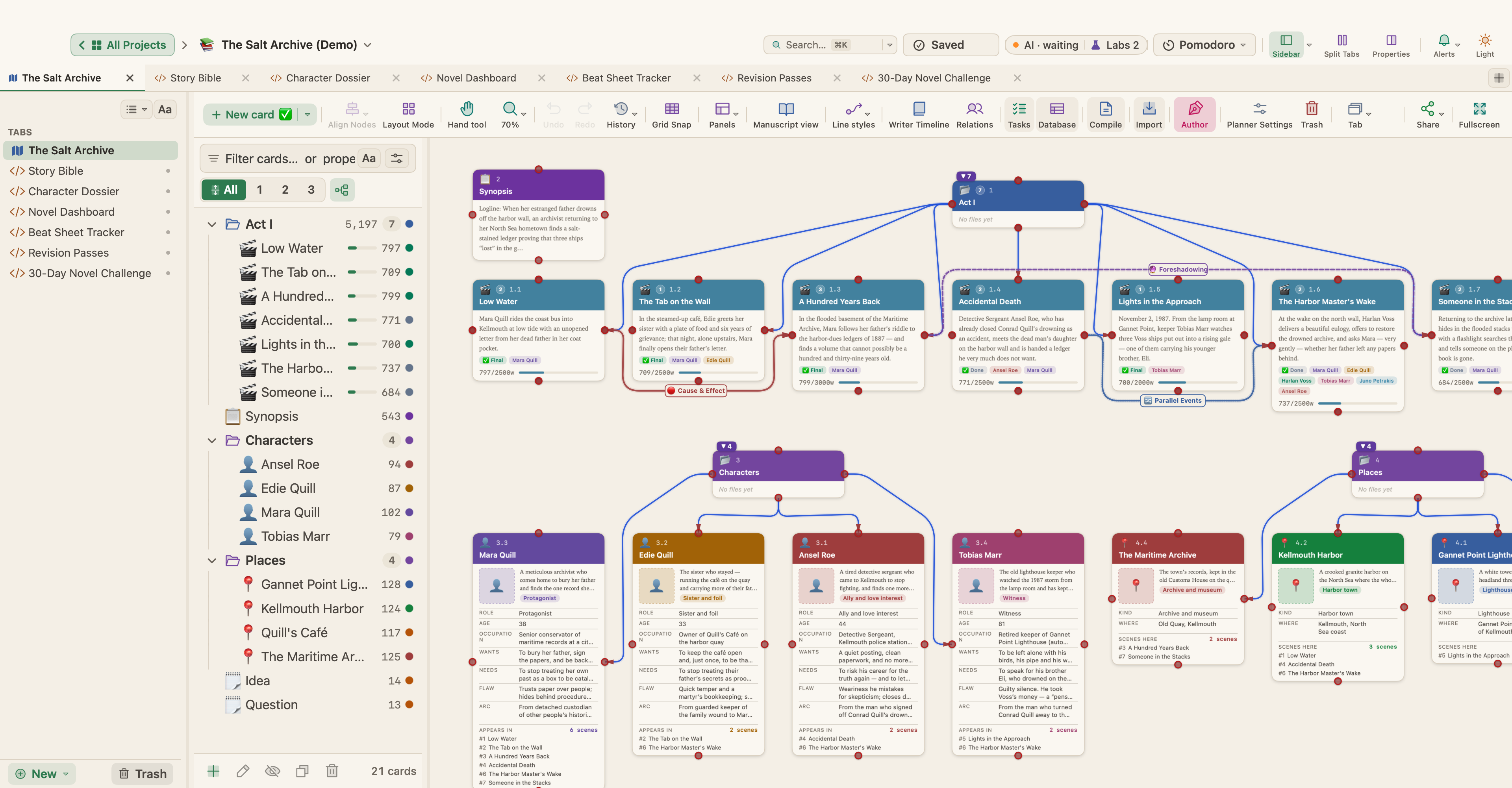
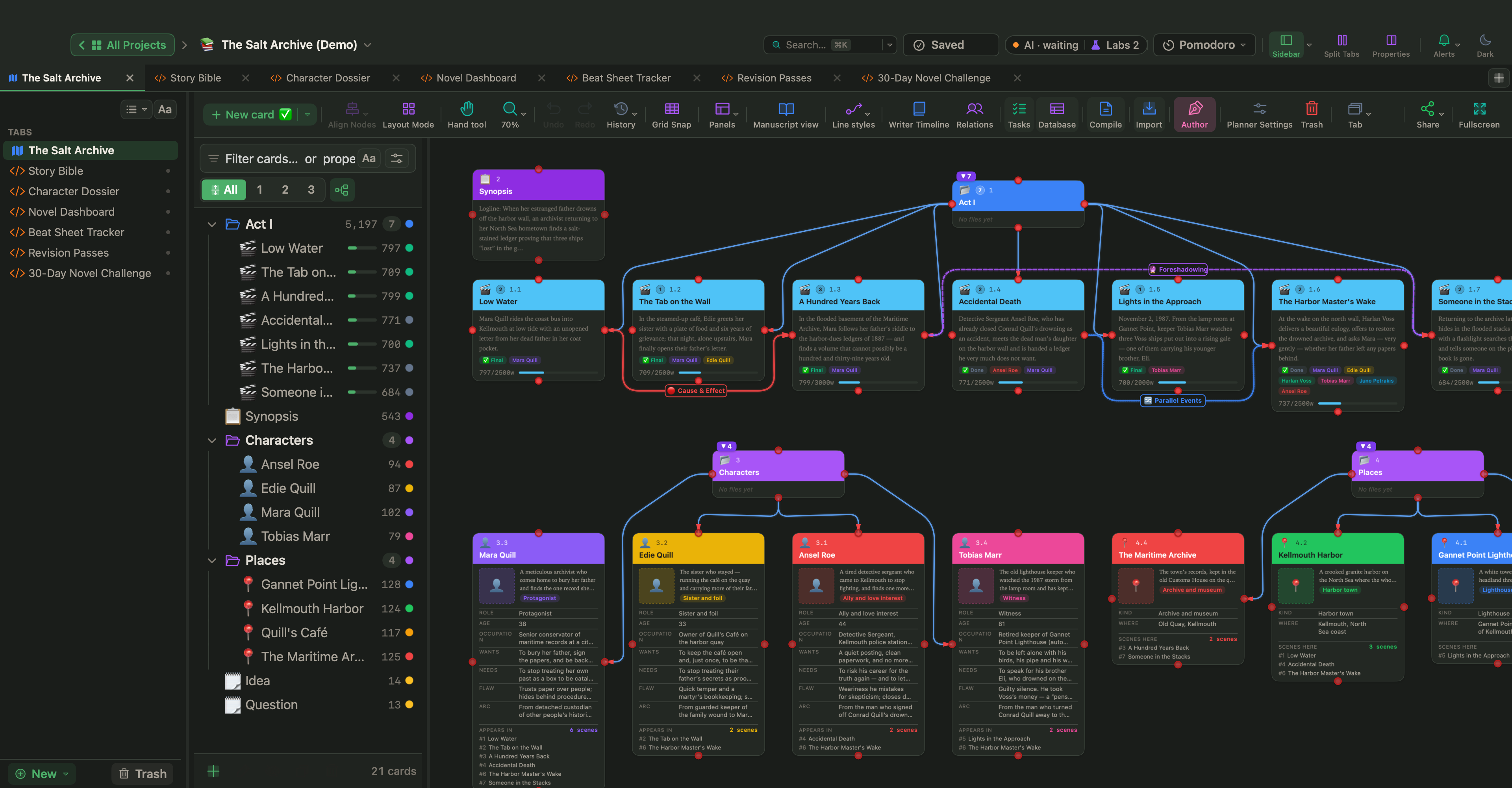
Pressione ⌘L para mostrar o painel de estrutura ao lado da tela. Ele lista todas as fichas como uma árvore.
- Filtre por título ou resumo, ou por propriedade, por exemplo
status: draftoutype: character. - Mostre só os primeiros níveis da árvore com os botões de nível.
- Reordene com ⌥↑ / ⌥↓, aumente o recuo com ⌥→ e diminua com ⌥←.
- Clique com o botão direito em qualquer ficha do painel de estrutura e escolha Visualizar para abri-la numa janela de pré-visualização.
Exportar o quadro
- Arquivo › Exportar › Tela como PNG… ou Tela como PDF… salva uma imagem do quadro.
- A barra de ferramentas do planejador também pode baixar o quadro como PNG, JPG, PDF ou JSON, ou copiá-lo como JSON.