 WriterMorph

說明 › 寫作
所有說明主題
具名樣式
為信件、詩、題詞或附註設定一次專屬的外觀,存成具名樣式,到處都能使用。修改樣式,所有使用它的段落都會跟著改;它在編譯、Word 與 Scrivener 中都會保留。
章節中的一封信、一首詩、一部開頭的題詞、作者的一段附註:這些內容應該和書的其他部分看起來不同,而且每次出現時都一樣。具名樣式就是把這種外觀以一個名稱儲存起來。把它套用到段落上,如果之後想改變信件的樣子,只要改一次樣式:整個專案中使用它的每個段落都會跟著改。
套用樣式
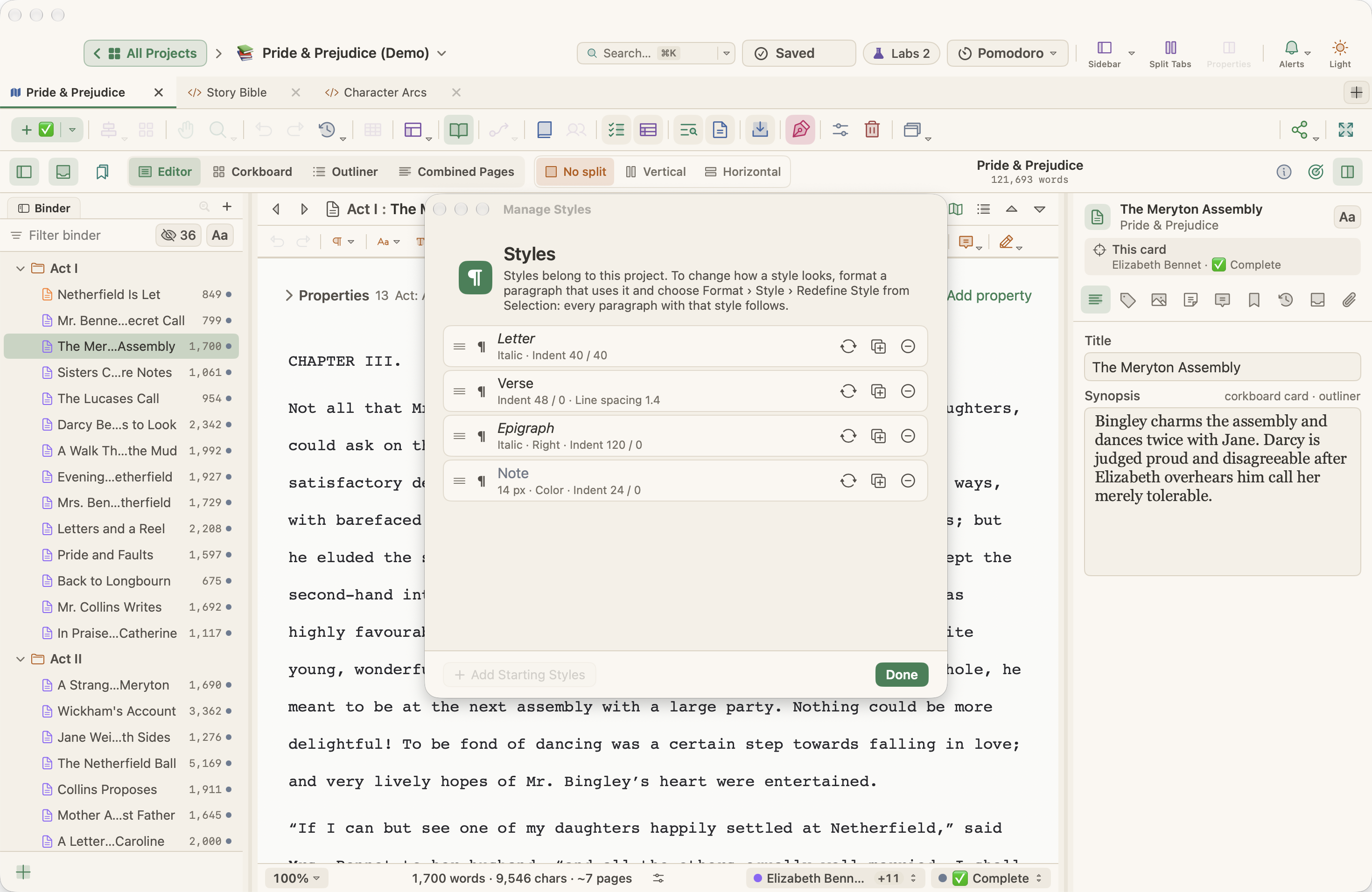
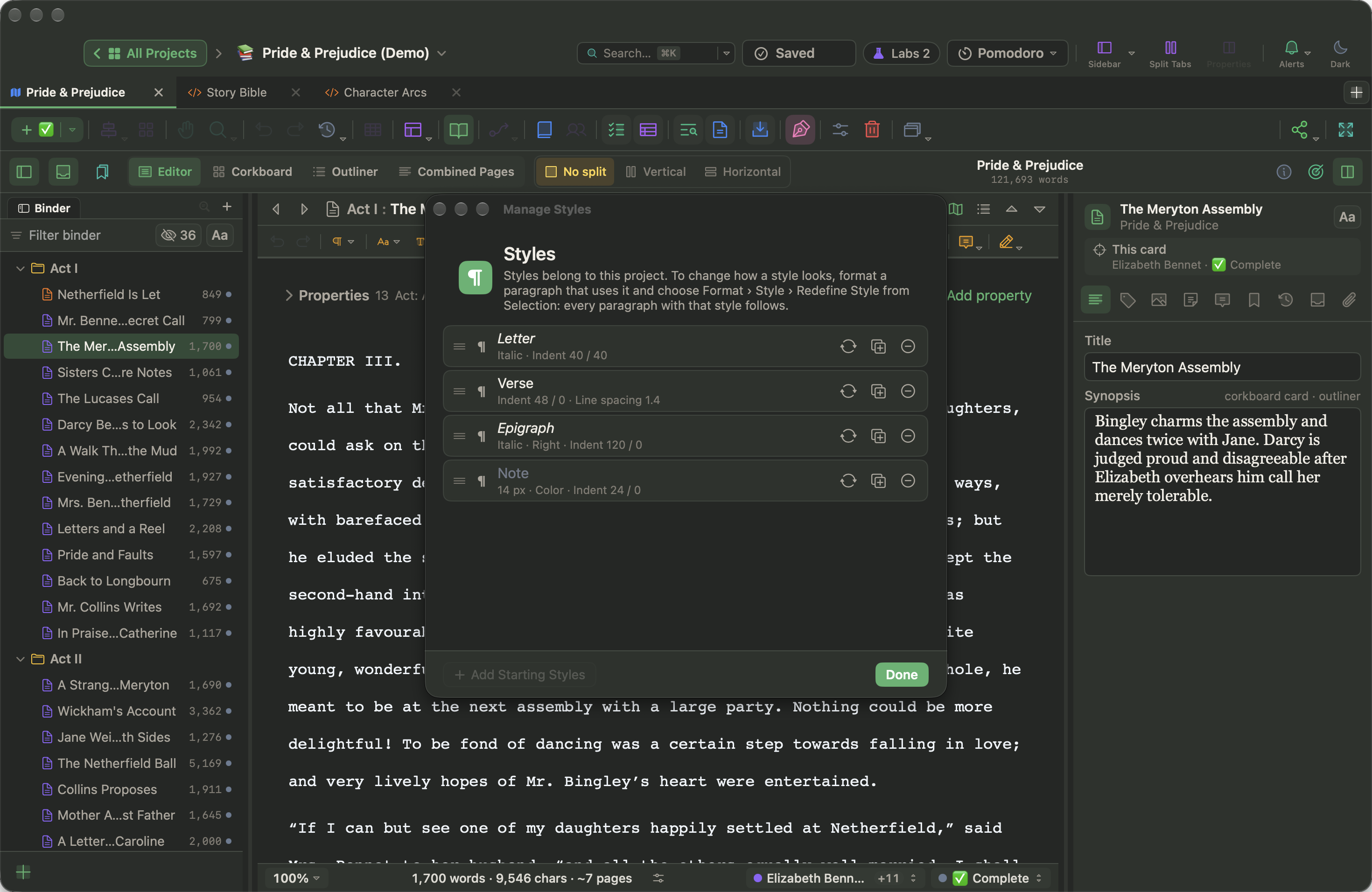
把游標放在一個段落中(或選取好幾段),然後選擇格式 › 樣式。一開始就有四種樣式:
| 樣式 | 快速鍵 | 用途 |
|---|---|---|
| 信件 | ⌥⌘4 | 角色寫的信與便條 |
| 詩 | ⌥⌘5 | 詩與歌詞 |
| 題詞 | ⌥⌘6 | 一部或一章開頭的引文 |
| 附註 | ⌥⌘7 | 與正文區隔開來的旁註 |
同一個選單中也有內建的區塊:段落(⌥⌘0)、標題 1 到標題 3、引用區塊與程式碼區塊。格式列上的段落樣式按鈕也會列出你的樣式。
- 清除樣式(⌃⌥⌘0)會拿掉樣式:段落又會和其他文字看起來一樣。
- 移除樣式(保留格式)會拿掉名稱但保留外觀,變成一般格式。
建立自己的樣式
- 把一個段落設定成你想要的樣子:縮排、對齊、間距、字體、大小、斜體或顏色。
- 選擇格式 › 樣式 › 從所選內容新增樣式…,並為它命名。
從所選內容新增字元樣式…對段落中的字詞做同樣的事,例如船名或角色說的某種語言。
要修改樣式,請設定一個使用該樣式的段落,然後選擇以所選內容重新定義樣式。專案中每份文件裡使用該樣式的每個段落都會改變。
管理樣式
格式 › 樣式 › 管理樣式…會列出專案的樣式。你可以重新命名、複製或刪除樣式,按右鍵則可以上移或下移(這個順序就是選單中的順序)。更新文字會把樣式重新套用到所有使用它的地方。加入預設樣式可以把你刪掉的信件、詩、題詞或附註找回來。
這個視窗可以從任何一邊調整大小,並會記住大小。樣式屬於專案:專案中的每份文件與卡片都使用同一份清單,在 Mac 上和 iPad 上都一樣。
編譯、Word 與 Scrivener 中的樣式
- 編譯:「保留具名樣式」(位於頁面版面,預設開啟)會在編譯預設組合設定全書其他部分的格式時,讓你套用樣式的段落保持原本的外觀。關閉後,所有內容都會採用預設組合的外觀。
- Word(DOCX):具名樣式會在 Word 檔案中成為同名的真正段落樣式。
- EPUB 與 HTML:套用樣式的段落會加上 class,讓電子書的樣式表保留它們的外觀。
- Scrivener:樣式會隨 Scrivener 專案一起以具名樣式匯入,匯出到 Scrivener 的書也會把它們帶回去,成為 Scrivener 樣式。