 WriterMorph

Ajuda › Escrita
Todos os tópicos de ajuda
Estilos nomeados
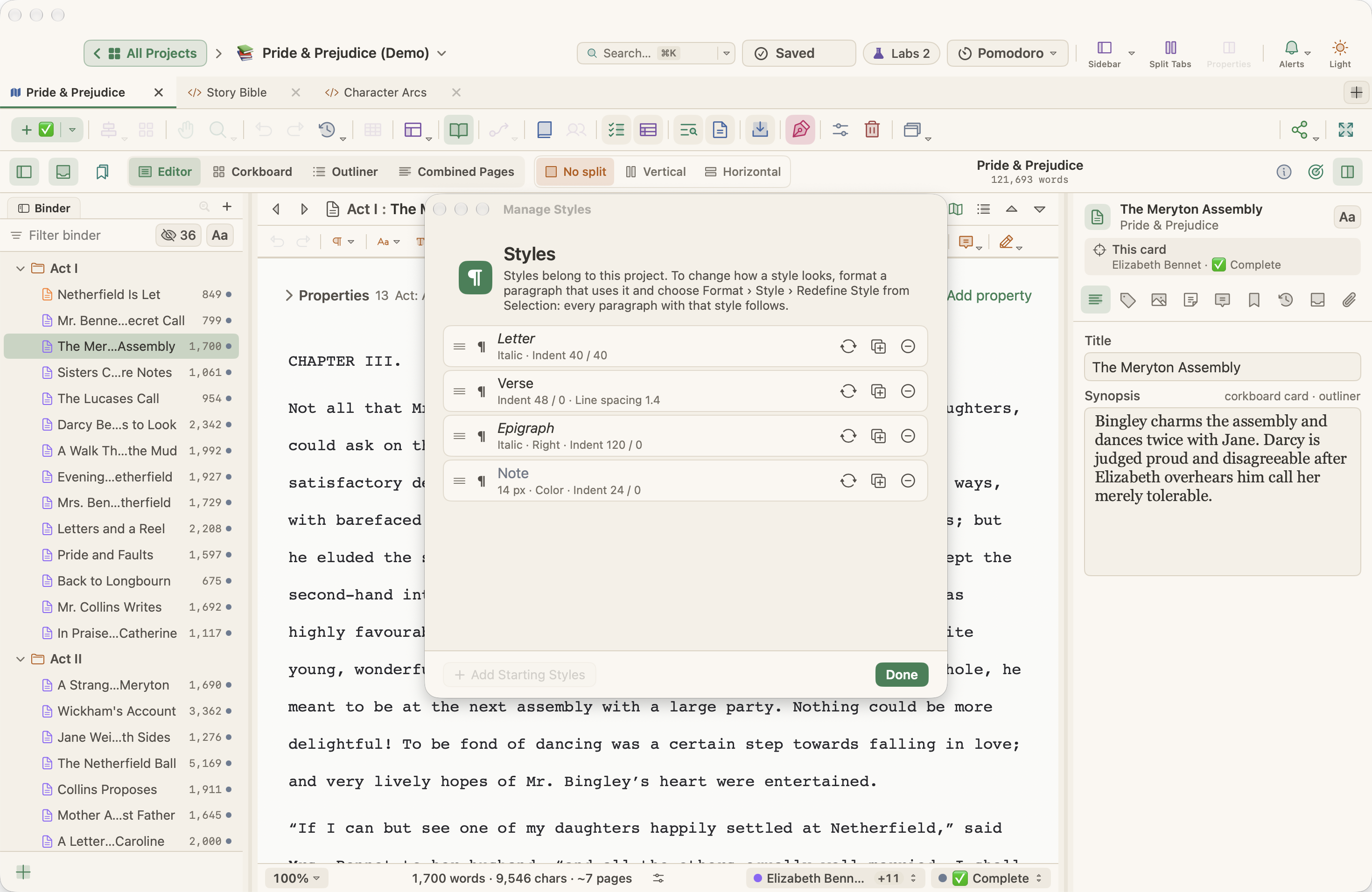
Dê a uma carta, um poema, uma epígrafe ou uma nota a sua própria aparência uma única vez, como um estilo nomeado, e use-o em todo lugar. Altere o estilo e todos os parágrafos que o usam acompanham; ele se mantém na compilação, no Word e no Scrivener.
Uma carta dentro de um capítulo, um poema, uma epígrafe no início de uma parte, uma nota do autor: tudo isso deve ter uma aparência diferente do resto do livro, e a mesma sempre que aparece. Um estilo nomeado é essa aparência, salva com um nome. Aplique-o a um parágrafo e, se mudar de ideia sobre a aparência das cartas, altere o estilo uma única vez: todos os parágrafos que o usam acompanham, no projeto inteiro.
Aplicar um estilo
Coloque o cursor num parágrafo (ou selecione vários) e escolha Formatar › Estilo. Quatro estilos já vêm prontos para começar:
| Estilo | Atalho | Para |
|---|---|---|
| Carta | ⌥⌘4 | Cartas e bilhetes que os personagens escrevem |
| Verso | ⌥⌘5 | Poemas e letras de música |
| Epígrafe | ⌥⌘6 | Uma citação no início de uma parte ou capítulo |
| Nota | ⌥⌘7 | Um aparte destacado do texto |
O mesmo menu tem os blocos integrados: Parágrafo (⌥⌘0), Título 1 a Título 3, Citação em Bloco e Bloco de Código. O botão de estilo de parágrafo na barra de formatação também lista os seus estilos.
- Limpar Estilo (⌃⌥⌘0) retira o estilo: o parágrafo volta a ter a aparência do resto do texto.
- Remover Estilo (manter formatação) retira o nome, mas mantém a aparência, como formatação simples.
Crie os seus
- Formate um parágrafo do jeito que você quer: recuos, alinhamento, espaçamento, fonte, tamanho, itálico ou cor.
- Escolha Formatar › Estilo › Novo Estilo da Seleção… e dê um nome a ele.
Novo Estilo de Caractere da Seleção… faz o mesmo para palavras dentro de um parágrafo, por exemplo nomes de navios ou uma língua que os personagens falam.
Para alterar um estilo, formate um parágrafo que o use e escolha Redefinir Estilo a partir da Seleção. Todos os parágrafos com esse estilo mudam, em todos os documentos do projeto.
Gerenciar Estilos
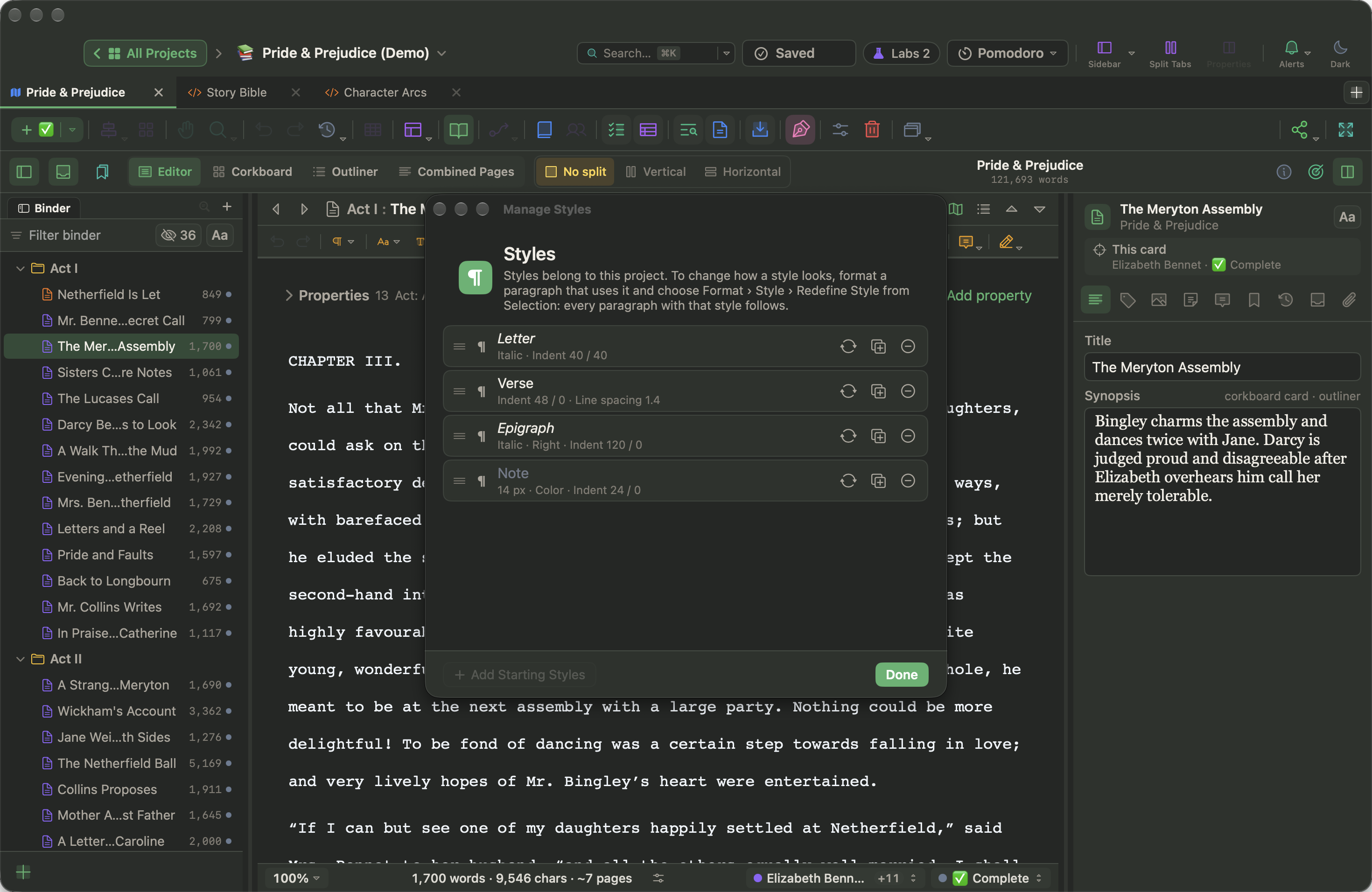
Formatar › Estilo › Gerenciar Estilos… lista os estilos do projeto. Renomeie, duplique ou exclua um estilo, e clique com o botão direito para movê-lo para cima ou para baixo (a ordem é a mesma do menu). Atualizar texto aplica um estilo de novo em todos os lugares em que ele é usado. Adicionar Estilos Iniciais traz de volta Carta, Verso, Epígrafe ou Nota se você os tiver excluído.
A janela pode ser redimensionada por qualquer borda e lembra o seu tamanho. Os estilos pertencem ao projeto: todos os documentos e fichas dele usam a mesma lista, no Mac e no iPad.
Estilos na compilação, no Word e no Scrivener
- Compilação: Manter estilos nomeados (em Layout da página, ativado por padrão) mantém a aparência dos parágrafos com estilo quando uma predefinição de compilação formata o resto do livro. Desative para dar a tudo a aparência da predefinição.
- Word (DOCX): um estilo nomeado vira um estilo de parágrafo de verdade no arquivo do Word, com o mesmo nome.
- EPUB e HTML: os parágrafos com estilo recebem uma classe, para que a folha de estilos do e-book mantenha a aparência deles.
- Scrivener: os estilos chegam com um projeto do Scrivener como estilos nomeados, e um livro exportado para o Scrivener os leva de volta como estilos do Scrivener.