 WriterMorph

Ayuda › Escritura
Todos los temas de ayuda
Estilos con nombre
Da una vez su propio aspecto a una carta, un poema, un epígrafe o una nota, como estilo con nombre, y úsalo en todas partes. Cambia el estilo y cada párrafo que lo usa lo sigue; se mantiene al compilar, en Word y en Scrivener.
Una carta dentro de un capítulo, un poema, un epígrafe al principio de una parte, una nota del autor: deben verse distintos del resto del libro, e iguales cada vez que aparecen. Un estilo con nombre es ese aspecto, guardado con un nombre. Aplícalo a un párrafo y, si cambias de idea sobre cómo deben verse las cartas, cambia el estilo una sola vez: cada párrafo que lo usa lo sigue, en todo el proyecto.
Aplicar un estilo
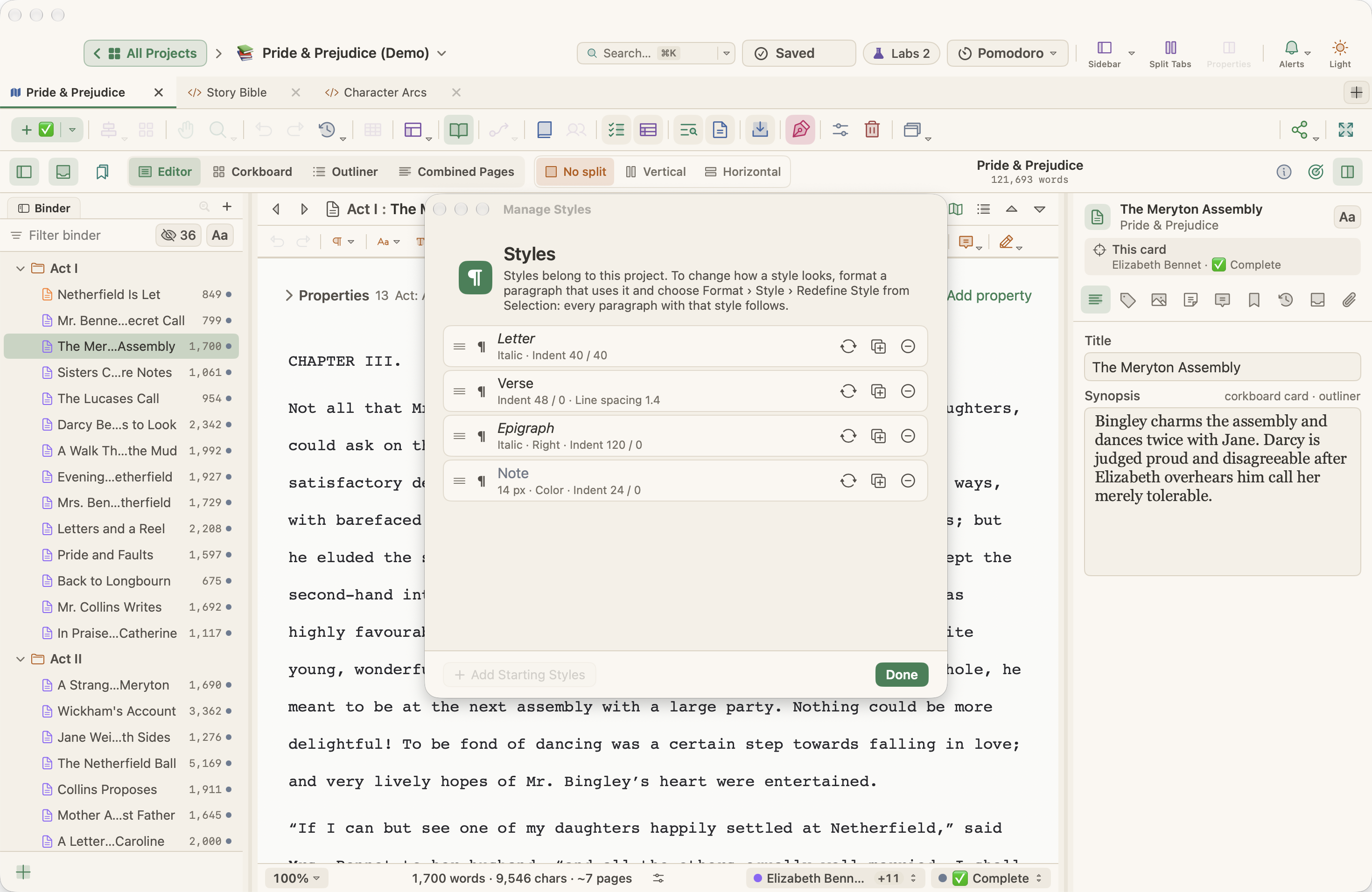
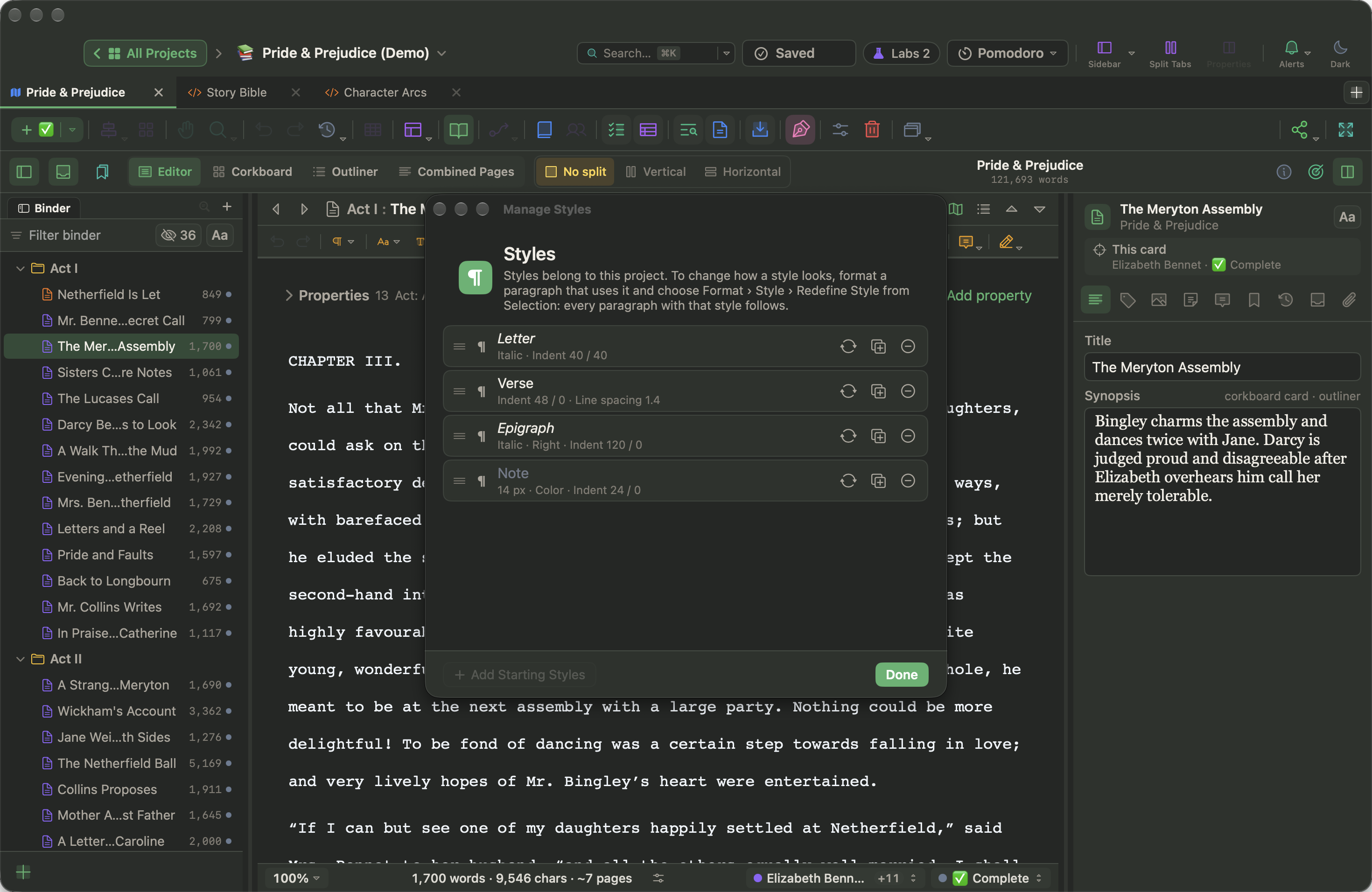
Pon el cursor en un párrafo (o selecciona varios) y elige Formato › Estilo. Para empezar hay cuatro estilos:
| Estilo | Atajo | Para |
|---|---|---|
| Carta | ⌥⌘4 | Cartas y notas que escriben los personajes |
| Verso | ⌥⌘5 | Poemas y letras de canciones |
| Epígrafe | ⌥⌘6 | Una cita al principio de una parte o un capítulo |
| Nota | ⌥⌘7 | Un aparte separado del texto |
El mismo menú tiene los bloques integrados: Párrafo (⌥⌘0), de Encabezado 1 a Encabezado 3, Cita en bloque y Bloque de código. El botón de estilo de párrafo de la barra de formato también lista tus estilos.
- Borrar estilo (⌃⌥⌘0) quita el estilo: el párrafo vuelve a verse como el resto del texto.
- Quitar estilo (conservar formato) quita el nombre pero conserva el aspecto, como formato normal.
Crea los tuyos
- Da formato a un párrafo como quieras: sangrías, alineación, espaciado, fuente, tamaño, cursiva o color.
- Elige Formato › Estilo › Nuevo estilo a partir de la selección… y ponle un nombre.
Nuevo estilo de carácter a partir de la selección… hace lo mismo con palabras dentro de un párrafo, por ejemplo nombres de barcos o una lengua que hablan los personajes.
Para cambiar un estilo, da formato a un párrafo que lo use y elige Redefinir estilo a partir de la selección. Cambian todos los párrafos con ese estilo, en todos los documentos del proyecto.
Gestionar estilos
Formato › Estilo › Gestionar estilos… lista los estilos del proyecto. Renombra, duplica o elimina uno, y haz clic derecho para subirlo o bajarlo (el orden es el del menú). Actualizar texto vuelve a aplicar un estilo en todos los lugares donde se usa. Añadir estilos iniciales recupera Carta, Verso, Epígrafe o Nota si los eliminaste.
La ventana se puede redimensionar desde cualquier borde y recuerda su tamaño. Los estilos pertenecen al proyecto: todos sus documentos y tarjetas usan la misma lista, en el Mac y en el iPad.
Estilos al compilar, en Word y en Scrivener
- Compilar: Mantener los estilos con nombre (en Diseño de página, activado por defecto) conserva el aspecto de tus párrafos con estilo cuando un preajuste de compilación da formato al resto del libro. Desactívalo para que todo tenga el aspecto del preajuste.
- Word (DOCX): un estilo con nombre se convierte en un estilo de párrafo real en el archivo de Word, con el mismo nombre.
- EPUB y HTML: los párrafos con estilo reciben una clase, para que la hoja de estilos del libro electrónico conserve su aspecto.
- Scrivener: los estilos entran con un proyecto de Scrivener como estilos con nombre, y un libro exportado a Scrivener se los lleva de vuelta como estilos de Scrivener.