 WriterMorph

ヘルプ › 執筆
すべてのヘルプトピック
名前付きスタイル
手紙、詩、エピグラフ、注記の見た目を、名前付きスタイルとして一度だけ決めて、どこでも使えます。スタイルを変えると、それを使う段落すべてが変わり、コンパイル、Word、Scrivenerでも保持されます。
章の中の手紙、詩、部の冒頭のエピグラフ、作者による注記。こうした部分は本のほかの部分とは違う見た目で、しかも出てくるたびに同じ見た目であるべきです。名前付きスタイルは、その見た目に名前をつけて保存したものです。段落に適用しておけば、手紙の見た目を変えたくなったときもスタイルを一度変えるだけで、それを使っている段落すべてがプロジェクト全体で変わります。
スタイルを適用する
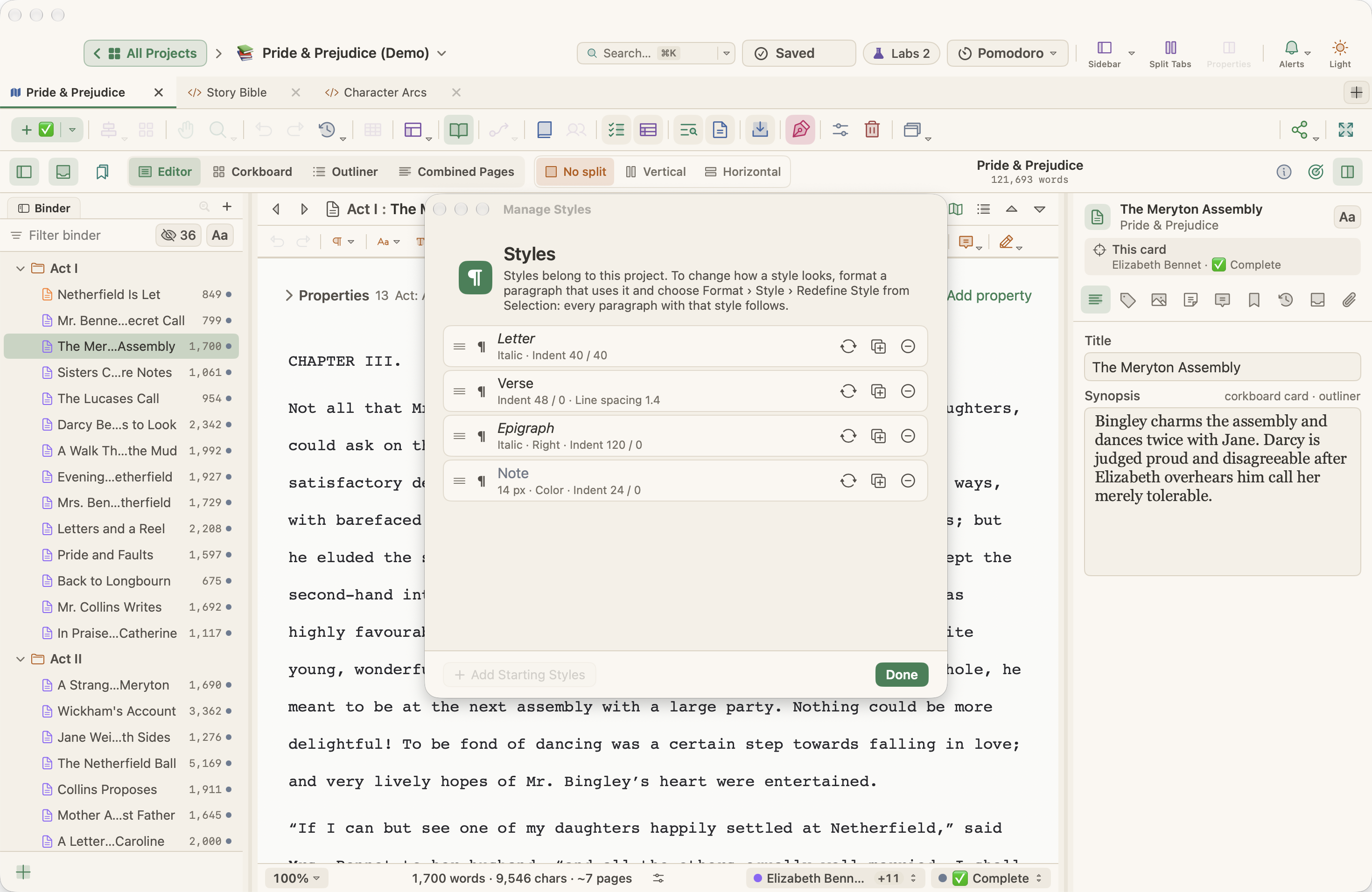
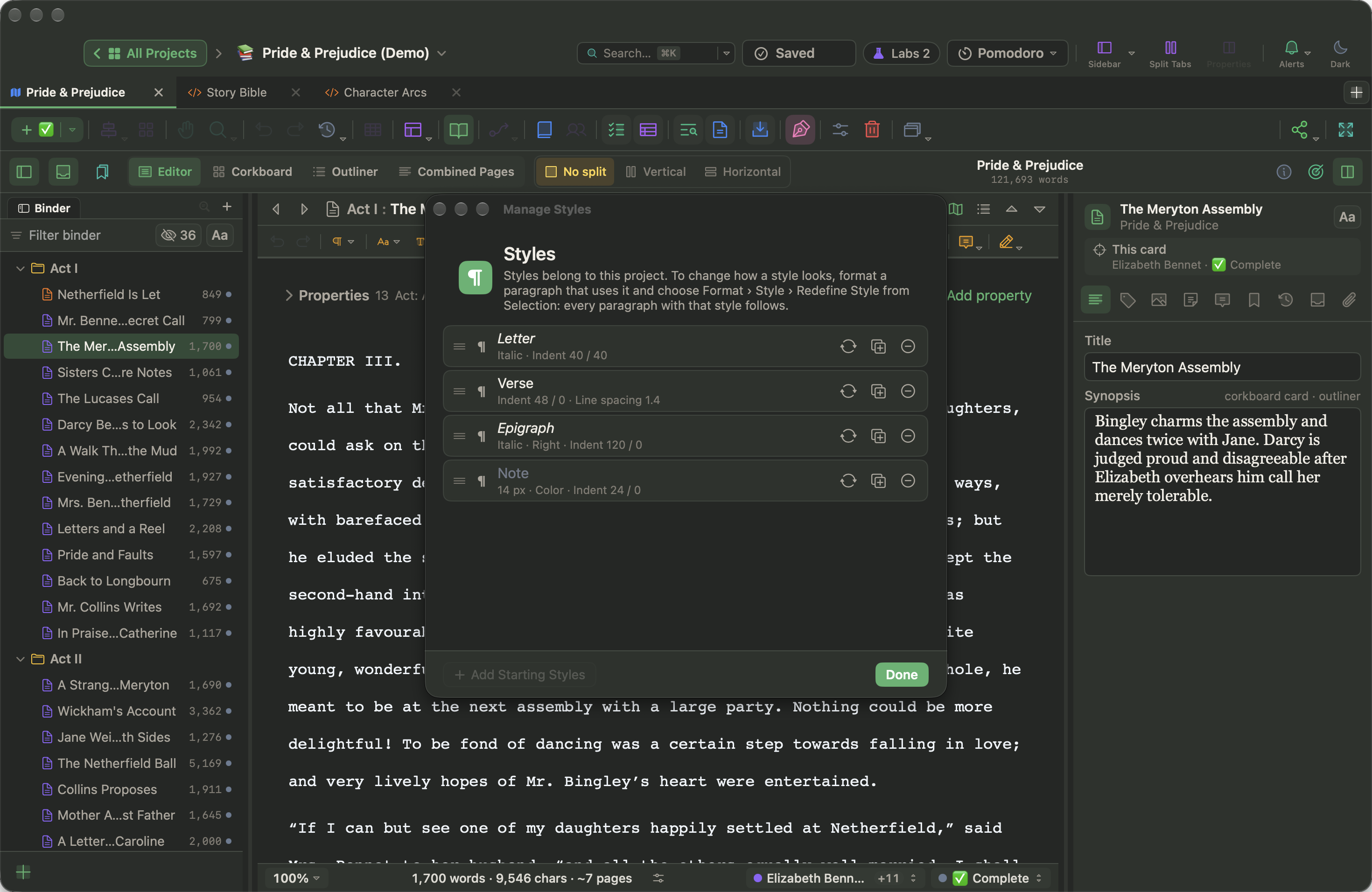
段落にカーソルを置き(または複数の段落を選択し)、フォーマット › スタイルを選びます。最初から4つのスタイルが用意されています。
| スタイル | ショートカット | 用途 |
|---|---|---|
| 手紙 | ⌥⌘4 | 登場人物が書く手紙やメモ |
| 詩 | ⌥⌘5 | 詩や歌詞 |
| エピグラフ | ⌥⌘6 | 部や章の冒頭に置く引用 |
| 注記 | ⌥⌘7 | 本文から切り離した余談 |
同じメニューには、組み込みのブロックもあります。段落(⌥⌘0)、見出し1~見出し3、ブロック引用、コードブロックです。フォーマットバーの段落スタイルボタンにも、自分のスタイルが表示されます。
- スタイルをクリア(⌃⌥⌘0)でスタイルを外すと、段落はほかのテキストと同じ見た目に戻ります。
- スタイルを削除(書式は保持)は、名前だけを外し、見た目は通常の書式として残します。
自分のスタイルを作る
- 段落を好みの書式にします。インデント、揃え、間隔、フォント、サイズ、斜体、色など。
- フォーマット › スタイル › 選択範囲から新規スタイル…を選び、名前をつけます。
選択範囲から新規文字スタイル…は、段落の中の語に対して同じことを行います。たとえば船の名前や、登場人物が話す言語などです。
スタイルを変えるには、そのスタイルを使っている段落を1つ書式設定し直して、選択範囲からスタイルを再定義を選びます。そのスタイルを使っている段落が、プロジェクトのすべての文書で変わります。
スタイルを管理
フォーマット › スタイル › スタイルを管理…に、プロジェクトのスタイルが一覧表示されます。名前の変更、複製、削除ができ、右クリックで上下に移動できます(この順番がメニューの順番になります)。テキストを更新は、スタイルを使っているすべての箇所に、そのスタイルを再適用します。基本スタイルを追加は、手紙、詩、エピグラフ、注記を削除してしまった場合に元に戻します。
ウインドウはどの端からでもサイズを変えられ、そのサイズを記憶します。スタイルはプロジェクトに保存されます。プロジェクト内のすべての文書とカードが、MacでもiPadでも同じ一覧を使います。
コンパイル、Word、Scrivenerでのスタイル
- コンパイル:「名前付きスタイルを保持」(ページレイアウトにあり、初期設定でオン)を使うと、コンパイルのプリセットが本のほかの部分を整形するときも、スタイルを設定した段落は見た目をそのまま保ちます。オフにすると、すべてがプリセットの見た目になります。
- Word(DOCX):名前付きスタイルは、Wordファイルの中で同じ名前の本物の段落スタイルになります。
- EPUBとHTML:スタイルを設定した段落にはクラスがつくので、電子書籍のスタイルシートがその見た目を保ちます。
- Scrivener:Scrivenerプロジェクトのスタイルは名前付きスタイルとして取り込まれ、Scrivenerに書き出した本では、Scrivenerのスタイルとして戻ります。