 WriterMorph

Aide › Écriture
Tous les sujets d’aide
Styles nommés
Donnez une fois pour toutes à une lettre, un poème, une épigraphe ou une note leur propre apparence, sous forme de style nommé, et utilisez-la partout. Modifiez le style et chaque paragraphe qui l'utilise suit ; il tient jusqu'à la compilation, dans Word et dans Scrivener.
Une lettre au milieu d'un chapitre, un poème, une épigraphe en tête d'une partie, une note de l'auteur : ces passages doivent se distinguer du reste du livre, et se ressembler chaque fois qu'ils apparaissent. Un style nommé, c'est cette apparence, enregistrée sous un nom. Appliquez-le à un paragraphe et, si vous changez d'avis sur l'apparence des lettres, modifiez le style une seule fois : chaque paragraphe qui l'utilise suit, dans tout le projet.
Appliquer un style
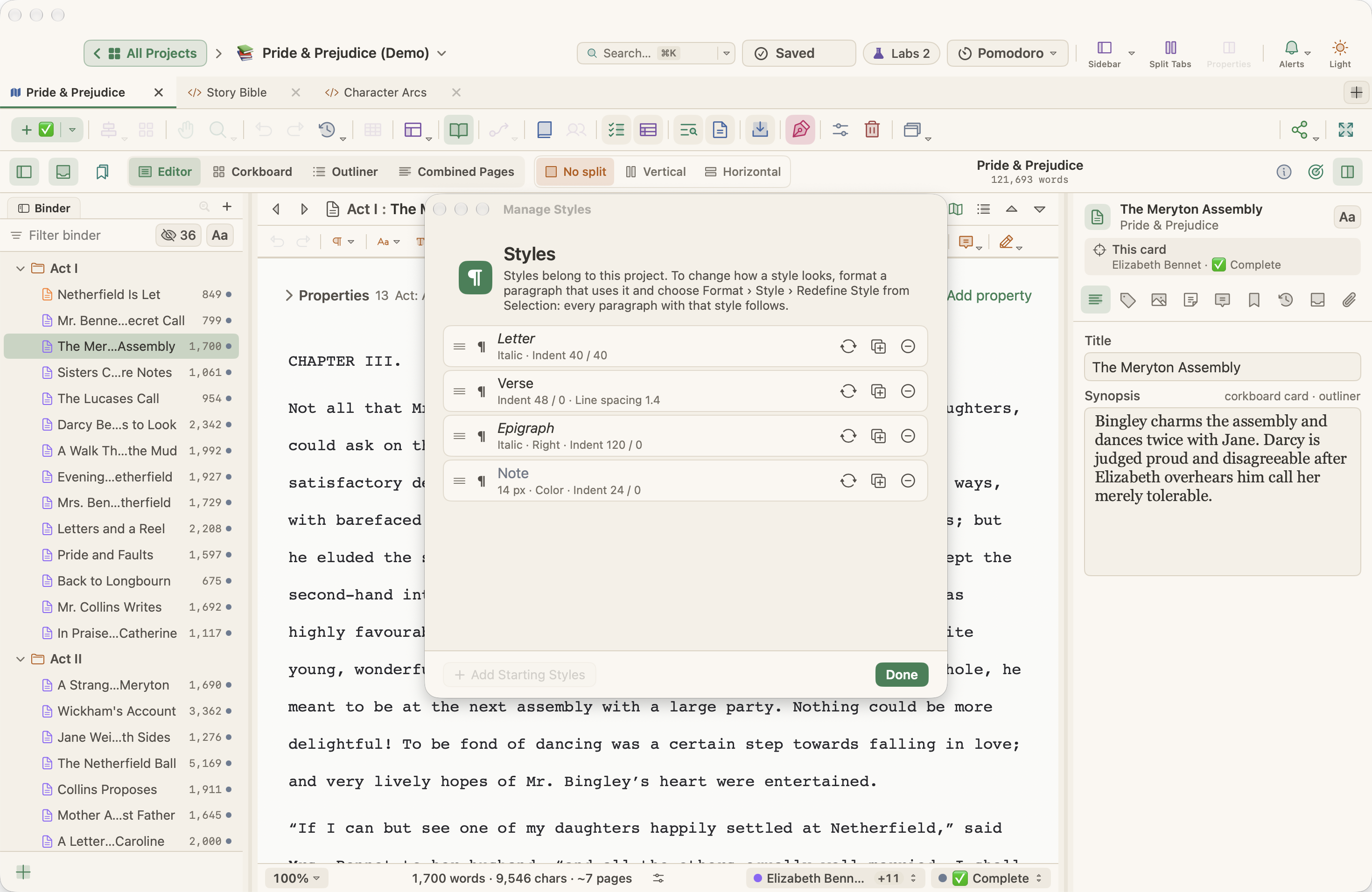
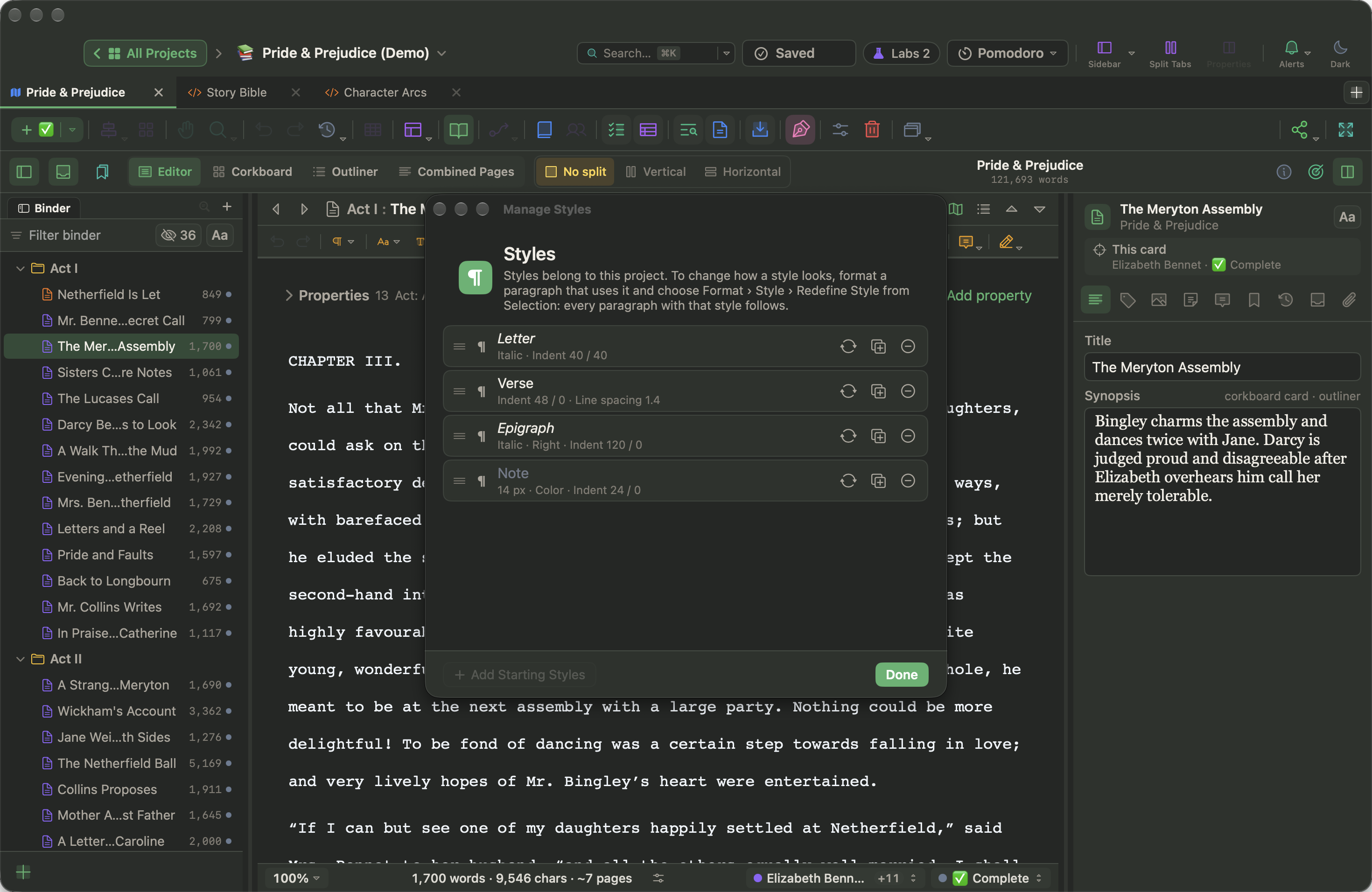
Placez le curseur dans un paragraphe (ou sélectionnez-en plusieurs) et choisissez Format › Style. Quatre styles sont là pour commencer :
| Style | Raccourci | Pour |
|---|---|---|
| Lettre | ⌥⌘4 | Les lettres et les mots qu'écrivent les personnages |
| Vers | ⌥⌘5 | Les poèmes et les paroles de chansons |
| Épigraphe | ⌥⌘6 | Une citation au début d'une partie ou d'un chapitre |
| Note | ⌥⌘7 | Un aparté détaché du texte |
Le même menu contient les blocs intégrés : Paragraphe (⌥⌘0), Titre 1 à Titre 3, Citation en bloc et Bloc de code. Le bouton de style de paragraphe de la barre de format liste aussi vos styles.
- Effacer le style (⌃⌥⌘0) retire le style : le paragraphe ressemble de nouveau au reste du texte.
- Retirer le style (conserver la mise en forme) retire le nom mais garde l'apparence, sous forme de mise en forme simple.
Créer les vôtres
- Mettez en forme un paragraphe comme vous le voulez : retraits, alignement, espacement, police, taille, italique ou couleur.
- Choisissez Format › Style › Nouveau style à partir de la sélection… et donnez-lui un nom.
Nouveau style de caractère à partir de la sélection… fait de même pour des mots à l'intérieur d'un paragraphe, par exemple des noms de navires ou une langue que parlent les personnages.
Pour modifier un style, mettez en forme un paragraphe qui l'utilise et choisissez Redéfinir le style à partir de la sélection. Chaque paragraphe de ce style change, dans tous les documents du projet.
Gérer les styles
Format › Style › Gérer les styles… liste les styles du projet. Renommez, dupliquez ou supprimez-en un, et faites un clic droit pour le monter ou le descendre (l'ordre est celui du menu). Mettre à jour le texte applique de nouveau un style partout où il est utilisé. Ajouter les styles de départ fait revenir Lettre, Vers, Épigraphe ou Note si vous les avez supprimés.
La fenêtre se redimensionne depuis n'importe quel bord et retient sa taille. Les styles appartiennent au projet : chaque document et chaque carte du projet utilisent la même liste, sur le Mac comme sur l'iPad.
Les styles dans la compilation, Word et Scrivener
- Compilation : Conserver les styles nommés (dans Mise en page, activé par défaut) garde l'apparence de vos paragraphes stylés quand un préréglage de compilation met en forme le reste du livre. Désactivez-le pour donner à tout l'apparence du préréglage.
- Word (DOCX) : un style nommé devient un vrai style de paragraphe dans le fichier Word, sous le même nom.
- EPUB et HTML : les paragraphes stylés reçoivent une classe, pour que la feuille de style du livre numérique garde leur apparence.
- Scrivener : les styles arrivent avec un projet Scrivener sous forme de styles nommés, et un livre exporté vers Scrivener les reprend comme styles Scrivener.