 WriterMorph

Estruturas narrativas a partir do Obsidian e de apps de IA: importar, exportar e rascunhos que você edita
Guarde a sua folha de beats como notas simples num cofre do Obsidian e traga-a para o WriterMorph como uma estrutura sua; depois, exporte-a de volta. Ou, no Mac, peça a um app de IA que você conectou um rascunho de estrutura e torne-o seu na página Estruturas.
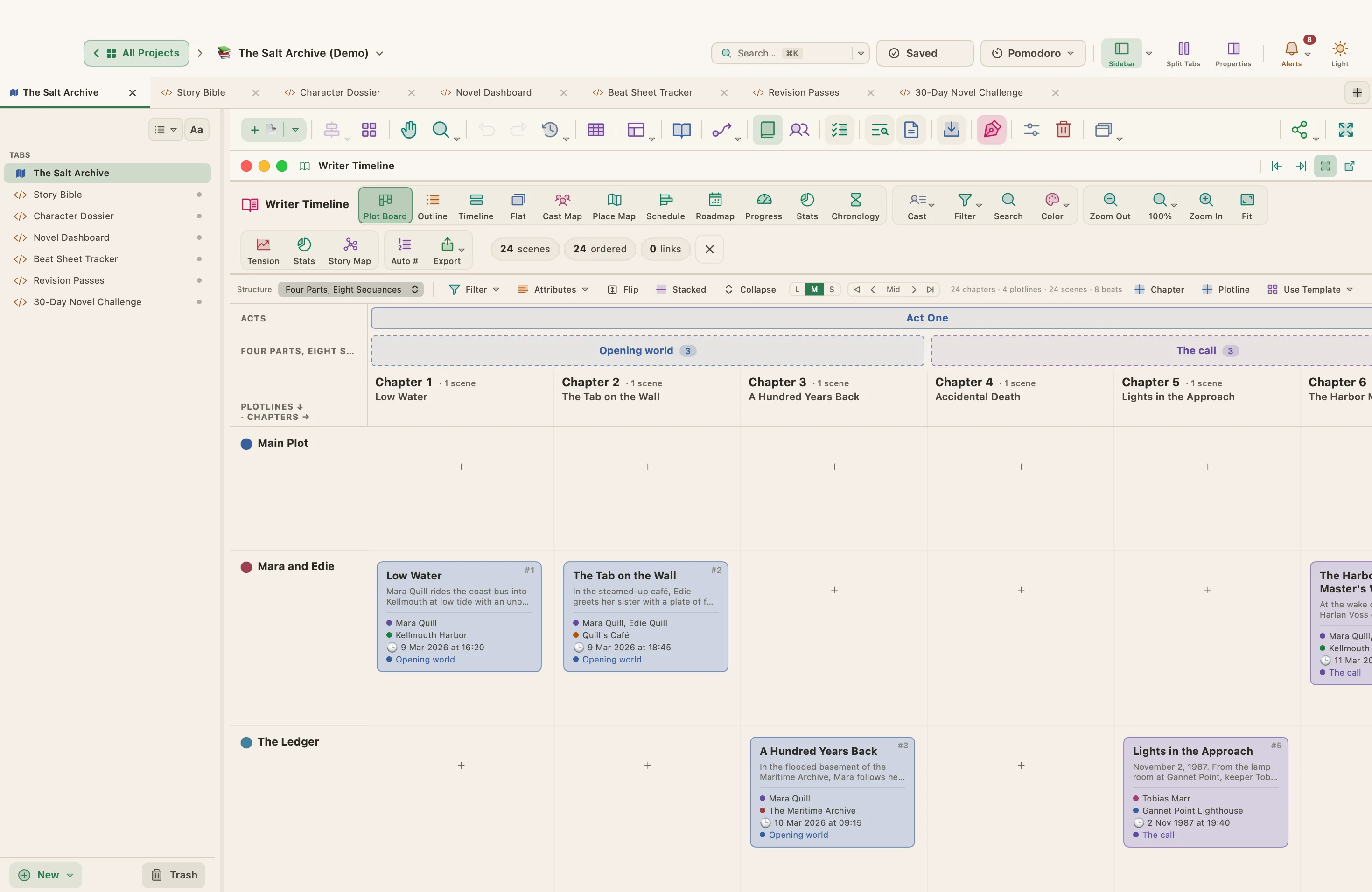
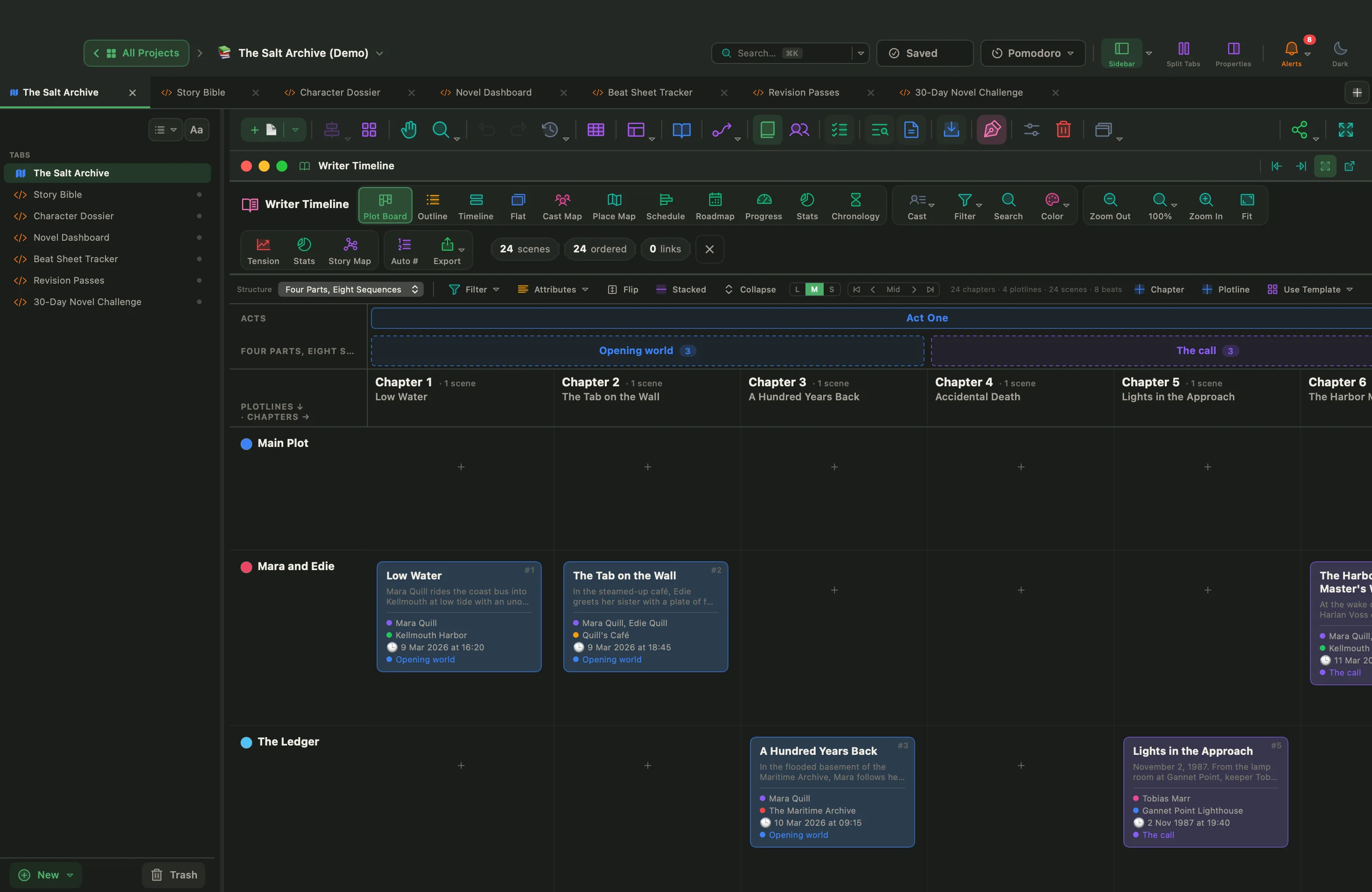
Muitos escritores planejam em mais de um lugar. A estrutura de um livro pode começar como notas num cofre do Obsidian, uma nota por beat, muito antes de existir um manuscrito. Ou pode começar como uma conversa: uma lista de viradas que você discute com um app de IA até ela se parecer com o seu livro.
O WriterMorph pode pegar uma estrutura de qualquer um desses lugares e transformá-la numa estrutura sua, com os seus atos, os seus beats e o ponto em que cada beat começa. Este guia mostra como escrever notas de beat que se importam sem problemas, como a estrutura volta para o cofre e como usar um app de IA para um primeiro rascunho sem entregar o livro a ele. Para montar uma estrutura à mão, veja crie a sua própria folha de beats no WriterMorph.
Por que guardar uma estrutura em notas simples
Uma folha de beats é pequena e muda mais do que as cenas. Guardada como notas em Markdown, ela pode ser lida em qualquer editor, é fácil de copiar para o próximo livro e não depende de nenhum app específico. Uma nota por beat também dá a cada beat espaço para mais do que um nome: o que ele precisa cumprir, a pergunta que ele responde, as cenas que você tem em mente.
O cofre e o WriterMorph fazem trabalhos diferentes. O cofre guarda o que você pensa sobre a estrutura. O WriterMorph distribui as suas cenas sobre ela, para que você veja quais beats estão cheios, quais estão vazios e onde o livro se alonga.
Escreva as notas de beat
O Obsidian guarda os campos de uma nota como propriedades, o frontmatter YAML no topo da nota. O WriterMorph os lê na importação; importar o seu trabalho lista todos os campos que ele mapeia. Para um beat, cinco campos importam:
| Campo | O que faz | Exemplo |
|---|---|---|
Class |
Marca a nota como beat | Beat |
Beat Model |
O nome da estrutura a que o beat pertence | Quatro Estações |
Act |
O ato em que o beat está: um número, um algarismo romano ou uma palavra em inglês | 2, II ou Act Two |
Range |
Onde o beat fica no livro, em porcentagem | 25–50% |
Purpose |
O que o beat faz; vira a sinopse da ficha | O pomar dá lucro, em forma de sidra. |
Uma nota de beat para um romance planejado em torno das estações de um ano poderia ser assim:
---
ID: beat-summer
Class: Beat
Beat Model: Quatro Estações
Act: 2
Range: 25–50%
Purpose: O pomar dá lucro, em forma de sidra. O plano funciona, por enquanto.
---

O verão é o trecho da esperança. Não deixe chegar ao triunfo:
a geada do ato três precisa de algo para levar embora.
O nome do arquivo da nota é o nome do beat. Um número no começo do nome, como em 12.01 Verão.md, indica que o beat começa na cena 12; o WriterMorph deixa o número fora do nome do beat.
O que pôr no corpo de uma nota de beat
Os campos posicionam o beat; o corpo da nota é onde você pensa nele. Algumas linhas bastam, e elas compensam quando você volta ao plano meses depois:
- A tarefa. O que muda neste beat: uma decisão, uma descoberta, uma perda.
- A pergunta. O que o leitor se pergunta neste ponto, e se este beat responde ou deixa a pergunta mais aguda.
- O que ele precisa antes. A preparação de que este beat depende, para você conferir se ela está mesmo lá.
- As cenas que você tem em mente. Links para notas de cena, ou uma linha para cada cena que você ainda não escreveu.
O corpo chega ao WriterMorph como o texto da ficha do beat, então o que você pensou viaja junto com o beat.
Como o WriterMorph as lê
- Onde os beats começam. Se todas as notas de beat têm um
Rangecom porcentagem, o primeiro número de cada intervalo é onde aquele beat começa. Se não, os números de cena nos nomes dos arquivos definem os inícios e, sem eles, os beats dividem o livro igualmente. Um intervalo sem o sinal %, como um intervalo de páginas, não é lido como posição. - Atos. O campo
Actcoloca cada beat no seu ato.Beat Acts, um campo opcional com um número, define quantos atos a estrutura tem, para um cofre cujos últimos atos ainda não têm notas de beat. - Estruturas conhecidas. Se o
Beat Modelnomeia uma estrutura que o planejador já tem, ou se pelo menos metade dos nomes dos beats são os de uma estrutura incluída, o WriterMorph usa essa estrutura. Um cofre de notas de beat com os nomes dos quinze beats de uma folha de beats conhecida chega na Estrutura de 15 beats incluída. - Estruturas novas. Um
Beat Modelque o WriterMorph não conhece, com beats próprios, vira uma nova estrutura sua, usada pelo planejador. Ela precisa de pelo menos dois beats, e os 60 primeiros são usados. - Cenas. Uma nota de cena com um campo
Beatque nomeia um dos beats mantém esse beat. As outras cenas são posicionadas pelos números nos nomes dos arquivos das notas de beat: um beat que começa na cena 12 fica com a cena 12 e as seguintes, até o próximo beat.
Importe o cofre
- Escolha Arquivo › Importar › Cofre do Obsidian… e selecione a pasta do cofre.
- Uma janela de progresso e um relatório mostram o que foi importado, incluindo a quantidade de beats e qualquer nota de beat que não correspondeu à estrutura.
O cofre vira um projeto novo. Abra Projeto › Ajustes do Projeto… (⌥⌘,) e clique em Estruturas: a sua estrutura aparece em Suas estruturas, com a etiqueta Em uso. Edite-a ali como qualquer outra: renomeie um beat, mova um início, adicione um ato. O seu cofre em si nunca é modificado.
Mantenha o cofre e o planejador em sincronia
Se você continua planejando no Obsidian, traga as mudanças com Arquivo › Importar › Cofre do Obsidian no Planejador Atual (Atualizar por ID)…. Essa opção atualiza as fichas no lugar em vez de fazer cópias, e o WriterMorph cria antes um ponto de reversão, para que você possa voltar atrás. Quanto à estrutura, uma nota de beat que você adicionou ao cofre é adicionada à estrutura; os beats que já estavam lá, e os inícios que você definiu no WriterMorph, ficam como estão. A atualização associa as notas às fichas pelo campo ID, então dê um a cada nota de beat, como no exemplo.
Exporte de volta para o Obsidian
Arquivo › Exportar › Cofre do Obsidian… grava cada ficha como uma nota em Markdown com frontmatter, em pastas que espelham o seu fichário. As fichas de beat da sua estrutura recebem Beat Model, Range e Beat Acts, então importar esse cofre em outro projeto monta lá a mesma estrutura. Esse também é o jeito de levar uma estrutura de um livro para o seguinte.
Fichas de beat são fichas na tela, uma para cada beat de uma estrutura. Uma estrutura que veio de um cofre já as tem: são as notas de beat dela. Para uma estrutura que você criou no WriterMorph, adicione-as antes de exportar: no Quadro de enredo, escolha Usar Modelo e selecione a estrutura. Isso adiciona uma ficha para cada beat que ainda não tem uma, fora do fluxo de cenas, então elas não contam como palavras e não são compiladas.
Faça um rascunho de estrutura com um app de IA
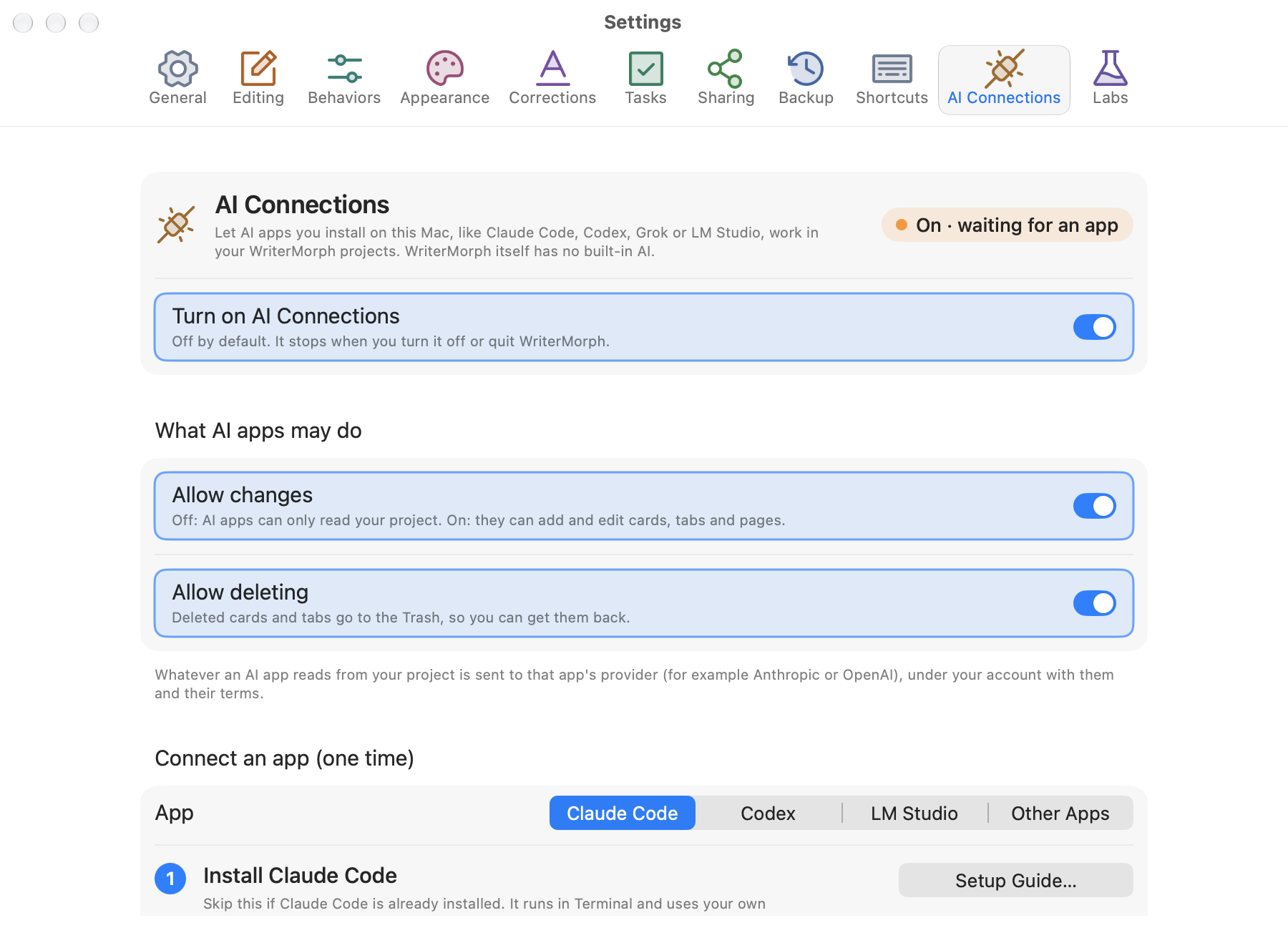
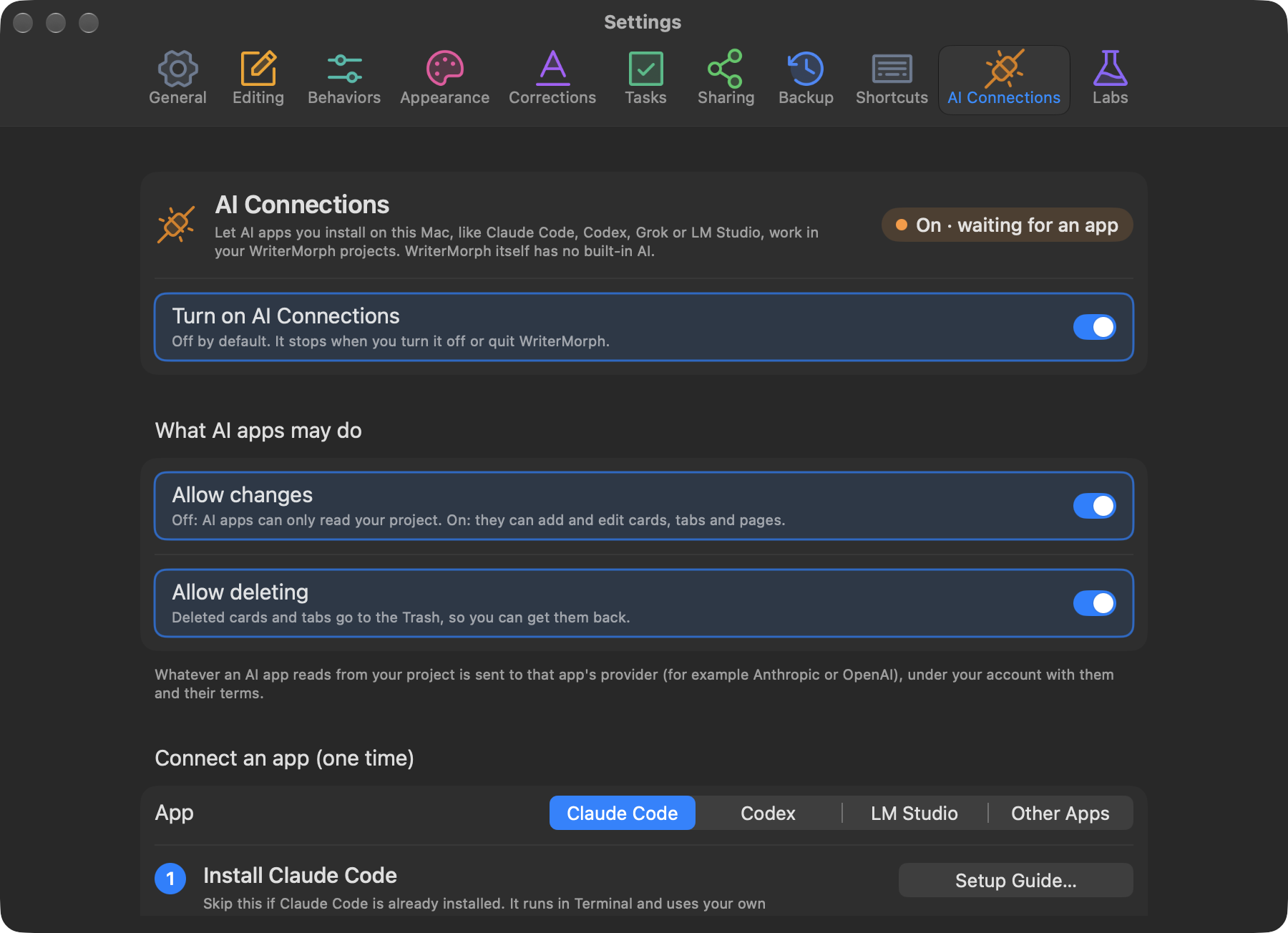
O WriterMorph não tem IA própria, e você não precisa de nenhuma para usar estruturas. Se você já usa um app de IA, como o Claude Code, o Codex ou um modelo local no LM Studio, pode conectá-lo ao WriterMorph no Mac com as Conexões de IA e pedir a ele, com palavras simples, que crie uma estrutura para você. Conecte qualquer app de IA ao WriterMorph explica a ideia, e Conexões de IA, a configuração.
Para deixá-lo alterar o seu projeto, abra os Ajustes (⌘,), escolha Conexões de IA, ative Ativar as Conexões de IA e, em O que os apps de IA podem fazer, ative Permitir alterações. Um app conectado pode então criar uma estrutura sua, alterá-la e fazer o planejador passar a usá-la. Cada alteração é um passo que Editar › Desfazer (⌘Z) reverte.
O que pedir
Seja específico sobre a forma e guarde as decisões para você. Por exemplo:
- “Crie uma estrutura chamada Quatro Estações: quatro atos, um por estação, com dois beats em cada um. Dê a cada beat um nome curto e um início, e ainda não mude o planejador para ela.”
- “Leia as sinopses das minhas fichas de cena e liste onde o livro vira. Depois sugira uma estrutura que se encaixe nessas viradas, com um motivo para cada beat.”
- “Me dê duas versões de uma estrutura em cinco atos para este livro, uma com o clímax em 40% e outra em 50%, como duas estruturas separadas.”
- “Mude o planejador para Quatro Estações.”
Avalie o rascunho como qualquer planejamento
Uma estrutura em rascunho é uma lista de sugestões, e ela só vale o que vale a sua leitura dela. Abra-a na página Estruturas e questione cada beat:
- Este beat está no meu livro? Um beat que nomeia um momento que a sua história não tem é um modelo, não um plano. Exclua-o.
- O nome é meu? Renomeie os beats genéricos com o que acontece no seu livro. “A geada” é um beat melhor do que “Segundo ponto de pressão”.
- As proporções se encaixam? Olhe a faixa no topo do editor. Se uma parte que você sabe que é longa aparece curta, mova os inícios.
- Ele faz uma pergunta? Leia as suas cenas através dela no Mapa da história. Um beat que fica vazio é uma lacuna no livro ou um beat de que o livro não precisa, e só você pode dizer qual dos dois.
Depois salve a estrutura como sua. A partir daí, ela é só uma estrutura: o app de IA não é necessário para usá-la, alterá-la ou excluí-la.
O escritor continua sendo o autor
Nenhum dos dois caminhos escreve o seu livro. Uma estrutura importada são as suas próprias notas, reorganizadas. Uma estrutura em rascunho é uma lista inicial que você corta, renomeia e remodela até que ela descreva o livro que você está escrevendo. As Conexões de IA ficam desativadas até você ativá-las, funcionam só com os apps que você conecta, e toda alteração que elas fazem pode ser desfeita.
Comece pelo que estiver mais à mão: as notas que você já guarda no Obsidian, ou uma conversa sobre as viradas do seu livro. Traga a estrutura para o WriterMorph, abra a página Estruturas e torne cada beat seu.