 WriterMorph

Structures narratives depuis Obsidian et des apps d’IA : import, export et ébauches à retravailler
Gardez votre fiche de temps forts sous forme de simples notes dans un coffre Obsidian et faites-en une structure personnelle dans WriterMorph, puis réexportez-la. Ou, sur le Mac, demandez à une app d’IA que vous avez connectée d’ébaucher une structure, et faites-la vôtre dans la page Structures.
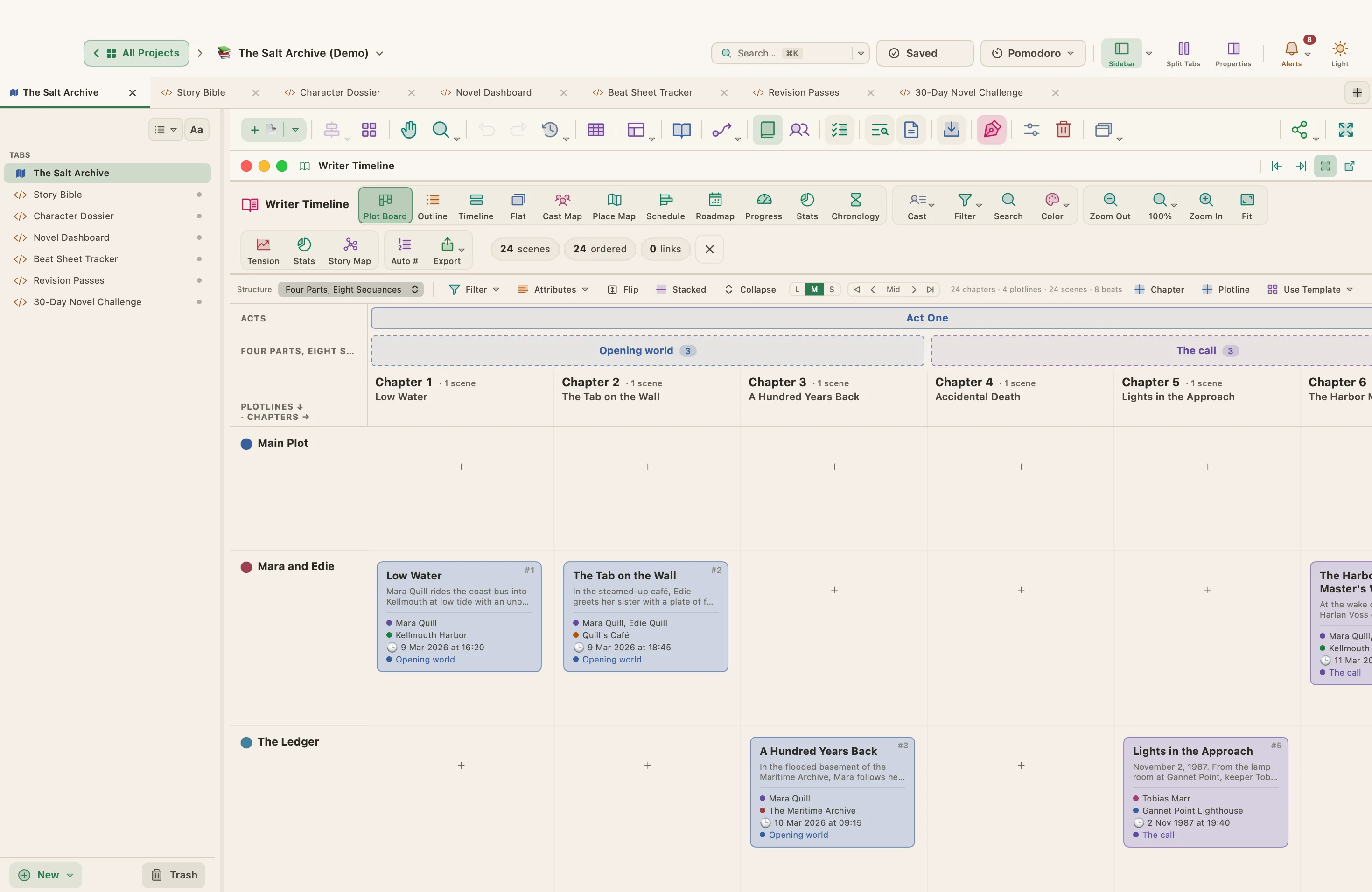
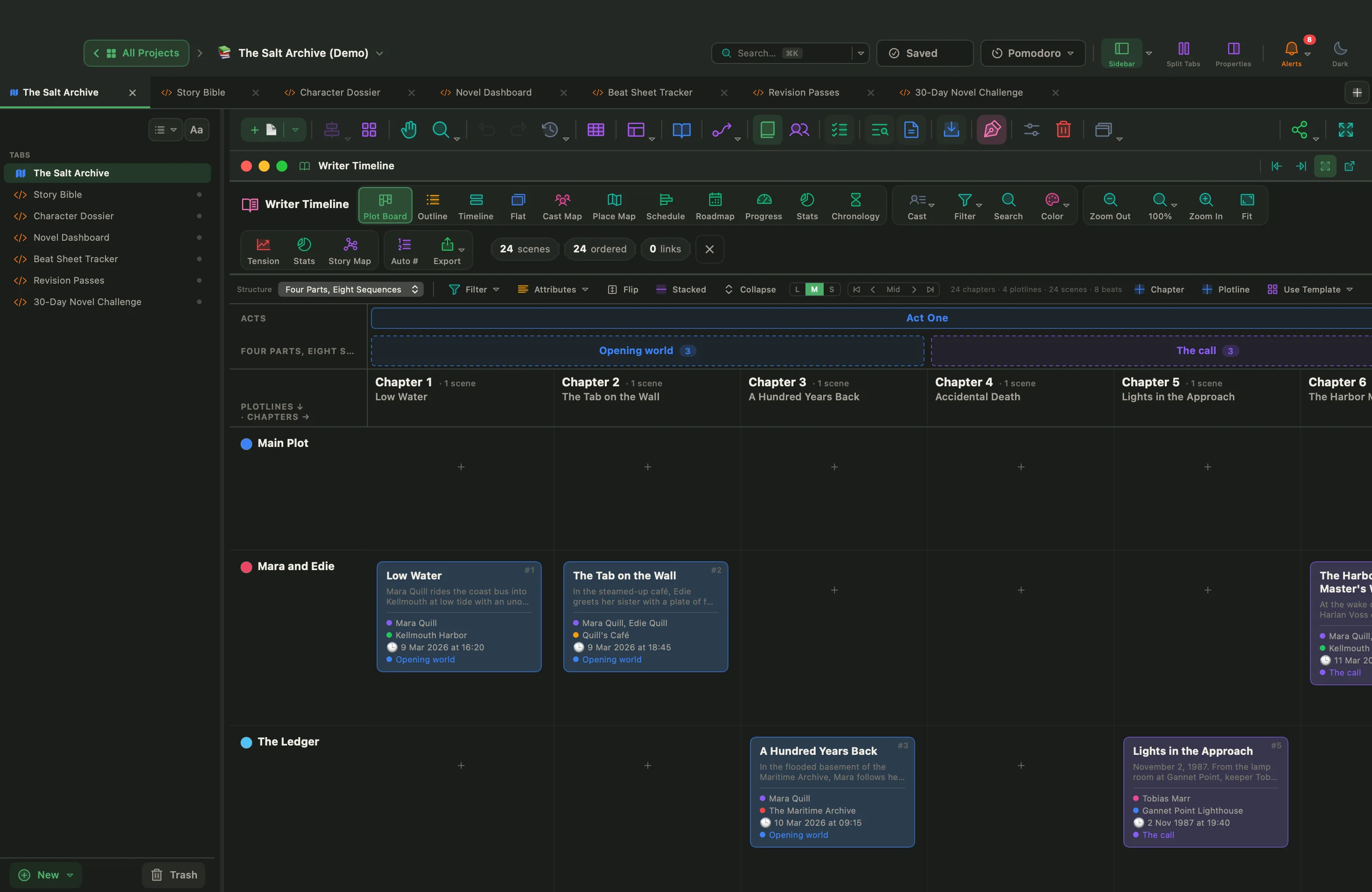
Beaucoup d’auteurs construisent leur plan à plus d’un endroit. La structure d’un livre peut commencer sous forme de notes dans un coffre Obsidian, une note par temps fort, bien avant qu’il existe un manuscrit. Ou elle peut commencer par une conversation : une liste de tournants dont vous discutez avec une app d’IA jusqu’à ce qu’elle ressemble à votre livre.
WriterMorph peut reprendre une structure de l’un ou l’autre endroit et en faire l’une des vôtres, avec ses actes, ses temps forts et le point où chaque temps fort commence. Ce guide montre comment écrire des notes de temps forts qui s’importent proprement, comment la structure repart vers le coffre, et comment utiliser une app d’IA pour une première ébauche sans lui confier le livre. Pour construire une structure à la main, voir créer votre propre fiche de temps forts dans WriterMorph.
Pourquoi garder une structure dans de simples notes
Une fiche de temps forts est petite, et elle change plus que les scènes. Conservée sous forme de notes Markdown, elle se lit dans n’importe quel éditeur, se copie facilement dans le livre suivant et ne dépend d’aucune app en particulier. Une note par temps fort donne aussi à chaque temps fort de la place pour plus qu’un nom : ce qu’il doit accomplir, la question à laquelle il répond, les scènes que vous avez en tête.
Le coffre et WriterMorph ne font pas le même travail. Le coffre contient votre réflexion sur la structure. WriterMorph y superpose vos scènes, pour que vous voyiez quels temps forts sont pleins, lesquels sont vides et où le livre s’étire.
Écrire les notes de temps forts
Obsidian enregistre les champs d’une note sous forme de propriétés, le frontmatter YAML en haut de la note. WriterMorph les lit à l’import ; importer votre travail liste tous les champs qu’il associe. Pour un temps fort, cinq champs comptent :
| Champ | Ce qu’il fait | Exemple |
|---|---|---|
Class |
Désigne la note comme un temps fort | Beat |
Beat Model |
Le nom de la structure à laquelle appartient le temps fort | Quatre saisons |
Act |
L’acte où se trouve le temps fort : un nombre, un chiffre romain ou un mot | 2, II ou Act Two |
Range |
L’endroit où se situe le temps fort dans le livre, en pourcentage | 25–50% |
Purpose |
Ce que fait le temps fort ; il devient le synopsis de la carte | Le verger rapporte, en cidre. |
Une note de temps fort pour un roman construit autour des saisons d’une année pourrait ressembler à ceci :
---
ID: beat-summer
Class: Beat
Beat Model: Quatre saisons
Act: 2
Range: 25–50%
Purpose: Le verger rapporte, en cidre. Le plan fonctionne, pour l’instant.
---

L’été est le temps de l’espoir. Ne pas aller jusqu’au triomphe :
le gel de l’acte trois a besoin de quelque chose à reprendre.
Le nom de fichier de la note est le nom du temps fort. Un nombre au début du nom, comme dans 12.01 Été.md, indique que le temps fort commence à la scène 12 ; WriterMorph retire ce nombre du nom du temps fort.
Que mettre dans le corps d’une note de temps fort
Les champs situent le temps fort ; le corps de la note est l’endroit où vous y réfléchissez. Quelques lignes suffisent, et elles portent leurs fruits quand vous revenez au plan des mois plus tard :
- La mission. Ce qui change dans ce temps fort : une décision, une découverte, une perte.
- La question. Ce que se demande le lecteur à ce moment-là, et si ce temps fort y répond ou la rend plus aiguë.
- Ce dont il a besoin avant. La préparation dont dépend ce temps fort, pour que vous puissiez vérifier qu’elle est vraiment là.
- Les scènes que vous avez en tête. Des liens vers des notes de scène, ou une ligne pour chaque scène que vous n’avez pas encore écrite.
Le corps arrive dans WriterMorph comme texte de la carte du temps fort : votre réflexion voyage avec lui.
Comment WriterMorph les lit
- Où commencent les temps forts. Si chaque note de temps fort a un
Rangeavec un pourcentage, le premier nombre de chaque plage est le début de ce temps fort. Sinon, les numéros de scène dans les noms de fichier fixent les débuts, et sans eux, les temps forts se partagent le livre également. Une plage sans signe %, comme une plage de pages, n’est pas lue comme une position. - Actes. Le champ
Actplace chaque temps fort dans son acte.Beat Acts, un champ facultatif qui contient un nombre, fixe le nombre d’actes de la structure, pour un coffre dont les derniers actes n’ont pas encore de notes de temps forts. - Structures connues. Si le
Beat Modelnomme une structure que le planificateur possède déjà, ou si au moins la moitié des noms de temps forts sont ceux d’une structure intégrée, WriterMorph utilise celle-ci. Un coffre de notes de temps forts nommées d’après les quinze temps forts d’une fiche bien connue arrive sur la Structure en 15 temps forts intégrée. - Nouvelles structures. Un
Beat Modelque WriterMorph ne connaît pas, avec ses propres temps forts, devient une nouvelle structure personnelle, utilisée par le planificateur. Il lui faut au moins deux temps forts, et les 60 premiers sont pris en compte. - Scènes. Une note de scène qui a un champ
Beatnommant l’un des temps forts garde ce temps fort. Les autres scènes sont placées selon les nombres des noms de fichier des notes de temps forts : un temps fort qui commence à la scène 12 prend la scène 12 et les suivantes, jusqu’au temps fort suivant.
Importer le coffre
- Choisissez Fichier › Importer › Coffre Obsidian… et sélectionnez le dossier du coffre.
- Une fenêtre de progression et un rapport montrent ce qui a été importé, y compris le nombre de temps forts et toute note de temps fort qui ne correspondait pas à la structure.
Le coffre devient un nouveau projet. Ouvrez Projet › Réglages du projet… (⌥⌘,) et cliquez sur Structures : votre structure figure sous Vos structures, avec la pastille Utilisée. Modifiez-la là comme n’importe quelle autre : renommez un temps fort, déplacez un début, ajoutez un acte. Votre coffre lui-même n’est jamais modifié.
Garder le coffre et le planificateur en phase
Si vous continuez à construire votre plan dans Obsidian, importez les changements avec Fichier › Importer › Coffre Obsidian dans le planificateur actuel (mise à jour par ID)…. Cette commande met à jour les cartes sur place au lieu de créer des copies, et WriterMorph crée d’abord un point de retour, pour que vous puissiez revenir en arrière. Pour la structure, une note de temps fort ajoutée au coffre est ajoutée à la structure ; les temps forts déjà présents, et les débuts que vous avez réglés dans WriterMorph, restent tels quels. La mise à jour associe les notes aux cartes par leur champ ID : donnez-en un à chaque note de temps fort, comme dans l’exemple.
Réexporter vers Obsidian
Fichier › Exporter › Coffre Obsidian… écrit chaque carte sous forme de note Markdown avec frontmatter, dans des dossiers qui reflètent votre Classeur. Les cartes de temps forts de votre propre structure reçoivent Beat Model, Range et Beat Acts : importer ce coffre dans un autre projet y reconstruit la même structure. C’est aussi la façon de faire passer une structure d’un livre au suivant.
Les cartes de temps forts sont des cartes du canevas, une par temps fort d’une structure. Une structure venue d’un coffre les a déjà : ce sont ses notes de temps forts. Pour une structure créée dans WriterMorph, ajoutez-les avant d’exporter : sur le Tableau d’intrigue, choisissez Utiliser le modèle et sélectionnez la structure. Une carte est ajoutée pour chaque temps fort qui n’en a pas, hors du flux des scènes : ces cartes ne comptent pas dans les mots et ne sont pas compilées.
Ébaucher une structure avec une app d’IA
WriterMorph n’a pas d’IA à lui, et vous n’en avez besoin d’aucune pour utiliser les structures. Si vous utilisez déjà une app d’IA, comme Claude Code, Codex ou un modèle local dans LM Studio, vous pouvez la connecter à WriterMorph sur le Mac avec les Connexions IA et lui demander, avec des mots simples, de créer une structure pour vous. Connectez n’importe quelle app d’IA à WriterMorph explique le principe, et Connexions IA la configuration.
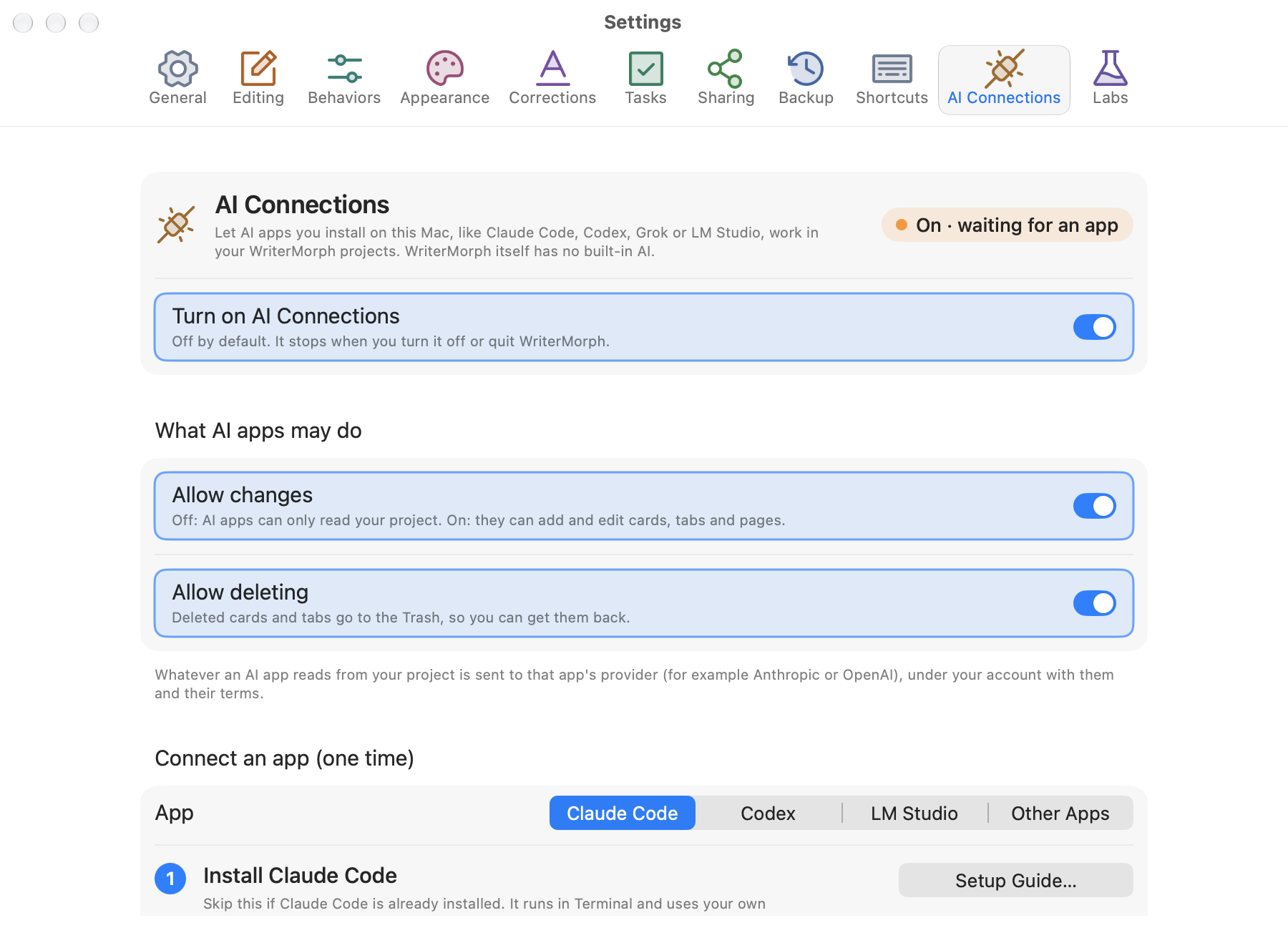
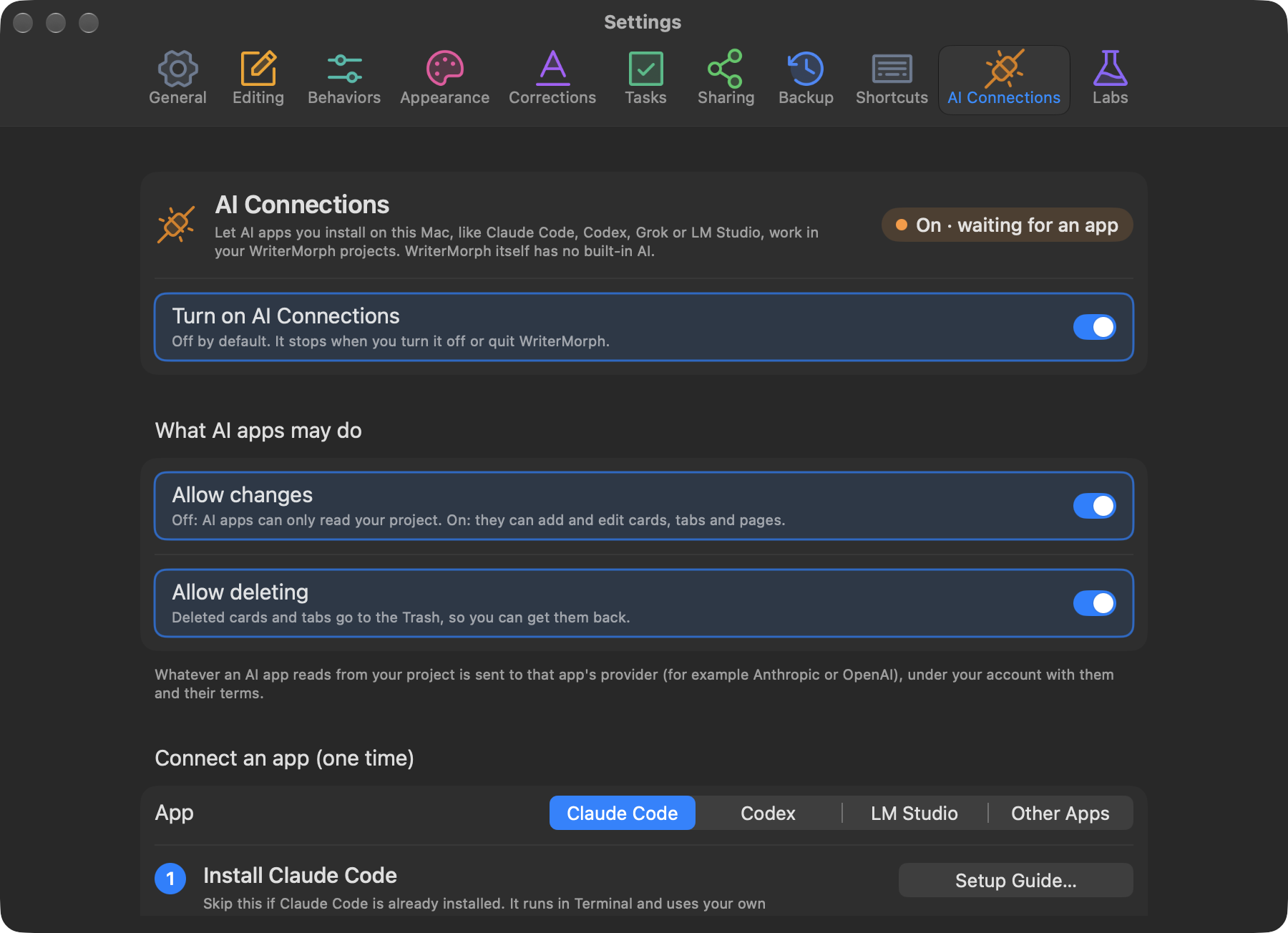
Pour l’autoriser à modifier votre projet, ouvrez Réglages (⌘,), choisissez Connexions IA, cochez Activer les Connexions IA et, sous Ce que les apps d’IA peuvent faire, activez Autoriser les modifications. Une app connectée peut alors créer une structure personnelle, en modifier une et y faire passer le planificateur. Chaque changement est une étape qu’Édition › Annuler (⌘Z) défait.
Quoi demander
Soyez précis sur la forme, et gardez les décisions pour vous. Par exemple :
- « Crée une structure appelée Quatre saisons : quatre actes, un par saison, avec deux temps forts dans chacun. Donne à chaque temps fort un nom court et un début, et ne fais pas encore passer le planificateur dessus. »
- « Lis les synopsis de mes cartes de scène et liste les endroits où le livre bascule. Puis propose une structure qui corresponde à ces tournants, avec une justification pour chaque temps fort. »
- « Donne-moi deux versions d’une structure en cinq actes pour ce livre, l’une avec le climax à 40 % et l’autre à 50 %, sous forme de deux structures distinctes. »
- « Fais passer le planificateur sur Quatre saisons. »
Juger l’ébauche comme n’importe quel plan
Une structure ébauchée est une liste de suggestions, et elle ne vaut que par la lecture que vous en faites. Ouvrez-la dans la page Structures et interrogez chaque temps fort :
- Ce temps fort est-il dans mon livre ? Un temps fort qui nomme un moment que votre histoire n’a pas est un modèle, pas un plan. Supprimez-le.
- Le nom est-il le mien ? Renommez les temps forts génériques d’après ce qui se passe dans votre livre. « Le gel » est un meilleur temps fort que « Second point de pression ».
- Les proportions tiennent-elles ? Regardez la bande en haut de l’éditeur. Si une partie que vous savez longue est dessinée courte, déplacez les débuts.
- Pose-t-il une question ? Lisez vos scènes à sa lumière sur la Carte de l’histoire. Un temps fort qui reste vide est soit un manque dans le livre, soit un temps fort dont le livre n’a pas besoin, et vous seul pouvez dire lequel.
Enregistrez-la ensuite comme la vôtre. À partir de là, la structure n’est qu’une structure : l’app d’IA n’est pas nécessaire pour l’utiliser, la modifier ou la supprimer.
L’auteur, c’est vous
Aucune de ces deux voies n’écrit votre livre. Une structure importée, ce sont vos propres notes, réorganisées. Une structure ébauchée est une liste de départ que vous coupez, renommez et remodelez jusqu’à ce qu’elle décrive le livre que vous écrivez. Les Connexions IA restent désactivées tant que vous ne les activez pas, ne fonctionnent qu’avec les apps que vous connectez, et chaque changement qu’elles font peut être annulé.
Partez de ce que vous avez le plus sous la main : les notes que vous tenez déjà dans Obsidian, ou une conversation sur les tournants de votre livre. Faites entrer la structure dans WriterMorph, puis ouvrez la page Structures et faites de chaque temps fort le vôtre.