 WriterMorph

ObsidianとAIアプリで作る物語の構造:読み込み、書き出し、手を入れる下書き
ビートシートをObsidianのVaultにプレーンなノートとして置いておき、自分の構造としてWriterMorphに取り込んで、また書き出せます。あるいはMacで、つないだAIアプリに構造の下書きを頼み、「構造」のページで自分のものに仕上げることもできます。
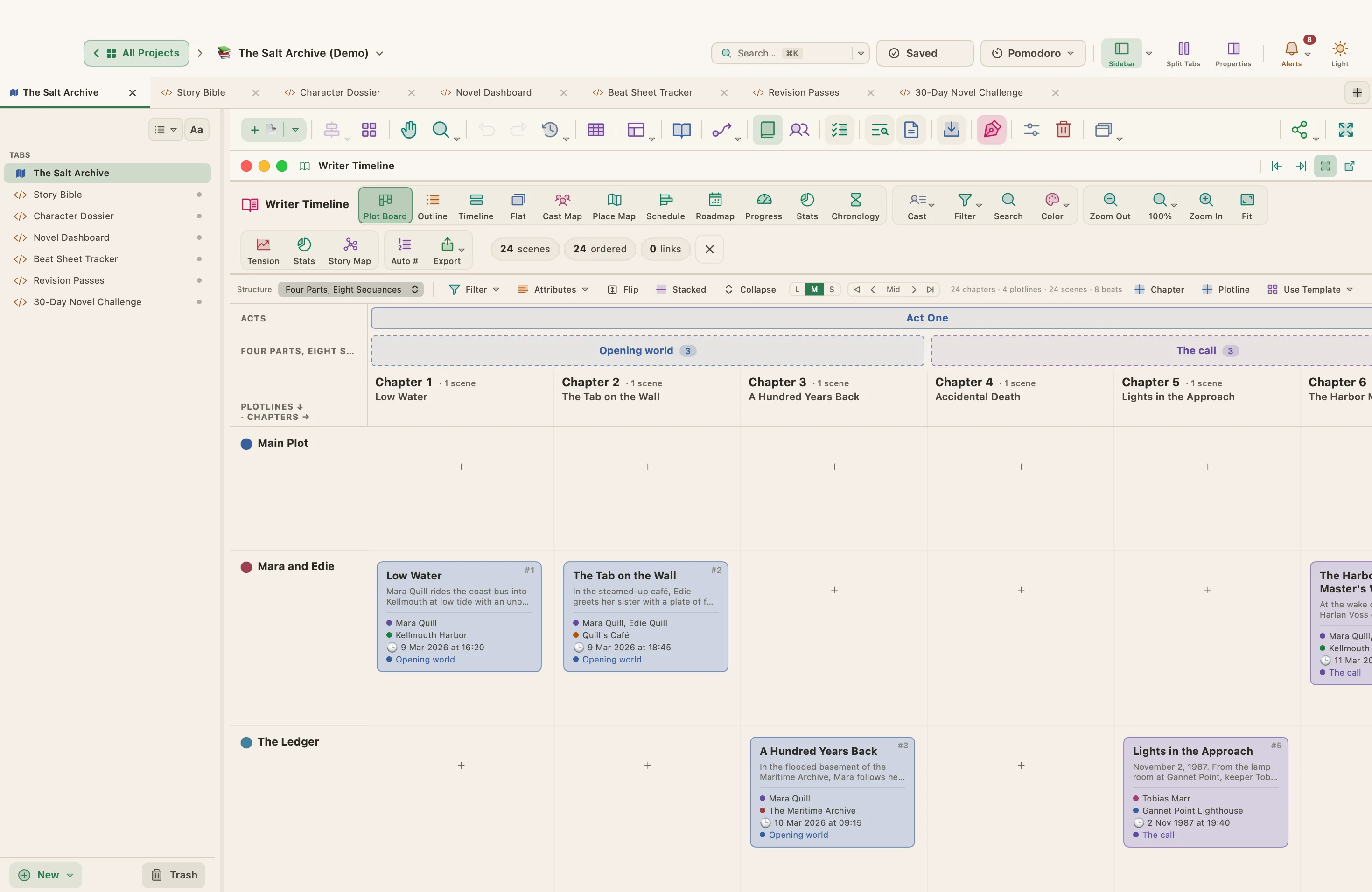
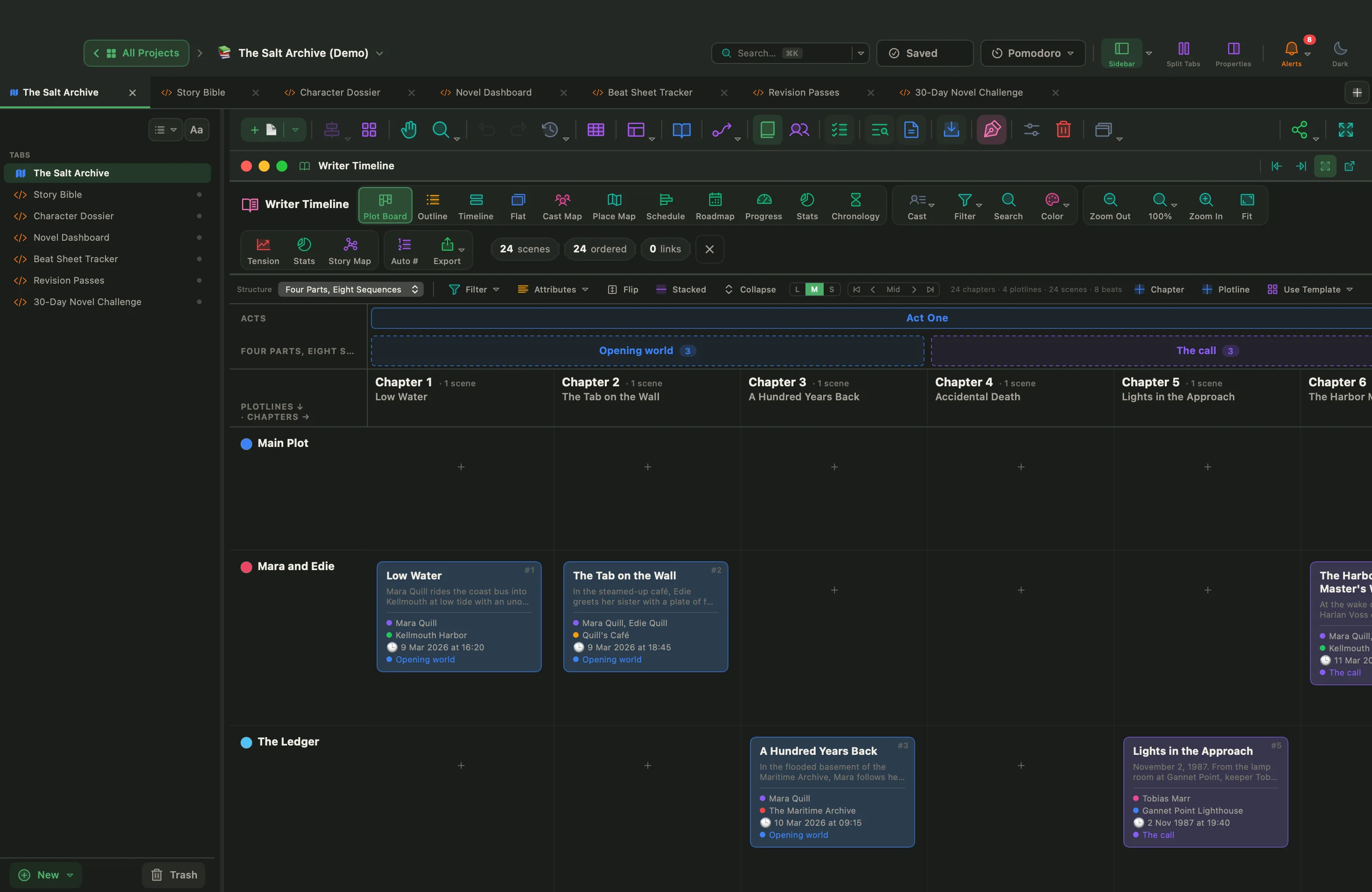
多くの書き手は、複数の場所で計画を立てます。本の構成は、原稿ができるずっと前に、ObsidianのVaultのノートとして、1つのビートに1つのノートという形で始まるかもしれません。あるいは、会話として始まるかもしれません。AIアプリと話し合いながら、自分の本らしく見えてくるまで練り上げる、転換の一覧です。
WriterMorphは、どちらからでも構造を受け取り、幕、ビート、各ビートの開始位置とともに、あなた自身の構造の1つにできます。このガイドでは、きれいに読み込めるビートのノートの書き方、構造をVaultへ書き戻す方法、そして本そのものを預けずにAIアプリを最初の下書きに使う方法を紹介します。構造を手で組み立てる方法については、WriterMorphで自分のビートシートを作るをご覧ください。
構造をプレーンなノートで持つ理由
ビートシートは小さく、シーンよりも頻繁に変わります。Markdownのノートとして持っておけば、どのエディタでも読めて、次の本へも簡単にコピーでき、特定のアプリに縛られることもありません。1つのビートに1つのノートを割り当てれば、名前以上のことを書く余地も生まれます。そのビートが果たすべきこと、答える問い、思い描いているシーンなどです。
VaultとWriterMorphは、別々の仕事をします。Vaultは、構造についてのあなたの考えを収めます。WriterMorphは、その上にシーンを重ねて、どのビートが埋まり、どれが空で、本のどこが長くなっているかを見せてくれます。
ビートのノートを書く
Obsidianは、ノートのフィールドをプロパティ、つまりノートの先頭にあるYAMLフロントマターとして保存します。WriterMorphは読み込みのときにそれを読み取ります。対応するすべてのフィールドは、作品の読み込みに一覧があります。ビートにとって大切なフィールドは5つです。
| フィールド | 役割 | 例 |
|---|---|---|
Class |
ノートをビートとして示す | Beat |
Beat Model |
ビートが属する構造の名前 | 四季 |
Act |
ビートが入る幕。数字、ローマ数字、または語 | 2、II、Act Two |
Range |
本の中でビートが占める位置を、割合で示す | 25–50% |
Purpose |
ビートの役割。カードのあらすじになる | リンゴ園は、シードルとしてなら稼げる。 |
一年の季節を軸に計画した小説なら、ビートのノートはたとえば次のようになります。
---
ID: beat-summer
Class: Beat
Beat Model: 四季
Act: 2
Range: 25–50%
Purpose: リンゴ園は、シードルとしてなら稼げる。計画は、今のところうまくいっている。
---

夏は希望の区間。勝利の手前で止めておく。
第3幕の霜には、奪い去るものが必要だから。
ノートのファイル名が、ビートの名前になります。12.01 夏.mdのように名前の先頭に数字があれば、そのビートがシーン12から始まることを示します。WriterMorphは、その数字をビートの名前には含めません。
ビートのノートの本文に書くこと
フィールドはビートを配置し、ノートの本文はそのビートについて考える場所です。数行で十分です。何か月もたってから計画に戻ってきたとき、それが役に立ちます。
- 役割。 このビートで何が変わるか。決断、発見、喪失。
- 問い。 この時点で読者が何を気にしているか。そして、このビートがその問いに答えるのか、それとも問いをいっそう鋭くするのか。
- 前もって必要なもの。 このビートが頼りにしている仕込み。その仕込みが本当にあるかを確かめられるように書いておきます。
- 思い描いているシーン。 シーンのノートへのリンクか、まだ書いていないシーンごとに1行。
本文は、そのビートのカードのテキストとしてWriterMorphに入るので、考えたことがビートといっしょに運ばれます。
WriterMorphの読み取り方
- ビートの開始位置。 すべてのビートのノートに割合つきの
Rangeがあれば、それぞれの範囲の最初の数字が、そのビートの開始位置になります。そうでなければ、ファイル名のシーン番号が開始位置を決め、それもなければ、ビートは本を均等に分け合います。ページの範囲のように%記号のない範囲は、位置としては読み取られません。 - 幕。
Actフィールドが、各ビートをその幕に入れます。Beat Actsは数字を入れる任意のフィールドで、構造が持つ幕の数を決めます。後半の幕にまだビートのノートがないVaultのためのものです。 - 既知の構造。
Beat Modelがプランナーにすでにある構造の名前であるか、ビート名の半分以上が内蔵の構造のビート名と同じであれば、WriterMorphはその構造を使います。よく知られたビートシートの15のビートにちなんで名づけたビートのノートのVaultは、内蔵の「15ビート構成」として取り込まれます。 - 新しい構造。 WriterMorphが知らない
Beat Modelで、独自のビートを持つものは、あなたの新しい構造になり、プランナーで使われます。ビートは2つ以上必要で、使われるのは最初の60までです。 - シーン。 ビートのどれかの名前を記した
Beatフィールドを持つシーンのノートは、そのビートを保ちます。ほかのシーンは、ビートのノートのファイル名にある数字によって配置されます。シーン12から始まるビートは、シーン12と、次のビートまでのそれ以降のシーンを受け持ちます。
Vaultを読み込む
- 「ファイル › 読み込む › Obsidian vault…」を選び、Vaultのフォルダを選択します。
- 進行状況のウインドウとレポートに、読み込まれた内容が表示されます。ビートの数や、構造と一致しなかったビートのノートも含まれます。
Vaultは新しいプロジェクトになります。「プロジェクト › プロジェクト設定…」(⌥⌘,)を開き、「構造」をクリックしてください。あなたの構造が、「自分の構造」の下に「使用中」のチップつきで並んでいます。ほかの構造と同じように、そこで編集できます。ビートの名前を変える、開始位置を動かす、幕を追加する、といった具合です。Vault自体が変更されることはありません。
Vaultとプランナーの足並みをそろえる
Obsidianで計画を続けるなら、「ファイル › 読み込む › 現在のプランナーにObsidian vaultを読み込む(IDで更新)…」で変更を取り込みます。カードを複製せずにその場で更新し、WriterMorphが先に復元ポイントを作るので、元に戻すこともできます。構造については、Vaultに追加したビートのノートが構造に追加されます。すでにあるビートと、WriterMorphで設定した開始位置は、そのまま残ります。更新ではノートとカードをIDフィールドで照合するので、例のように、ビートのノートにはそれぞれIDをつけておきましょう。
Obsidianへ書き戻す
「ファイル › 書き出し › Obsidian vault…」は、すべてのカードを、バインダーに沿ったフォルダの中に、フロントマターつきのMarkdownのノートとして書き出します。自分の構造のビートカードにはBeat Model、Range、Beat Actsがつくので、そのVaultを別のプロジェクトに読み込めば、そこに同じ構造ができます。これは、ある本から次の本へ構造を運ぶ方法でもあります。
ビートカードは、キャンバス上のカードで、構造のビートごとに1枚あります。Vaultから来た構造には、すでにそれがあります。ビートのノートがそれにあたります。WriterMorphで作った構造なら、書き出す前に追加しましょう。プロットボードで「テンプレートを使用」を選び、その構造を選びます。カードのないビートごとにカードが1枚、シーンの流れの外に追加されるので、語数には数えられず、コンパイルもされません。
AIアプリで構造の下書きを作る
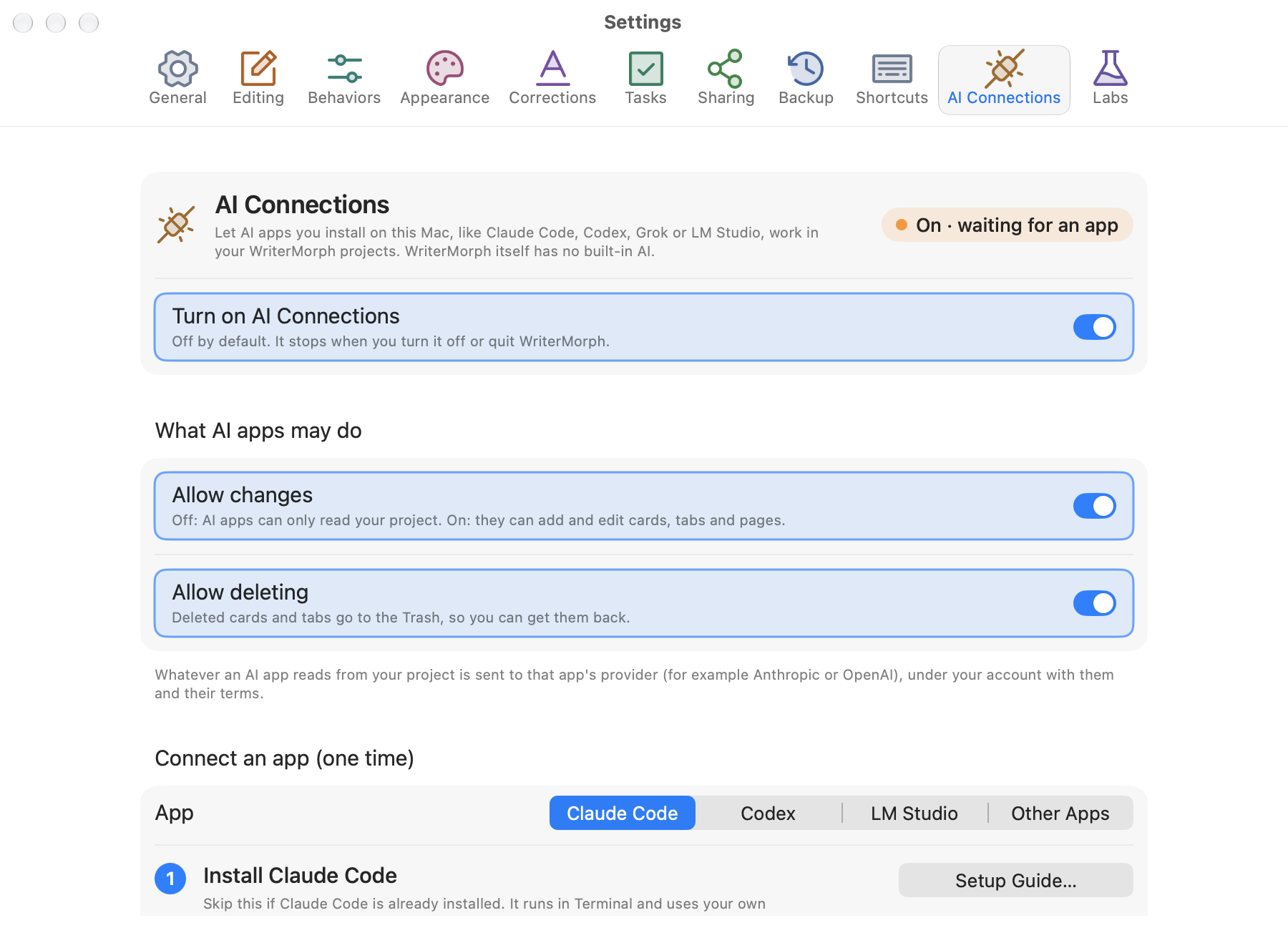
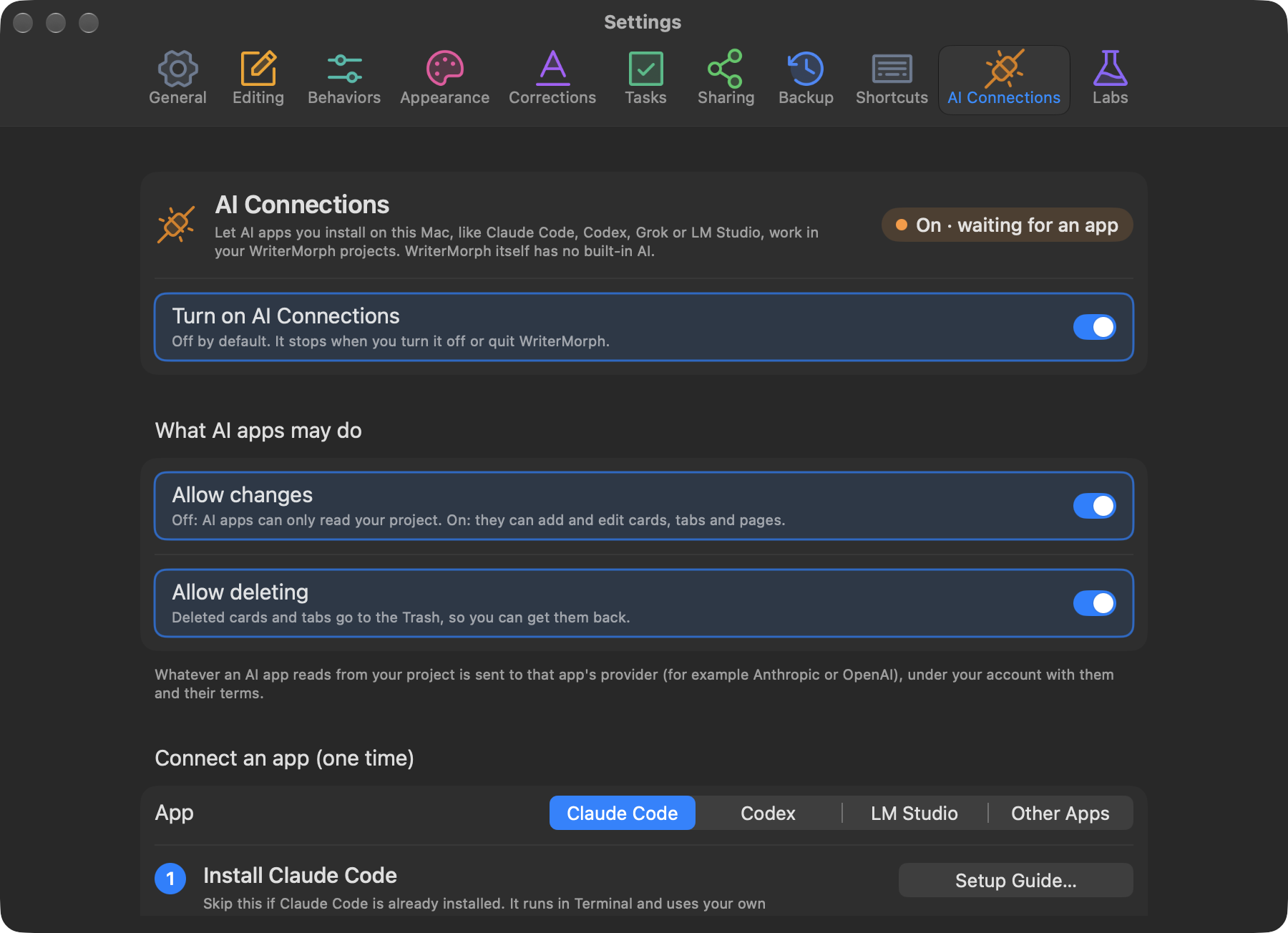
WriterMorph自体にはAIがなく、構造を使うのにAIは必要ありません。すでにClaude Code、Codex、LM StudioのローカルモデルのようなAIアプリを使っているなら、Macで「AI接続」を使ってWriterMorphにつなぎ、ふだんの言葉で構造を作ってもらえます。考え方はどんなAIアプリもWriterMorphにつなげられますで、設定はAI接続で説明しています。
プロジェクトの変更を許すには、「設定」(⌘,)を開いて「AI接続」を選び、「AI接続をオンにする」をオンにして、「AIアプリに許可すること」の下で「変更を許可」をオンにします。すると、つないだアプリは、あなたの構造を作ったり、変更したり、プランナーをその構造に切り替えたりできます。どの変更も1つの操作で、「編集 › 取り消す」(⌘Z)で元に戻せます。
頼み方
形については具体的に伝え、決定は自分の手に残しておきましょう。たとえば、次のように頼みます。
- 「『四季』という構造を作って。4つの幕を季節ごとに1つずつ、各幕にビートを2つ。それぞれのビートに短い名前と開始位置をつけて。プランナーはまだ切り替えないで。」
- 「シーンカードのあらすじを読んで、本が転換するところを挙げて。それから、その転換に合う構造を、ビートごとに理由をつけて提案して。」
- 「この本のための5幕構成を2通り作って。クライマックスが40%のものと50%のものを、別々の構造として。」
- 「プランナーを『四季』に切り替えて。」
ほかのアウトラインと同じように下書きを見極める
下書きされた構造は提案の一覧にすぎず、その価値はあなたの読み方しだいです。「構造」のページで開き、ビートを1つずつ問い直しましょう。
- そのビートは自分の本にあるか。 自分の物語にない瞬間を名指すビートは、計画ではなくテンプレートです。削除しましょう。
- その名前は自分のものか。 ありきたりなビートは、自分の本で起こることにちなんで名前を変えます。「第2ピンチポイント」より「霜」のほうがよいビートです。
- 比率は合っているか。 エディタの上部にある帯を見ます。長いと分かっている部分が短く描かれていたら、開始位置を動かします。
- それは問いを立てているか。 ストーリーマップで、その構造に照らしてシーンを読みます。空のままのビートは、本の中の穴か、本に必要のないビートのどちらかです。どちらなのかを言えるのは、あなただけです。
それから、自分のものとして保存します。そこから先、その構造はただの構造です。使うのにも、変えるのにも、削除するのにも、AIアプリは必要ありません。
書き手が作者であり続ける
どちらの道も、あなたの本を書きはしません。読み込んだ構造は、あなた自身のノートを組み直したものです。下書きされた構造は出発点の一覧で、書いている本を言い表せるようになるまで、あなたが削り、名前を変え、形を整えていきます。AI接続はあなたがオンにするまでオフのままで、あなたがつないだアプリとだけ動き、それが行う変更はどれも取り消せます。
手近なほうから始めましょう。すでにObsidianに書いているノートでも、本の転換についての会話でもかまいません。取り込んだら、「構造」のページを開いて、どのビートも自分のものにしてください。