 WriterMorph

來自 Obsidian 與 AI App 的故事結構:匯入、匯出,以及由你編修的草稿
把你的節拍表以純文字筆記的形式保存在 Obsidian 儲藏庫中,再把它帶進 WriterMorph 成為你自己的結構,然後匯出回去。或者在 Mac 上,請你已連接的 AI App 起草一個結構,再到「結構」頁面上把它改成你的。
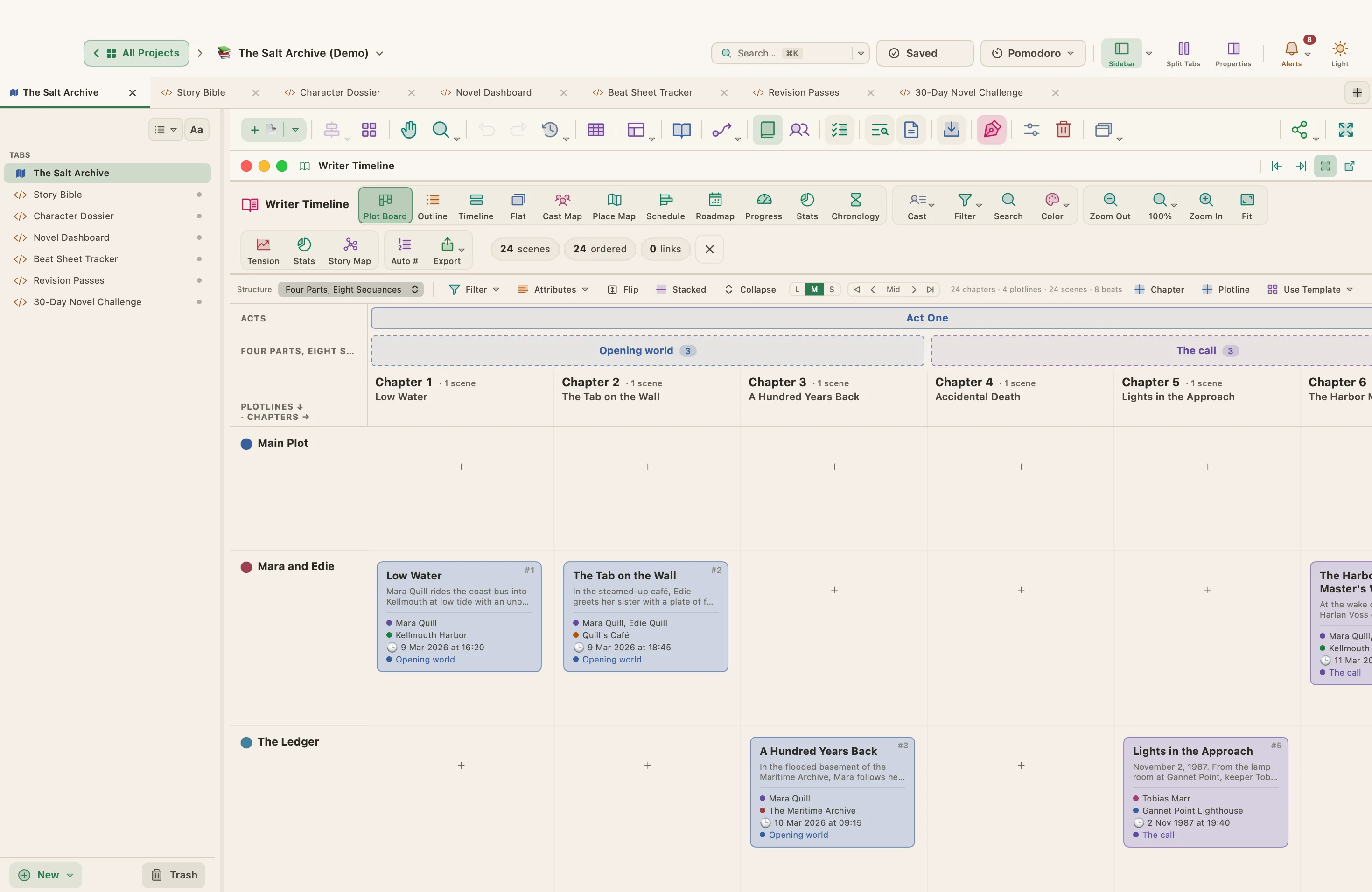
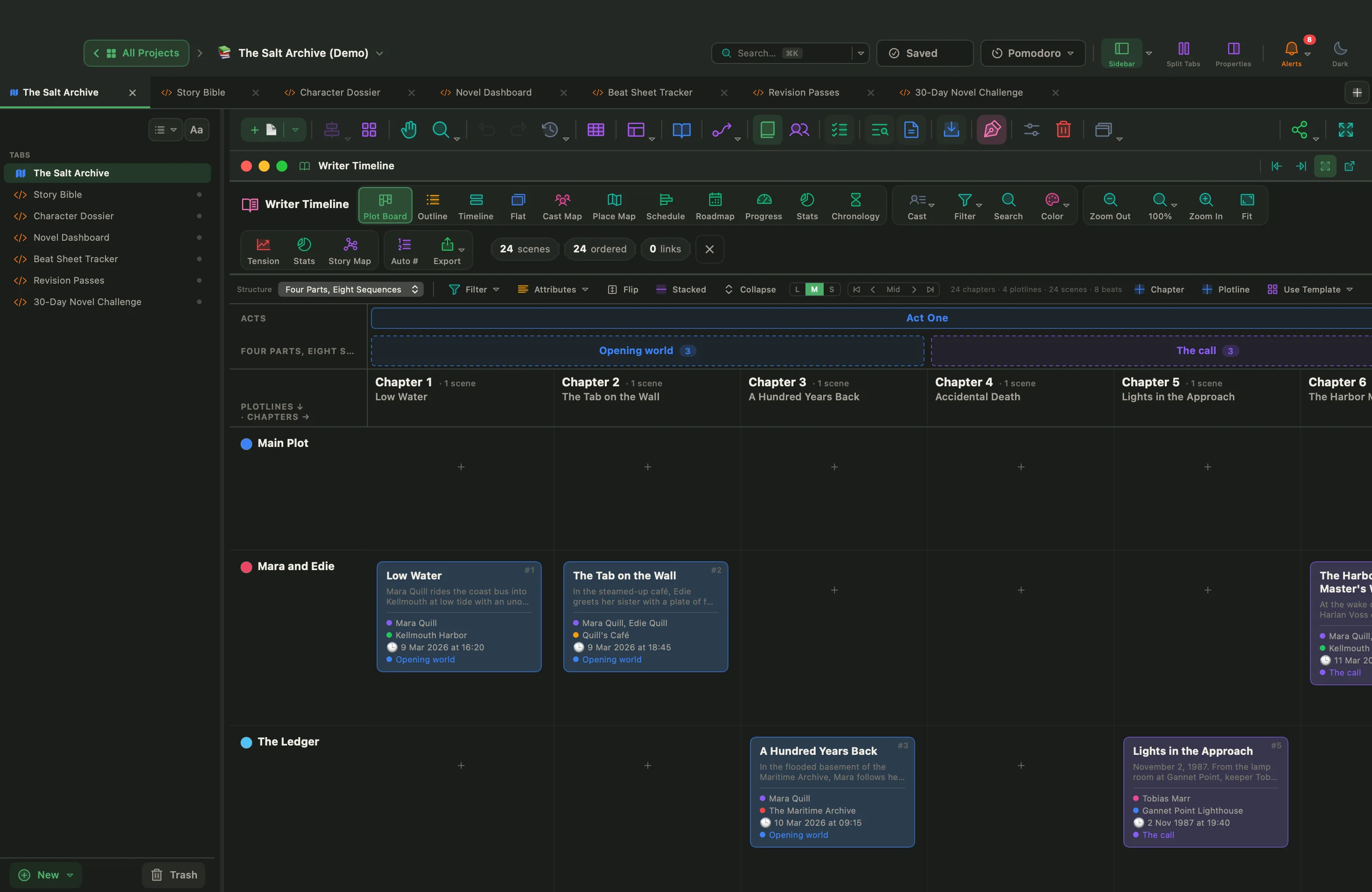
許多作家不只在一個地方規劃。一本書的結構,可能早在有稿子之前很久,就以 Obsidian 儲藏庫中的筆記開始,一個節拍一則筆記。也可能以一場對話開始:一份你和 AI App 來回討論的轉折清單,直到它看起來像你的書。
WriterMorph 可以從這兩個地方接下結構,把它變成你自己的結構之一,連同它的幕、節拍,以及每個節拍開始的位置。這份指南說明如何寫出能順利匯入的節拍筆記、結構如何匯出回儲藏庫,以及如何用 AI App 打出初稿,而不必把整本書交給它。要親手建立結構,請見在 WriterMorph 中製作你自己的節拍表。
為什麼要把結構存成純文字筆記
節拍表很小,變動卻比場景還多。存成 Markdown 筆記,它在任何編輯器中都讀得懂,容易拷貝到下一本書,也不受任何單一 App 左右。一個節拍一則筆記,也讓每個節拍有空間容納名稱以外的東西:它必須達成什麼、它回答什麼問題、你心裡想好的場景。
儲藏庫與 WriterMorph 各司其職。儲藏庫存放你對結構的思考。WriterMorph 把你的場景鋪在它上面,讓你看到哪些節拍滿了、哪些是空的,以及書在哪裡拖長了。
撰寫節拍筆記
Obsidian 把筆記的欄位存成屬性,也就是筆記頂端的 YAML frontmatter。WriterMorph 會在匯入時讀取它們;匯入你的作品列出了它對應的每一個欄位。對節拍來說,有五個欄位很重要:
| 欄位 | 作用 | 範例 |
|---|---|---|
Class |
把筆記標示為節拍 | Beat |
Beat Model |
這個節拍所屬結構的名稱 | 四季 |
Act |
節拍所在的幕:數字、羅馬數字或文字 | 2、II 或 Act Two |
Range |
節拍在書中的位置,以百分比表示 | 25–50% |
Purpose |
節拍的作用;它會成為卡片的梗概 | 果園靠蘋果酒賺到了錢。 |
一部以一年四季來規劃的小說,它的節拍筆記可能長這樣:
---
ID: beat-summer
Class: Beat
Beat Model: 四季
Act: 2
Range: 25–50%
Purpose: 果園靠蘋果酒賺到了錢。計畫暫時奏效。
---

夏天是充滿希望的一段。別讓它走到勝利:
第三幕的霜得有東西可以奪走。
筆記的檔名就是節拍的名稱。名稱開頭的數字,例如 12.01 夏天.md,表示這個節拍從場景 12 開始;WriterMorph 不會把這個數字放進節拍名稱。
節拍筆記的內文要寫什麼
欄位負責安放節拍;筆記的內文則是你思考它的地方。幾行就夠了,等你幾個月後回到這份計畫時,它們就會派上用場:
- 任務。 這個節拍中改變了什麼:一個決定、一個發現、一次失去。
- 問題。 讀者在這個時候想知道什麼,以及這個節拍是回答了它,還是讓它更尖銳。
- 事先需要什麼。 這個節拍所依賴的鋪墊,讓你可以檢查那個鋪墊是否真的存在。
- 你心裡想好的場景。 連到場景筆記的連結,或為每個還沒寫的場景寫一行。
內文會成為節拍卡片的文字帶進 WriterMorph,所以你的思考會跟著節拍一起走。
WriterMorph 如何讀取它們
- 節拍從哪裡開始。 如果每則節拍筆記都有帶百分比的
Range,每個範圍的第一個數字就是該節拍開始的位置。否則,由檔名中的場景編號決定開始位置;如果連這些也沒有,節拍就平均分配全書。沒有 % 符號的範圍,例如頁碼範圍,不會被當作位置來讀取。 - 幕。
Act欄位把每個節拍放進它的幕。Beat Acts是一個可選的數字欄位,用來設定結構有幾幕,適用於後面幾幕還沒有節拍筆記的儲藏庫。 - 已知的結構。 如果
Beat Model指名的是規劃中已有的結構,或至少一半的節拍名稱與某個內建結構相同,WriterMorph 就會使用那個結構。一個以某份知名節拍表的十五個節拍來命名筆記的儲藏庫,會落在內建的「15 節拍結構」上。 - 新的結構。 WriterMorph 不認得、且有自己節拍的
Beat Model,會成為你的一個新結構,並由規劃使用。它至少需要兩個節拍,而且只會使用前 60 個。 - 場景。 帶有
Beat欄位、指名某個節拍的場景筆記,會保留那個節拍。其他場景則依節拍筆記檔名中的數字來安排:一個從場景 12 開始的節拍,會接下場景 12 以及之後的場景,直到下一個節拍為止。
匯入儲藏庫
- 選擇「檔案 › 匯入 › Obsidian 儲藏庫…」,然後選取儲藏庫的檔案夾。
- 進度視窗與報告會顯示匯入了什麼,包括節拍的數量,以及任何與結構不符的節拍筆記。
儲藏庫會成為一個新專案。打開「專案 › 專案設定…」(⌥⌘,),點選「結構」:你的結構會列在「你的結構」之下,附有「使用中」標籤。你可以像編輯其他結構一樣在那裡編輯它:重新命名節拍、移動開始位置、新增一幕。你的儲藏庫本身絕不會被更動。
讓儲藏庫與規劃保持同步
如果你繼續在 Obsidian 中規劃,就用「檔案 › 匯入 › Obsidian 資料庫到目前的規劃(依 ID 更新)…」把變更帶進來。它會就地更新卡片,而不是建立拷貝,而且 WriterMorph 會先建立一個還原點,讓你可以回到之前的狀態。就結構而言,你在儲藏庫中新增的節拍筆記會加入結構;原有的節拍,以及你在 WriterMorph 中設定的開始位置,都會維持不變。更新時是依 ID 欄位把筆記和卡片配對,所以請像範例那樣,給每則節拍筆記一個 ID。
匯出回 Obsidian
「檔案 › 匯出 › Obsidian 儲藏庫…」會把每張卡片寫成帶有 frontmatter 的 Markdown 筆記,放在對應你活頁夾的檔案夾中。你自己結構的節拍卡片會帶有 Beat Model、Range 與 Beat Acts,所以把這個儲藏庫匯入另一個專案,就會在那裡建立同樣的結構。這也是把結構從一本書帶到下一本書的方法。
節拍卡片是畫布上的卡片,一個結構的每個節拍一張。來自儲藏庫的結構已經有了這些卡片:它們就是它的節拍筆記。對於你在 WriterMorph 中建立的結構,請在匯出之前加上它們:在情節板上選擇「使用範本」並挑選那個結構。它會為每個還沒有卡片的節拍加上一張卡片,放在場景流程之外,所以不會計入字數,也不會被編譯。
用 AI App 起草結構
WriterMorph 本身沒有 AI,使用結構也完全不需要 AI。如果你已經在用某個 AI App,例如 Claude Code、Codex 或 LM Studio 中的本機模型,你可以在 Mac 上透過「AI 連線」把它連接到 WriterMorph,再用平常說話的方式請它為你做一個結構。把任何 AI App 連接到 WriterMorph說明了這個概念,AI 連線則說明設定方式。
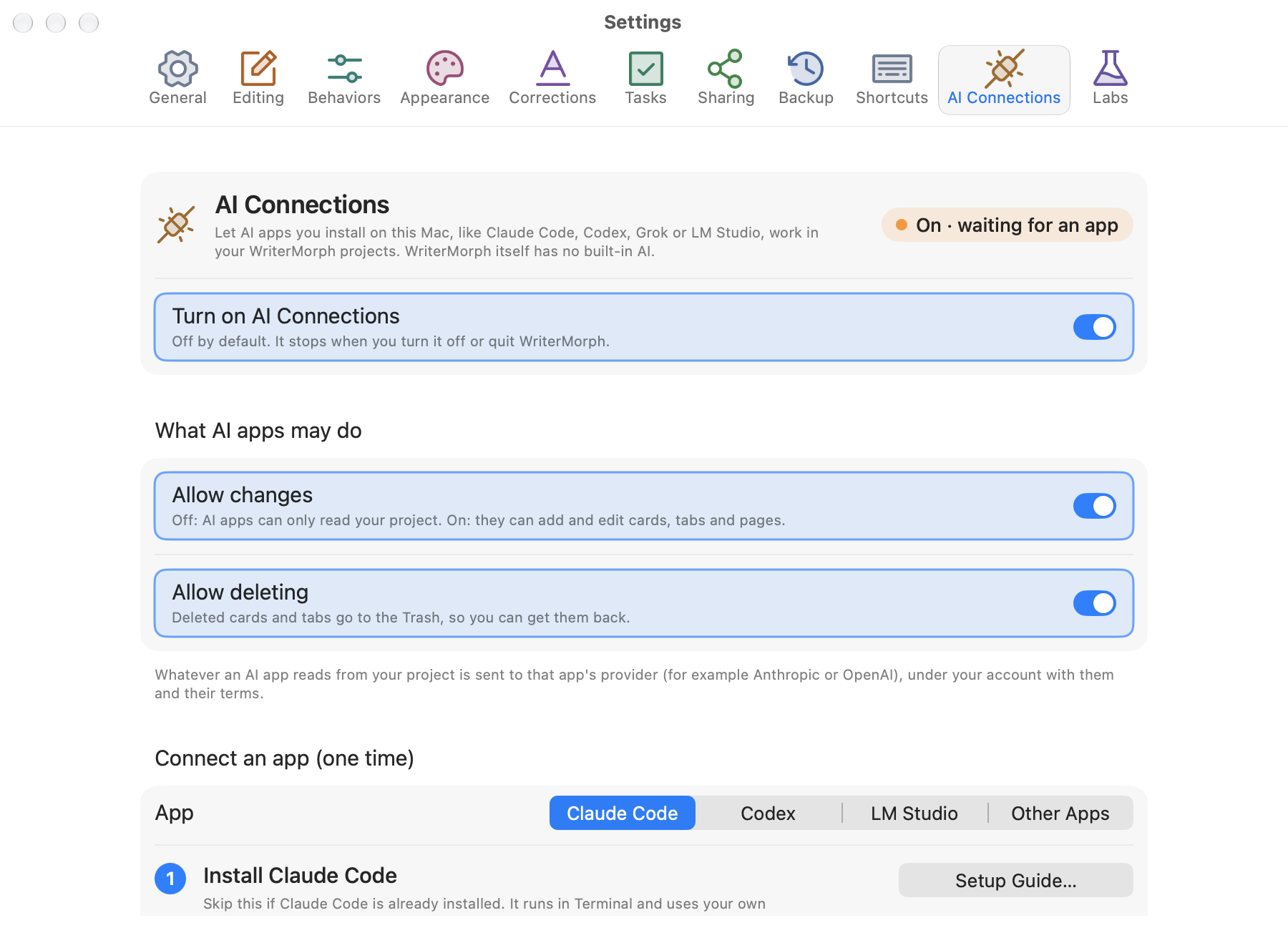
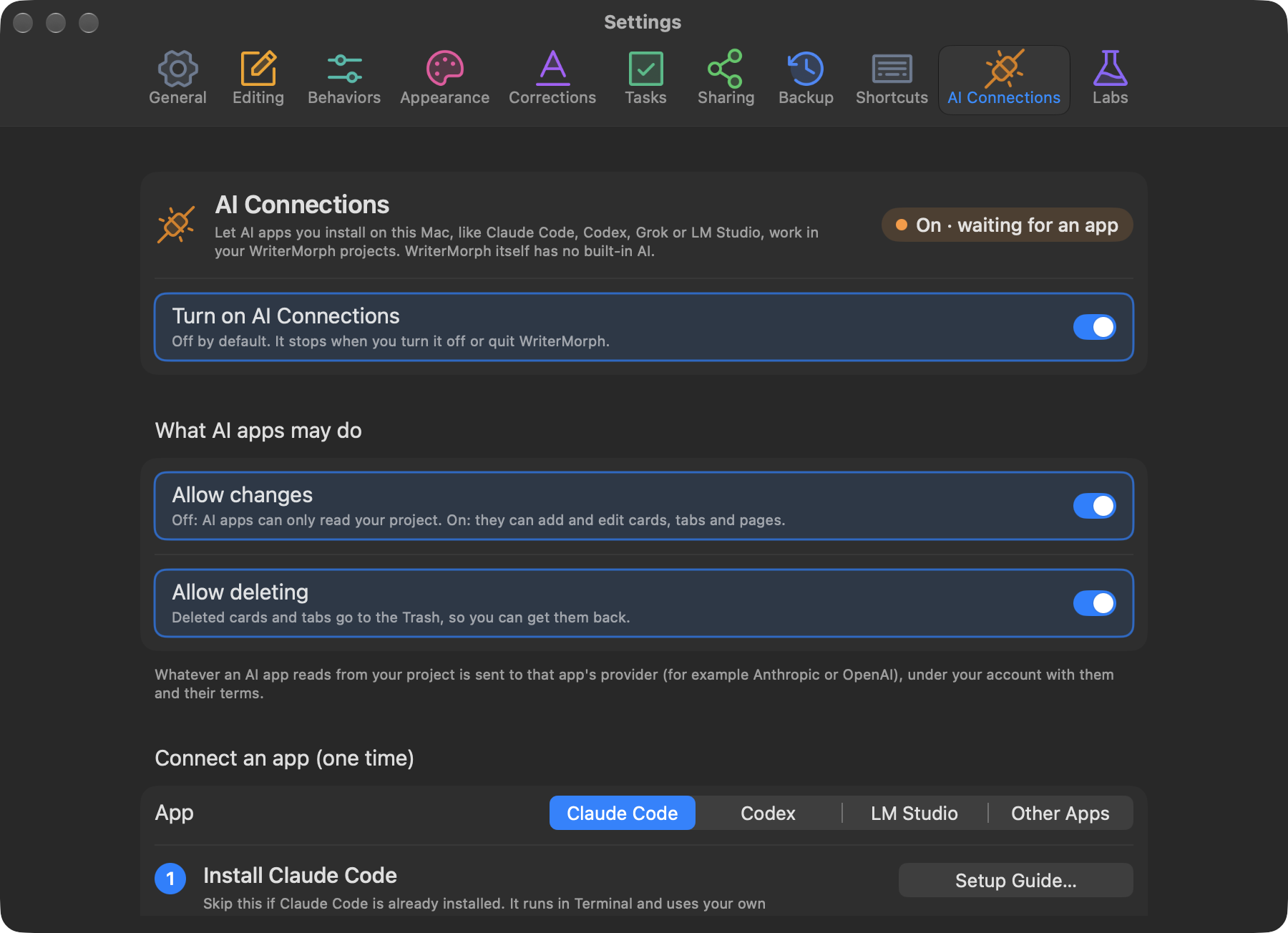
要讓它更動你的專案,請打開「設定」(⌘,),選擇「AI 連線」,開啟「開啟 AI 連線」,並在「AI App 可能做什麼」下開啟「允許變更」。接著,已連接的 App 就能建立你的結構、修改結構,並把規劃切換到某個結構。每項更動都是可以用「編輯 › 還原」(⌘Z)復原的一個步驟。
該怎麼請它做
對形狀要說得具體,決定則留給自己。例如:
- 「建立一個名為『四季』的結構:四幕,每一季一幕,每幕兩個節拍。給每個節拍一個簡短的名稱與開始位置,先不要把規劃切換過去。」
- 「讀一下我的場景卡片的梗概,列出這本書在哪裡轉折。然後建議一個符合這些轉折的結構,並為每個節拍說明理由。」
- 「為這本書給我兩個版本的五幕結構,一個把高潮放在 40%,一個放在 50%,做成兩個獨立的結構。」
- 「把規劃切換到『四季』。」
像看待任何大綱一樣評估這份草稿
起草出來的結構只是一份建議清單,它有多好,取決於你怎麼讀它。在「結構」頁面上打開它,逐一質問每個節拍:
- 這個節拍在我的書裡嗎? 一個指名你的故事中並不存在之時刻的節拍,是範本,不是計畫。刪掉它。
- 這個名稱是我的嗎? 依照你書中發生的事,為籠統的節拍重新命名。「那場霜」是比「第二個壓力點」更好的節拍。
- 比例合適嗎? 看看編輯器頂端的長條。如果你知道很長的部分被畫得很短,就移動開始位置。
- 它有提出問題嗎? 在故事地圖上對照它來讀你的場景。一個一直空著的節拍,要不是書中的缺口,就是書並不需要的節拍,而只有你能說出是哪一種。
然後把它儲存成你的。從那一刻起,這個結構就只是一個結構:使用它、修改它或刪除它,都不需要 AI App。
作家始終是作者
兩條路都不會替你寫書。匯入的結構,是你自己的筆記重新編排而成。起草的結構,則是一份起點清單,由你刪減、重新命名、重新塑形,直到它描述的是你正在寫的那本書。AI 連線在你開啟之前都是關閉的,只與你連接的 App 合作,而它所做的每一項更動都可以還原。
從手邊比較方便的那一個開始:你已經在 Obsidian 中保存的筆記,或一場關於書中轉折的對話。把它帶進來,然後打開「結構」頁面,讓每個節拍都成為你自己的。