 WriterMorph

Estructuras narrativas desde Obsidian y apps de IA: importar, exportar y borradores que tú editas
Guarda tu hoja de beats como notas sencillas en una bóveda de Obsidian y tráela a WriterMorph como una estructura propia; después, expórtala de vuelta. O, en el Mac, pide a una app de IA que hayas conectado un borrador de estructura y hazlo tuyo en la página Estructuras.
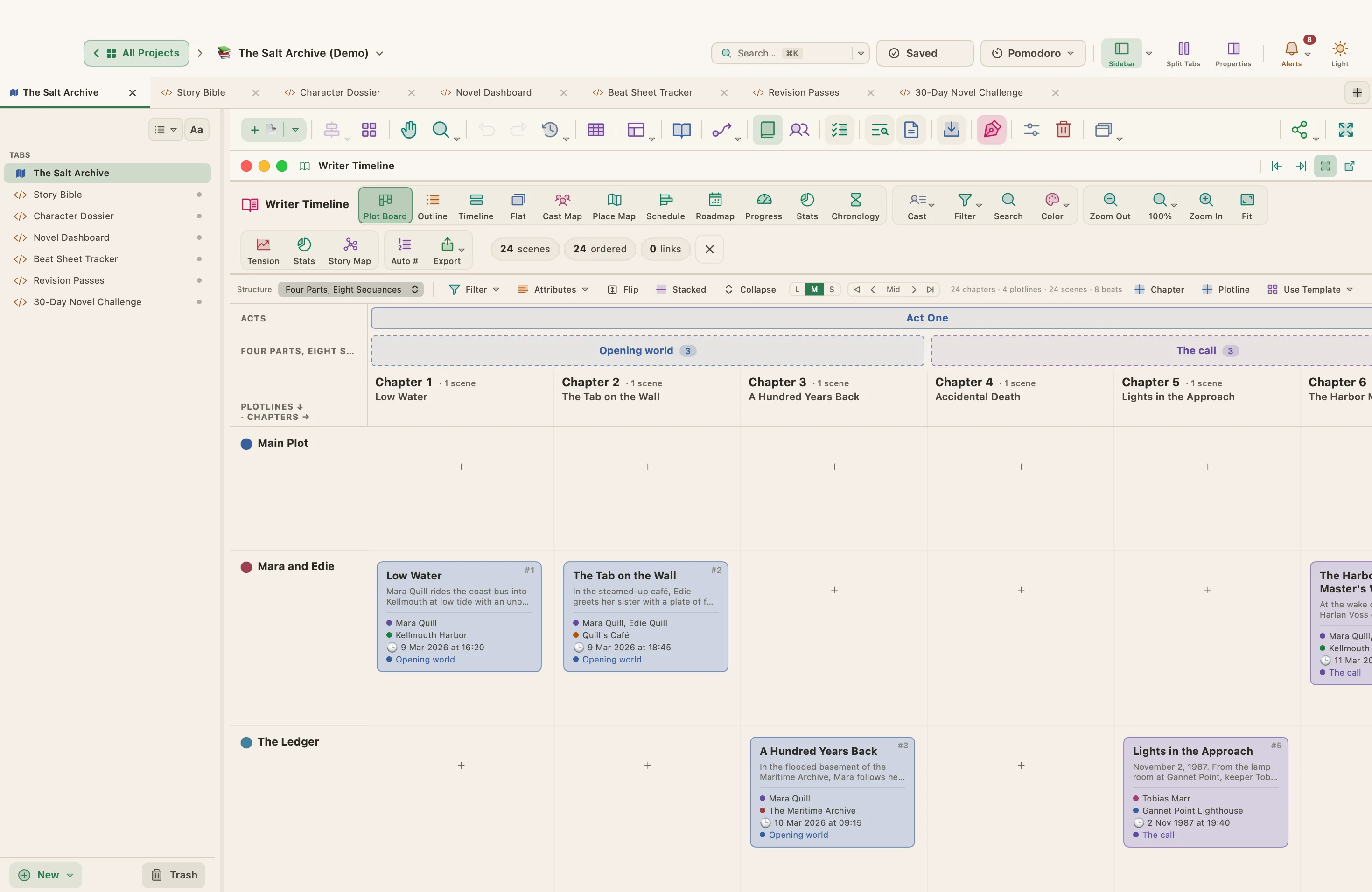
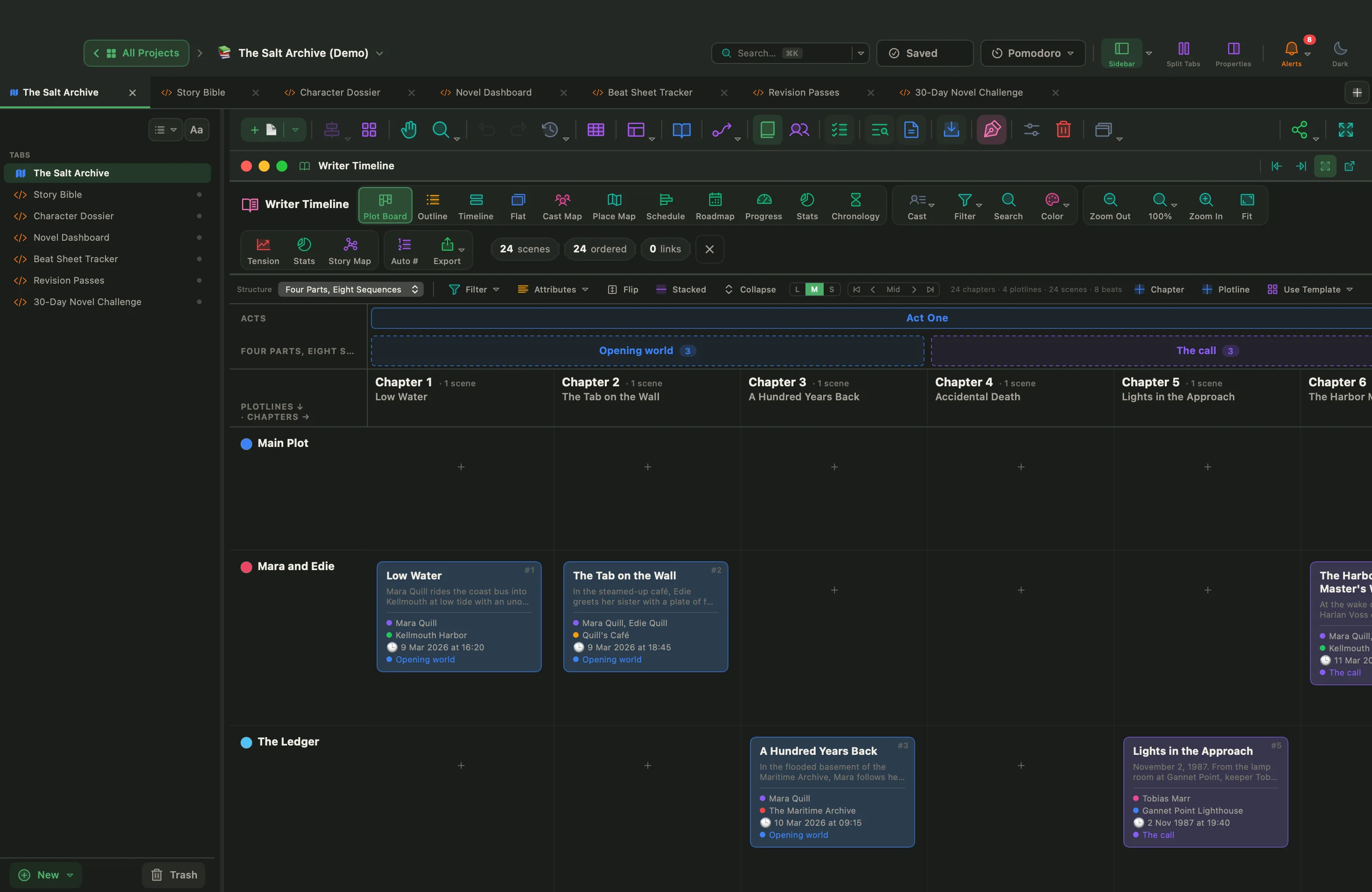
Muchos escritores planifican en más de un sitio. La estructura de un libro puede empezar como notas en una bóveda de Obsidian, una nota por beat, mucho antes de que exista un manuscrito. O puede empezar como una conversación: una lista de giros que comentas con una app de IA hasta que se parece a tu libro.
WriterMorph puede tomar una estructura de cualquiera de esos dos sitios y convertirla en una estructura propia, con sus actos, sus beats y el punto en el que empieza cada beat. Esta guía muestra cómo escribir notas de beat que se importen sin problemas, cómo vuelve la estructura a la bóveda y cómo usar una app de IA para un primer borrador sin entregarle el libro. Para construir una estructura a mano, consulta crea tu propia hoja de beats en WriterMorph.
Por qué guardar una estructura en notas sencillas
Una hoja de beats es pequeña y cambia más que las escenas. Guardada como notas Markdown, se puede leer en cualquier editor, es fácil de copiar al libro siguiente y no depende de ninguna app concreta. Una nota por beat también da a cada beat espacio para algo más que un nombre: lo que tiene que lograr, la pregunta que responde, las escenas que tienes en mente.
La bóveda y WriterMorph hacen trabajos distintos. La bóveda guarda lo que piensas sobre la estructura. WriterMorph coloca tus escenas sobre ella, para que veas qué beats están llenos, cuáles están vacíos y dónde se alarga el libro.
Escribe las notas de beat
Obsidian guarda los campos de una nota como propiedades, el frontmatter YAML del principio de la nota. WriterMorph los lee al importar; importar tu trabajo enumera todos los campos que asigna. Para un beat, importan cinco campos:
| Campo | Qué hace | Ejemplo |
|---|---|---|
Class |
Marca la nota como beat | Beat |
Beat Model |
El nombre de la estructura a la que pertenece el beat | Cuatro estaciones |
Act |
El acto en el que está el beat: un número, un número romano o una palabra en inglés | 2, II o Act Two |
Range |
Dónde está el beat en el libro, como porcentaje | 25–50% |
Purpose |
Qué hace el beat; se convierte en la sinopsis de la tarjeta | El manzanar da dinero, en forma de sidra. |
Una nota de beat para una novela planificada en torno a las estaciones de un año podría ser así:
---
ID: beat-summer
Class: Beat
Beat Model: Cuatro estaciones
Act: 2
Range: 25–50%
Purpose: El manzanar da dinero, en forma de sidra. El plan funciona, por ahora.
---

El verano es el tramo de la esperanza. Que no llegue al triunfo:
la helada del tercer acto necesita algo que llevarse.
El nombre del archivo de la nota es el nombre del beat. Un número al principio del nombre, como en 12.01 Verano.md, indica que el beat empieza en la escena 12; WriterMorph deja el número fuera del nombre del beat.
Qué poner en el cuerpo de una nota de beat
Los campos sitúan el beat; el cuerpo de la nota es donde piensas en él. Bastan unas líneas, y compensan cuando vuelves al plan meses después:
- La tarea. Qué cambia en este beat: una decisión, un descubrimiento, una pérdida.
- La pregunta. Qué se pregunta el lector en este punto, y si este beat lo responde o lo agudiza.
- Lo que necesita antes. La preparación de la que depende este beat, para que puedas comprobar que de verdad está ahí.
- Las escenas que tienes en mente. Enlaces a notas de escena, o una línea por cada escena que aún no has escrito.
El cuerpo llega a WriterMorph como el texto de la tarjeta del beat, así que lo que pensaste viaja con el beat.
Cómo las lee WriterMorph
- Dónde empiezan los beats. Si todas las notas de beat tienen un
Rangecon porcentaje, el primer número de cada intervalo es donde empieza ese beat. Si no, los números de escena de los nombres de archivo fijan los inicios y, sin ellos, los beats se reparten el libro por igual. Un intervalo sin el signo %, como un intervalo de páginas, no se lee como posición. - Actos. El campo
Actcoloca cada beat en su acto.Beat Acts, un campo opcional con un número, fija cuántos actos tiene la estructura, para una bóveda cuyos últimos actos aún no tienen notas de beat. - Estructuras conocidas. Si el
Beat Modelnombra una estructura que el planificador ya tiene, o si al menos la mitad de los nombres de los beats son los de una estructura incluida, WriterMorph usa esa. Una bóveda de notas de beat con los nombres de los quince beats de una conocida hoja de beats llega a la Estructura de 15 beats incluida. - Estructuras nuevas. Un
Beat Modelque WriterMorph no conoce, con beats propios, se convierte en una nueva estructura tuya, que el planificador usa. Necesita al menos dos beats, y se usan los 60 primeros. - Escenas. Una nota de escena con un campo
Beatque nombra uno de los beats conserva ese beat. Las demás escenas se colocan según los números de los nombres de archivo de las notas de beat: un beat que empieza en la escena 12 se queda con la escena 12 y las siguientes, hasta el próximo beat.
Importa la bóveda
- Elige Archivo › Importar › Bóveda de Obsidian… y selecciona la carpeta de la bóveda.
- Una ventana de progreso y un informe muestran lo que se ha importado, incluido el número de beats y cualquier nota de beat que no encajara con la estructura.
La bóveda se convierte en un proyecto nuevo. Abre Proyecto › Ajustes del proyecto… (⌥⌘,) y haz clic en Estructuras: tu estructura aparece en Tus estructuras, con la etiqueta En uso. Edítala ahí como cualquier otra: cambia el nombre de un beat, mueve un inicio, añade un acto. Tu bóveda en sí nunca se modifica.
Mantén la bóveda y el planificador al día
Si sigues planificando en Obsidian, trae los cambios con Archivo › Importar › Bóveda de Obsidian en el planificador actual (actualizar por ID)…. Actualiza las tarjetas en su sitio en lugar de hacer copias, y WriterMorph hace antes un punto de reversión, así que puedes volver atrás. En cuanto a la estructura, una nota de beat que hayas añadido a la bóveda se añade a la estructura; los beats que ya estaban, y los inicios que fijaste en WriterMorph, se quedan como están. La actualización empareja las notas con las tarjetas por su campo ID, así que da uno a cada nota de beat, como en el ejemplo.
Expórtala de vuelta a Obsidian
Archivo › Exportar › Bóveda de Obsidian… escribe cada tarjeta como una nota Markdown con frontmatter, en carpetas que reflejan tu Archivador. Las tarjetas de beat de tu estructura propia reciben Beat Model, Range y Beat Acts, así que, al importar esa bóveda en otro proyecto, se construye allí la misma estructura. Esa es también la manera de llevar una estructura de un libro al siguiente.
Las tarjetas de beat son tarjetas del lienzo, una por cada beat de una estructura. Una estructura que vino de una bóveda ya las tiene: son sus notas de beat. Para una estructura que creaste en WriterMorph, añádelas antes de exportar: en el Tablero de trama, elige Usar plantilla y escoge la estructura. Añade una tarjeta por cada beat que no la tenga, fuera del flujo de escenas, así que no cuentan como palabras y no se compilan.
Haz un borrador de estructura con una app de IA
WriterMorph no tiene IA propia, y no necesitas ninguna para usar estructuras. Si ya usas una app de IA, como Claude Code, Codex o un modelo local en LM Studio, puedes conectarla a WriterMorph en el Mac con Conexiones de IA y pedirle, con palabras sencillas, que te cree una estructura. Conecta cualquier app de IA a WriterMorph explica la idea, y Conexiones de IA, la configuración.
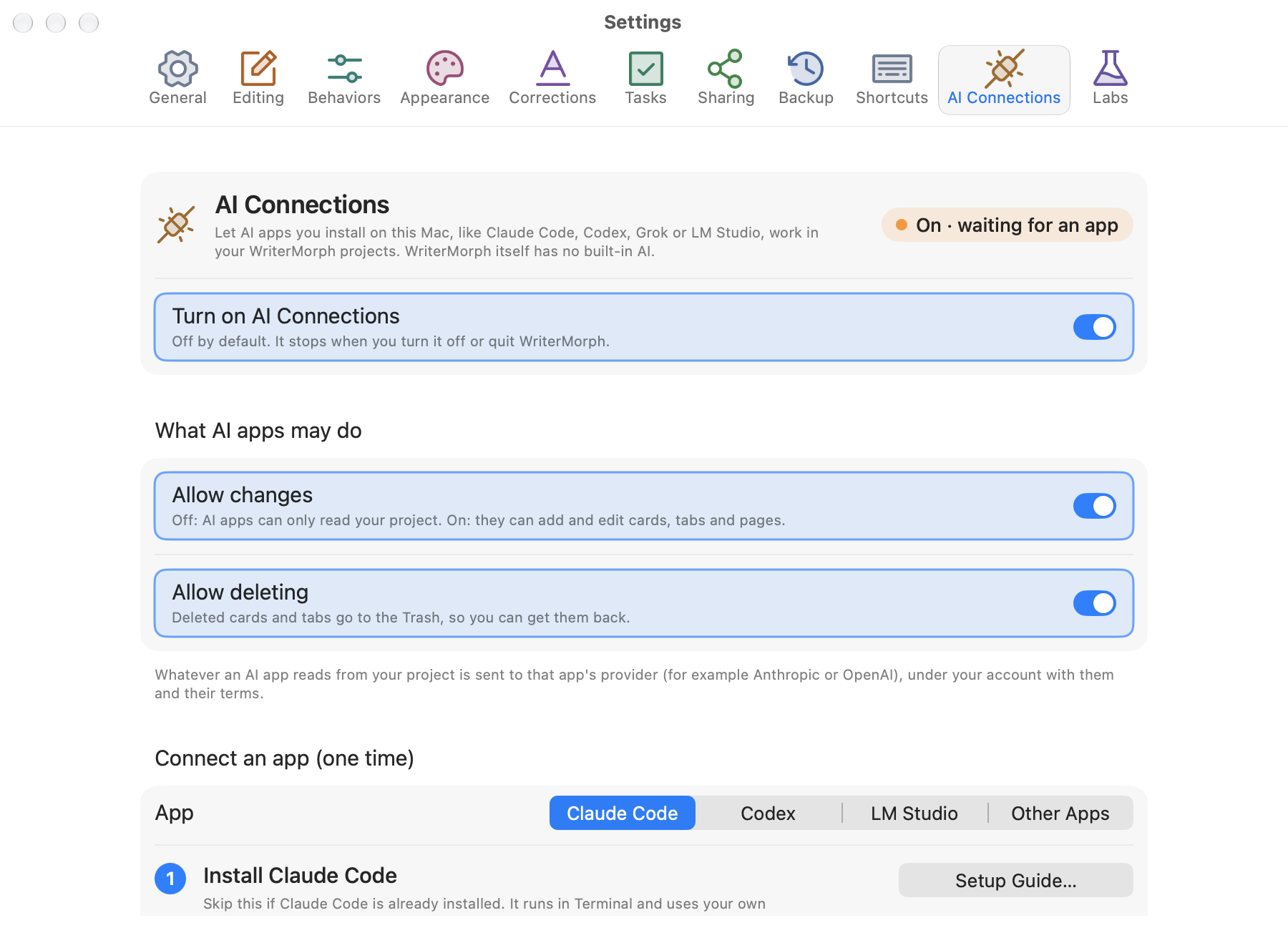
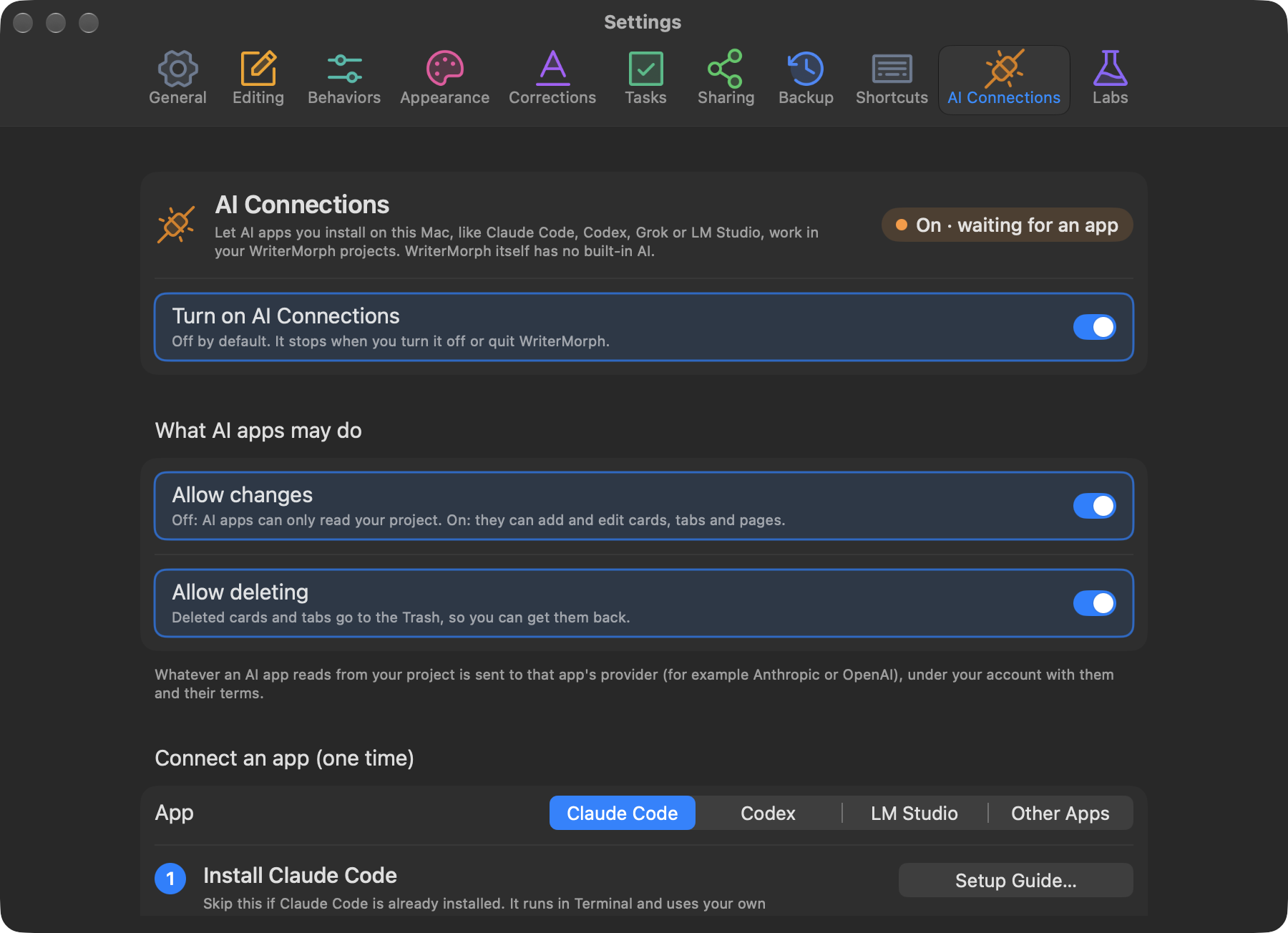
Para dejar que cambie tu proyecto, abre Ajustes (⌘,), elige Conexiones de IA, activa Activar Conexiones de IA y, en Lo que pueden hacer las apps de IA, activa Permitir cambios. Una app conectada puede entonces crear una estructura tuya, cambiarla y hacer que el planificador la use. Cada cambio es un paso que Edición › Deshacer (⌘Z) revierte.
Qué pedir
Sé concreto con la forma y guárdate las decisiones. Por ejemplo:
- «Crea una estructura llamada Cuatro estaciones: cuatro actos, uno por estación, con dos beats en cada uno. Da a cada beat un nombre corto y un inicio, y no cambies todavía el planificador a esa estructura.»
- «Lee las sinopsis de mis tarjetas de escena y enumera dónde gira el libro. Después sugiere una estructura que encaje con esos giros, con una razón para cada beat.»
- «Dame dos versiones de una estructura de cinco actos para este libro, una con el clímax en el 40 % y otra en el 50 %, como dos estructuras separadas.»
- «Cambia el planificador a Cuatro estaciones.»
Juzga el borrador como cualquier esquema
Una estructura hecha en borrador es una lista de sugerencias, y vale lo que valga tu lectura de ella. Ábrela en la página Estructuras y cuestiona cada beat:
- ¿Está este beat en mi libro? Un beat que nombra un momento que tu historia no tiene es una plantilla, no un plan. Elimínalo.
- ¿El nombre es mío? Cambia el nombre de los beats genéricos por lo que ocurre en tu libro. «La helada» es mejor beat que «Segundo punto de presión».
- ¿Encajan las proporciones? Mira la franja de la parte superior del editor. Si una parte que sabes que es larga aparece corta, mueve los inicios.
- ¿Plantea una pregunta? Lee tus escenas a través de ella en el Mapa de la historia. Un beat que se queda vacío es o un hueco en el libro o un beat que el libro no necesita, y solo tú puedes decir cuál de las dos cosas.
Después guárdala como tuya. A partir de ese momento, la estructura es una estructura sin más: no necesitas la app de IA para usarla, cambiarla ni eliminarla.
El escritor sigue siendo el autor
Ninguno de los dos caminos escribe tu libro. Una estructura importada son tus propias notas, reorganizadas. Una hecha en borrador es una lista de partida que recortas, renombras y remodelas hasta que describe el libro que estás escribiendo. Las Conexiones de IA están desactivadas hasta que las activas, solo funcionan con las apps que conectas, y cada cambio que hacen se puede deshacer.
Empieza por lo que tengas más a mano: las notas que ya guardas en Obsidian, o una conversación sobre los giros de tu libro. Tráelo, abre luego la página Estructuras y haz tuyo cada beat.