 WriterMorph

Erzählstrukturen aus Obsidian und KI-Apps: Import, Export und Entwürfe, die du bearbeitest
Bewahre dein Beat-Sheet als einfache Notizen in einem Obsidian-Vault auf, hol es als eigene Struktur in WriterMorph und exportiere es wieder zurück. Oder bitte auf dem Mac eine KI-App, die du verbunden hast, eine Struktur zu entwerfen, und mach sie auf der Seite Strukturen zu deiner.
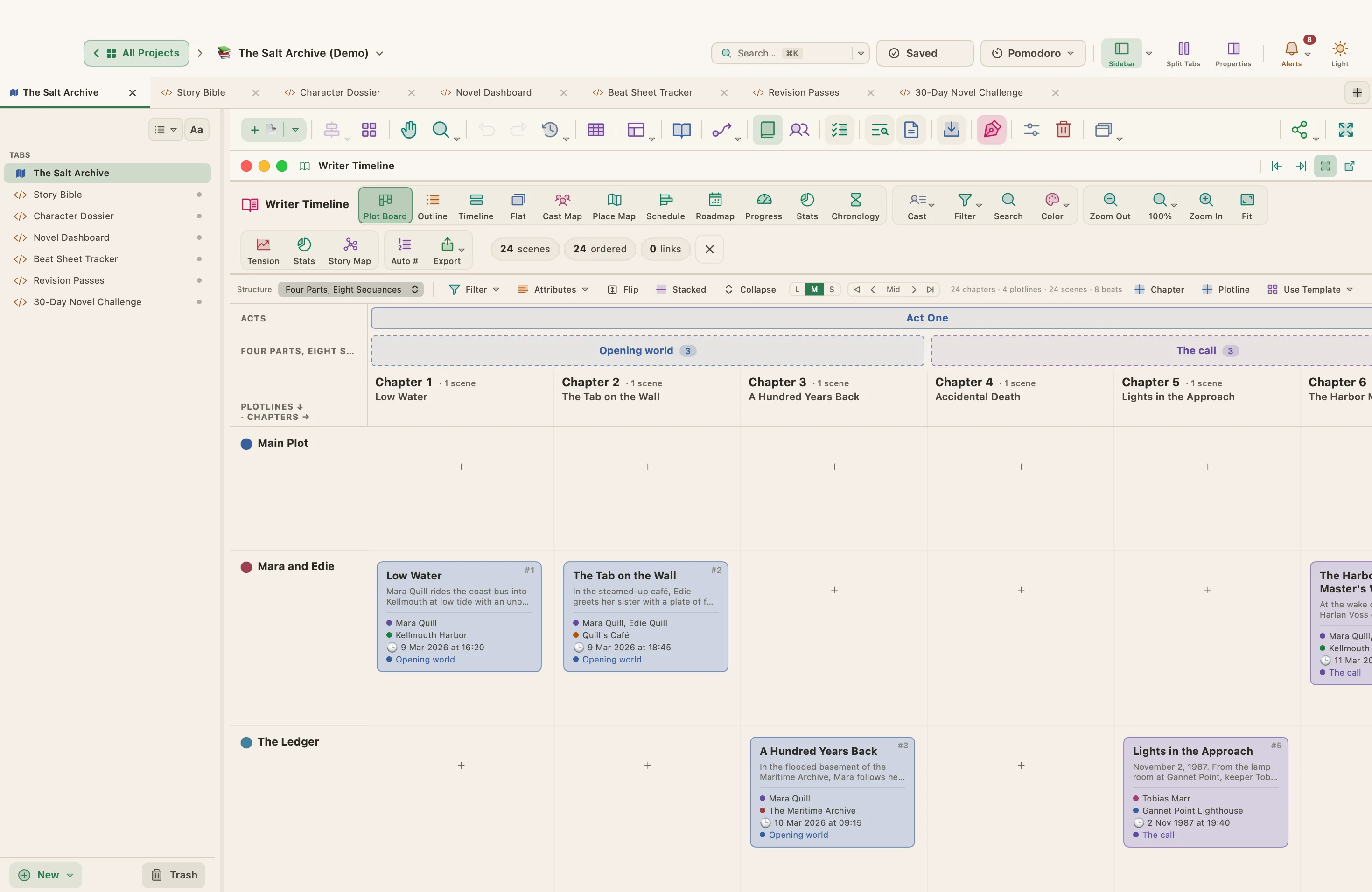
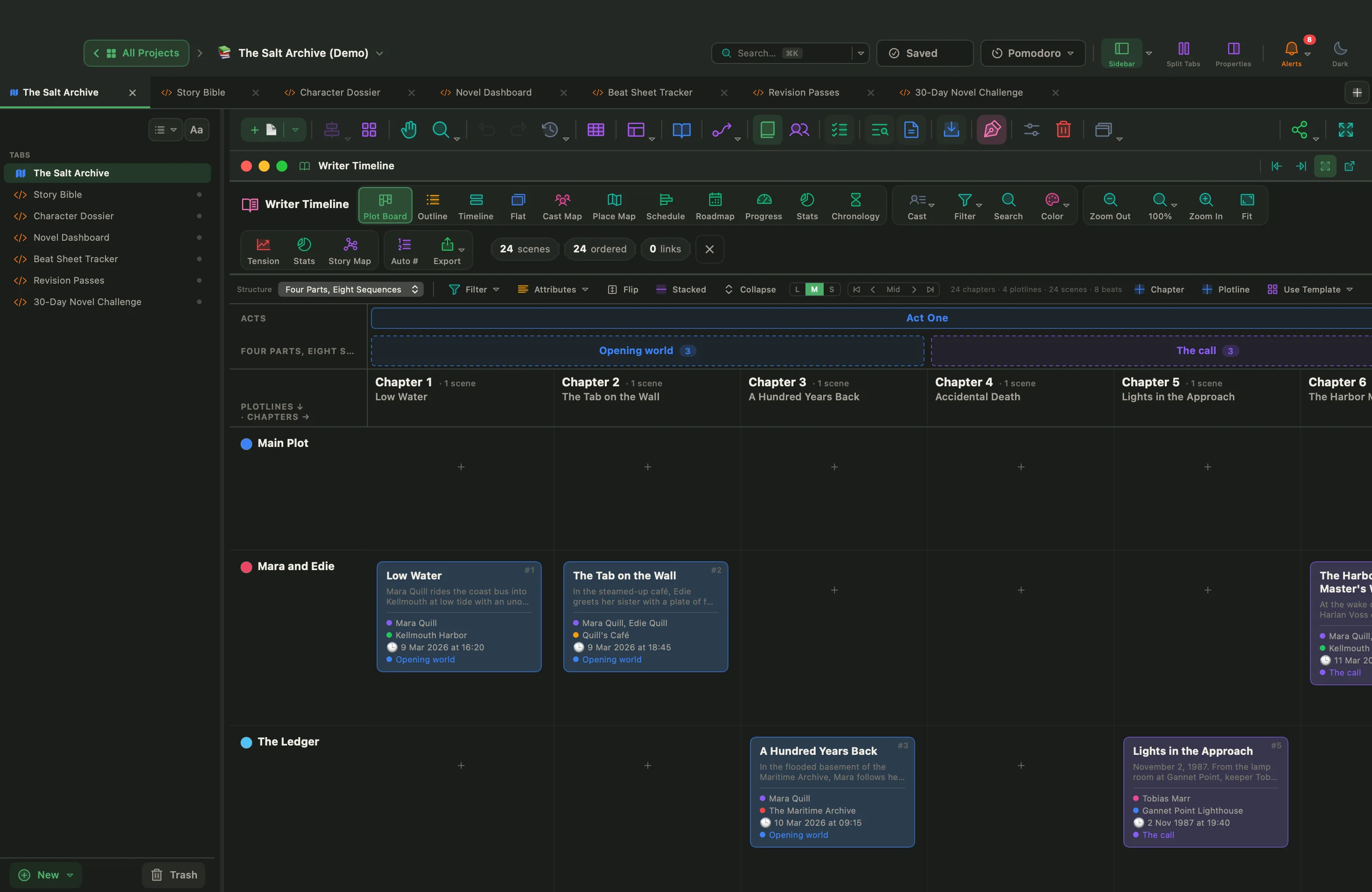
Viele Autorinnen und Autoren planen an mehr als einem Ort. Die Struktur eines Buchs beginnt vielleicht als Notizen in einem Obsidian-Vault, eine Notiz pro Beat, lange bevor es ein Manuskript gibt. Oder sie beginnt als Gespräch: eine Liste von Wendungen, die du mit einer KI-App durchsprichst, bis sie nach deinem Buch aussieht.
WriterMorph kann eine Struktur von beiden Orten übernehmen und zu einer deiner eigenen machen, mit ihren Akten, ihren Beats und dem Punkt, an dem jeder Beat beginnt. Diese Anleitung zeigt, wie du Beat-Notizen schreibst, die sich sauber importieren lassen, wie die Struktur zurück in den Vault gelangt und wie du eine KI-App für einen ersten Entwurf nutzt, ohne ihr das Buch zu überlassen. Wie du eine Struktur von Hand baust, steht in Dein eigenes Beat-Sheet in WriterMorph.
Warum eine Struktur in einfachen Notizen aufbewahren
Ein Beat-Sheet ist klein, und es ändert sich öfter als die Szenen. Als Markdown-Notizen ist es in jedem Editor lesbar, leicht ins nächste Buch zu kopieren und von keiner einzelnen App abhängig. Eine Notiz pro Beat gibt jedem Beat außerdem Platz für mehr als einen Namen: was er erreichen muss, welche Frage er beantwortet, welche Szenen du im Sinn hast.
Der Vault und WriterMorph erledigen verschiedene Aufgaben. Der Vault enthält dein Nachdenken über die Struktur. WriterMorph legt deine Szenen darüber, sodass du siehst, welche Beats voll sind, welche leer und wo das Buch zu lang wird.
Die Beat-Notizen schreiben
Obsidian speichert die Felder einer Notiz als Eigenschaften, das YAML-Frontmatter oben in der Notiz. WriterMorph liest sie beim Import; Texte importieren listet jedes Feld auf, das es zuordnet. Für einen Beat zählen fünf Felder:
| Feld | Was es bewirkt | Beispiel |
|---|---|---|
Class |
Kennzeichnet die Notiz als Beat | Beat |
Beat Model |
Der Name der Struktur, zu der der Beat gehört | Vier Jahreszeiten |
Act |
Der Akt, in dem der Beat liegt: eine Zahl, eine römische Zahl oder ein Wort | 2, II oder Act Two |
Range |
Wo der Beat im Buch liegt, als Prozentangabe | 25–50% |
Purpose |
Was der Beat bewirkt; es wird zur Kurzfassung der Karte | Der Obstgarten zahlt sich aus, als Cidre. |
Eine Beat-Notiz für einen Roman, der um die Jahreszeiten eines Jahres geplant ist, könnte so aussehen:
---
ID: beat-summer
Class: Beat
Beat Model: Vier Jahreszeiten
Act: 2
Range: 25–50%
Purpose: Der Obstgarten zahlt sich aus, als Cidre. Der Plan geht auf, vorerst.
---

Der Sommer ist die Zeit der Hoffnung. Lass ihn nicht zum Triumph werden:
Der Frost im dritten Akt braucht etwas, das er wegnehmen kann.
Der Dateiname der Notiz ist der Name des Beats. Eine Zahl am Anfang des Namens, wie in 12.01 Sommer.md, besagt, dass der Beat bei Szene 12 beginnt; WriterMorph lässt die Zahl im Namen des Beats weg.
Was in den Text einer Beat-Notiz gehört
Die Felder platzieren den Beat; im Text der Notiz denkst du über ihn nach. Ein paar Zeilen genügen, und sie zahlen sich aus, wenn du Monate später zum Plan zurückkehrst:
- Die Aufgabe. Was sich in diesem Beat ändert: eine Entscheidung, eine Entdeckung, ein Verlust.
- Die Frage. Was sich die Leser an dieser Stelle fragen und ob dieser Beat es beantwortet oder zuspitzt.
- Was er vorher braucht. Die Vorbereitung, auf die dieser Beat angewiesen ist, damit du prüfen kannst, ob sie wirklich da ist.
- Die Szenen, die du im Sinn hast. Links zu Szenennotizen oder eine Zeile für jede Szene, die du noch nicht geschrieben hast.
Der Text kommt als Text der Beat-Karte in WriterMorph an, sodass dein Nachdenken mit dem Beat reist.
Wie WriterMorph sie liest
- Wo Beats beginnen. Hat jede Beat-Notiz einen
Rangemit Prozentangabe, ist die erste Zahl jedes Bereichs der Beginn dieses Beats. Wenn nicht, legen die Szenennummern in den Dateinamen die Anfänge fest, und ohne sie teilen sich die Beats das Buch gleichmäßig. Ein Bereich ohne %-Zeichen, etwa ein Seitenbereich, wird nicht als Position gelesen. - Akte. Das Feld
Actsetzt jeden Beat in seinen Akt.Beat Acts, ein optionales Feld mit einer Zahl, legt fest, wie viele Akte die Struktur hat, für einen Vault, dessen spätere Akte noch keine Beat-Notizen haben. - Bekannte Strukturen. Nennt das
Beat Modeleine Struktur, die der Planer schon hat, oder entspricht mindestens die Hälfte der Beat-Namen denen einer mitgelieferten Struktur, verwendet WriterMorph diese. Ein Vault mit Beat-Notizen, die nach den fünfzehn Beats eines bekannten Beat-Sheets benannt sind, landet auf der mitgelieferten 15-Beat-Struktur. - Neue Strukturen. Ein
Beat Model, das WriterMorph nicht kennt, mit eigenen Beats, wird zu einer neuen Struktur von dir, die der Planer verwendet. Sie braucht mindestens zwei Beats, und die ersten 60 werden übernommen. - Szenen. Eine Szenennotiz mit einem Feld
Beat, das einen der Beats nennt, behält diesen Beat. Die übrigen Szenen werden nach den Zahlen in den Dateinamen der Beat-Notizen eingeordnet: Ein Beat, der bei Szene 12 beginnt, bekommt Szene 12 und die Szenen danach, bis zum nächsten Beat.
Den Vault importieren
- Wähle Ablage › Importieren › Obsidian-Vault … und wähle den Ordner des Vaults aus.
- Ein Fortschrittsfenster und ein Bericht zeigen, was importiert wurde, einschließlich der Zahl der Beats und jeder Beat-Notiz, die nicht zur Struktur passte.
Der Vault wird zu einem neuen Projekt. Öffne Projekt › Projekteinstellungen … (⌥⌘,) und klicke auf Strukturen: Deine Struktur steht unter Deine Strukturen, mit dem Etikett In Verwendung. Bearbeite sie dort wie jede andere: Benenne einen Beat um, verschiebe einen Beginn, füge einen Akt hinzu. Dein Vault selbst wird nie verändert.
Vault und Planer auf demselben Stand halten
Planst du in Obsidian weiter, hol die Änderungen mit Ablage › Importieren › Obsidian-Vault in aktuellen Planer (Aktualisierung nach ID) … herein. Das aktualisiert Karten an Ort und Stelle, statt Kopien anzulegen, und WriterMorph legt vorher einen Wiederherstellungspunkt an, sodass du zurückgehen kannst. Für die Struktur gilt: Eine Beat-Notiz, die du im Vault hinzugefügt hast, kommt zur Struktur hinzu; die vorhandenen Beats und die Anfänge, die du in WriterMorph gesetzt hast, bleiben, wie sie sind. Die Aktualisierung ordnet Notizen über ihr Feld ID den Karten zu, also gib jeder Beat-Notiz eine, wie im Beispiel.
Zurück nach Obsidian exportieren
Ablage › Exportieren › Obsidian-Vault … schreibt jede Karte als Markdown-Notiz mit Frontmatter, in Ordnern, die deinen Binder abbilden. Die Beat-Karten deiner eigenen Struktur bekommen Beat Model, Range und Beat Acts, sodass ein Import dieses Vaults in ein anderes Projekt dort dieselbe Struktur baut. So bringst du eine Struktur auch von einem Buch ins nächste.
Beat-Karten sind Karten auf der Leinwand, eine pro Beat einer Struktur. Eine Struktur, die aus einem Vault kam, hat sie schon: Es sind ihre Beat-Notizen. Für eine Struktur, die du in WriterMorph angelegt hast, fügst du sie vor dem Export hinzu: Wähle auf dem Plot-Board Vorlage verwenden und dann die Struktur. Das fügt für jeden Beat, der noch keine hat, eine Karte hinzu, außerhalb des Szenenflusses, sodass sie nicht als Wörter zählen und nicht kompiliert werden.
Eine Struktur mit einer KI-App entwerfen
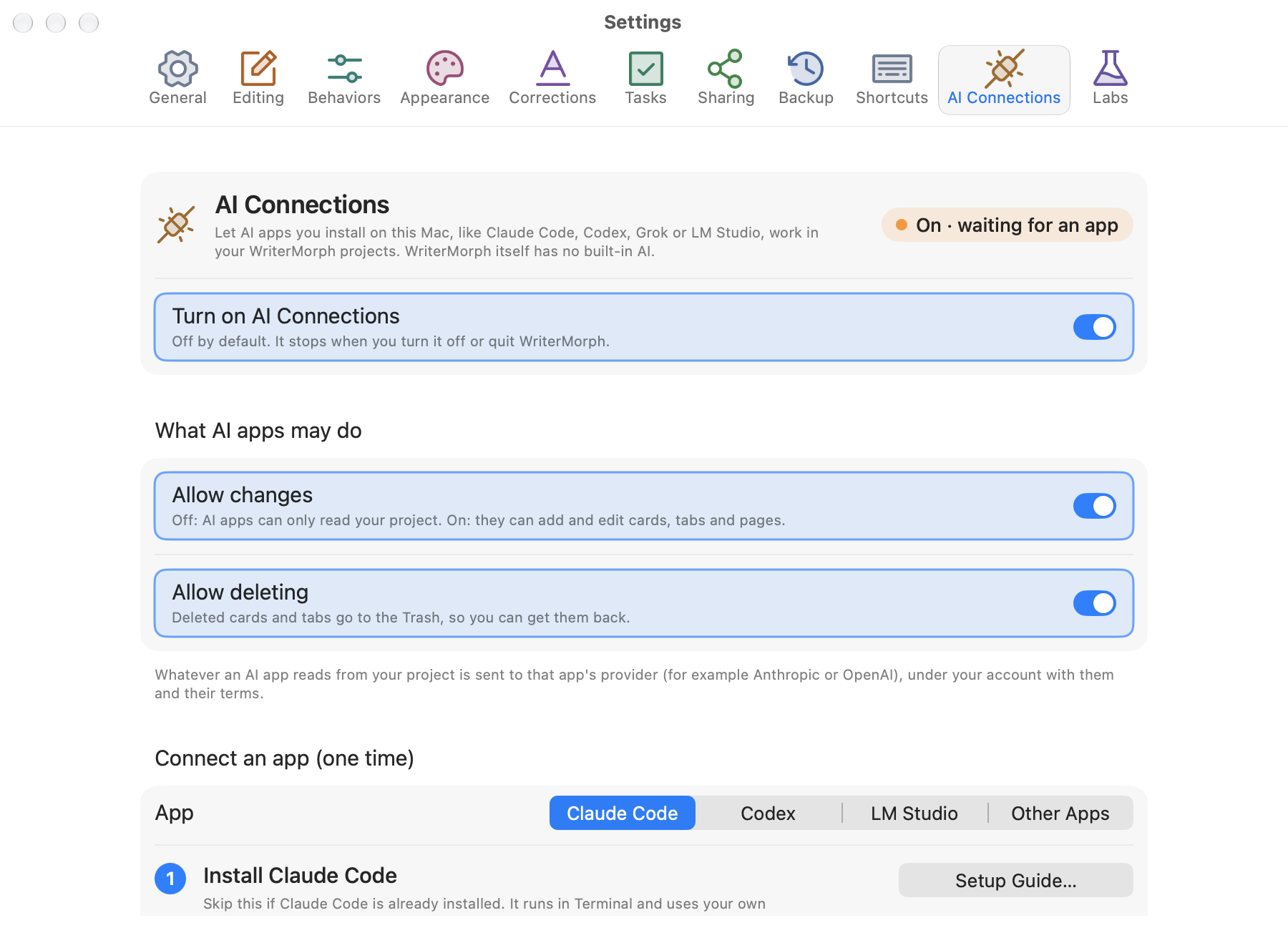
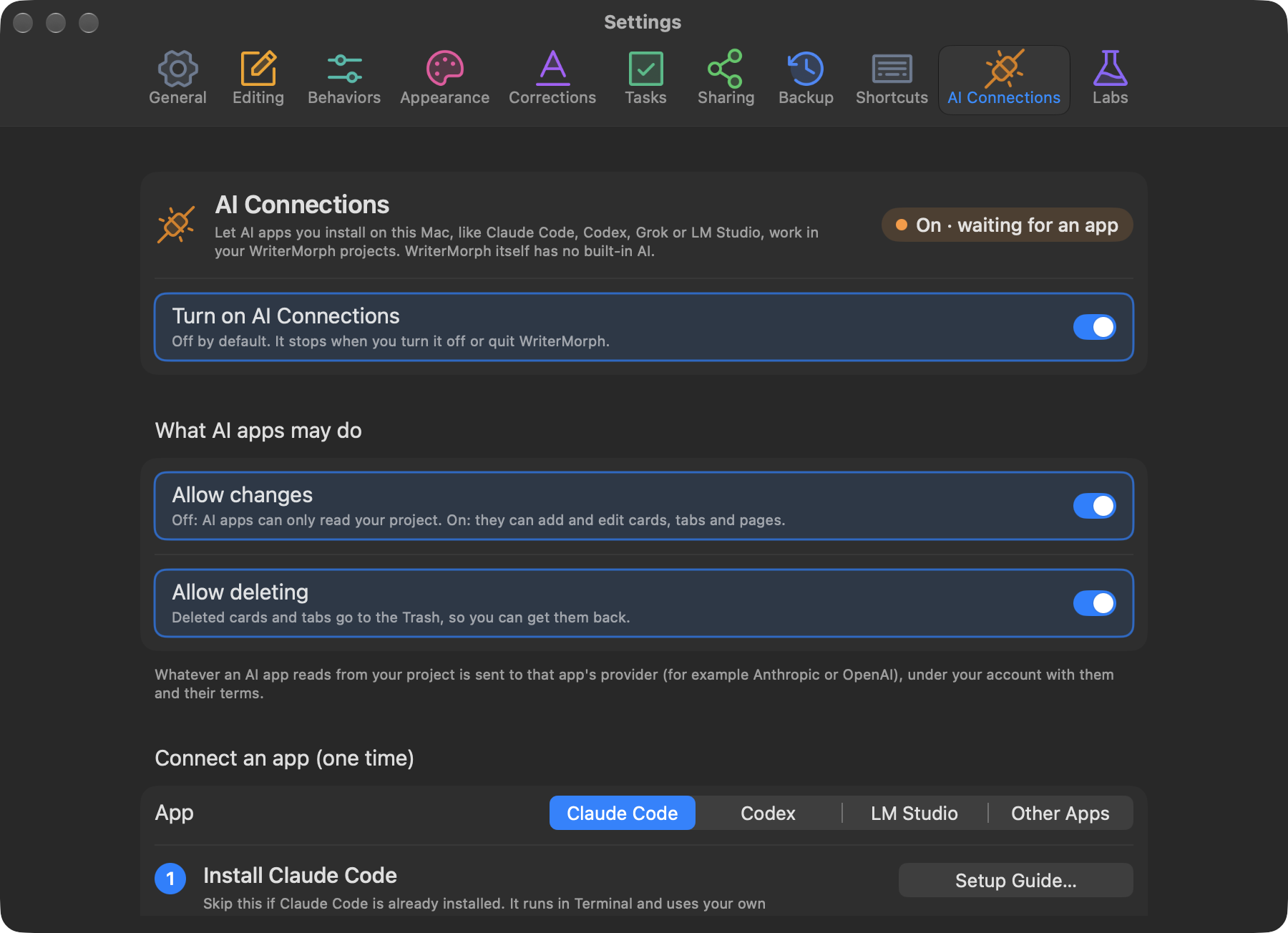
WriterMorph hat keine eigene KI, und du brauchst keine, um Strukturen zu nutzen. Nutzt du schon eine KI-App, etwa Claude Code, Codex oder ein lokales Modell in LM Studio, kannst du sie auf dem Mac über die KI-Verbindungen mit WriterMorph verbinden und sie mit einfachen Worten bitten, eine Struktur für dich anzulegen. Verbinde jede KI-App mit WriterMorph erklärt die Idee, KI-Verbindungen die Einrichtung.
Damit sie dein Projekt ändern darf, öffne Einstellungen (⌘,), wähle KI-Verbindungen, aktiviere KI-Verbindungen einschalten und schalte unter Was KI-Apps tun dürfen die Option Änderungen erlauben ein. Eine verbundene App kann dann eine Struktur für dich anlegen, eine ändern und den Planer zu ihr wechseln. Jede Änderung ist ein Schritt, den Bearbeiten › Widerrufen (⌘Z) rückgängig macht.
Worum du bitten kannst
Sei genau, was die Form angeht, und behalte die Entscheidungen für dich. Zum Beispiel:
- „Lege eine Struktur namens Vier Jahreszeiten an: vier Akte, einer pro Jahreszeit, mit je zwei Beats. Gib jedem Beat einen kurzen Namen und einen Beginn, und wechsle den Planer noch nicht zu ihr.“
- „Lies die Kurzfassungen meiner Szenenkarten und liste auf, wo sich das Buch wendet. Schlag dann eine Struktur vor, die zu diesen Wendungen passt, mit einer Begründung für jeden Beat.“
- „Gib mir zwei Fassungen einer Struktur in fünf Akten für dieses Buch, eine mit dem Höhepunkt bei 40 % und eine bei 50 %, als zwei getrennte Strukturen.“
- „Wechsle den Planer zu Vier Jahreszeiten.“
Den Entwurf wie jede Gliederung beurteilen
Eine entworfene Struktur ist eine Liste von Vorschlägen, und sie ist nur so gut wie deine Lektüre. Öffne sie auf der Seite Strukturen und befrage jeden Beat:
- Gibt es den Beat in meinem Buch? Ein Beat, der einen Moment nennt, den deine Geschichte nicht hat, ist eine Vorlage, kein Plan. Lösch ihn.
- Ist der Name meiner? Benenne allgemeine Beats nach dem, was in deinem Buch geschieht. „Der Frost“ ist ein besserer Beat als „Zweiter Pinch Point“.
- Passen die Proportionen? Sieh dir den Streifen oben im Editor an. Ist ein Teil, von dem du weißt, dass er lang ist, kurz gezeichnet, verschiebe die Anfänge.
- Stellt er eine Frage? Lies deine Szenen auf der Story-Map vor seinem Hintergrund. Ein Beat, der leer bleibt, ist entweder eine Lücke im Buch oder ein Beat, den das Buch nicht braucht, und nur du kannst sagen, was davon zutrifft.
Dann sichere sie als deine. Von da an ist die Struktur einfach eine Struktur: Die KI-App wird nicht gebraucht, um sie zu nutzen, zu ändern oder zu löschen.
Das Buch schreibst du
Keiner der beiden Wege schreibt dein Buch. Eine importierte Struktur sind deine eigenen Notizen, neu geordnet. Eine entworfene ist eine Ausgangsliste, die du kürzt, umbenennst und umformst, bis sie das Buch beschreibt, das du schreibst. Die KI-Verbindungen sind aus, bis du sie einschaltest, arbeiten nur mit den Apps, die du verbindest, und jede Änderung, die sie vornehmen, lässt sich rückgängig machen.
Beginne mit dem, was dir näher liegt: den Notizen, die du schon in Obsidian führst, oder einem Gespräch über die Wendungen deines Buchs. Hol es herein, öffne dann die Seite Strukturen und mach jeden Beat zu deinem eigenen.