 WriterMorph

Yardım › Yazma
Tüm yardım konuları
Dactylo
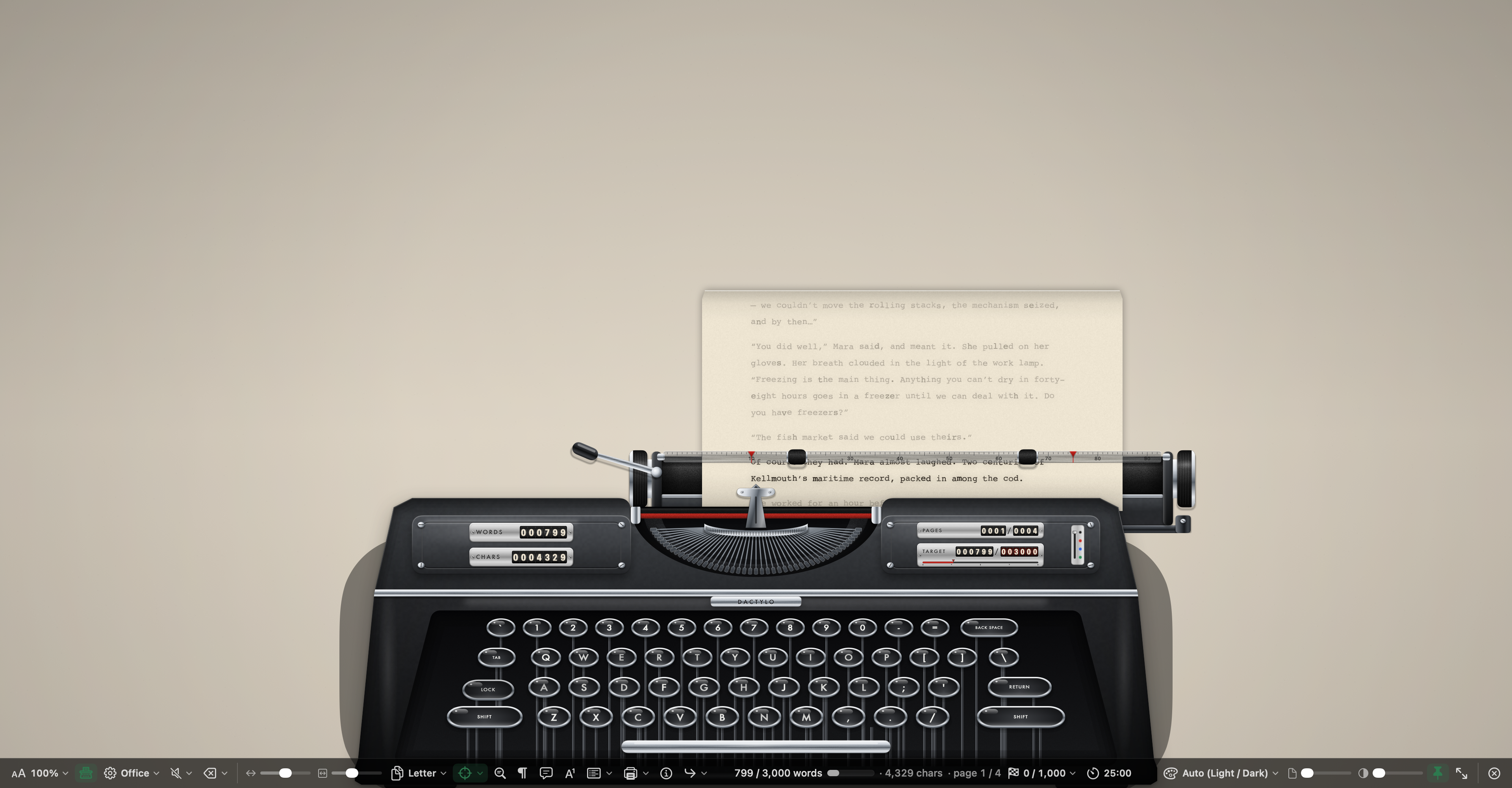
Açık belgeyi çizilmiş bir daktilonun içindeki kağıt tabakasına yazın; kayıttan alınmış tuş sesleri, kenar boşluğu durdurucuları olan bir cetvel, makinenin üzerinde sayaçlar ve biten sayfalardan bir yığınla.
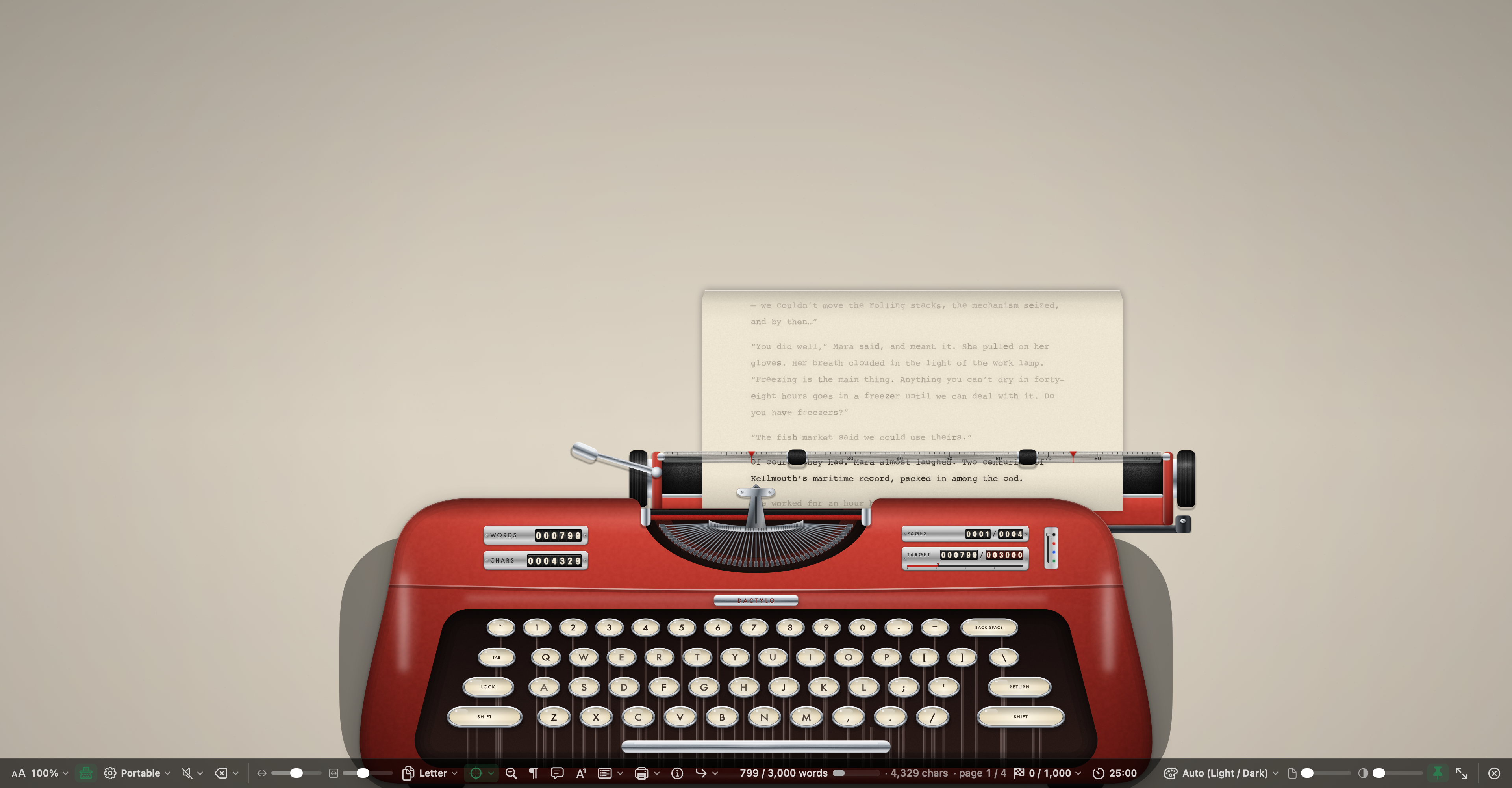
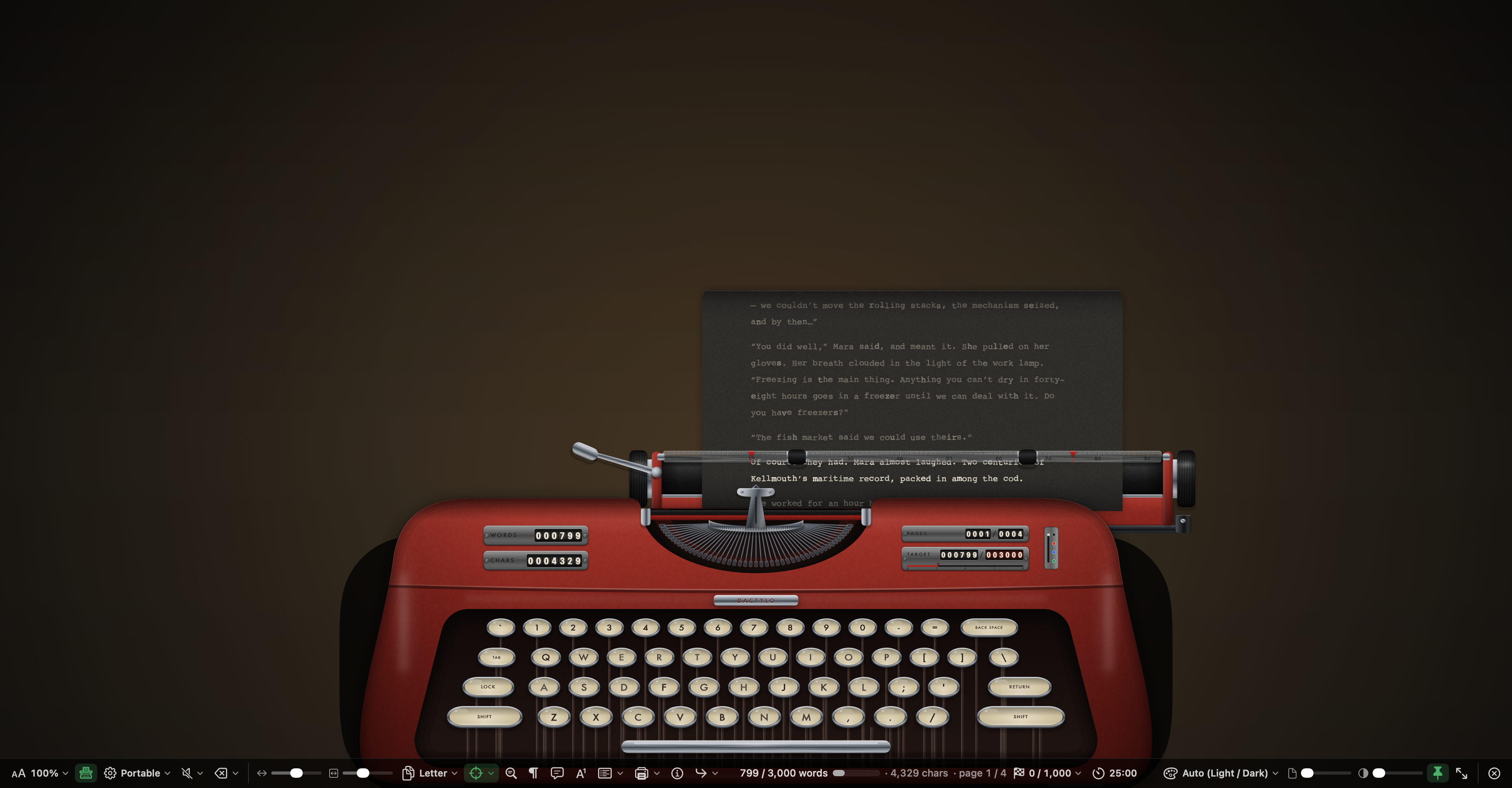
Dactylo, yazdığınız belgeyi çizilmiş bir daktilonun içindeki kağıt tabakasında gösterir. Bu bir kopya ya da ayrı bir taslak değildir: aynı belgedir ve yazdığınız her şey her zamanki gibi projenize kaydedilir.
Kağıt satır satır ilerler, taşıyıcı her harfle birlikte kayar ve Return tuşuna bastığınızda geri döner; satırın sonuna yaklaşırken bir zil çalar. Satır dolduğunda metin kendiliğinden alt satıra geçer ve taşıyıcı kendi kendine geri döner.
Dactylo, Kompozisyon Modu'nun bir görünümüdür; bu yüzden Kompozisyon çubuğu, Odak, günlük kelime sayısı ve Git burada da çalışır.
Açma ve kapatma
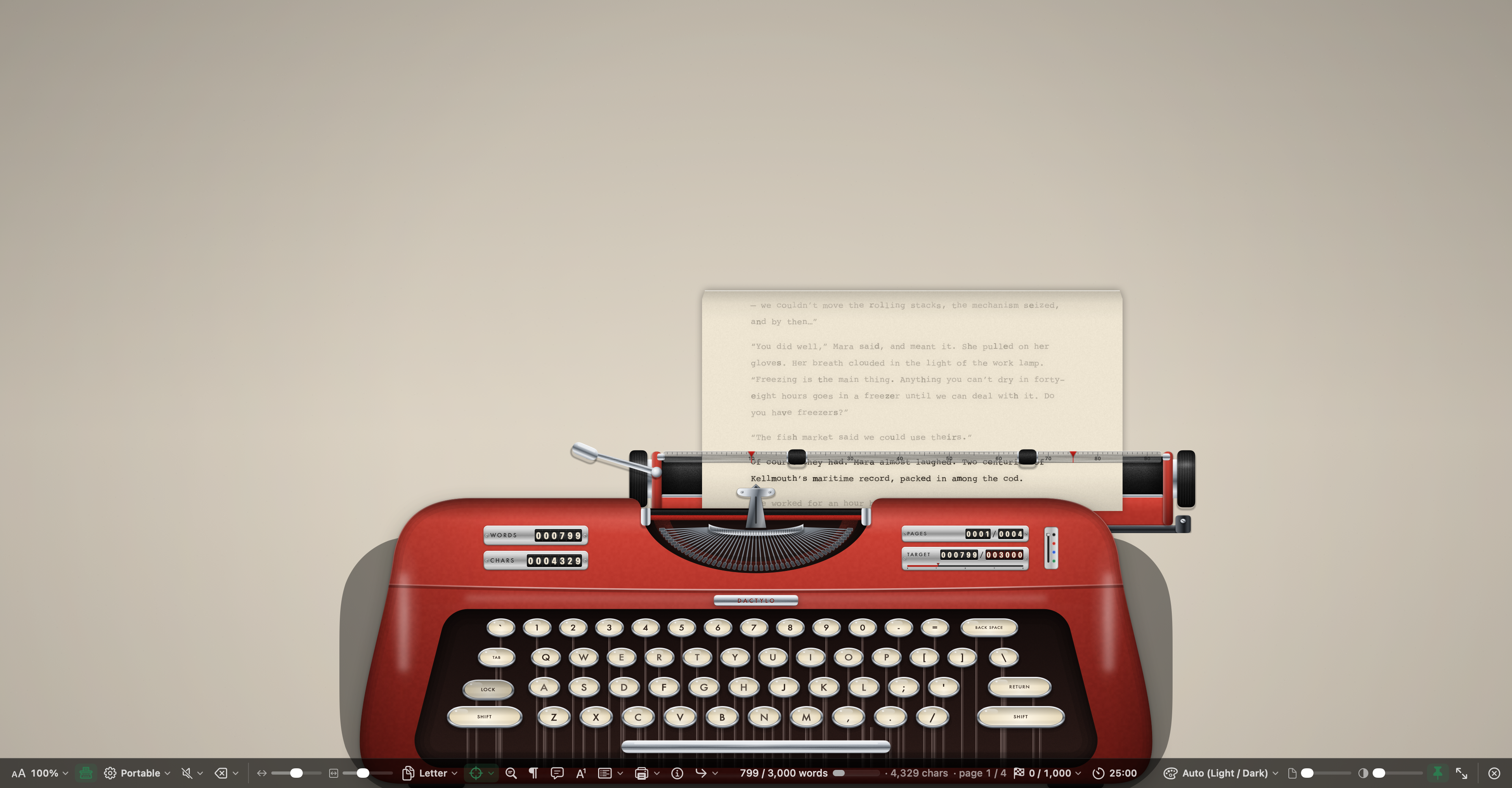
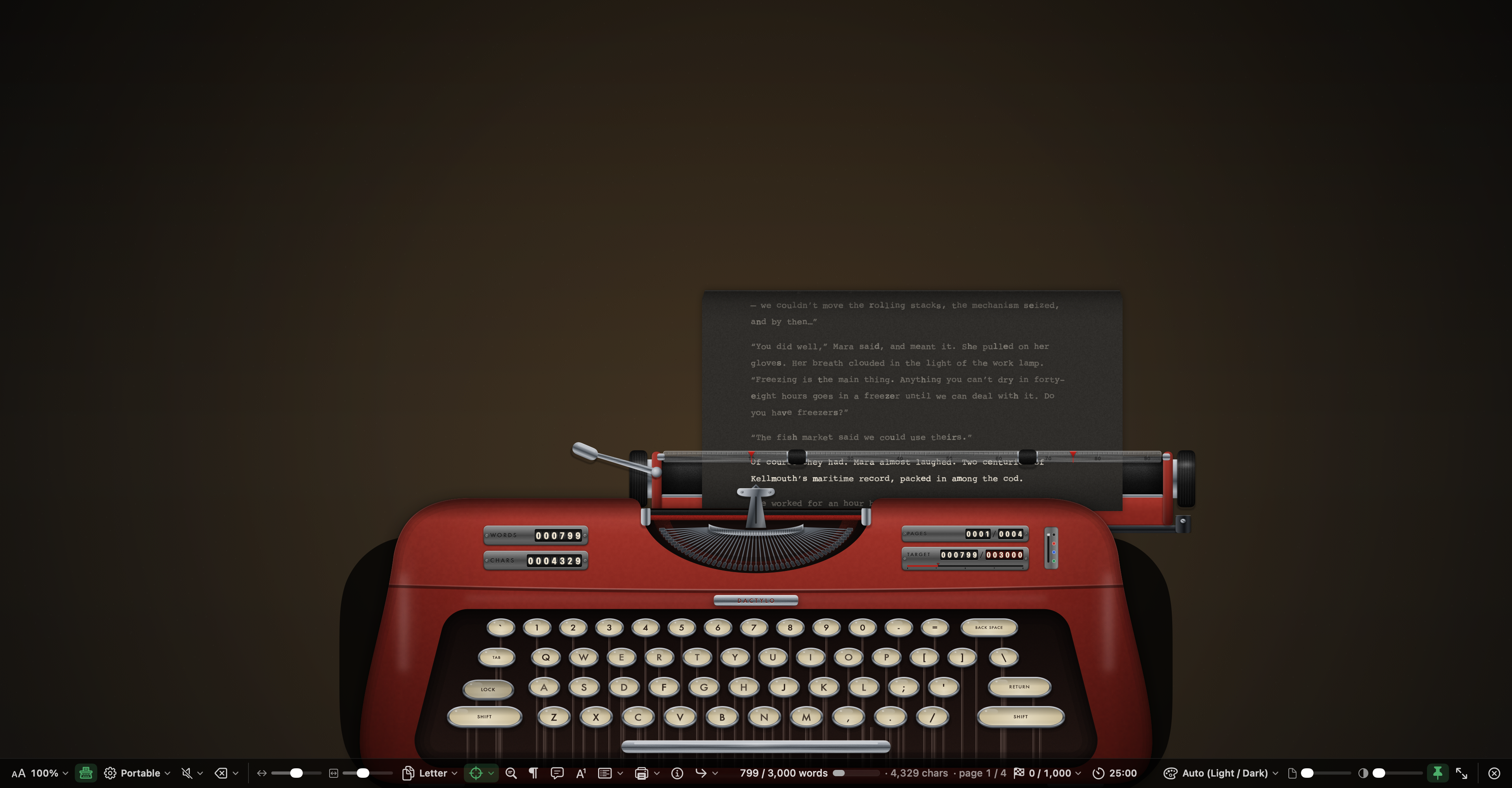
- Bir belgenin ya da kartın metnine tıklayın, sonra Görüntü › Dactylo seçeneğini seçin. Biçim çubuğunun Görüntü ▾ hücresinden de Dactylo'yu seçebilirsiniz.
- Zaten Kompozisyon Modu'nda mısınız? Kompozisyon çubuğunda Dactylo'ya tıklayın.
- Normal Kompozisyon sayfasına dönmek için çubuktaki Dactylo'ya yeniden tıklayın.
- Çıkmak için Esc tuşuna basın ya da Çık'a tıklayın. Dactylo, Kompozisyon Modu ile birlikte kapanır. Makine, kağıt, ses ve sayfa seçimleriniz bir sonraki sefer için hatırlanır.
İpucu: Görüntü › Dactylo seçeneğinin kendine ait bir kısayolu yoktur. Eklemek için Ayarlar › Kısayollar bölümünü açın ve Klavye Kısayollarını Aç… seçeneğini seçin. Uygulama Kısayolları altında WriterMorph'u
Dactylomenü adı ve istediğiniz tuşlarla ekleyin.
Neler değişir, neler aynı kalır
- Dactylo metninizi bir daktilo yazı tipiyle, gerçek ölçülere sahip bir sayfada gösterir: inç olarak kenar boşlukları, inç başına harf ve inç başına satır. Bu yalnızca görünümdür. Belgeniz kendi yazı tipini ve aralığını korur.
- Dactylo açıkken düzenleyicinin sayfa görünümü (ekranda ayrı sayfalar) kapatılır ve kağıt, yazdığınız satır merdanenin üzerinde kalsın diye kendiliğinden kayar. Sayfa görünümü ve daktilo kaydırma ayarlarınız çıktığınızda geri gelir.
- Dactylo'da yaptığınız iki şey belgeye kaydedilir: kırmızı, mavi ya da yeşil şeritle yazılan metin o rengi korur; Geri Sil ile üstü çizilen kelimeler (Geri Sil üstünü çizmeye ayarlıyken) siz kaldırana kadar üstü çizili kalır.
Dactylo'daki çubuk
Dactylo açıkken Kompozisyon çubuğuna şu denetimler eklenir:
- Makine: makine, tuş rengi, görünüm, makine boyutu, sayfa yığını, yazı tipi, şerit, sayaçlar ve efektler.
- Ses: ses düzeyi ve hangi seslerin çalacağı.
- Geri Sil: Geri Sil'in silmesi mi, üstünü çizmesi mi.
- Makine Konumu: daktiloyu masada sola ya da sağa kaydırın. Ortalamak için etikete çift tıklayın.
- Kağıt Genişliği: kağıdı daha küçük ya da daha büyük gösterin. Sayfanın kendisi (boyut, kenar boşlukları ve satırlar) aynı kalır. Makinenin kendi boyutu için etikete çift tıklayın.
- Sayfa: kağıt boyutu, satır aralığı, karakter sıklığı ve kenar boşlukları.
Kağıt (kağıt beslemesi, kağıt renkleri ve bir arka plan görseli), Metin Ölçeği, Odak, Kağıt Solması, Arka Plan Solması, kelime sayıları, Git ve diğer Kompozisyon denetimleri her zamanki gibi çalışır. Dactylo'da Metin Ölçeği kağıdı ve metnini birlikte büyütür ya da küçültür; böylece satırlar yine aynı yerlerden bölünür.
Makineler ve tuşlar
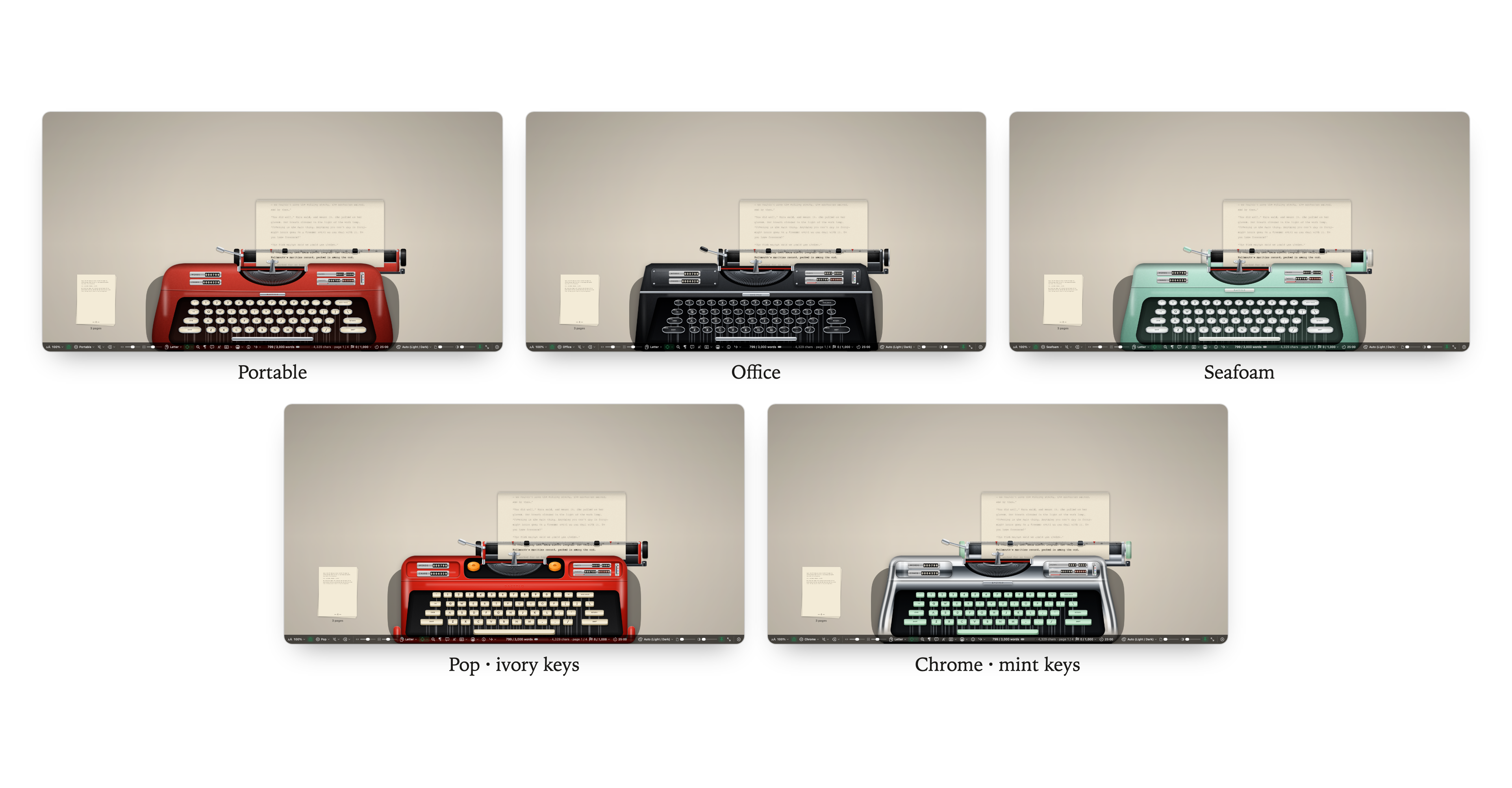
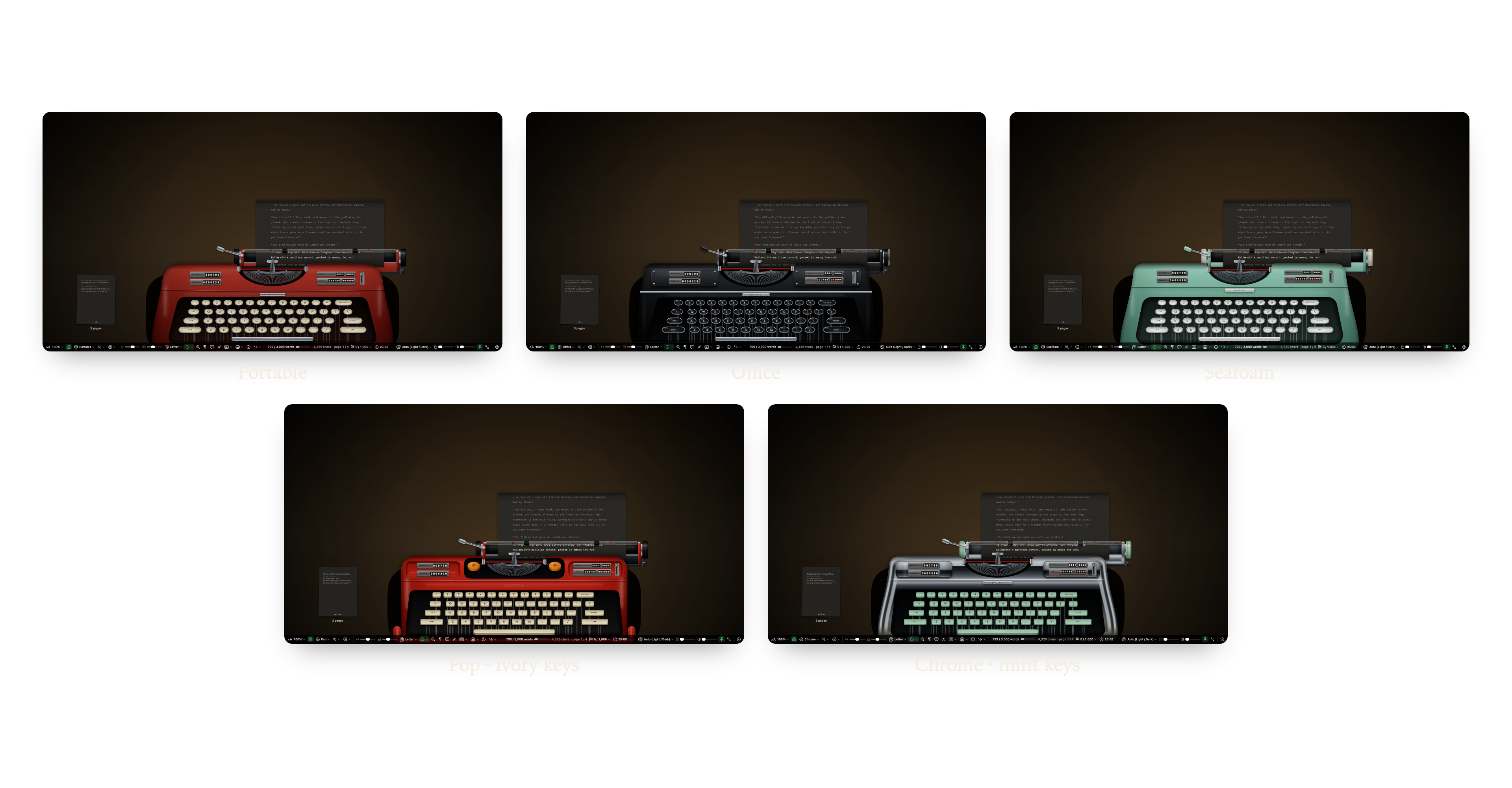
Çubuğun Makine menüsünün üst kısmından bir makine seçin:
| Makine | Görünüş |
|---|---|
| Portable | Kırmızı, kompakt |
| Office | Siyah, ağır |
| Seafoam | Nane yeşili, hafif |
| Pop | Kırmızı plastik, siyah tuşlar |
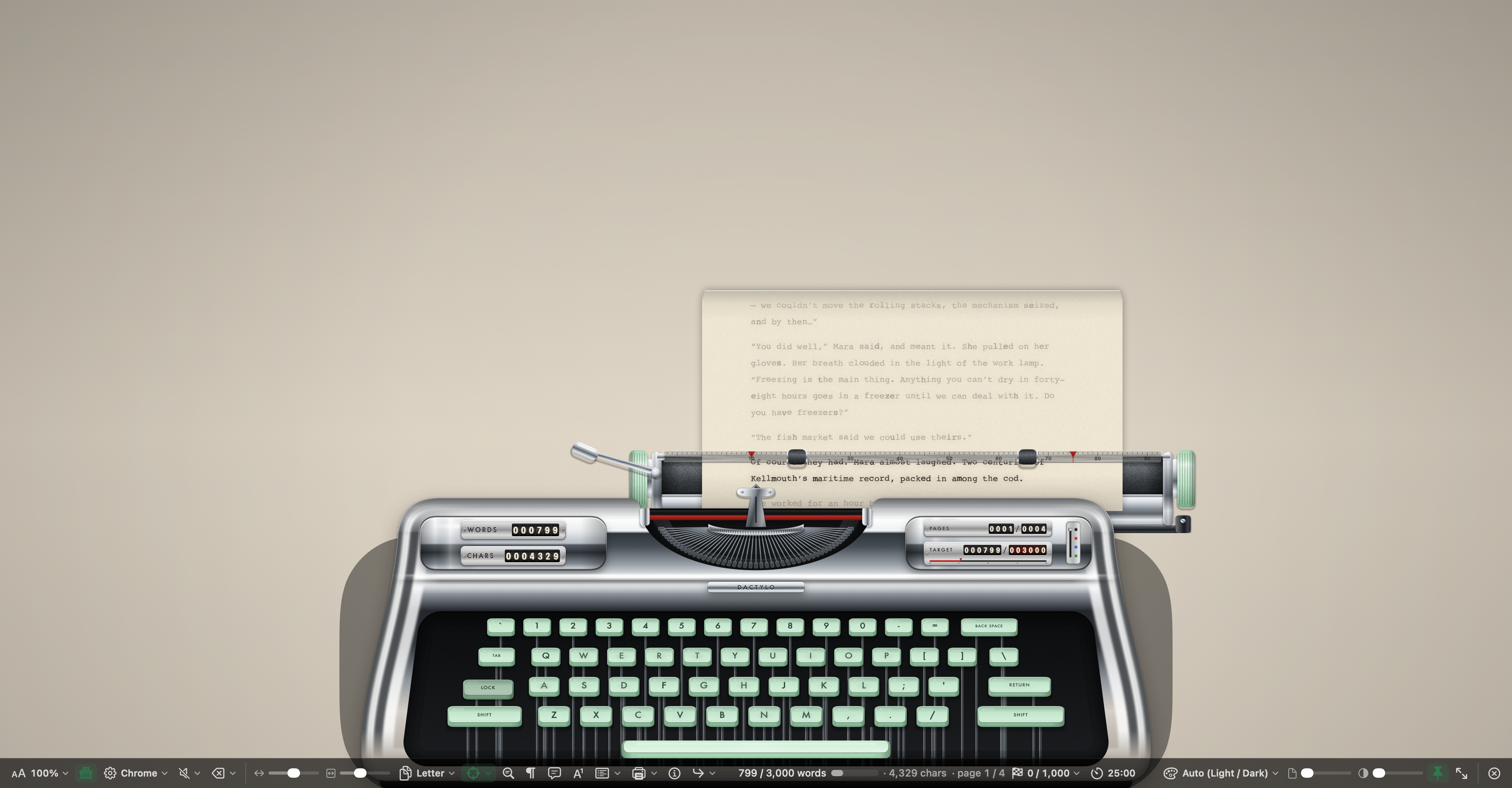
| Chrome | Ayna gibi krom, nane yeşili tuşlar |
Tuşlar Mac'inizin klavye düzenini izler ve yazarken bastığınız tuş aşağı iner. Aynı menüdeki Tuşlar altından tuş rengini seçin: Makine Varsayılanı, Fildişi, Siyah, Gri, Nane ya da Kırmızı. Çok kullandığınız tuşlar yavaş yavaş aşınmış görünür; Tuş Aşınmasını Sıfırla onları yeniden yepyeni yapar.
Makine menüsündeki Görünüm altında:
- Tam Makine: daktilonun tamamı.
- Sayfa Görünümü: sayfanın daha büyük bölümü, makine ekranın alt tarafında.
- Yalnızca Taşıyıcı: tuşlar ve sayaçlar olmadan yalnızca taşıyıcı ve kağıt.
Makine Boyutu altında Ekranı Doldur, Büyük, Orta ya da Küçük seçin. Makine, kağıt ve metin birlikte büyür ya da küçülür.
Makine menüsündeki diğer anahtarlar:
- Mürekkep Efektleri: gerçek bir daktilo sayfasındaki gibi harflerde ve mürekkepte küçük, düzensiz farklar. Yalnızca görünüm.
- Hareketli Taşıyıcı: kağıt her harfle birlikte kayar. Kağıdı sabit tutmak için kapatın. macOS Erişilebilirlik ayarlarında Hareketi azalt açıkken de kağıt sabit kalır.
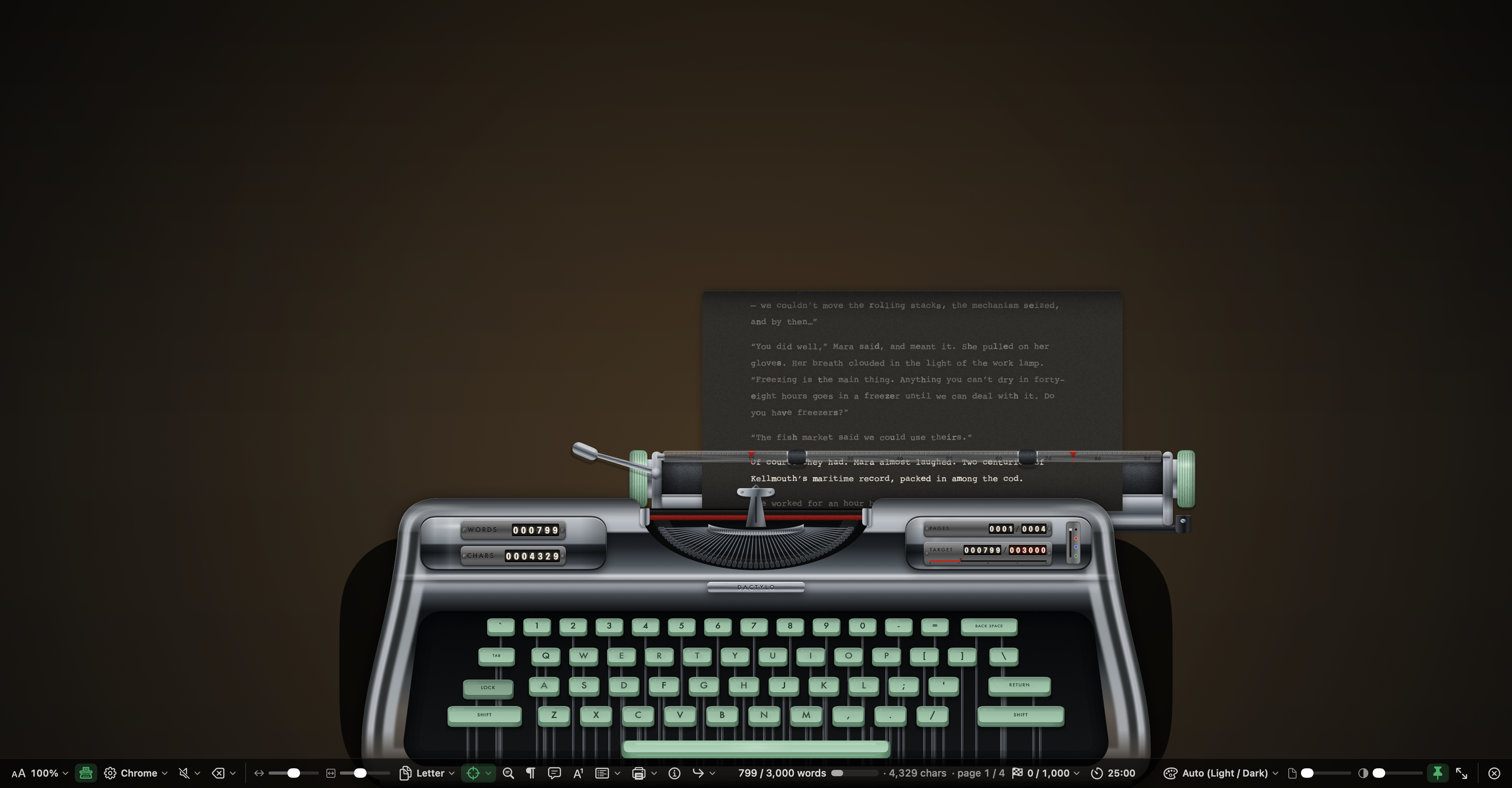
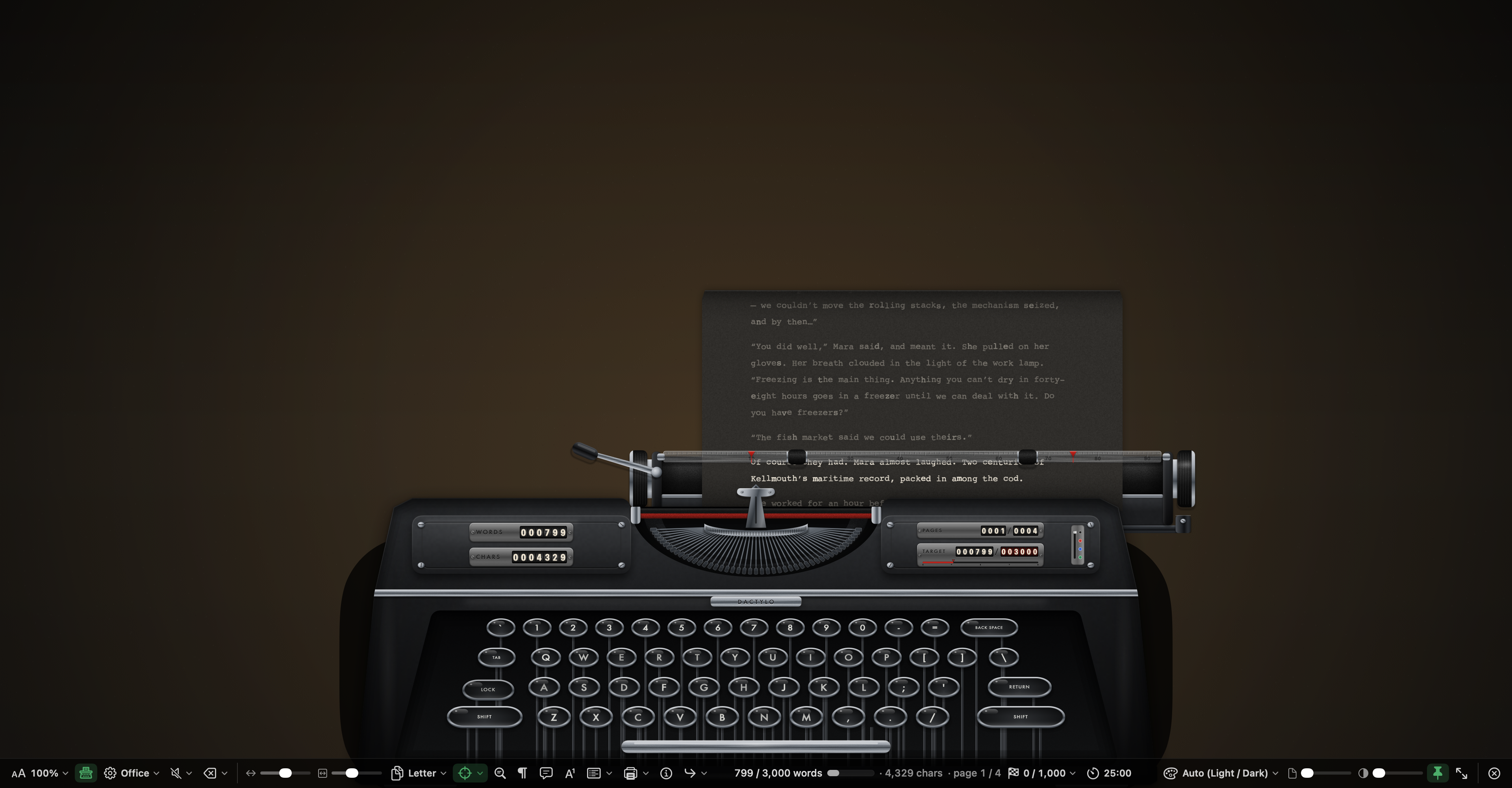
- Masa Lambası (Koyu Mod): uygulama koyu temadayken makinenin arkasında sıcak bir ışık.
Kağıt, mürekkep ve yazı tipi
Çubuktaki Kağıt menüsü tabakayı seçer:
- Daktilo Kağıtları: Otomatik (Açık / Koyu), Beyaz, Krem, Soğan Kağıdı, Kömür ve Gece Yarısı. Otomatik, uygulama açık temadayken krem, koyu temadayken kömür kağıt kullanır.
- Kompozisyon Kağıtları ve Uygulama Temaları: Uygulama Temasına Uy ve Özel dahil herhangi bir Kompozisyon kağıdı.
- Arka Plan Görseli… makinenin arkasına kendi resminizi koyar.
Şerit (mürekkep) rengi Makine menüsünde Şerit altındadır: Siyah, Kırmızı, Mavi ya da Yeşil. Makine gövdesinin sağ tarafındaki seçicide bir renge de tıklayabilirsiniz (Yalnızca Taşıyıcı görünümünde gösterilmez). Yeni renk bundan sonra yazacaklarınıza uygulanır; zaten yazdığınız metin rengini korur. Siyah, kağıdın kendi mürekkep rengini kullanır; böylece koyu kağıtta da okunur kalır.
Makine menüsündeki Yazı Tipi altından Special Elite, Courier Prime, American Typewriter ya da Courier seçin. Special Elite ve Courier Prime, WriterMorph ile birlikte gelir. Aynı menü karakter sıklığını da ayarlar: Pika (inç başına 10) ya da Elite (inç başına 12).
Sayfa, kenar boşlukları ve cetvel
Çubuktaki Sayfa menüsü tabakayı ayarlar:
- Kağıt Boyutu: sayfa görünümündeki kağıt boyutlarının aynısı. Varsayılan Letter'dır.
- Satır Aralığı: Tek, Bir Buçuk ya da Çift.
- Karakter sıklığı: Pika (inç başına 10) ya da Elite (inç başına 12).
- Kenar Boşlukları: geçerli sol ve sağ kenar boşluklarını gösterir; Kenar Boşluklarını 1 İnç'e Sıfırla ve Kağıt Makaralarını Sıfırla seçenekleriyle.
Yazdığınız satırın hemen üstündeki kağıt baskı çubuğunda, harf aralıklarıyla işaretlenmiş bir cetvel bulunur:
- Sol ve sağ kenar boşluklarını ayarlamak için iki kırmızı kenar boşluğu durdurucusunu sürükleyin. Birer harf ilerlerler ve bıraktığınızda metin yeniden bölünür. Bu kenar boşlukları yalnızca Dactylo sayfasına aittir; belgenize yazılmaz.
- İki lastik makarayı yolunuzdan çekmek için baskı çubuğu boyunca sürükleyin.
- Bir sonraki satırı yazarken, önceki satır cetvelin üstünde okunur kalır.
Kağıt beslemesi
Kağıdın makineden nasıl çıkacağını, çubuğun Kağıt menüsünün üst kısmındaki Kağıt Beslemesi altından seçin:
- Tabakalar, Üstten Kıvrık: her sayfa bir tabakadır. Merdanenin birkaç inç üstünde tabaka, gerçek bir daktilodaki gibi arkaya doğru kıvrılır.
- Tabakalar, Üste Düz: tabaka tam boyuyla dümdüz yükselir.
- Sürekli Rulo (Tabaksız): sayfa kenarları olmayan tek bir uzun tabaka; böylece tüm metniniz satırın üstünde görünür kalır.
Tabakalarda, bir sayfa dolduğunda kağıt besleme sesiyle yeni bir tabaka takılır.
Yeniden okuma ve dolaşma
- Kağıdı geri sarıp önceki sayfaları yeniden okumak için kağıdın üzerinde trackpad ya da fareyle kaydırın. Son satırlar kolay okunsun diye sonun biraz ötesine kaydırabilirsiniz.
- İmleci koymak için metne tıklayın. Siz yazmaya ya da klavyeyle hareket etmeye başlayana kadar kağıt yerinde kalır.
- Çubuk, makinedeki sayfayı ve sayfa sayısını gösterir; örneğin "sayfa 3 / 7".
Sayfa yığını ve sayfa görüntüleyici
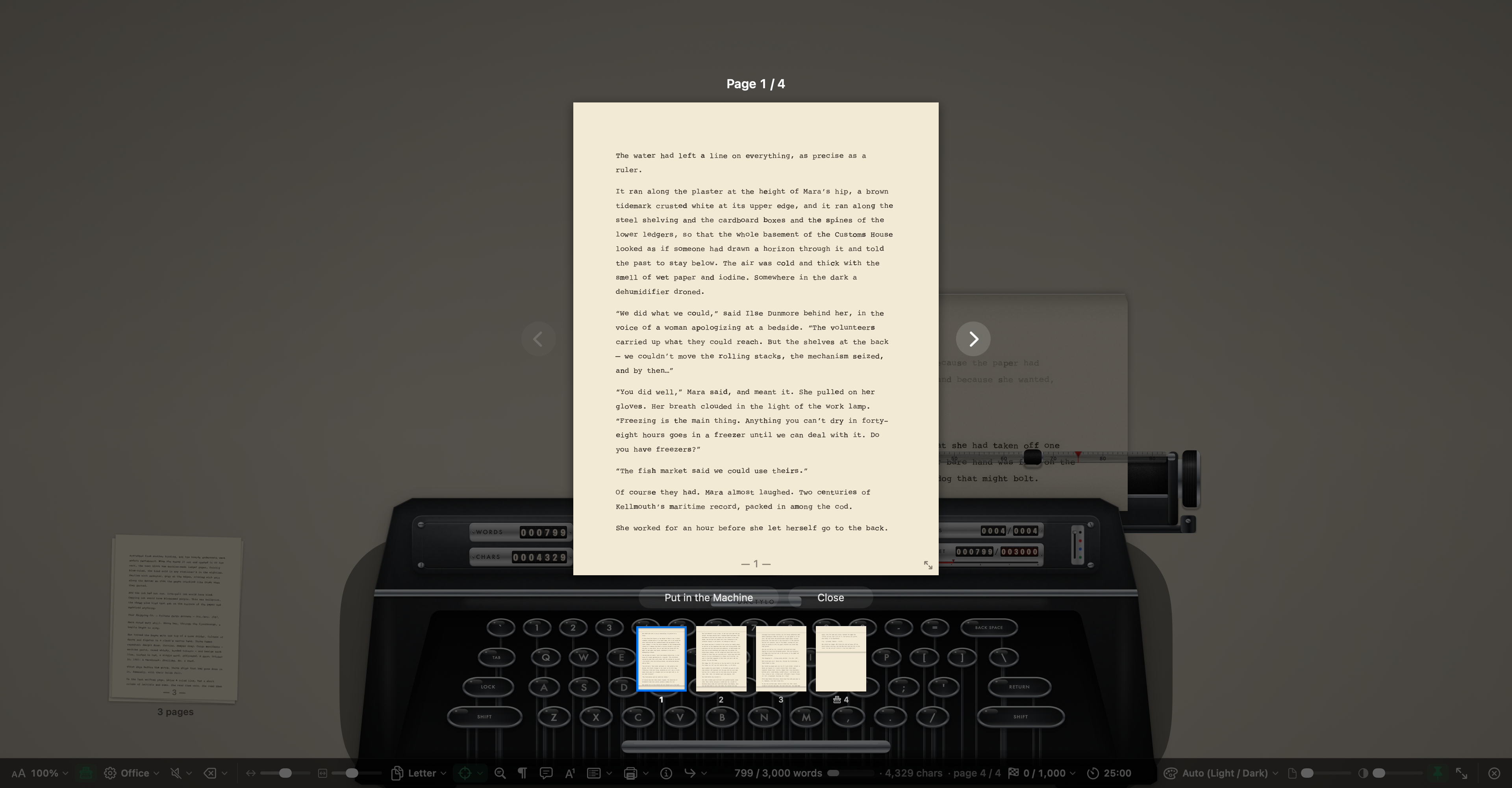
Makinede olmayan sayfaları masaya yığmak için Makine menüsündeki Sayfa Yığını altından Makinenin Solu ya da Makinenin Sağı seçin. Varsayılan olarak Kapalıdır. Yığın, makinenin yanında yer olduğunda ve kağıt beslemesi tabaka kullandığında görünür.
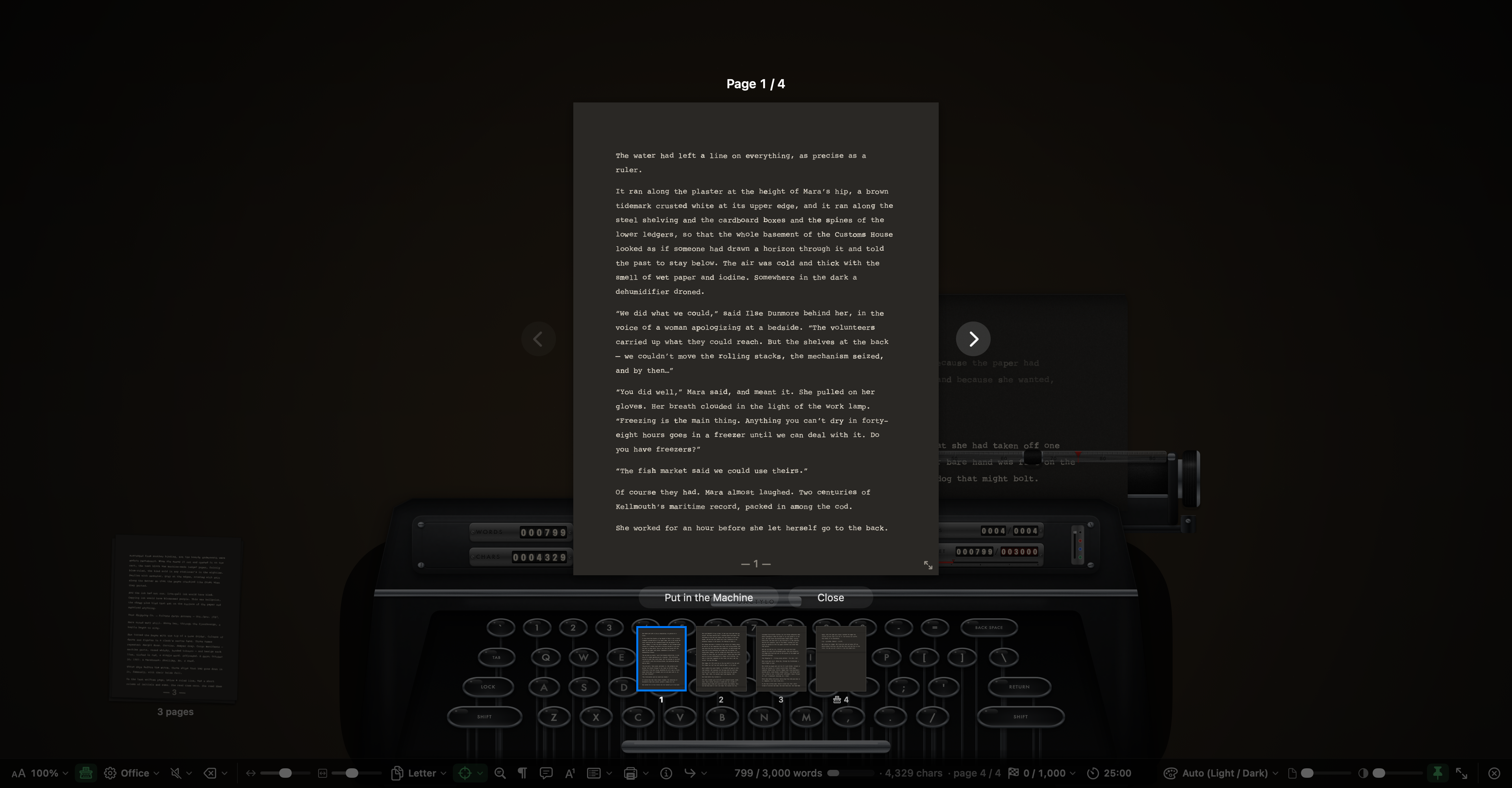
Sayfalarınıza göz atmak için yığına tıklayın, SAYFALAR sayacına tıklayın ya da Makine menüsünden Sayfalara Göz At… seçeneğini seçin. Sayfa görüntüleyicide:
- ← ve → önceki ve sonraki sayfaya; Home ve End ilk ve son sayfaya gider.
- Makineye Koy (Return) kağıdı o sayfanın başına sarar; böylece orada yazmaya devam edebilirsiniz. Alttaki şeritte bir sayfaya çift tıklamak da aynı şeyi yapar.
- Büyütmek ya da küçültmek için sayfanın köşesini sürükleyin.
- Kapat ya da Esc sizi daktiloya geri götürür.
Yığına sağ tıklayarak Sayfalara Göz At… ve Sayfa … Makineye Koy seçeneklerine ulaşabilirsiniz.
Makinenin üzerindeki sayaçlar
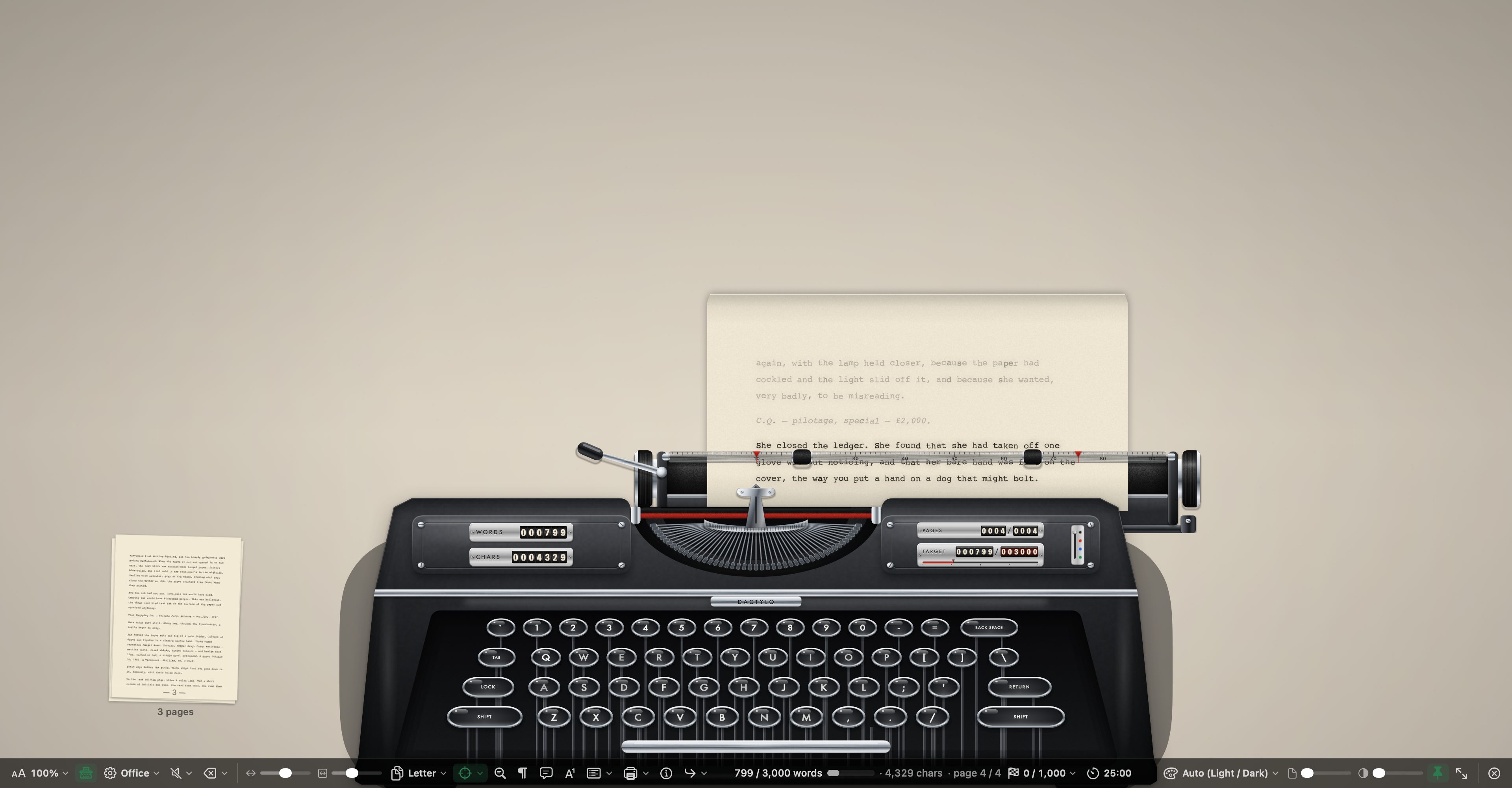
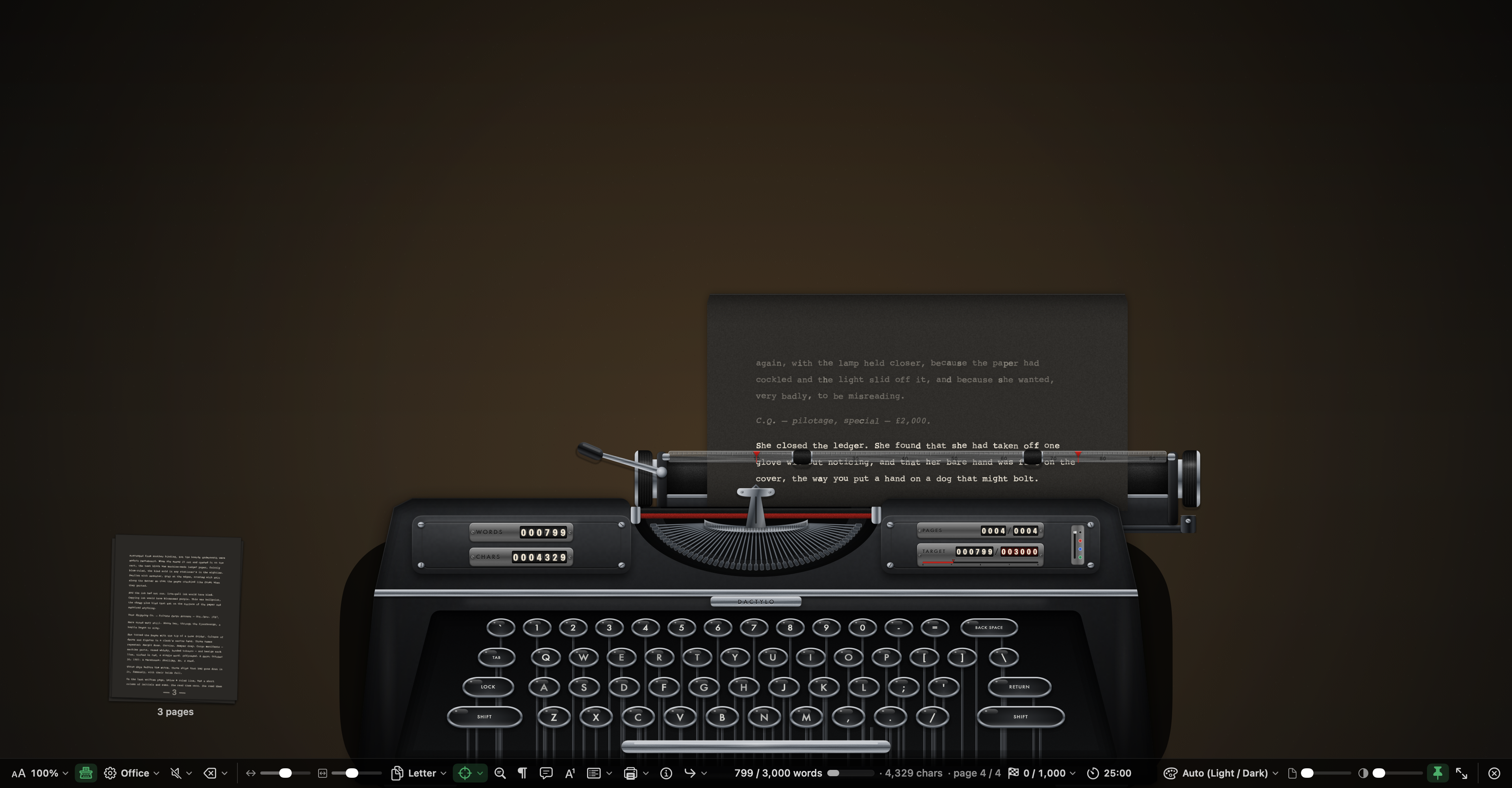
Makinenin iki kapağında mekanik sayaçlar bulunur ve siz yazarken dönerler. Hangilerini göreceğinizi Makine menüsündeki Sayaçlar altından seçin:
| Sayaç | Gösterdiği |
|---|---|
| Kelime | Belgedeki kelimeler |
| Karakterler | Belgedeki karakterler |
| Cümleler | Belgedeki cümleler |
| Sayfalar | Makinedeki sayfa ve sayfa sayısı |
| Hedef İlerlemesi | Yazılan kelimeler ve hedef |
| Bugünkü Kelimeler | Bugün Kompozisyon Modu'nda yazılan kelimeler |
Kelime, Karakterler, Sayfalar ve Hedef İlerlemesi varsayılan olarak açıktır. Hedef İlerlemesi, belgenin bir hedefi varsa onu, yoksa çubuğun Bugün menüsünde belirlediğiniz günlük hedefi kullanır.
Metin istatistiklerini görmek için bir sayaca tıklayın. Sayfalara göz atmak için SAYFALAR'a tıklayın. Sayaçlar Tam Makine ve Sayfa Görünümü'nde gösterilir; Yalnızca Taşıyıcı görünümünde makine gövdesi yoktur.
Sesler
Tuş, boşluk çubuğu, zil ve satır başı sesleri gerçek bir mekanik daktilonun kayıtlarıdır. Kayıtlar Creative Commons 0 lisansıyla yayımlanmıştır ve Yardım › Teşekkürler bölümünde anılır.
Çubuktaki Ses menüsünü kullanın:
- Ses düzeyi: Kapalı, Sessiz, Orta ya da Yüksek sesli.
- Tuşlar: tuşların ve boşluk çubuğunun sesi.
- Satır Sonu Zili: satır sonuna yaklaşırken çalan zil.
- Satır Başı: satır başı ve kağıt besleme.
Sesler ayrıca Mac'inizin kendi ses düzeyini izler.
Geri Sil
Geri Sil'in ne yapacağını Geri Sil menüsünden seçin:
- Normal Düzenleme: Geri Sil her yerdeki gibi siler.
- Üstünü Çiz (Silme Yok): gerçek bir daktilo gibi, Geri Sil imlecin önündeki kelimenin (ya da seçili metnin) üstünü çizer, silmez. Bu açıkken çubukta Üstünü Çiz görünür.
Üstü Çizili Metni Kaldır, metindeki üstü çizili tüm kelimeleri tek seferde siler. Geri Sil menüsünde ve Biçim › Üstü Çizili Metni Kaldır altında bulunur; ⌘Z geri alır. Yalnızca Dactylo'da üstü çizilen metin kaldırılır; kendi uyguladığınız üstü çizili biçimlendirme ve revizyon işaretleri kalır.
Başka bir belgeye gitme
Çubuktaki Git (⇧⌘G) ve önceki/sonraki belge için ⇧⌘[ / ⇧⌘], Dactylo'dan çıkmadan başka bir belge açar. Makineye yeni bir tabaka takılır ve yazmaya devam edersiniz.
İpuçları
- Çubuğun Bugün menüsünden günlük bir hedef belirleyin ve makinede izlemek için Bugünkü Kelimeler ya da Hedef İlerlemesi sayacını açın.
- Geçerli satır, cümle ya da paragraf dışındaki her şeyi soluklaştırmak için çubuktaki Odak'ı kullanın.
- Küçük bir ekranda sayfanın daha fazlasını görmek için daha küçük bir Makine Boyutu ya da Yalnızca Taşıyıcı seçin.
- Dactylo'ya kendi alanını vermek için çubuktaki Tam Ekran'a (⌃⌘F) tıklayın.
- Sessizlik mi istiyorsunuz? Ses düzeyi'ni Kapalı yapın; diğer her şey çalışmaya devam eder.