 WriterMorph

Ajuda › Escrita
Todos os tópicos de ajuda
Dactylo
Escreva o documento aberto numa folha de papel dentro de uma máquina de escrever desenhada, com sons de tecla gravados, régua com marginadores, contadores e pilha de páginas.
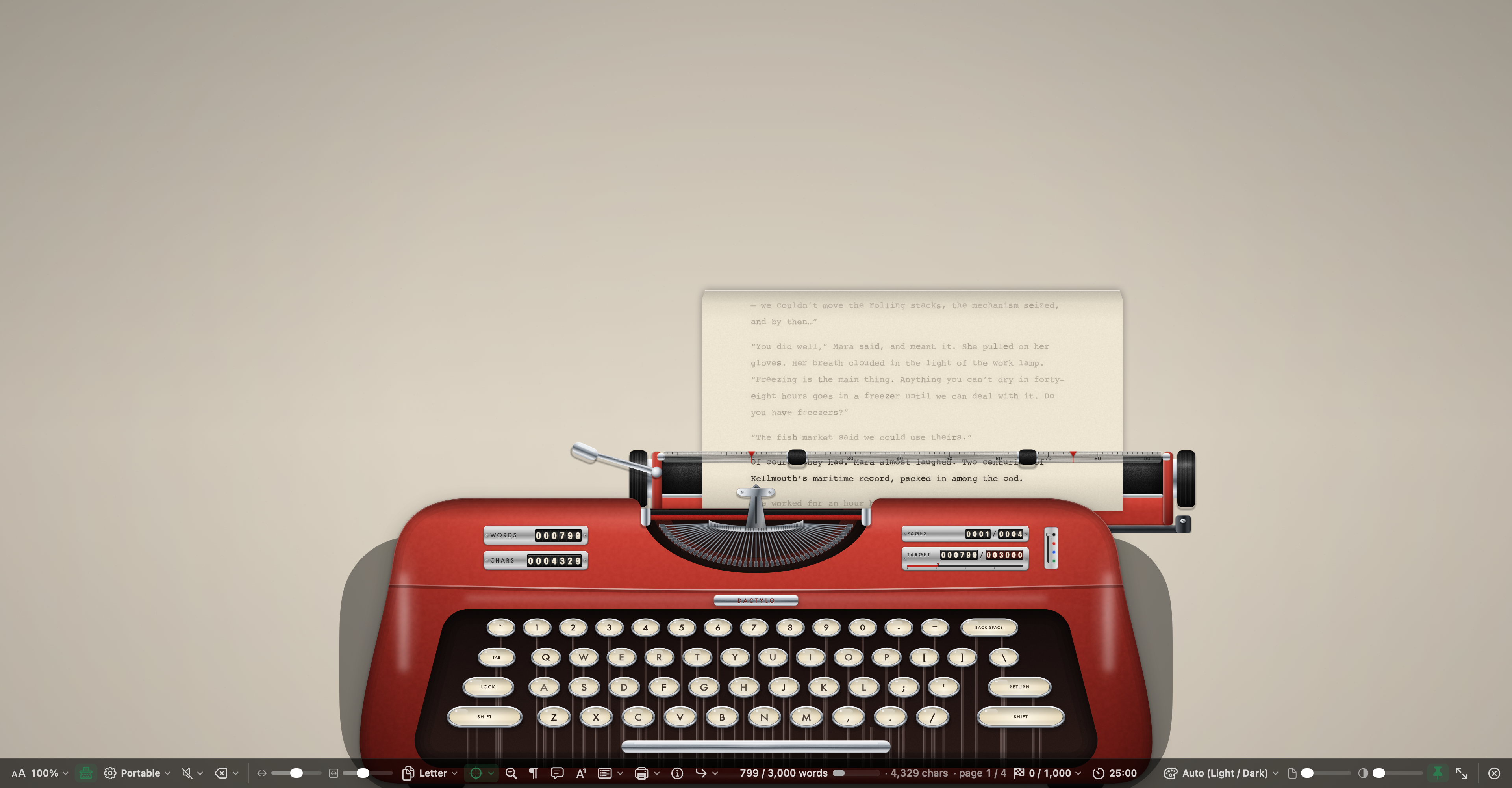
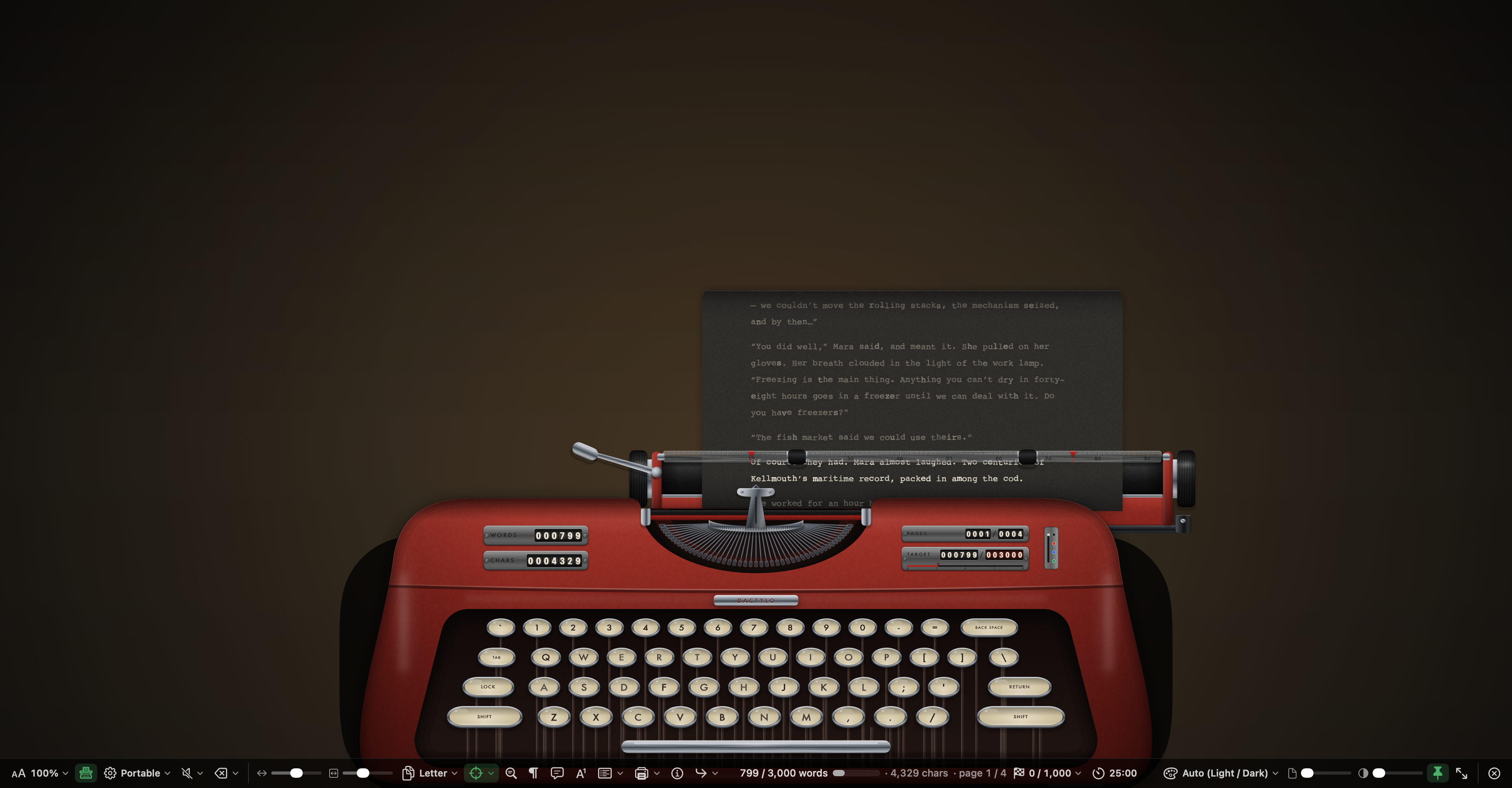
O Dactylo mostra o documento que você está escrevendo numa folha de papel dentro de uma máquina de escrever desenhada. Não é uma cópia nem um rascunho separado: é o mesmo documento, e tudo o que você digita é salvo no projeto como sempre.
O papel avança linha a linha, o carro se move a cada letra e volta quando você pressiona Return, e uma campainha toca quando você se aproxima do fim da linha. Quando uma linha fica cheia, o texto quebra sozinho e o carro volta por conta própria.
O Dactylo é uma visualização do Modo Composição, então a barra de Composição, o Foco, a contagem diária de palavras e o Ir Para também funcionam aqui.
Ativar e desativar
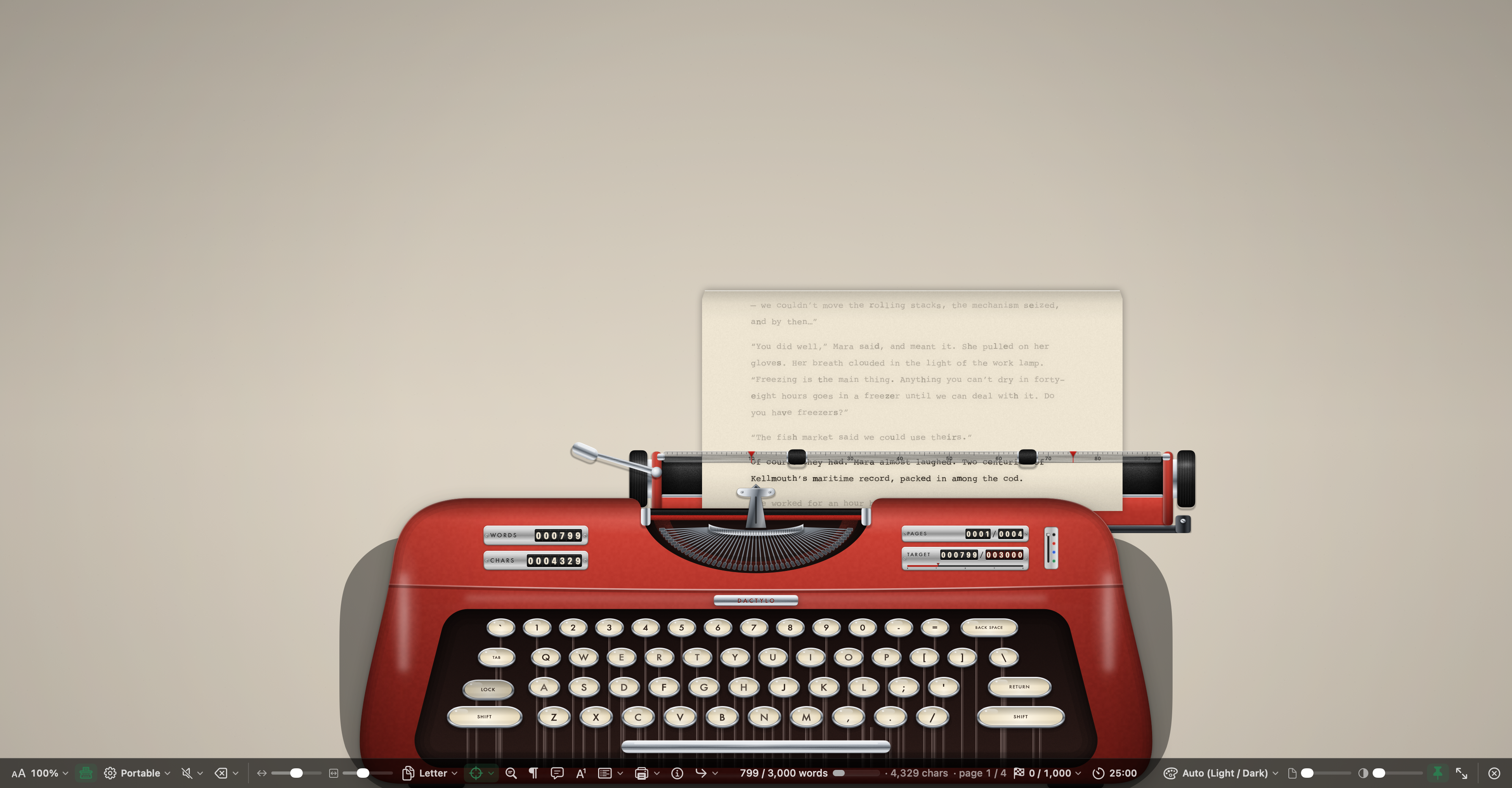
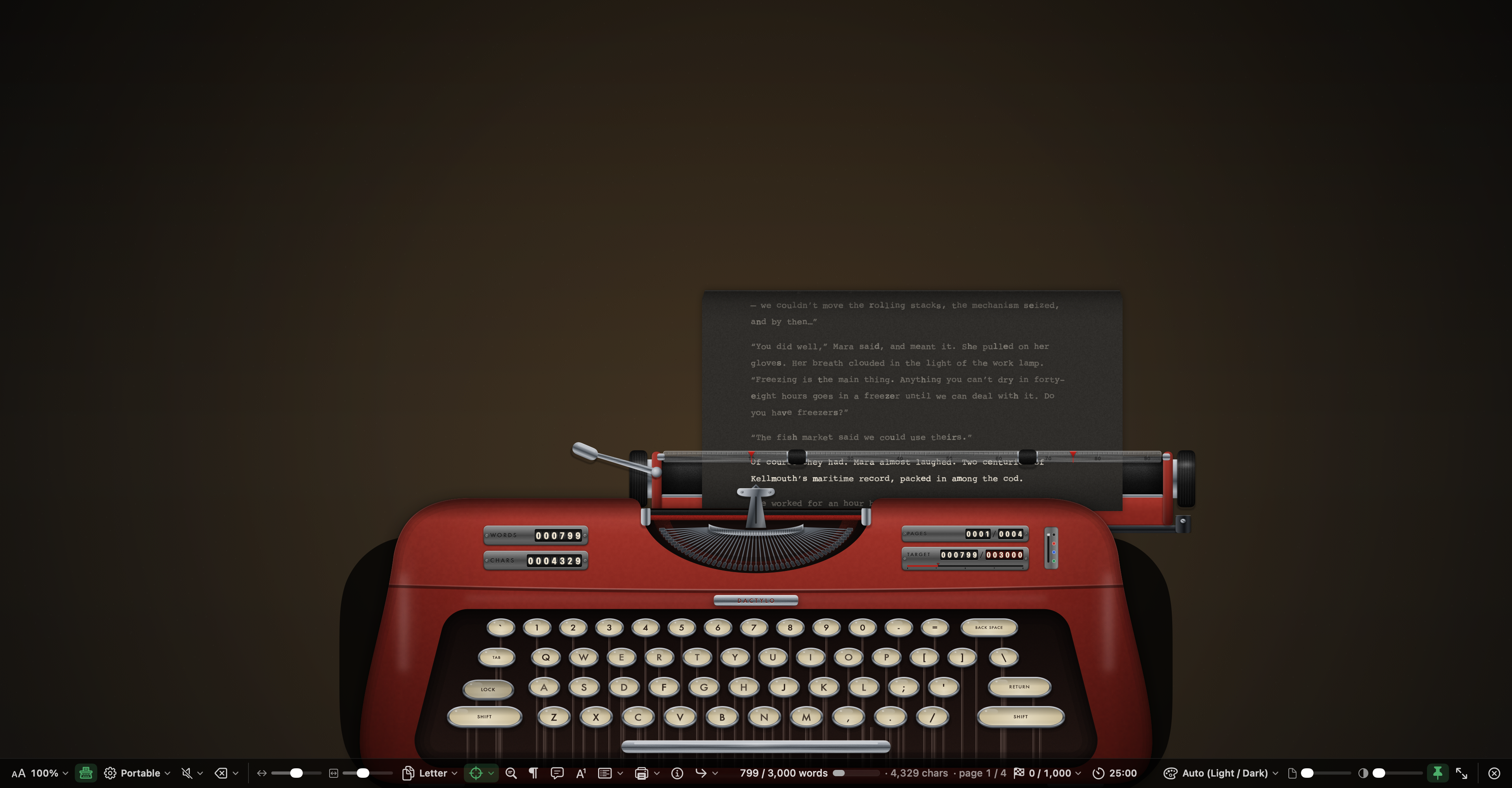
- Clique no texto de um documento ou de uma ficha e escolha Visualizar › Dactylo. Você também pode escolher Dactylo na célula Visualizar ▾ da barra de formatação.
- Já está no Modo Composição? Clique em Dactylo na barra de Composição.
- Para voltar à página normal do Modo Composição, clique de novo em Dactylo na barra.
- Para sair, pressione Esc ou clique em Sair. O Dactylo fecha junto com o Modo Composição. Suas escolhas de máquina, papel, som e página ficam guardadas para a próxima vez.
Dica: Visualizar › Dactylo não tem atalho próprio. Para criar um, abra Ajustes › Atalhos e escolha Abrir Atalhos de Teclado…. Em Atalhos de Apps, adicione o WriterMorph com o nome de menu
Dactyloe as teclas que preferir.
O que muda e o que continua igual
- O Dactylo mostra seu texto numa fonte de máquina de escrever, numa página com medidas reais: margens em polegadas, letras por polegada e linhas por polegada. Isso é só a visualização. O documento mantém a própria fonte e o próprio espaçamento.
- A visualização de página do editor (páginas separadas na tela) fica desligada enquanto o Dactylo está ativo, e o papel rola sozinho para que a linha que você digita fique sempre no rolo. Seus ajustes de visualização de página e de rolagem de máquina de escrever voltam quando você sai.
- Duas coisas que você faz no Dactylo ficam salvas no documento: o texto digitado com fita vermelha, azul ou verde mantém essa cor, e as palavras riscadas com Backspace (quando o Backspace está definido para riscar) continuam riscadas até você removê-las.
A barra no Dactylo
Com o Dactylo ativo, a barra de Composição ganha estes controles:
- Máquina: a máquina, a cor das teclas, a visualização, o tamanho da máquina, a pilha de páginas, a fonte, a fita, os contadores e os efeitos.
- Som: o volume e quais sons tocam.
- Backspace: se o Backspace apaga ou risca.
- Posição da Máquina: move a máquina para a esquerda ou para a direita sobre a mesa. Clique duas vezes no rótulo para centralizá-la.
- Largura do papel: mostra o papel menor ou maior. A página em si (tamanho, margens e linhas) não muda. Clique duas vezes no rótulo para voltar ao tamanho da própria máquina.
- Página: tamanho do papel, espaçamento entre linhas, passo e margens.
Papel (avanço do papel, cores do papel e imagem de fundo), Escala do Texto, Foco, Esmaecimento do papel, Esmaecer Fundo, as contagens de palavras, Ir Para e os outros controles do Modo Composição funcionam como sempre. No Dactylo, Escala do Texto aumenta ou diminui o papel e o texto juntos, então as linhas continuam quebrando nos mesmos lugares.
Máquinas e teclas
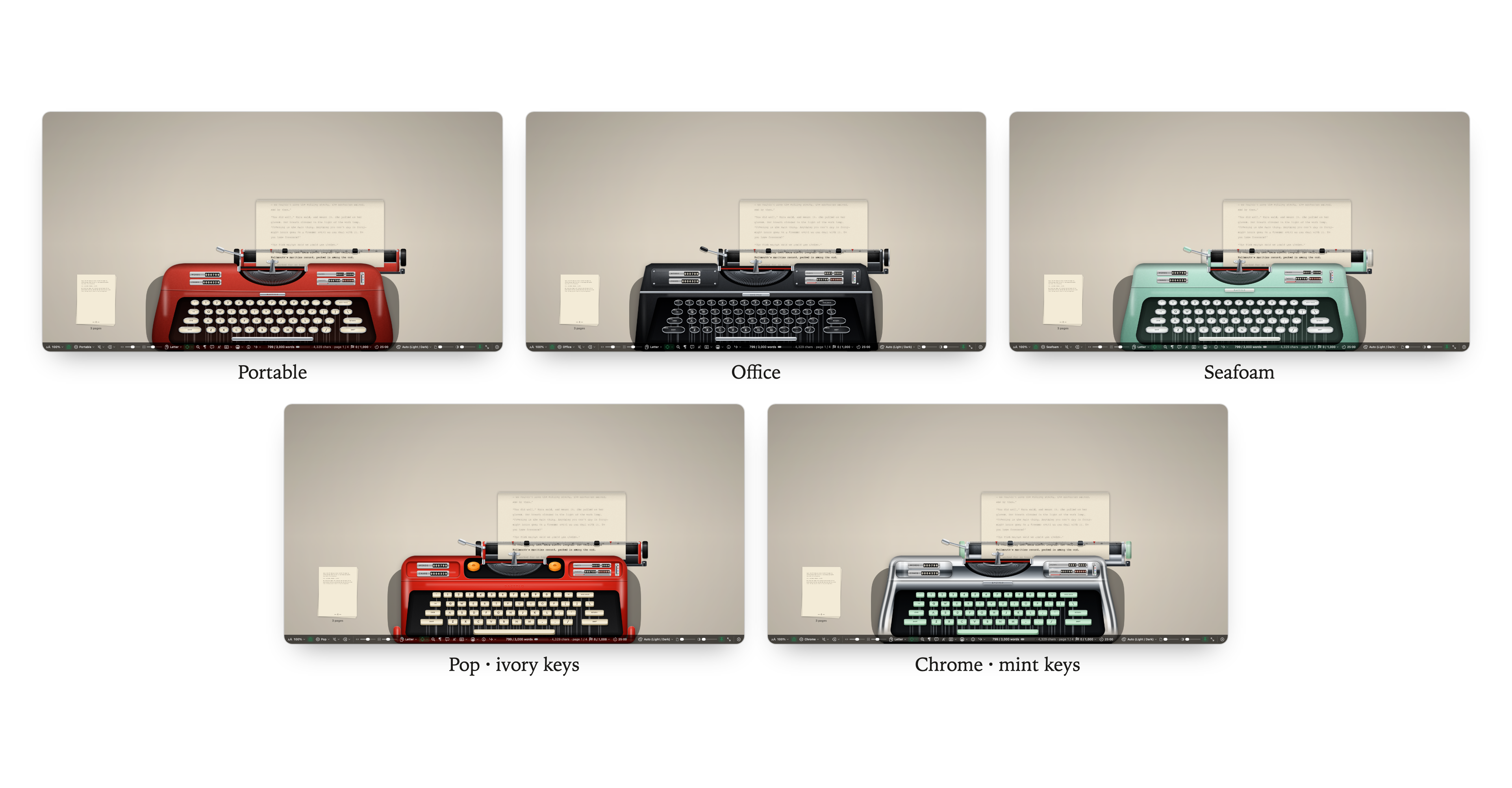
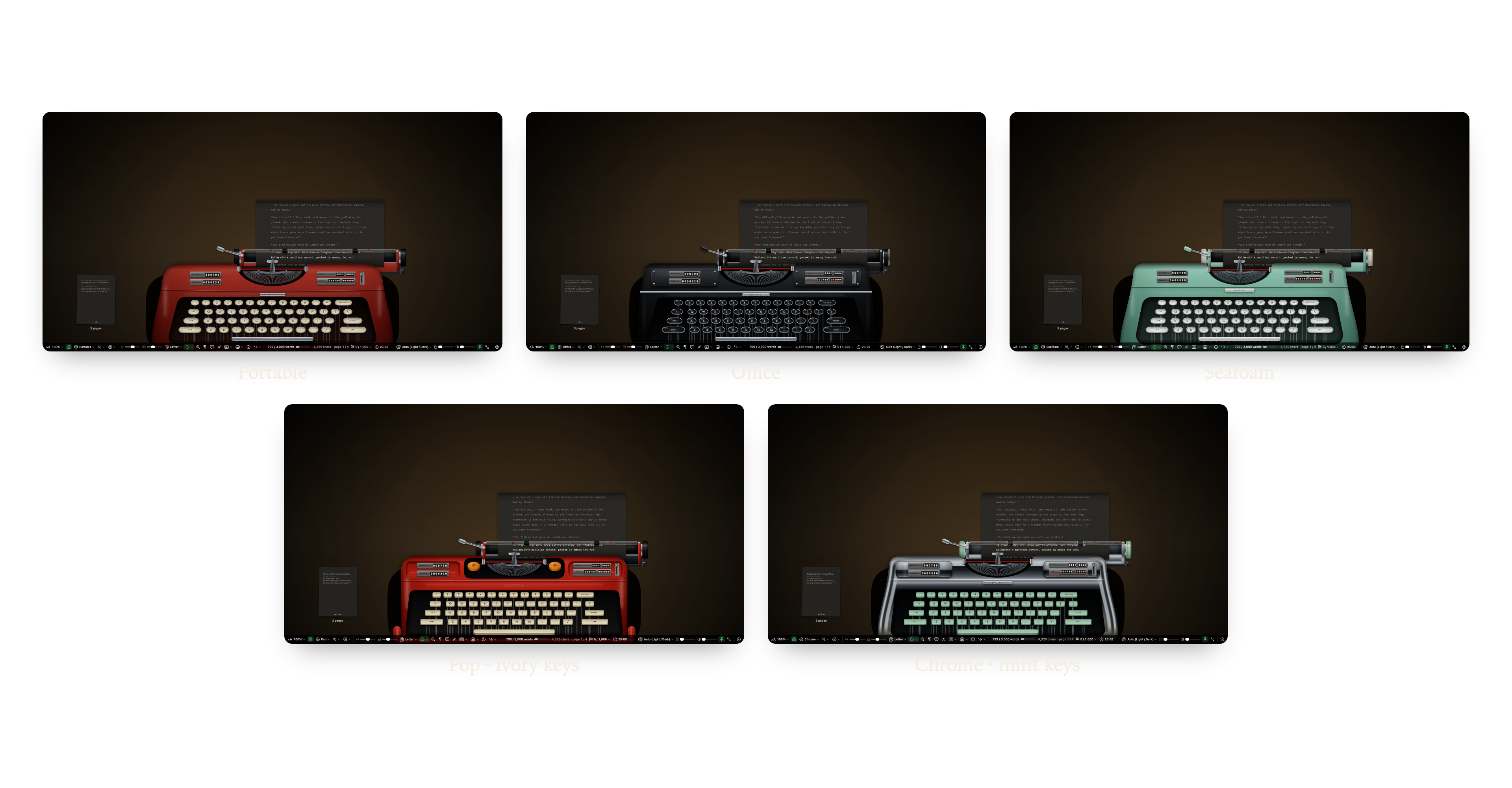
Escolha uma máquina no topo do menu Máquina da barra:
| Máquina | Visual |
|---|---|
| Portable | Vermelha, compacta |
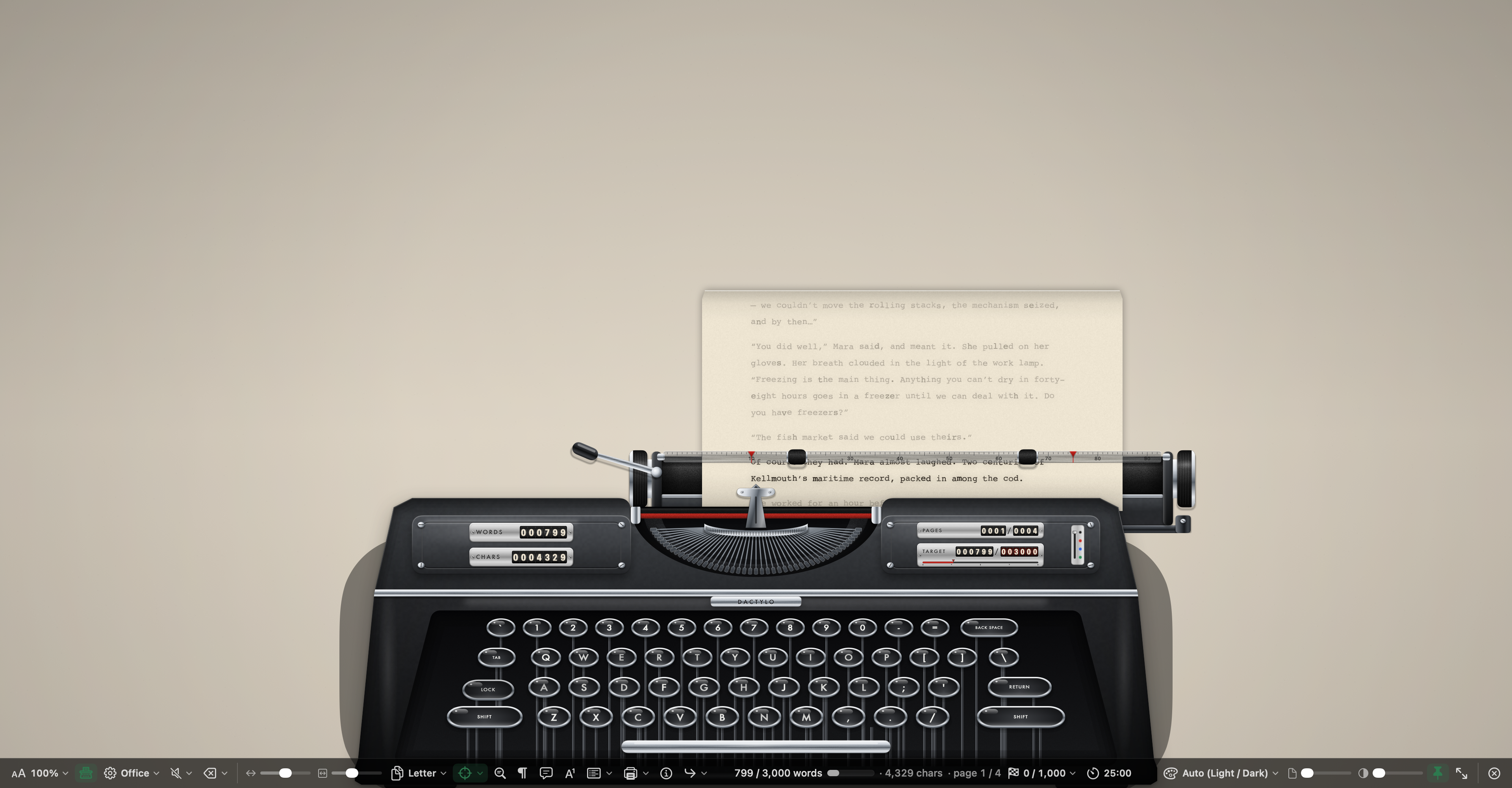
| Office | Preta, robusta |
| Seafoam | Verde-menta, leve |
| Pop | Plástico vermelho, teclas pretas |
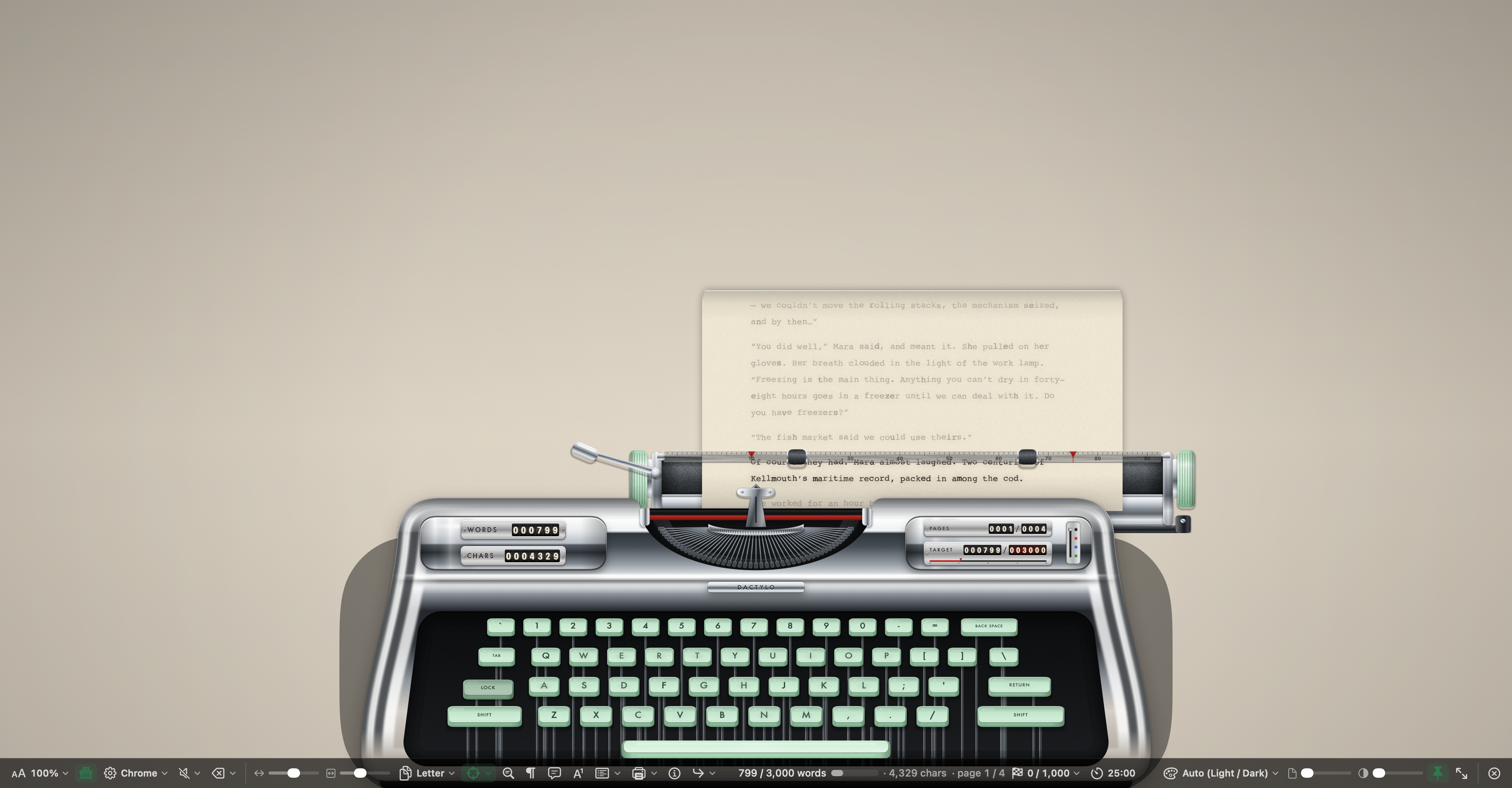
| Chrome | Cromo espelhado, teclas menta |
As teclas seguem o layout de teclado do seu Mac, e a tecla que você pressiona afunda enquanto você digita. Em Teclas, no mesmo menu, escolha a cor das teclas: Padrão da máquina, Marfim, Preto, Cinza, Menta ou Vermelho. As teclas que você usa muito vão ganhando um aspecto gasto; Redefinir Desgaste das Teclas as deixa novas de novo.
Em Visualizar, no menu Máquina:
- Máquina completa: a máquina de escrever inteira.
- Visualização de página: mais da página, com a máquina mais baixa na tela.
- Somente Carro: só o carro e o papel, sem as teclas e os contadores.
Em Tamanho da Máquina, escolha Preencher a Tela, Grande, Médio ou Pequeno. A máquina, o papel e o texto crescem ou diminuem juntos.
As outras opções do menu Máquina:
- Efeitos de tinta: pequenas diferenças irregulares nas letras e na tinta, como numa página datilografada de verdade. Só na visualização.
- Carro em movimento: o papel desliza a cada letra. Desative para manter o papel parado. O papel também fica parado quando Reduzir movimento está ativado nos ajustes de Acessibilidade do macOS.
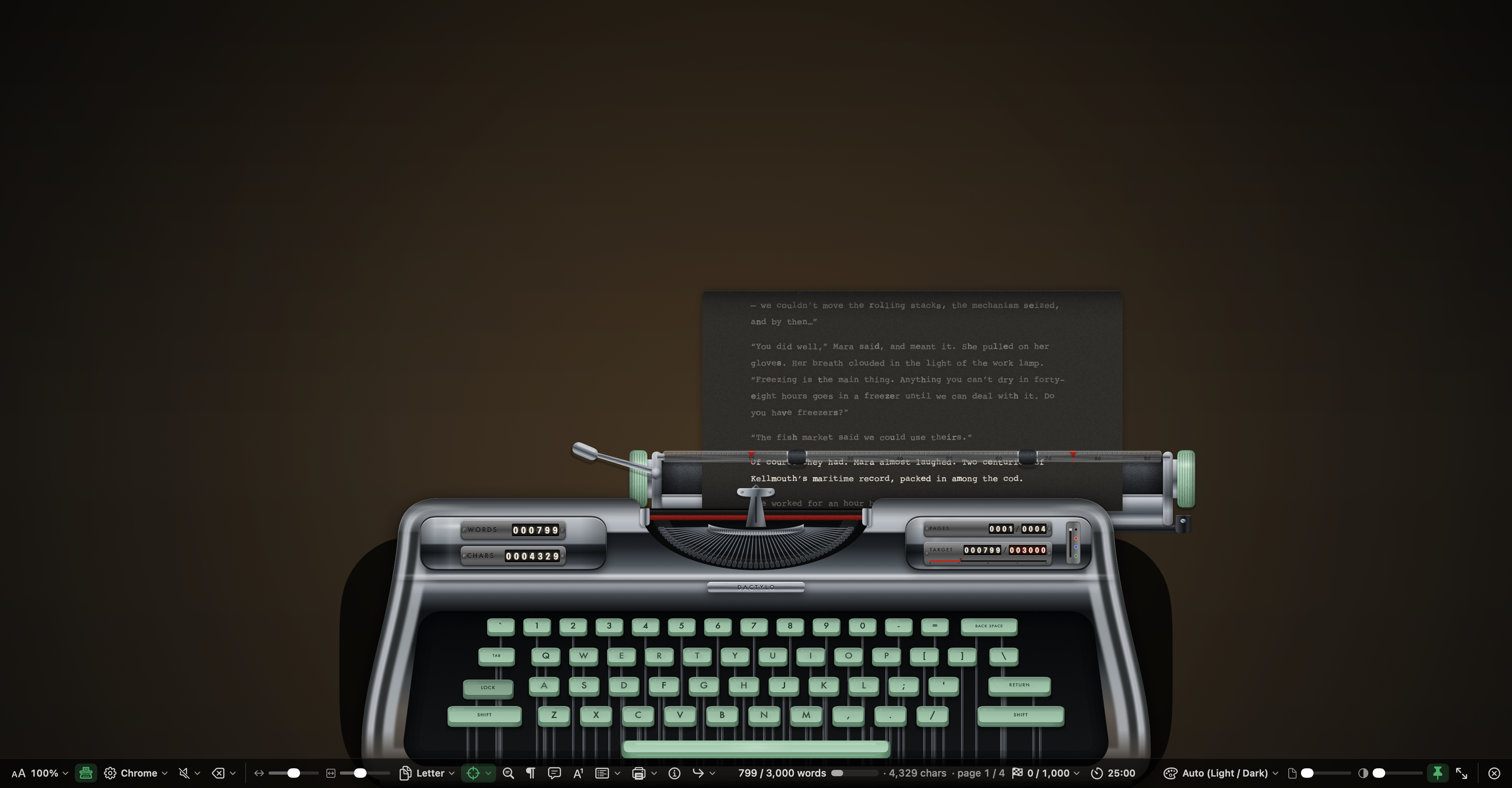
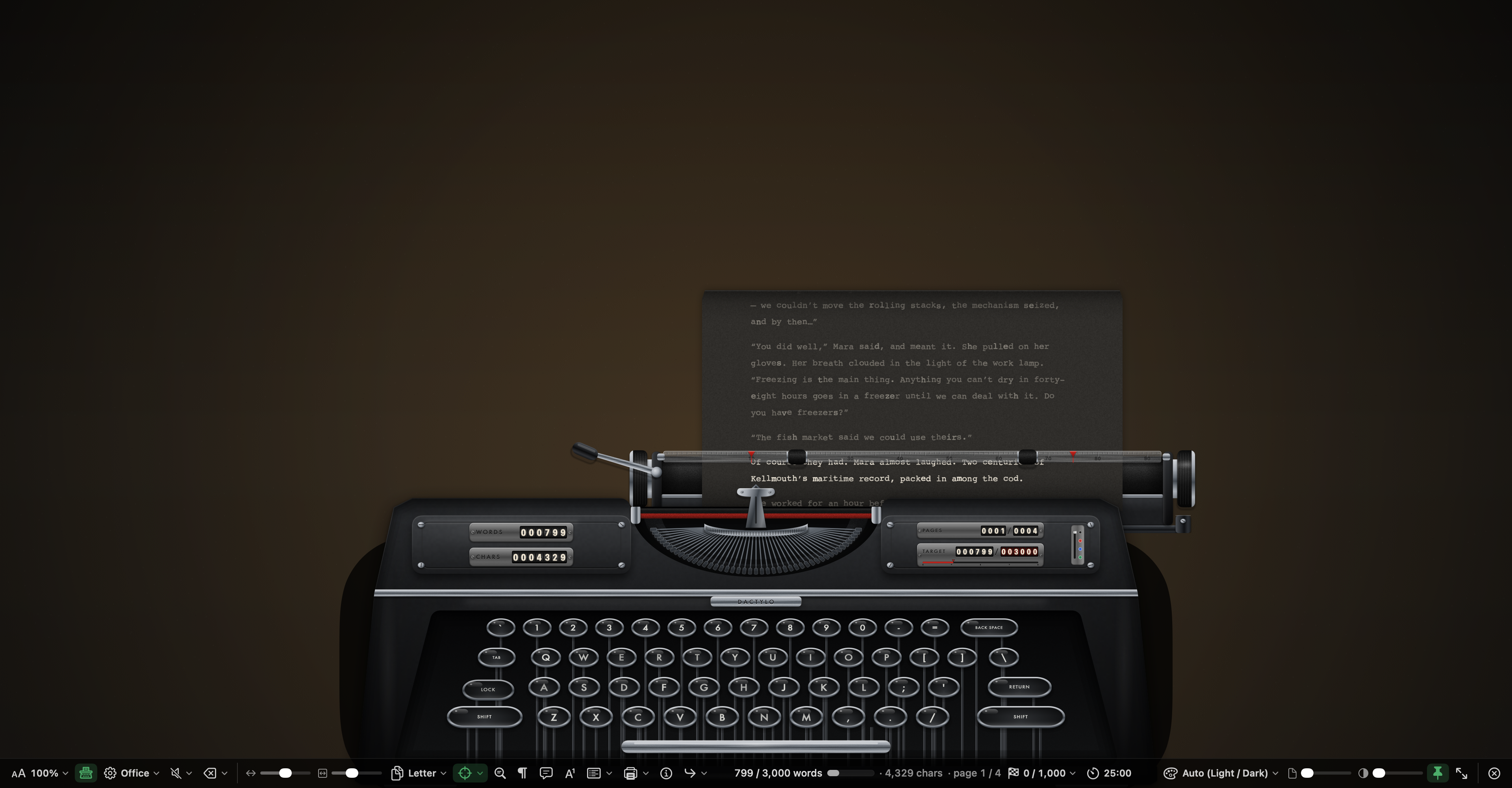
- Luminária de mesa (Modo Escuro): uma luz quente atrás da máquina quando o app está no modo escuro.
Papel, tinta e fonte
O menu Papel da barra escolhe a folha:
- Papéis da Máquina de Escrever: Automático (Claro / Escuro), Branco, Creme, Papel vegetal, Carvão e Meia-noite. O Automático usa papel creme quando o app está claro e carvão quando está escuro.
- Papéis de Composição e Temas do App: qualquer papel do Modo Composição, incluindo Seguir Tema do App e Personalizado.
- Imagem de Fundo… coloca uma imagem sua atrás da máquina.
A cor da fita (tinta) fica em Fita, no menu Máquina: Preto, Vermelho, Azul ou Verde. Você também pode clicar numa cor no seletor do lado direito do corpo da máquina (não aparece em Somente Carro). A nova cor vale para o que você digitar em seguida; o texto já digitado mantém a cor dele. O preto usa a cor de tinta do próprio papel, então continua legível em papel escuro.
Em Fonte, no menu Máquina, escolha Special Elite, Courier Prime, American Typewriter ou Courier. Special Elite e Courier Prime vêm com o WriterMorph. O mesmo menu define o passo: Paica (10 por polegada) ou Elite (12 por polegada).
Página, margens e régua
O menu Página da barra configura a folha:
- Tamanho do papel: os mesmos tamanhos de papel da visualização de página. Carta (Letter) é o padrão.
- Espaçamento entre Linhas: Simples, Um e Meio ou Duplo.
- Passo: Paica (10 por polegada) ou Elite (12 por polegada).
- Margens: mostra as margens esquerda e direita atuais, com Redefinir Margens para 1 Polegada e Redefinir Roletes do Papel.
A barra prensa-papel, logo acima da linha que você digita, tem uma régua marcada em espaços de letra:
- Arraste os dois marginadores vermelhos para definir as margens esquerda e direita. Eles se movem uma letra por vez, e o texto quebra de novo quando você solta. Essas margens pertencem só à página do Dactylo; elas não são gravadas no seu documento.
- Arraste os dois roletes de borracha ao longo da barra para tirá-los do caminho.
- A linha que você digitou antes continua legível acima da régua enquanto você digita a próxima.
Avanço do papel
Escolha como o papel sai da máquina em Avanço do papel, no topo do menu Papel da barra:
- Folhas, Enroladas por Cima: cada página é uma folha. Algumas polegadas acima do rolo, a folha se curva para trás por cima da máquina, como numa máquina de escrever de verdade.
- Folhas, Retas até o Topo: a folha sobe reta, no comprimento inteiro.
- Rolo Contínuo (Sem Folhas): uma folha longa sem bordas de página, para que todo o seu texto continue visível acima da linha.
Com folhas, uma nova folha entra quando a página fica cheia, com o som do papel sendo alimentado.
Reler e se movimentar
- Role com o trackpad ou o mouse sobre o papel para voltá-lo e reler páginas anteriores. Dá para rolar um pouco além do fim, para que as últimas linhas fiquem fáceis de ler.
- Clique no texto para colocar o cursor ali. O papel fica onde está até você digitar ou se mover pelo teclado.
- A barra mostra a página que está na máquina e o número de páginas, por exemplo “página 3 / 7”.
Pilha de páginas e visualizador de páginas
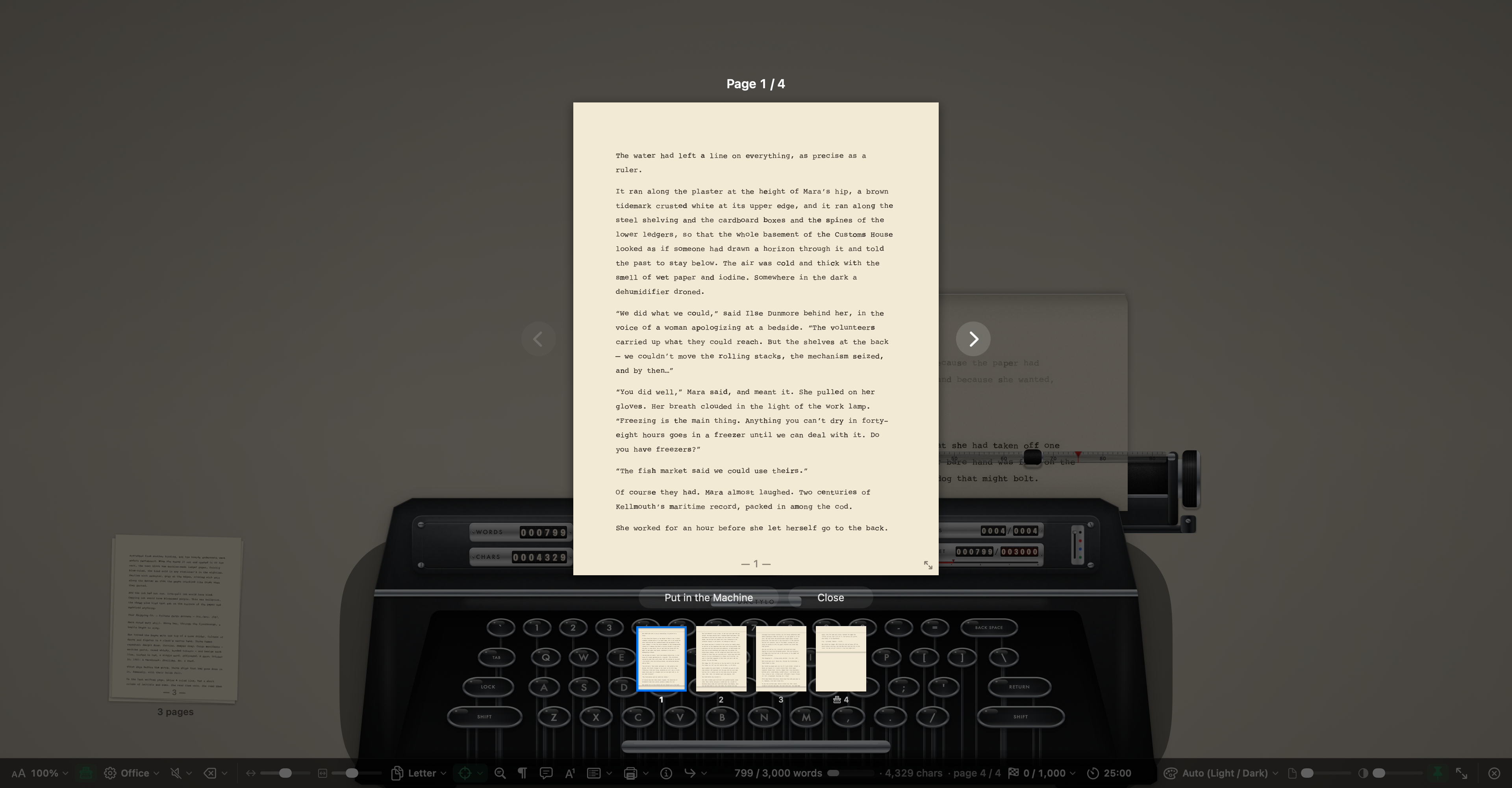
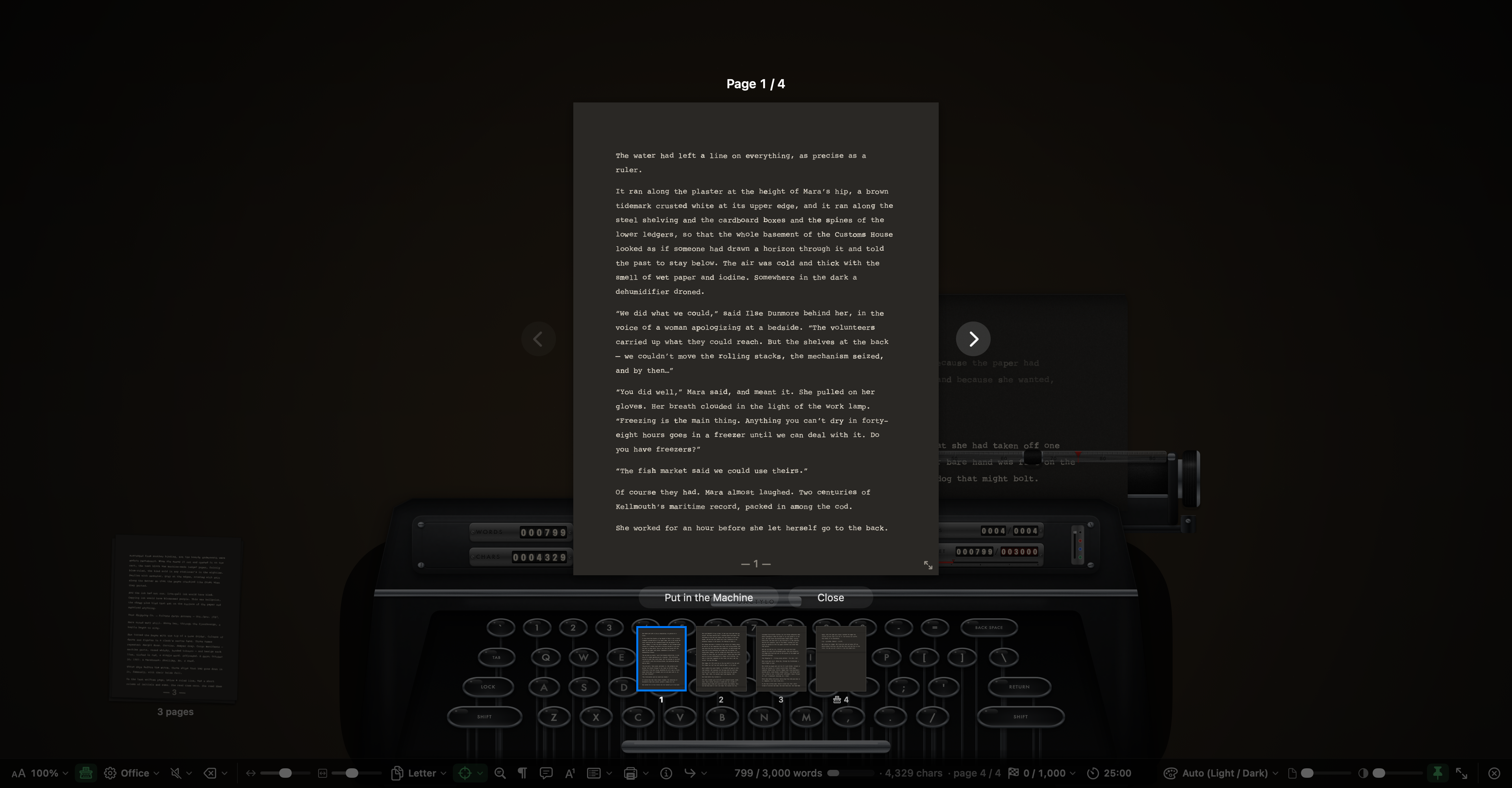
Em Pilha de páginas, no menu Máquina, escolha À esquerda da máquina ou À direita da máquina para empilhar sobre a mesa as páginas que não estão na máquina. Por padrão, a opção é Desativado. A pilha aparece quando há espaço ao lado da máquina e o avanço do papel usa folhas.
Para percorrer suas páginas, clique na pilha, clique no contador PÁGINAS ou escolha Percorrer as Páginas… no menu Máquina. No visualizador de páginas:
- ← e → vão para a página anterior e a seguinte; Home e End vão para a primeira e a última página.
- Colocar na Máquina (Return) rola o papel até o topo daquela página, para você continuar digitando ali. Clicar duas vezes numa página da faixa embaixo faz o mesmo.
- Arraste o canto da página para aumentá-la ou diminuí-la.
- Fechar ou Esc leva você de volta à máquina de escrever.
Clique com o botão direito na pilha para ver Percorrer as Páginas… e Colocar a Página … na Máquina.
Contadores na máquina
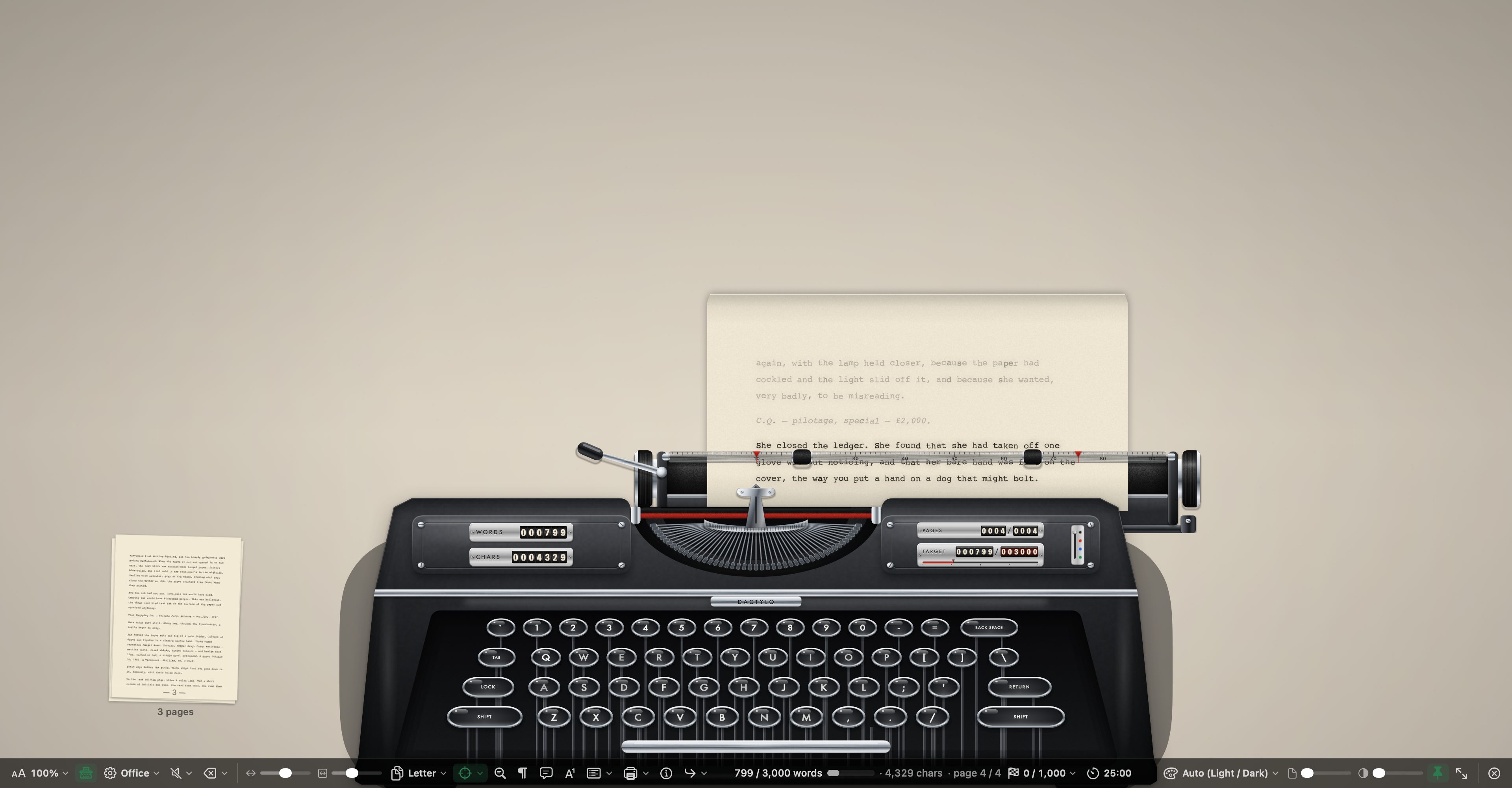
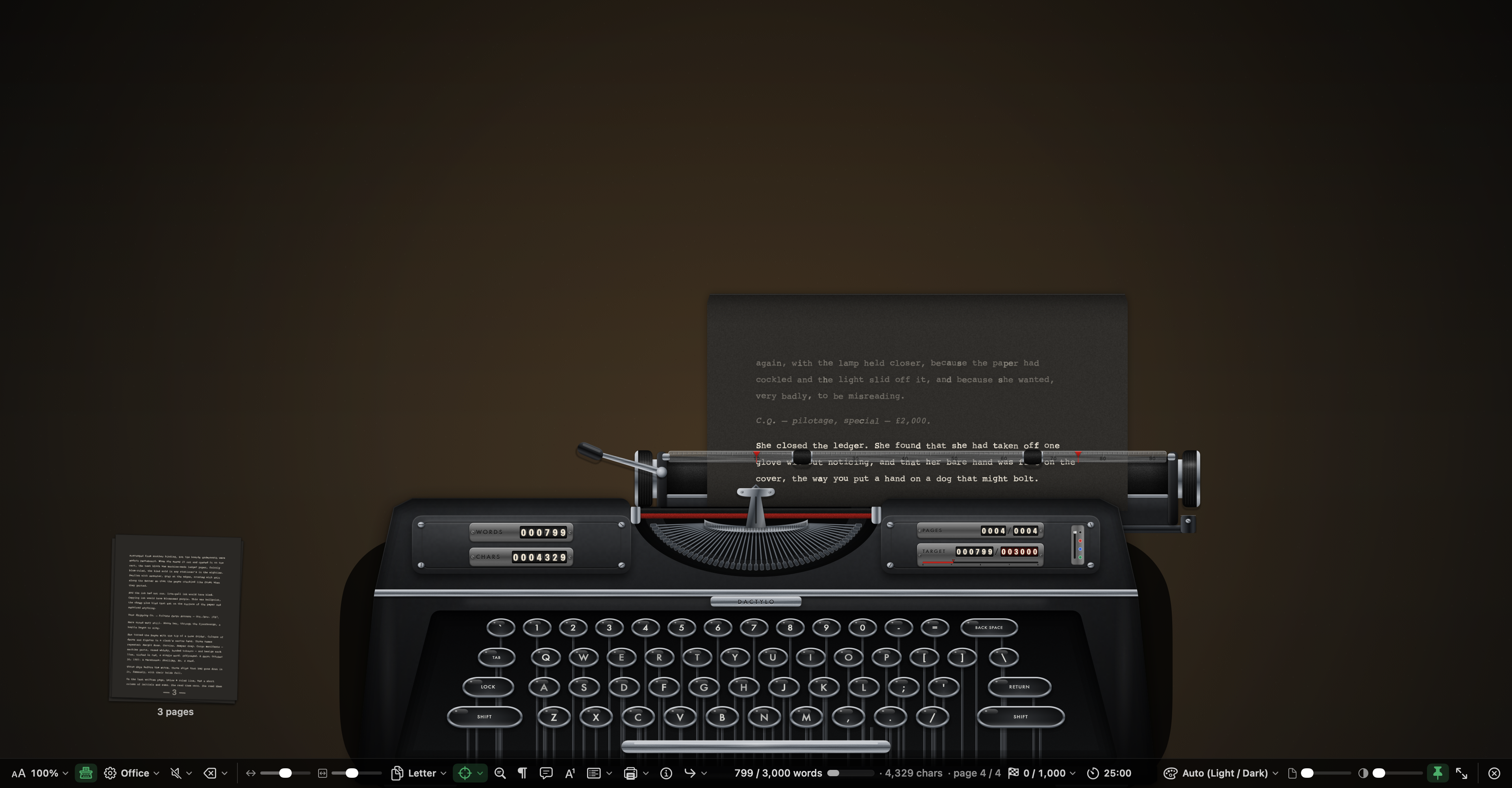
Contadores mecânicos ficam nas duas tampas da máquina e giram enquanto você digita. Escolha quais aparecem em Contadores, no menu Máquina:
| Contador | Mostra |
|---|---|
| Palavras | Palavras do documento |
| Personagens | Caracteres do documento |
| Frases | Frases do documento |
| Páginas | A página que está na máquina e o número de páginas |
| Progresso da Meta | Palavras escritas e a meta |
| Palavras de Hoje | Palavras escritas hoje no Modo Composição |
Palavras, Personagens, Páginas e Progresso da Meta vêm ativados por padrão. Progresso da Meta usa a meta do documento quando ele tem uma e, se não tiver, a meta diária que você define no menu Hoje da barra.
Clique num contador para ver as estatísticas do texto. Clique em PÁGINAS para percorrer as páginas. Os contadores aparecem em Máquina completa e em Visualização de página; Somente Carro não tem o corpo da máquina.
Sons
Os sons das teclas, da barra de espaço, da campainha e do retorno do carro são gravações de uma máquina de escrever mecânica de verdade. As gravações são publicadas sob Creative Commons 0 e creditadas em Ajuda › Agradecimentos.
Use o menu Som da barra:
- Volume: Desativado, Silencioso, Médio ou Alto.
- Teclas: o som das teclas e da barra de espaço.
- Sino de fim de linha: a campainha perto do fim de uma linha.
- Retorno de Carro: o retorno do carro e o avanço do papel.
Os sons também seguem o volume do seu Mac.
Backspace
Escolha o que o Backspace faz no menu Backspace:
- Edição Normal: o Backspace apaga, como em qualquer outro lugar.
- Riscar (Sem Excluir): como numa máquina de escrever de verdade, o Backspace risca a palavra antes do cursor (ou o texto selecionado) em vez de apagá-la. A barra mostra Riscar enquanto essa opção estiver ativa.
Remover Texto Riscado apaga de uma vez todas as palavras riscadas do texto. Ele fica no menu Backspace e em Formatar › Remover Texto Riscado, e ⌘Z desfaz a ação. Só é removido o texto riscado no Dactylo; o tachado que você aplicou por conta própria e as marcas de revisão permanecem.
Ir para outro documento
Ir Para, na barra (⇧⌘G), e ⇧⌘[ / ⇧⌘], para o documento anterior e o seguinte, abrem outro documento sem sair do Dactylo. Uma folha nova entra na máquina e você continua digitando.
Dicas
- Defina uma meta diária no menu Hoje da barra e ative Palavras de Hoje ou Progresso da Meta para acompanhá-la na máquina.
- Use Foco na barra para esmaecer tudo, menos a linha, a frase ou o parágrafo atual.
- Numa tela pequena, escolha um Tamanho da Máquina menor, ou Somente Carro, para ver mais da página.
- Clique em Tela Cheia na barra (⌃⌘F) para dar ao Dactylo um espaço só dele.
- Prefere silêncio? Defina Volume como Desativado; todo o resto continua funcionando.