 WriterMorph

Ayuda › Escritura
Todos los temas de ayuda
Dactylo
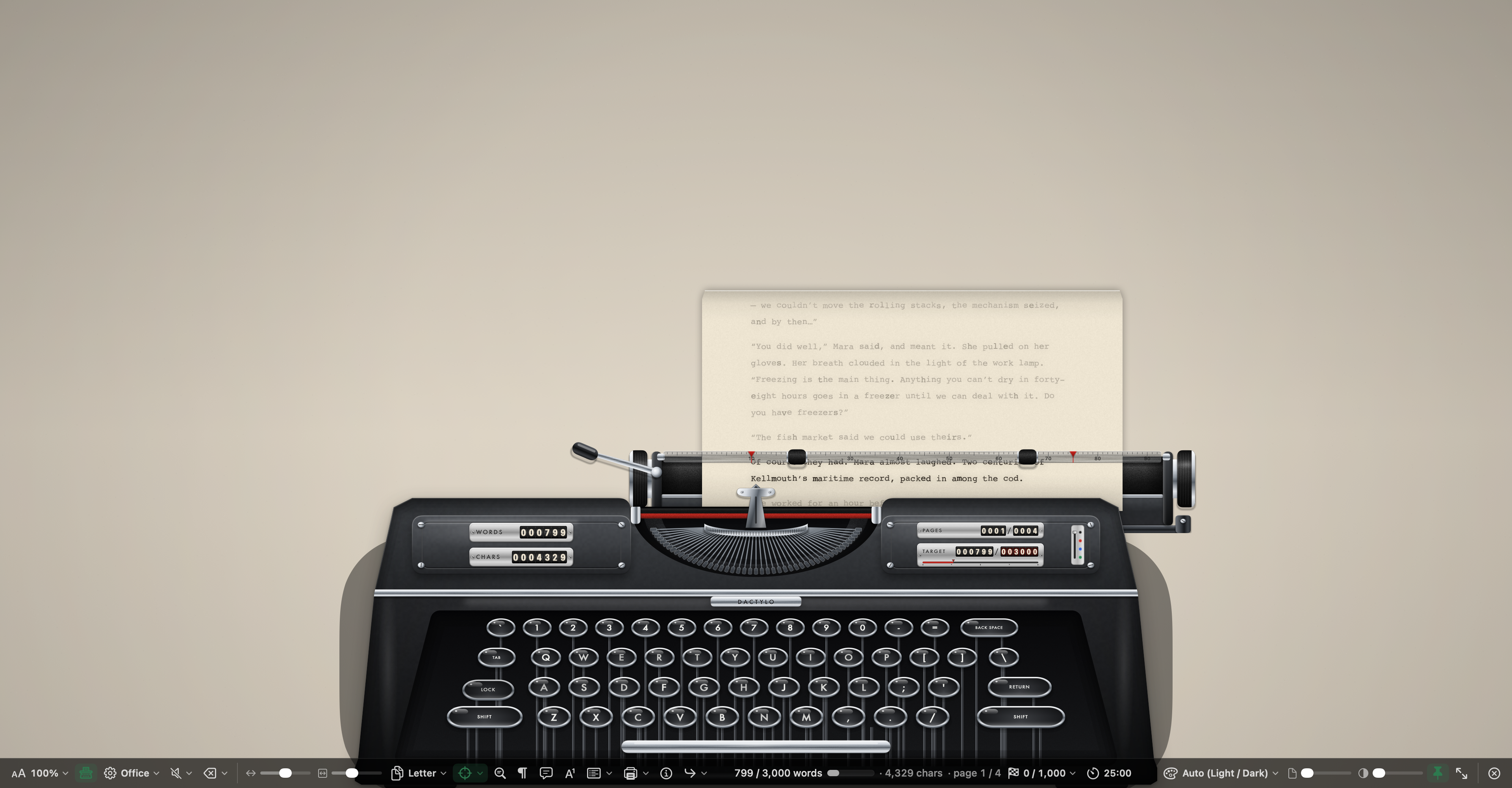
Escribe el documento abierto en una hoja de papel dentro de una máquina de escribir dibujada, con sonidos de teclas grabados, una regla con topes de margen, contadores en la máquina y una pila de páginas terminadas.
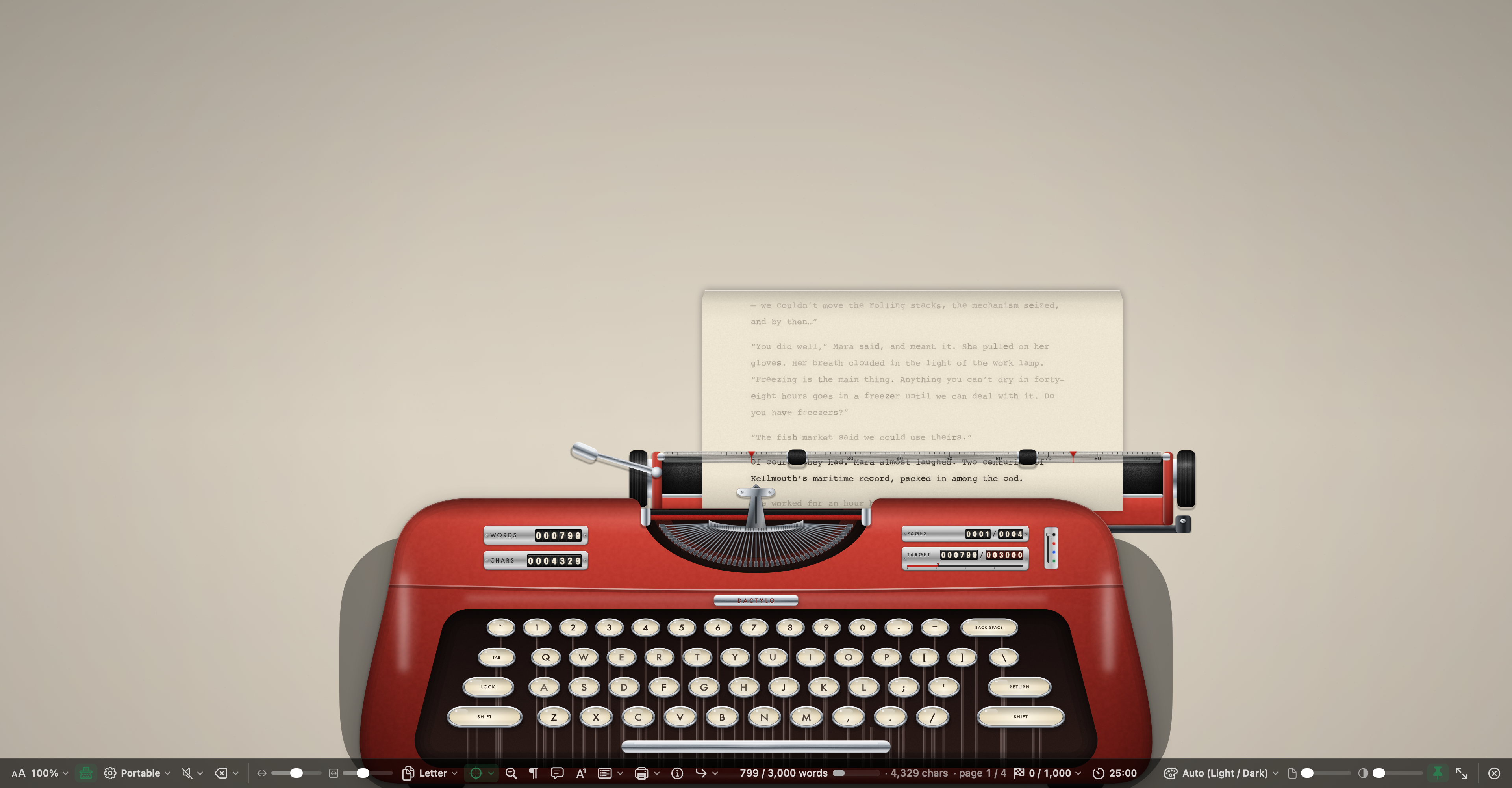
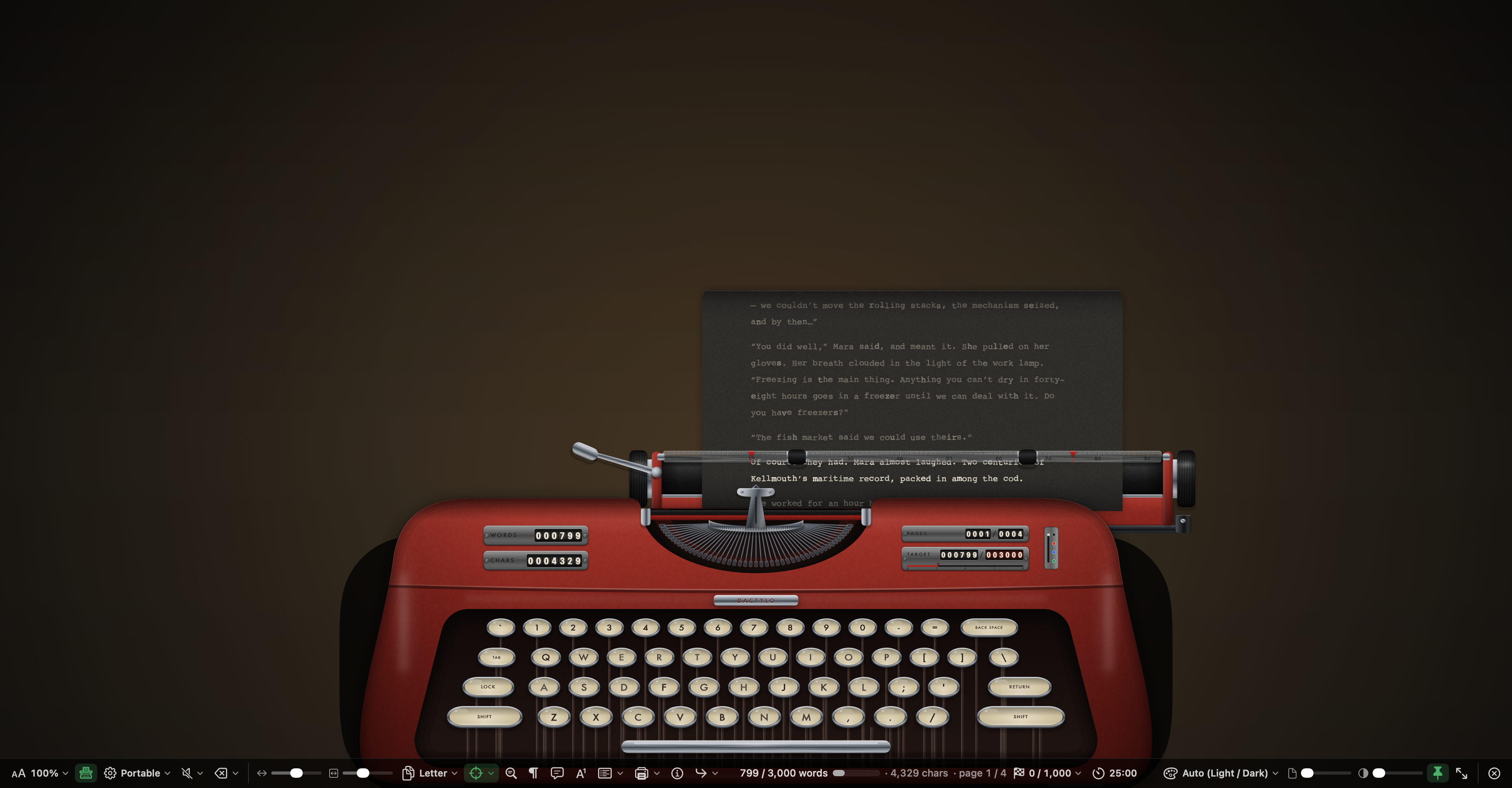
Dactylo muestra el documento que estás escribiendo en una hoja de papel dentro de una máquina de escribir dibujada. No es una copia ni un borrador aparte: es el mismo documento, y todo lo que escribes se guarda en tu proyecto como siempre.
El papel avanza línea a línea, el carro se mueve con cada letra y vuelve cuando pulsas Retorno, y suena un timbre al acercarte al final de la línea. Cuando una línea se llena, el texto salta solo a la siguiente y el carro vuelve por sí mismo.
Dactylo es una vista del modo Composición, así que la barra de Composición, el Enfoque, el recuento diario de palabras e Ir a también funcionan aquí.
Actívalo y desactívalo
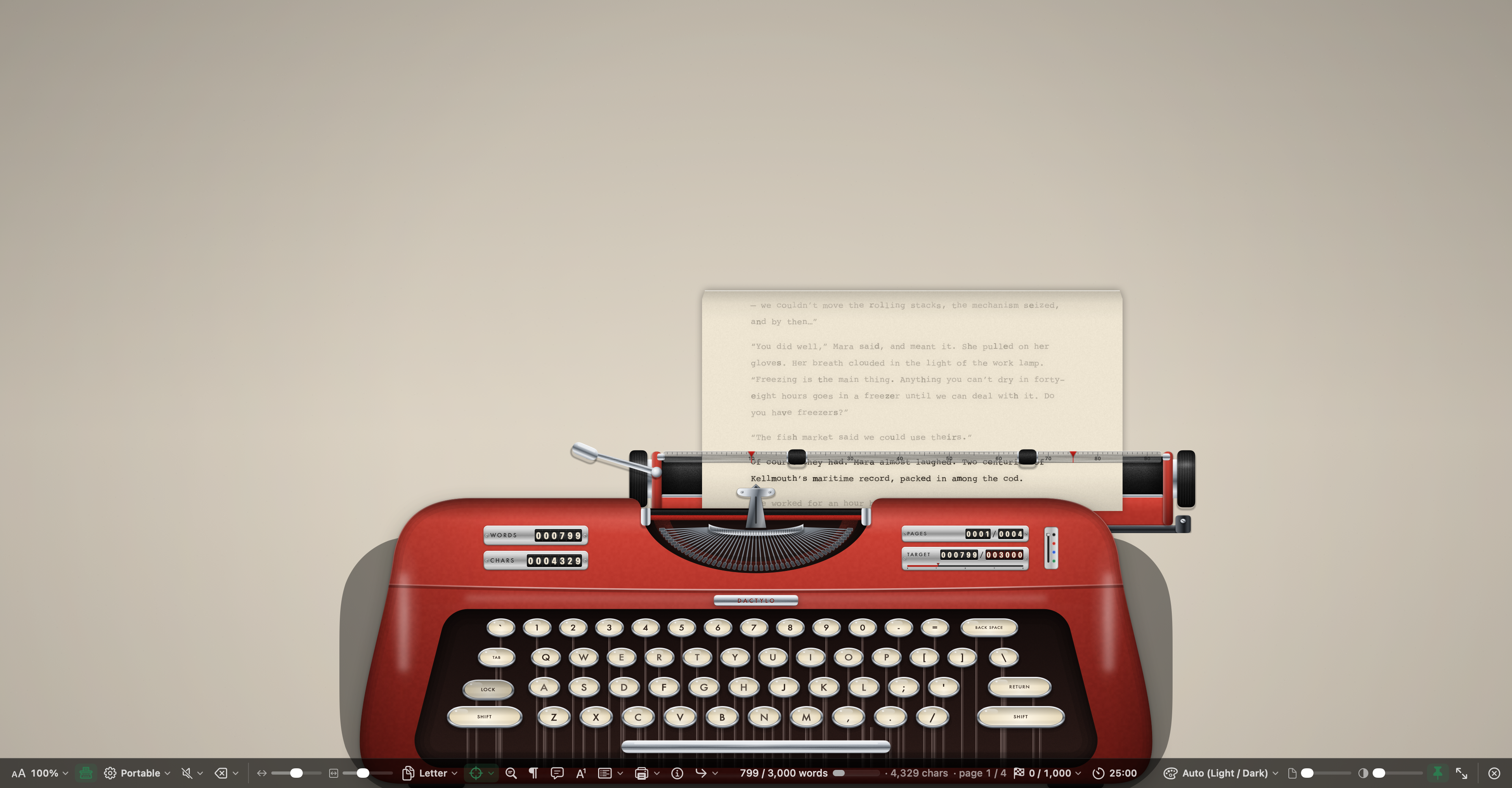
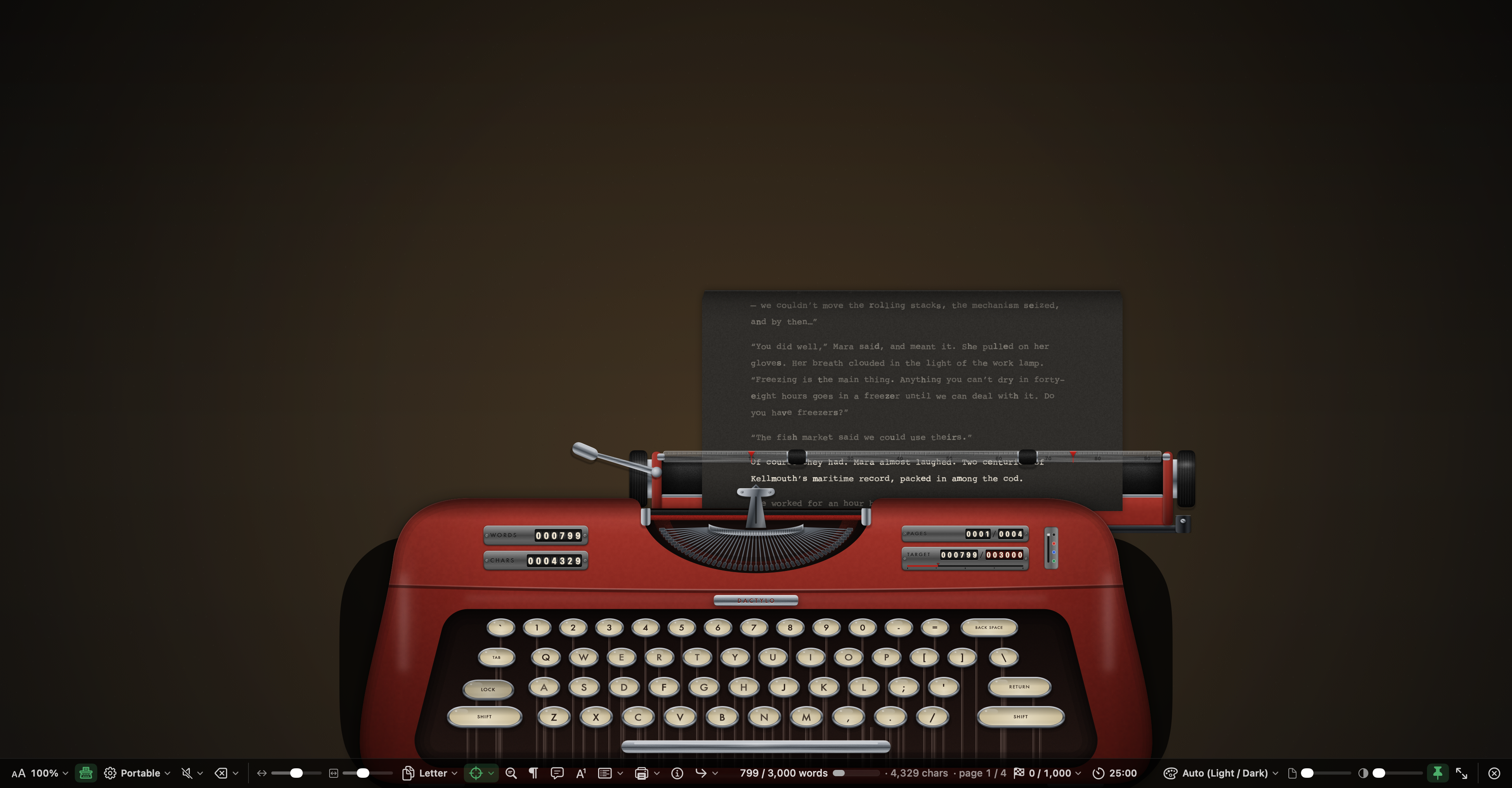
- Haz clic en el texto de un documento o una tarjeta y elige Visualización › Dactylo. También puedes elegir Dactylo en la celda Visualización ▾ de la barra de formato.
- ¿Ya estás en el modo Composición? Haz clic en Dactylo en la barra de Composición.
- Para volver a la página normal de Composición, haz clic otra vez en Dactylo en la barra.
- Para salir, pulsa Esc o haz clic en Salir. Dactylo se cierra con el modo Composición. Tu máquina, papel, sonido y páginas se recuerdan para la próxima vez.
Consejo: Visualización › Dactylo no tiene un atajo propio. Para añadir uno, abre Ajustes › Atajos y elige Abrir atajos de teclado…. En Atajos de apps, añade WriterMorph con el nombre de menú
Dactyloy las teclas que quieras.
Qué cambia y qué sigue igual
- Dactylo muestra tu texto con una fuente de máquina de escribir, en una página con medidas reales: márgenes en pulgadas, letras por pulgada y líneas por pulgada. Es solo la vista. Tu documento conserva su propia fuente y su espaciado.
- La vista de página del editor (páginas separadas en pantalla) se desactiva mientras Dactylo está activo, y el papel se desplaza solo para que la línea que escribes se quede en el rodillo. Tus ajustes de vista de página y de desplazamiento de máquina de escribir vuelven cuando sales.
- Dos cosas que haces en Dactylo se guardan en el documento: el texto escrito con una cinta roja, azul o verde conserva ese color, y las palabras tachadas con Retroceso (cuando Retroceso está configurado para tachar) siguen tachadas hasta que las quites.
La barra en Dactylo
Cuando Dactylo está activo, la barra de Composición añade estos controles:
- Máquina: la máquina, el color de las teclas, la vista, el tamaño de la máquina, la pila de páginas, el tipo de letra, la cinta, los contadores y los efectos.
- Sonido: el volumen y qué sonidos se reproducen.
- Retroceso: si Retroceso elimina o tacha.
- Posición de la máquina: mueve la máquina de escribir a la izquierda o a la derecha sobre la mesa. Haz doble clic en la etiqueta para centrarla.
- Ancho del papel: muestra el papel más pequeño o más grande. La página en sí (tamaño, márgenes y líneas) no cambia. Haz doble clic en la etiqueta para volver al tamaño propio de la máquina.
- Página: tamaño del papel, interlineado, paso y márgenes.
Papel (avance del papel, colores del papel y una imagen de fondo), Escala del texto, Enfoque, Desvanecer papel, Desvanecer fondo, los recuentos de palabras, Ir a y los demás controles de Composición funcionan como siempre. En Dactylo, Escala del texto hace más grandes o más pequeños a la vez el papel y su texto, de modo que las líneas siguen cortándose en los mismos sitios.
Máquinas y teclas
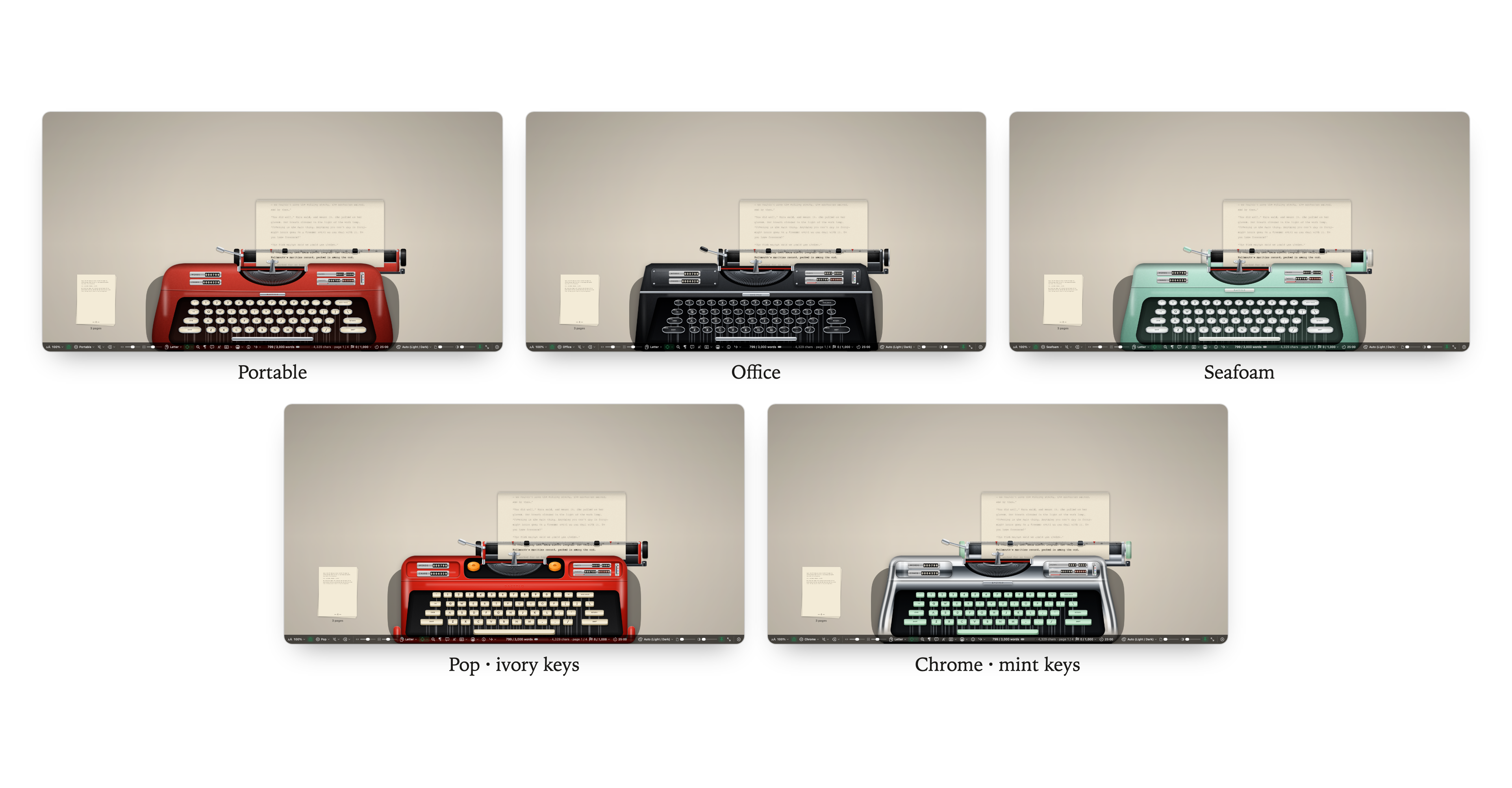
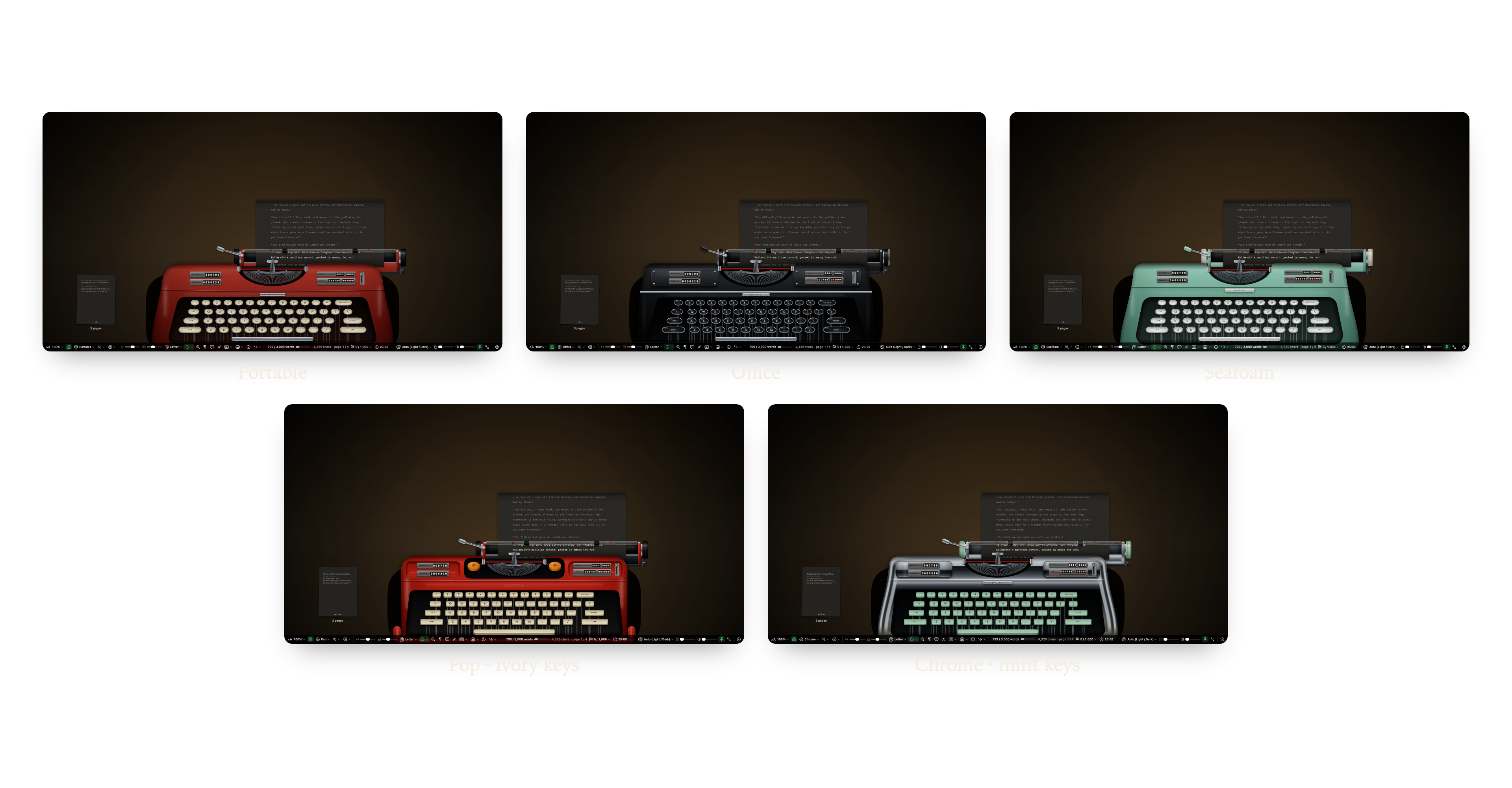
Elige una máquina en la parte superior del menú Máquina de la barra:
| Máquina | Aspecto |
|---|---|
| Portable | Roja, compacta |
| Office | Negra, pesada |
| Seafoam | Menta, ligera |
| Pop | Plástico rojo, teclas negras |
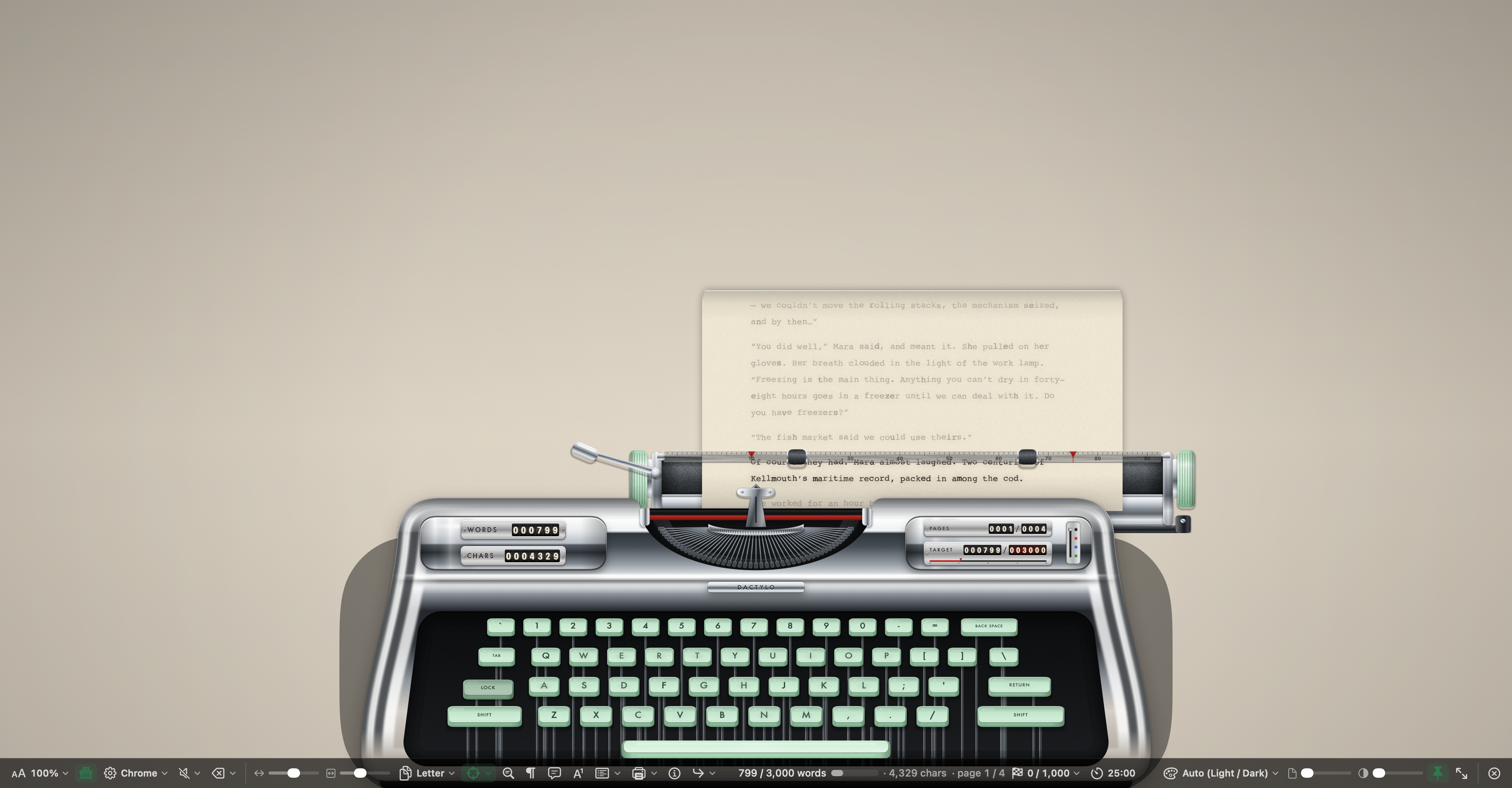
| Chrome | Cromo espejo, teclas de menta |
Las teclas siguen la distribución del teclado de tu Mac, y la tecla que pulsas se hunde mientras escribes. En Teclas, en el mismo menú, elige el color de las teclas: Máquina predeterminada, Marfil, Negro, Gris, Menta o Rojo. Las teclas que más usas se van viendo poco a poco desgastadas; Restablecer desgaste de teclas las deja como nuevas.
En Visualización del menú Máquina:
- Máquina completa: toda la máquina de escribir.
- Vista de página: más página, con la máquina más abajo en la pantalla.
- Solo carro: solo el carro y el papel, sin las teclas ni los contadores.
En Tamaño de la máquina, elige Llenar la pantalla, Grande, Media o Pequeño. La máquina, el papel y el texto crecen o se reducen juntos.
Los demás interruptores del menú Máquina:
- Efectos de tinta: pequeñas diferencias irregulares en las letras y la tinta, como en una página mecanografiada de verdad. Solo afecta a la vista.
- Carro en movimiento: el papel se desliza con cada letra. Desactívalo para que el papel se quede quieto. El papel también se queda quieto cuando Reducir movimiento está activado en los ajustes de Accesibilidad de macOS.
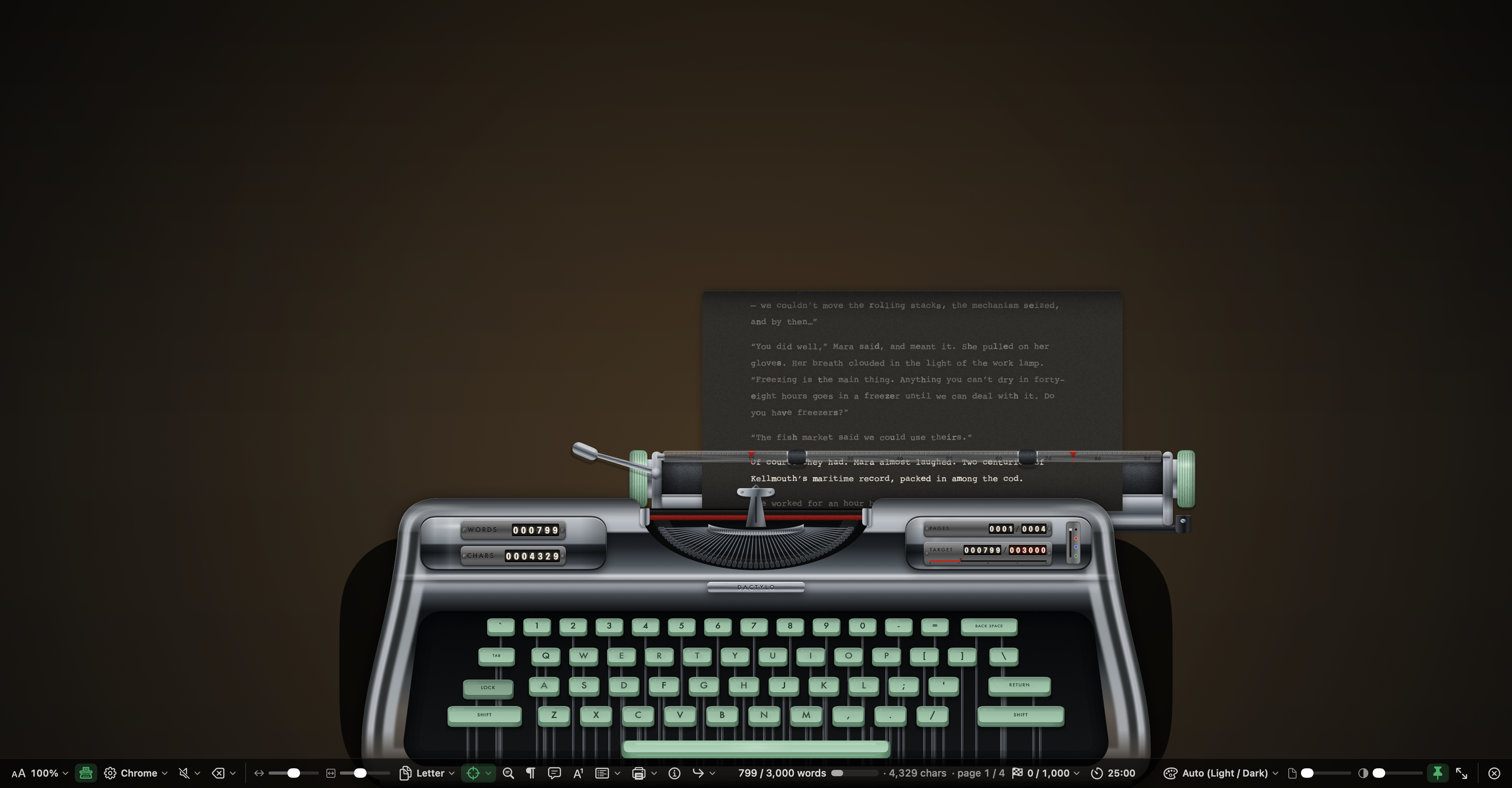
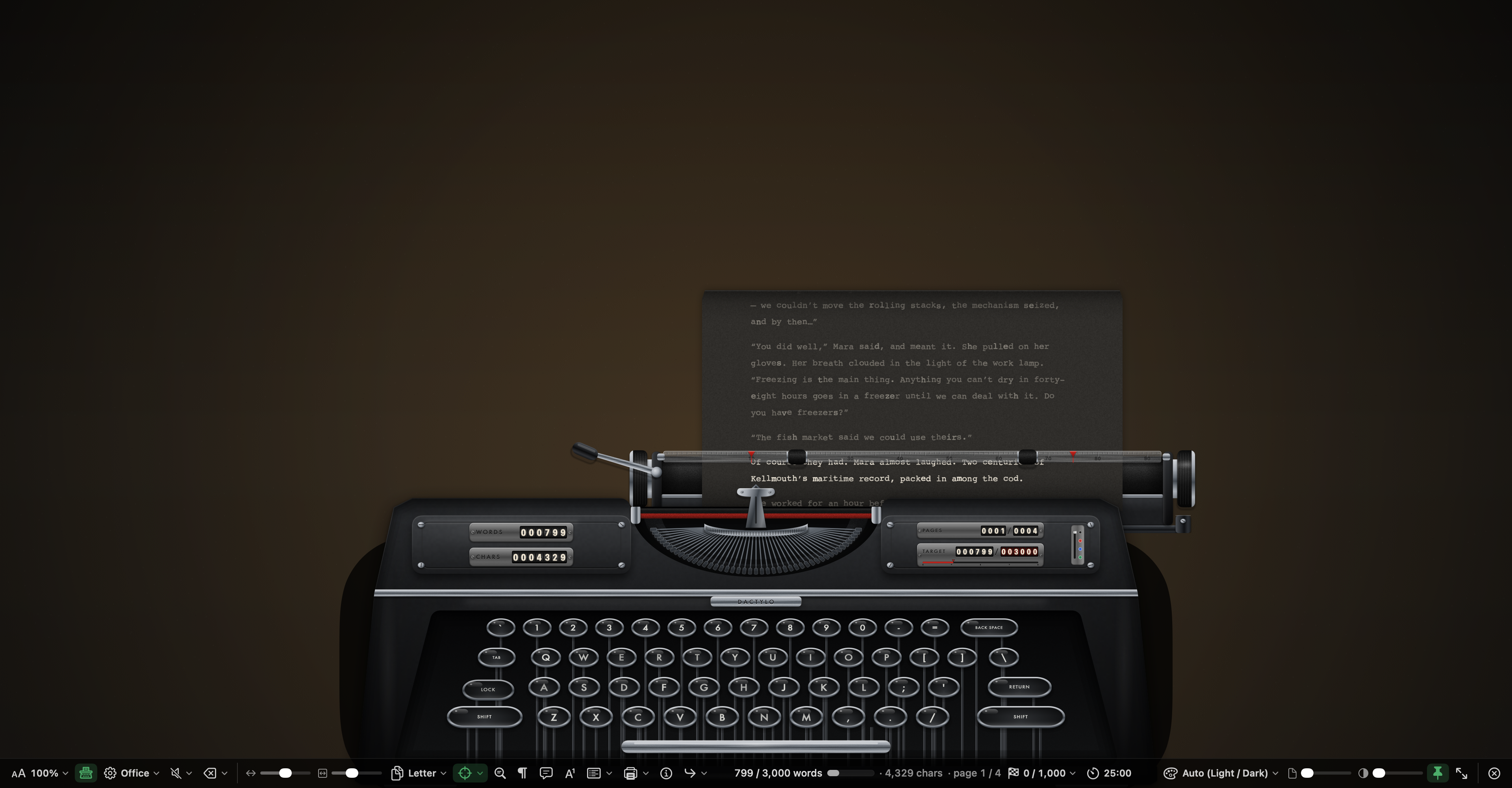
- Lámpara de escritorio (modo oscuro): una luz cálida detrás de la máquina cuando la app está en oscuro.
Papel, tinta y tipo de letra
El menú Papel de la barra elige la hoja:
- Papeles de máquina de escribir: Auto (claro / oscuro), Blanco, Crema, Papel cebolla, Carbón y Medianoche. Auto usa papel crema cuando la app está en claro y carbón cuando está en oscuro.
- Papeles de Composición y Temas de la app: cualquier papel de Composición, incluidos Igualar al tema de la app y Personalizado.
- Imagen de fondo… pone tu propia imagen detrás de la máquina.
El color de la cinta (tinta) está en Cinta del menú Máquina: Negro, Rojo, Azul o Verde. También puedes hacer clic en un color del selector que hay en el lado derecho del cuerpo de la máquina (no se muestra en Solo carro). El color nuevo se aplica a lo que escribas a continuación; el texto que ya escribiste conserva su color. El negro usa el color de tinta propio del papel, así que sigue siendo legible sobre papel oscuro.
En Tipo de letra del menú Máquina, elige Special Elite, Courier Prime, American Typewriter o Courier. Special Elite y Courier Prime vienen con WriterMorph. El mismo menú fija el paso: Pica (10 por pulgada) o Elite (12 por pulgada).
Página, márgenes y la regla
El menú Página de la barra configura la hoja:
- Tamaño del papel: los mismos tamaños de papel que la vista de página. Letter es el predeterminado.
- Interlineado: Sencillo, Uno y medio o Doble.
- Paso: Pica (10 por pulgada) o Elite (12 por pulgada).
- Márgenes: muestra los márgenes izquierdo y derecho actuales, con Restablecer márgenes a 1 pulgada y Restablecer rodillos del papel.
El arco del papel, justo encima de la línea que escribes, lleva una regla marcada en espacios de letra:
- Arrastra los dos topes de margen rojos para fijar los márgenes izquierdo y derecho. Se mueven de letra en letra, y el texto se vuelve a ajustar cuando sueltas. Estos márgenes pertenecen solo a la página de Dactylo; no se escriben en tu documento.
- Arrastra los dos rodillos de goma por el arco para apartarlos.
- La línea que escribiste antes sigue legible sobre la regla mientras escribes la siguiente.
Avance del papel
Elige cómo sale el papel de la máquina en Avance de papel, en la parte superior del menú Papel de la barra:
- Hojas, dobladas sobre la parte superior: cada página es una hoja. A unas pulgadas por encima del rodillo, la hoja se dobla hacia atrás por arriba, como en una máquina de escribir de verdad.
- Hojas, rectas hasta la parte superior: la hoja sube recta con toda su longitud.
- Rollo continuo (sin hojas): una sola hoja larga sin bordes de página, de modo que todo tu texto queda visible sobre la línea.
Con hojas, entra una hoja nueva cuando se llena una página, con el sonido del papel al avanzar.
Relee y muévete
- Desplázate con el trackpad o el ratón sobre el papel para hacerlo retroceder y releer páginas anteriores. Puedes desplazarte un poco más allá del final, para que las últimas líneas sean fáciles de leer.
- Haz clic en el texto para colocar el cursor ahí. El papel se queda donde está hasta que escribes o te mueves con el teclado.
- La barra muestra la página que hay en la máquina y el número de páginas, por ejemplo «página 3 / 7».
Pila de páginas y visor de páginas
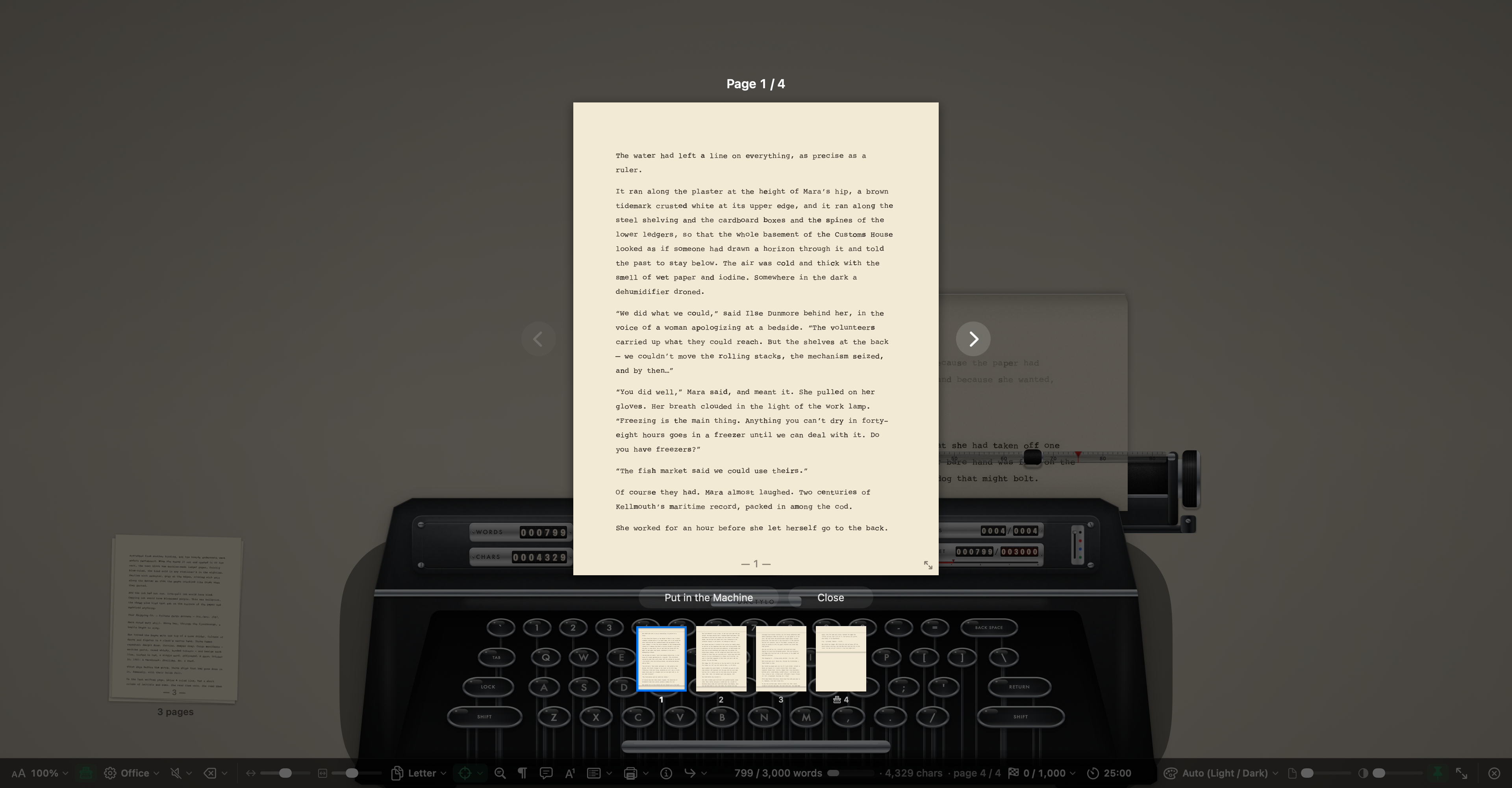
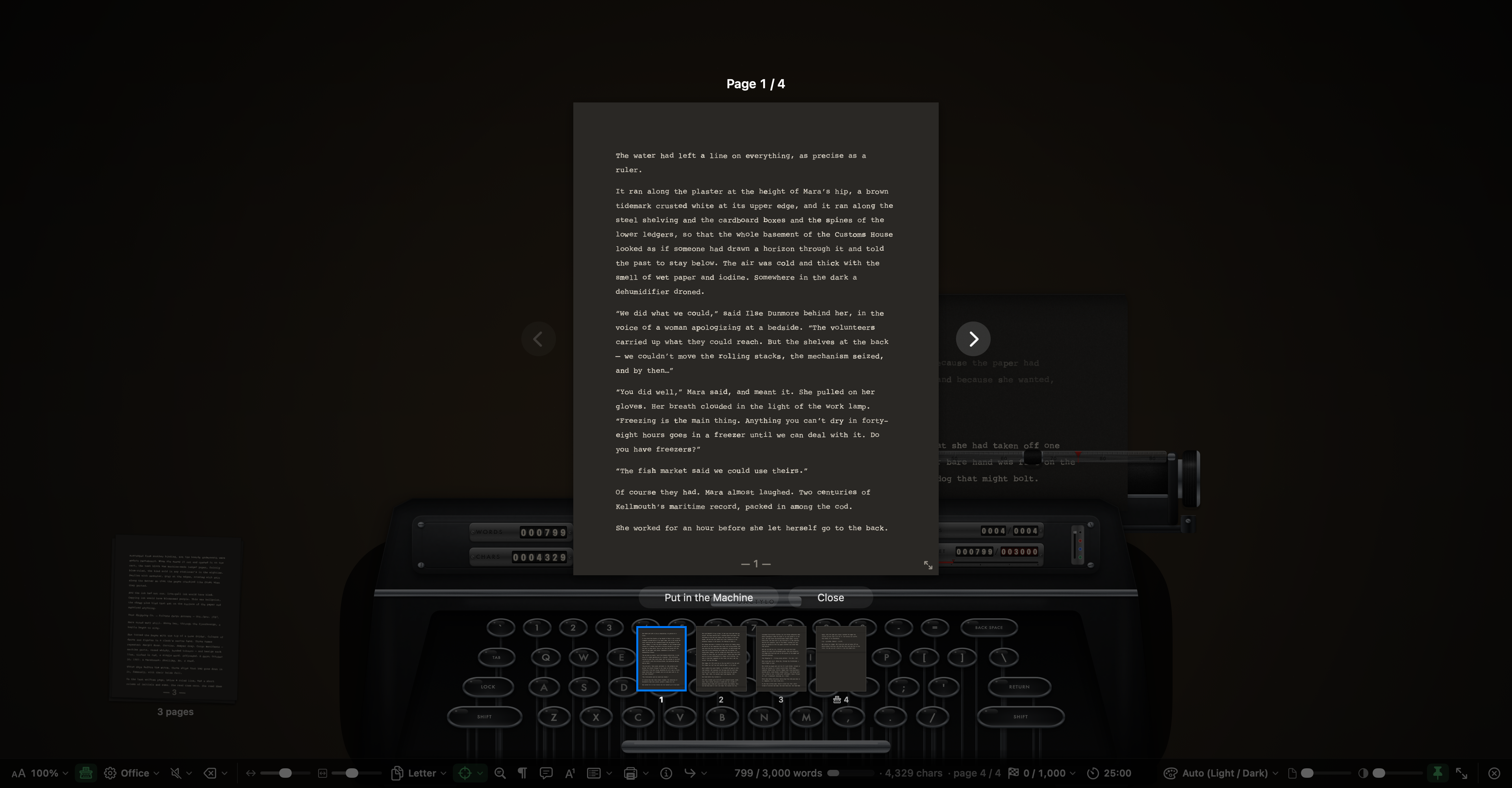
En Pila de páginas del menú Máquina, elige A la izquierda de la máquina o A la derecha de la máquina para apilar en la mesa las páginas que no están en la máquina. Por defecto está Desactivado. La pila aparece cuando hay sitio junto a la máquina y el avance del papel usa hojas.
Para hojear tus páginas, haz clic en la pila, haz clic en el contador de PAGES o elige Hojear las páginas… en el menú Máquina. En el visor de páginas:
- ← y → van a la página anterior y a la siguiente; Inicio y Fin van a la primera y a la última página.
- Meter en la máquina (Retorno) hace rodar el papel hasta el principio de esa página, para que sigas escribiendo ahí. Hacer doble clic en una página de la tira de abajo hace lo mismo.
- Arrastra la esquina de la página para hacerla más grande o más pequeña.
- Cerrar o Esc te devuelve a la máquina de escribir.
Haz clic derecho en la pila para ver Hojear las páginas… y Meter la página … en la máquina.
Contadores en la máquina
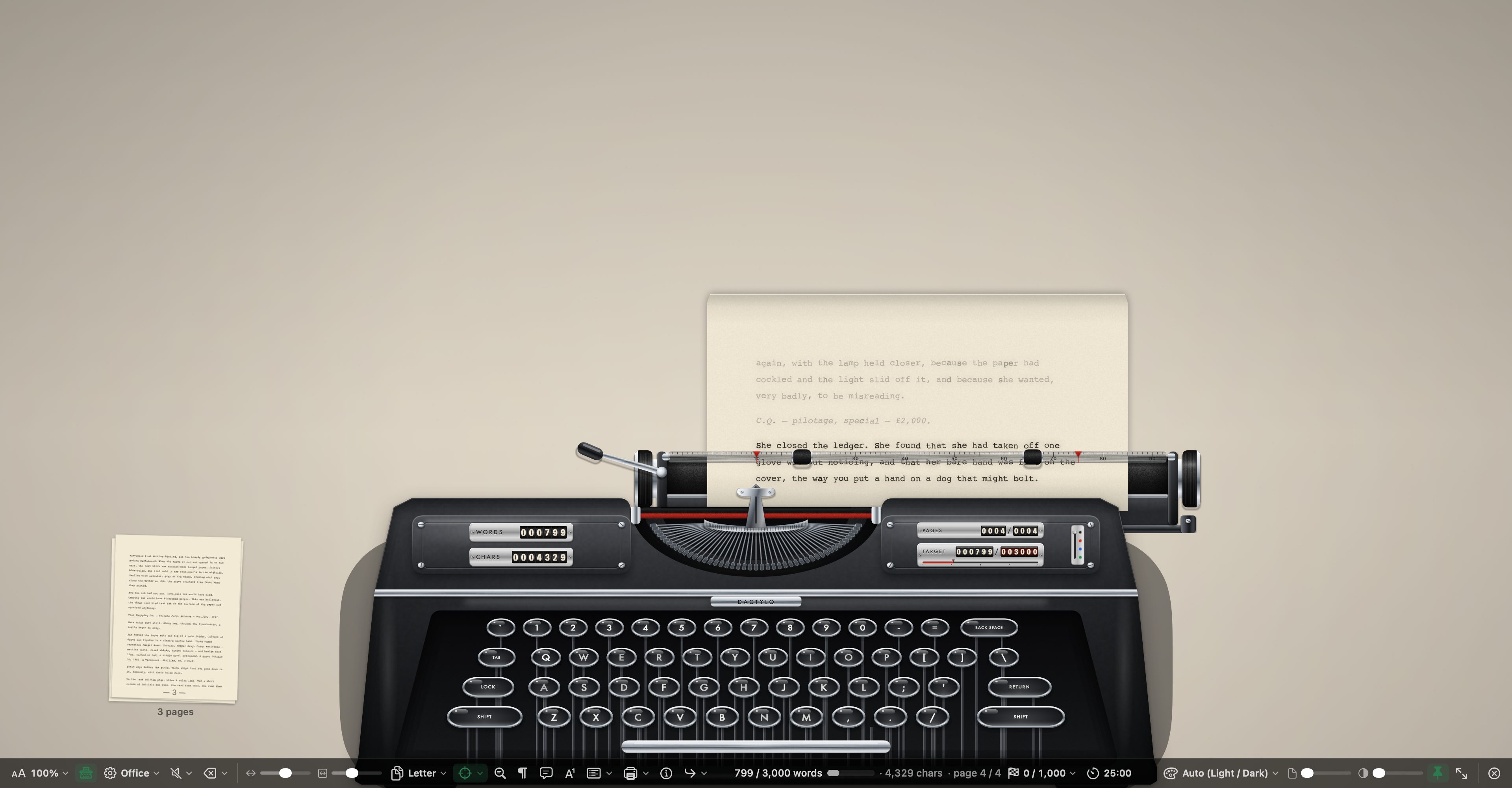
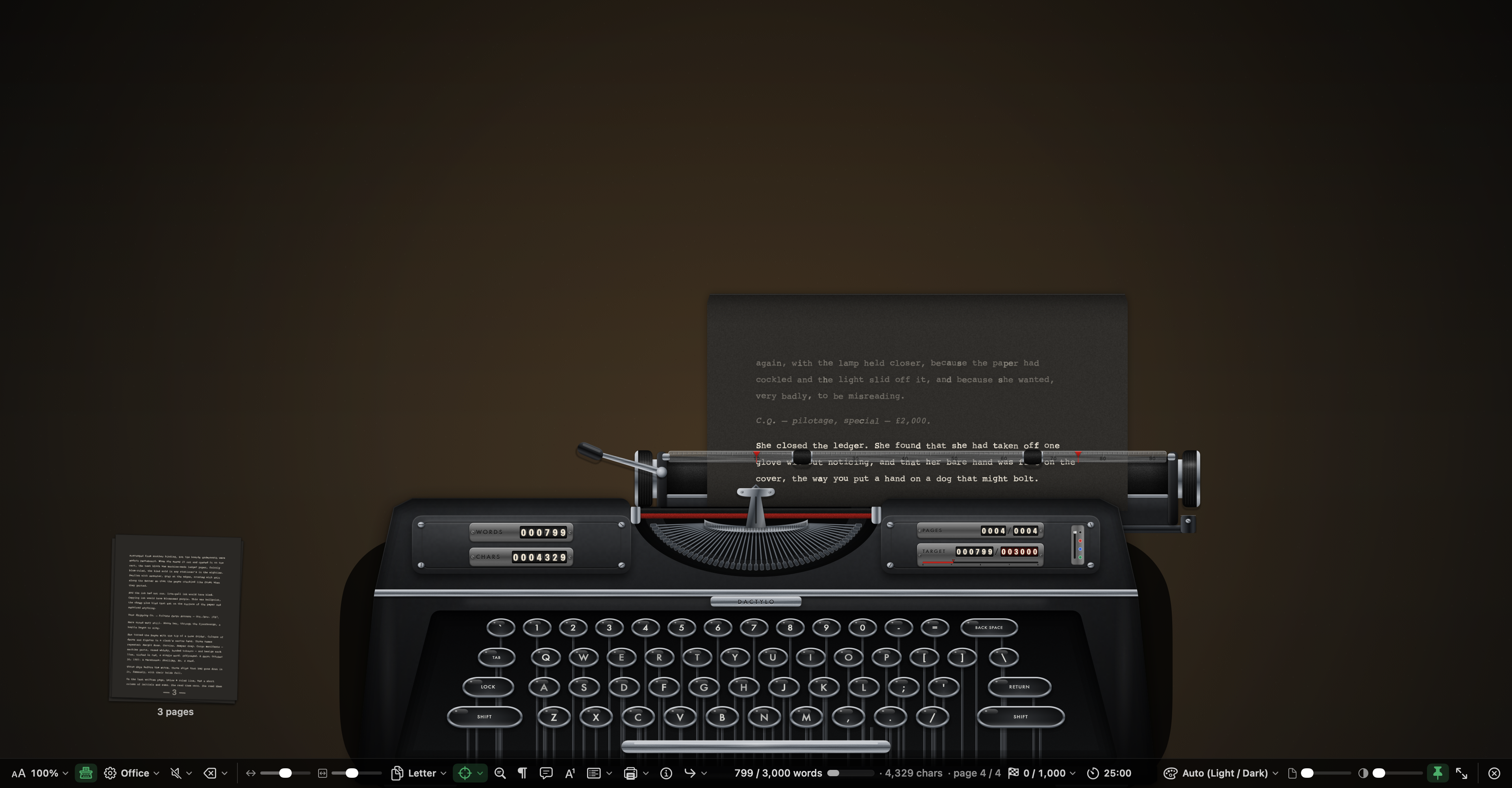
Unos contadores mecánicos están en las dos tapas de la máquina y giran mientras escribes. Elige cuáles ves en Contadores del menú Máquina:
| Contador | Muestra |
|---|---|
| Palabras | Palabras del documento |
| Personajes | Caracteres del documento |
| Frases | Frases del documento |
| Páginas | La página que hay en la máquina y el número de páginas |
| Progreso del objetivo | Palabras escritas y el objetivo |
| Palabras de hoy | Palabras escritas hoy en el modo Composición |
Palabras, Personajes, Páginas y Progreso del objetivo vienen activados por defecto. Progreso del objetivo usa el objetivo del documento cuando lo tiene, y si no el objetivo diario que fijas en el menú Hoy de la barra.
Haz clic en un contador para ver las estadísticas del texto. Haz clic en PAGES para hojear las páginas. Los contadores se muestran en Máquina completa y en Vista de página; Solo carro no tiene cuerpo de máquina.
Sonidos
Los sonidos de las teclas, la barra espaciadora, el timbre y el retorno de carro son grabaciones de una máquina de escribir mecánica real. Las grabaciones se publican bajo Creative Commons 0 y se mencionan en Ayuda › Agradecimientos.
Usa el menú Sonido de la barra:
- Volumen: Desactivado, Silencioso, Media o Fuerte.
- Teclas: el sonido de las teclas y de la barra espaciadora.
- Timbre de fin de línea: el timbre cerca del final de una línea.
- Retorno de carro: el retorno de carro y el avance del papel.
Los sonidos también siguen el volumen propio de tu Mac.
Retroceso
Elige qué hace Retroceso en el menú Retroceso:
- Edición normal: Retroceso elimina, como en cualquier otro sitio.
- Tachar (sin eliminar): como en una máquina de escribir real, Retroceso tacha la palabra anterior al cursor (o el texto seleccionado) en lugar de eliminarla. La barra muestra Tachar mientras esto está activado.
Quitar texto tachado elimina de una vez todas las palabras tachadas del texto. Está en el menú Retroceso y en Formato › Quitar texto tachado, y ⌘Z lo deshace. Solo se quita el texto tachado en Dactylo; el tachado que aplicaste tú y las marcas de revisión se quedan.
Ir a otro documento
Ir a en la barra (⇧⌘G), y ⇧⌘[ / ⇧⌘] para el documento anterior y el siguiente, abren otro documento sin salir de Dactylo. Entra una hoja nueva en la máquina y sigues escribiendo.
Consejos
- Fija un objetivo diario en el menú Hoy de la barra y activa Palabras de hoy o Progreso del objetivo para verlo en la máquina.
- Usa Enfoque en la barra para atenuar todo salvo la línea, la frase o el párrafo actual.
- En una pantalla pequeña, elige un Tamaño de la máquina menor, o Solo carro, para ver más página.
- Haz clic en Pantalla completa en la barra (⌃⌘F) para darle a Dactylo su propio espacio.
- ¿Prefieres el silencio? Pon Volumen en Desactivado; todo lo demás sigue funcionando.