 WriterMorph

Hilfe › Schreiben
Alle Hilfethemen
Dactylo
Schreib das geöffnete Dokument auf einem Blatt Papier in einer gezeichneten Schreibmaschine, mit aufgenommenen Tastenklängen, einem Lineal mit Randstellern, Zählern an der Maschine und einem Stapel fertiger Seiten.
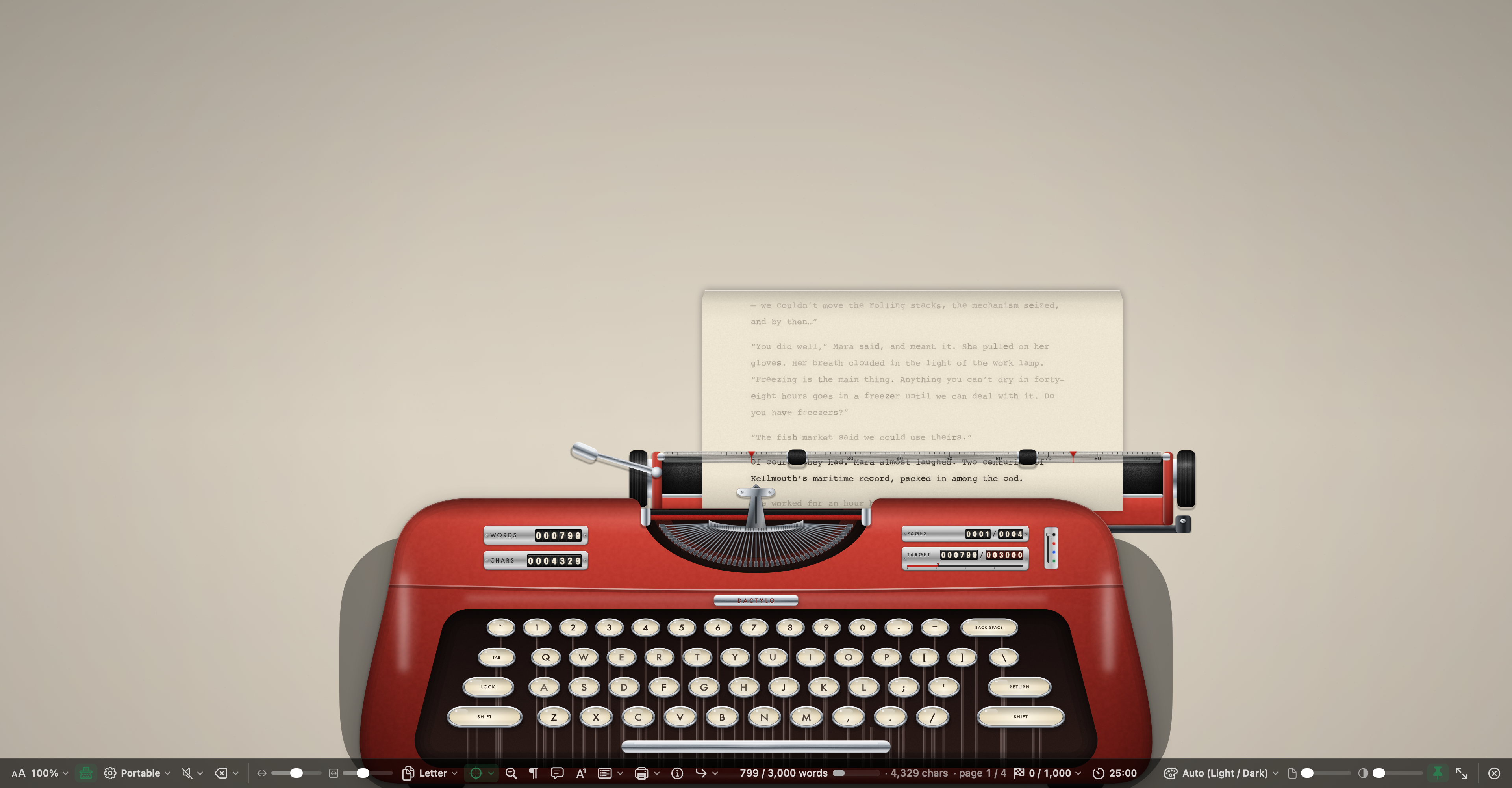
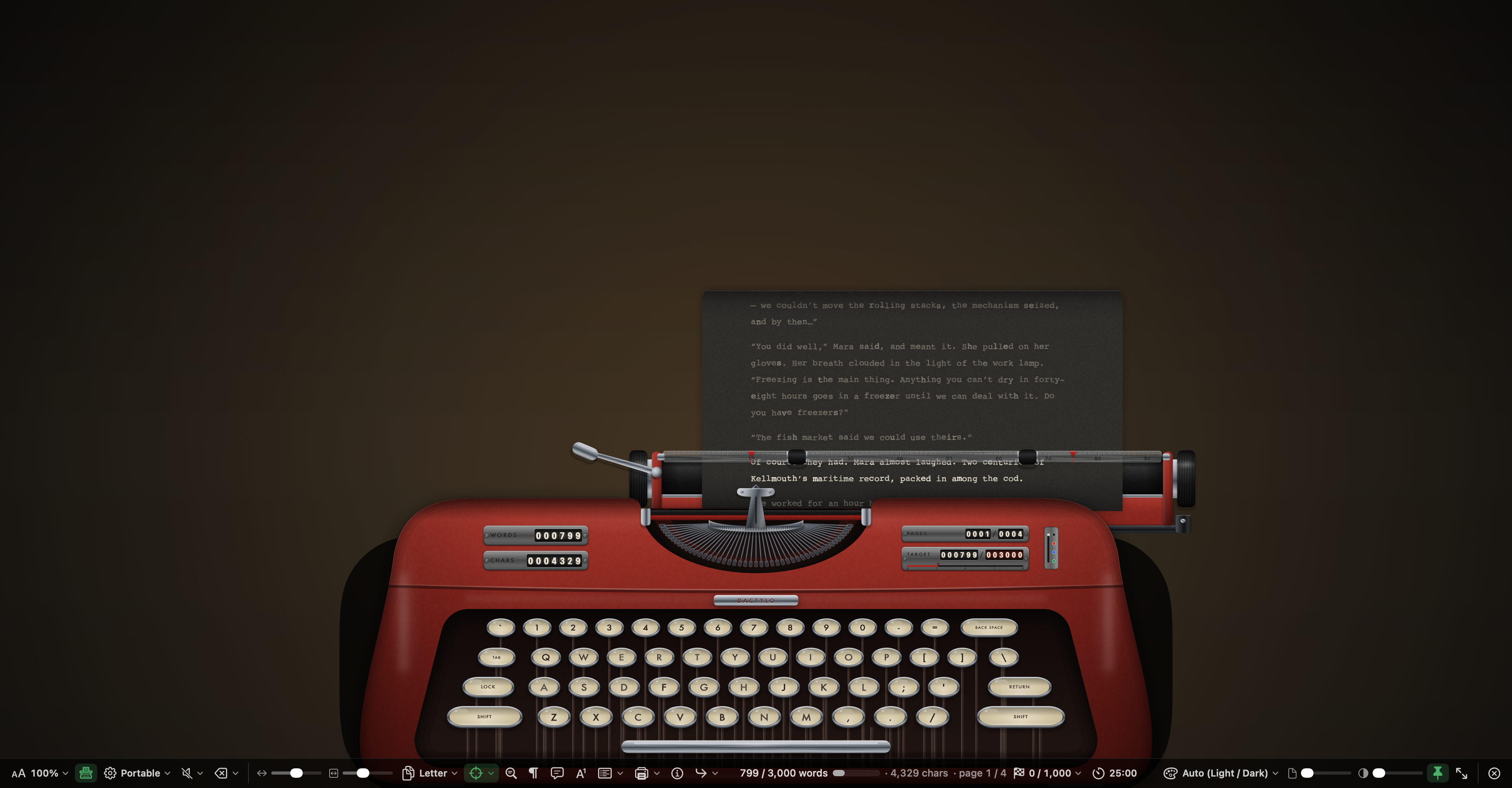
Dactylo zeigt das Dokument, an dem du schreibst, auf einem Blatt Papier in einer gezeichneten Schreibmaschine. Es ist keine Kopie und kein eigener Entwurf: Es ist dasselbe Dokument, und alles, was du tippst, wird wie gewohnt in deinem Projekt gespeichert.
Das Papier läuft Zeile für Zeile durch, der Wagen rückt mit jedem Buchstaben weiter und kehrt zurück, wenn du Return drückst, und eine Glocke klingelt, wenn du dich dem Zeilenende näherst. Ist eine Zeile voll, bricht der Text von selbst um, und der Wagen kehrt von allein zurück.
Dactylo ist eine Ansicht des Kompositionsmodus, daher funktionieren hier auch die Kompositionsleiste, der Fokus, die Tageswortzahl und „Gehe zu“.
Ein- und ausschalten
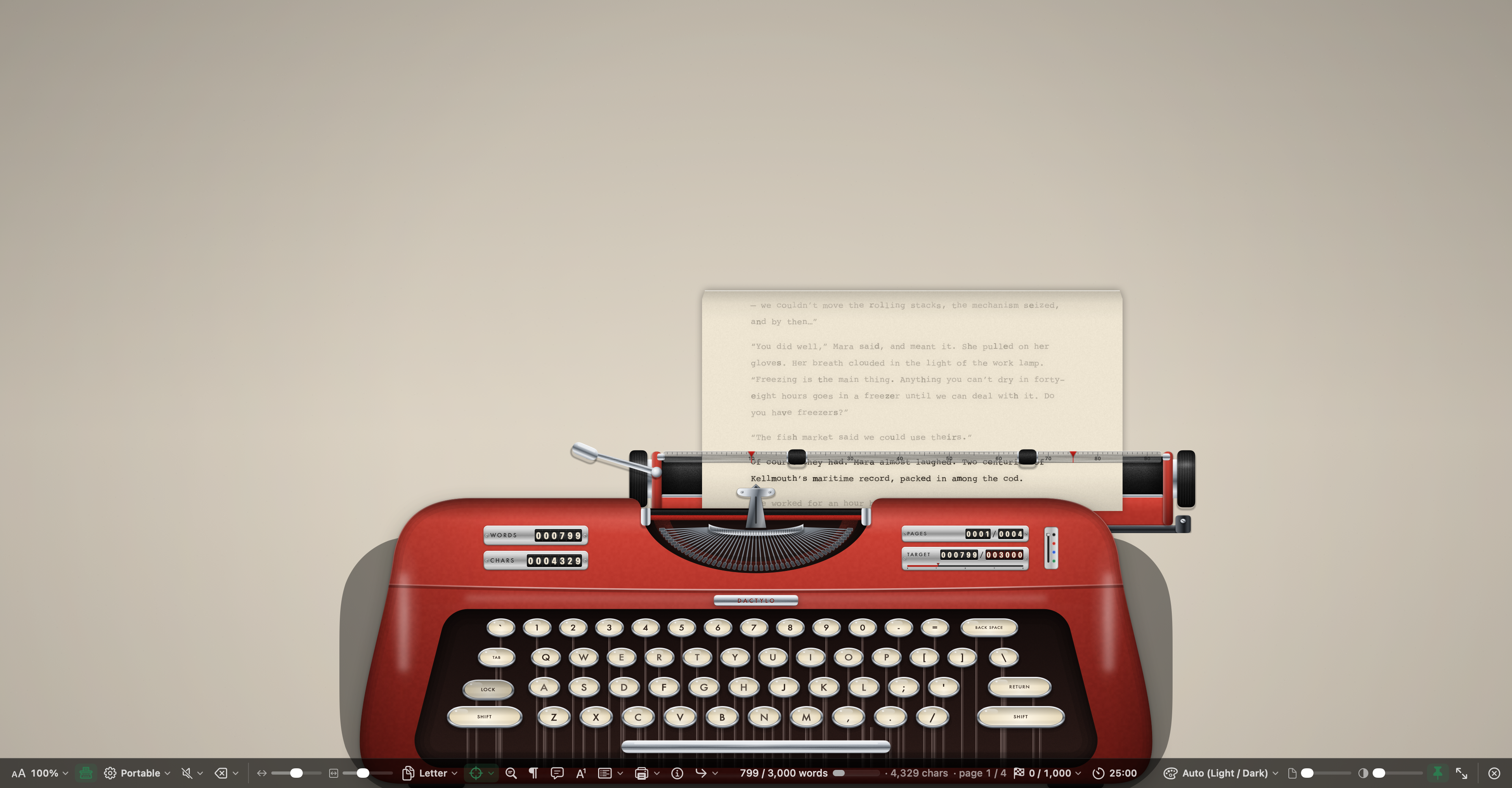
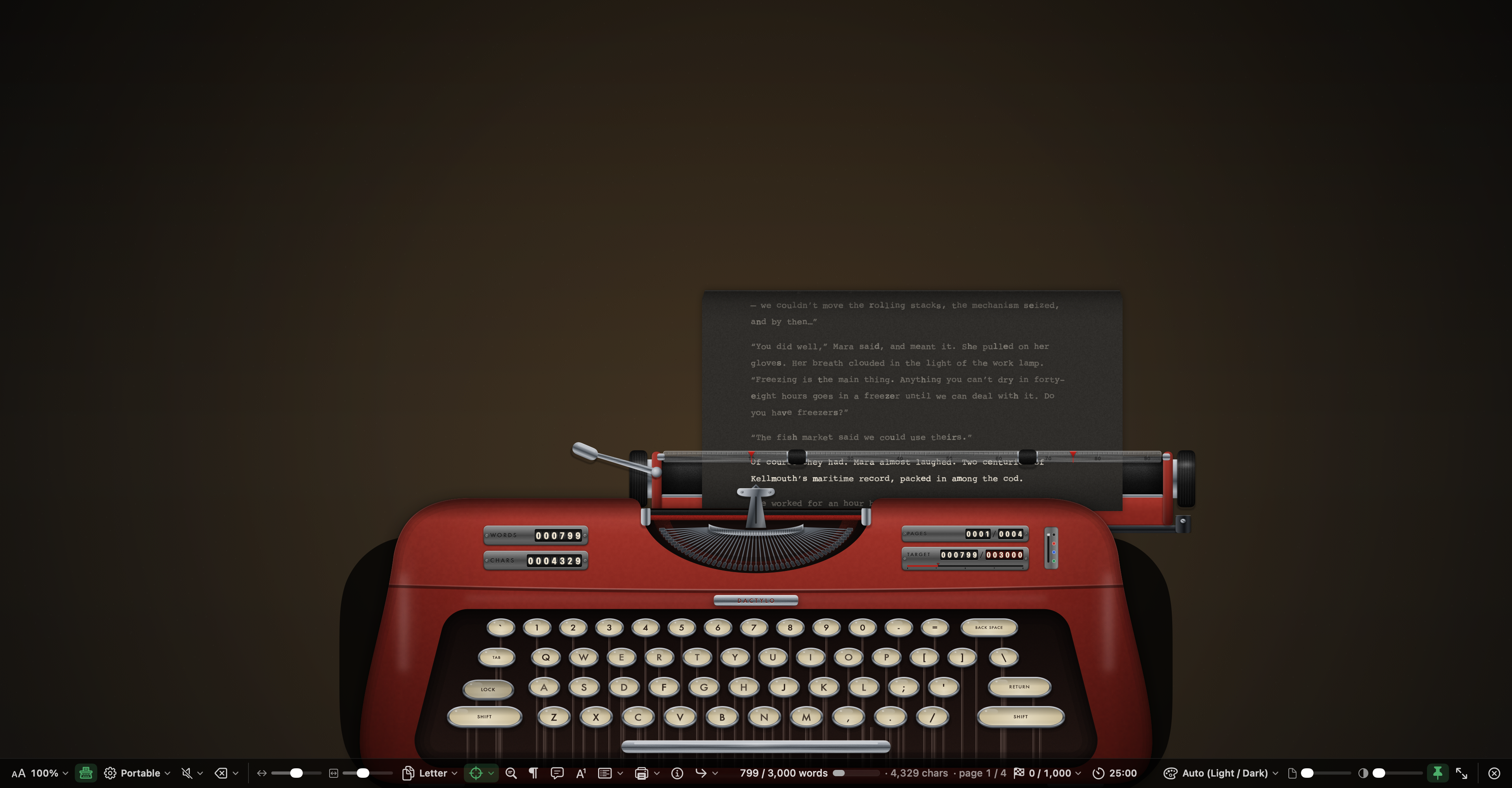
- Klicke in den Text eines Dokuments oder einer Karte und wähle dann Darstellung › Dactylo. Du kannst auch im Feld Darstellung ▾ der Formatleiste Dactylo wählen.
- Schon im Kompositionsmodus? Klicke in der Kompositionsleiste auf Dactylo.
- Um zur normalen Seite des Kompositionsmodus zurückzukehren, klicke in der Leiste noch einmal auf Dactylo.
- Zum Verlassen drückst du Esc oder klickst auf Beenden. Dactylo schließt sich mit dem Kompositionsmodus. Deine Wahl von Maschine, Papier, Ton und Seite wird für das nächste Mal gemerkt.
Tipp: Darstellung › Dactylo hat keinen eigenen Kurzbefehl. Um einen hinzuzufügen, öffne Einstellungen › Tastaturkurzbefehle und wähle Tastaturkurzbefehle öffnen …. Füge unter App-Kurzbefehle WriterMorph mit dem Menünamen
Dactylound den gewünschten Tasten hinzu.
Was sich ändert und was gleich bleibt
- Dactylo zeigt deinen Text in einer Schreibmaschinenschrift auf einer Seite mit echten Maßen: Ränder in Zoll, Buchstaben pro Zoll und Zeilen pro Zoll. Das ist nur die Ansicht. Dein Dokument behält seine eigene Schrift und seinen eigenen Abstand.
- Die Seitenansicht des Editors (getrennte Seiten auf dem Bildschirm) ist ausgeschaltet, solange Dactylo an ist, und das Papier scrollt von selbst, sodass die Zeile, die du tippst, auf der Walze bleibt. Deine Einstellungen für Seitenansicht und Schreibmaschinen-Scrollen kehren zurück, wenn du Dactylo verlässt.
- Zwei Dinge, die du in Dactylo tust, werden im Dokument gespeichert: Text, der mit einem roten, blauen oder grünen Farbband getippt wurde, behält diese Farbe, und mit der Rücktaste durchgestrichene Wörter (wenn die Rücktaste auf Durchstreichen eingestellt ist) bleiben durchgestrichen, bis du sie entfernst.
Die Leiste in Dactylo
Ist Dactylo an, ergänzt die Kompositionsleiste diese Bedienelemente:
- Maschine: die Maschine, Tastenfarbe, Ansicht, Maschinengröße, Seitenstapel, Schrift, Band, Zähler und Effekte.
- Ton: die Lautstärke und welche Klänge zu hören sind.
- Rücktaste: ob die Rücktaste löscht oder durchstreicht.
- Maschinenposition: die Schreibmaschine auf dem Schreibtisch nach links oder rechts schieben. Doppelklicke auf die Beschriftung, um sie zu zentrieren.
- Papierbreite: das Papier kleiner oder größer zeigen. Die Seite selbst (Größe, Ränder und Zeilen) bleibt gleich. Doppelklicke auf die Beschriftung für die eigene Größe der Maschine.
- Seite: Papiergröße, Zeilenabstand, Schriftteilung und Ränder.
Papier (Papiereinzug, Papierfarben und ein Hintergrundbild), Textgröße, Fokus, Papierüberblendung, Hintergrundüberblendung, die Wortzahlen, Gehe zu und die übrigen Bedienelemente des Kompositionsmodus funktionieren wie gewohnt. In Dactylo macht Textgröße das Papier und seinen Text gemeinsam größer oder kleiner, sodass die Zeilen weiter an denselben Stellen umbrechen.
Maschinen und Tasten
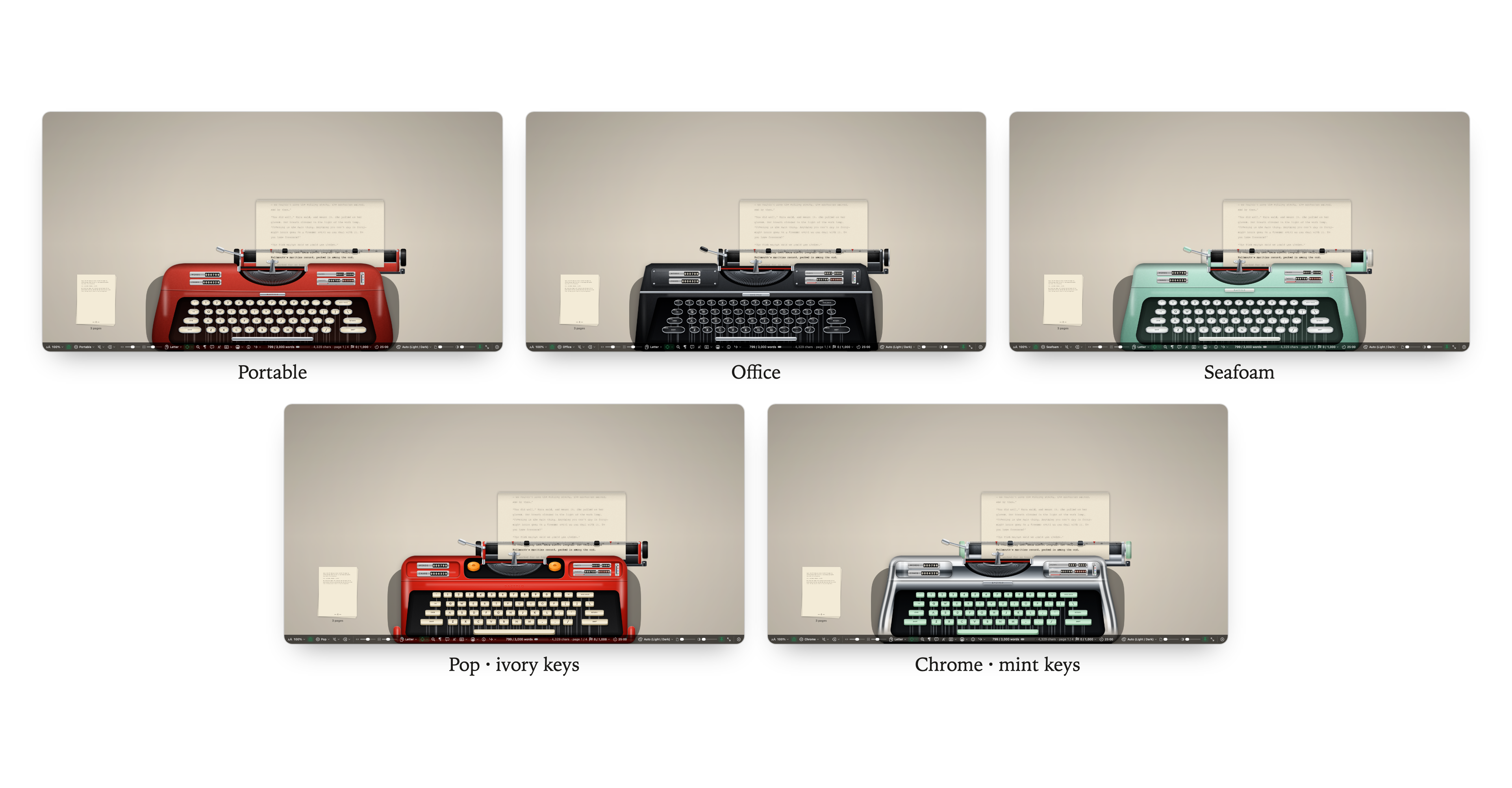
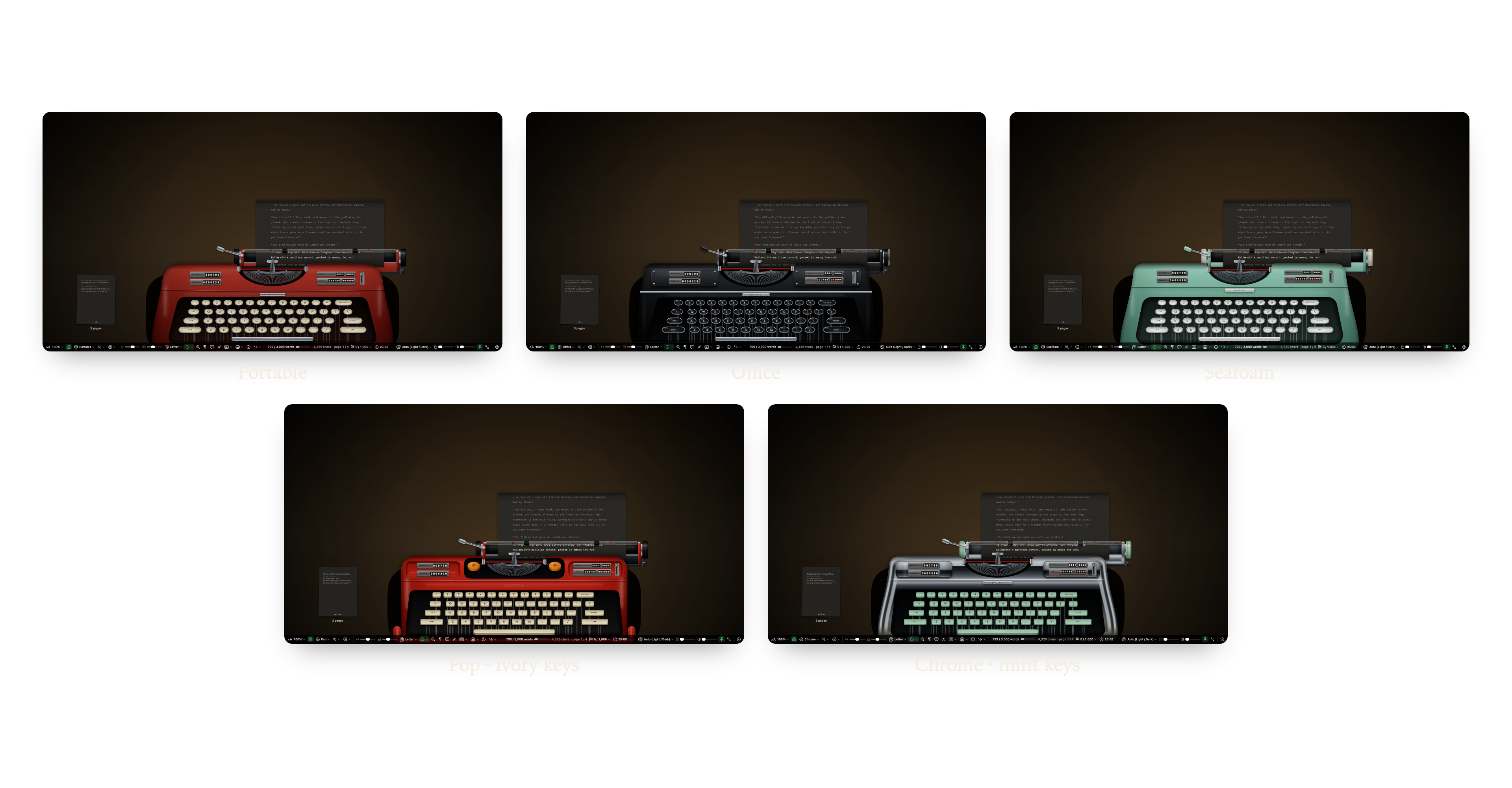
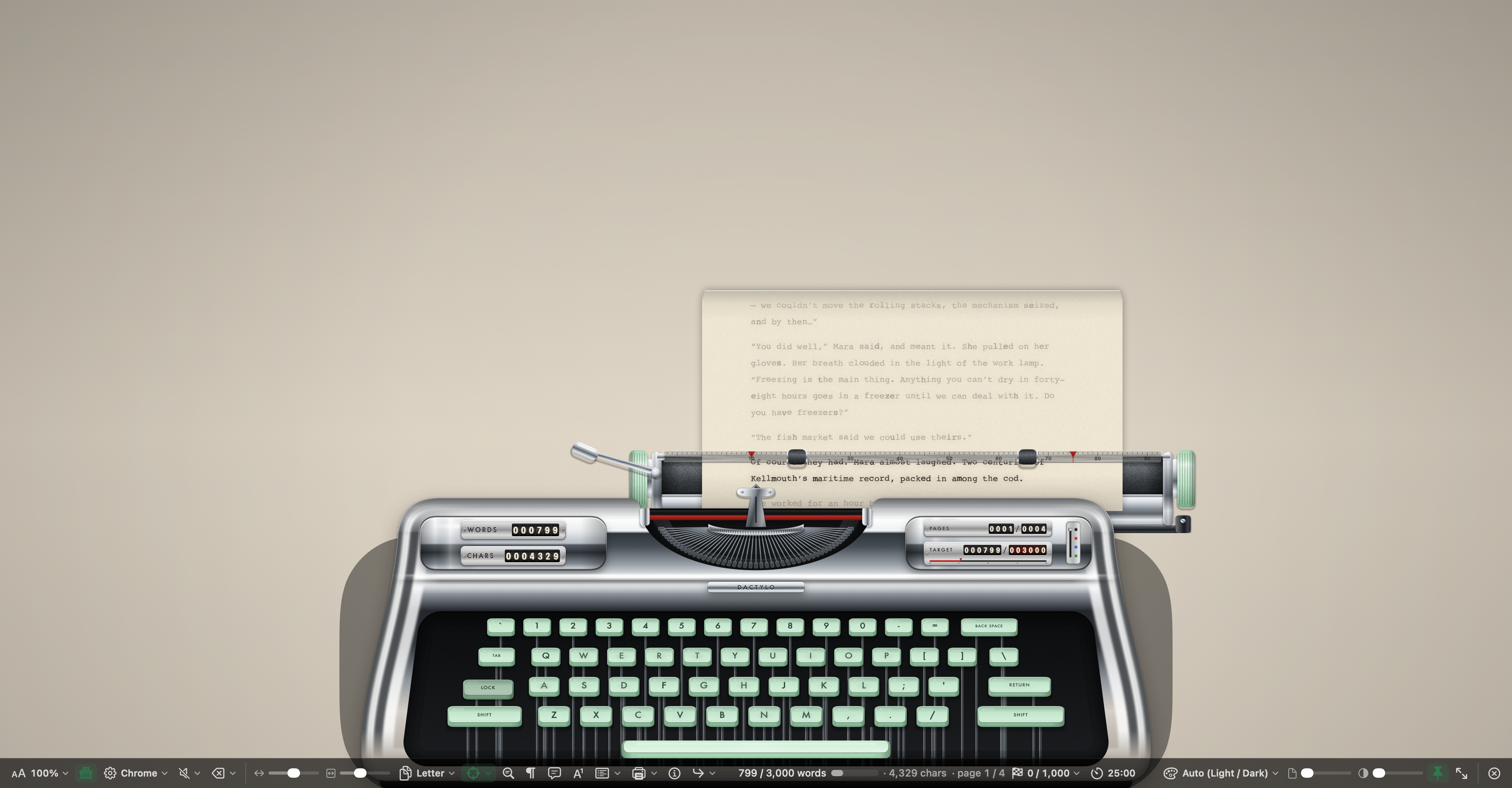
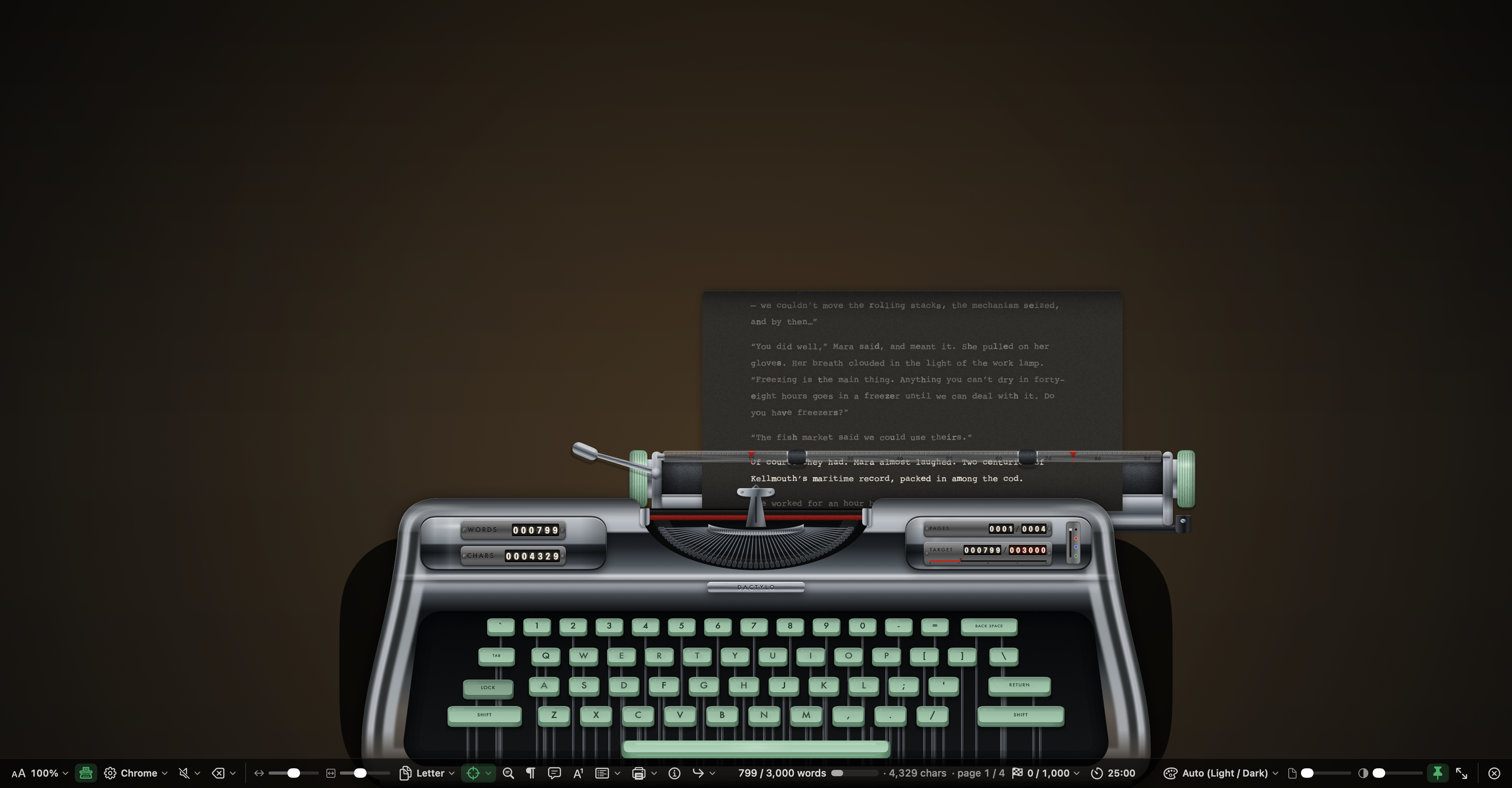
Wähle eine Maschine oben im Menü Maschine der Leiste:
| Maschine | Aussehen |
|---|---|
| Portable | Rot, kompakt |
| Office | Schwarz, schwer |
| Seafoam | Mint, leicht |
| Pop | Roter Kunststoff, schwarze Tasten |
| Chrome | Spiegelchrom, mintfarbene Tasten |
Die Tasten folgen dem Tastaturlayout deines Macs, und die Taste, die du drückst, senkt sich, während du tippst. Wähle unter Tasten im selben Menü die Tastenfarbe: Maschinenstandard, Elfenbein, Schwarz, Grau, Mint oder Rot. Tasten, die du viel benutzt, sehen mit der Zeit abgenutzt aus; Tastenabnutzung zurücksetzen macht sie wieder neu.
Unter Ansicht im Menü „Maschine“:
- Ganze Maschine: die ganze Schreibmaschine.
- Seitenansicht: mehr von der Seite, mit der Maschine weiter unten auf dem Bildschirm.
- Nur Wagen: nur der Wagen und das Papier, ohne Tasten und Zähler.
Wähle unter Maschinengröße Bildschirm füllen, Groß, Mittel oder Klein. Die Maschine, das Papier und der Text wachsen oder schrumpfen gemeinsam.
Die weiteren Schalter im Menü „Maschine“:
- Tinteneffekte: kleine, unregelmäßige Unterschiede in den Buchstaben und in der Tinte, wie auf einer echten getippten Seite. Nur Ansicht.
- Beweglicher Wagen: Das Papier gleitet mit jedem Buchstaben. Schalte ihn aus, damit das Papier ruhig bleibt. Das Papier bleibt auch ruhig, wenn in den Bedienungshilfen von macOS Bewegung reduzieren eingeschaltet ist.
- Schreibtischlampe (Dunkelmodus): ein warmes Licht hinter der Maschine, wenn die App dunkel ist.
Papier, Tinte und Schrift
Das Menü Papier in der Leiste wählt das Blatt:
- Schreibmaschinenpapiere: Automatisch (Hell / Dunkel), Weiß, Creme, Pergaminpapier, Anthrazit und Mitternacht. Automatisch nimmt cremefarbenes Papier, wenn die App hell ist, und Anthrazit, wenn sie dunkel ist.
- Kompositionspapiere und App-Themen: jedes Papier des Kompositionsmodus, auch App-Thema übernehmen und Eigene.
- Hintergrundbild … legt ein eigenes Bild hinter die Maschine.
Die Farbe des Farbbands (der Tinte) findest du unter Band im Menü „Maschine“: Schwarz, Rot, Blau oder Grün. Du kannst auch auf der rechten Seite des Maschinenkörpers auf eine Farbe im Wähler klicken (nicht sichtbar bei „Nur Wagen“). Die neue Farbe gilt für das, was du als Nächstes tippst; bereits getippter Text behält seine Farbe. Schwarz nimmt die eigene Tintenfarbe des Papiers, bleibt also auch auf dunklem Papier lesbar.
Wähle unter Schrift im Menü „Maschine“ Special Elite, Courier Prime, American Typewriter oder Courier. Special Elite und Courier Prime werden mit WriterMorph mitgeliefert. Dasselbe Menü stellt die Schriftteilung ein: Pica (10 pro Zoll) oder Elite (12 pro Zoll).
Seite, Ränder und das Lineal
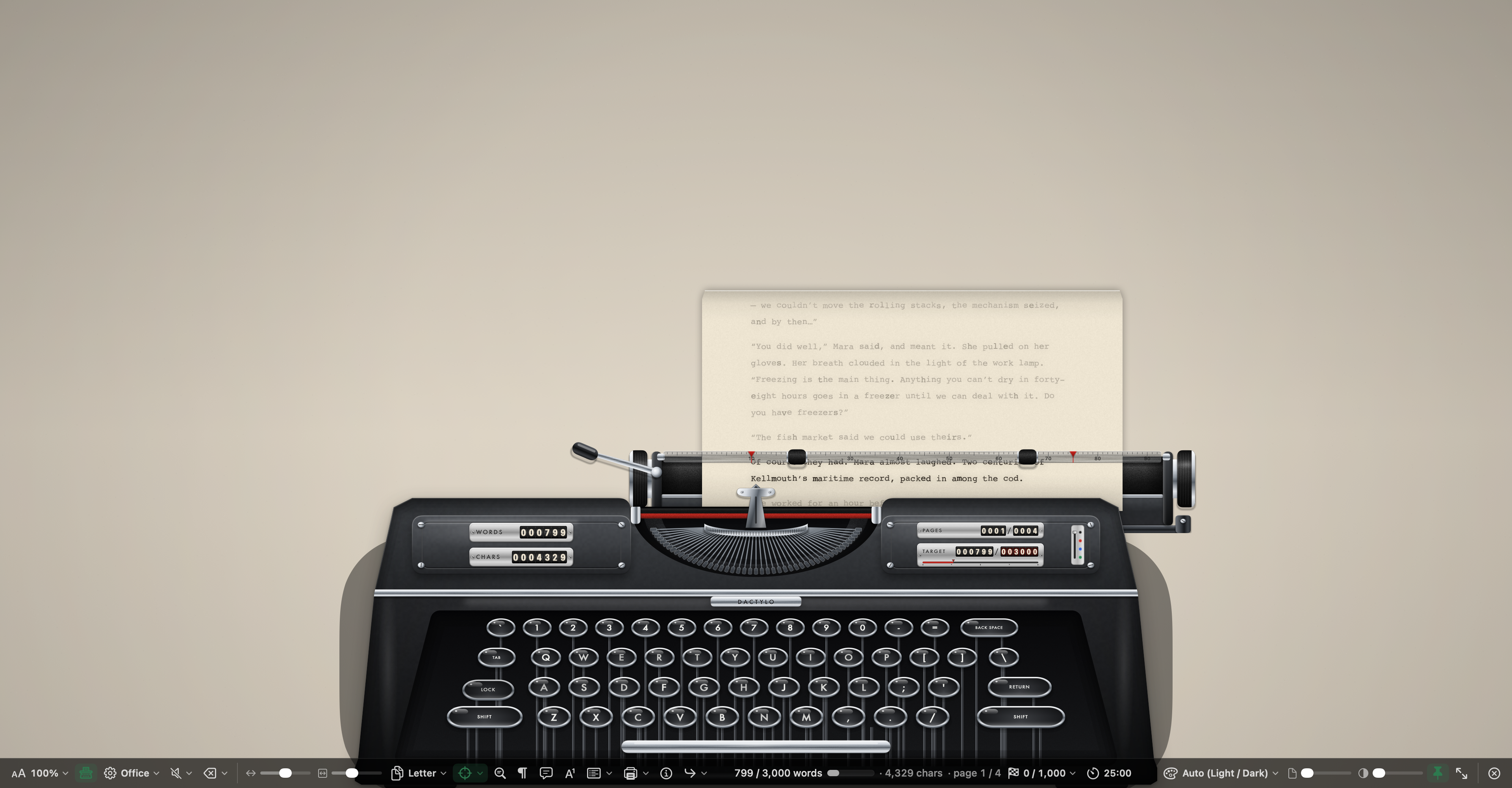
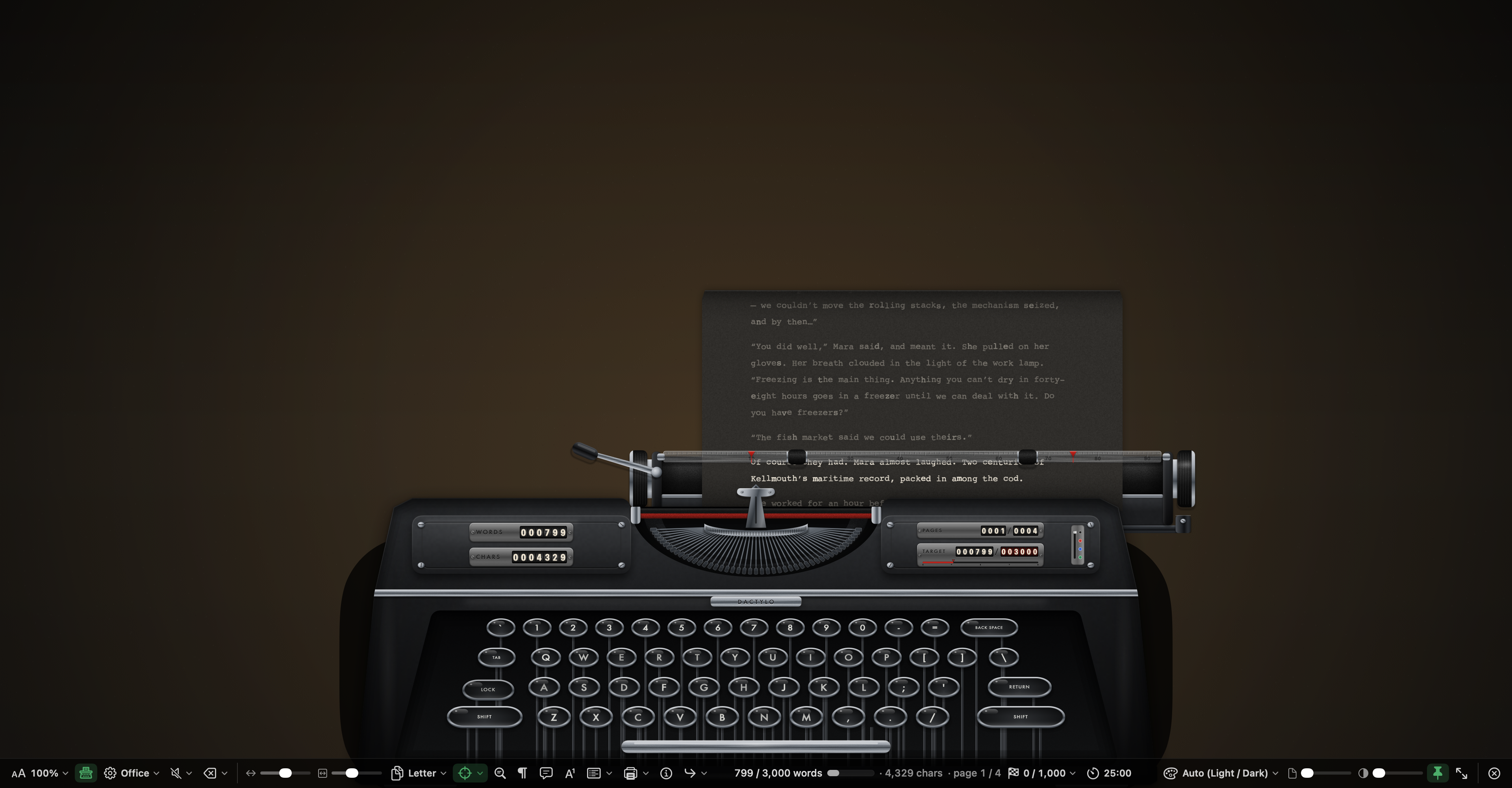
Das Menü Seite in der Leiste richtet das Blatt ein:
- Papiergröße: dieselben Papiergrößen wie in der Seitenansicht. Standard ist Letter.
- Zeilenabstand: Einfach, Eineinhalb oder Doppelt.
- Schriftteilung: Pica (10 pro Zoll) oder Elite (12 pro Zoll).
- Ränder: zeigt den aktuellen linken und rechten Rand, mit Ränder auf 1 Zoll zurücksetzen und Papierwalzen zurücksetzen.
Der Papierbügel direkt über der Zeile, die du tippst, trägt ein Lineal mit Markierungen in Buchstabenabständen:
- Zieh die beiden roten Randsteller, um den linken und den rechten Rand zu setzen. Sie bewegen sich um jeweils einen Buchstaben, und der Text bricht neu um, sobald du loslässt. Diese Ränder gehören nur zur Dactylo-Seite; sie werden nicht in dein Dokument geschrieben.
- Zieh die beiden Gummiwalzen am Bügel entlang, um sie aus dem Weg zu schieben.
- Die Zeile, die du zuvor getippt hast, bleibt über dem Lineal lesbar, während du die nächste tippst.
Papiereinzug
Wähle unter Papiereinzug oben im Menü Papier der Leiste, wie das Papier aus der Maschine kommt:
- Blätter, oben umgerollt: Jede Seite ist ein Blatt. Einige Zentimeter über der Walze rollt sich das Blatt oben zurück, wie bei einer echten Schreibmaschine.
- Blätter, gerade nach oben: Das Blatt steigt in voller Länge gerade nach oben.
- Endlosrolle (keine Blätter): ein langes Blatt ohne Seitenränder, sodass dein ganzer Text über der Zeile sichtbar bleibt.
Bei Blättern wird ein neues Blatt eingelegt, sobald eine Seite voll ist, mit dem Geräusch, wenn das Papier eingezogen wird.
Zurücklesen und sich bewegen
- Scrolle mit dem Trackpad oder der Maus über dem Papier, um es zurückzurollen und frühere Seiten noch einmal zu lesen. Du kannst ein Stück über das Ende hinaus scrollen, damit sich die letzten Zeilen leicht lesen lassen.
- Klicke in den Text, um den Cursor dort zu setzen. Das Papier bleibt, wo es ist, bis du tippst oder dich mit der Tastatur bewegst.
- Die Leiste zeigt die Seite in der Maschine und die Zahl der Seiten, zum Beispiel „Seite 3 / 7“.
Seitenstapel und Seitenbetrachter
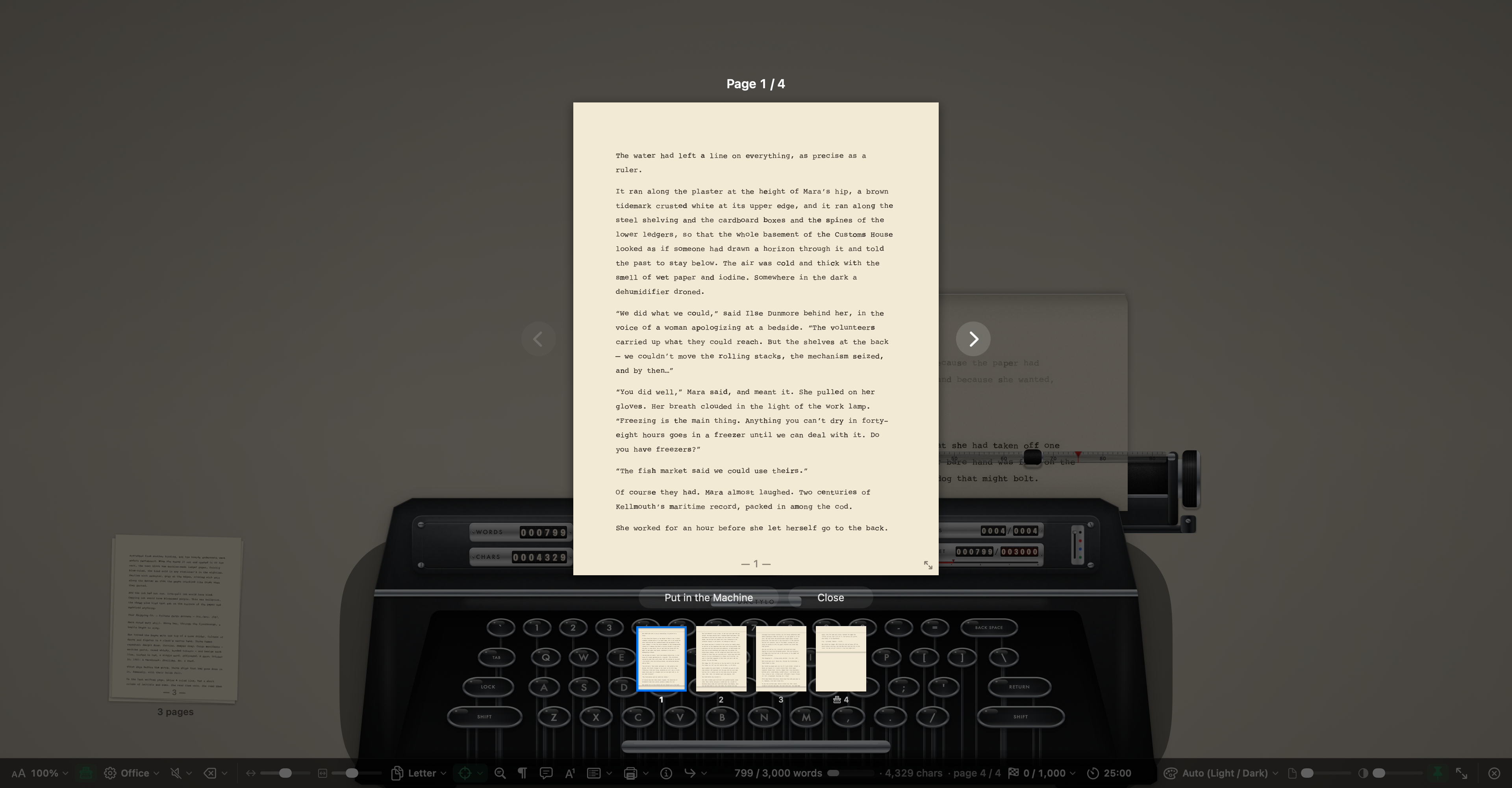
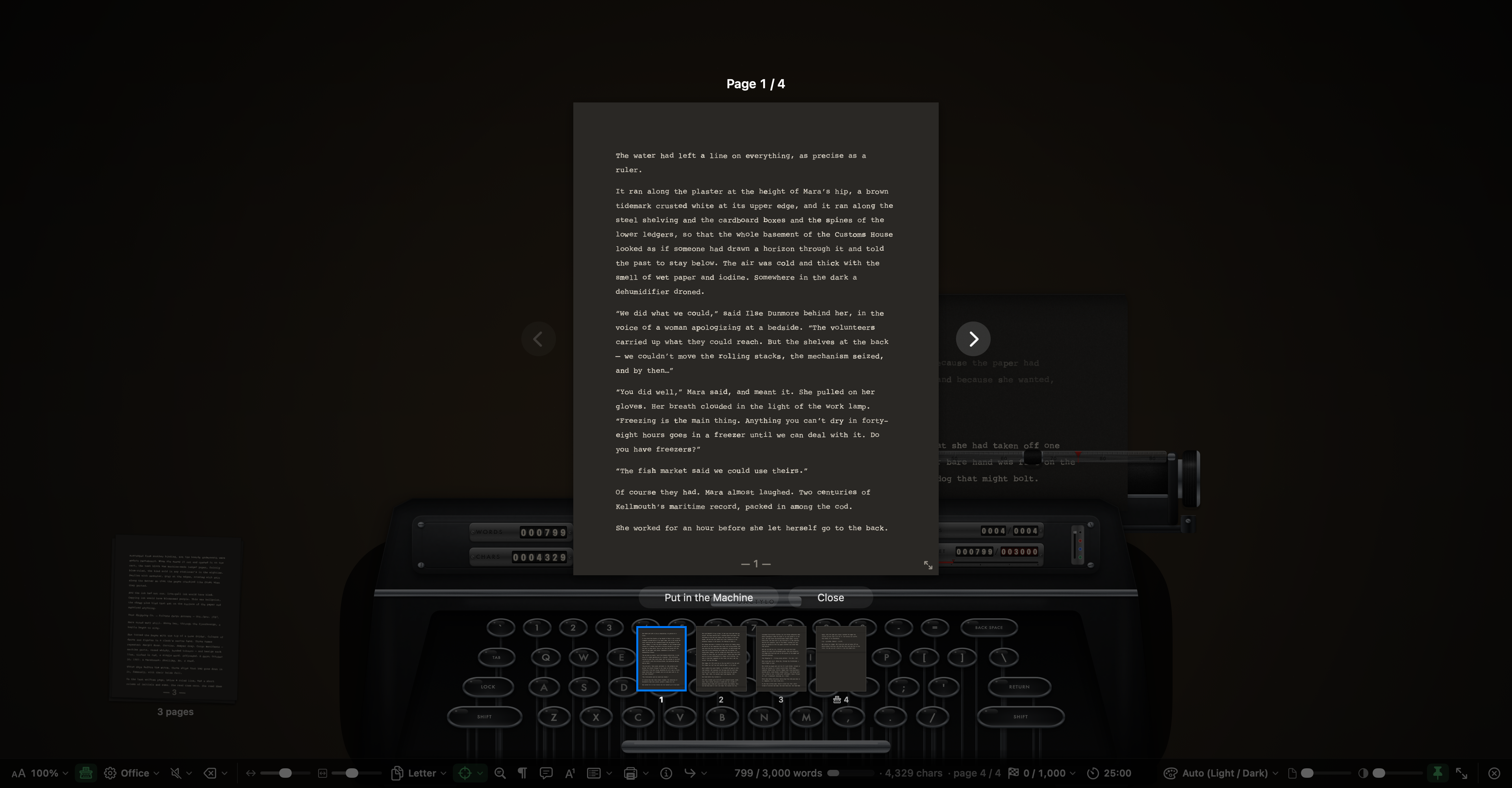
Wähle unter Seitenstapel im Menü „Maschine“ Links von der Maschine oder Rechts von der Maschine, um die Seiten, die nicht in der Maschine liegen, auf dem Schreibtisch zu stapeln. Standardmäßig ist er Aus. Der Stapel erscheint, wenn neben der Maschine Platz ist und der Papiereinzug Blätter verwendet.
Um deine Seiten durchzusehen, klicke auf den Stapel, klicke auf den Zähler PAGES oder wähle im Menü „Maschine“ Die Seiten durchsehen …. Im Seitenbetrachter:
- ← und → gehen zur vorherigen und zur nächsten Seite; Pos1 und Ende zur ersten und zur letzten Seite.
- In die Maschine legen (Return) rollt das Papier an den Anfang dieser Seite, damit du dort weitertippen kannst. Ein Doppelklick auf eine Seite im Streifen unten tut dasselbe.
- Zieh an der Ecke der Seite, um sie größer oder kleiner zu machen.
- Schließen oder Esc bringt dich zurück zur Schreibmaschine.
Klicke mit der rechten Maustaste auf den Stapel für Die Seiten durchsehen … und Seite … in die Maschine legen.
Zähler an der Maschine
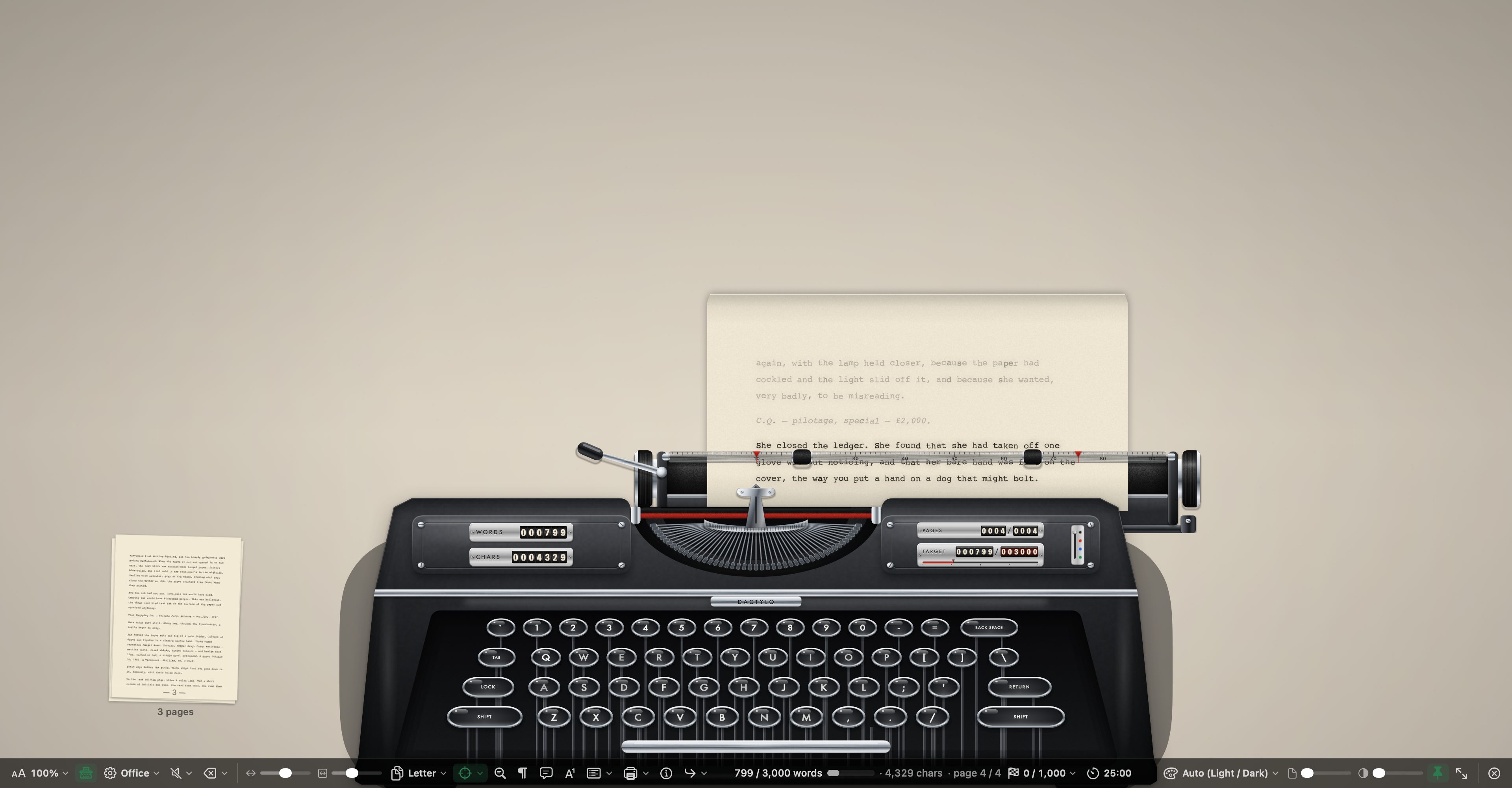
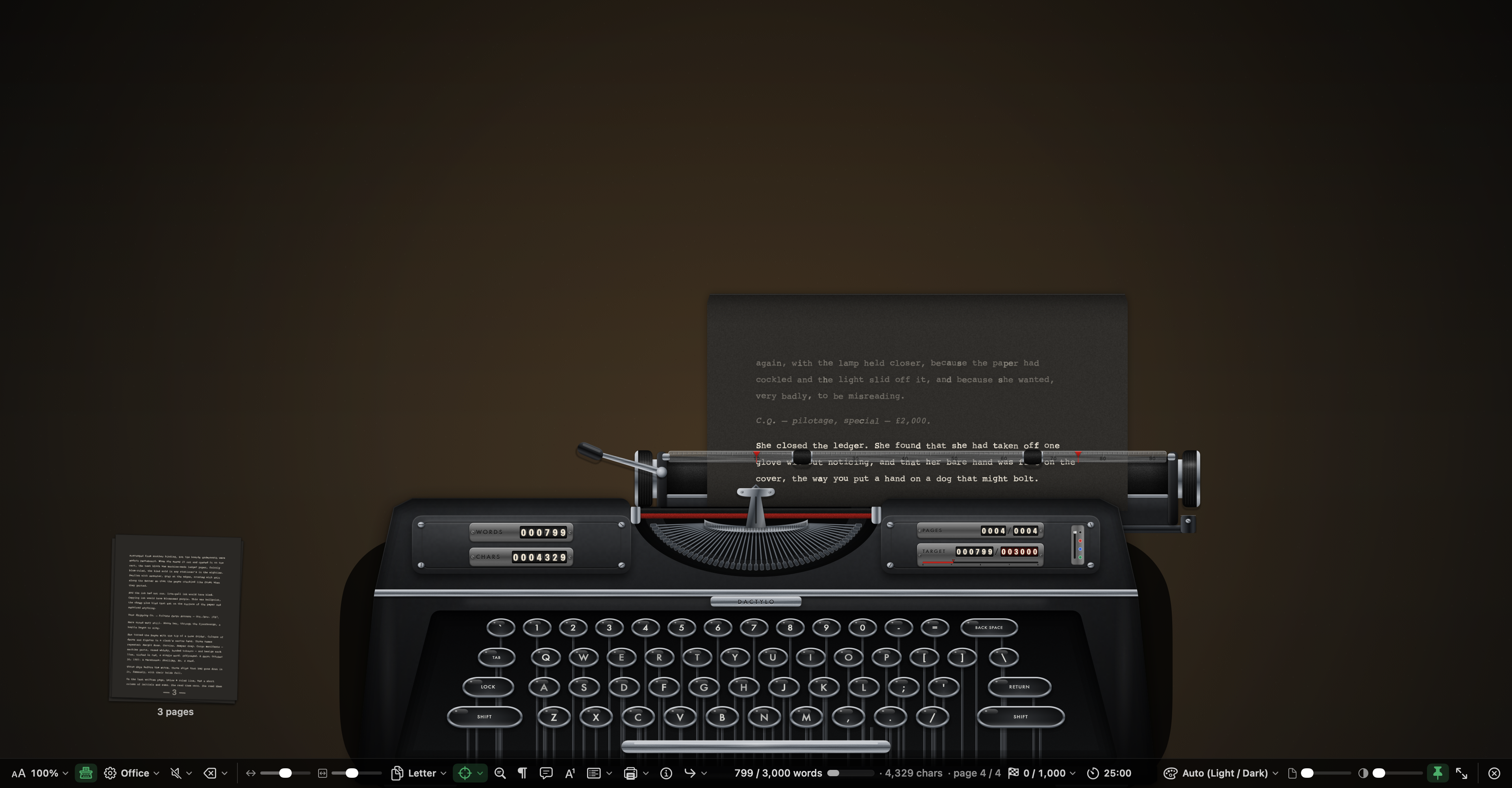
Mechanische Zähler sitzen auf den beiden Deckeln der Maschine und drehen sich, während du tippst. Wähle unter Zähler im Menü „Maschine“, welche du siehst:
| Zähler | Zeigt |
|---|---|
| Wörter | Wörter im Dokument |
| Zeichen | Zeichen im Dokument |
| Sätze | Sätze im Dokument |
| Seiten | Die Seite in der Maschine und die Zahl der Seiten |
| Zielfortschritt | Geschriebene Wörter und das Ziel |
| Wörter heute | Heute im Kompositionsmodus geschriebene Wörter |
Wörter, Zeichen, Seiten und Zielfortschritt sind standardmäßig an. Zielfortschritt nutzt das Ziel des Dokuments, wenn es eines hat, und sonst das Tagesziel, das du im Menü Heute der Leiste festlegst.
Klicke auf einen Zähler, um die Textstatistik zu sehen. Klicke auf PAGES, um die Seiten durchzusehen. Die Zähler erscheinen in „Ganze Maschine“ und „Seitenansicht“; „Nur Wagen“ hat keinen Maschinenkörper.
Klänge
Die Klänge von Taste, Leertaste, Glocke und Wagenrücklauf sind Aufnahmen einer echten mechanischen Schreibmaschine. Die Aufnahmen stehen unter Creative Commons 0 und sind unter Hilfe › Danksagungen genannt.
Nutze das Menü Ton in der Leiste:
- Lautstärke: Aus, Leise, Mittel oder Laut.
- Tasten: der Klang der Tasten und der Leertaste.
- Zeilenendglocke: die Glocke kurz vor dem Zeilenende.
- Wagenrücklauf: der Wagenrücklauf und der Papiereinzug.
Die Klänge folgen auch der eigenen Lautstärke deines Macs.
Rücktaste
Wähle im Menü Rücktaste, was die Rücktaste tut:
- Normales Bearbeiten: Die Rücktaste löscht, wie überall sonst.
- Durchstreichen (nicht löschen): Wie bei einer echten Schreibmaschine streicht die Rücktaste das Wort vor dem Cursor (oder den markierten Text) durch, statt es zu löschen. Die Leiste zeigt Durchstreichen, solange das aktiv ist.
Durchgestrichenen Text entfernen löscht alle durchgestrichenen Wörter im Text auf einmal. Es steht im Menü „Rücktaste“ und unter Format › Durchgestrichenen Text entfernen, und mit ⌘Z machst du es rückgängig. Entfernt wird nur Text, der in Dactylo durchgestrichen wurde; Durchstreichungen, die du selbst angewendet hast, und Überarbeitungsmarkierungen bleiben.
Zu einem anderen Dokument gehen
Gehe zu in der Leiste (⇧⌘G) sowie ⇧⌘[ und ⇧⌘] für das vorherige und das nächste Dokument öffnen ein anderes Dokument, ohne Dactylo zu verlassen. Ein frisches Blatt kommt in die Maschine, und du tippst weiter.
Tipps
- Lege im Menü Heute der Leiste ein Tagesziel fest und schalte Wörter heute oder Zielfortschritt ein, um es an der Maschine zu verfolgen.
- Nutze Fokus in der Leiste, um alles außer der aktuellen Zeile, dem Satz oder dem Absatz abzudunkeln.
- Wähle auf einem kleinen Bildschirm eine kleinere Maschinengröße oder Nur Wagen, um mehr von der Seite zu sehen.
- Klicke in der Leiste auf Vollbild (⌃⌘F), um Dactylo einen eigenen Platz zu geben.
- Lieber leise? Stelle die Lautstärke auf Aus; alles andere funktioniert weiter.