 WriterMorph

ヘルプ › 執筆
すべてのヘルプトピック
Dactylo
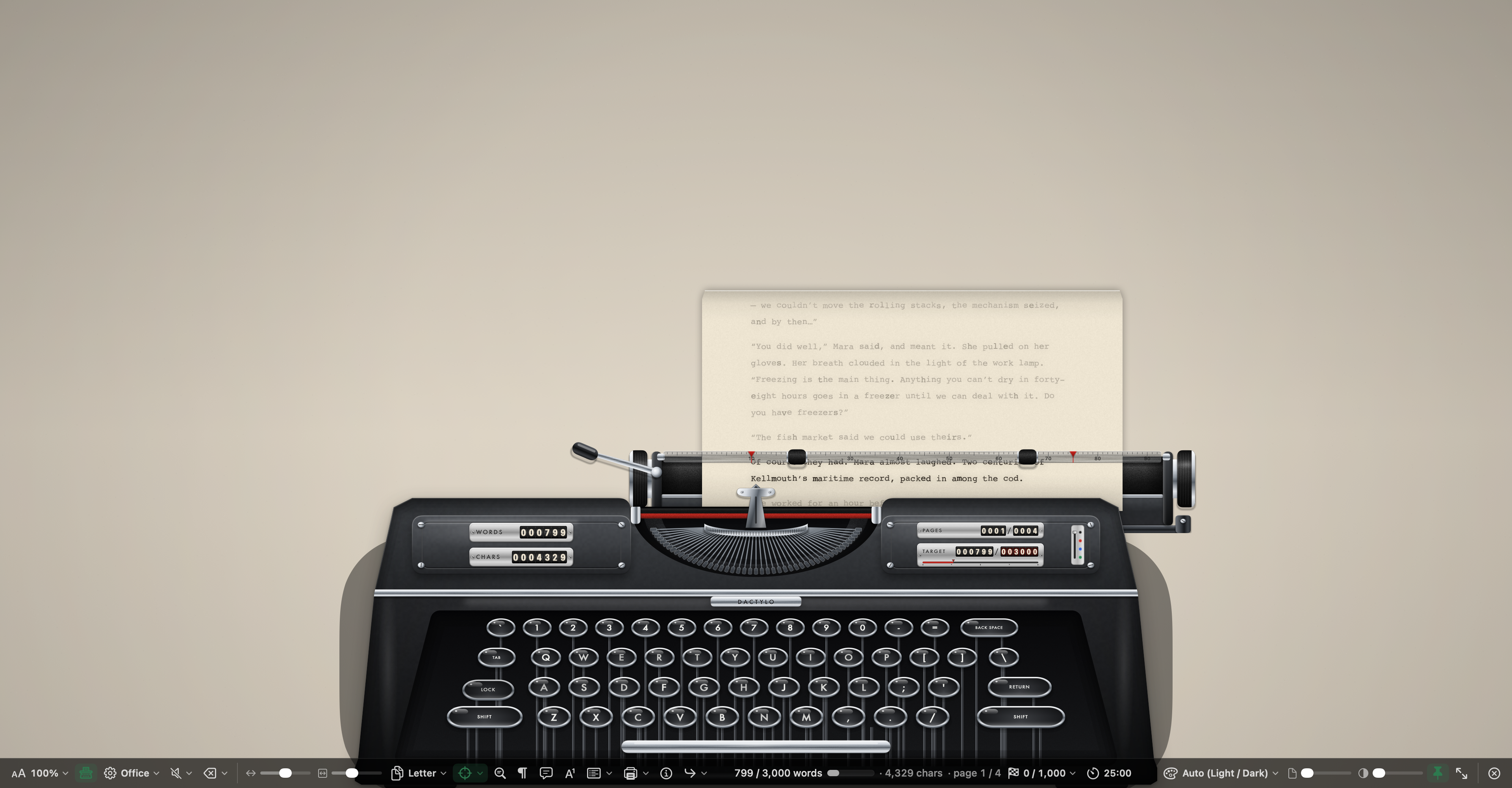
開いている文書を、描かれたタイプライターの紙の上で書きます。録音されたキーの音、余白ストップつきのルーラ、マシン上のカウンター、打ち終えたページの束を備えています。
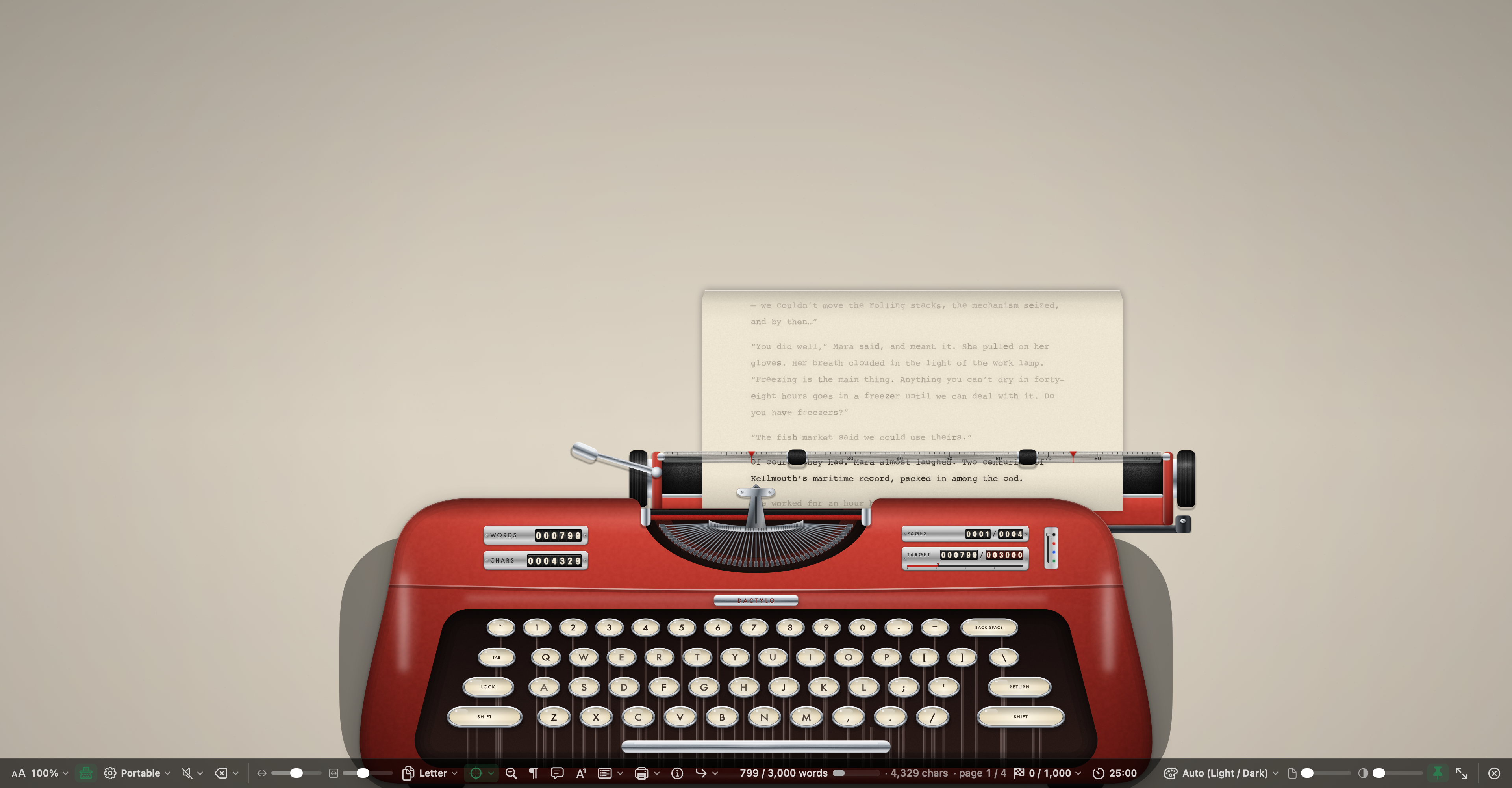
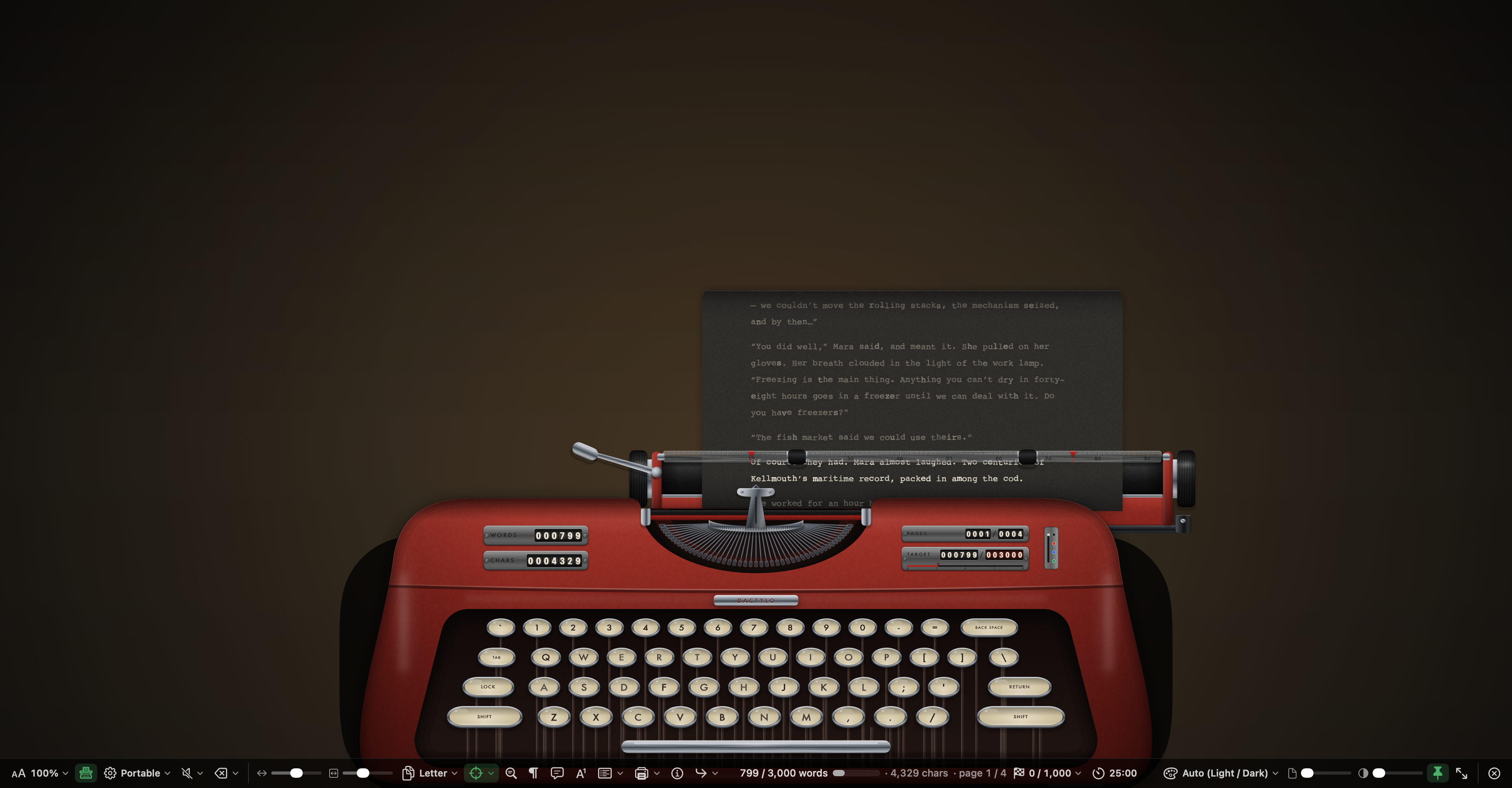
Dactyloは、書いている文書を、描かれたタイプライターの紙の上に表示します。コピーでも別の下書きでもありません。同じ文書であり、入力したものはこれまでどおりプロジェクトに保存されます。
紙は1行ずつ送られ、キャリッジは1文字ごとに動き、Returnを押すと戻り、行末に近づくとベルが鳴ります。行がいっぱいになると、テキストは自動的に折り返され、キャリッジも自動で戻ります。
Dactyloはコンポジションモードの表示のひとつです。そのため、コンポジションバー、フォーカス、1日の語数、移動もここで使えます。
オンとオフ
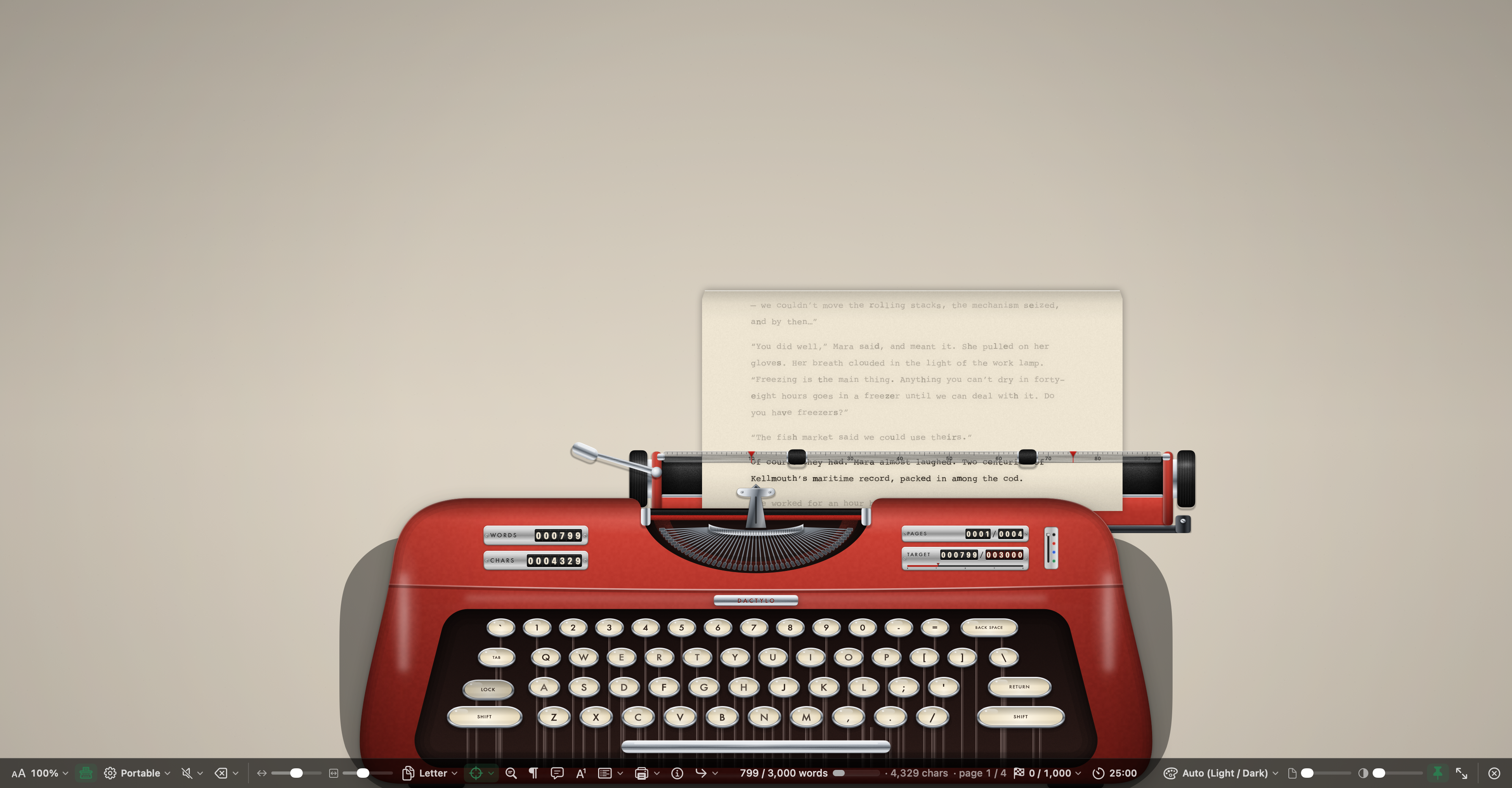
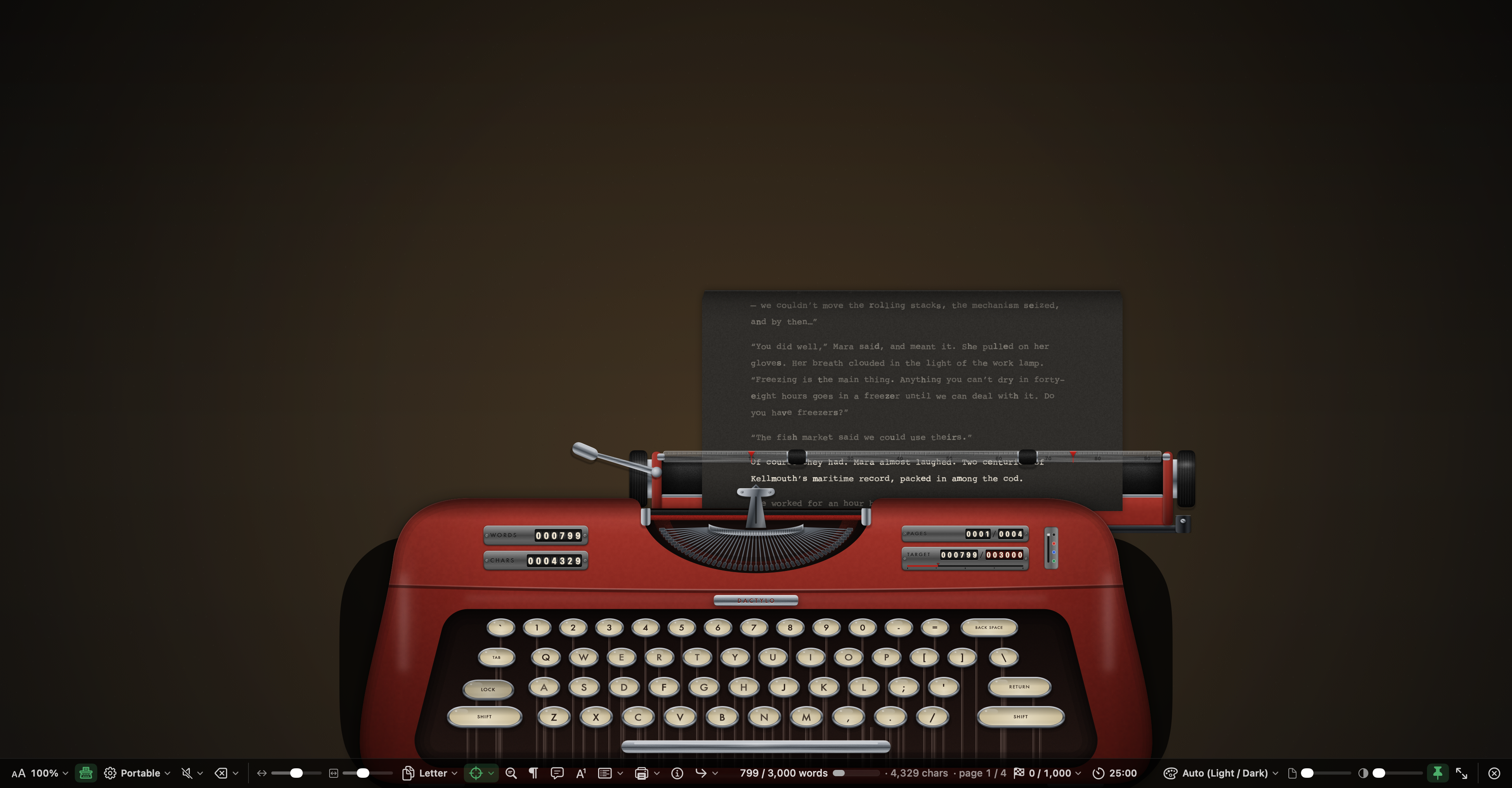
- 文書やカードのテキストの中をクリックして、表示 › Dactyloを選びます。フォーマットバーの表示 ▾セルでDactyloを選ぶこともできます。
- すでにコンポジションモードを使っている場合は、コンポジションバーのDactyloをクリックします。
- 通常のコンポジションのページに戻すには、バーのDactyloをもう一度クリックします。
- 終了するには、Escを押すか終了をクリックします。Dactyloはコンポジションモードとともに閉じます。マシン、紙、サウンド、ページの選択は、次回のために記憶されます。
ヒント:表示 › Dactyloには専用のショートカットがありません。追加するには、設定 › ショートカットを開き、キーボードショートカットを開く…を選びます。アプリのショートカットでWriterMorphを追加し、メニュー名に
Dactylo、割り当てたいキーを指定します。
変わること、変わらないこと
- Dactyloは、テキストをタイプライターのフォントで、余白(インチ)、1インチあたりの文字数、1インチあたりの行数といった実寸のあるページに表示します。これは表示だけの話です。文書は、自分のフォントと行間のままです。
- エディタのページビュー(画面上の別々のページ)は、Dactyloがオンのあいだオフになり、紙は自動でスクロールして、打っている行がローラー上に留まります。ページビューとタイプライタースクロールの設定は、終了すると元に戻ります。
- Dactyloで行う2つのことは、文書に保存されます。赤、青、緑のリボンで打ったテキストはその色を保ち、Backspaceで消した語(Backspaceが取り消し線に設定されている場合)は、取り除くまで取り消し線のままです。
Dactyloのバー
Dactyloがオンのとき、コンポジションバーには次のコントロールが加わります。
- マシン:マシン、キーの色、表示、マシンのサイズ、ページの束、フォント、リボン、カウンター、効果。
- サウンド:音量と、鳴らす音。
- Backspace:Backspaceで削除するか、取り消し線を引くか。
- マシンの位置:タイプライターを机の上で左右に動かします。ラベルをダブルクリックすると中央に戻ります。
- 用紙の幅:紙を小さく、または大きく表示します。ページそのもの(サイズ、余白、行)は変わりません。ラベルをダブルクリックすると、マシン本来のサイズになります。
- ページ:用紙サイズ、行間、ピッチ、余白。
用紙(紙の送り方、紙の色、背景画像)、テキストの拡大率、フォーカス、用紙のフェード、背景のフェード、語数、移動、そのほかのコンポジションのコントロールは、いつもどおり使えます。Dactyloでは、テキストの拡大率を変えると紙とテキストがいっしょに大きく、または小さくなるので、行の折り返しの位置は変わりません。
マシンとキー
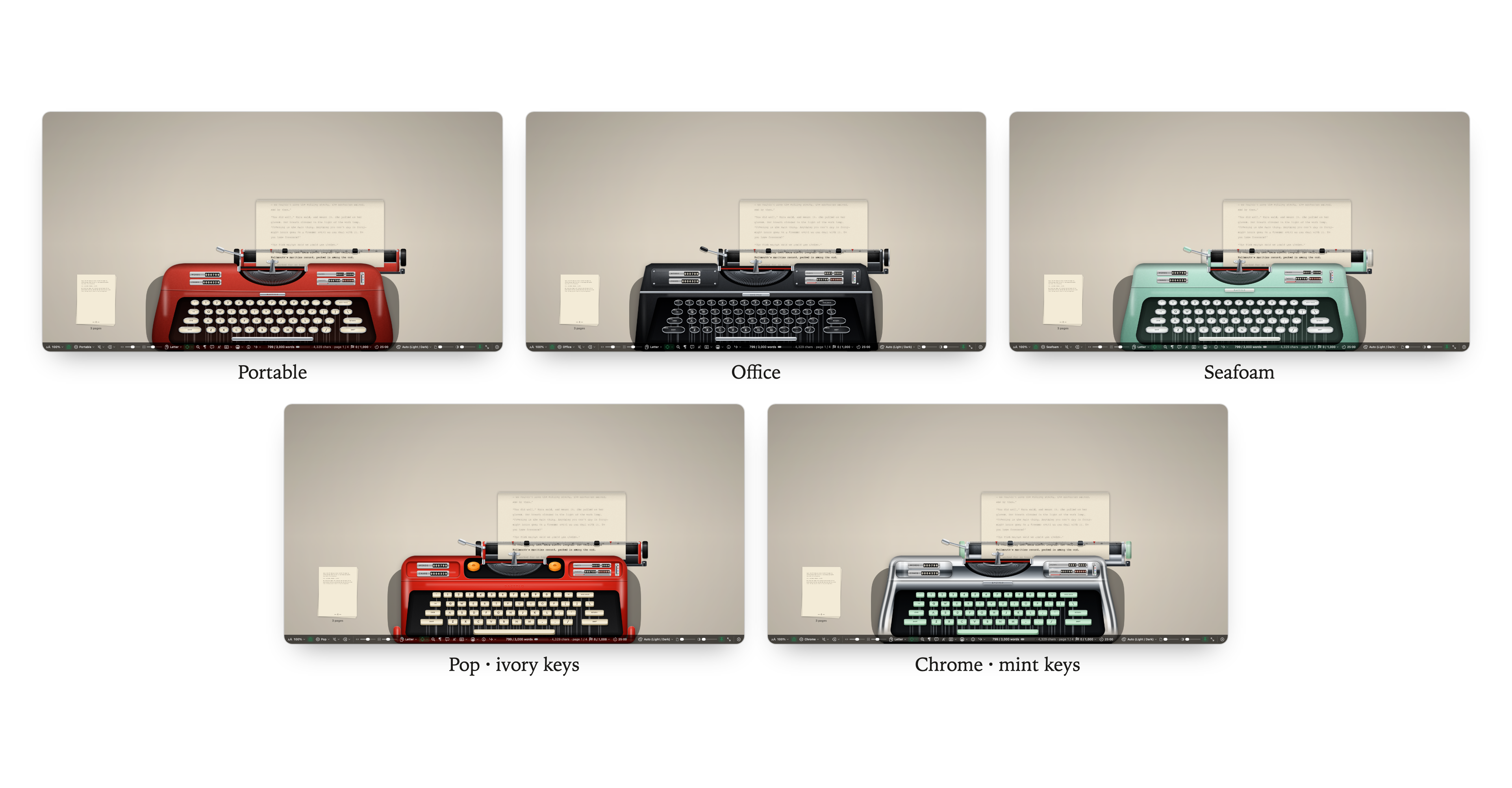
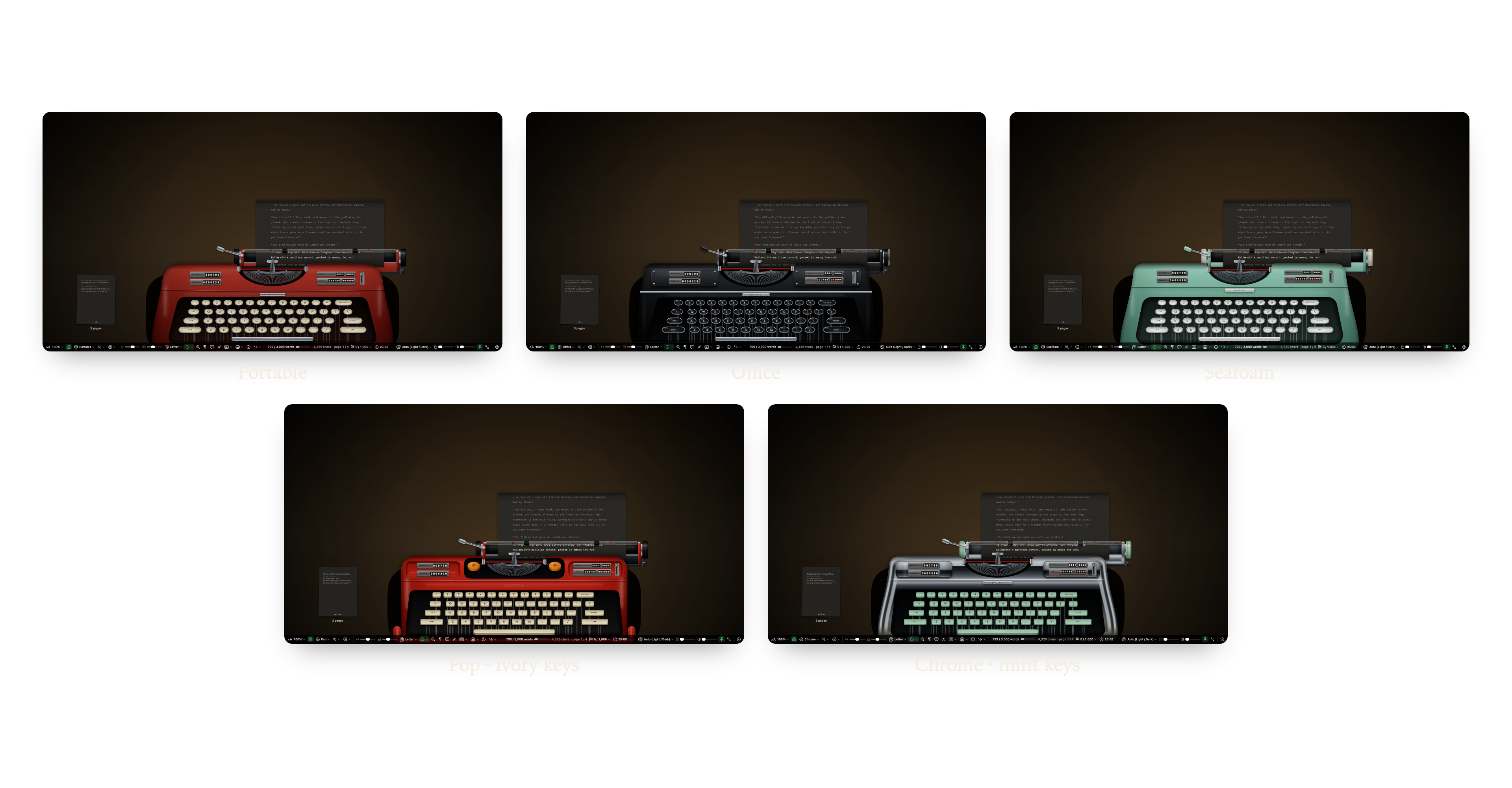
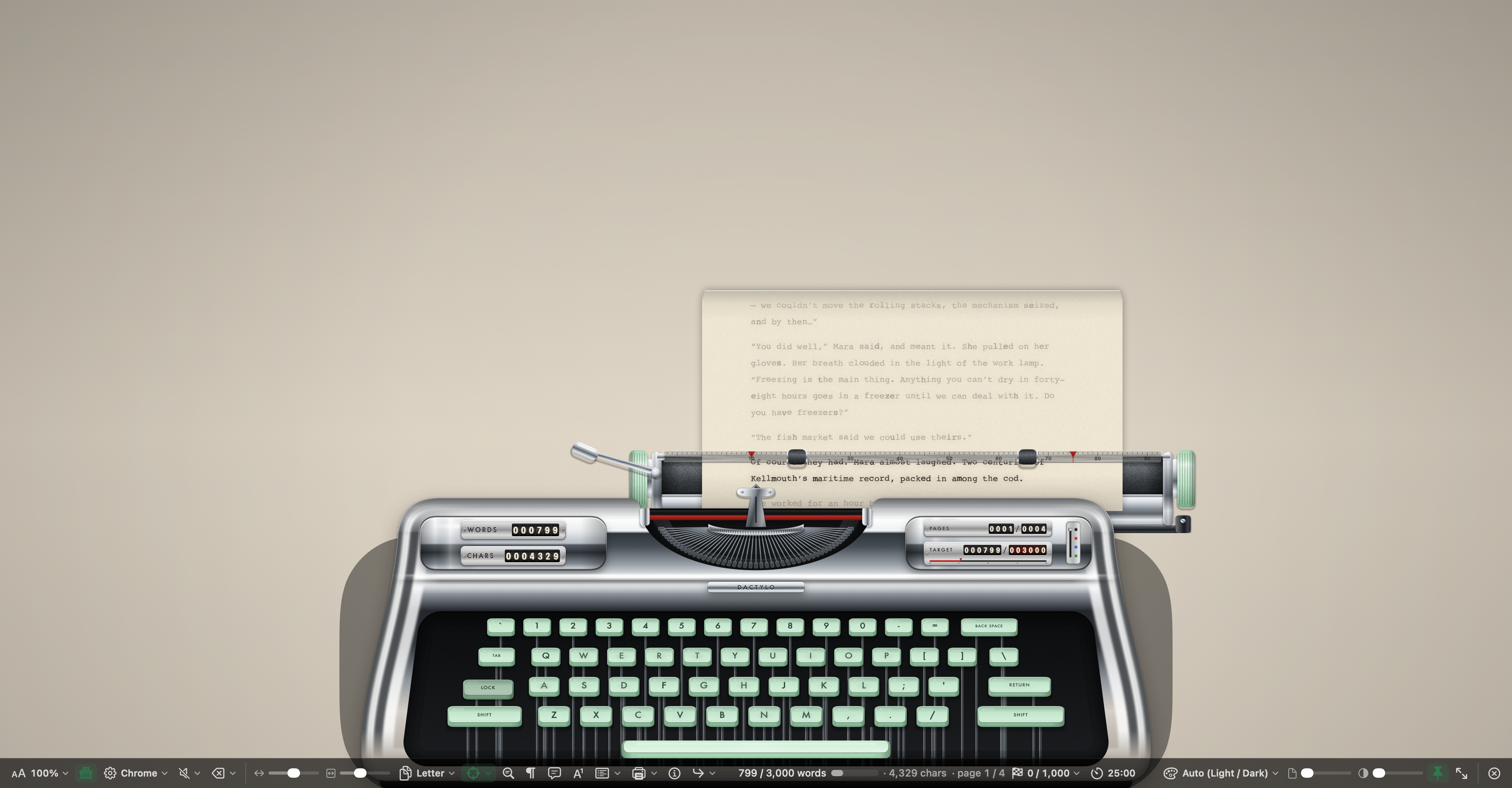
バーのマシンメニューの一番上で、マシンを選びます。
| マシン | 見た目 |
|---|---|
| Portable | 赤、コンパクト |
| Office | 黒、重厚 |
| Seafoam | ミント、軽やか |
| Pop | 赤いプラスチック、黒いキー |
| Chrome | 鏡面のクローム、ミント色のキー |
キーはMacのキーボード配列に合わせて並び、押したキーは入力に合わせて沈みます。同じメニューのキーで、キーの色を選びます。マシンの標準、アイボリー、ブラック、グレー、ミント、レッドです。よく使うキーは少しずつ使い込まれた見た目になります。キーの摩耗をリセットで、新品に戻せます。
マシンメニューの表示では、次を選べます。
- マシン全体:タイプライター全体。
- ページ表示:ページを広く見せ、マシンは画面の下寄りに置きます。
- キャリッジのみ:キーとカウンターを省き、キャリッジと紙だけを表示します。
マシンのサイズでは、画面いっぱい、大、中、小を選びます。マシン、紙、テキストがいっしょに大きく、または小さくなります。
マシンメニューのほかのスイッチです。
- インク効果:本物のタイプ打ちのページのように、文字とインクにわずかなむらを加えます。表示だけの効果です。
- 動くキャリッジ:1文字ごとに紙がすべります。オフにすると紙は動きません。macOSのアクセシビリティ設定で視差効果を減らすがオンのときも、紙は動きません。
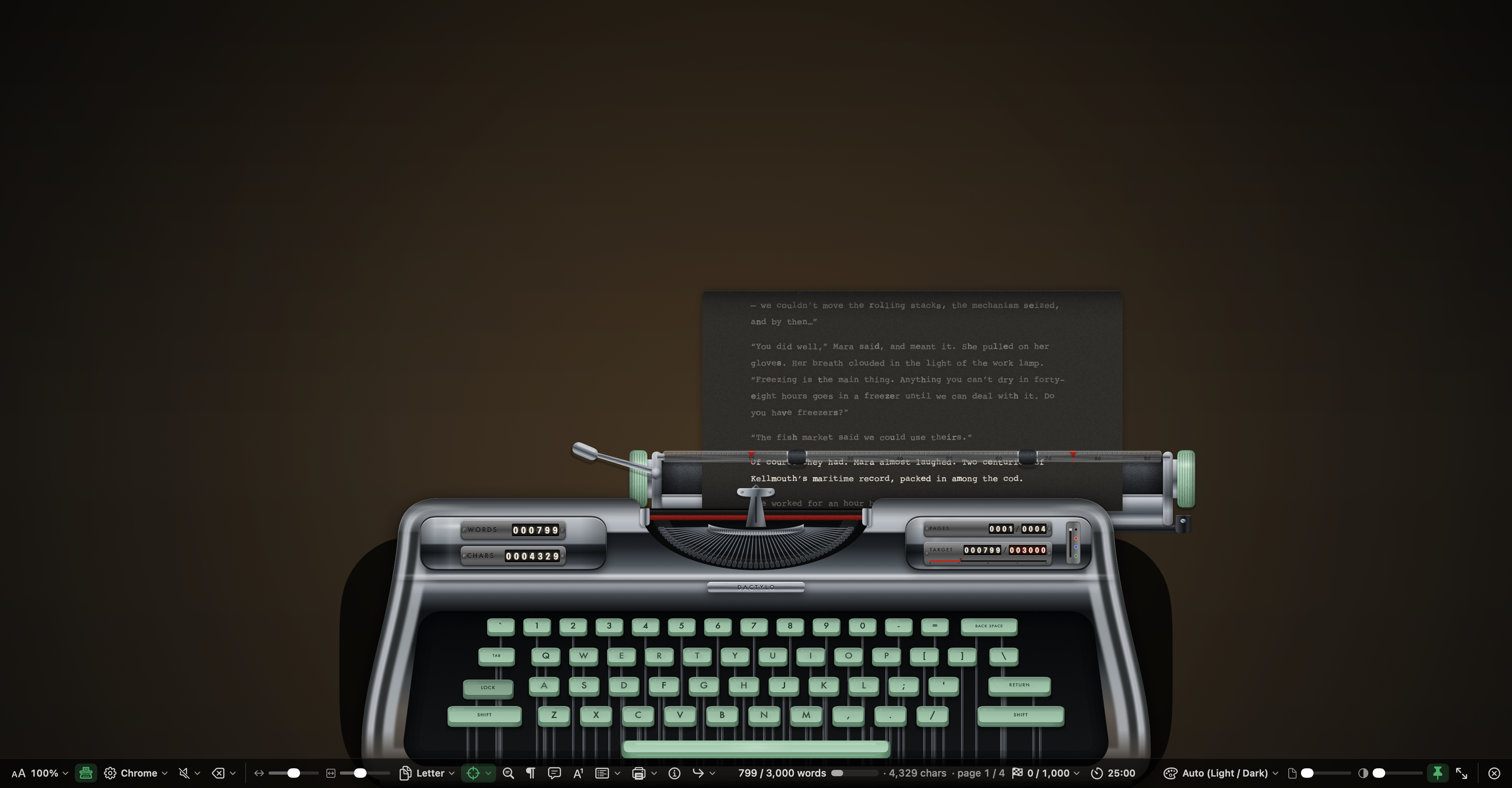
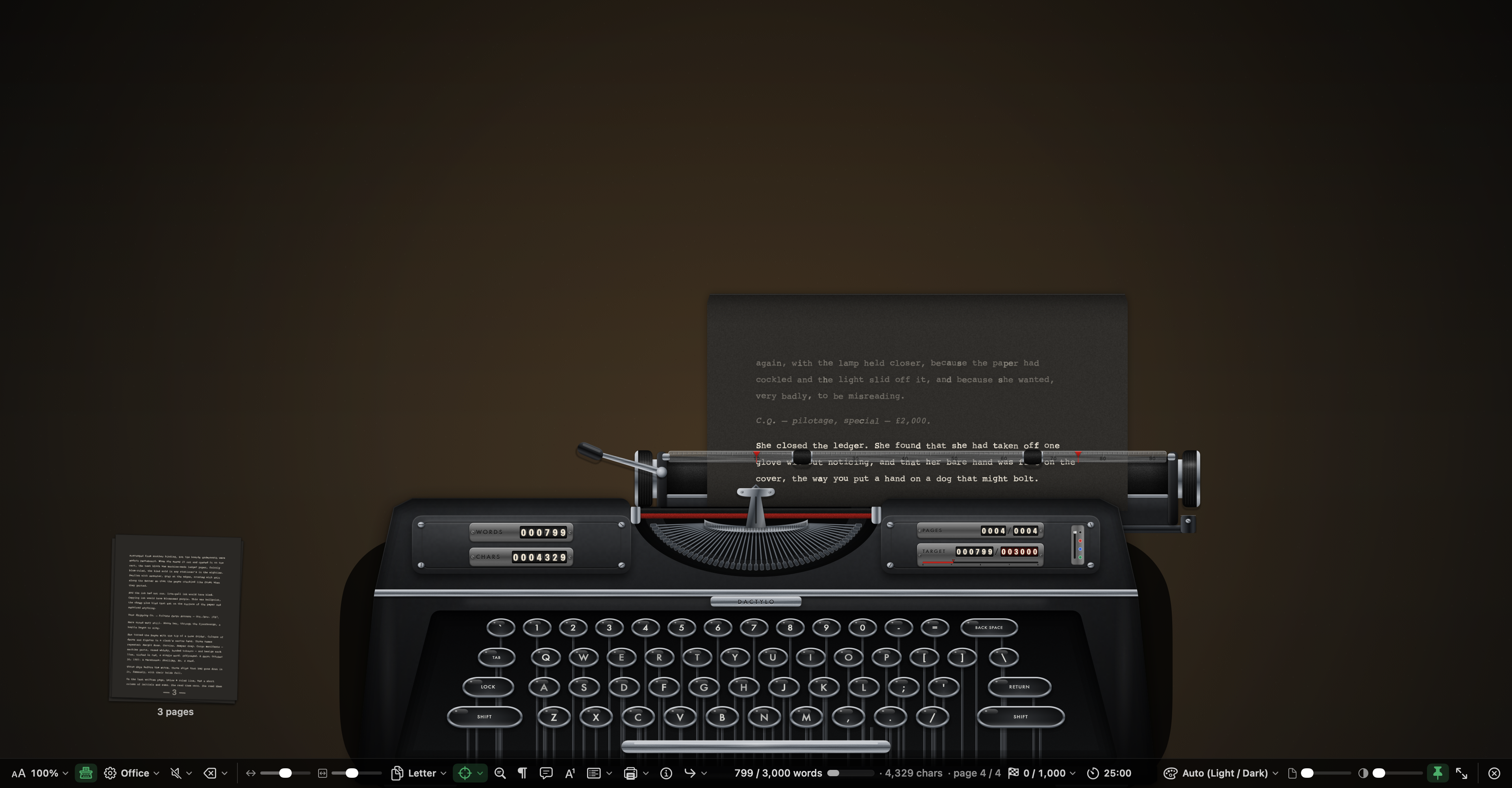
- デスクランプ(ダークモード):アプリがダークのとき、マシンの後ろに暖かい光が灯ります。
紙、インク、フォント
バーの用紙メニューで、紙を選びます。
- タイプライター用紙:自動(ライト/ダーク)、ホワイト、クリーム、薄葉紙、チャコール、ミッドナイト。自動では、アプリがライトのときにクリームの紙、ダークのときにチャコールの紙になります。
- コンポジション用紙とアプリのテーマ:アプリのテーマに合わせるとカスタムを含む、すべてのコンポジション用紙。
- 背景画像…で、マシンの後ろに好きな写真を置けます。
リボン(インク)の色は、マシンメニューのリボンで選びます。ブラック、レッド、ブルー、グリーンです。マシン本体の右側にあるセレクタの色をクリックしても選べます(キャリッジのみでは表示されません)。新しい色は、次に打つものに適用されます。すでに打ったテキストは、色が変わりません。ブラックは紙自身のインクの色を使うので、暗い紙の上でも読みやすいままです。
マシンメニューのフォントでは、Special Elite、Courier Prime、American Typewriter、Courierを選びます。Special EliteとCourier PrimeはWriterMorphに同梱されています。同じメニューで、ピッチも設定します。パイカ(1インチに10文字)またはエリート(1インチに12文字)です。
ページ、余白、ルーラ
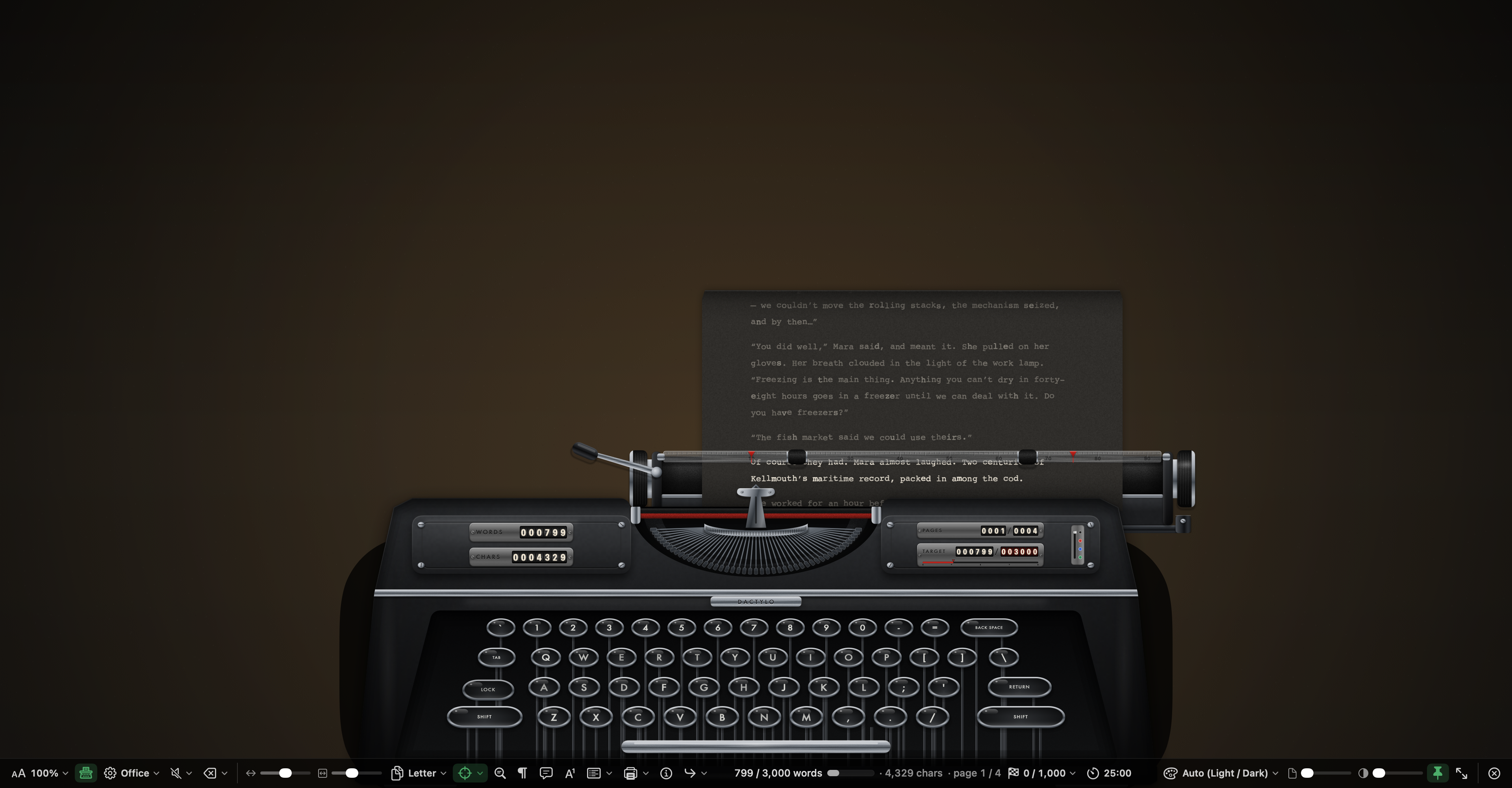
バーのページメニューで、紙を設定します。
- 用紙サイズ:ページビューと同じ用紙サイズ。初期設定はレターです。
- 行間:1行、1.5行、2行。
- ピッチ:パイカ(1インチに10文字)またはエリート(1インチに12文字)。
- 余白:現在の左右の余白を表示し、余白を1インチに戻すと紙ローラーをリセットがあります。
打っている行のすぐ上にある紙押さえのバーには、文字間隔の目盛りがついたルーラがあります。
- 2つの赤い余白ストップをドラッグして、左右の余白を設定します。1文字ずつ動き、指を離すとテキストが折り返されます。この余白はDactyloのページだけのもので、文書には書き込まれません。
- 2つのゴム製のローラーをバーに沿ってドラッグして、じゃまにならない位置へ動かせます。
- 次の行を打っているあいだも、前に打った行はルーラの上に読める状態で残ります。
紙の送り方
バーの用紙メニューの一番上にある紙の送り方で、紙がマシンからどう出てくるかを選びます。
- シート、上でカールさせる:各ページが1枚の紙になります。ローラーの数インチ上で、本物のタイプライターのように、紙が上で後ろへ丸まります。
- シート、まっすぐ上へ:紙は、全長のまま真上に伸びます。
- 連続ロール(シートなし):ページの端がない1枚の長い紙になり、打ったテキストがすべて行の上に見えたままになります。
シートの場合、ページがいっぱいになると、紙を送る音とともに新しい紙が入ります。
読み返して移動する
- 紙の上でトラックパッドやマウスをスクロールすると、紙が巻き戻り、以前のページを読み返せます。末尾より少し先までスクロールできるので、最後の行も読みやすくなっています。
- テキストをクリックすると、そこにカーソルが置かれます。入力するかキーボードで動かすまで、紙はその場に留まります。
- バーには、マシンに入っているページとページ数が、たとえば「3 / 7ページ」のように表示されます。
ページの束とページビューア
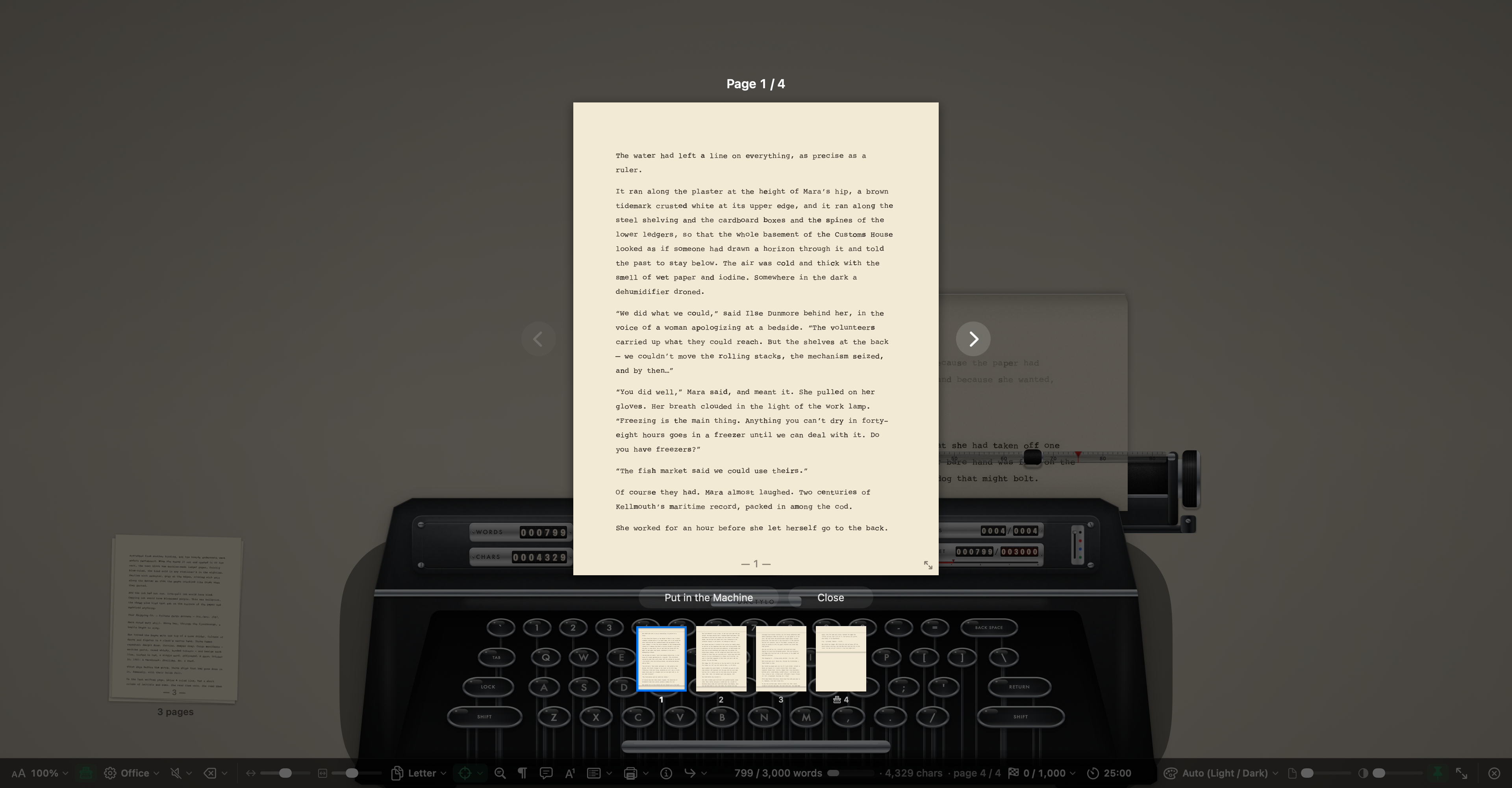
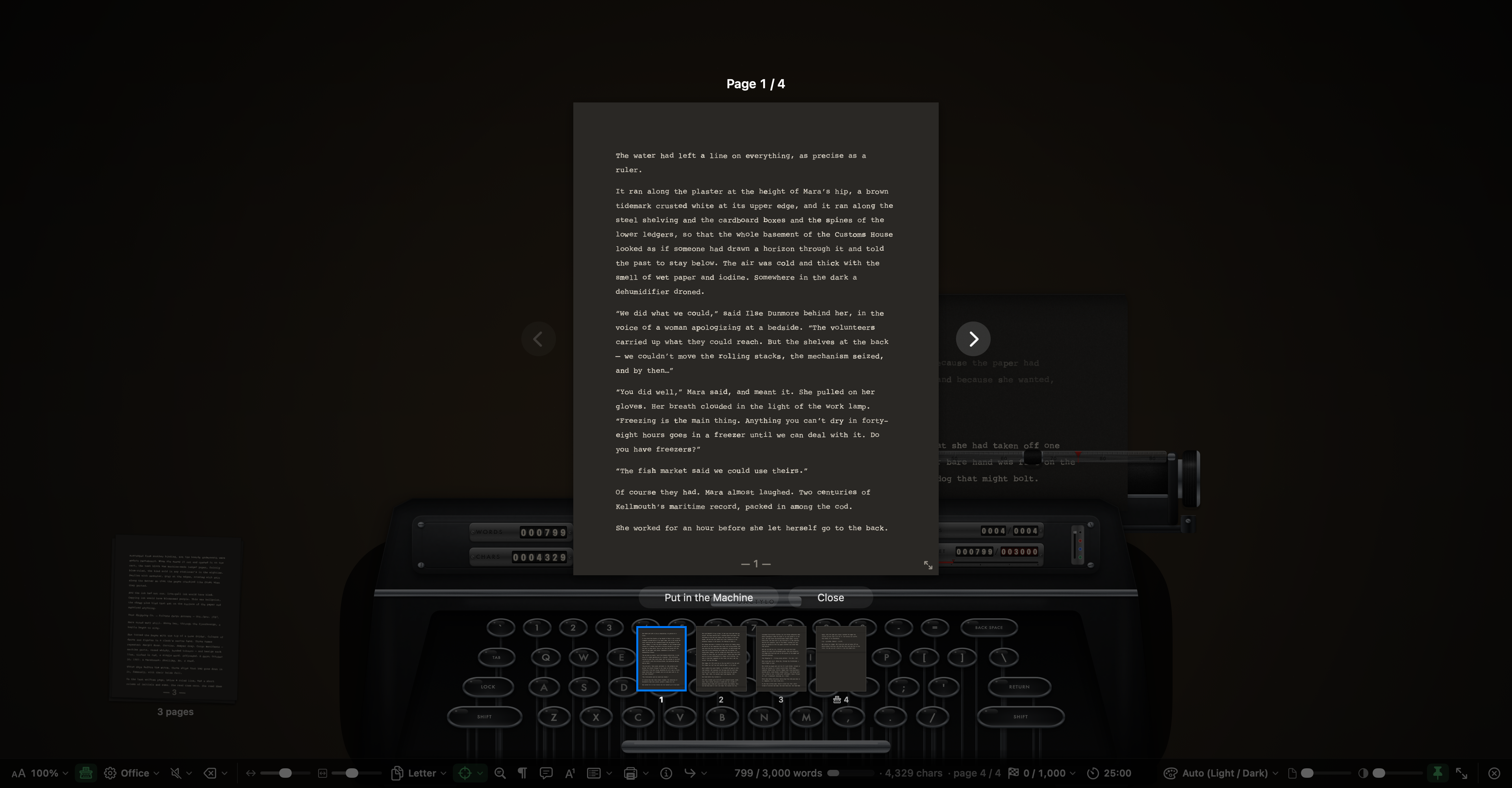
マシンメニューのページの束で、マシンの左またはマシンの右を選ぶと、マシンに入っていないページが机の上に積み重なります。初期設定はオフです。束は、マシンの横に余白があり、紙の送り方がシートのときに表示されます。
ページを見て回るには、束をクリックするか、PAGESのカウンターをクリックするか、マシンメニューのページを見て回る…を選びます。ページビューアでは次の操作ができます。
- ←と→で前後のページへ、HomeとEndで最初と最後のページへ移動します。
- マシンにセット(Return)で、そのページの先頭まで紙が巻き戻り、そこから続きを打てます。下の帯にあるページをダブルクリックしても、同じ動作になります。
- ページの角をドラッグして、ページを大きく、または小さくします。
- 閉じるまたはEscで、タイプライターに戻ります。
束を右クリックすると、ページを見て回る…とページ…をマシンにセットが選べます。
マシン上のカウンター
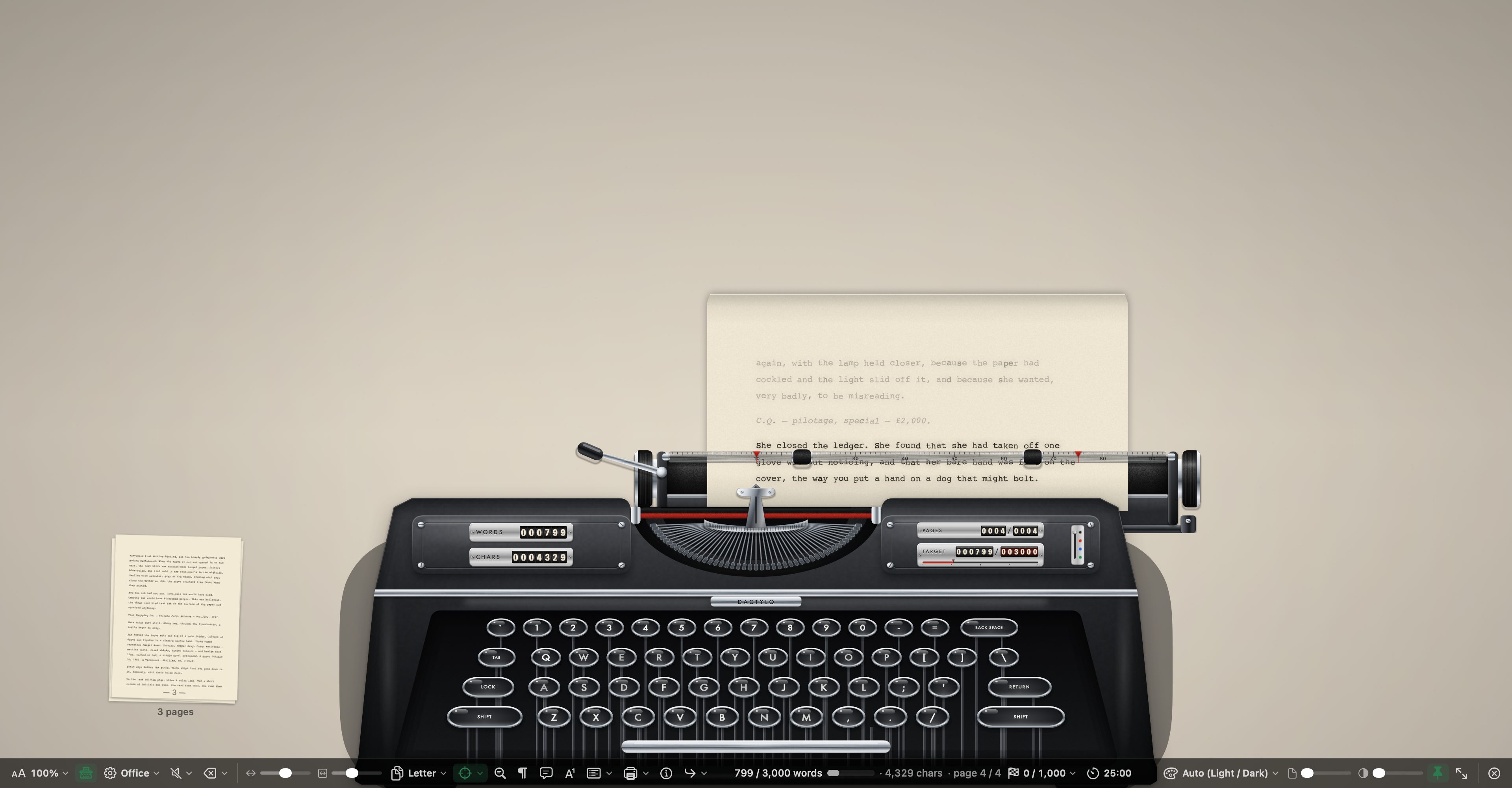
機械式カウンターはマシンの2つのフタについていて、入力に合わせて回ります。表示するカウンターは、マシンメニューのカウンターで選びます。
| カウンター | 表示内容 |
|---|---|
| 語数 | 文書の語数 |
| 文字数 | 文書の文字数 |
| 文数 | 文書の文の数 |
| ページ | マシンに入っているページとページ数 |
| 目標の進捗 | 書いた語数と目標 |
| 今日の語数 | コンポジションモードで今日書いた語数 |
語数、文字数、ページ、目標の進捗は、初期設定でオンです。目標の進捗は、文書に目標があればそれを使い、なければバーの今日メニューで設定した1日の目標を使います。
カウンターをクリックすると、テキスト統計が表示されます。PAGESをクリックすると、ページを見て回れます。カウンターは、マシン全体とページ表示で表示されます。キャリッジのみにはマシン本体がありません。
サウンド
キー、スペースバー、ベル、キャリッジリターンの音は、本物の機械式タイプライターの録音です。録音はCreative Commons 0で公開されており、ヘルプ › 謝辞にクレジットがあります。
バーのサウンドメニューを使います。
- 音量:オフ、小、中、大。
- キー:キーとスペースバーの音。
- 行末のベル:行末近くで鳴るベル。
- キャリッジリターン:キャリッジリターンと紙送りの音。
サウンドは、Mac本体の音量にも従います。
Backspace
Backspaceメニューで、Backspaceキーの動作を選びます。
- 通常の編集:ほかの場所と同じように、Backspaceで削除します。
- 取り消し線(削除しない):本物のタイプライターのように、Backspaceは削除せず、カーソルの前の語(または選択したテキスト)に取り消し線を引きます。これがオンのあいだ、バーには取り消し線と表示されます。
取り消し線のテキストを削除は、テキスト内の取り消された語をすべて一度に削除します。Backspaceメニューとフォーマット › 取り消し線のテキストを削除にあり、⌘Zで元に戻せます。削除されるのはDactyloで取り消したテキストだけで、自分で付けた取り消し線とリビジョンのマークは残ります。
別の文書へ移動する
バーの移動(⇧⌘G)と、前後の文書へ移る⇧⌘[/⇧⌘]で、Dactyloを離れずに別の文書を開けます。新しい紙がマシンに入り、そのまま打ち続けられます。
ヒント
- バーの今日メニューで1日の目標を決め、今日の語数または目標の進捗をオンにすると、マシン上で確認できます。
- バーのフォーカスを使うと、現在の行、文、段落以外をすべて薄くできます。
- 小さな画面では、マシンのサイズを小さくするか、キャリッジのみを選ぶと、ページを広く見渡せます。
- バーのフルスクリーン(⌃⌘F)をクリックすると、Dactyloが専用のスペースを使えます。
- 静かなほうがよければ、音量をオフにしてください。それ以外はすべてそのまま使えます。