 WriterMorph

ヘルプ › 原稿
すべてのヘルプトピック
原稿モード
バインダー、エディタ、コルクボード、アウトライナー、連結ページ、分割ペイン、インスペクタ、コレクション、セクションタイプ、テンプレートフォルダ、プロジェクトメモで、本に取り組みます。


原稿モードは、長編向けの執筆アプリのような形で、プロジェクトを表示します。左にフォルダと文書のバインダー、中央にテキスト、右にインスペクタがあります。
キャンバスと原稿モードは同じカードを読み取るので、一方での変更は、すぐにもう一方に反映されます。
切り替える
- 表示 › 原稿モードを選ぶか、⌃⌘Mを押します。
- もう一度⌃⌘Mを押すと、キャンバスに戻ります。
ヒント:移動 › 選択したカードをキャンバスで表示は、文書から、キャンバス上のそのカードへ移動し、ズームして、一瞬ハイライトします。
バインダー
バインダー(表示 › バインダー、⌥⌘B)は、プロジェクトの目次です。表示されている順序が本の順序であり、コンパイルが従う順序でもあります。
- 文書をクリックすると開きます。
- 行をドラッグして並べ替えます。行の上の4分の1にドロップするとその前に、中央にドロップすると中に、下の4分の1にドロップするとその後に置かれます。
- 右クリックすると、新規テキスト、新規フォルダ、新規フォルダにグループ化、結合、コンパイルに含める、ラベルとステータス、キャンバスで表示などが選べます。
登場人物のプロフィール、場所、調べものメモなどの参考資料も、バインダーの中にありますが、原稿の外にあるので、コンパイルされることはありません。
キーボード操作
バインダーにフォーカスがあるとき(移動 › フォーカスを移動 › バインダー、⌃⌘B):
| キー | 操作 |
|---|---|
| ↑ / ↓ | 前の行または次の行を選択 |
| → / ← | 展開または折りたたみ |
| Return | 開く |
| ⌥Return | 名前を変更 |
| Delete | ゴミ箱へ移動(先に確認) |
| ⌥↑ / ⌥↓ | 同じ階層の中で上へ、または下へ移動 |
| ⌥→ / ⌥← | インデントまたはインデント解除 |
文書やフォルダを見る4つの方法
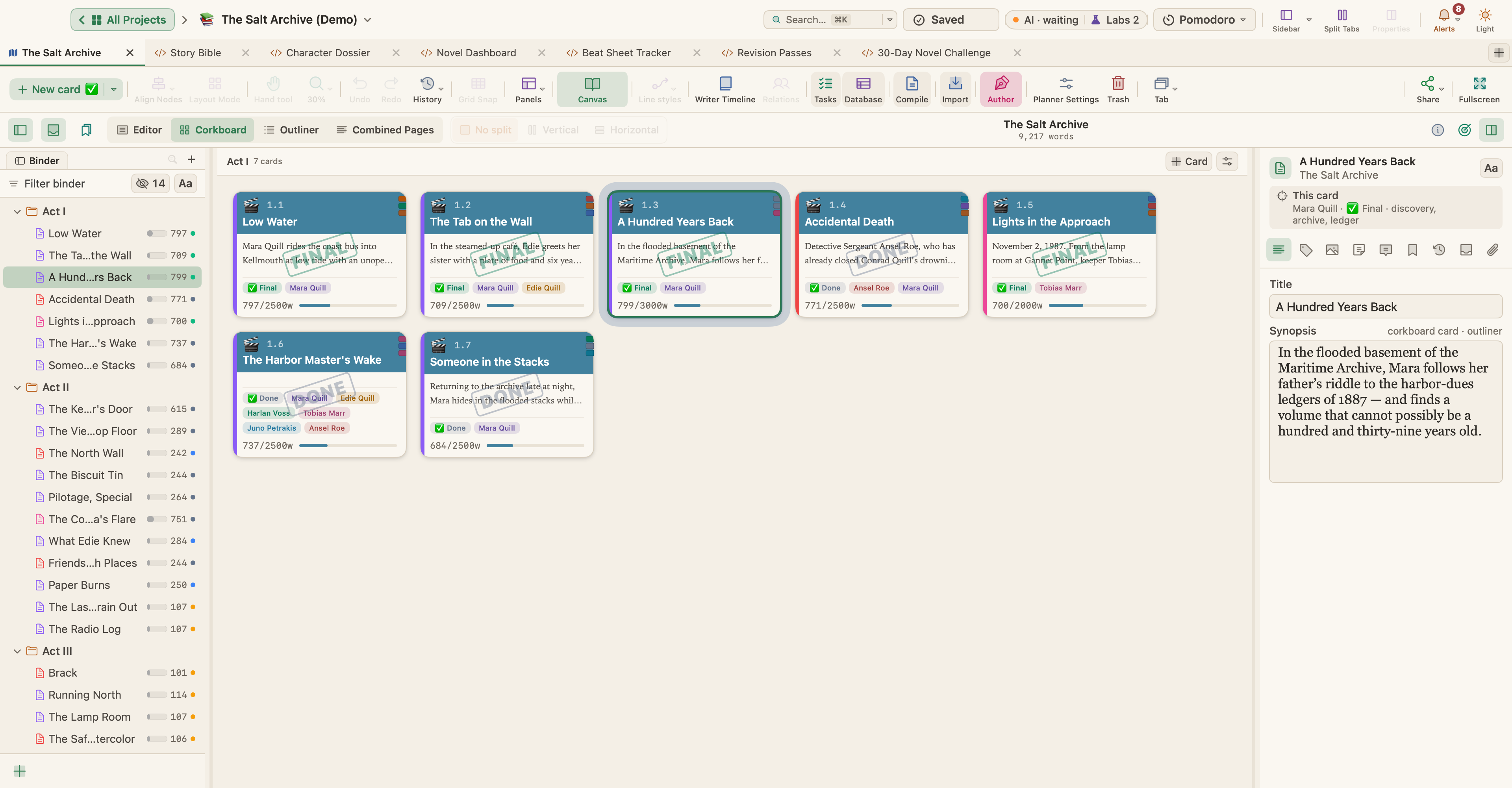
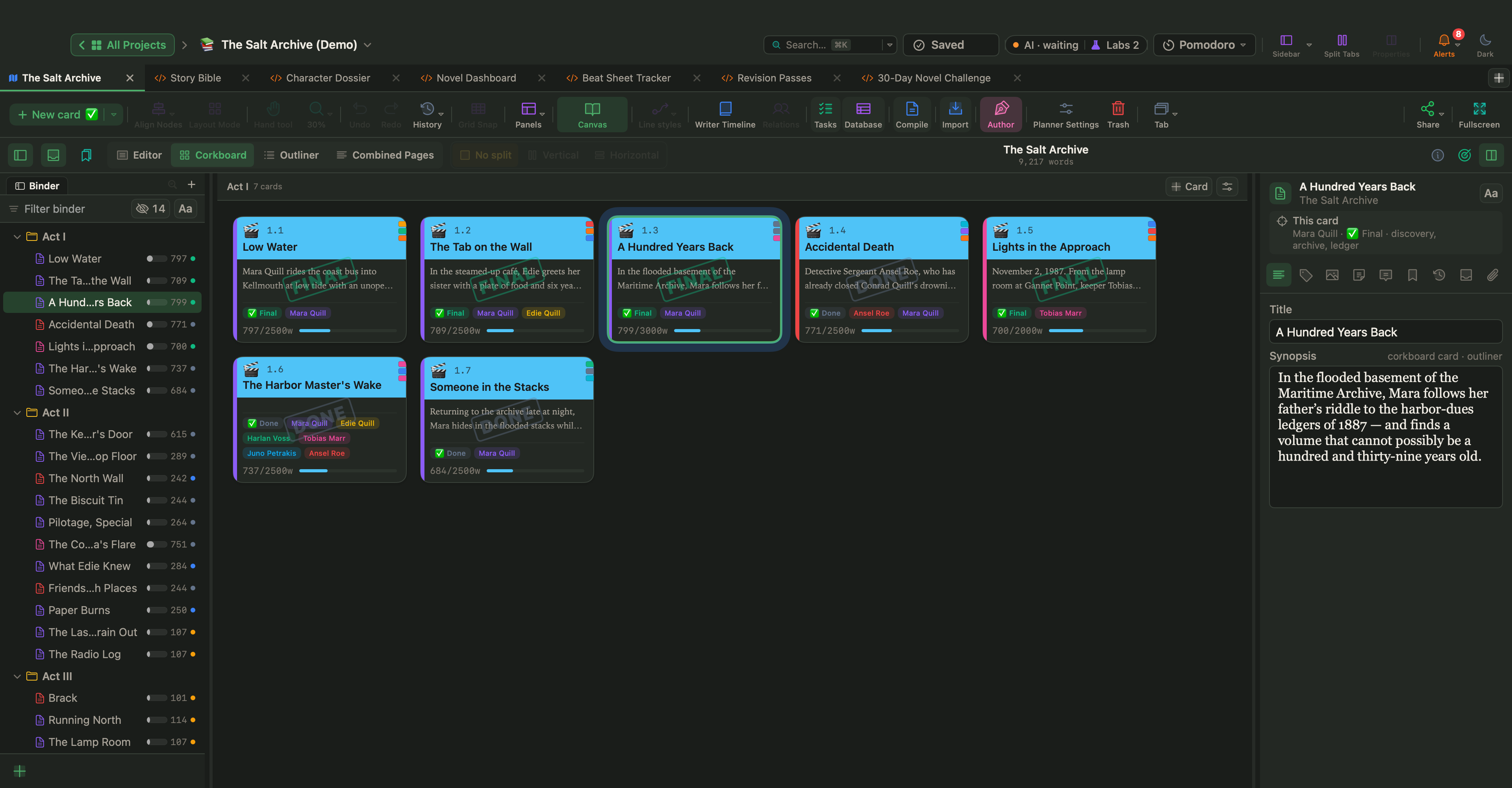
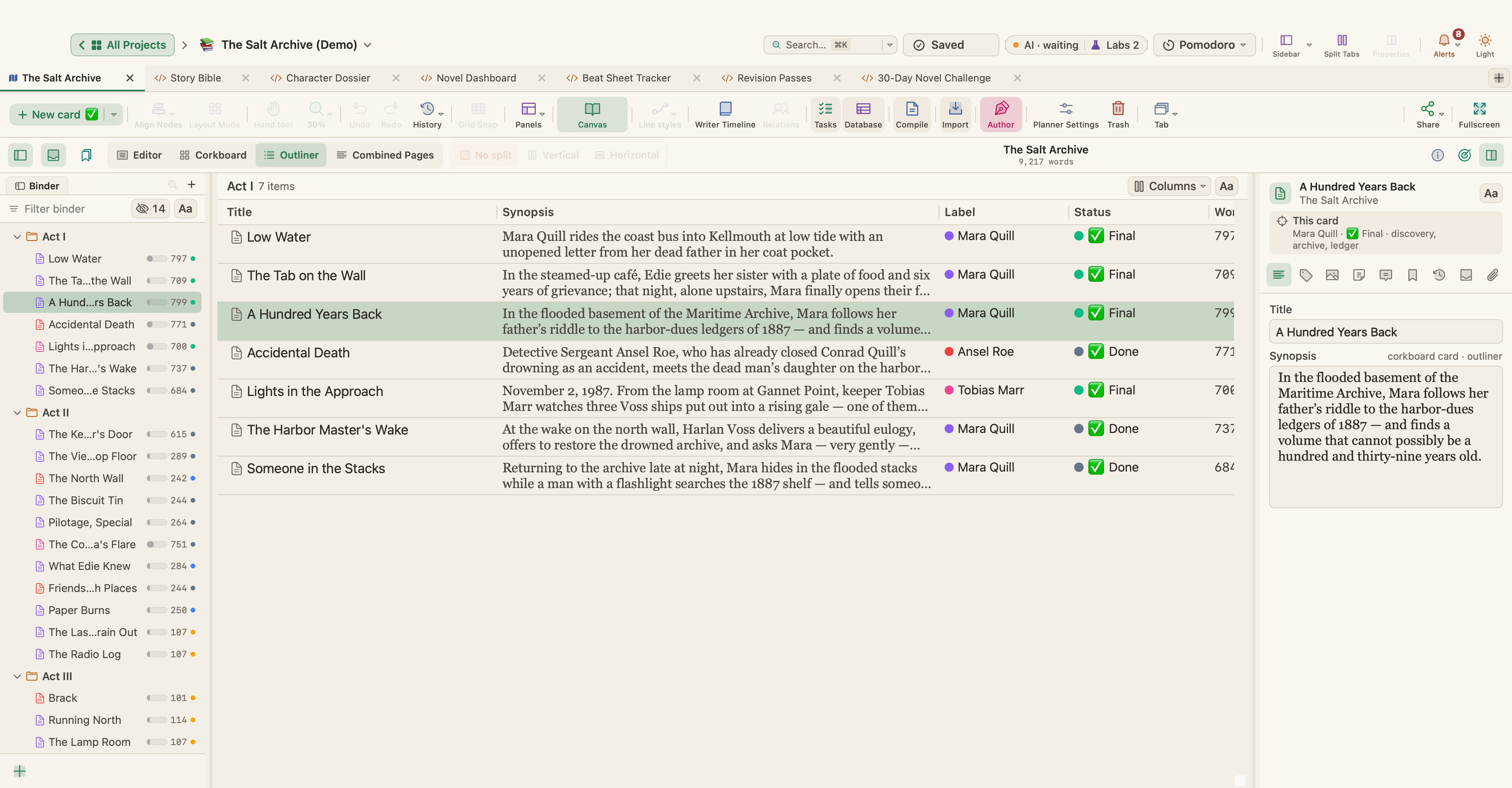
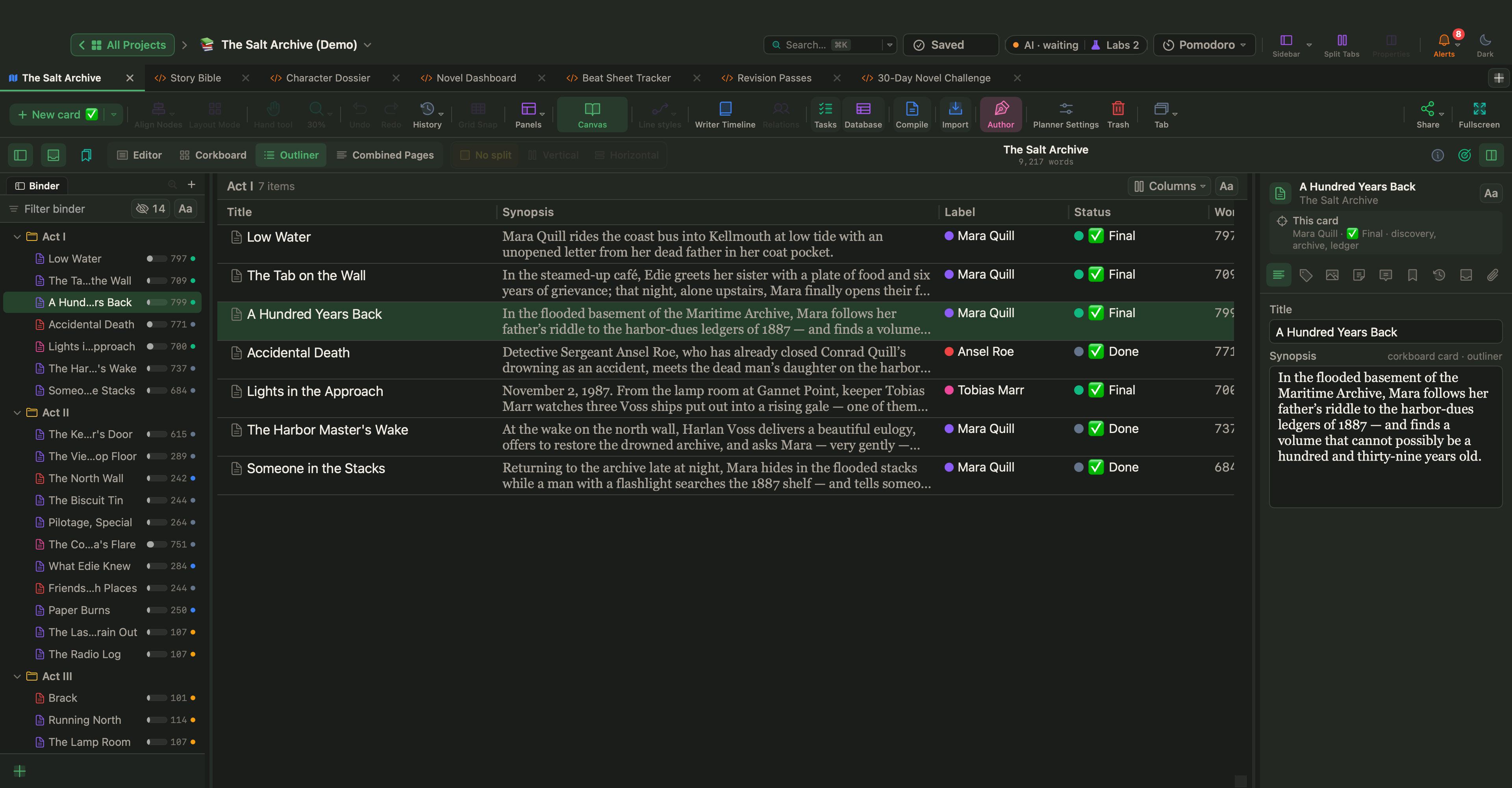
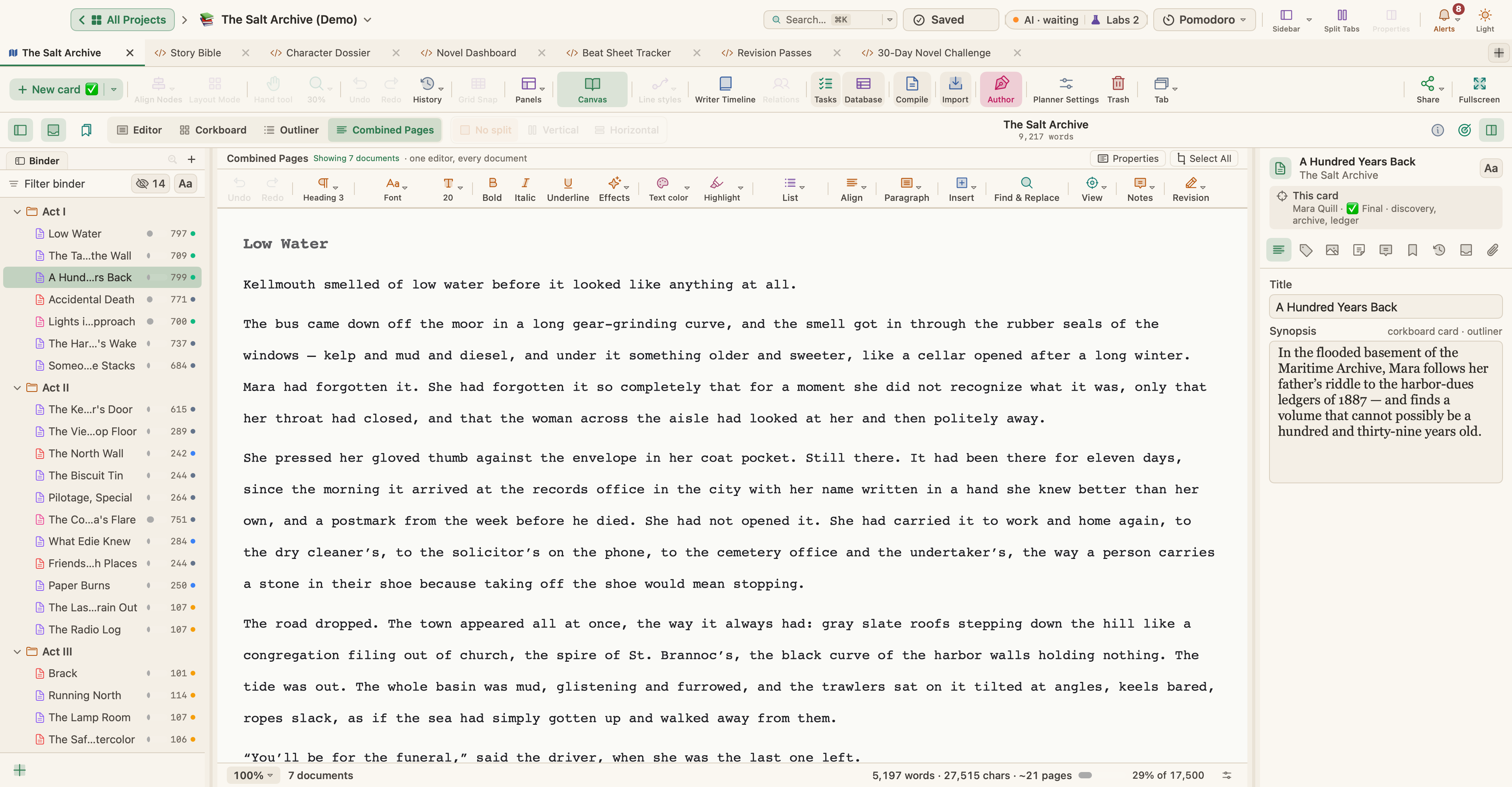
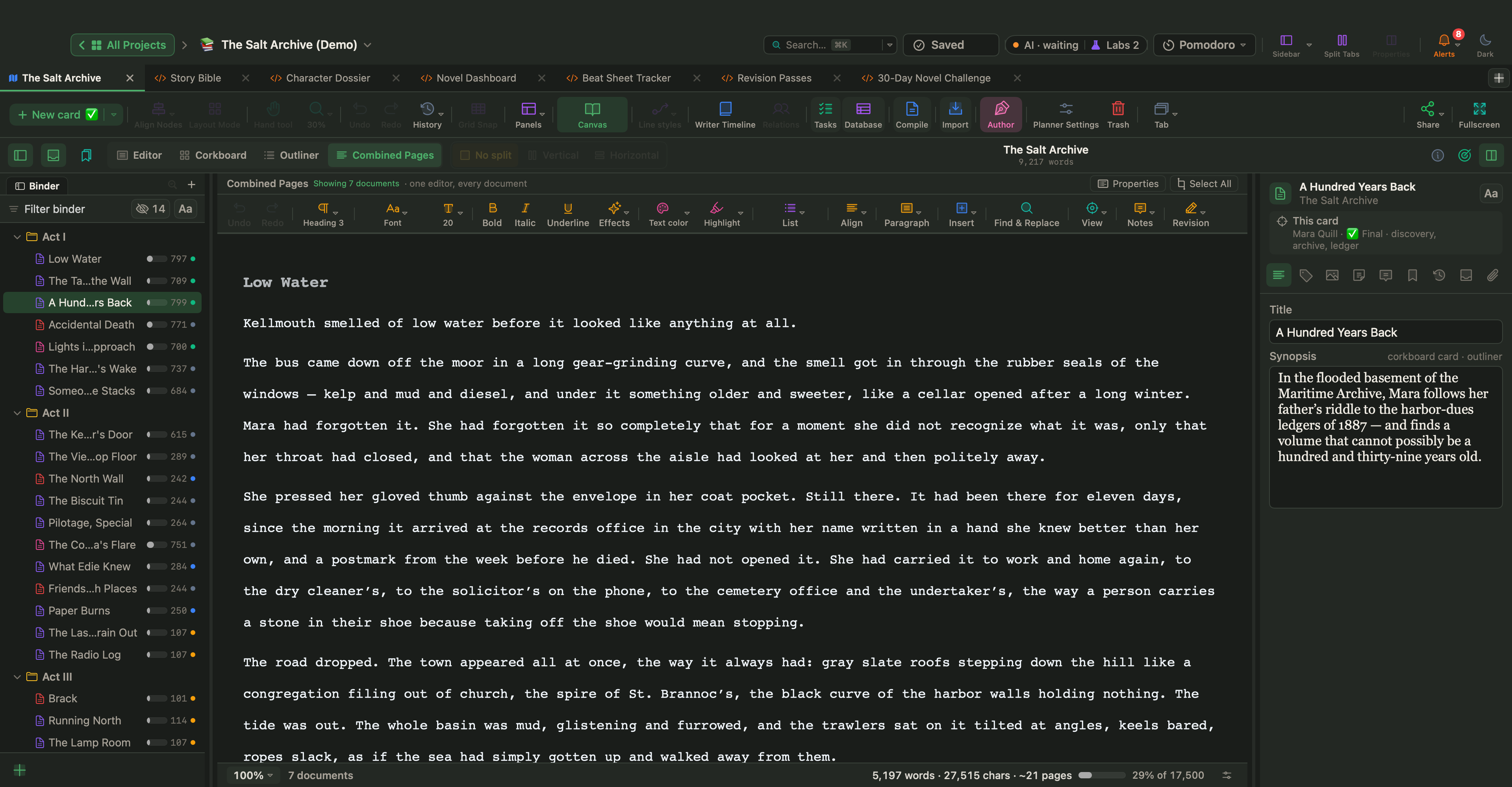
表示メニュー、または原稿のヘッダーにある表示ボタンを使います。
| ビュー | ショートカット | 向いている用途 |
|---|---|---|
| エディタ | ⌘1 | 1つの文書を書く |
| コルクボード | ⌘2 | あらすじをインデックスカードとして見て、並べ替える |
| アウトライナー | ⌘3 | 並べ替えられる列で、タイトル、あらすじ、メタデータを見る |
| 連結ページ | ⌘4 | 複数の文書を、ひと続きのテキストとして読み、編集する |
コルクボードのオプション
表示 › コルクボードのオプションでは、カードの端に沿ったラベルの色、ステータススタンプ、キーワードの色、カード番号(任意でセクションごとの番号)の表示、空白のカードをゴーストとして表示すること、カードの高さをテキストに合わせることができます。横に並べるカードの数、カードの幅、カードのテキストサイズも設定できます。
- ラベルで整列は、カードをラベル(たとえば視点)ごとにグループ化し、各グループをそのラベルの色の見出しの下に置きます。ラベルのないカードは、最後に置かれます。
- カードに画像を表示は、各文書の画像をタイトルの下に表示します。
アウトライナーのオプション
表示 › アウトライナーのオプションで、列を選びます。使える列には、あらすじ、ラベル、ステータス、キーワード、セクションタイプ、コンパイルに含める、語数、文字数、目標、進捗、語数・文字数・目標・進捗の合計、作成日と変更日があります。カードの独自のプロパティも、列として表示できます。キーワードは、色のチップとして表示でき、内容の中央揃えや、行の高さの固定もできます。
分割ペイン
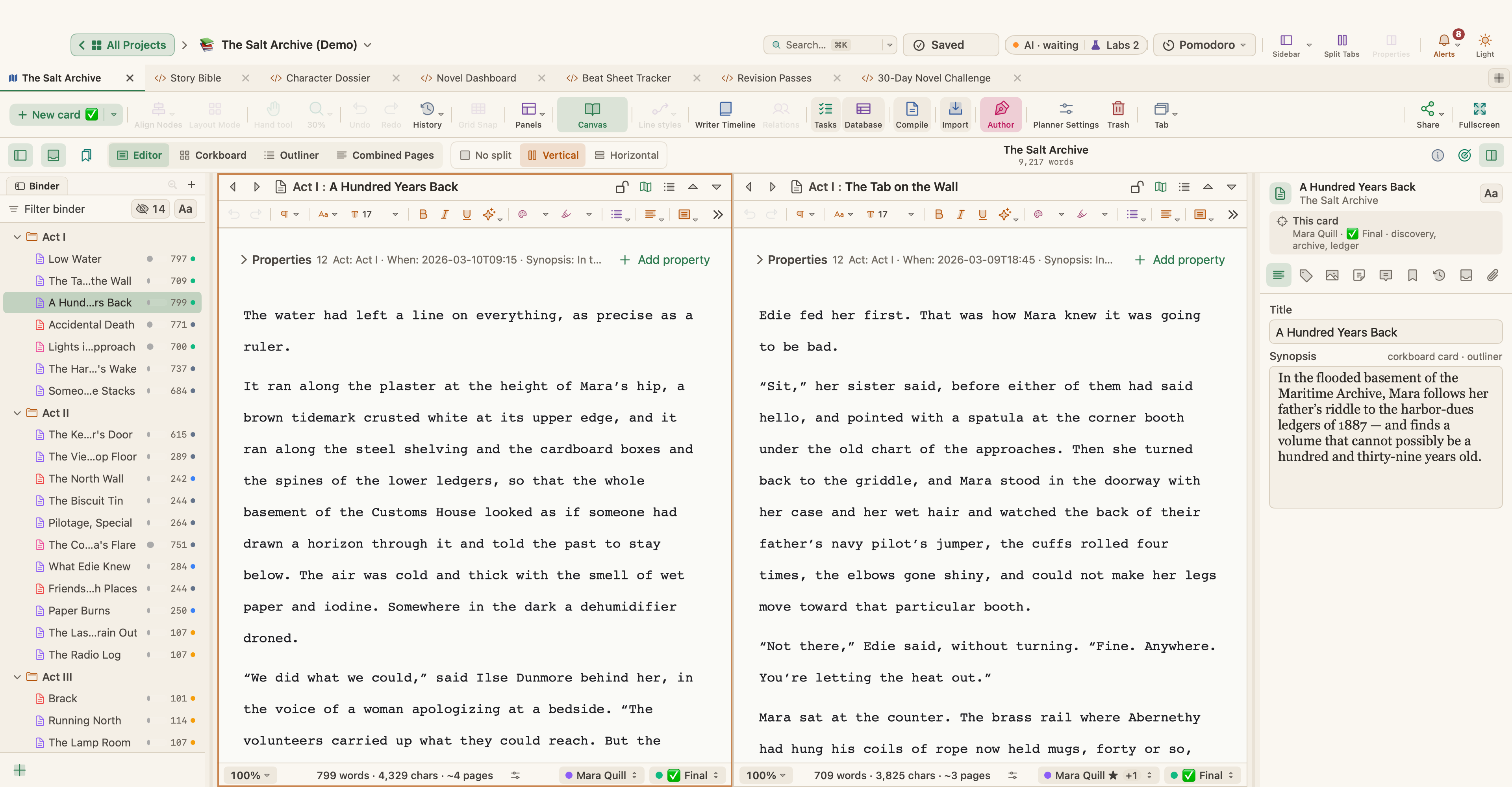
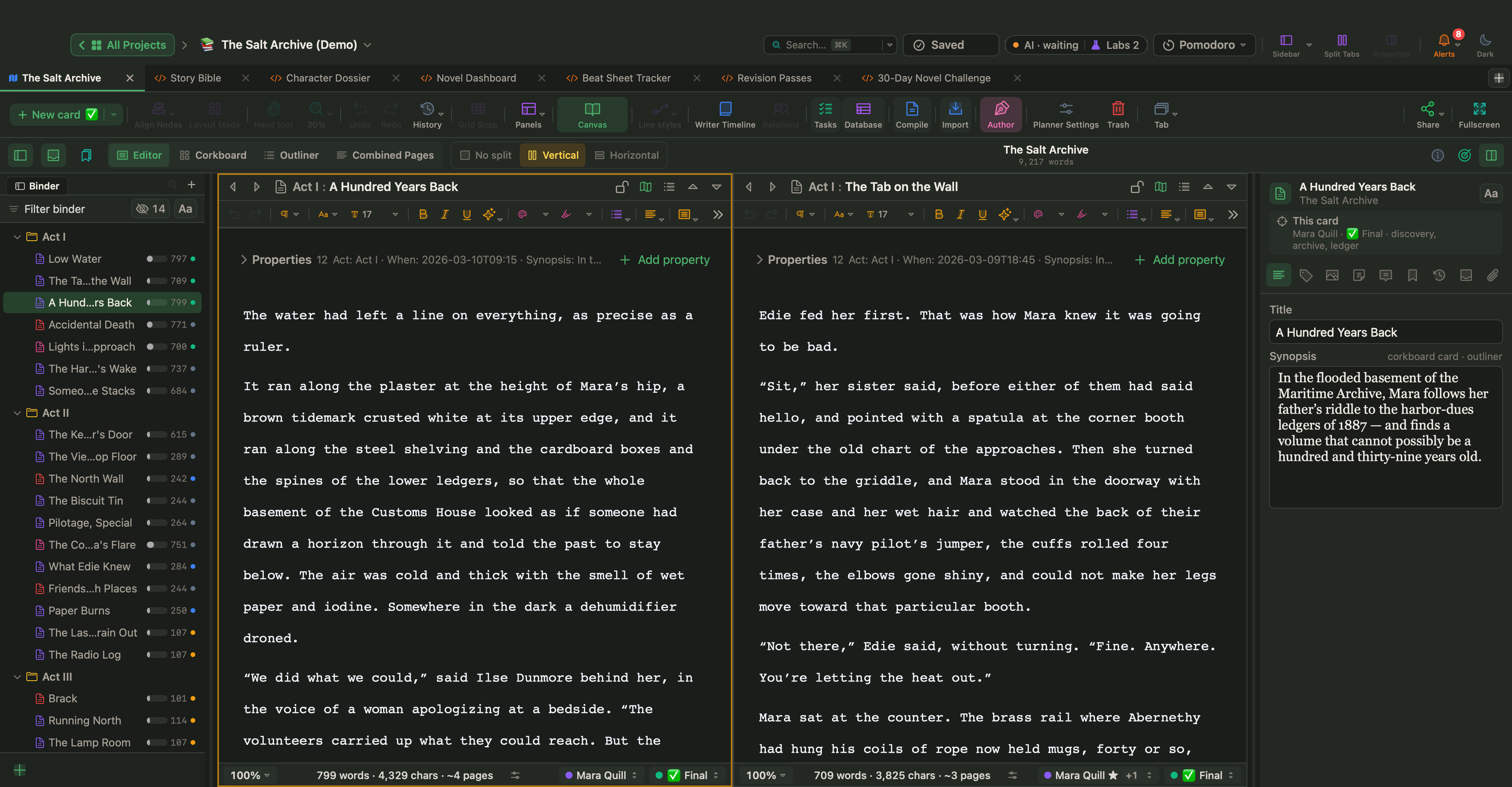
表示 › エディタのレイアウトには、分割しない、縦に分割、横に分割があります。各ペインに独自のヘッダーがあるので、一方で書きながら、もう一方でメモや別の章を読めます。バインダーの項目のコンテキストメニューのもう一方のペインで開くで、文書を2つ目のペインに送れます。
その場にロック
バインダーを見て回るあいだ、文書を1つのペインに留めておくには、そのペインをロックします。ペインのヘッダーのロックボタンをクリックするか、アクティブなペインに対して表示 › エディタのレイアウト › その場にロックを選びます。すると、バインダーで文書をクリックしても、ロックされたペインは変わりません。もう一度ロックをクリックすると、解除されます。
インスペクタ
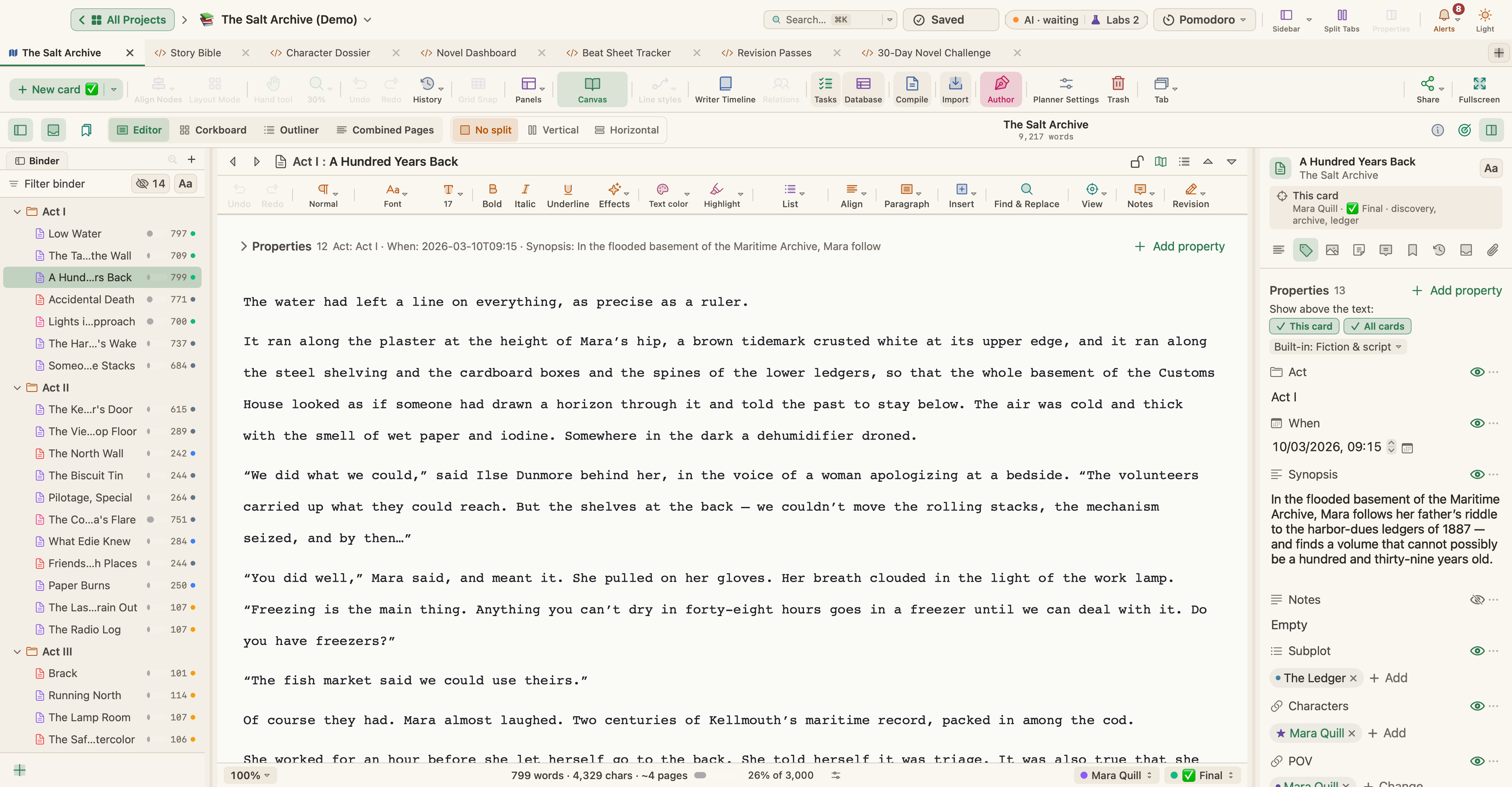
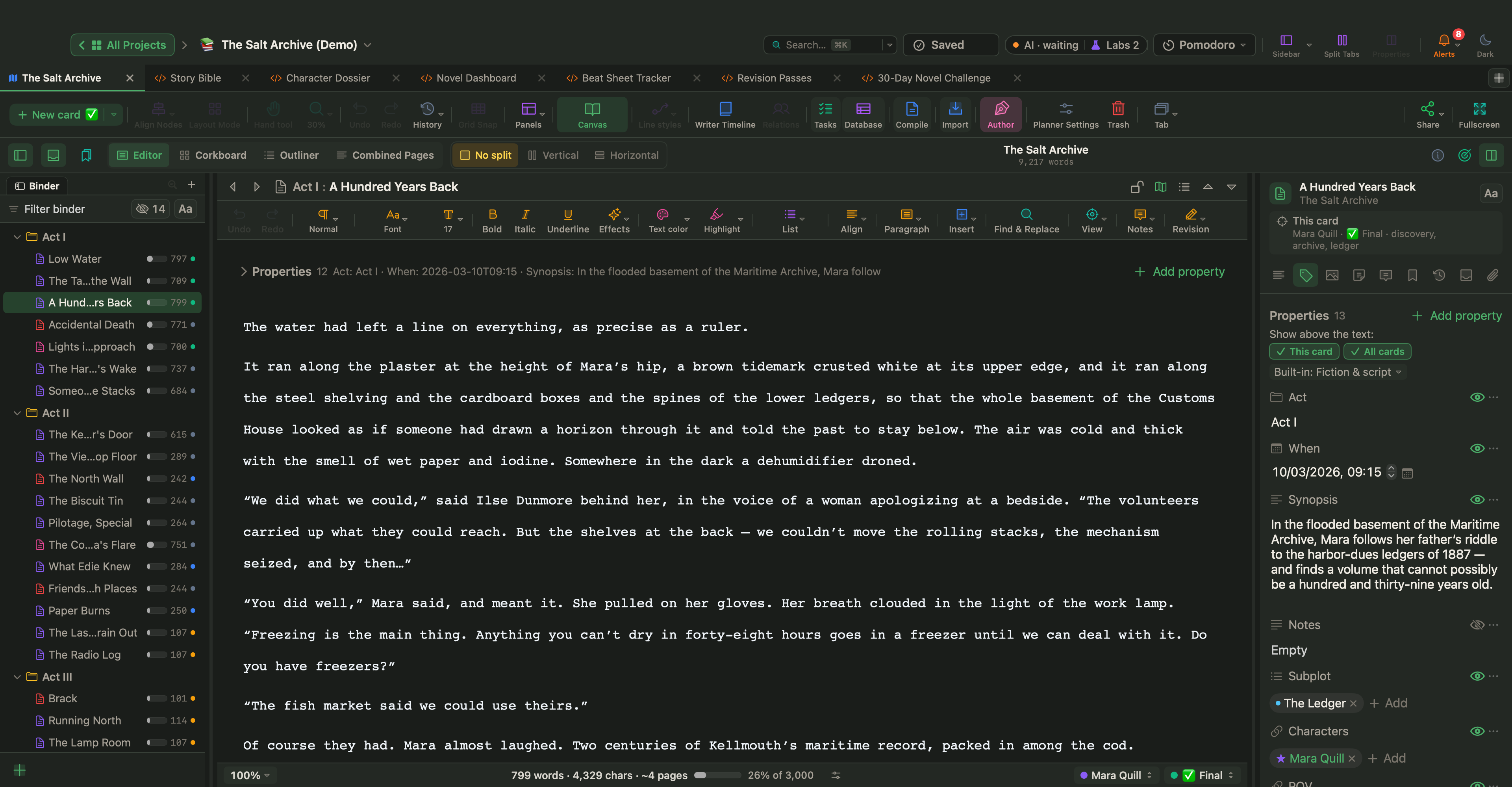


表示 › インスペクタ(⌥⌘I)は、選択した文書の詳細を表示します。タブは次のとおりです。
- あらすじ:タイトルと、コルクボードやキャンバスのカードに表示される短い要約。
- メタデータ(カードではプロパティ):ラベル、ステータス、キーワード、セクションタイプ、コンパイルに含める、カスタムプロパティ。
- メディア:カードに表示される画像、動画、Webページ、PDF、HTML。
- ファイル:この文書に添付されたファイル。
- メモ:コンパイルされることのない、非公開のメモ。
- コメント:開いているテキストのコメントと脚注を、順番に表示。
- ブックマーク:この文書にリンクされた文書、ファイル、Webページ。
- スナップショット:この文書の保存されたバージョン。リビジョン、履歴、スナップショットをご覧ください。
- コレクション:この文書が属するコレクション。
コレクション
コレクションは、文書を移動せずにグループ化します。たとえば、「要改稿」や「悪役が登場する章」です。
- 文書 › 選択からコレクションを新規作成…は、選択した文書からコレクションを作ります。
- バインダーを検索してから検索をコレクションとして保存…を選ぶと、常に最新の状態に保たれるコレクションが作られます。
- 表示 › コレクションは、バインダーの上にコレクションのタブを表示します。1つ選ぶと、バインダーが絞り込まれます。
ブックマーク
表示 › ブックマーク(⌥⇧⌘B)は、手元に置いておきたい文書とファイルのパネルを開きます。文書や外部ファイルをドラッグして入れられます。プロジェクト › プロジェクトのブックマーク(お気に入り)を表示(⇧⌘B)は、プロジェクトのお気に入りを一覧表示します。
文書を整理する
文書メニューには、本の形を整えるために必要なものがすべてあります。
- 新規テキスト(⌘N)と新規フォルダ(⌥⌘N)
- 新規フォルダにグループ化(⌥⌘G)とグループ解除(フォルダの外へ移動)(⌥⌘U)
- 移動 › 上へ / 下へ / 左へ(フォルダの外へ) / 右へ(前のフォルダの中へ)(⌃⌘と矢印キー)
- 移動先 › 最上位または任意のフォルダ
- 分割 › 選択位置で分割(⌥⌘K)と選択範囲をタイトルにして分割(⌥⇧⌘K)
- 結合(⇧⌘M)
- 変換 › フォルダに / テキストに
- セクションタイプ:下をご覧ください
- テンプレートフォルダに設定とテンプレートから新規作成:下をご覧ください
- コンパイルに含める(切り替え)
- ゴミ箱へ移動(⌘⌫)
編集 › 並べ替えは、フォルダの子をA → ZまたはZ → Aに並べ替え、編集 › 選択範囲を文書に追加は、選択したテキストを別の文書の末尾に送ります。
Finderからバインダーにファイルをドラッグすることもできます。テキスト、Markdown、Word、OpenDocument、RTFのファイルは文書になり、PDF、画像、動画、音声、Webアーカイブ、そのほかのファイルは調べもの項目になります。
セクションタイプ
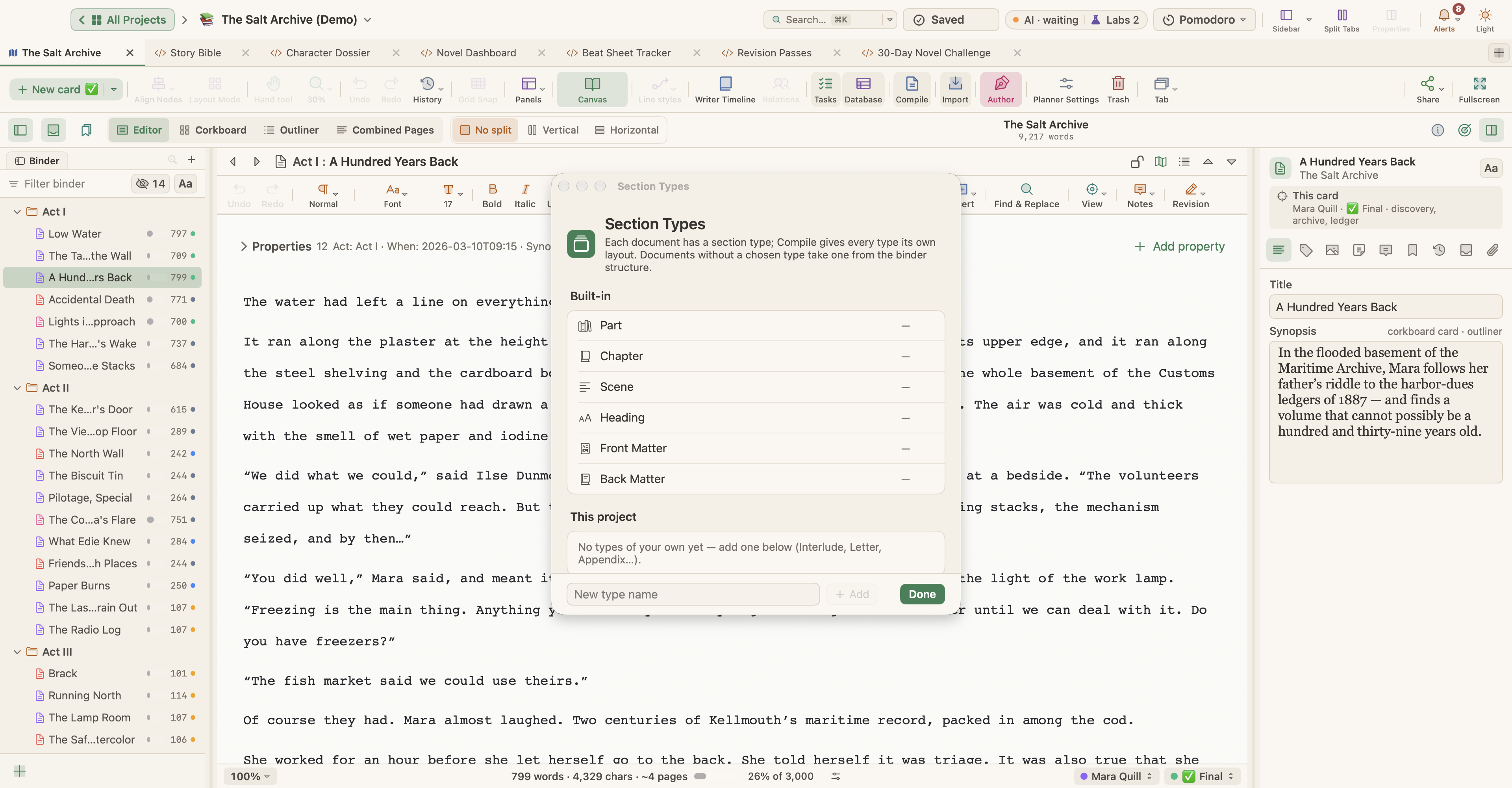
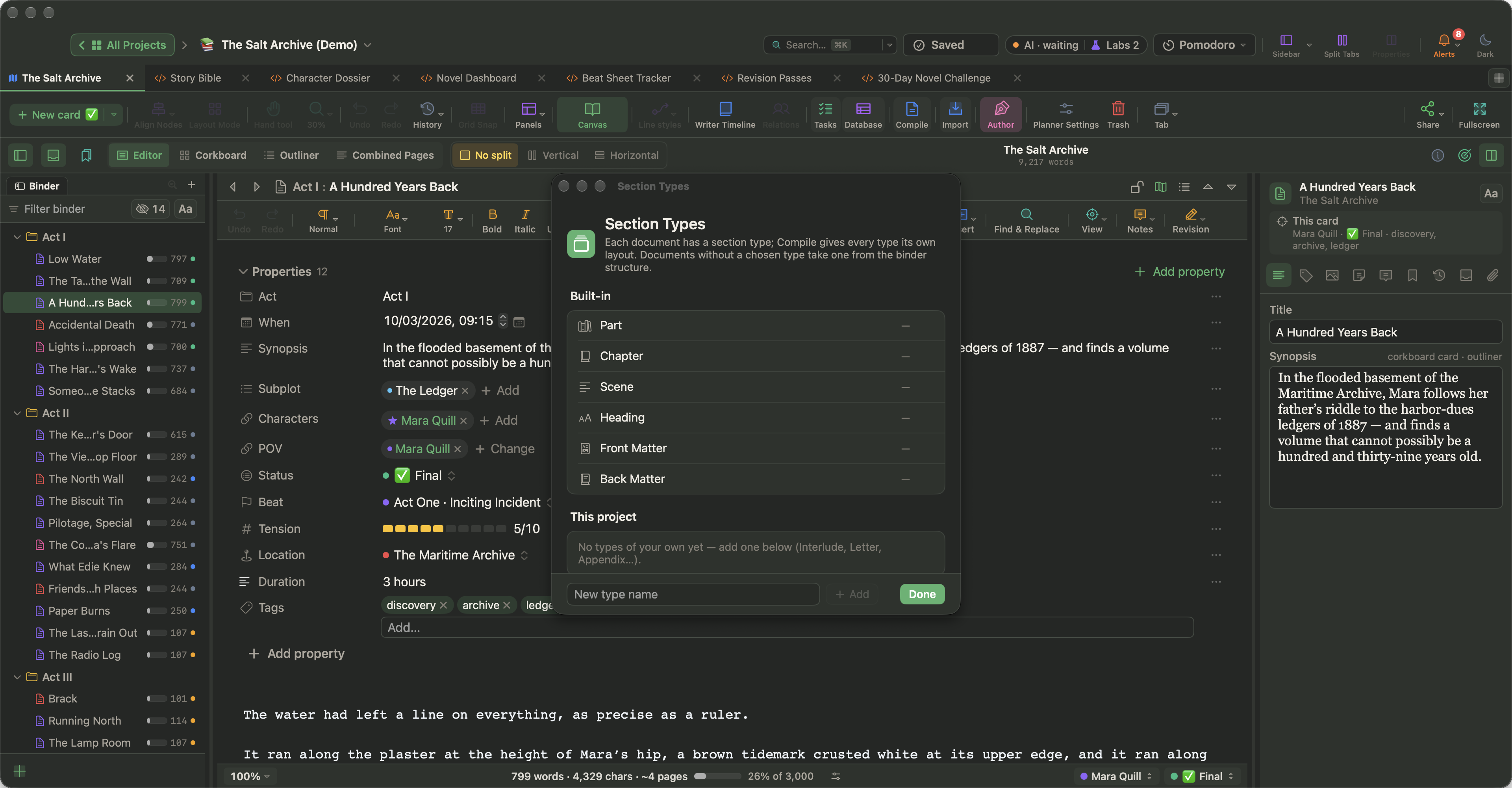
すべての文書にはセクションタイプがあり、それがコンパイル時のレイアウトを決めます。組み込みのタイプは、パート、章、シーン、見出し、前付、後付です。タイプを選んでいない文書は、バインダー内での位置からタイプが決まります。
タイプは、インスペクタのメタデータタブ、アウトライナーのセクションタイプ列、または文書 › セクションタイプで設定します。文書 › セクションタイプ › セクションタイプを編集…で、プロジェクト独自のタイプを追加、名前変更、削除できます。各タイプのレイアウトはコンパイルスタジオで設計します。コンパイルと書き出しをご覧ください。
テンプレートフォルダ
キャラクターシートやシーンのアウトラインなど、再利用する文書は、テンプレートフォルダに入れておきます。
- バインダーでフォルダを1つ選び、文書 › テンプレートフォルダに設定を選びます。フォルダに専用のアイコンが付きます。
- その中に、テンプレートの文書を入れます。
- 使うには、文書 › テンプレートから新規作成を選んで、テンプレートを選びます。テキスト、あらすじ、キーワード、ラベル、ステータス、セクションタイプを含むコピーが、作業中の場所に追加されます。
テンプレートフォルダとその文書は、コンパイルされることがなく、語数の合計にも含まれません。フォルダをテンプレートフォルダとして使うのをやめるには、そのフォルダを選んで文書 › テンプレートフォルダを解除を選びます。
プロジェクトメモ
プロジェクト › プロジェクトメモは、プロジェクト全体のための1つのメモを、移動やサイズ変更ができる浮かぶパネルで開きます。1つの文書ではなくプロジェクトに属するもの、つまりやることリスト、スタイルシート、調べものの手がかりなどに使います。プロジェクトの中に保存されます。
1つの文書のメモは、インスペクタのメモタブに入れます。ウインドウ › クイックノート(⇧⌘⏎)は、すべてのプロジェクトで共有されるメモ帳です。
目標と統計
- プロジェクト › プロジェクト目標を表示(⇧⌘T)では、原稿の語数目標とセッション目標を設定します。締め切りと執筆する曜日を加えると、WriterMorphがセッション目標を自動的に計算できます(残りの語数を、残りの執筆日数で割った値)。目標に達したときに、任意で音を鳴らして知らせることもできます。
- プロジェクト › 統計…(⌥⇧⌘S)は、プロジェクトの統計パネルを開きます。
- テキスト統計のビューは、語数、文字数、段落数、文の数、推定ページ数(1ページ250語として)、読了時間を数えます。
- プロジェクト › テキスト統計と語の出現頻度…は、現在の文書、選択範囲、または原稿全体の語数と読みやすさを、よく使う語の表とともに表示します。一般的な語を除外をオンにするか、除外する語…で自分の語を指定します。語を右クリックすると、エディタでその語を探せます。
- プロジェクト › 執筆履歴…は、毎日書いた語数を表示します。リビジョン、履歴、スナップショットをご覧ください。
- プロジェクト › プロジェクトのキーワード(タグ)を表示(⇧⌘K)は、プロジェクト内のすべてのキーワードを一覧表示します。
クイックリファレンス
移動 › クイックリファレンスを開く(⌥⌘Y)は、現在の文書や選択したカードを、別のプレビューウインドウで開きます。ほかの場所で書いているあいだ、キャラクターシートや調べものメモを見える位置に置いておけます。