 WriterMorph

Ayuda › Manuscrito
Todos los temas de ayuda
Modo Manuscrito
Trabaja en tu libro con un Archivador, editor, corcho, esquema, páginas combinadas, paneles divididos, un inspector, colecciones, tipos de sección, una carpeta de plantillas y notas del proyecto.


El Modo Manuscrito muestra tu proyecto como lo hace una app de escritura de largo recorrido: un Archivador de carpetas y documentos a la izquierda, el texto en el centro y un inspector a la derecha.
El lienzo y el Modo Manuscrito leen las mismas tarjetas, así que un cambio en uno aparece al instante en el otro.
Entrar y salir
- Elige Visualización › Modo Manuscrito o pulsa ⌃⌘M.
- Pulsa ⌃⌘M otra vez para volver al lienzo.
Consejo: Navegar › Mostrar la tarjeta seleccionada en el lienzo salta de un documento a su tarjeta en el lienzo, hace zoom sobre ella y la resalta un momento.
El Archivador
El Archivador (Visualización › Archivador, ⌥⌘B) es la tabla de contenido de tu proyecto. El orden que ves es el orden del libro, y es el orden que sigue la compilación.
- Haz clic en un documento para abrirlo.
- Arrastra una fila para reordenarla. Suelta en el cuarto superior de una fila para colocarla antes, en el centro para meterla dentro o en el cuarto inferior para colocarla después.
- Haz clic derecho para Texto nuevo, Carpeta nueva, Agrupar en carpeta nueva, Combinar, Incluir en la compilación, etiqueta y estado, Mostrar en el lienzo y más.
El material de referencia, como las fichas de personajes, los lugares y las notas de investigación, también está en el Archivador, pero fuera del manuscrito, así que nunca se compila.
Control con el teclado
Cuando el Archivador tiene el foco (Navegar › Mover el enfoque a › Archivador, ⌃⌘B):
| Tecla | Acción |
|---|---|
| ↑ / ↓ | Seleccionar la fila anterior o siguiente |
| → / ← | Expandir o contraer |
| Retorno | Abrir |
| ⌥Retorno | Renombrar |
| Suprimir | Mover a la papelera (pregunta antes) |
| ⌥↑ / ⌥↓ | Subir o bajar entre hermanos |
| ⌥→ / ⌥← | Aumentar o reducir la sangría |
Cuatro formas de ver un documento o una carpeta
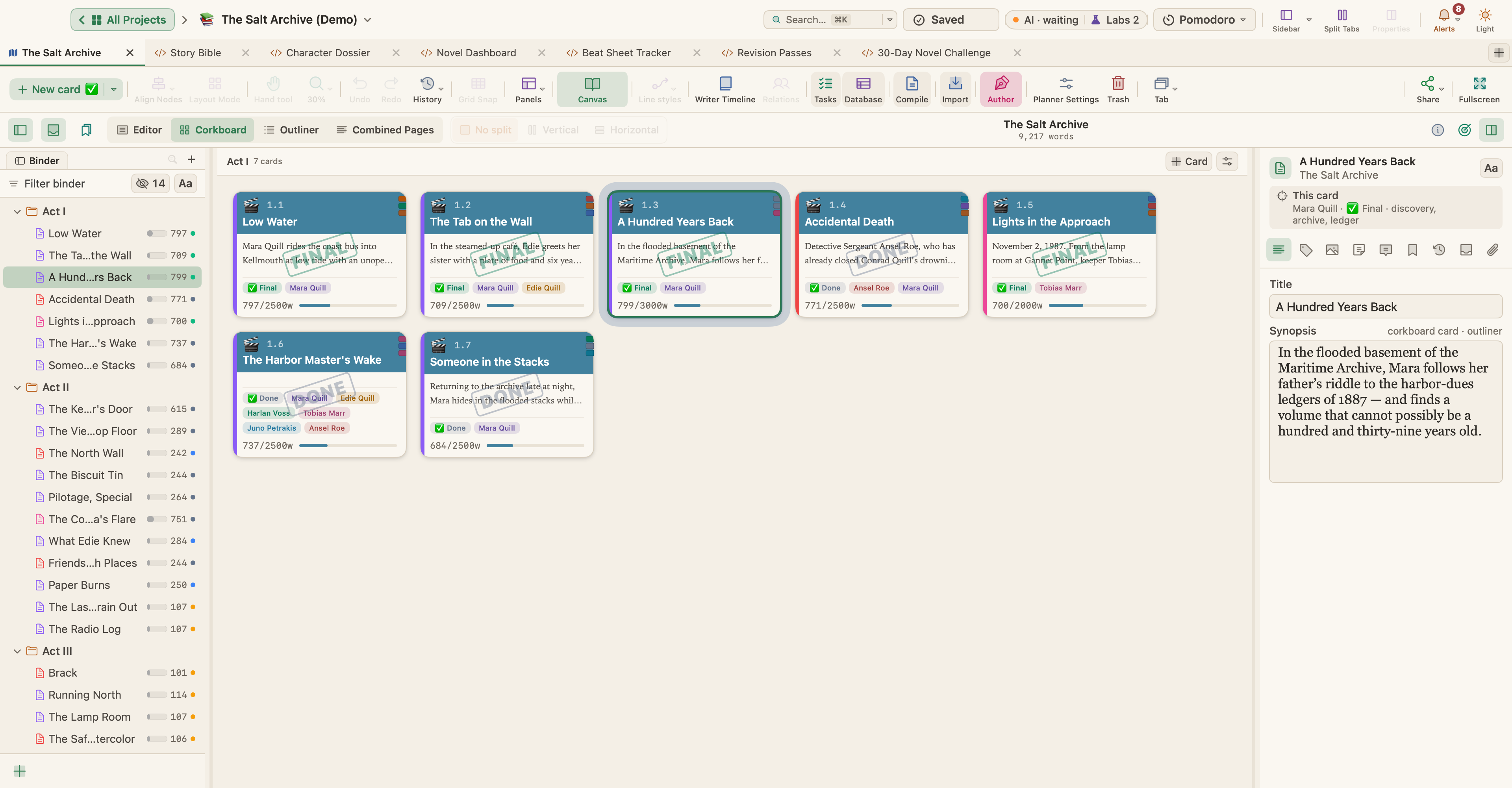
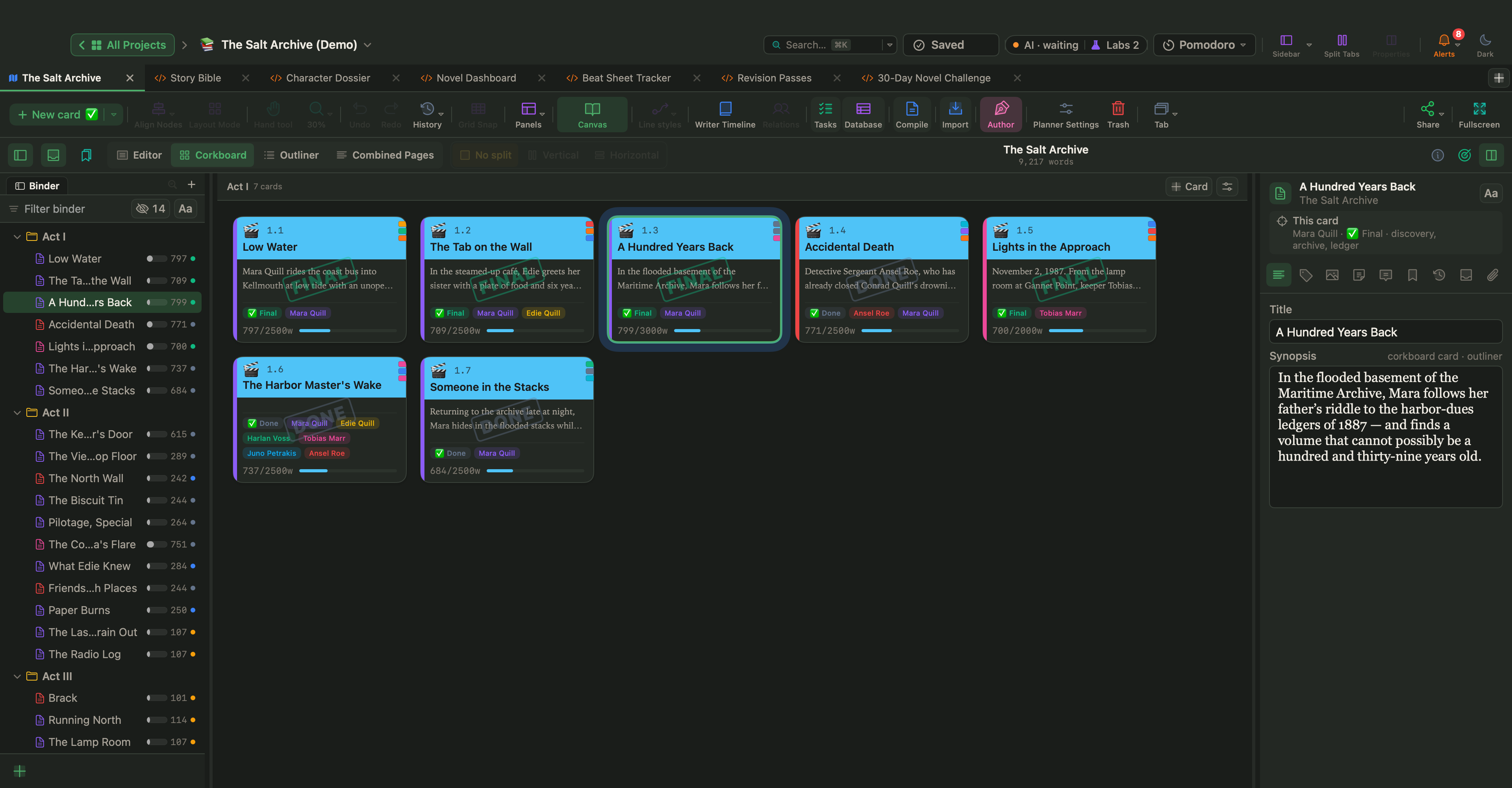
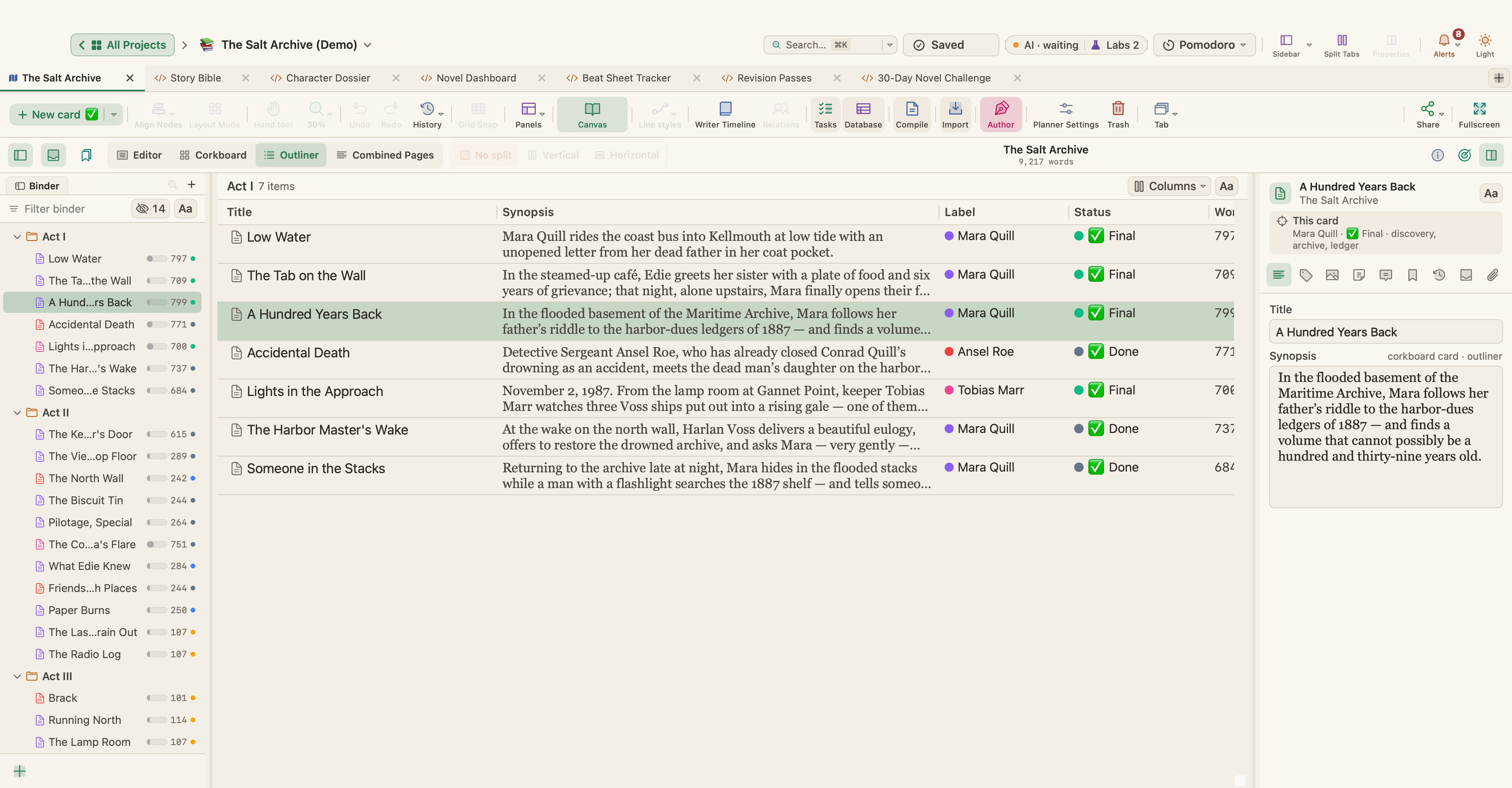
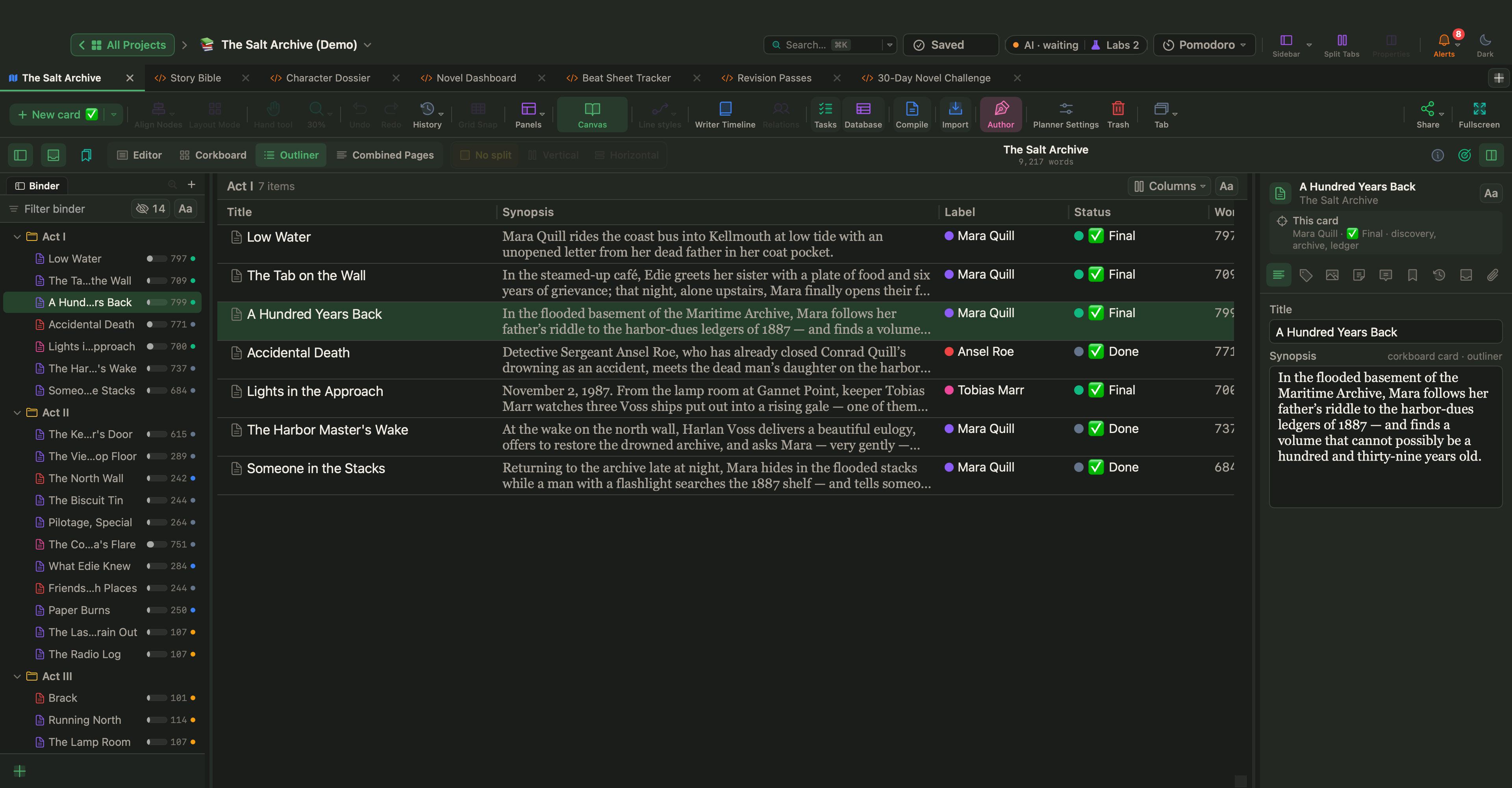
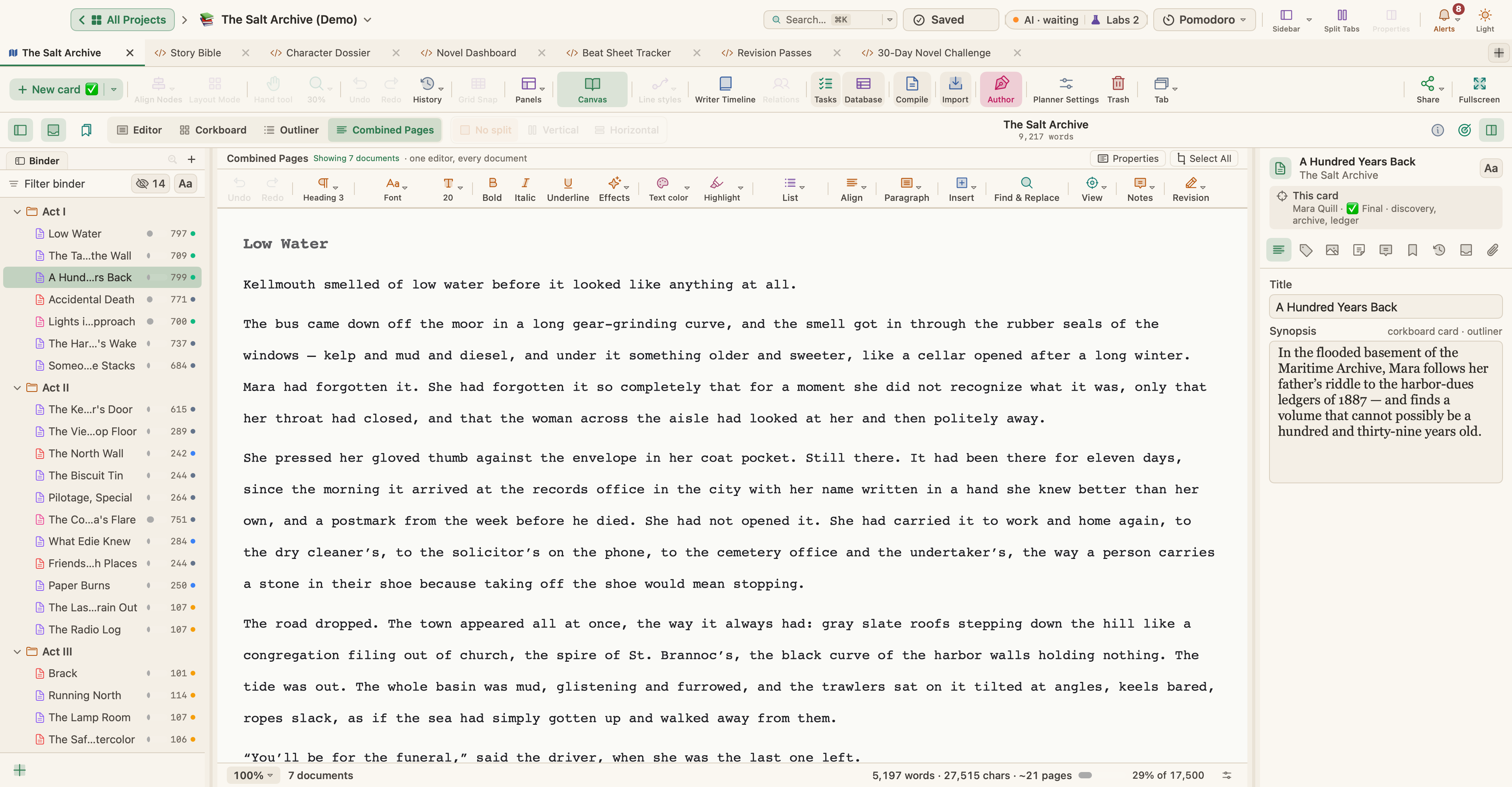
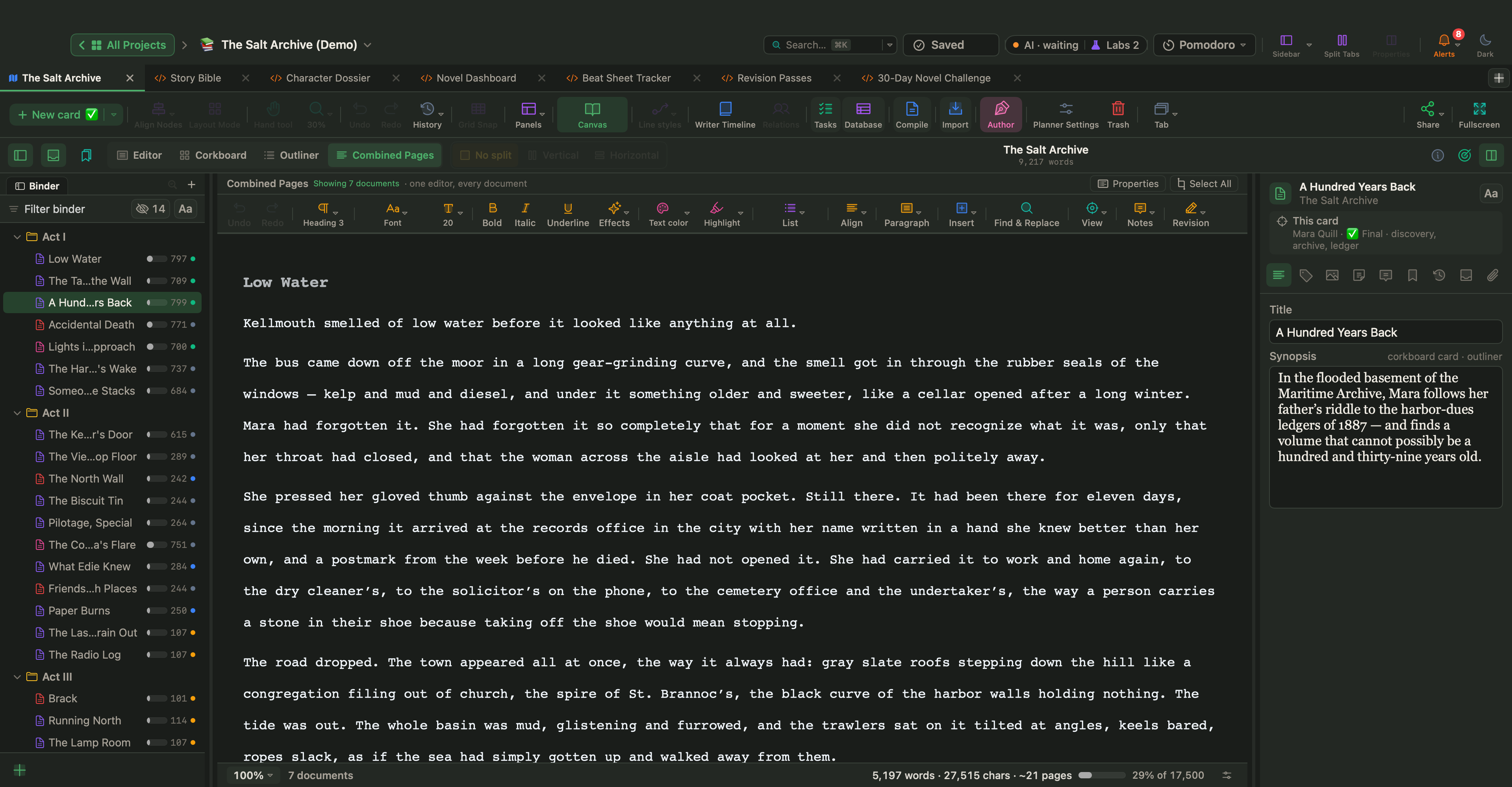
Usa el menú Visualización o los botones de vista de la cabecera del manuscrito:
| Vista | Atajo | Ideal para |
|---|---|---|
| Editor | ⌘1 | Escribir un solo documento |
| Corcho | ⌘2 | Ver las sinopsis como fichas y reordenarlas |
| Esquema | ⌘3 | Títulos, sinopsis y metadatos en columnas ordenables |
| Páginas combinadas | ⌘4 | Leer y editar varios documentos como un único texto continuo |
Opciones del corcho
Visualización › Opciones del corcho te permite mostrar los colores de etiqueta a lo largo de los bordes de las fichas, los sellos de estado, los colores de las palabras clave y los números de ficha (opcionalmente numerados por sección), mostrar las fichas en blanco como fantasmas y ajustar la altura de la ficha al texto. También puedes fijar el número de fichas por fila, el ancho de la ficha y el tamaño del texto de la ficha.
- Ordenar por etiqueta agrupa las fichas por etiqueta (por ejemplo por punto de vista), cada grupo bajo un encabezado con el color de su etiqueta. Las fichas sin etiqueta van al final.
- Mostrar imágenes en las tarjetas muestra la imagen de cada documento bajo su título.
Opciones del esquema
Visualización › Opciones del esquema elige las columnas. Las columnas disponibles incluyen Sinopsis, Etiqueta, Estado, Palabras clave, Tipo de sección, Incluir en la compilación, Recuento de palabras, Recuento de caracteres, Objetivo, Progreso, totales de palabras, caracteres, objetivos y progreso, y fechas de Creado y Modificado. Tus propias propiedades de tarjeta también pueden aparecer como columnas. Las palabras clave se pueden mostrar como etiquetas de color, y puedes centrar el contenido o usar una altura de fila fija.
Paneles divididos
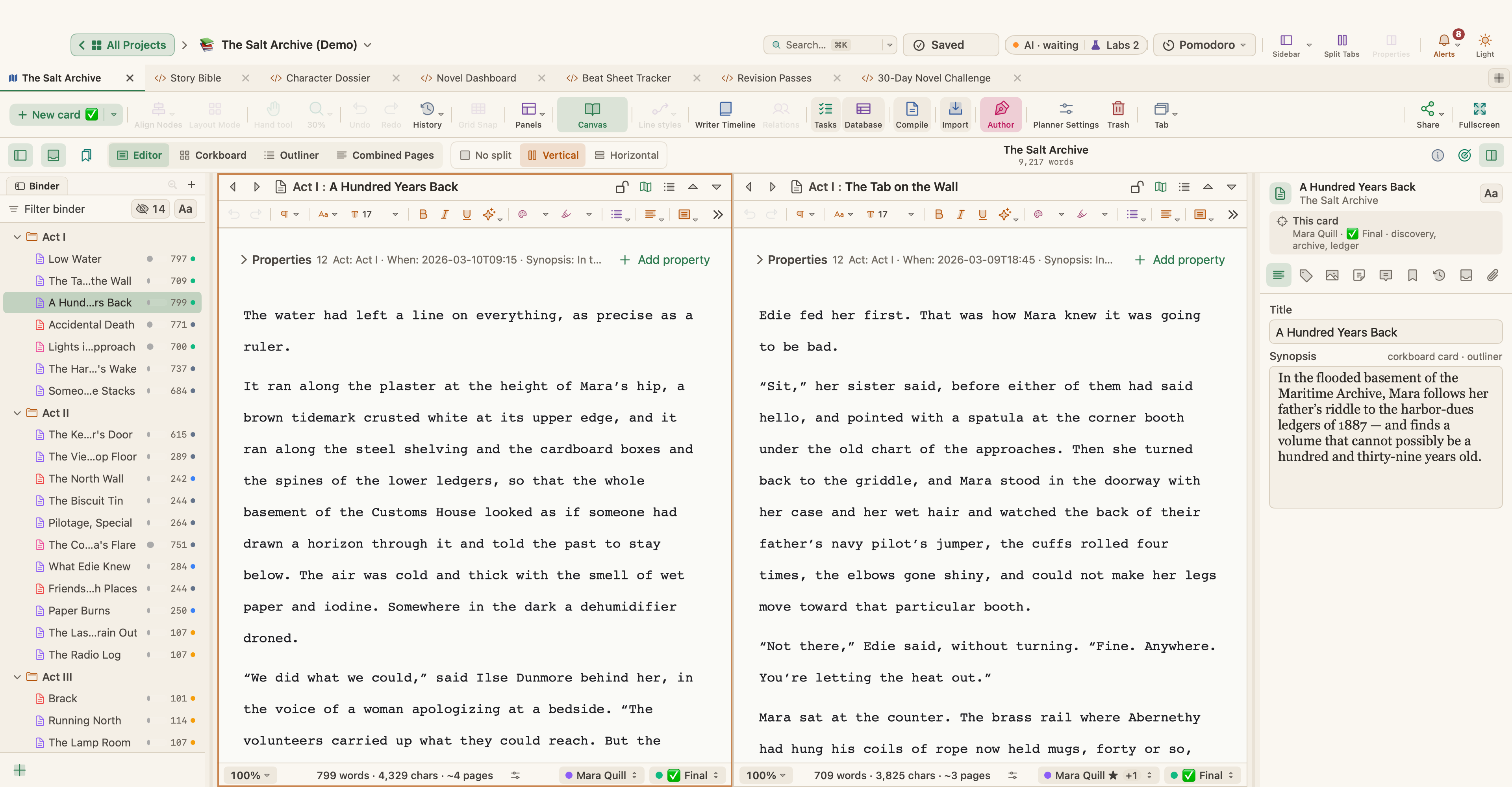
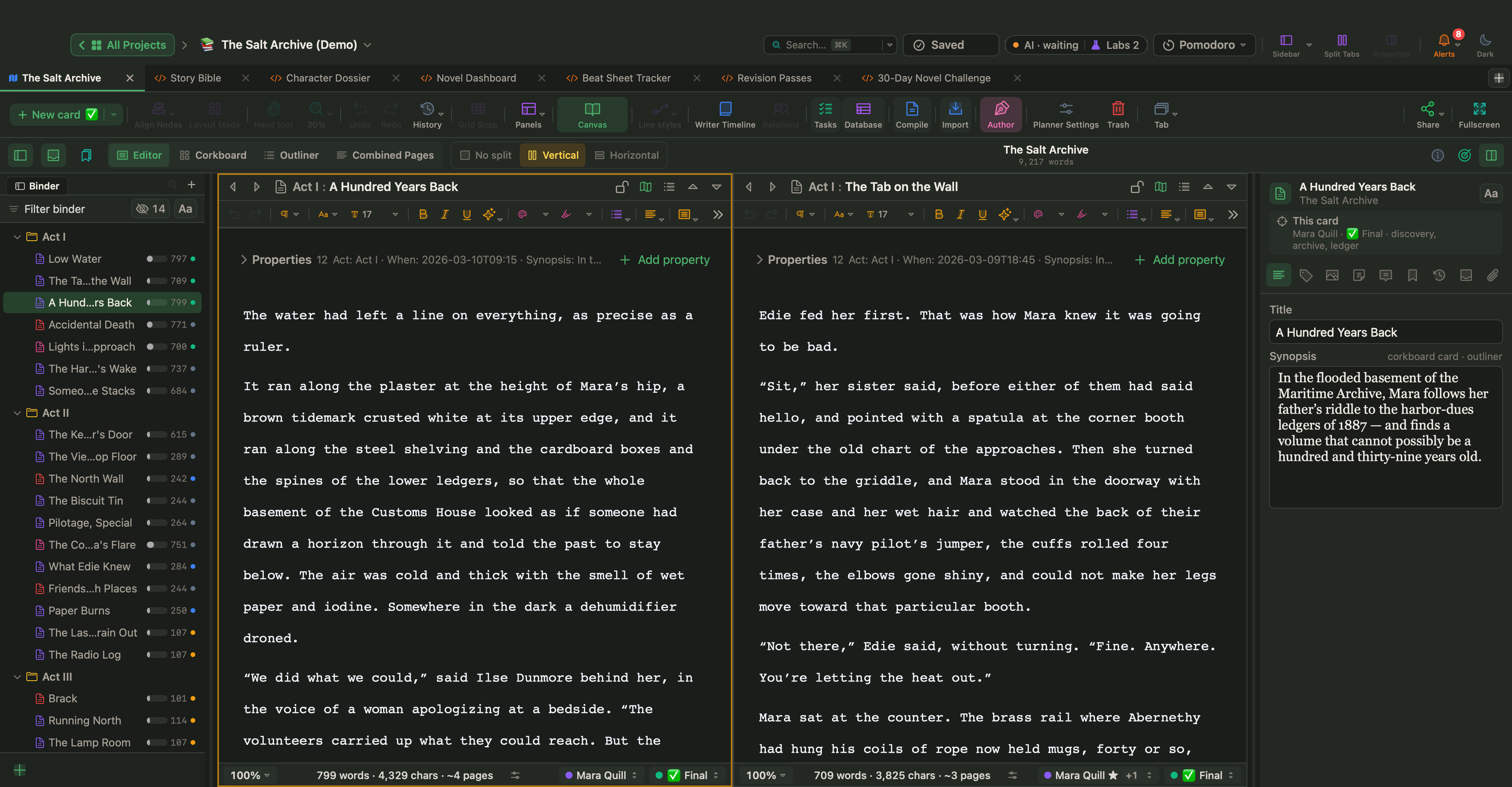
Visualización › Diseño del editor ofrece Sin dividir, Dividir verticalmente y Dividir horizontalmente. Cada panel tiene su propia cabecera, así que puedes escribir en un panel mientras lees notas u otro capítulo en el otro. Usa Abrir en el otro panel en el menú contextual de un elemento del Archivador para enviar un documento al segundo panel.
Fijar en su sitio
Para mantener un documento en un panel mientras te mueves por el Archivador, fija ese panel: haz clic en el botón del candado de la cabecera del panel, o elige Visualización › Diseño del editor › Fijar en su sitio para el panel activo. Al hacer clic en documentos del Archivador, el panel fijado queda en paz. Haz clic otra vez en el candado para desbloquearlo.
El Inspector
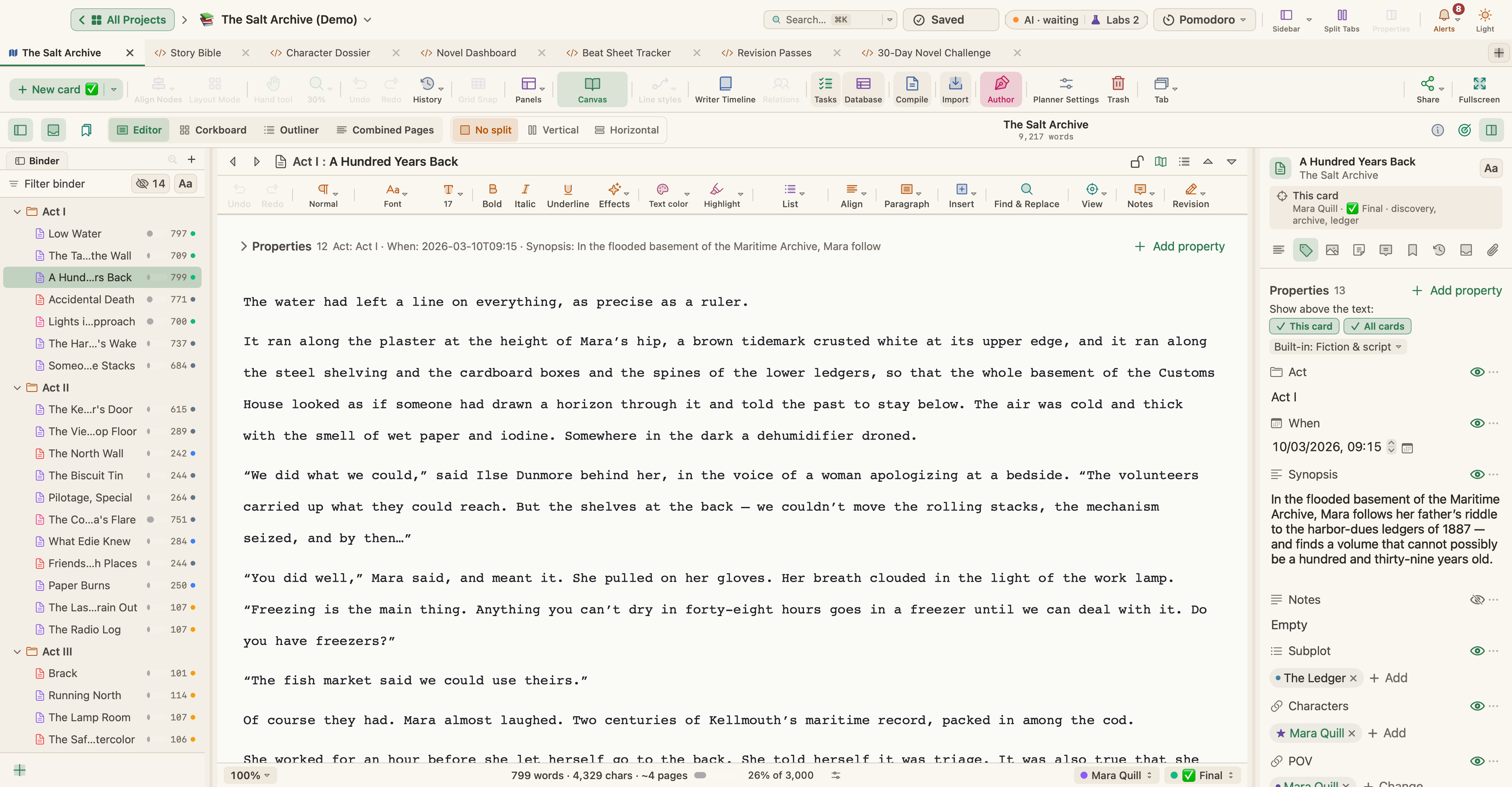
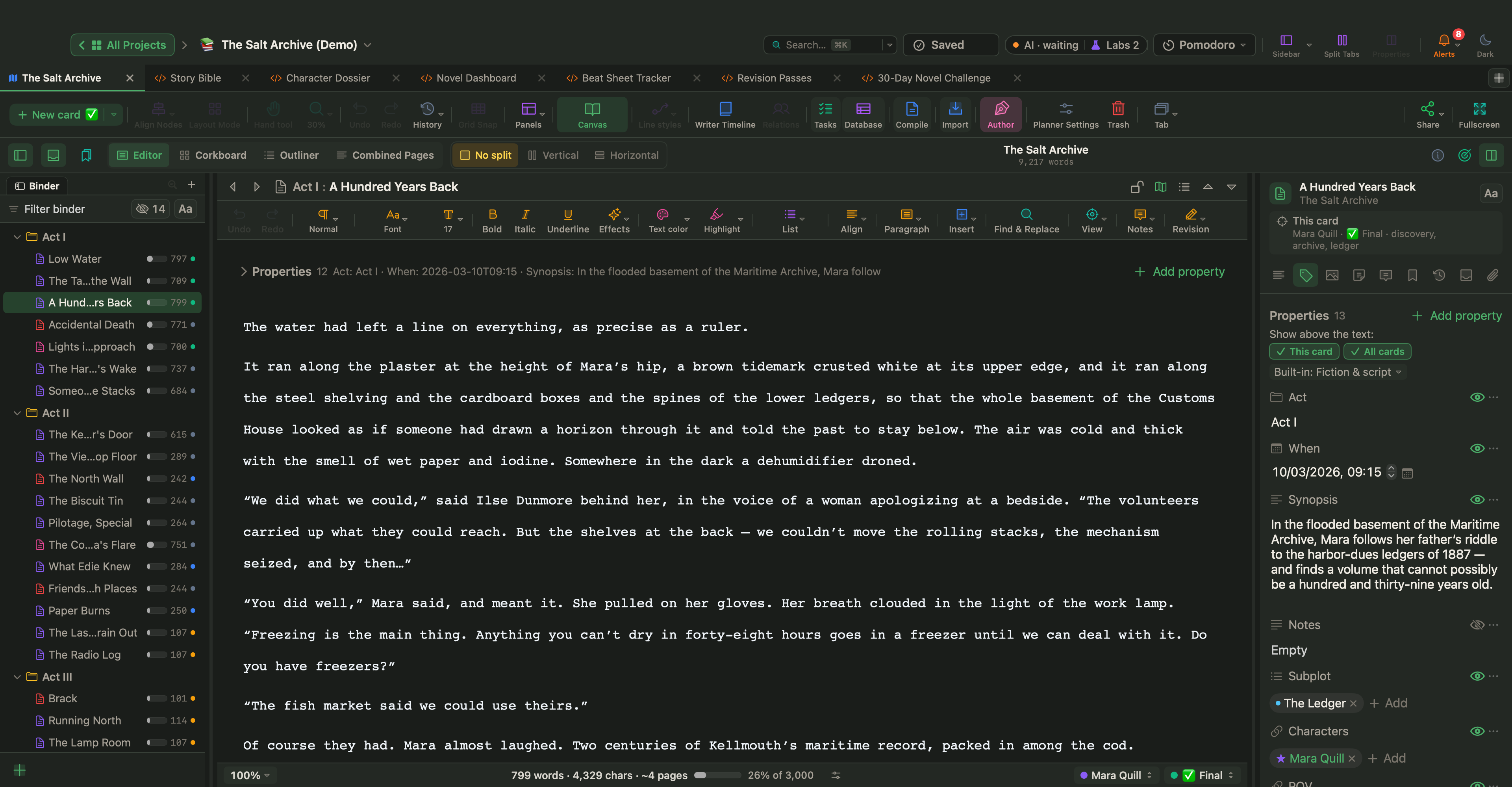


Visualización › Inspector (⌥⌘I) muestra detalles del documento seleccionado. Sus pestañas son:
- Sinopsis: el título y el breve resumen que aparece en el corcho y en la tarjeta del lienzo.
- Metadatos (llamada Propiedades en las tarjetas): etiqueta, estado, palabras clave, tipo de sección, incluir en la compilación y tus propiedades personalizadas.
- Multimedia: una imagen, un vídeo, una página web, un PDF o un HTML que se muestra en la tarjeta.
- Archivos: archivos adjuntos a este documento.
- Notas: notas privadas que nunca se compilan.
- Comentarios: los comentarios y las notas al pie del texto abierto, en orden.
- Marcadores: documentos, archivos y páginas web enlazados con este documento.
- Instantáneas: versiones guardadas de este documento. Consulta Revisiones, historial e instantáneas.
- Colecciones: las colecciones a las que pertenece este documento.
Colecciones
Una colección agrupa documentos sin moverlos, por ejemplo «Necesita revisión» o «Capítulos con el villano».
- Documentos › Nueva colección a partir de la selección… crea una colección con los documentos seleccionados.
- Busca en el Archivador y luego elige Guardar búsqueda como colección… para crear una colección que se mantiene al día.
- Visualización › Colecciones muestra las pestañas de colecciones sobre el Archivador. Al seleccionar una, se filtra el Archivador.
Marcadores
Visualización › Marcadores (⌥⇧⌘B) abre un panel de documentos y archivos que quieres tener a mano. Arrastra documentos o archivos externos a él. Proyecto › Mostrar marcadores del proyecto (favoritos) (⇧⌘B) enumera los favoritos de tu proyecto.
Organizar documentos
El menú Documentos contiene todo lo que necesitas para dar forma al libro:
- Texto nuevo (⌘N) y Carpeta nueva (⌥⌘N)
- Agrupar en carpeta nueva (⌥⌘G) y Desagrupar (sacar de la carpeta) (⌥⌘U)
- Mover › Arriba / Abajo / Izquierda (fuera de la carpeta) / Derecha (dentro de la carpeta anterior) (⌃⌘ más una tecla de flecha)
- Mover a › Nivel superior o cualquier carpeta
- Dividir › Dividir en la selección (⌥⌘K) y Dividir con la selección como título (⌥⇧⌘K)
- Combinar (⇧⌘M)
- Convertir › A carpeta / A texto
- Tipo de sección: mira más abajo
- Establecer como carpeta de plantillas y Nuevo desde plantilla: mira más abajo
- Incluir en la compilación (alternar)
- Mover a la papelera (⌘⌫)
Edición › Ordenar ordena los hijos de una carpeta de A → Z o de Z → A, y Edición › Añadir selección al documento envía el texto seleccionado al final de otro documento.
También puedes arrastrar archivos del Finder al Archivador. Los archivos de texto, Markdown, Word, OpenDocument y RTF se convierten en documentos; los PDF, las imágenes, el vídeo, el audio, los archivos web y otros archivos se convierten en elementos de investigación.
Tipos de sección
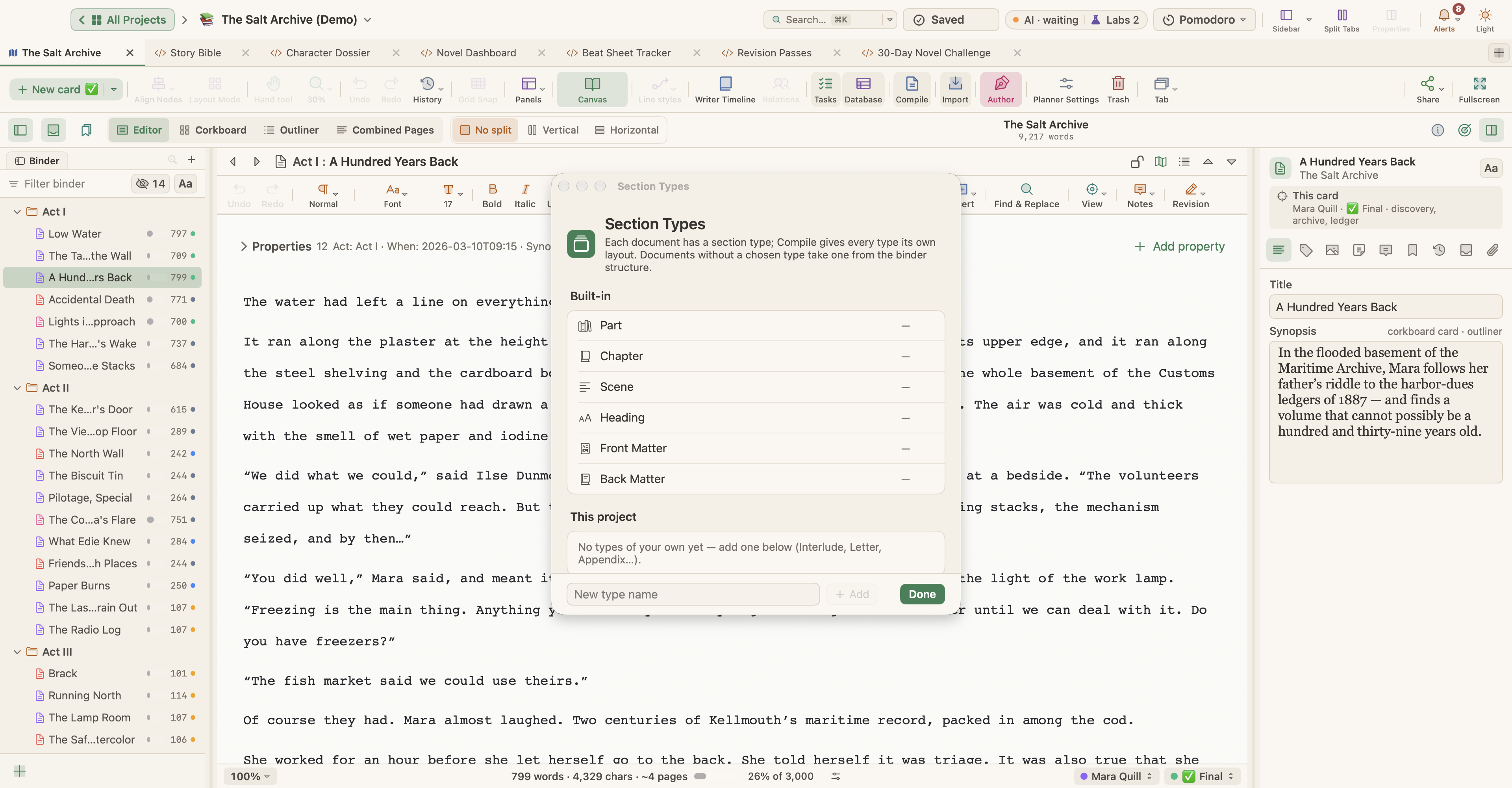
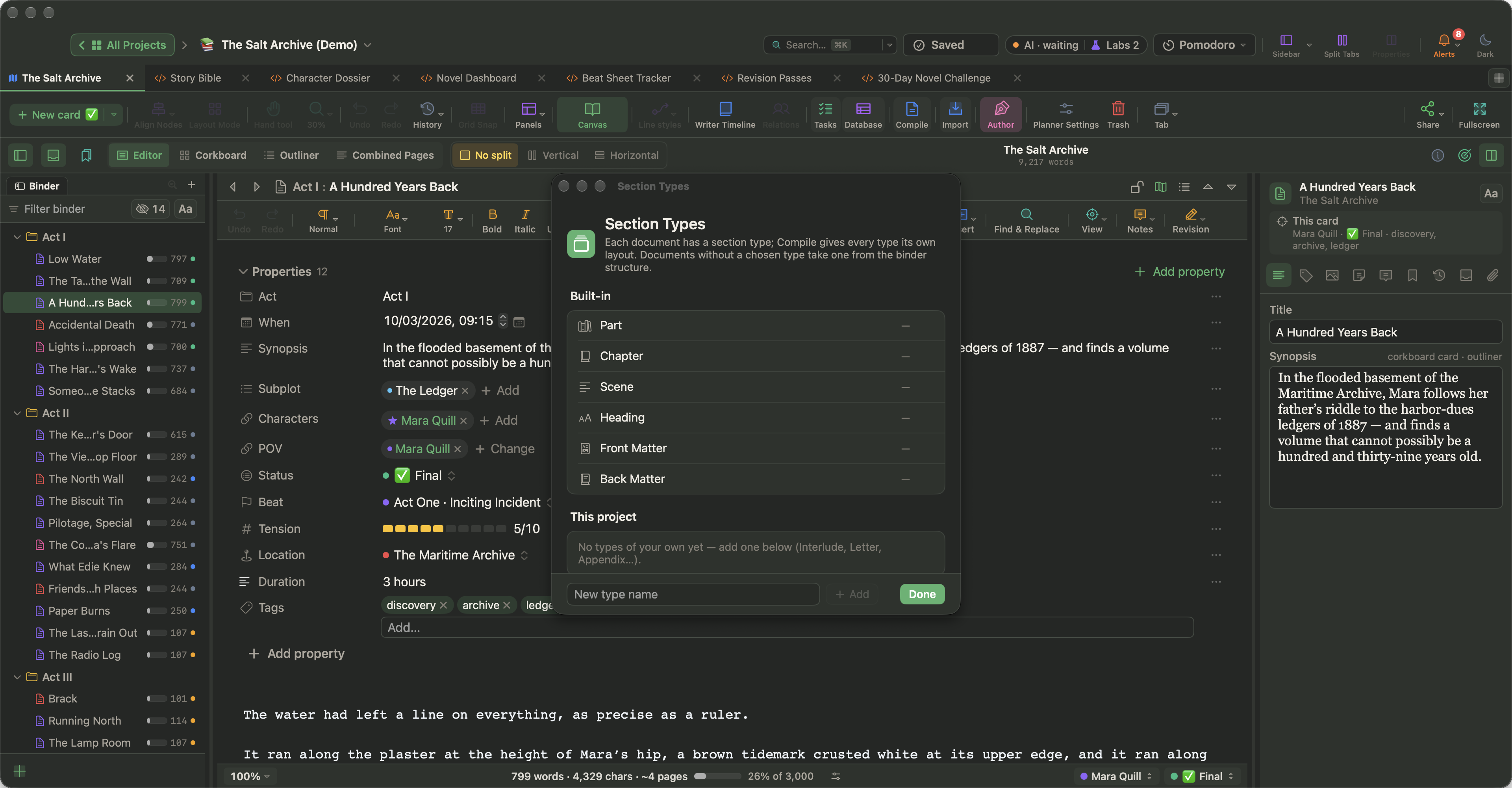
Cada documento tiene un tipo de sección, que decide su diseño al compilar. Los tipos integrados son Parte, Capítulo, Escena, Encabezado, Páginas iniciales y Páginas finales. Un documento sin tipo elegido toma uno según su lugar en el Archivador.
Define el tipo en la pestaña Metadatos del Inspector, en la columna Tipo de sección del Esquema o con Documentos › Tipo de sección. Documentos › Tipo de sección › Editar tipos de sección… añade, renombra o elimina los tipos propios de tu proyecto. El diseño de cada tipo se hace en el Estudio de compilación; consulta Compilar y exportar.
La carpeta de plantillas
Guarda los documentos que reutilizas, como una ficha de personaje o un esquema de escena, en una carpeta de plantillas:
- Selecciona una carpeta del Archivador y elige Documentos › Establecer como carpeta de plantillas. La carpeta recibe su propio icono.
- Pon dentro tus documentos de plantilla.
- Para usar uno, elige Documentos › Nuevo desde plantilla y escógelo. Se añade, donde estás trabajando, una copia con su texto, sinopsis, palabras clave, etiqueta, estado y tipo de sección.
La carpeta de plantillas y sus documentos nunca se compilan y no cuentan para tus totales de palabras. Para dejar de usar una carpeta como carpeta de plantillas, selecciónala y elige Documentos › Borrar carpeta de plantillas.
Notas del proyecto
Proyecto › Notas del proyecto abre una nota para todo el proyecto, en un panel flotante que puedes mover y cambiar de tamaño. Úsala para lo que pertenece al proyecto y no a un solo documento: una lista de pendientes, una hoja de estilo, pistas de investigación. Se guarda en el proyecto.
Las notas de un solo documento van en la pestaña Notas del Inspector, y Ventana › Notas rápidas (⇧⌘⏎) es un bloc compartido por todos tus proyectos.
Objetivos y estadísticas
- Proyecto › Mostrar objetivos del proyecto (⇧⌘T) fija un objetivo de palabras del manuscrito y un objetivo de sesión. Añade un Plazo y tus Días de escritura, y WriterMorph puede calcular automáticamente el objetivo de sesión (palabras que faltan divididas entre los días de escritura que quedan). También puede avisarte, con un sonido opcional, cuando alcances un objetivo.
- Proyecto › Estadísticas… (⌥⇧⌘S) abre el panel de estadísticas del proyecto.
- La vista de estadísticas del texto cuenta palabras, caracteres, párrafos, frases, páginas estimadas (a 250 palabras por página) y tiempo de lectura.
- Proyecto › Estadísticas del texto y frecuencia de palabras… muestra los recuentos y la legibilidad del Documento actual, la Selección o Todo el manuscrito, con una tabla de las palabras que más usas. Activa Ignorar palabras comunes, o enumera las tuyas en Palabras que ignorar…. Haz clic derecho en una palabra para encontrarla en el editor.
- Proyecto › Historial de escritura… muestra cuántas palabras escribiste cada día. Consulta Revisiones, historial e instantáneas.
- Proyecto › Mostrar palabras clave del proyecto (etiquetas) (⇧⌘K) enumera todas las palabras clave del proyecto.
Consulta rápida
Navegar › Abrir consulta rápida (⌥⌘Y) abre el documento actual o la tarjeta seleccionada en una ventana de vista previa aparte, para que puedas tener a la vista una ficha de personaje o una nota de investigación mientras escribes en otro sitio.