 WriterMorph

Yardım › Metin
Tüm yardım konuları
Metin Modu
Kitabınız üzerinde Belge Ağacı, düzenleyici, Pano, Anahat, Birleşik Sayfalar, bölünmüş bölmeler, Denetçi, koleksiyonlar, bölüm türleri, şablonlar klasörü ve proje notlarıyla çalışın.


Metin Modu, projenizi uzun soluklu yazı uygulamalarının yaptığı gibi gösterir: solda klasörlerden ve belgelerden oluşan bir Belge Ağacı, ortada metin, sağda bir Denetçi.
Tuval ile Metin Modu aynı kartları okur; birinde yaptığınız değişiklik anında diğerinde görünür.
Moda girmek ve çıkmak
- Görüntü › Metin Modu'nu seçin ya da ⌃⌘M tuşlarına basın.
- Tuvale dönmek için yeniden ⌃⌘M tuşlarına basın.
İpucu: Gezin › Seçili Kartı Tuvalde Göster, bir belgeden tuvaldeki kartına atlar, karta yakınlaşır ve kartı kısa süre vurgular.
Belge Ağacı
Belge Ağacı (Görüntü › Belge Ağacı, ⌥⌘B) projenizin içindekiler tablosudur. Gördüğünüz sıra kitabın sırasıdır ve Derle de bu sırayı izler.
- Bir belgeyi açmak için tıklayın.
- Sırasını değiştirmek için satırı sürükleyin. Önüne koymak için satırın üst çeyreğine, içine koymak için ortasına, arkasına koymak için alt çeyreğine bırakın.
- Sağ tıklayarak Yeni Metin, Yeni Klasör, Yeni Klasörde Grupla, Birleştir, Derlemeye Dahil Et, etiket ve durum, Tuvalde Göster ve daha fazlasına ulaşın.
Karakter profilleri, mekanlar ve araştırma notları gibi başvuru malzemesi de Belge Ağacı'nda durur; ancak metnin dışında olduğu için hiçbir zaman derlenmez.
Klavyeyle kontrol
Belge Ağacı odaktayken (Gezin › Odağı Şuraya Taşı › Belge Ağacı, ⌃⌘B):
| Tuş | Eylem |
|---|---|
| ↑ / ↓ | Önceki veya sonraki satırı seç |
| → / ← | Genişlet veya daralt |
| Return | Aç |
| ⌥Return | Yeniden adlandır |
| Delete | Çöp Sepeti'ne taşı (önce sorar) |
| ⌥↑ / ⌥↓ | Kardeşler arasında yukarı veya aşağı taşı |
| ⌥→ / ⌥← | İçeri veya dışarı al |
Bir belgeyi ya da klasörü görmenin dört yolu
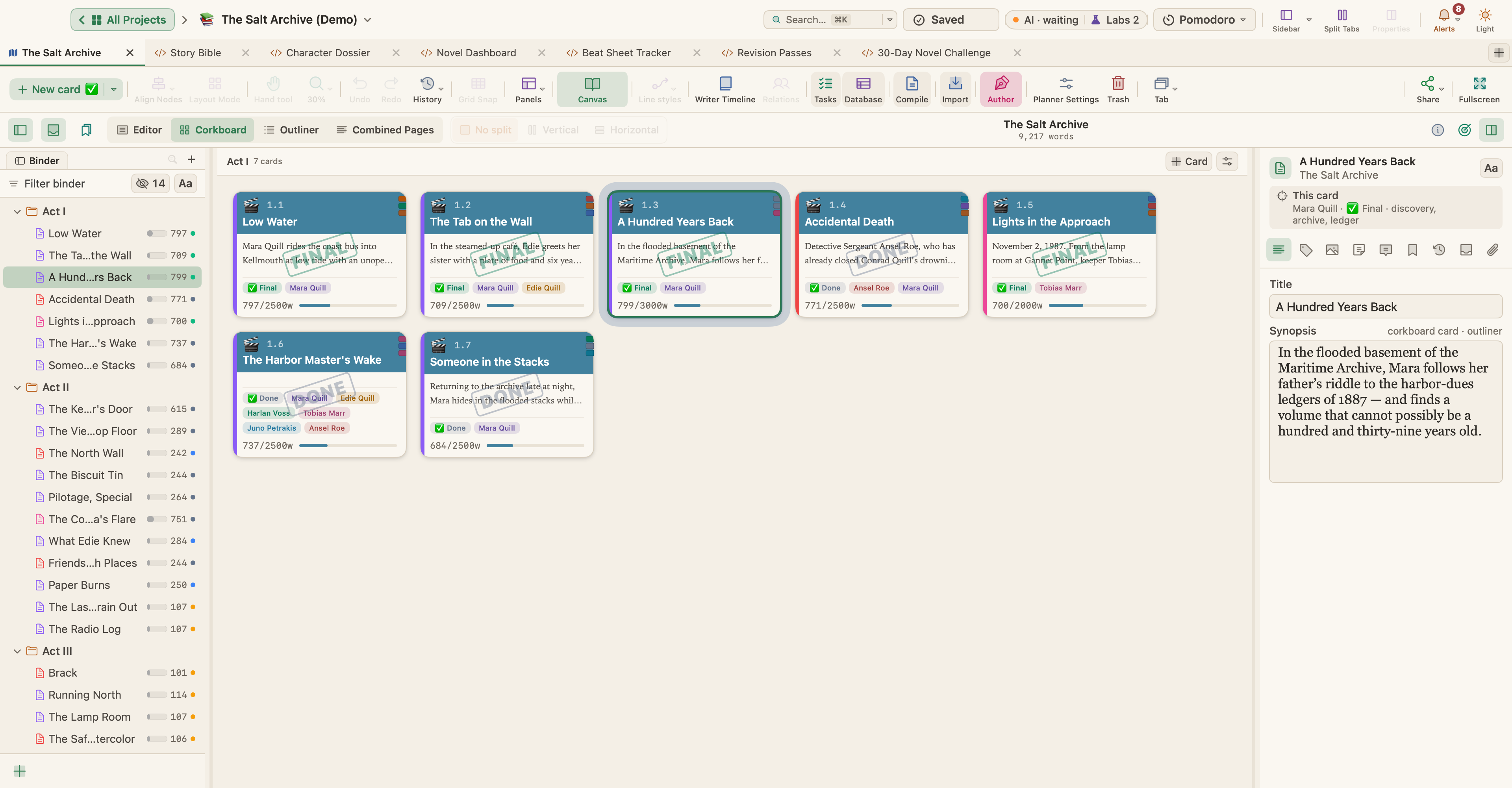
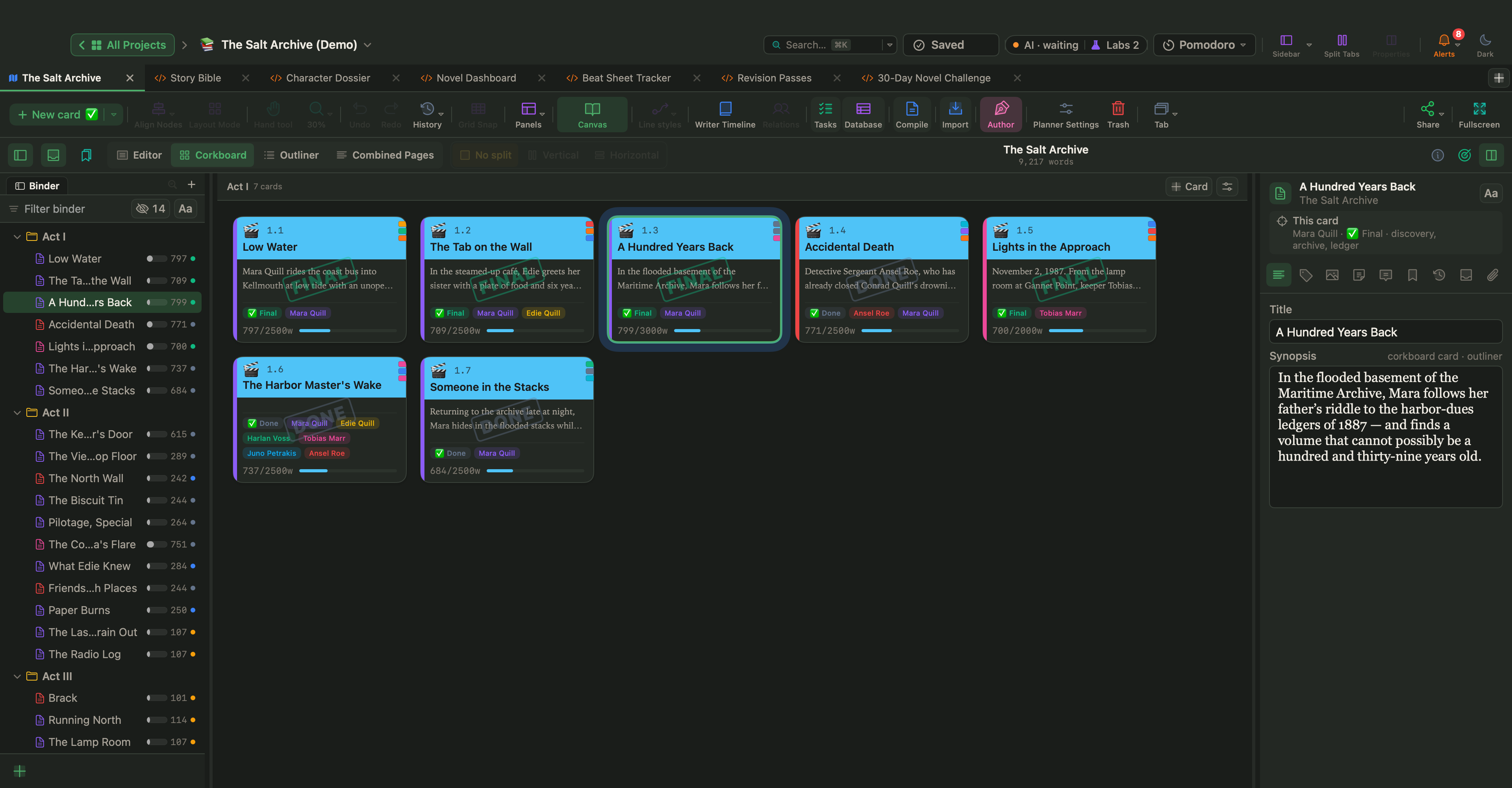
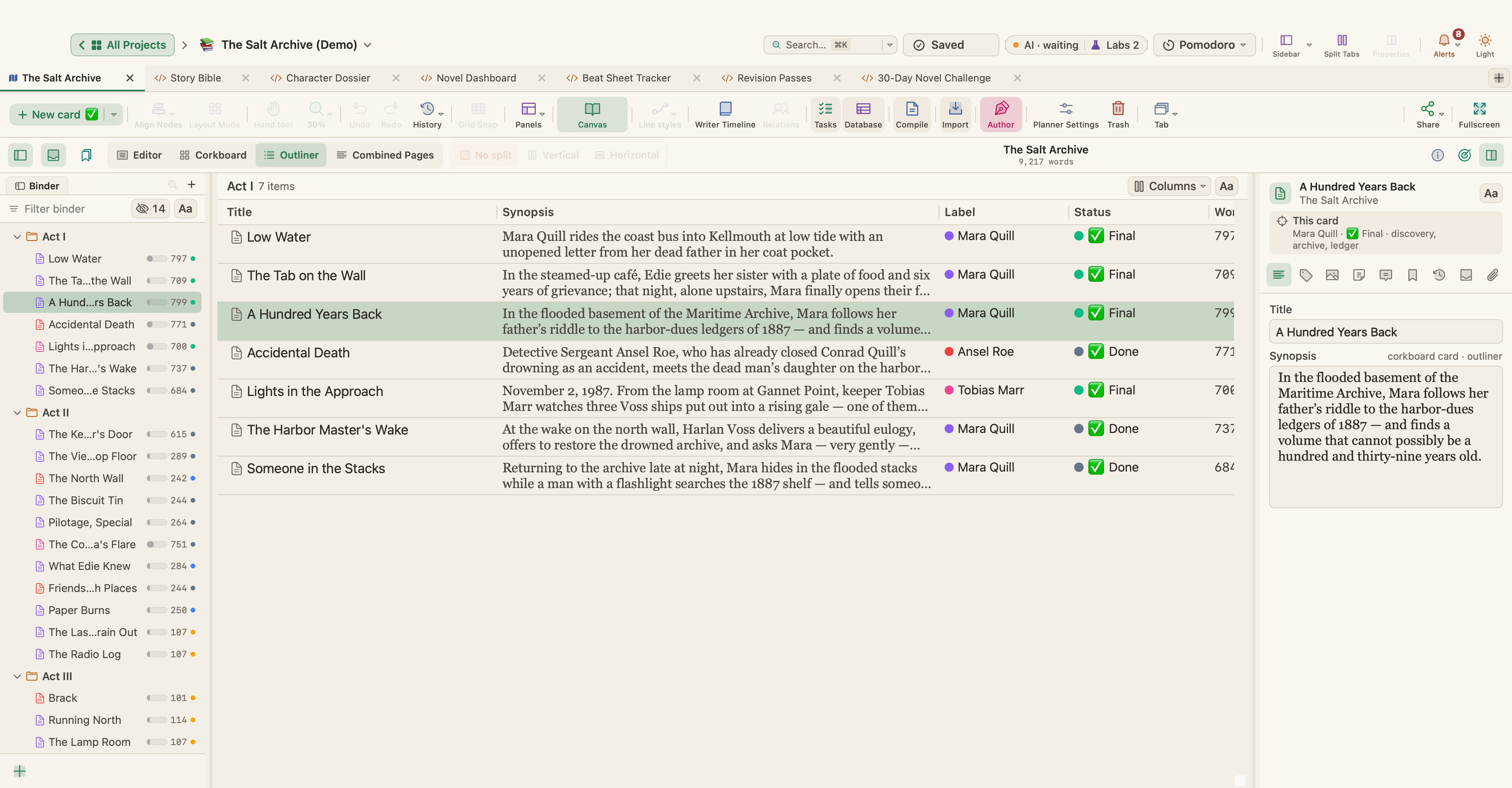
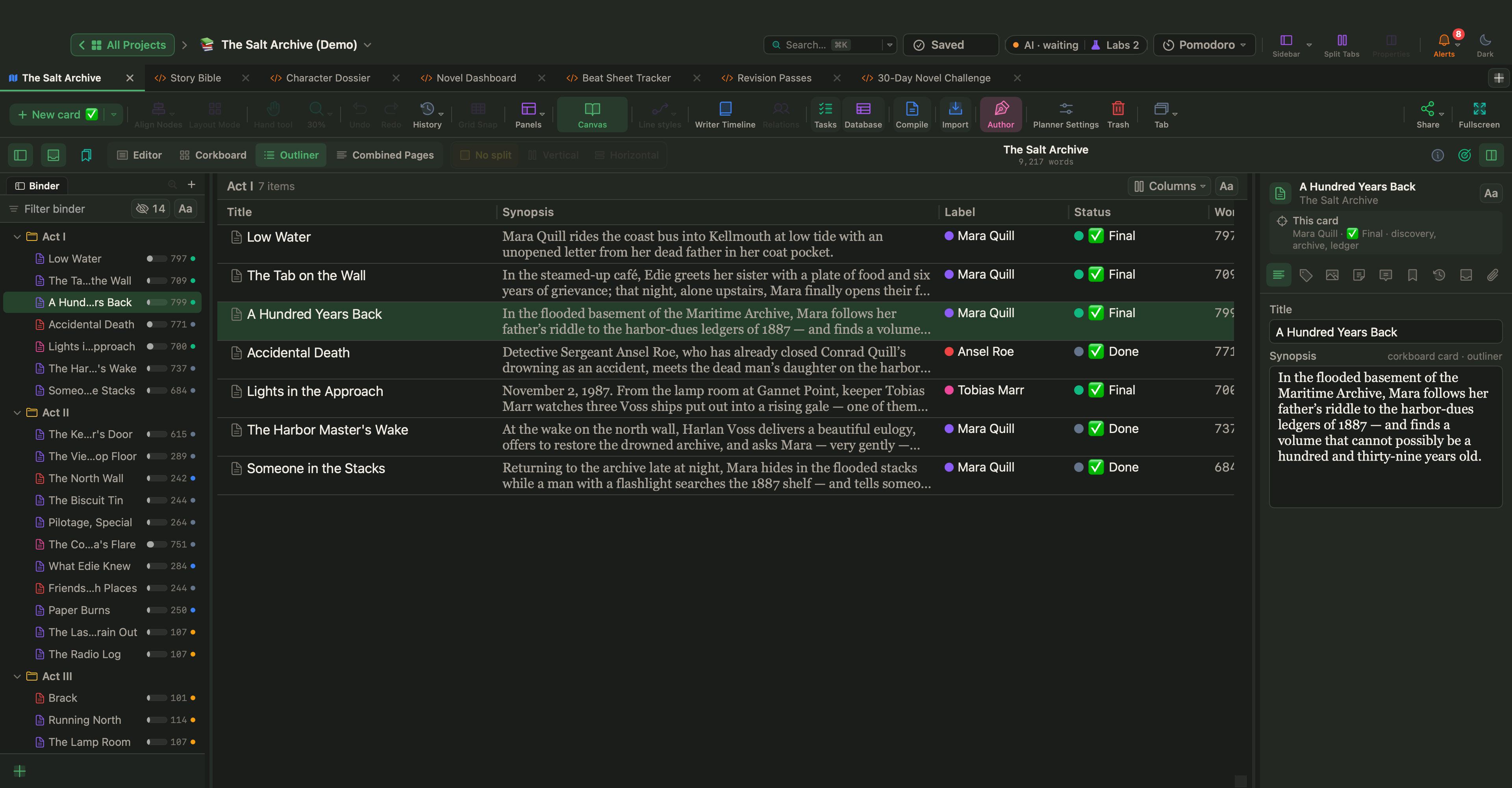
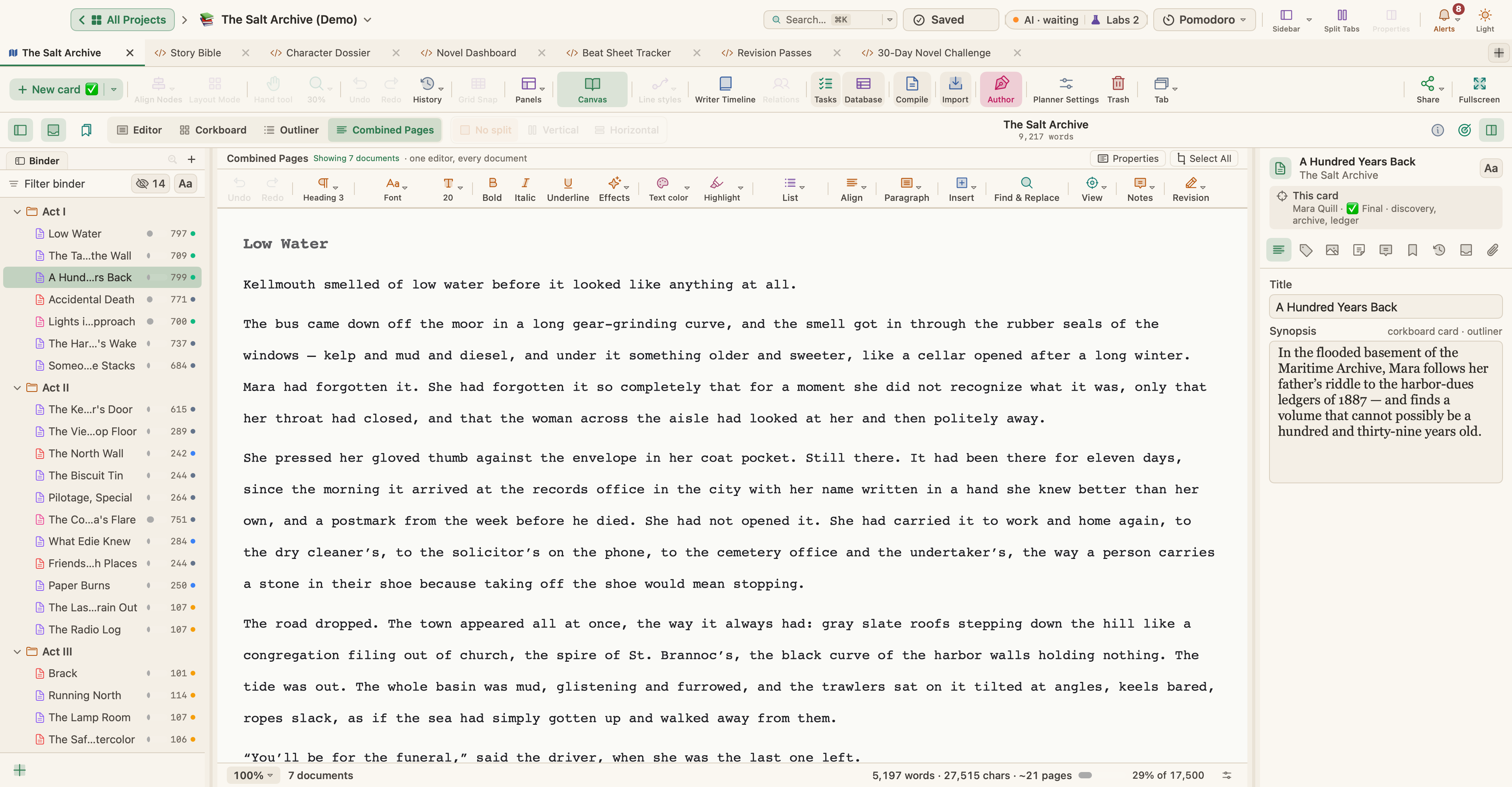
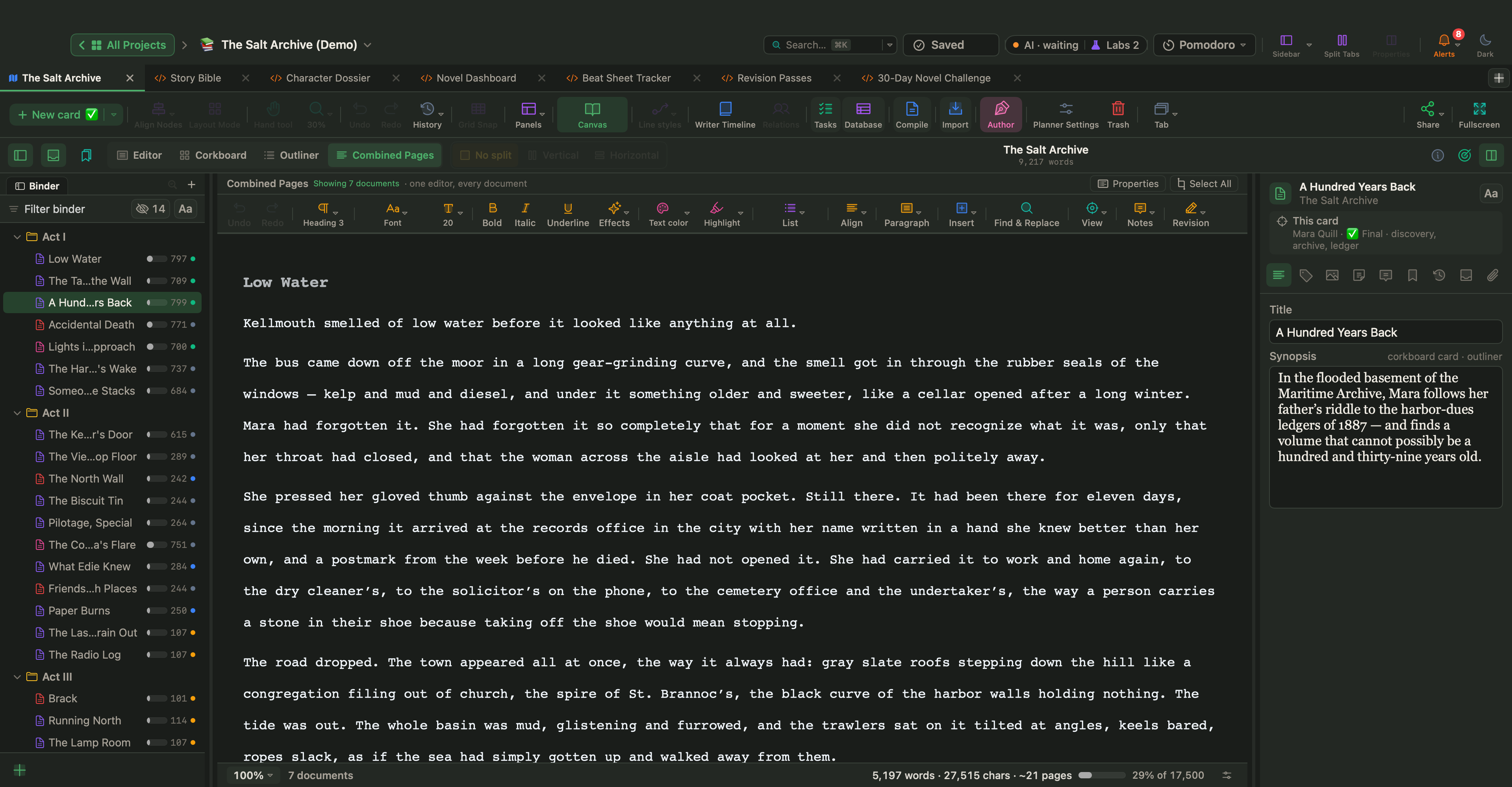
Görüntü menüsünü ya da metin başlığındaki görünüm düğmelerini kullanın:
| Görünüm | Kısayol | En uygun olduğu iş |
|---|---|---|
| Düzenleyici | ⌘1 | Tek bir belgeyi yazmak |
| Pano | ⌘2 | Sinopsisleri dizin kartı olarak görmek ve yeniden sıralamak |
| Anahat | ⌘3 | Başlıklar, sinopsisler ve meta veriler, sıralanabilir sütunlarda |
| Birleşik Sayfalar | ⌘4 | Birkaç belgeyi tek bir sürekli metin olarak okumak ve düzenlemek |
Pano seçenekleri
Görüntü › Pano Seçenekleri ile kart kenarlarında etiket renklerini, durum damgalarını, anahtar kelime renklerini ve kart numaralarını (isterseniz bölüm başına numaralanmış) gösterebilir, boş kartları silik gösterebilir ve kart yüksekliğini metne uydurabilirsiniz. Yan yana kart sayısını, kart genişliğini ve kart metninin boyutunu da ayarlayabilirsiniz.
- Etikete Göre Diz, kartları etikete göre (örneğin bakış açısına göre) gruplar; her grup kendi etiket renginde bir başlığın altında yer alır. Etiketsiz kartlar en sona gelir.
- Kartlardaki Görselleri Göster, her belgenin resmini başlığının altında gösterir.
Anahat seçenekleri
Görüntü › Anahat Seçenekleri sütunları seçer. Kullanılabilir sütunlar arasında Sinopsis, Etiket, Durum, Anahtar Kelimeler, Bölüm Türü, Derlemeye Dahil Et, Kelime Sayısı, Karakter Sayısı, Hedef, İlerleme, kelime, karakter, hedef ve ilerleme toplamları ile Oluşturuldu ve Değiştirildi tarihleri bulunur. Kendi kart özellikleriniz de sütun olarak görünebilir. Anahtar kelimeler renk çipleri olarak gösterilebilir; içeriği ortalayabilir ya da sabit satır yüksekliği kullanabilirsiniz.
Bölünmüş bölmeler
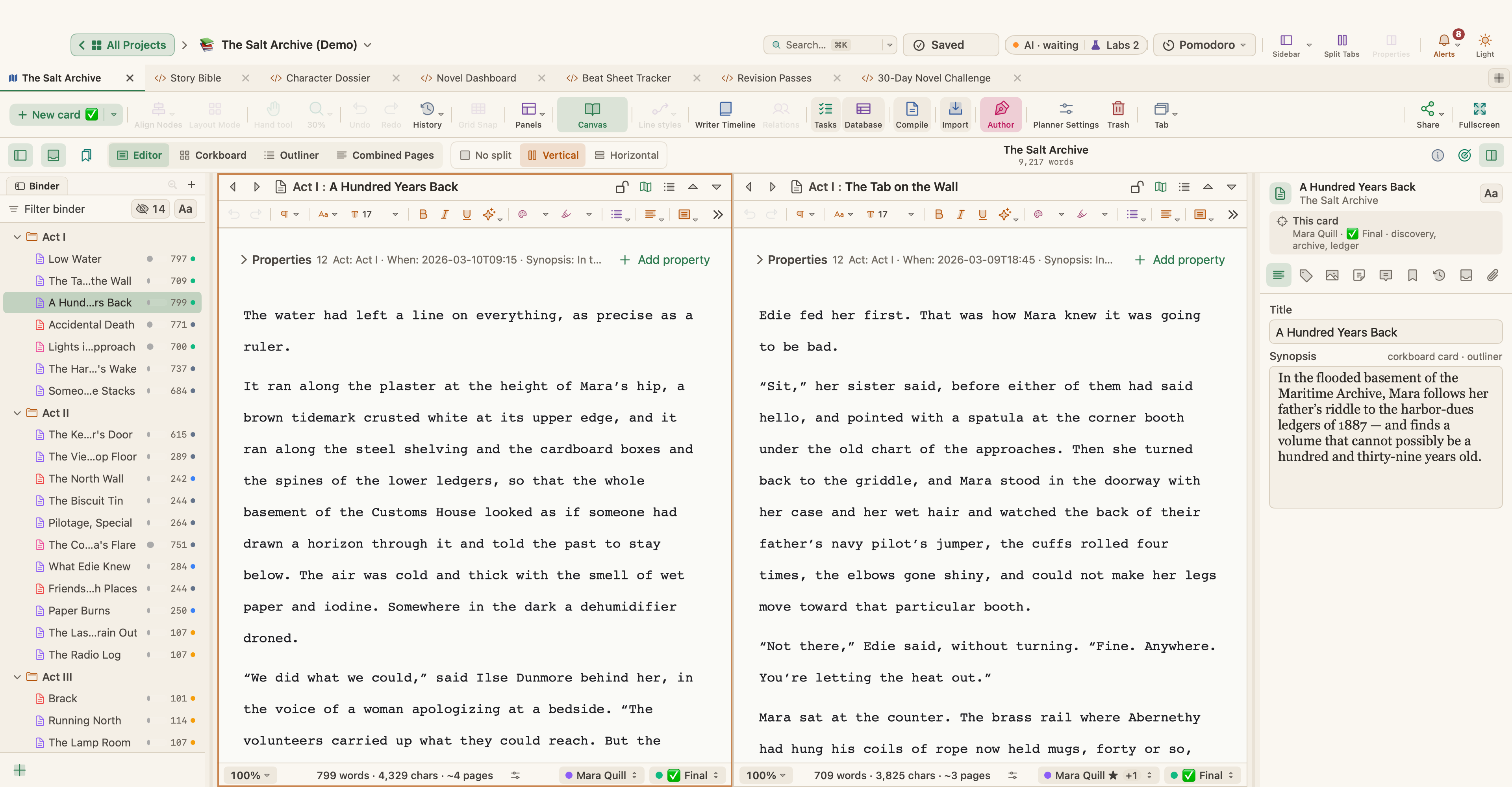
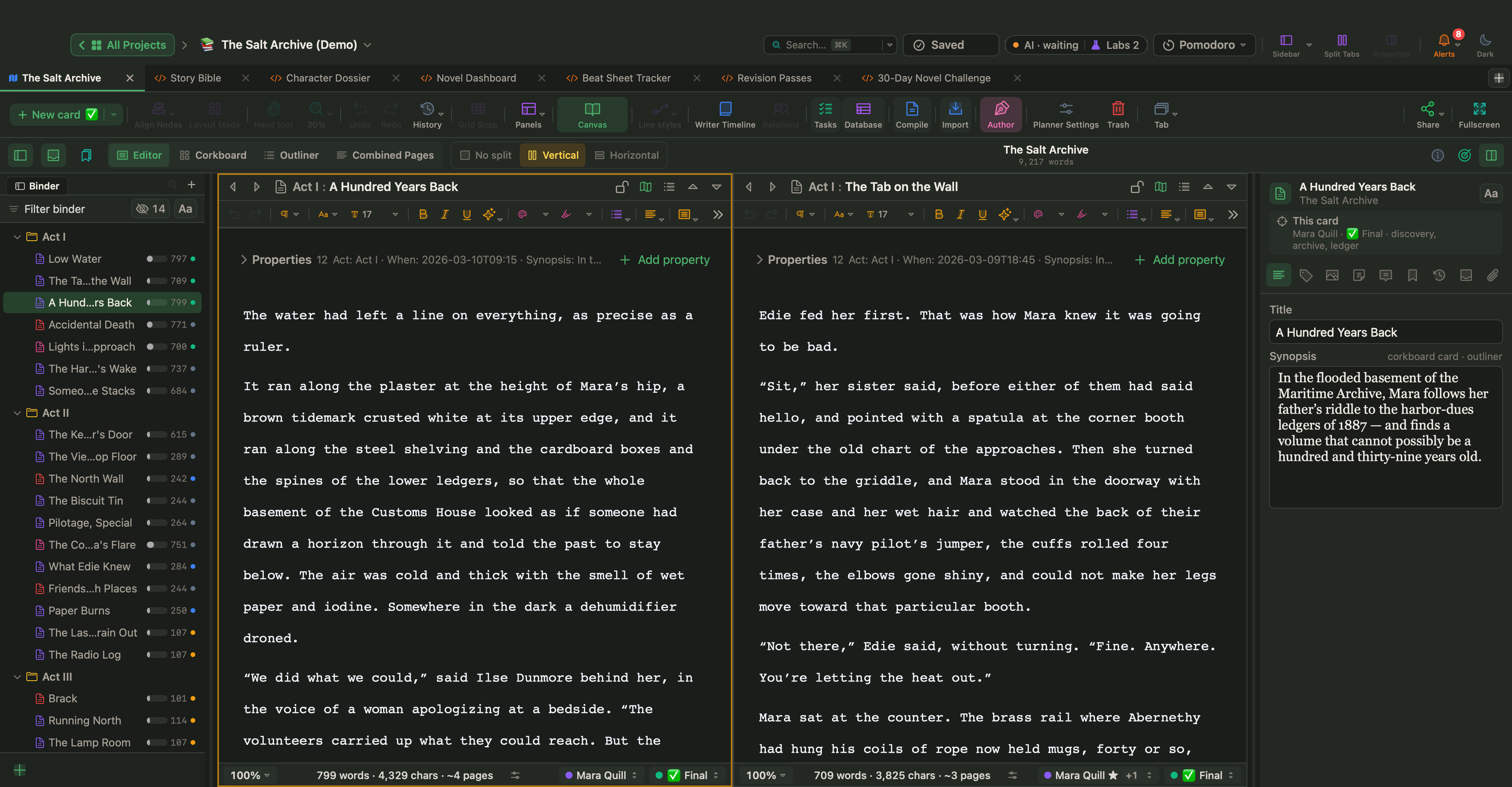
Görüntü › Düzenleyici Düzeni altında Bölme Yok, Dikey Böl ve Yatay Böl seçenekleri bulunur. Her bölmenin kendi başlığı vardır; böylece bir bölmede yazarken diğerinde notlarınızı ya da başka bir bölümü okuyabilirsiniz. Bir belgeyi ikinci bölmeye göndermek için Belge Ağacı öğesinin sağ tık menüsünden Diğer Bölmede Aç'ı kullanın.
Yerine Kilitle
Belge Ağacı'nda dolaşırken bir belgeyi bölmesinde sabit tutmak için o bölmeyi kilitleyin: bölme başlığındaki kilit düğmesine tıklayın ya da etkin bölme için Görüntü › Düzenleyici Düzeni › Yerine Kilitle'yi seçin. Artık Belge Ağacı'nda belgelere tıklamak kilitli bölmeye dokunmaz. Kilidi açmak için kilide yeniden tıklayın.
Denetçi
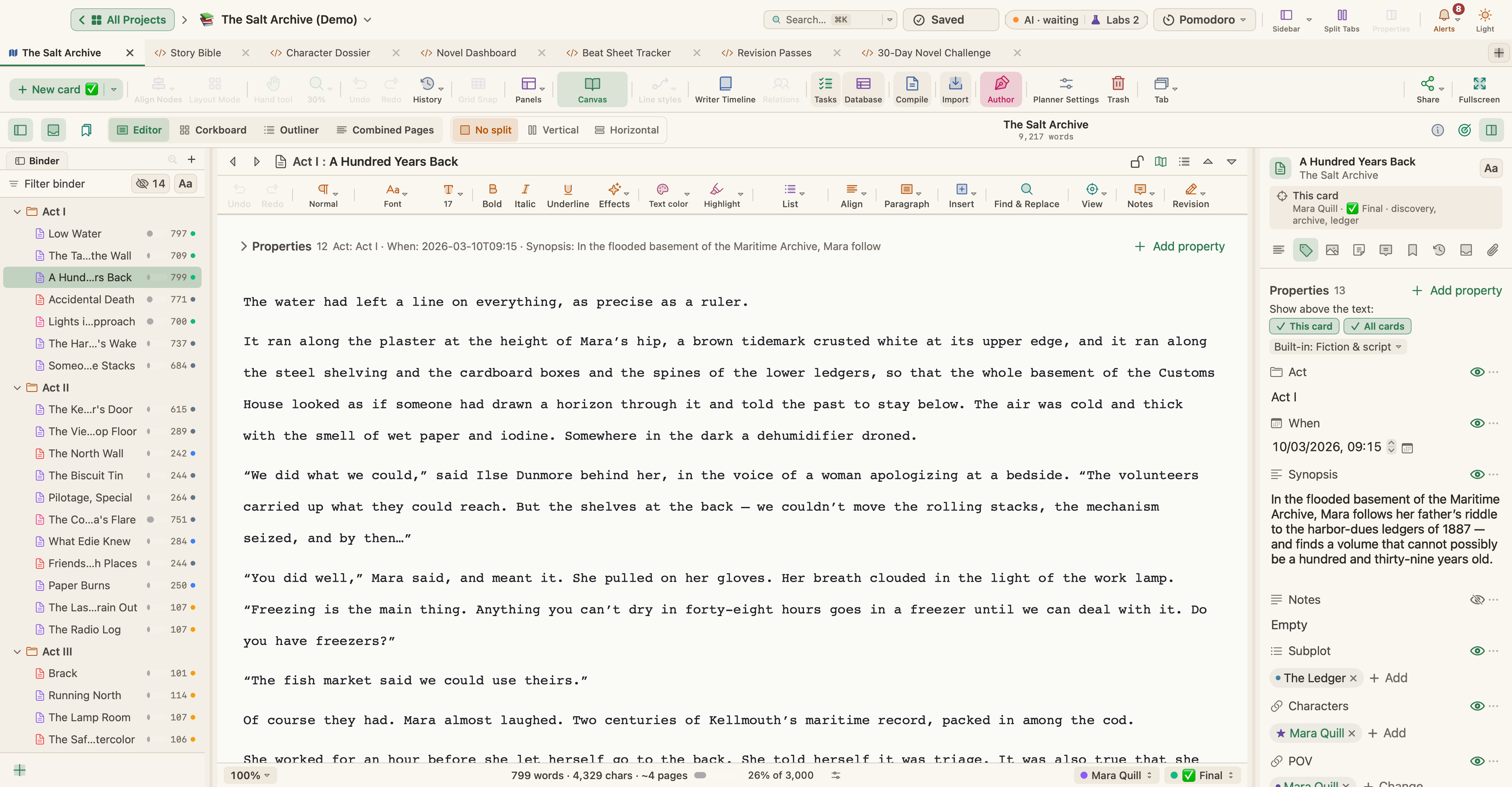
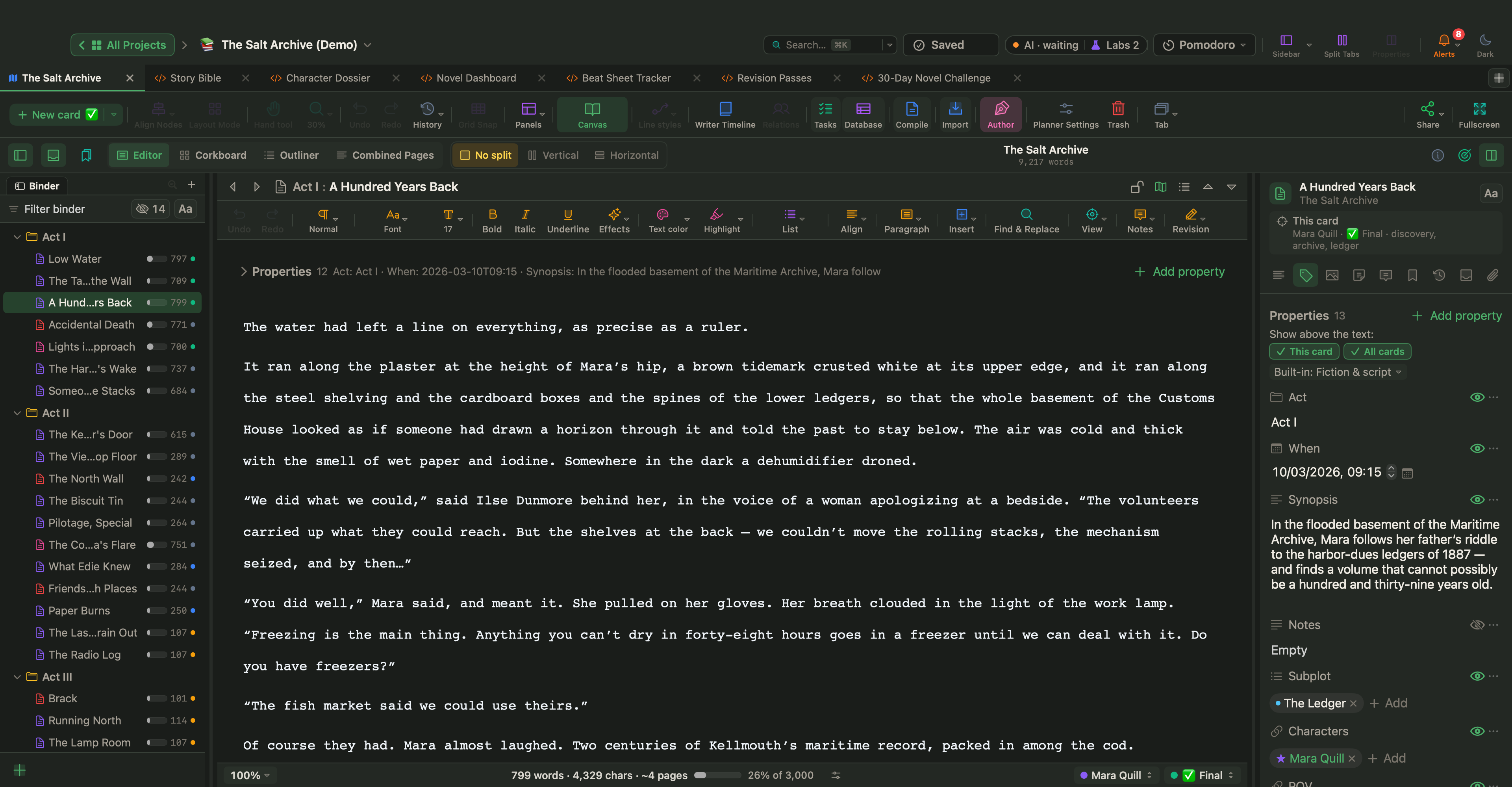


Görüntü › Denetçi (⌥⌘I), seçili belgeyle ilgili ayrıntıları gösterir. Sekmeleri şunlardır:
- Sinopsis: başlık ve Pano'da ile tuval kartında görünen kısa özet.
- Meta Veriler (kartlarda Özellikler adıyla): etiket, durum, anahtar kelimeler, bölüm türü, derlemeye dahil etme ve özel özellikleriniz.
- Medya: kartta gösterilen bir görsel, video, web sayfası, PDF ya da HTML.
- Dosyalar: bu belgeye eklenmiş dosyalar.
- Notlar: hiçbir zaman derlenmeyen özel notlar.
- Yorumlar: açık metindeki yorumlar ve dipnotlar, sırasıyla.
- Yer İmleri: bu belgeye bağlanmış belgeler, dosyalar ve web sayfaları.
- Anlık Görüntüler: bu belgenin kaydedilmiş sürümleri. Bkz. Revizyonlar, Geçmiş ve Anlık Görüntüler.
- Koleksiyonlar: bu belgenin ait olduğu koleksiyonlar.
Koleksiyonlar
Bir koleksiyon, belgeleri yerinden oynatmadan gruplar; örneğin "Revizyon gerekiyor" ya da "Kötü adamın geçtiği bölümler".
- Belgeler › Seçimden Yeni Koleksiyon…, seçili belgelerden bir koleksiyon oluşturur.
- Belge Ağacı'nda arama yapın, sonra Aramayı Koleksiyon Olarak Kaydet…'i seçerek kendini güncel tutan bir koleksiyon oluşturun.
- Görüntü › Koleksiyonlar, koleksiyon sekmelerini Belge Ağacı'nın üstünde gösterir. Birini seçmek Belge Ağacı'nı filtreler.
Yer imleri
Görüntü › Yer İmleri (⌥⇧⌘B), elinizin altında tutmak istediğiniz belgelerin ve dosyaların panelini açar. Belgeleri ya da dış dosyaları içine sürükleyin. Proje › Proje Yer İmlerini Göster (Sık Kullanılanlar) (⇧⌘B) proje sık kullanılanlarınızı listeler.
Belgeleri düzenlemek
Belgeler menüsü kitabı şekillendirmek için gereken her şeyi içerir:
- Yeni Metin (⌘N) ve Yeni Klasör (⌥⌘N)
- Yeni Klasörde Grupla (⌥⌘G) ve Grubu Çöz (Klasörden Çıkar) (⌥⌘U)
- Taşı › Yukarı / Aşağı / Sol (Klasörün Dışında) / Sağ (Önceki Klasörün İçine) (⌃⌘ ve bir ok tuşu)
- Şuraya Taşı › Üst Düzey ya da herhangi bir klasör
- Böl › Seçimden Böl (⌥⌘K) ve Seçimi Başlık Yaparak Böl (⌥⇧⌘K)
- Birleştir (⇧⌘M)
- Dönüştür › Klasöre / Metne
- Bölüm Türü: aşağıya bakın
- Şablonlar Klasörü Olarak Ayarla ve Şablondan Yeni: aşağıya bakın
- Derlemeye Dahil Et (aç/kapat)
- Çöp Sepetine Taşı (⌘⌫)
Düzen › Sırala, bir klasörün alt öğelerini A → Z ya da Z → A sıralar; Düzen › Seçimi Belgeye Ekle ise seçili metni başka bir belgenin sonuna gönderir.
Finder'dan Belge Ağacı'na dosya da sürükleyebilirsiniz. Metin, Markdown, Word, OpenDocument ve RTF dosyaları belgeye dönüşür; PDF'ler, görseller, video, ses, web arşivleri ve diğer dosyalar araştırma öğesi olur.
Bölüm türleri
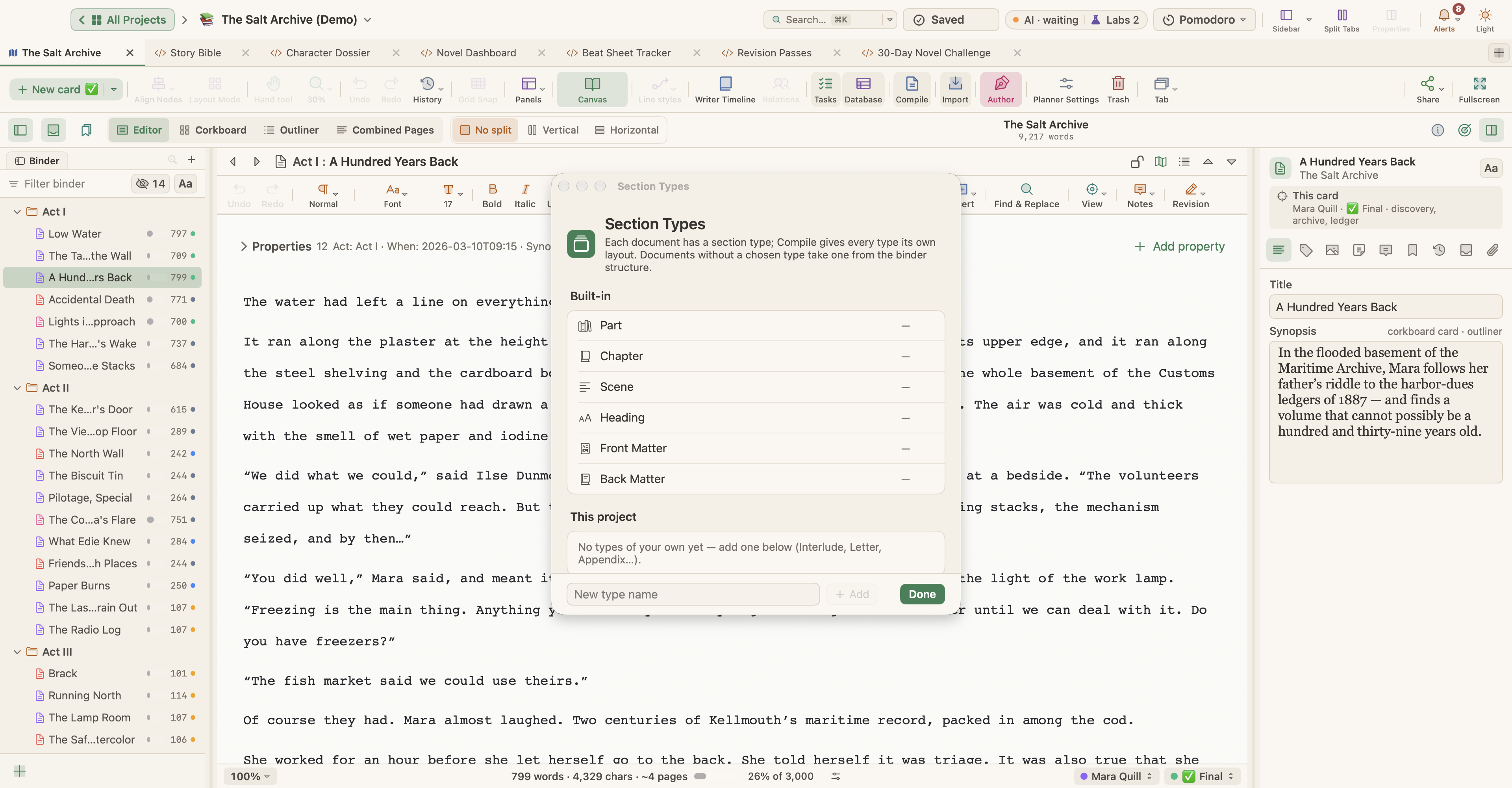
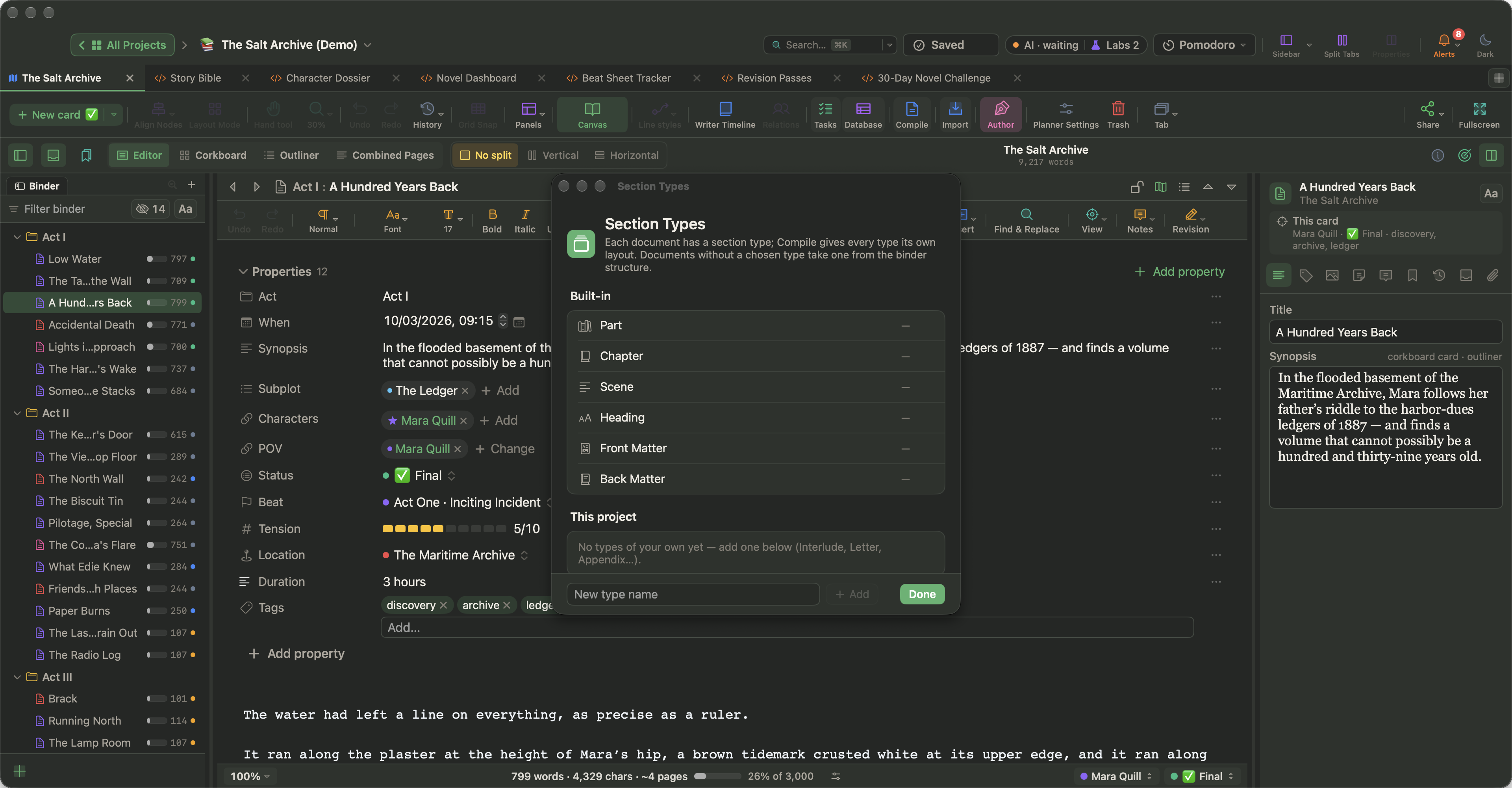
Her belgenin, derlerken düzenini belirleyen bir bölüm türü vardır. Yerleşik türler Kısım, Bölüm, Sahne, Başlık, Ön Sayfalar ve Son Sayfalar'dır. Türü seçilmemiş bir belge, türünü Belge Ağacı'ndaki yerinden alır.
Türü Denetçi'nin Meta Veriler sekmesinde, Anahat'ın Bölüm Türü sütununda ya da Belgeler › Bölüm Türü ile ayarlayın. Belgeler › Bölüm Türü › Bölüm Türlerini Düzenle…, projenizin kendi türlerini ekler, yeniden adlandırır ya da siler. Her türün düzeni Compile Studio'da tasarlanır; bkz. Derleme ve Dışa Aktarma.
Şablonlar klasörü
Karakter formu ya da sahne taslağı gibi yeniden kullandığınız belgeleri bir şablonlar klasöründe tutun:
- Belge Ağacı'nda bir klasör seçin ve Belgeler › Şablonlar Klasörü Olarak Ayarla'yı seçin. Klasör kendine özgü bir simge alır.
- Şablon belgelerinizi içine koyun.
- Birini kullanmak için Belgeler › Şablondan Yeni'yi seçin ve şablonu seçin. Metni, sinopsisi, anahtar kelimeleri, etiketi, durumu ve bölüm türüyle birlikte bir kopyası çalıştığınız yere eklenir.
Şablonlar klasörü ve içindeki belgeler hiçbir zaman derlenmez ve kelime toplamlarınıza katılmaz. Bir klasörü şablonlar klasörü olmaktan çıkarmak için klasörü seçin ve Belgeler › Şablonlar Klasörünü Temizle'yi seçin.
Proje Notları
Proje › Proje Notları, tüm proje için tek bir notu, taşıyıp boyutlandırabileceğiniz yüzen bir panelde açar. Tek bir belgeye değil projenin tamamına ait şeyler için kullanın: yapılacaklar listesi, stil kılavuzu, araştırma ipuçları. Projenin içinde saklanır.
Tek bir belgeye ait notlar Denetçi'nin Notlar sekmesine yazılır; Pencere › Hızlı Notlar (⇧⌘⏎) ise tüm projelerinizin paylaştığı bir karalama defteridir.
Hedefler ve istatistikler
- Proje › Proje Hedeflerini Göster (⇧⌘T), metin için bir kelime hedefi ve bir oturum hedefi belirler. Bir Son tarih ve Yazma günleri ekleyin; WriterMorph oturum hedefini kendiliğinden hesaplayabilir (kalan kelime bölü kalan yazma günü). Bir hedefe ulaştığınızda, isterseniz sesle, size haber de verebilir.
- Proje › İstatistikler… (⌥⇧⌘S) projenin istatistik panelini açar.
- Metin istatistikleri görünümü kelimeleri, karakterleri, paragrafları, cümleleri, tahmini sayfa sayısını (sayfa başına 250 kelime) ve okuma süresini sayar.
- Proje › Metin İstatistikleri ve Kelime Sıklığı…, Geçerli Belge, Seçim ya da Tüm Metin için sayıları ve okunabilirliği, en çok kullandığınız kelimelerin tablosuyla birlikte gösterir. Yaygın kelimeleri yok say'ı açın ya da Yok Sayılacak Kelimeler… altında kendi listenizi yazın. Bir kelimeyi düzenleyicide bulmak için sağ tıklayın.
- Proje › Yazma Geçmişi…, her gün kaç kelime yazdığınızı gösterir. Bkz. Revizyonlar, Geçmiş ve Anlık Görüntüler.
- Proje › Proje Anahtar Kelimelerini Göster (Tag'ler) (⇧⌘K) projedeki her anahtar kelimeyi listeler.
Hızlı Başvuru
Gezin › Hızlı Başvuruyu Aç (⌥⌘Y), geçerli belgeyi ya da seçili kartı ayrı bir önizleme penceresinde açar; böylece başka bir yerde yazarken bir karakter formunu ya da araştırma notunu gözünüzün önünde tutabilirsiniz.