 WriterMorph

Ajuda › Manuscrito
Todos os tópicos de ajuda
Modo Manuscrito
Trabalhe no seu livro com fichário, editor, quadro de cortiça, estrutura de tópicos, páginas combinadas, painéis divididos, um Inspetor, coleções, tipos de seção, uma pasta de modelos e notas do projeto.


O Modo Manuscrito mostra o seu projeto do jeito de um app de escrita longa: um fichário de pastas e documentos à esquerda, o texto no meio e um Inspetor à direita.
A tela e o Modo Manuscrito leem as mesmas fichas, então uma mudança num aparece na hora no outro.
Entrar e sair
- Escolha Visualizar › Modo Manuscrito ou pressione ⌃⌘M.
- Pressione ⌃⌘M de novo para voltar à tela.
Dica: Navegar › Mostrar Ficha Selecionada na Tela salta de um documento para a ficha dele na tela, dá zoom nela e a destaca por um instante.
O fichário
O fichário (Visualizar › Fichário, ⌥⌘B) é o sumário do seu projeto. A ordem que você vê é a ordem do livro, e é a ordem que a Compilação segue.
- Clique num documento para abri-lo.
- Arraste uma linha para reordená-la. Solte no quarto superior de uma linha para colocar antes dela, no meio para colocar dentro dela ou no quarto inferior para colocar depois dela.
- Clique com o botão direito para Novo Texto, Nova Pasta, Agrupar numa Nova Pasta, Mesclar, Incluir na Compilação, etiqueta e status, Mostrar na Tela e mais.
O material de referência, como perfis de personagens, lugares e notas de pesquisa, também fica no fichário, mas fora do manuscrito, então nunca é compilado.
Controle pelo teclado
Quando o fichário tem o foco (Navegar › Mover o Foco Para › Fichário, ⌃⌘B):
| Tecla | Ação |
|---|---|
| ↑ / ↓ | Selecionar a linha anterior ou a seguinte |
| → / ← | Expandir ou recolher |
| Return | Abrir |
| ⌥Return | Renomear |
| Delete | Mover para o lixo (pergunta antes) |
| ⌥↑ / ⌥↓ | Mover para cima ou para baixo entre os irmãos |
| ⌥→ / ⌥← | Aumentar ou diminuir o recuo |
Quatro jeitos de ver um documento ou uma pasta
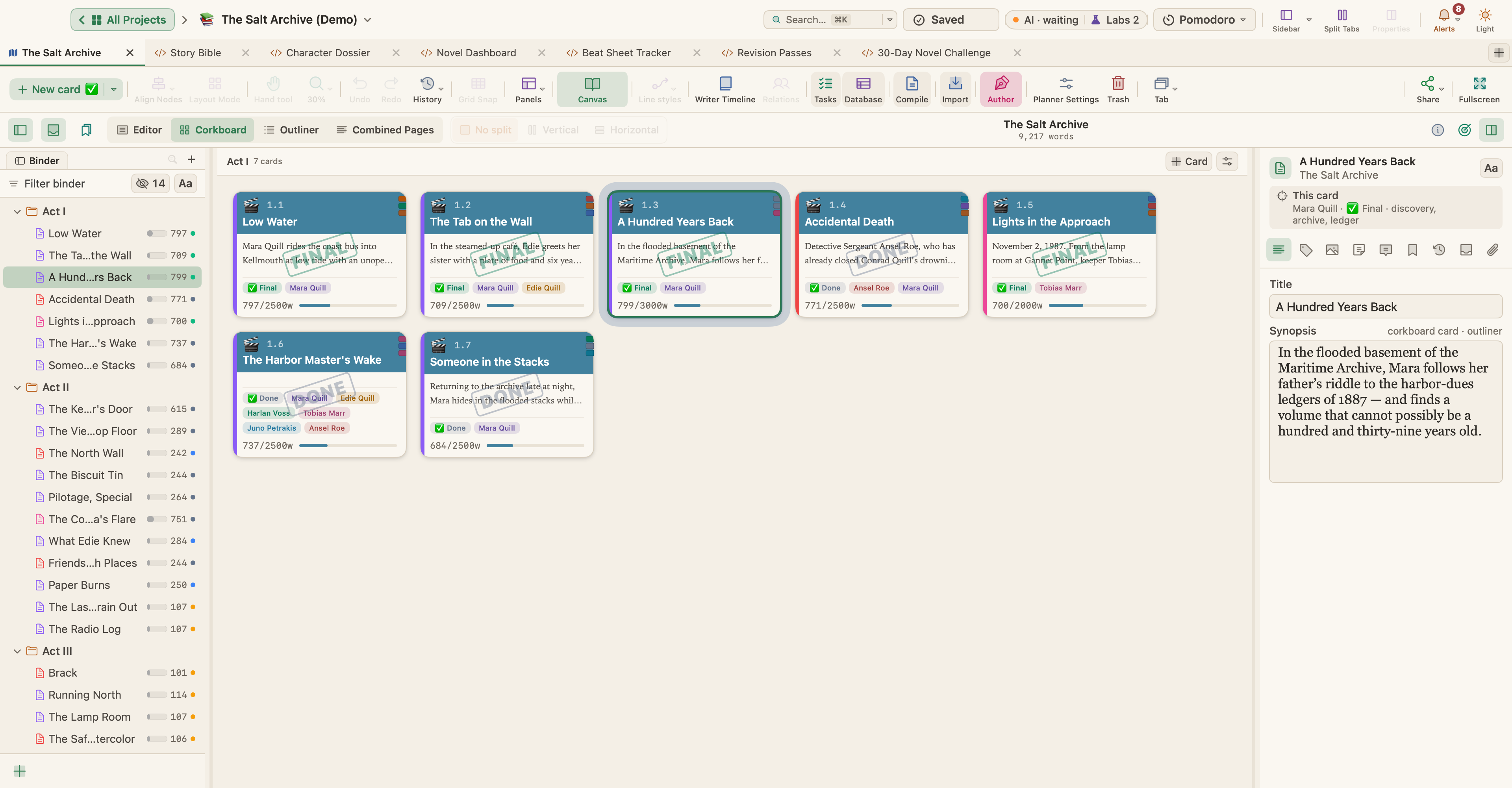
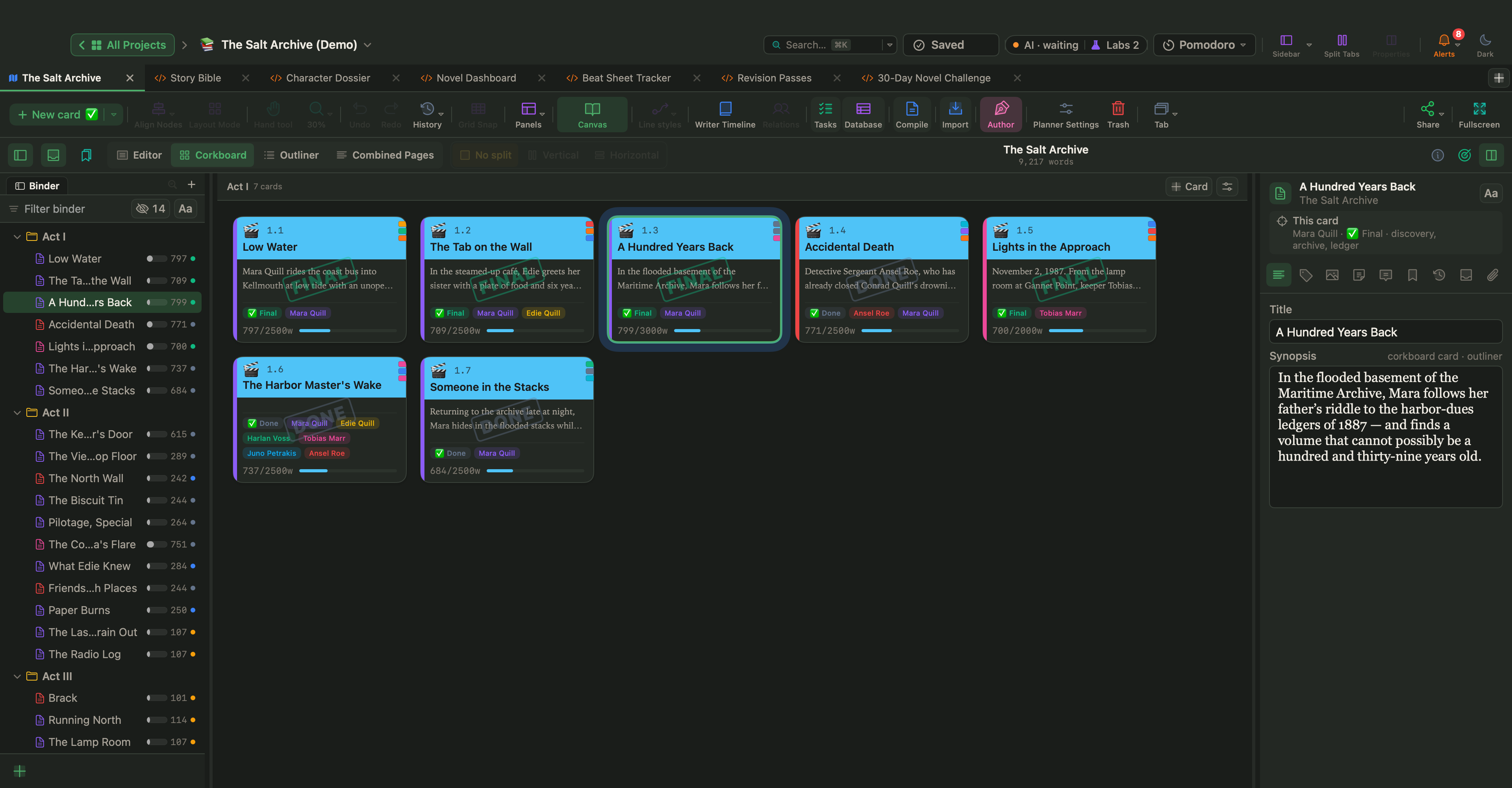
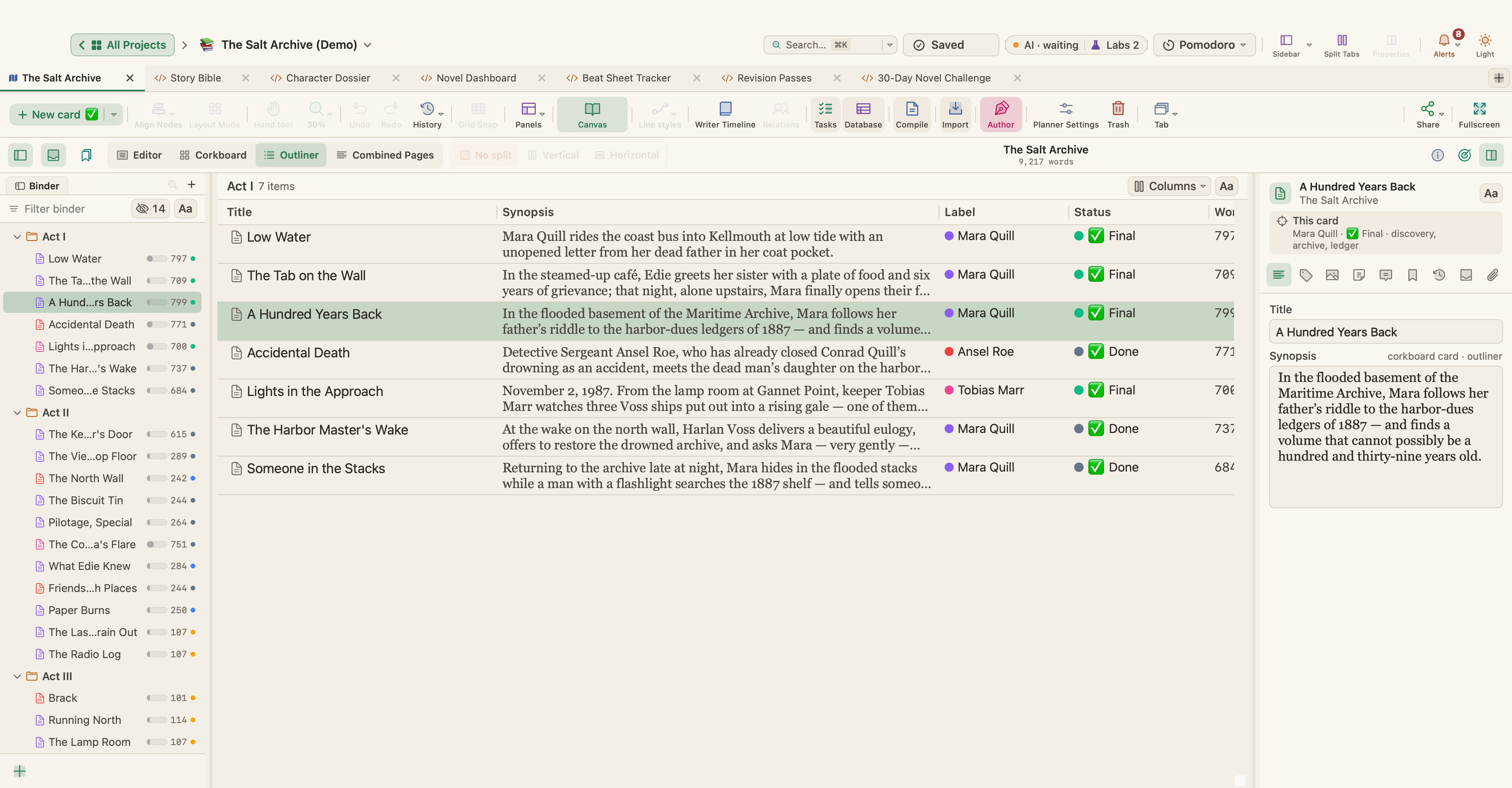
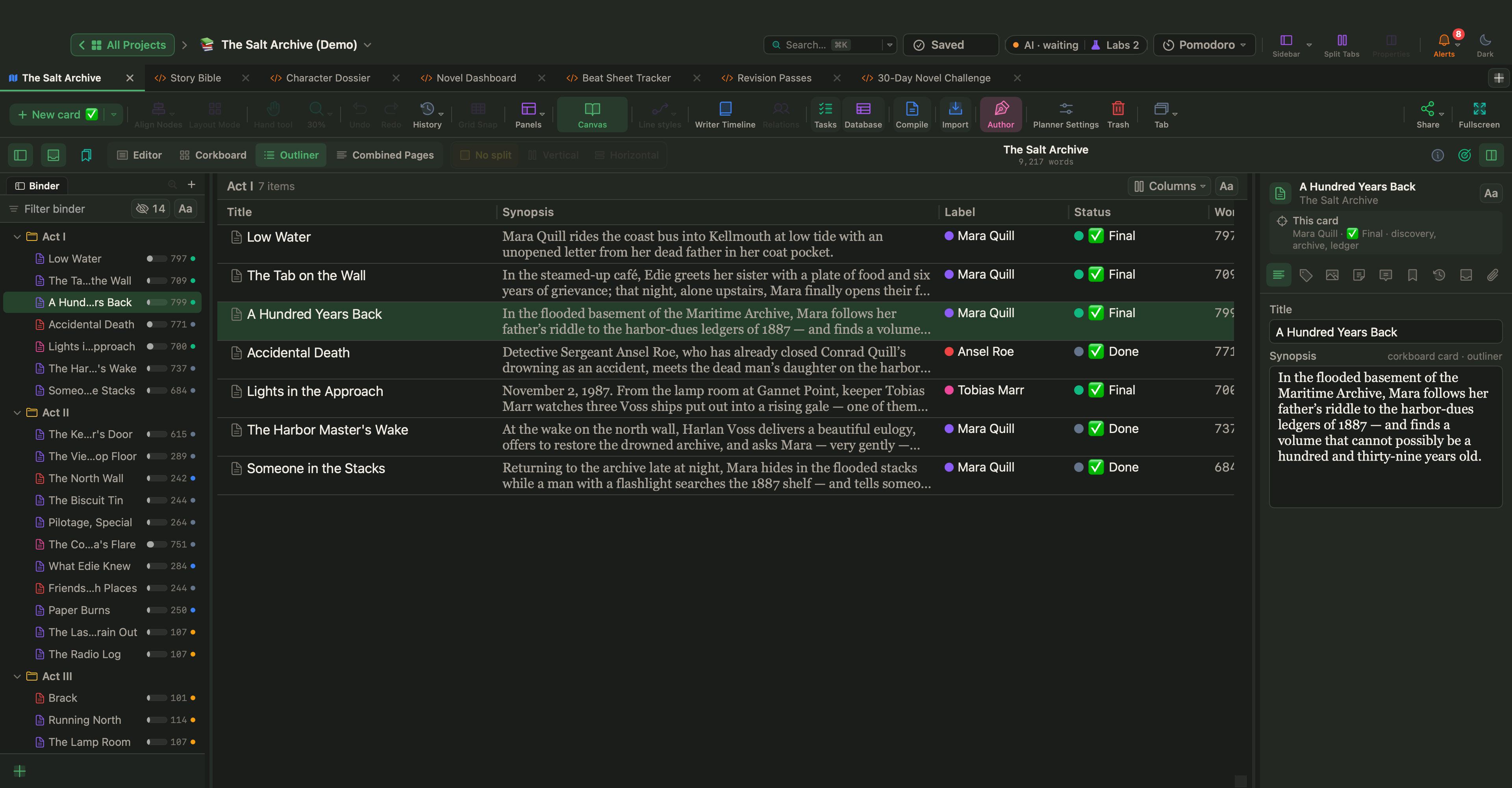
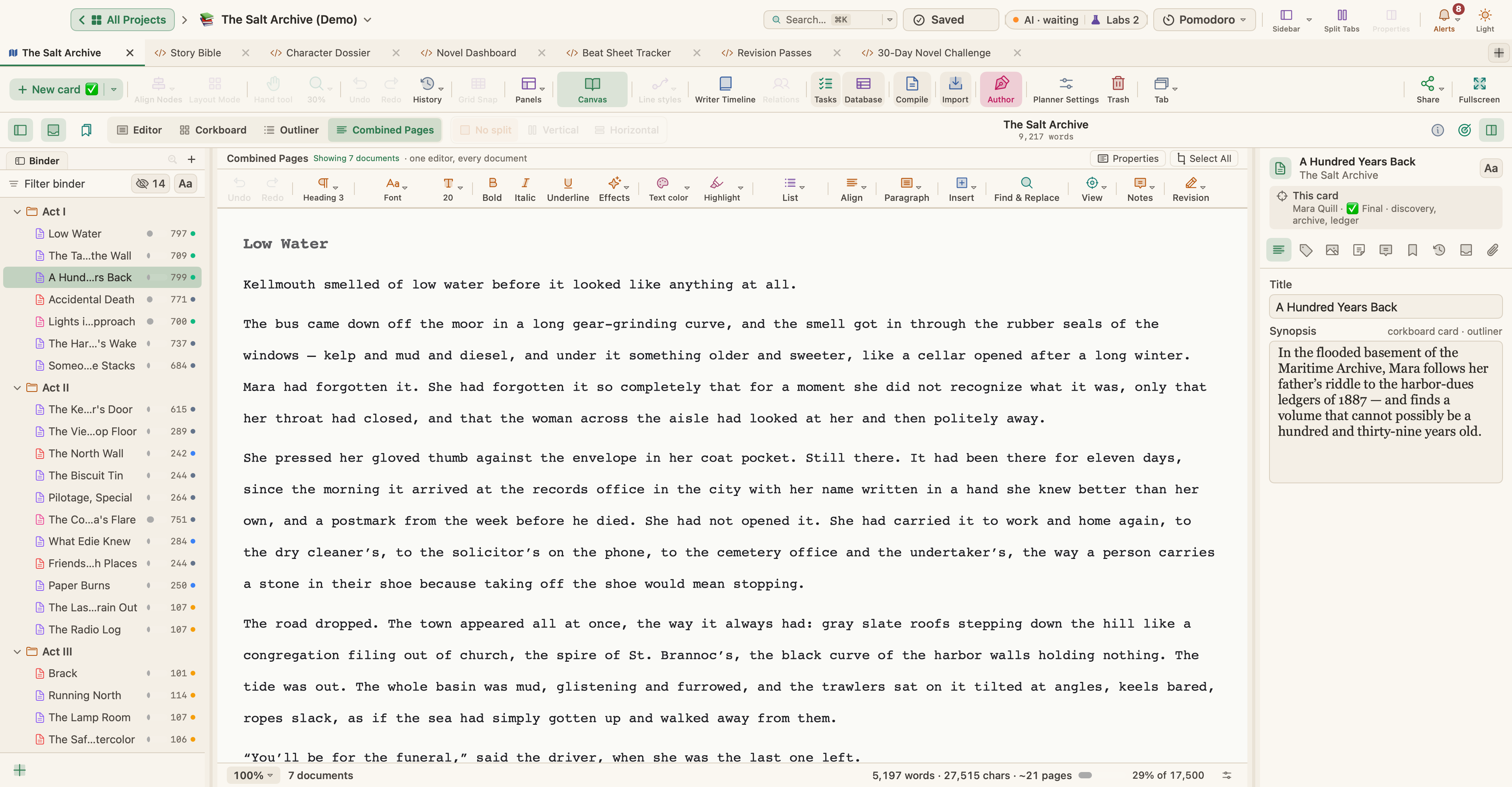
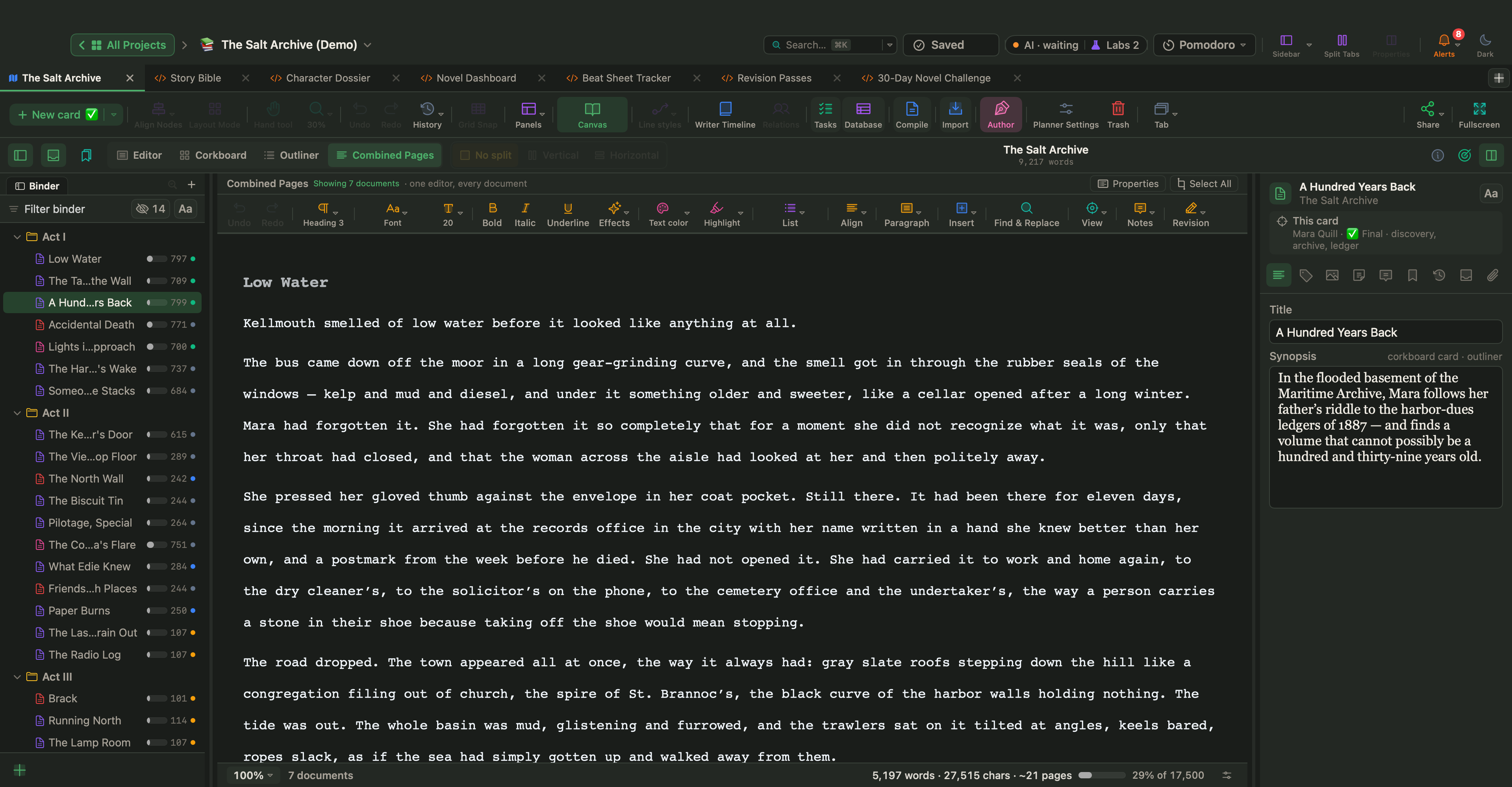
Use o menu Visualizar ou os botões de visualização no cabeçalho do manuscrito:
| Visualização | Atalho | Ideal para |
|---|---|---|
| Editor | ⌘1 | Escrever um documento |
| Quadro de cortiça | ⌘2 | Ver as sinopses como fichas e reordená-las |
| Estrutura de tópicos | ⌘3 | Títulos, sinopses e metadados em colunas ordenáveis |
| Páginas Combinadas | ⌘4 | Ler e editar vários documentos como um texto contínuo |
Opções do quadro de cortiça
Visualizar › Opções do Quadro de Cortiça permite mostrar cores de etiqueta ao longo das bordas das fichas, carimbos de status, cores de palavra-chave e números das fichas (com numeração por seção, se quiser), mostrar fichas em branco como fantasmas e ajustar a altura da ficha ao texto. Você também pode definir o número de fichas por linha, a largura da ficha e o tamanho do texto da ficha.
- Organizar por Etiqueta agrupa as fichas por etiqueta (por exemplo, por ponto de vista), cada grupo sob um título na cor da etiqueta. As fichas sem etiqueta vêm por último.
- Mostrar Imagens nas Fichas mostra a imagem de cada documento sob o título dele.
Opções da estrutura de tópicos
Visualizar › Opções da Estrutura de Tópicos escolhe as colunas. As colunas disponíveis incluem Sinopse, Etiqueta, Status, Palavras-chave, Tipo de Seção, Incluir na Compilação, Contagem de Palavras, Contagem de Caracteres, Meta, Progresso, totais de palavras, caracteres, metas e progresso, e datas de Criação e de Modificação. As propriedades das suas próprias fichas também podem aparecer como colunas. As palavras-chave podem ser mostradas como chips coloridos, e você pode centralizar o conteúdo ou usar uma altura de linha fixa.
Painéis divididos
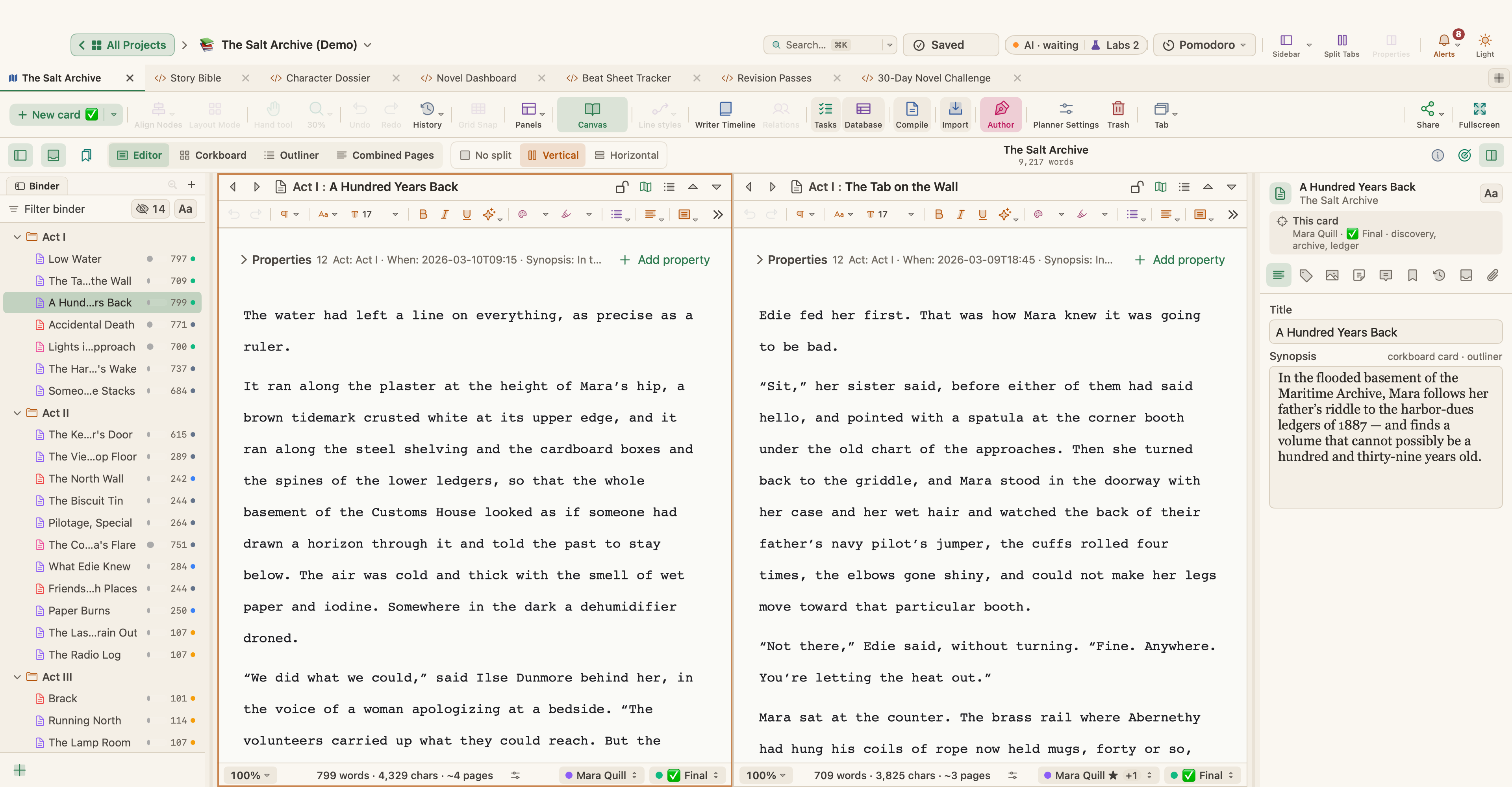
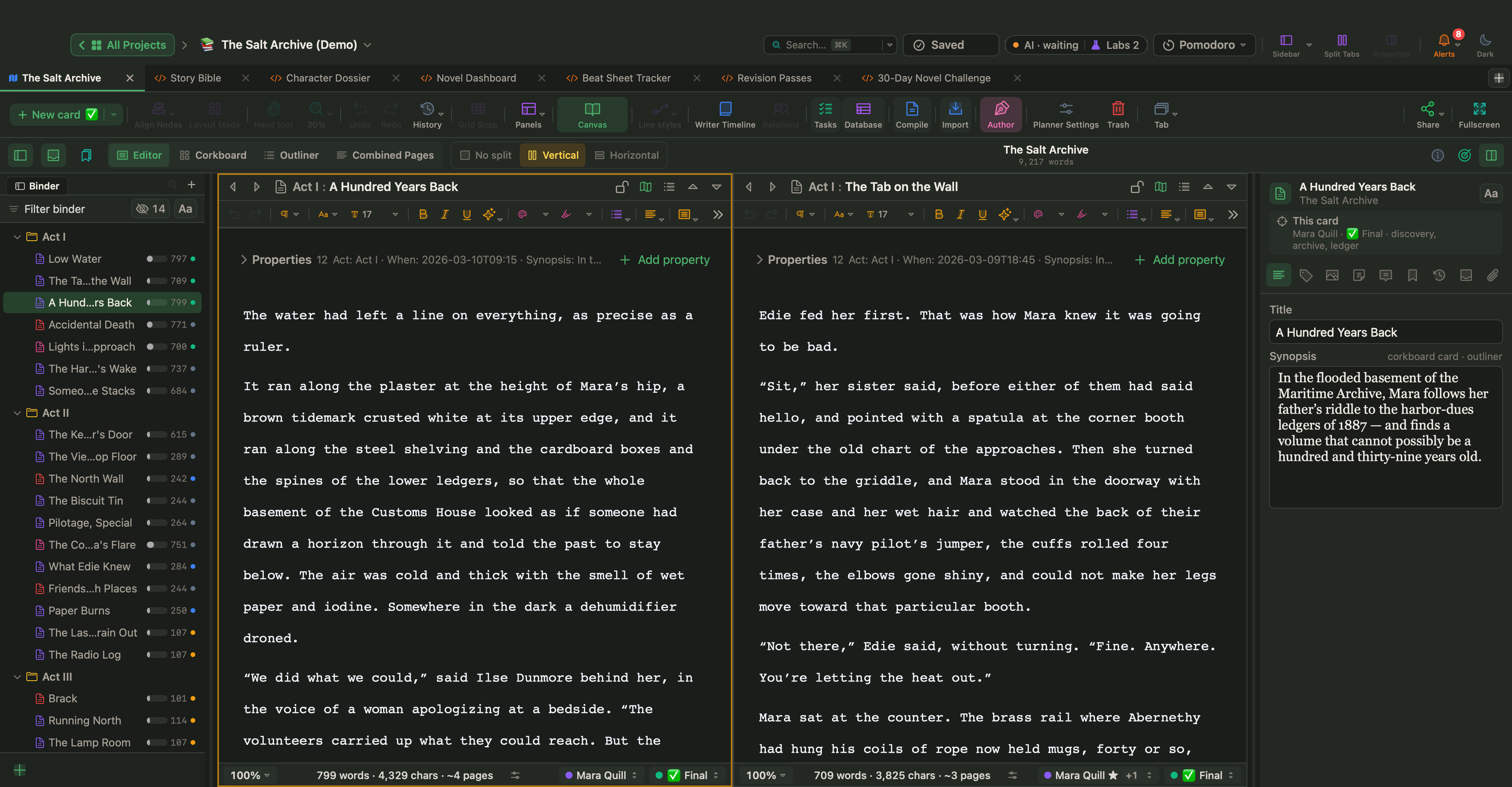
Visualizar › Layout do Editor oferece Sem Divisão, Dividir na Vertical e Dividir na Horizontal. Cada painel tem o seu próprio cabeçalho, então você pode escrever num painel enquanto lê notas ou outro capítulo no outro. Use Abrir no Outro Painel no menu de contexto de um item do fichário para enviar um documento ao segundo painel.
Fixar no Lugar
Para manter um documento num painel enquanto você clica pelo fichário, trave esse painel: clique no botão de cadeado no cabeçalho do painel ou escolha Visualizar › Layout do Editor › Fixar no Lugar para o painel ativo. Clicar em documentos no fichário deixa então o painel travado em paz. Clique no cadeado de novo para destravá-lo.
O Inspetor
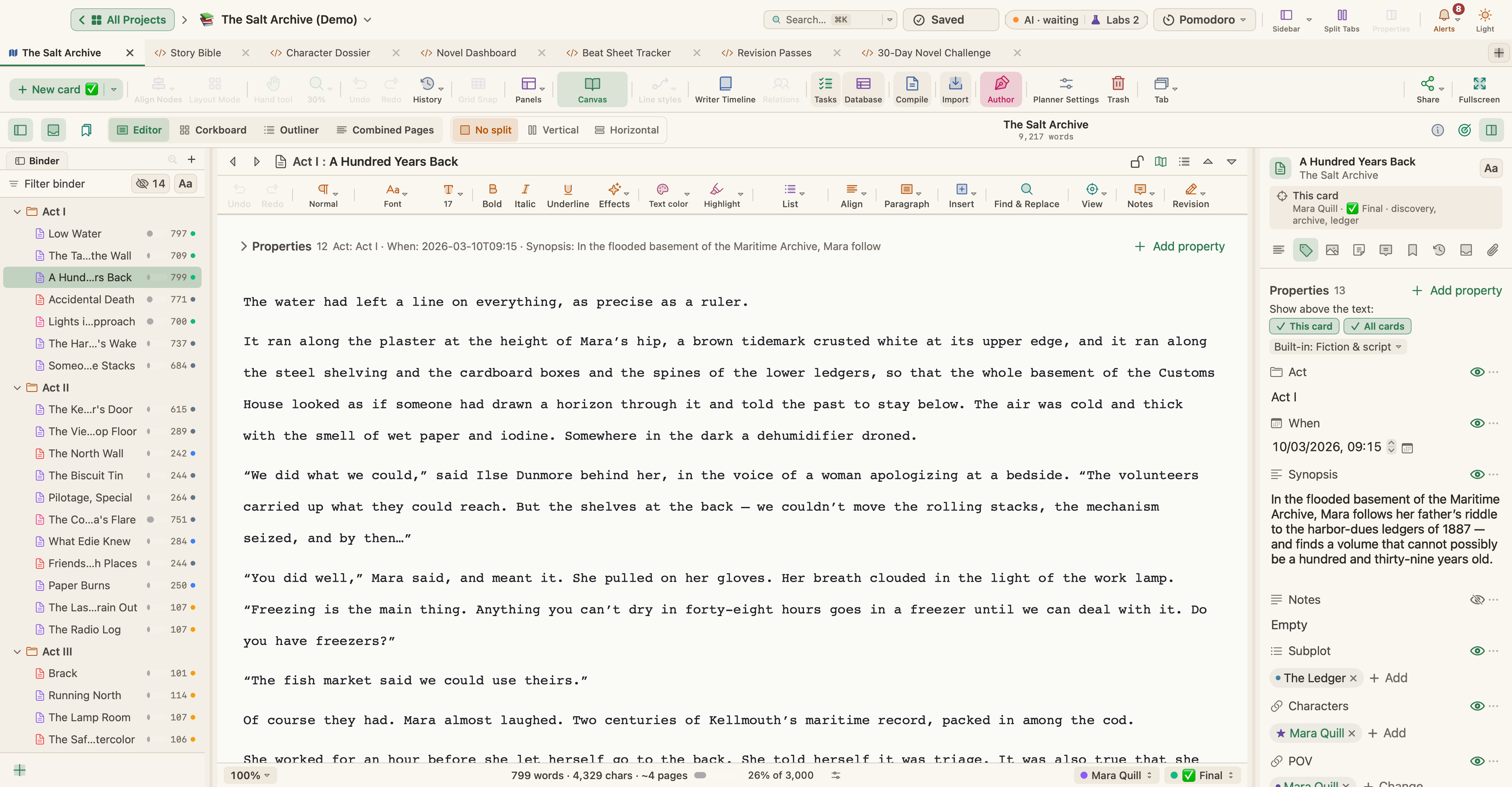
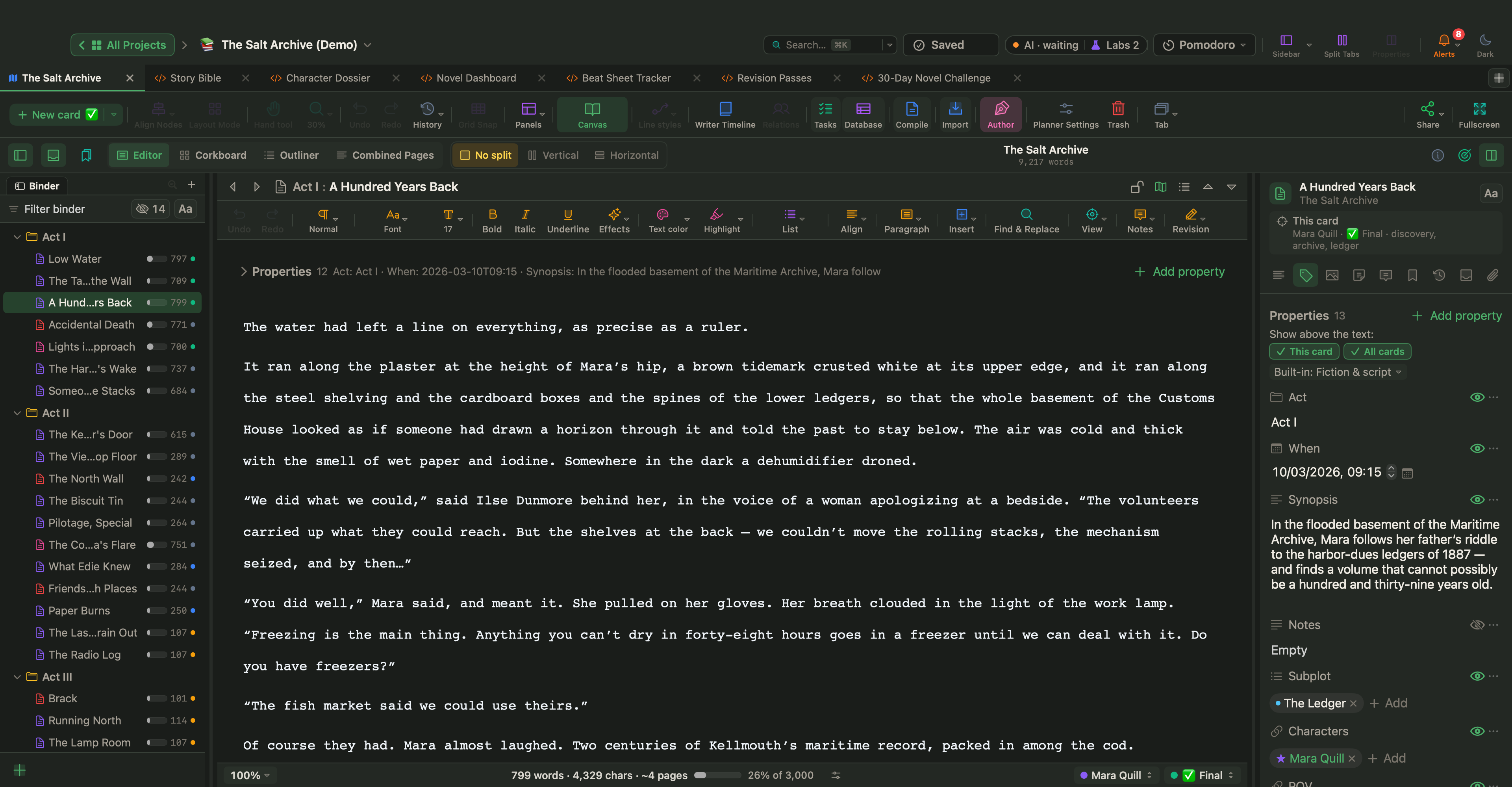


Visualizar › Inspetor (⌥⌘I) mostra detalhes do documento selecionado. As abas dele são:
- Sinopse: o título e o breve resumo que aparece no quadro de cortiça e na ficha da tela.
- Metadados (chamada Propriedades nas fichas): etiqueta, status, palavras-chave, tipo de seção, incluir na compilação e as suas propriedades personalizadas.
- Mídia: uma imagem, vídeo, página da web, PDF ou HTML mostrado na ficha.
- Arquivos: arquivos anexados a este documento.
- Notas: notas privadas que nunca são compiladas.
- Comentários: os comentários e as notas de rodapé do texto aberto, em ordem.
- Favoritos: documentos, arquivos e páginas da web ligados a este documento.
- Instantâneos: versões salvas deste documento. Veja Revisões, histórico e instantâneos.
- Coleções: as coleções a que este documento pertence.
Coleções
Uma coleção agrupa documentos sem movê-los, por exemplo "Precisa de revisão" ou "Capítulos com o vilão".
- Documentos › Nova Coleção a partir da Seleção… cria uma coleção com os documentos selecionados.
- Busque no fichário e depois escolha Salvar Busca como Coleção… para criar uma coleção que se mantém atualizada.
- Visualizar › Coleções mostra as abas de coleção acima do fichário. Selecionar uma filtra o fichário.
Favoritos
Visualizar › Favoritos (⌥⇧⌘B) abre um painel de documentos e arquivos que você quer ter à mão. Arraste documentos ou arquivos externos para ele. Projeto › Mostrar Marcadores do Projeto (Favoritos) (⇧⌘B) lista os favoritos do seu projeto.
Organizar documentos
O menu Documentos contém tudo de que você precisa para dar forma ao livro:
- Novo Texto (⌘N) e Nova Pasta (⌥⌘N)
- Agrupar numa Nova Pasta (⌥⌘G) e Desagrupar (Tirar da Pasta) (⌥⌘U)
- Mover › Para Cima / Para Baixo / Para a Esquerda (Tirar da Pasta) / Para a Direita (Para a Pasta Anterior) (⌃⌘ mais uma tecla de seta)
- Mover Para › Nível Superior ou qualquer pasta
- Dividir › Dividir na Seleção (⌥⌘K) e Dividir com a Seleção como Título (⌥⇧⌘K)
- Mesclar (⇧⌘M)
- Converter › Em Pasta / Em Texto
- Tipo de Seção: veja abaixo
- Definir como Pasta de Modelos e Novo a partir do Modelo: veja abaixo
- Incluir na Compilação (alternar)
- Mover para o Lixo (⌘⌫)
Editar › Ordenar ordena as filhas de uma pasta de A → Z ou Z → A, e Editar › Anexar Seleção ao Documento envia o texto selecionado para o fim de outro documento.
Você também pode arrastar arquivos do Finder para o fichário. Arquivos de texto, Markdown, Word, OpenDocument e RTF viram documentos; PDFs, imagens, vídeo, áudio, arquivos web e outros arquivos viram itens de pesquisa.
Tipos de seção
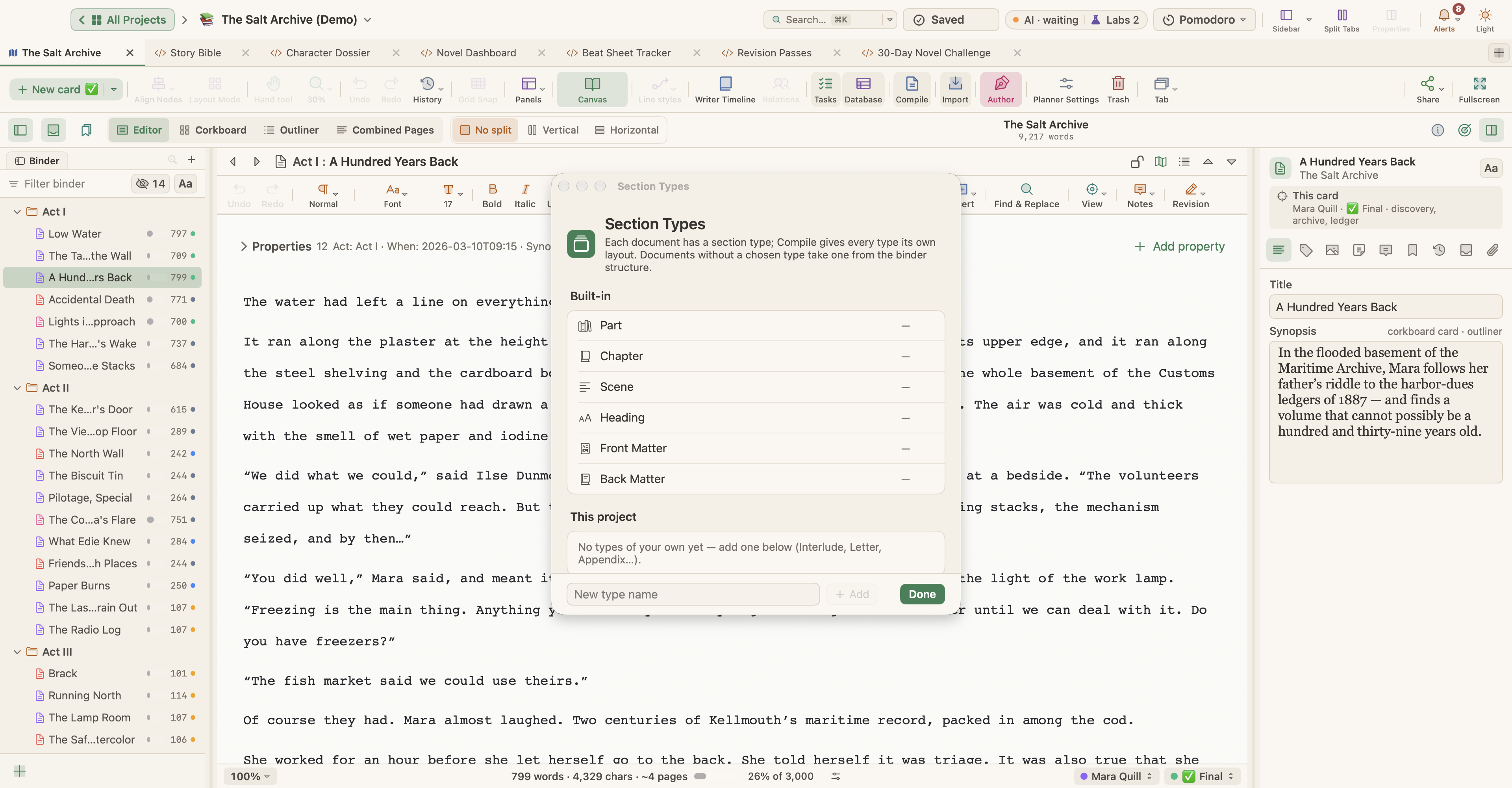
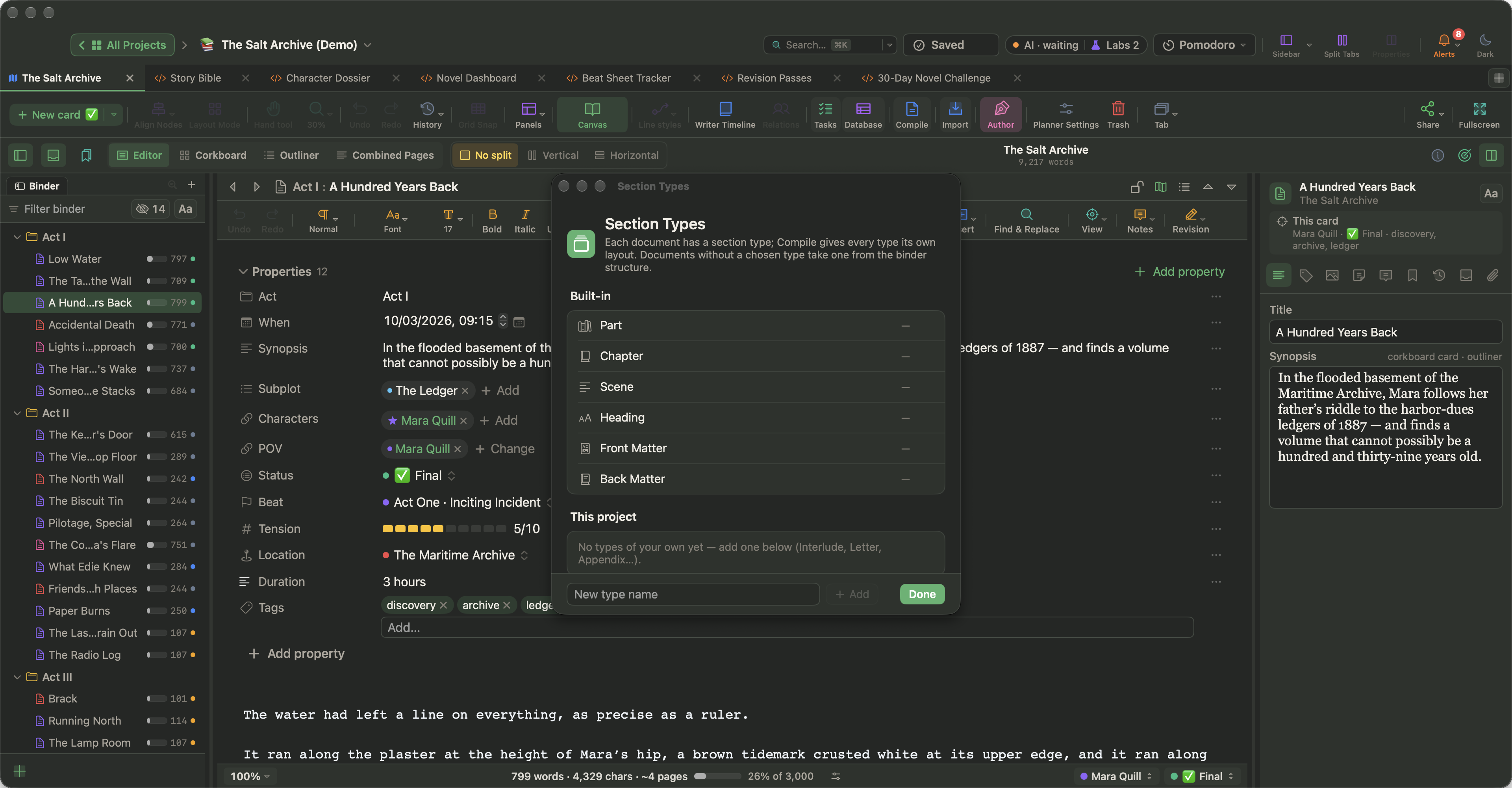
Todo documento tem um tipo de seção, que decide o layout dele quando você compila. Os tipos integrados são Parte, Capítulo, Cena, Título, Pré-textual e Pós-textual. Um documento sem tipo escolhido recebe um pela posição dele no fichário.
Defina o tipo na aba Metadados do Inspetor, na coluna Tipo de Seção da Estrutura de tópicos ou em Documentos › Tipo de Seção. Documentos › Tipo de Seção › Editar Tipos de Seção… adiciona, renomeia ou exclui os tipos do seu projeto. O layout de cada tipo é desenhado no Estúdio de Compilação; veja Compilar e exportar.
A pasta de modelos
Guarde os documentos que você reutiliza, como uma ficha de personagem ou uma estrutura de cena, numa pasta de modelos:
- Selecione uma pasta no fichário e escolha Documentos › Definir como Pasta de Modelos. A pasta ganha um ícone próprio.
- Coloque os seus documentos-modelo dentro dela.
- Para usar um, escolha Documentos › Novo a partir do Modelo e selecione-o. Uma cópia, com o texto, a sinopse, as palavras-chave, a etiqueta, o status e o tipo de seção, é adicionada onde você está trabalhando.
A pasta de modelos e os seus documentos nunca são compilados e não entram nos totais de palavras. Para deixar de usar uma pasta como pasta de modelos, selecione-a e escolha Documentos › Limpar Pasta de Modelos.
Notas do Projeto
Projeto › Notas do Projeto abre uma nota para o projeto inteiro, num painel flutuante que você pode mover e redimensionar. Use-a para o que pertence ao projeto e não a um documento: uma lista de afazeres, um guia de estilo, pistas de pesquisa. Ela é salva no projeto.
As notas de um único documento vão na aba Notas do Inspetor, e Janela › Notas Rápidas (⇧⌘⏎) é um bloco de rascunho compartilhado por todos os seus projetos.
Metas e estatísticas
- Projeto › Mostrar Metas do Projeto (⇧⌘T) define uma meta de palavras do manuscrito e uma meta de sessão. Adicione um Prazo e os seus Dias de escrita, e o WriterMorph pode calcular a meta de sessão automaticamente (palavras restantes divididas pelos dias de escrita restantes). Ele também pode avisar, com um som opcional, quando você atingir uma meta.
- Projeto › Estatísticas… (⌥⇧⌘S) abre o painel de estatísticas do projeto.
- A visualização de estatísticas do texto conta palavras, caracteres, parágrafos, frases, páginas estimadas (a 250 palavras por página) e tempo de leitura.
- Projeto › Estatísticas do Texto e Frequência de Palavras… mostra as contagens e a legibilidade do Documento Atual, da Seleção ou do Manuscrito Inteiro, com uma tabela das palavras que você mais usa. Ative Ignorar palavras comuns ou liste as suas em Palavras a Ignorar…. Clique com o botão direito numa palavra para encontrá-la no editor.
- Projeto › Histórico de Escrita… mostra quantas palavras você escreveu a cada dia. Veja Revisões, histórico e instantâneos.
- Projeto › Mostrar Palavras-chave do Projeto (Tags) (⇧⌘K) lista todas as palavras-chave do projeto.
Referência Rápida
Navegar › Abrir Referência Rápida (⌥⌘Y) abre o documento atual ou a ficha selecionada numa janela de pré-visualização separada, para que você mantenha uma ficha de personagem ou uma nota de pesquisa à vista enquanto escreve em outro lugar.