 WriterMorph

故事結構與轉折點:幕、節拍,以及如何選擇節拍表
幕、序列與轉折點各有什麼作用、如何選擇適合你正在寫的這本書的節拍表,以及如何在 WriterMorph 中檢查草稿的結構,而不必把它硬塞進公式。
結構是故事中重大改變發生的順序。節拍表為這些改變命名,並指出它們大致落在哪裡。用它來質問草稿,它會有幫助;把它當成公式照做,書就可能讀起來像是組裝出來的。
這份指南談的是轉折,以及如何為你的書選擇節拍表。擬大綱的步驟與常見結構的出處,請見如何為小說擬大綱。
結構的三種尺度
一個故事可以用三種尺度來切分,而且它們層層套疊。
- 幕是大的段落。以三幕式來說:鋪陳、麻煩不斷擴大的漫長中段,以及結局。一幕會在主角無法挽回的轉折上結束。
- 序列是一連串追求同一個短期目的、並以自己的轉折作結的場景:一次搜索、一場追逐、調查中的一條線。有些編劇老師把一部劇情長片分成八個序列;WriterMorph 的「劇本」範本有三幕、八個序列與十六個場景。
- 場景是行動的單位,各有自己小小的轉折。如何寫出有效的場景會介紹它們。
場景轉折的是一個時刻,序列轉折的是一個處境,幕轉折的是整個故事。中段之所以常常鬆垮,是因為它的場景雖然都有小小的轉折,卻從未累積成一個改變任何事情的序列。
轉折點的作用
轉折點把故事送往它先前不可能抵達的地方。席德·菲爾德把其中最大的兩個稱為情節點。大多數轉折以下列三種方式之一運作:
- 逆轉。命運翻轉:計畫失敗、盟友背叛、安全的地方燒了起來。亞里斯多德的《詩學》稱之為「突轉」(peripeteia)。
- 揭露。有人得知某件事,改變了先前一切的意義;亞里斯多德用的詞是 anagnorisis,也就是「發現」。羅伯特·麥基在《故事的解剖》中指出,場景不是靠行動轉折,就是靠揭露轉折。
- 決定。角色做出選擇,而這個選擇關上了其他的門:接下那份工作、越過邊界、說出真相。
最有力的轉折會把三者結合起來:一個揭露逼出一個決定,而這個決定帶來一次逆轉。在大轉折之間,節拍表會加入較小的轉折:改變主角理解或想要之物的中點、顯示對抗力量有多強的壓力點,以及高潮之前的危機。
任何轉折都可以用兩個測試來檢驗。在它之後,回到原本狀態的路是否已經關上?讀者心中的問題改變了嗎?如果兩個答案都是否定的,那就只是一個事件,不是轉折。
用結構來提問
節拍表是從已經成功的故事中歸納出來的,它們標出的位置都是平均值。把它們當成問題來用:
- 主角在哪裡下定決心,從此再也無法回頭?
- 中段裡有沒有一個改變利害關係的轉折,還是只是用更長的篇幅重複第一幕的問題?
- 高潮之前有沒有最低點?高潮是否取決於主角做出的選擇?
一個比範本預期來得晚的轉折,只要它之前的篇幅都在發揮作用,就不算錯。重要的是轉折確實存在、一次比一次升級,而且每一個都是由先前發生的事所引起。
為你的書選擇節拍表
挑選那個能問出你的書所需要之問題的結構:
| 你的書 | 試試 | 它讓你看見 | 留意 |
|---|---|---|---|
| 一條強勁的情節線,例如推理或驚悚小說 | 附中點與壓力點的三幕式結構 | 中段是否有自己的轉折 | 沒有任何利害關係的壓力點 |
| 一場探索、一次冒險、一個成長故事 | 英雄旅程,也就是克里斯多夫·佛格勒為《作家之路》從喬瑟夫·坎伯的理論中整理出的十二個階段 | 外在旅程背後的內在改變 | 故事並不需要的導師與門檻 |
| 短篇小說、舞台劇、悲劇 | 佛萊塔格金字塔,出自古斯塔夫·佛萊塔格對五幕劇的分析 | 一次上升、一個高潮、一次下降 | 支線劇情的空間很小 |
| 想要精細掌握節奏的商業小說 | 十五個節拍的節拍表;最知名的是布萊克·史奈德寫給編劇的《先讓英雄救貓咪》 | 書中每一段應該落在哪裡 | 為填而填的節拍 |
如果有好幾條情節線,主線用一種結構,再檢查每條支線是否都有開始、轉折與結束。透過兩種結構來看也很有幫助:如果兩者都在同一個地方顯示出漏洞,那個漏洞多半是真的。
WriterMorph 中的結構
在 WriterMorph 中,每張場景卡片都帶有自己的節拍,寫作時間軸則把節拍畫成欄。用「顯示方式 › 寫作時間軸」(⌥⌘T)打開它;它需要「作者模式」,小說範本會為你開啟。
在情節板上選擇結構
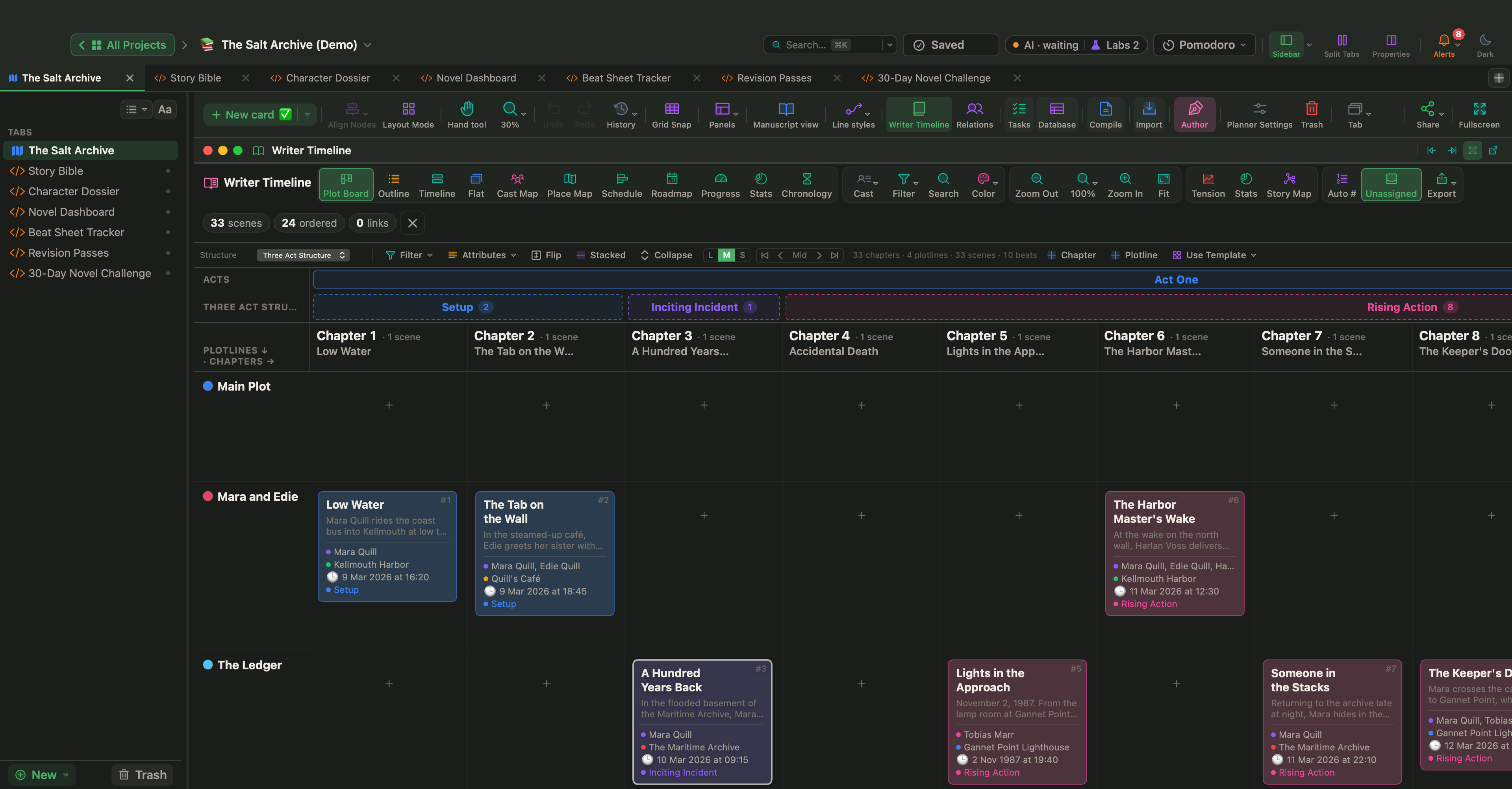
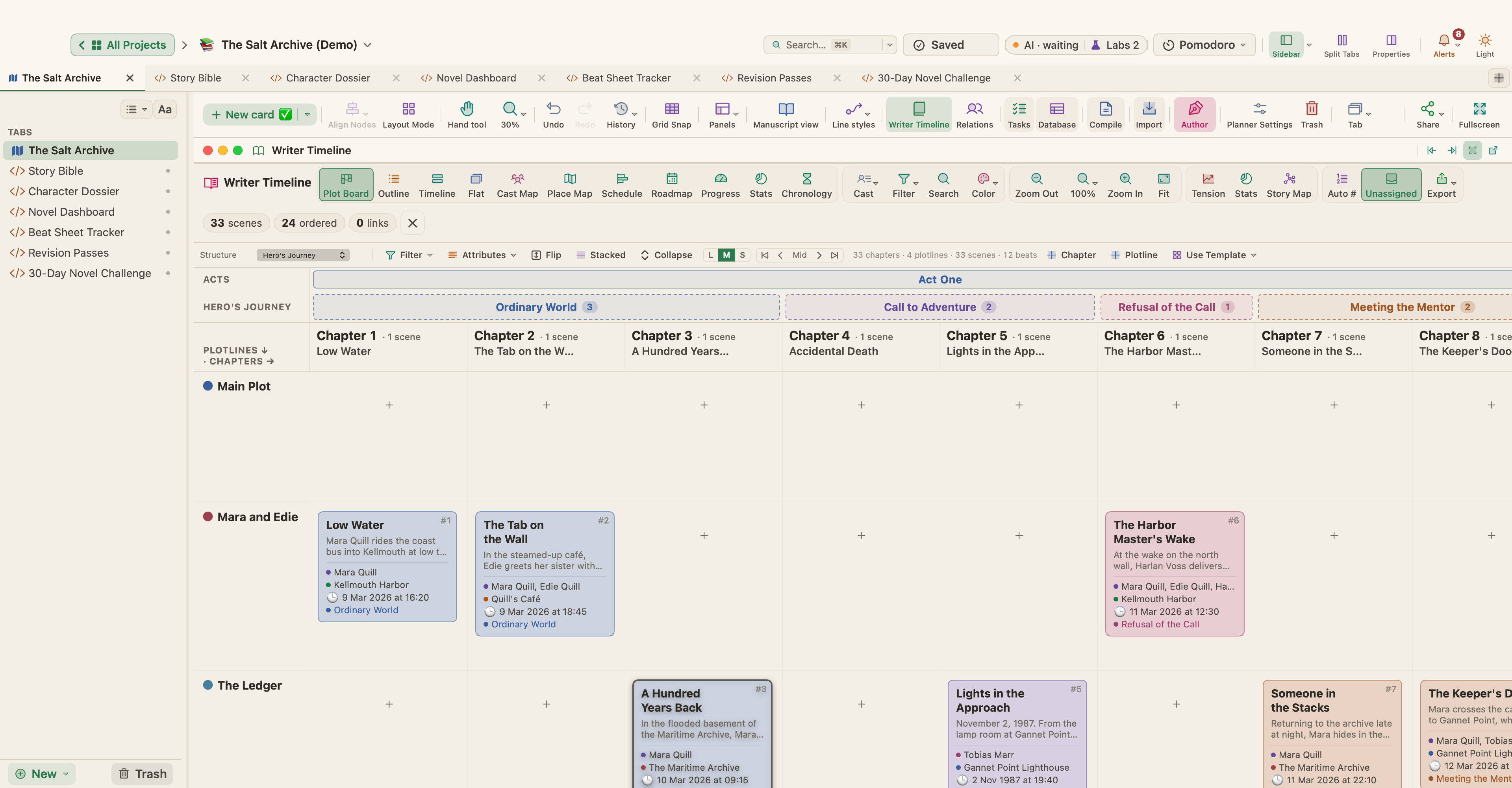
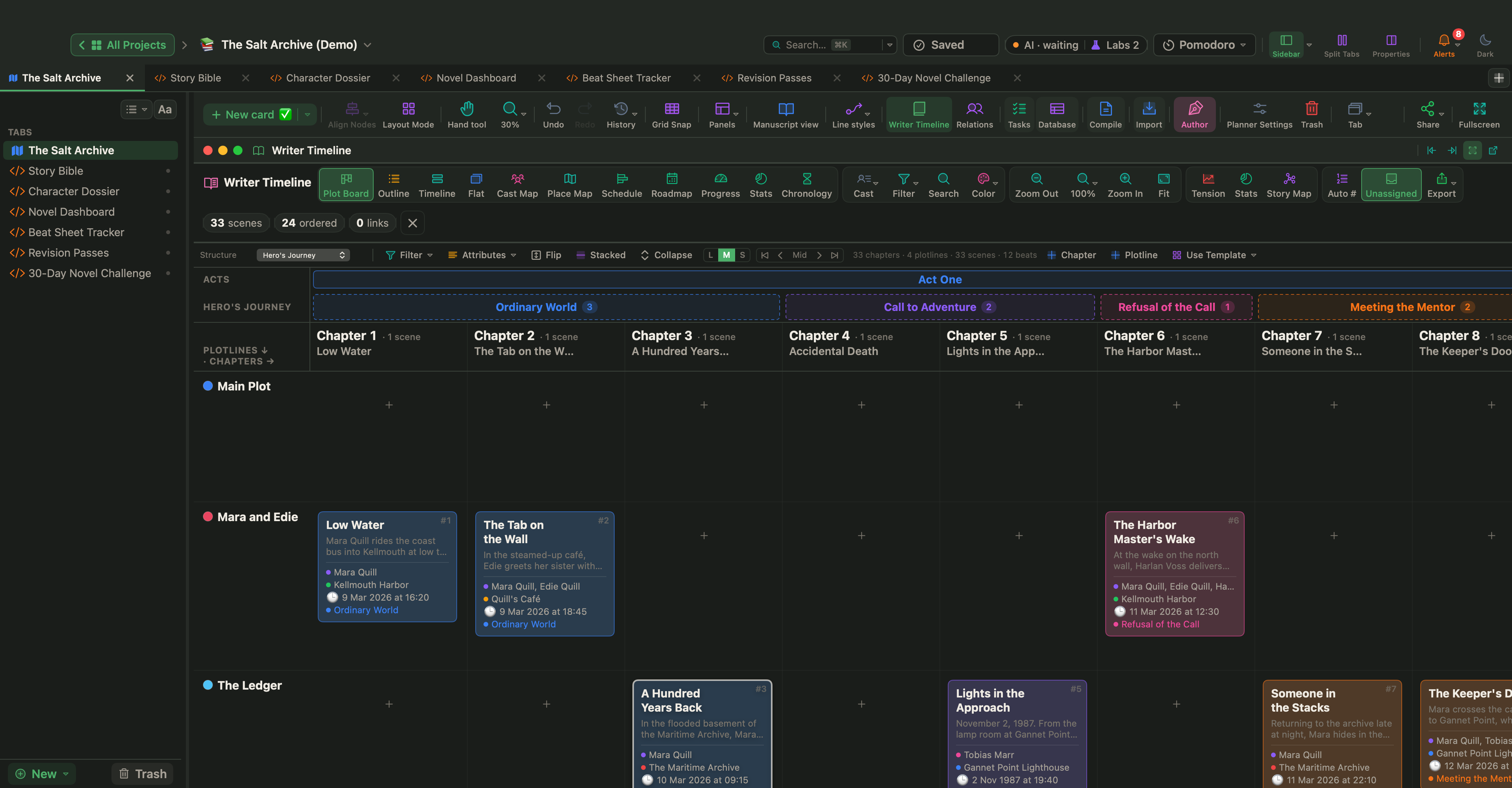
「情節板」是一個格狀圖,章節在橫向、情節線在縱向。從它的「結構」選單挑選節拍表:「三幕式結構」、「英雄旅程」、「15 節拍結構」或「佛萊塔格金字塔」。接著,幕與節拍會排在章節上方,每個節拍都附有它的場景數。同樣的選擇也在故事地圖的「節拍表」選單,以及時間軸檢視上方的「結構」選擇器中。
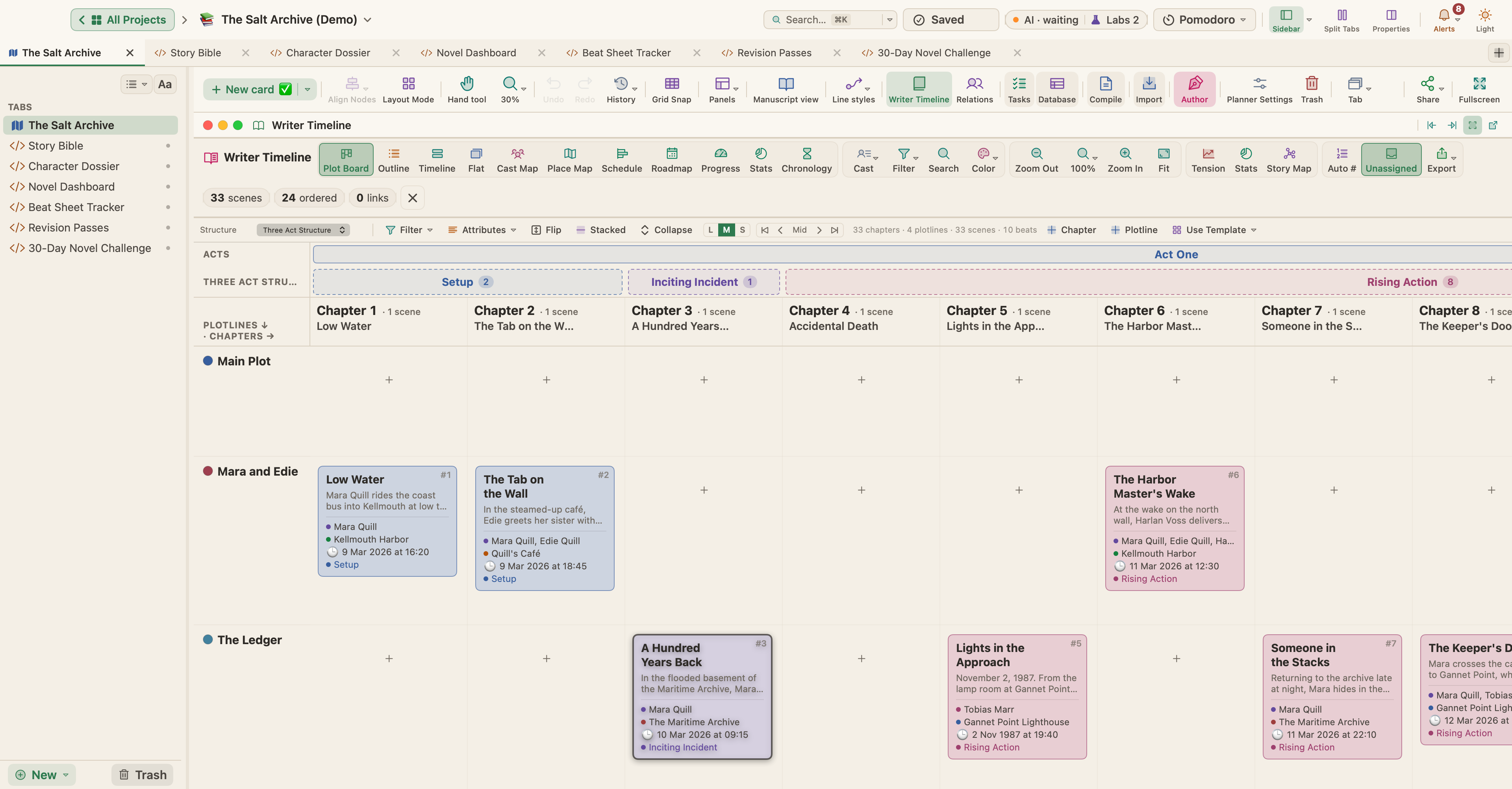
要為場景指定節拍,請在屬性面板(⌥⌘P)的「寫作時間軸」區段設定「節拍指派」,或在時間軸中的場景上按右鍵。選取多張卡片,「批次編輯」就能一次為它們全部設定節拍。
切換結構來測試這本書
切換結構時,WriterMorph 會把你的場景分配到新的節拍上。切換回來,你先前的節拍指派就會回來,所以換一個鏡頭看看,什麼也不會損失。「使用範本」更進一步:它會切換到某個節拍表,並把它的節拍卡片加到畫布上。
在故事地圖上查看節拍涵蓋情況
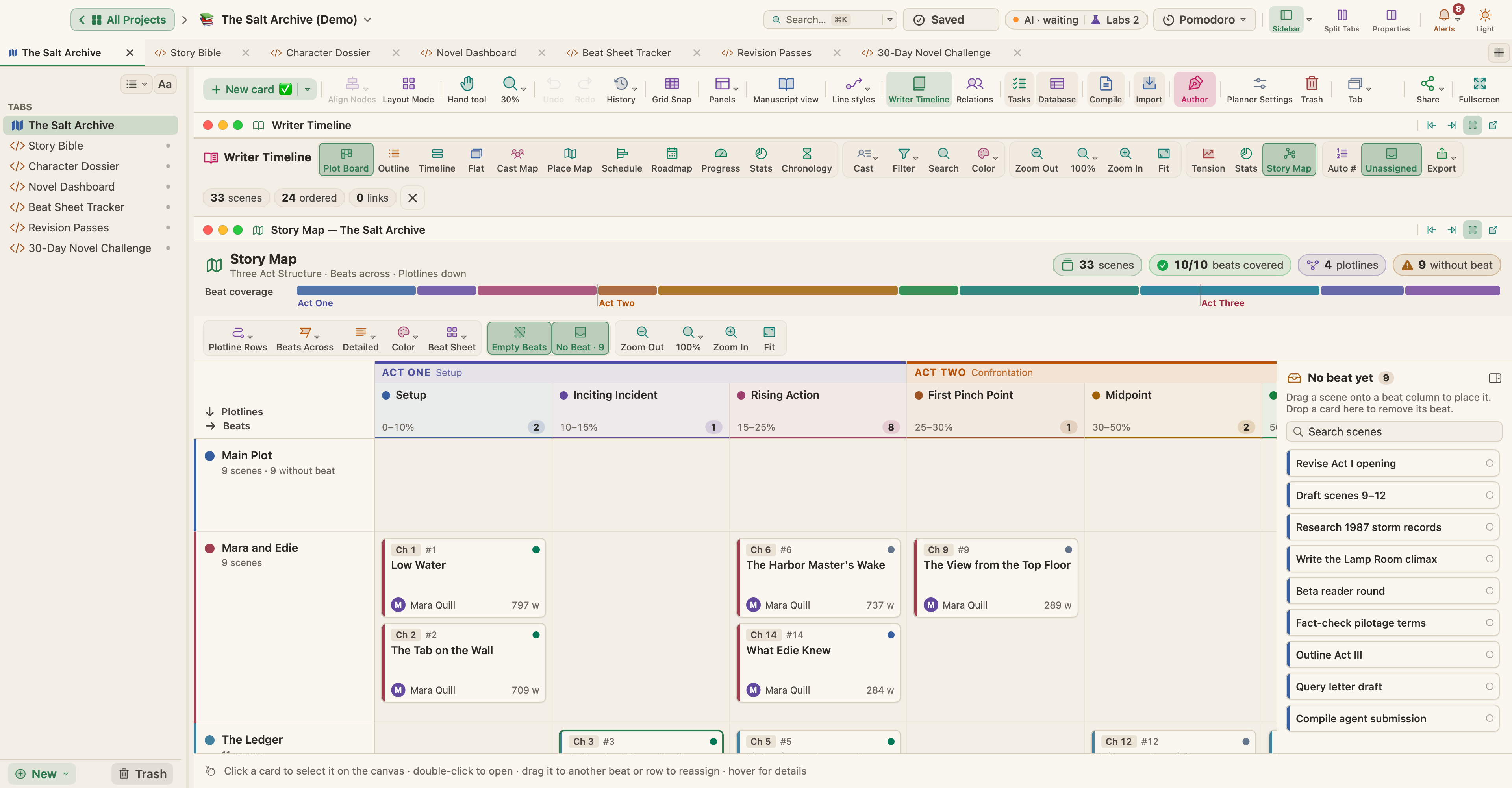
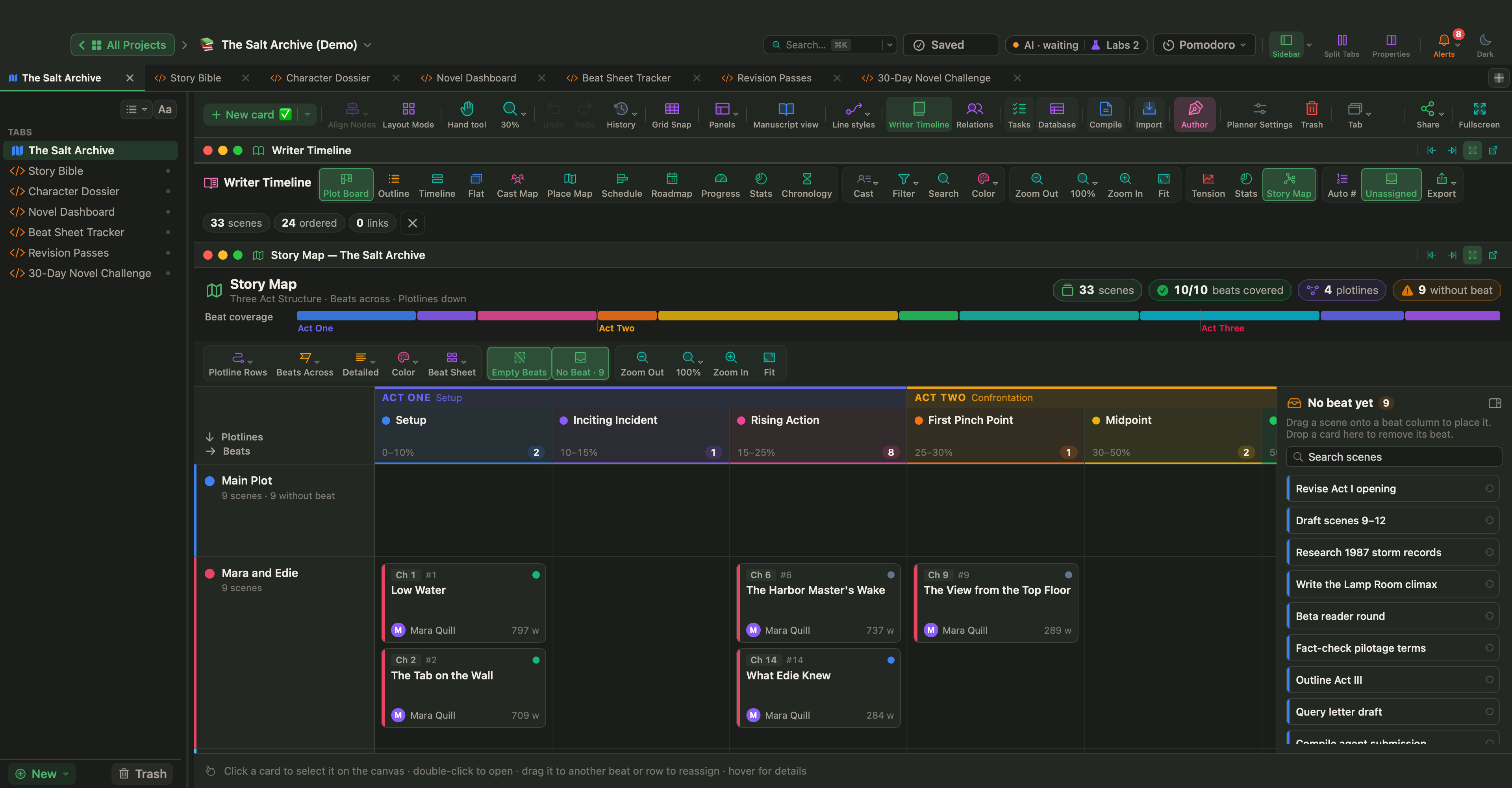
本文開頭所示的「故事地圖」,把節拍、幕或章節橫向排列,把情節線、視角、地點或場景類型縱向排列。缺少的節拍會顯示成虛線欄,每個節拍欄也會標出範本預期它出現的位置,例如觸發事件在全書的 10–15%。把場景拖進儲存格,就能設定它的節拍。
用 Live Page 追蹤節拍
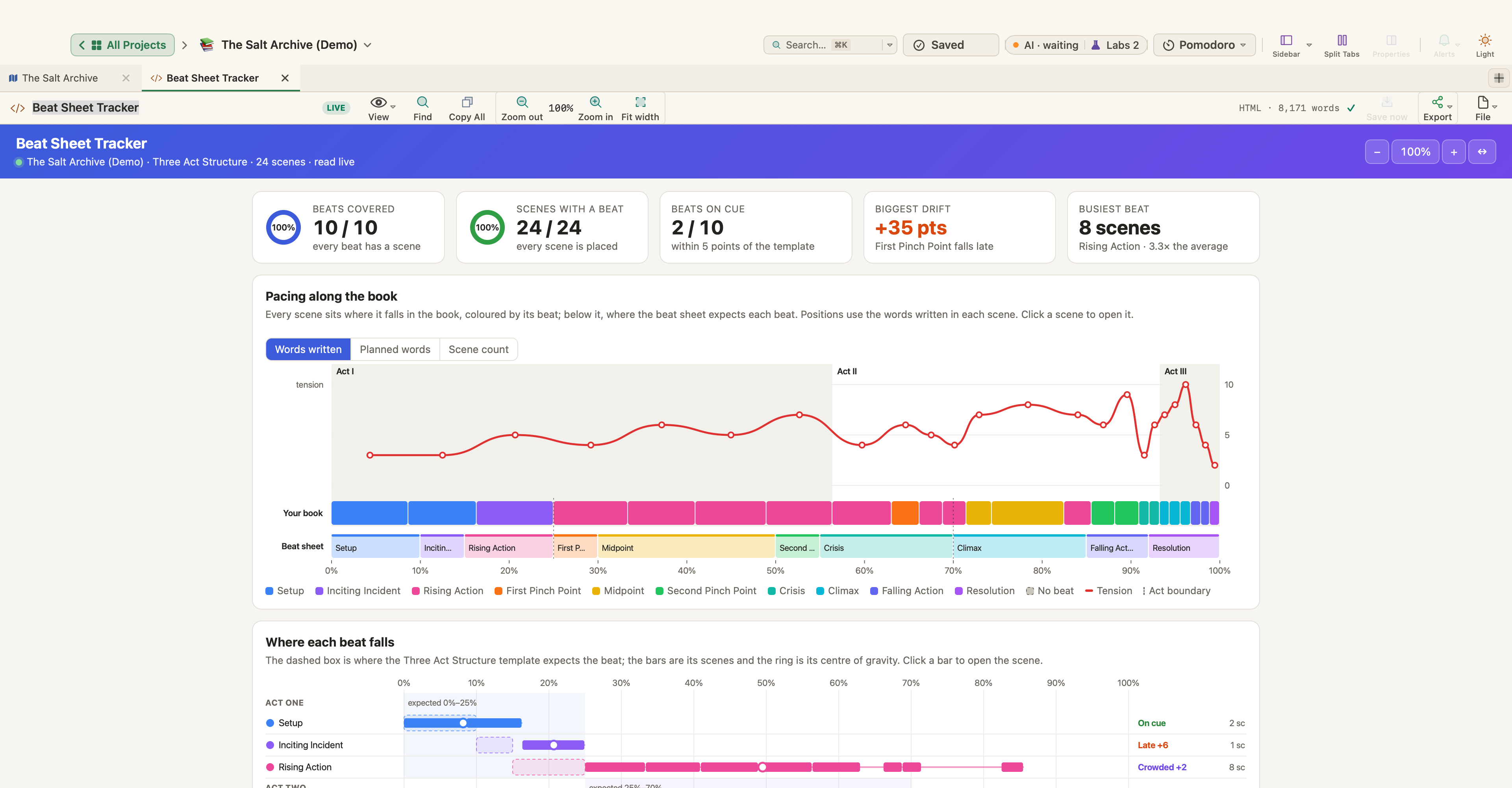
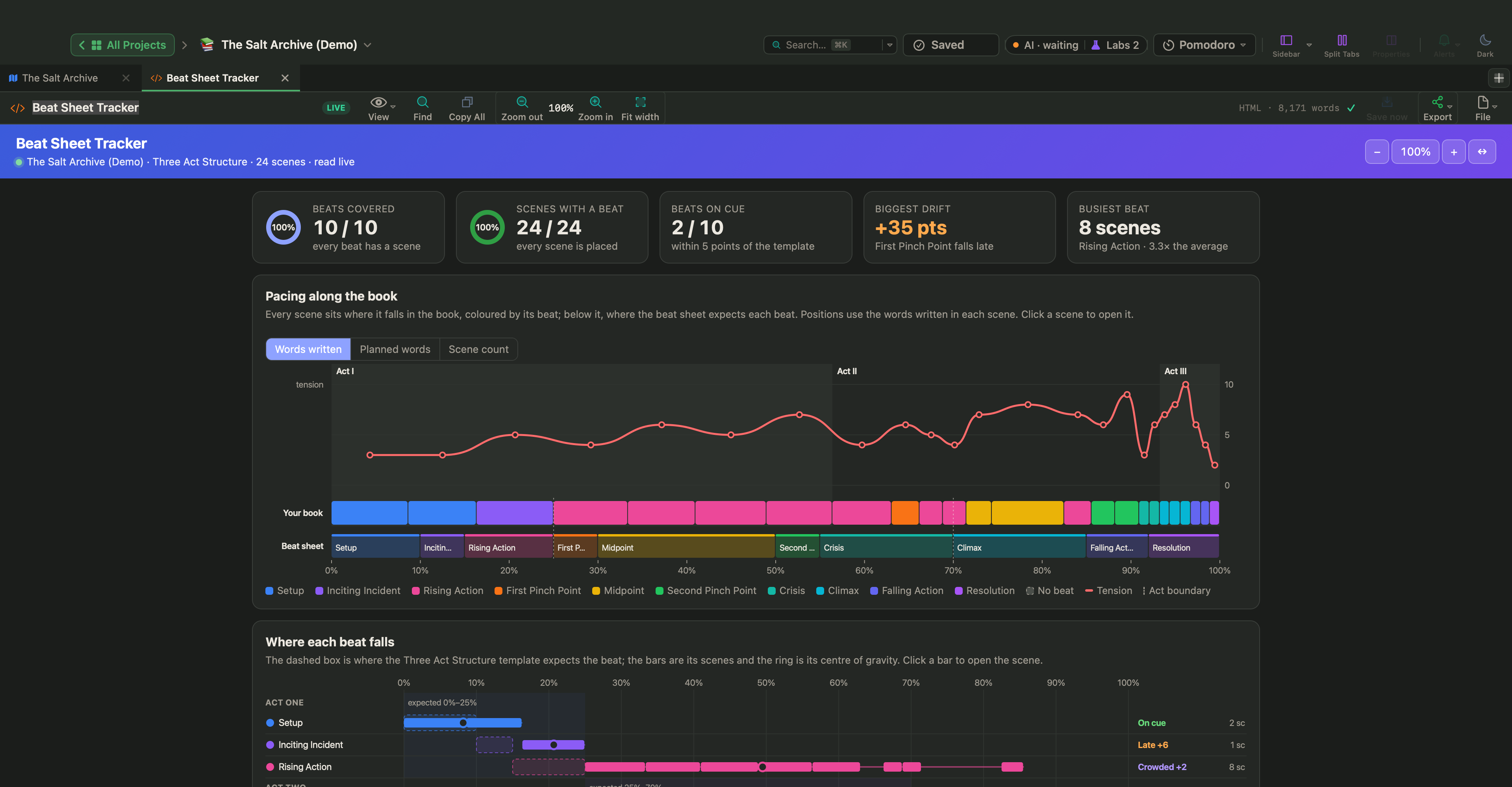
Live Pages 是 Labs 功能。請在「設定 › Labs」開啟「將 HTML 頁面變成小型 App(Live Pages)」,然後在側邊欄選擇「新增 ▾ › Live Page ▸ › 範例 ▸」,並在「小說」之下挑選「節拍表追蹤器」。它會顯示你的場景如何涵蓋節拍表:缺口、擠滿場景的節拍、相對於範本來得太早或太晚的節拍、各幕的平衡,以及附張力的節奏條。沒有節拍的場景,只要按一下就能指定節拍。
逐一檢視《The Salt Archive》的節拍
《The Salt Archive》是一部範例推理小說,你可以下載,或從「輔助說明 › 示範專案」打開。它使用三幕式結構,24 個場景各自屬於十個節拍之一。
- 鋪陳,兩個場景:Mara Quill 帶著亡父一封未拆的信回到 Kellmouth,並在當晚拆開它。
- 觸發事件,一個場景:A Hundred Years Back 中的一個揭露。1887 年的港口帳冊之中,有一冊不可能那麼古老。
- 上升動作,八個場景,是場景最多的節拍。
- 第一個壓力點:在 The View from the Top Floor 中,這本書的故事設定集裡的反派 Harlan Voss,邀請 Mara 到他位於頂樓的辦公室。
- 危機與高潮:在張力曲線上,危機標記落在 The Last Train Out,曲線在那裡降到 3,接近平靜。幾個場景之後,越過高潮標記,曲線在 The Lamp Room 達到 10 的高峰。
開啟 Live Pages 後,示範專案的節拍表追蹤器統計出 10 個節拍全部涵蓋、24 個場景全部就位,但只有 2 個節拍準時,而第一個壓力點晚了 35 點。
這不是判決。追蹤器依「已寫字數」來放置場景,而這本書是一份進行中的草稿:預計的 61,500 字中只寫了 9,217 字,第一幕的場景每個大約 700 到 800 字,後面的大多不到 300 字。在移動任何東西之前,先切換到「計畫字數」或「場景數」。如果壓力點還是來得晚,就問一個寫作技藝上的問題:上升動作的八個場景是否每一個都有轉折?還是其中兩個可以合而為一,讓 Voss 早點登場?
選定一種結構,在擬大綱時就為場景指定節拍,等草稿卡住時再打開情節板。只要轉折都在,而且每一個都讓利害關係升高,一個來得稍晚的節拍就沒那麼要緊。