 WriterMorph

說明 › 寫作
所有說明主題
Second Read
用 Second Read 再讀一遍你的草稿:超過三十種報告,涵蓋句子、重複、節奏、對白與失誤,另有字詞探索、你自己的自訂風格規則,以及先預覽再套用的安全修正。沒有 AI,什麼都不會離開你的裝置。
Second Read 會像一位細心的第一讀者那樣讀你的文字,標出值得再看一眼的地方:拖得太長的句子、你習慣依賴的字詞、只有敘述的段落、重複的字、漏掉的大寫字母。每個發現都附上理由,要改什麼由你決定。
它是在你自己的 Mac 或 iPad 上執行的規則與字詞清單。裡面沒有 AI,你的文字從不傳送到任何地方,除非你選擇了某項修正並先看過,否則書中的任何內容都不會改變。
打開 Second Read
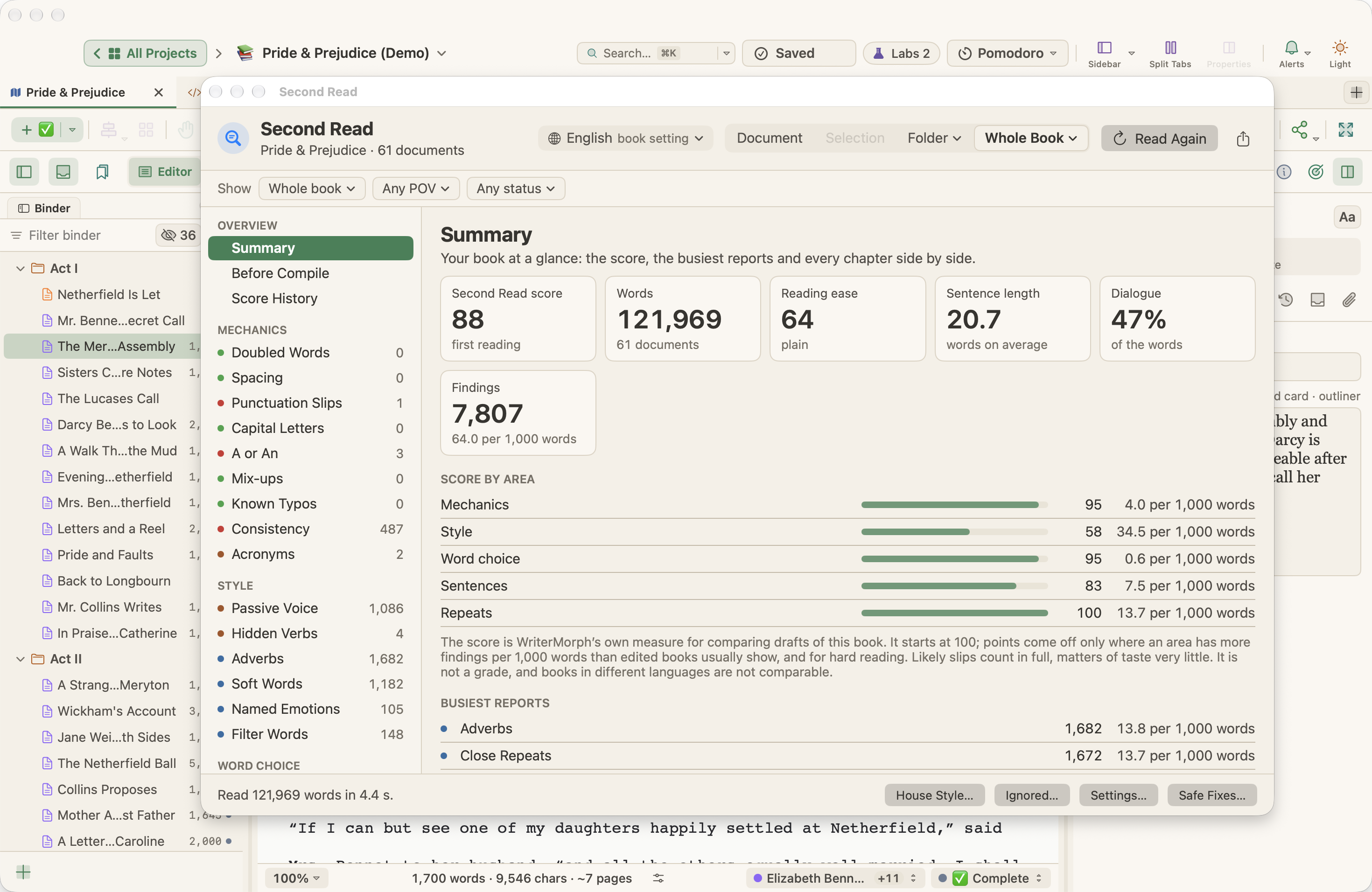
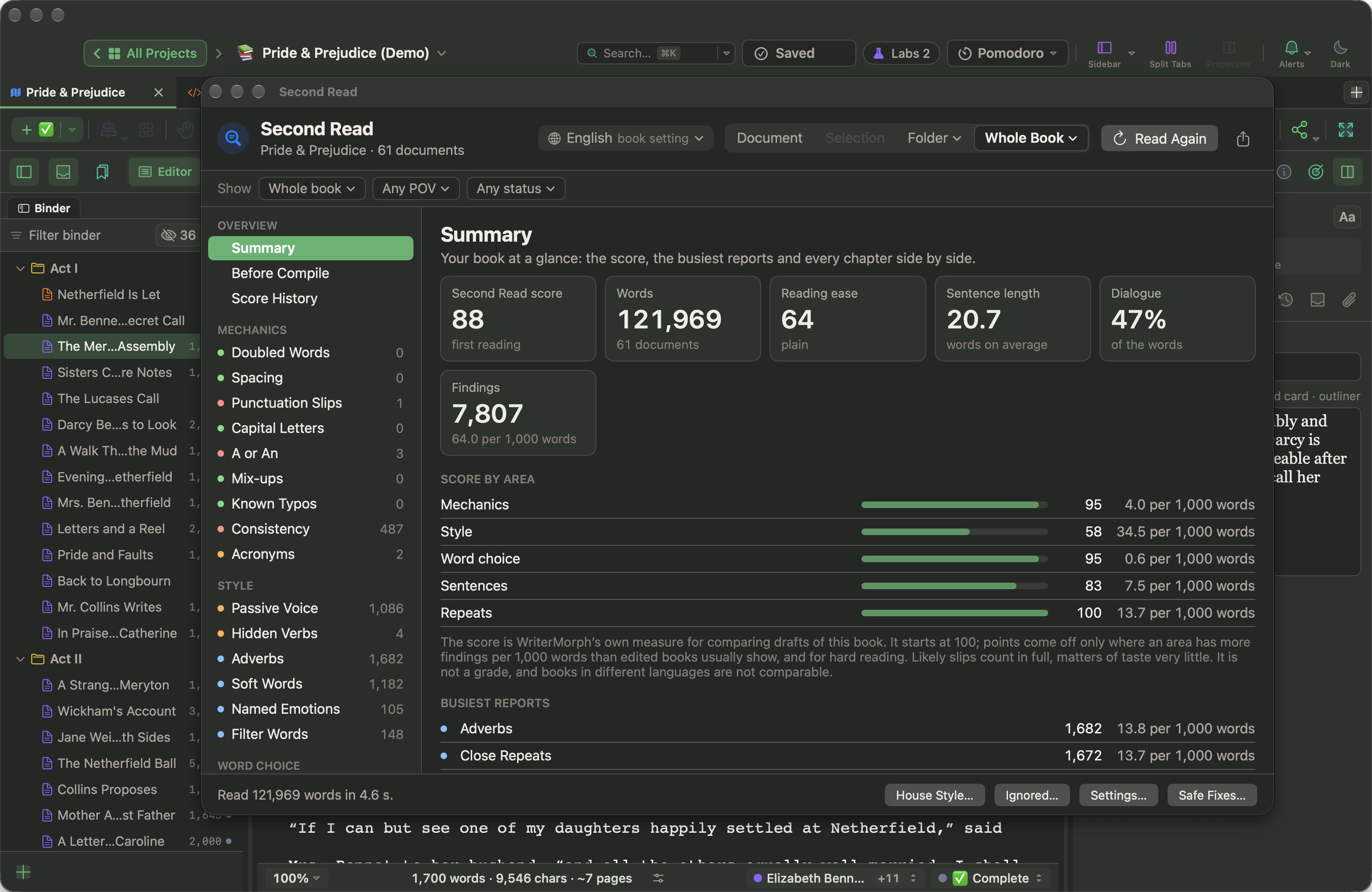
- 專案 › Second Read…(⌥⇧⌘R),或工具列的 Second Read 按鈕。
- 在編輯器中按右鍵,選擇對此文件執行 Second Read 或對所選內容執行 Second Read。
- 在編譯工作室中,編譯之前…會直接打開全書的檢查清單。
視窗會停在專案上方,所以你點一下發現項目、在編輯器中查看時,清單仍留在畫面上。拖曳邊緣可以把它放大;下次會在你離開時的位置打開。按 Esc 關閉。
在最上方選擇要讀什麼:
| 選項 | 讀取的內容 |
|---|---|
| 文件 | 你正在使用的編輯器中的文件 |
| 所選內容 | 你選取的文字 |
| 檔案夾 | 一個檔案夾或章節,以及裡面的所有內容 |
| 全書 | 依活頁夾順序排列的整本書,也就是屬於稿件的文件 |
重新讀取會在你編輯之後再讀一次文字。標頭下方的顯示列可以把所有報告縮小到某一章、某個視角或某個狀態,不必重新讀取。
標題旁的語言標籤顯示這次讀取用的是哪種語言,以及它的來源:你的選擇、書本身的設定,或文字本身。點一下就能選擇其他語言。
摘要與分數
摘要讓你一眼看清全書:Second Read 分數、字數、閱讀容易度、平均句子長度、全書有多少是對白,以及發現項目的數量。下方是各領域分數(書寫規範、樣式、用詞、句子與重複)、發現最多的報告,以及所有章節的並列比較。
分數是 WriterMorph 自己的量尺,用來比較同一本書的各版草稿。它從 100 開始,只有在某個領域每 1,000 字的發現比經過編輯的書通常會有的還多,以及文字難讀時,才會扣分。很可能是失誤的項目全額計算,見仁見智的項目只占很小的比重。它不是成績,不同語言的書也無法互相比較。分數紀錄會保存每一次讀取,附上圖表,並顯示與上一次相比有什麼改變。
報告與發現項目
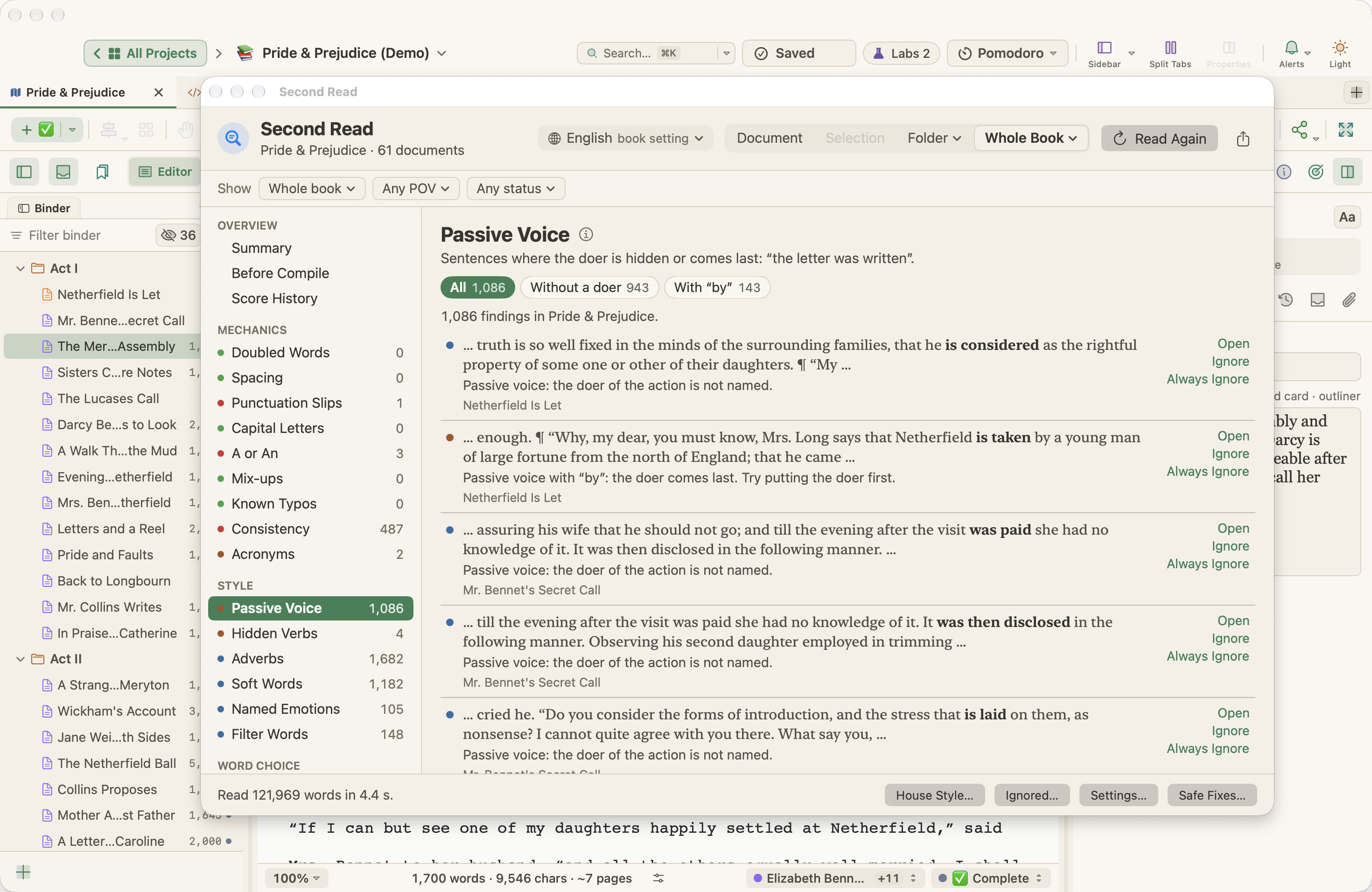
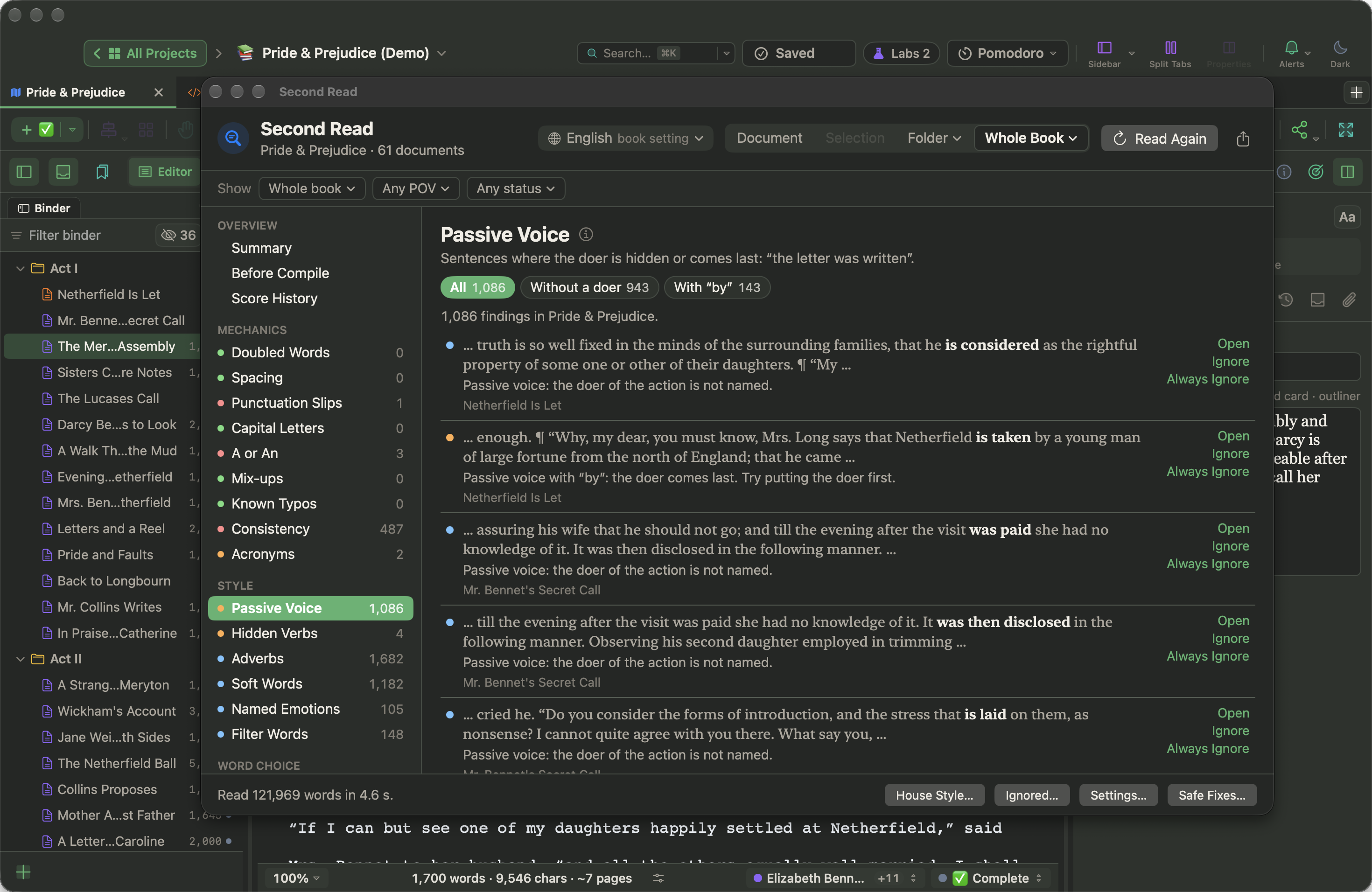
左側清單把報告分組:
- 書寫規範:重複字詞、間距、標點失誤、大寫字母、A 或 An、易混淆字詞(could of、more then)、常見錯字、一致性(一個字只用一種拼法、英式或美式、-ise 或 -ize)與縮寫。
- 樣式:被動語態、隱藏的動詞(用 made a decision 代替 decided)、副詞、無力字詞、直述情緒與過濾詞。
- 用詞:過度依賴的字詞、陳腔濫調、說一次就好、冗長片語、職場術語、音近字、頭韻、感官、代名詞與轉折詞。
- 句子與流暢度:易讀性、句子長度、沉重的句子、句子開頭、近距離重複、節奏與對白。
彩色圓點表示一個發現有多確定:紅色是幾乎可以確定的失誤,橘色是通常值得修改的地方,藍色則是見仁見智。每份報告旁的數字是它的發現數量。
每個發現項目有三個按鈕:
- 打開會在編輯器中顯示它。
- 忽略會隱藏這一個發現。
- 一律忽略會在這份報告中、在整本書裡隱藏這個字。
視窗底部的已忽略…列出你忽略過的項目,並可以把任何一項找回來。設定…用來設定重複的字詞與片語要多接近才算數、什麼算一章,以及要讀取哪些文件。
從發現項目到頁面
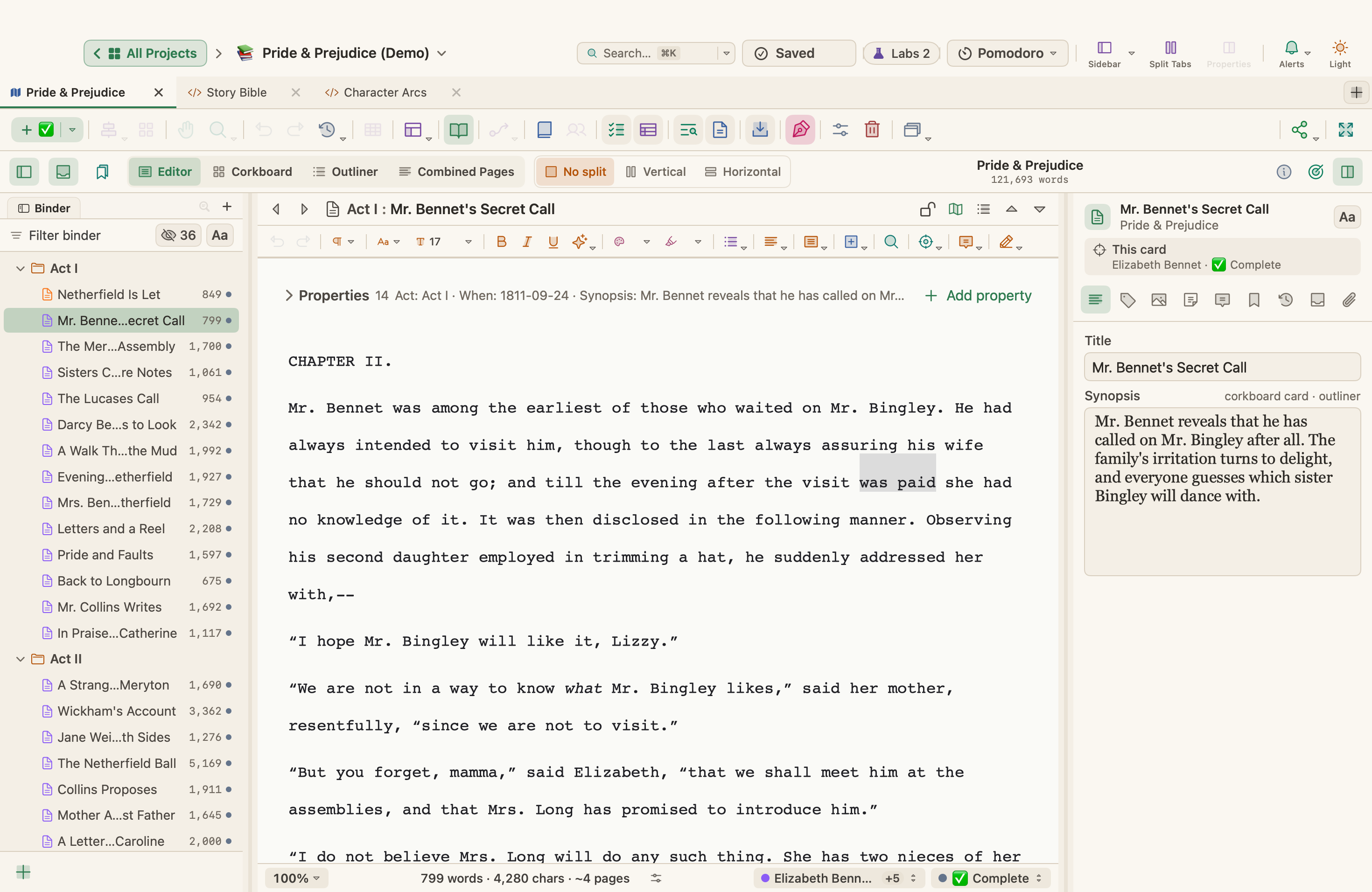
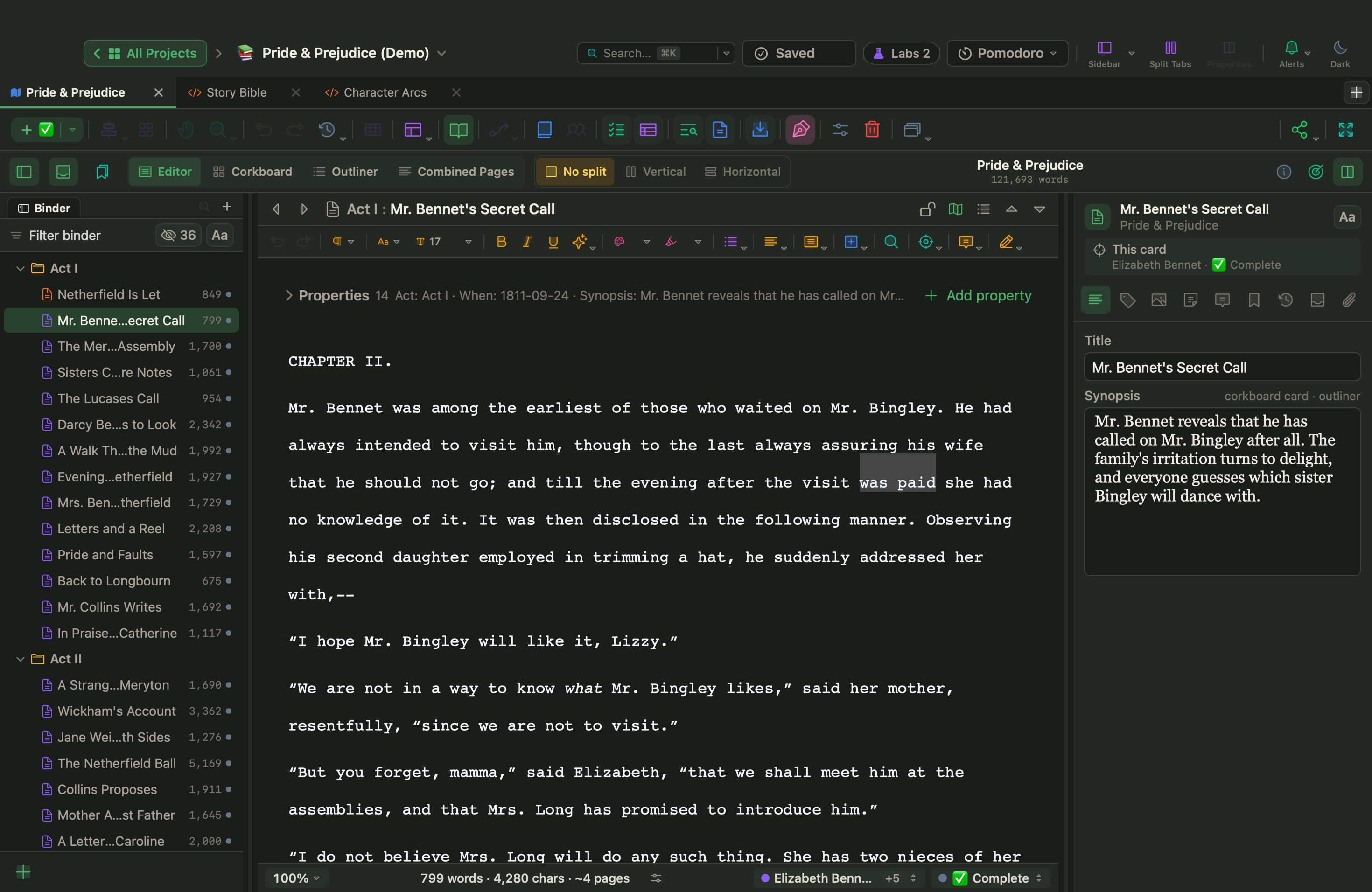
點一下打開或發現項目本身,編輯器就會打開那份文件並選取那幾個字。直接在那裡修改;按重新讀取更新報告。
圖表:節奏、對白與感官
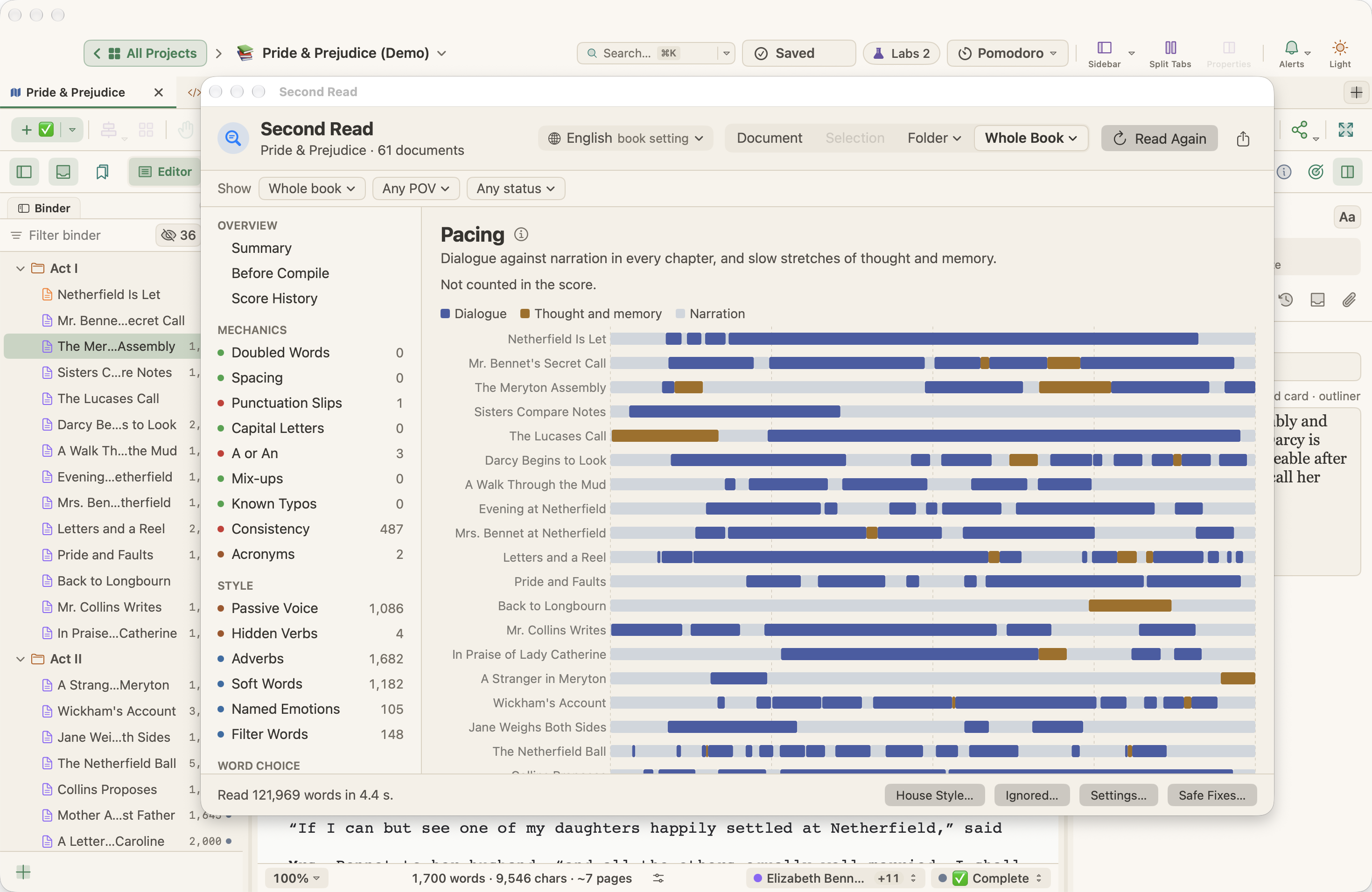
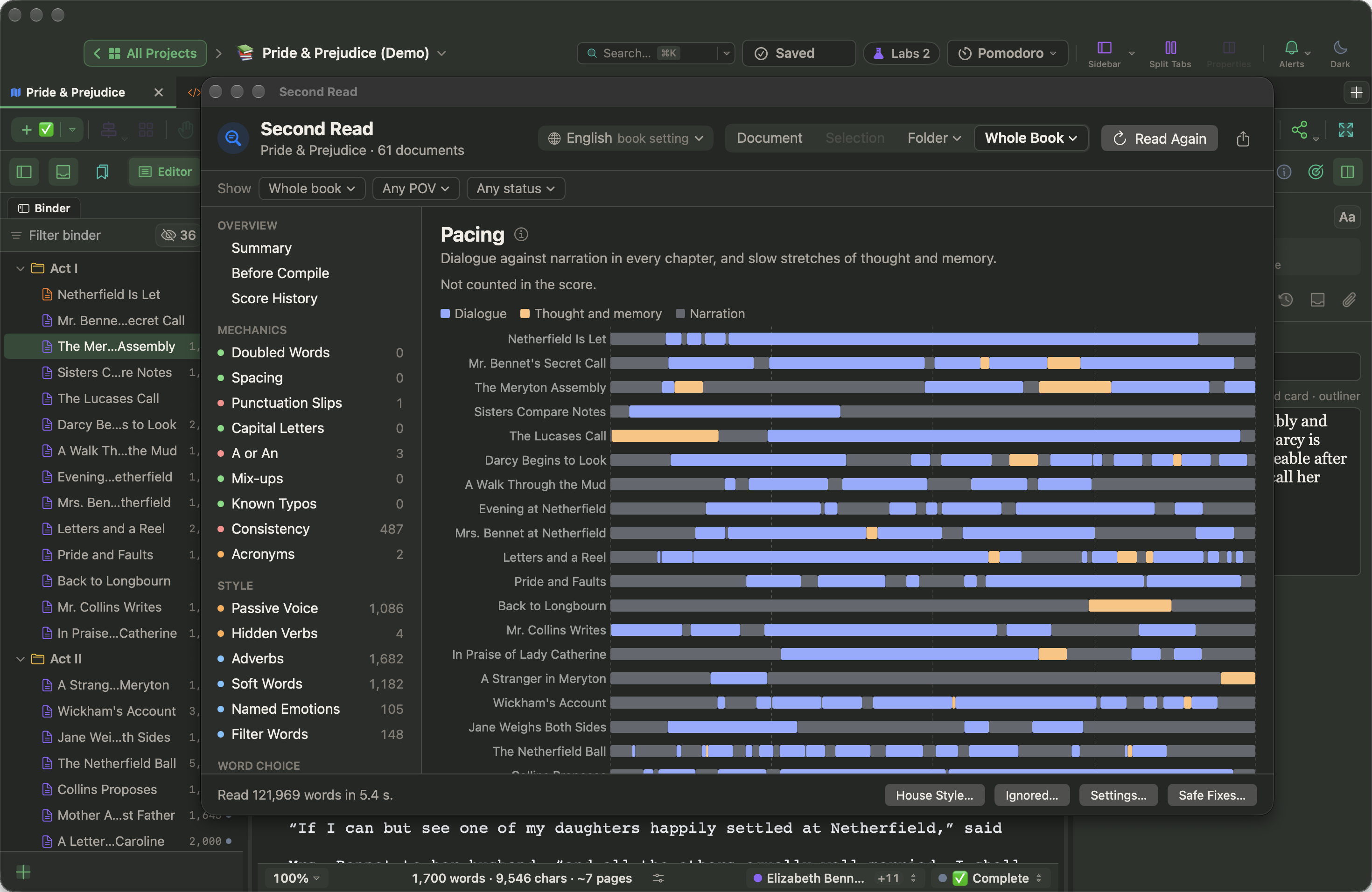
節奏把每一章畫成由段落組成的色帶:對白、思緒與回憶,以及敘述。同一種內容拉得很長的地方會特別顯眼。對白顯示每一章有多少是說話,句子長度顯示句子有多長,感官(英文書)則顯示每一章動用了五感中的哪幾種。在圖表或表格中點一下某一章,所有報告就只看那一章。
字詞探索
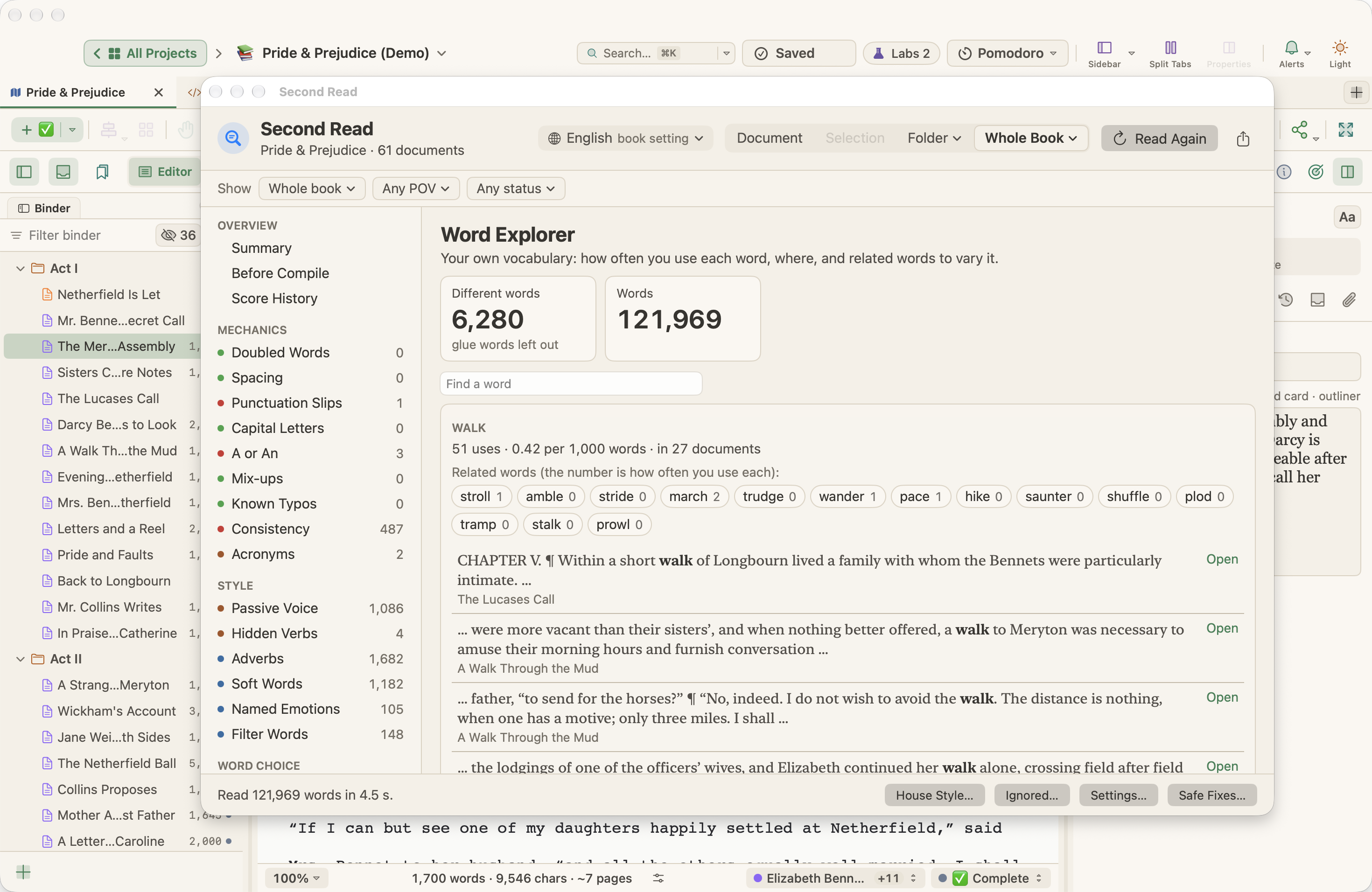
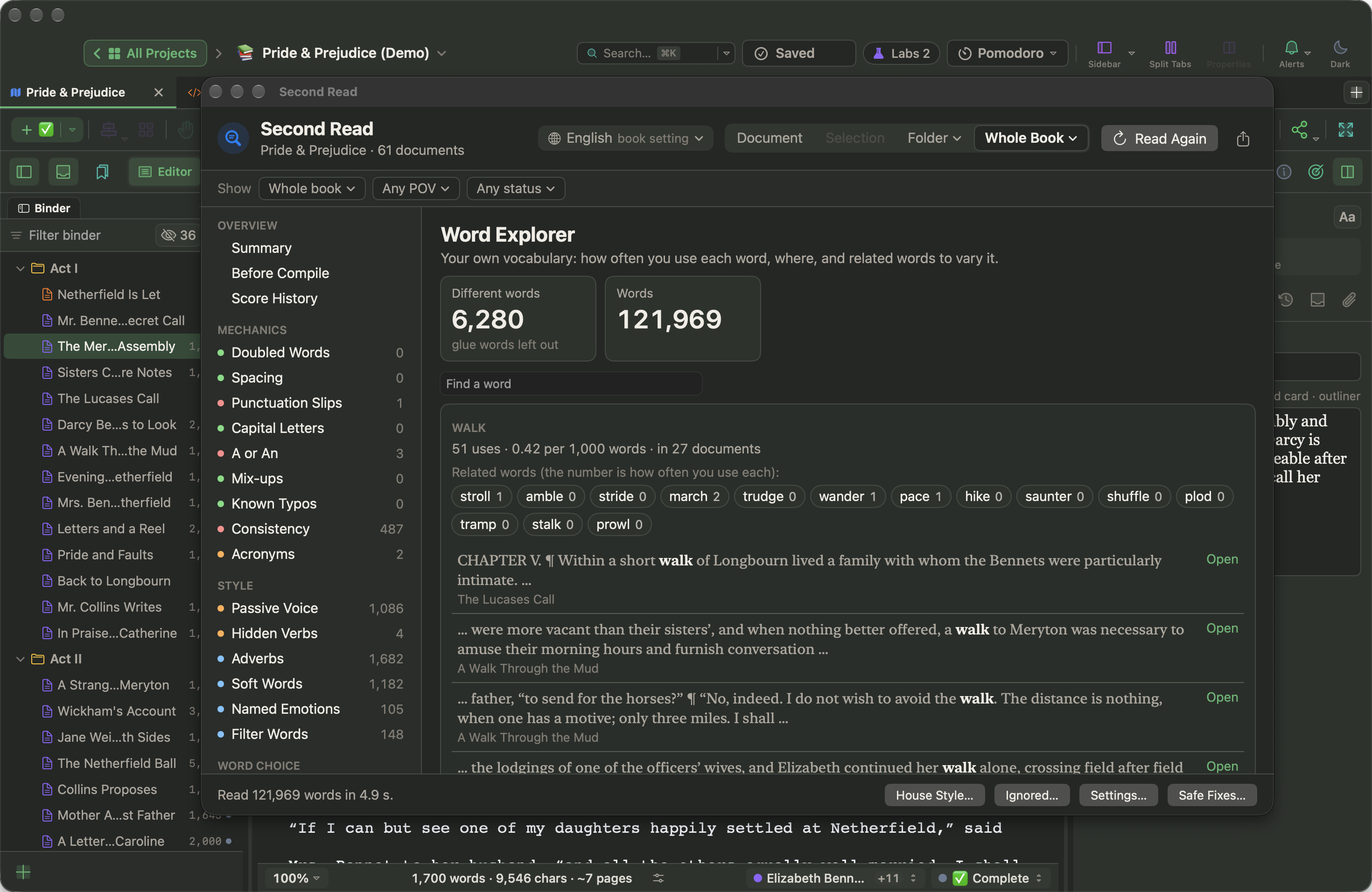
字詞探索列出你最常用的字,排除每個句子都需要的小字:用了幾次、每 1,000 字出現幾次,以及出現在多少份文件中。選一個字,就能看到用到它的每一個句子,每句都有打開。英文書還會列出相關字詞,例如 look 的 glance、gaze 與 peer。
自訂風格
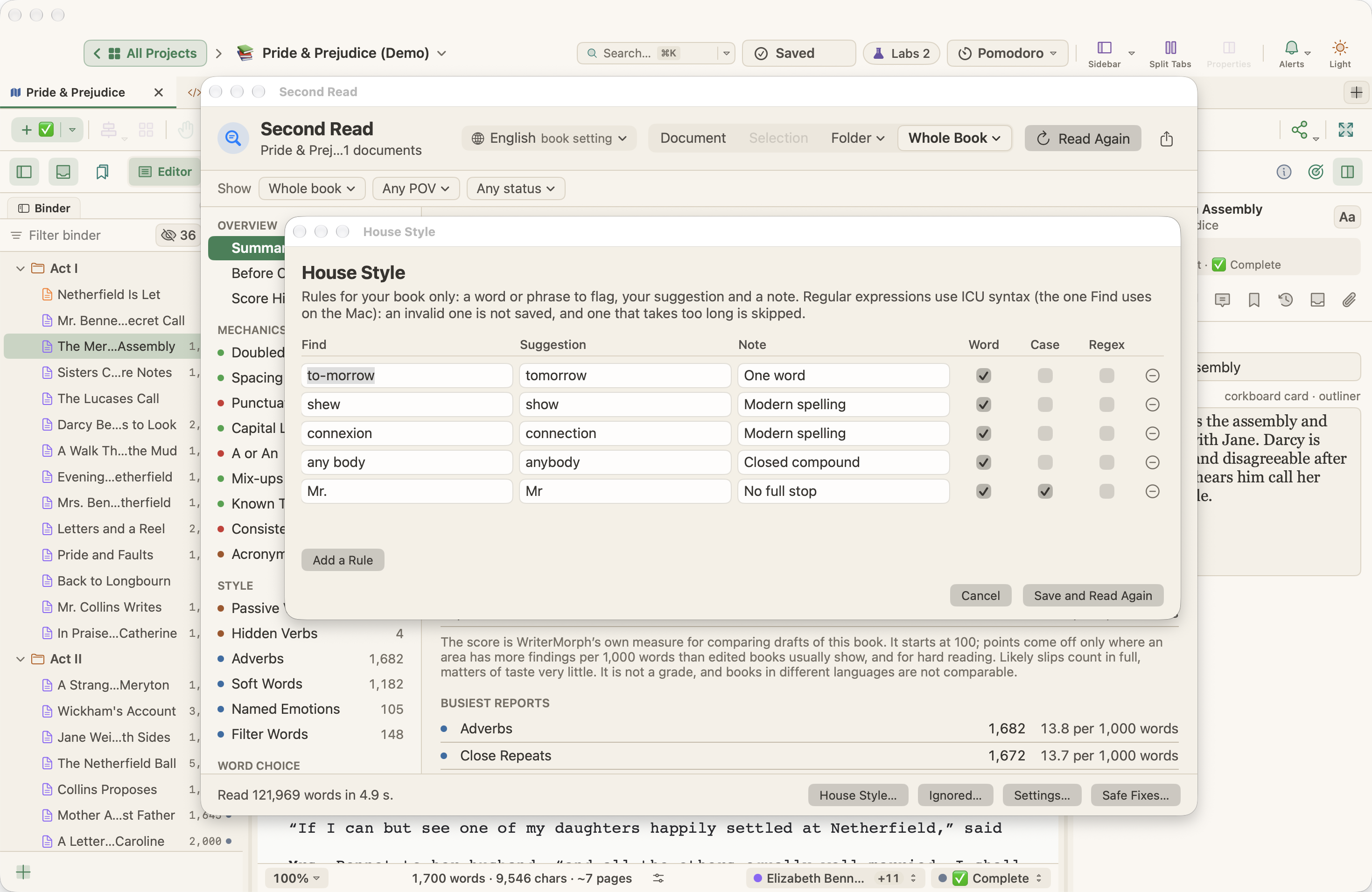
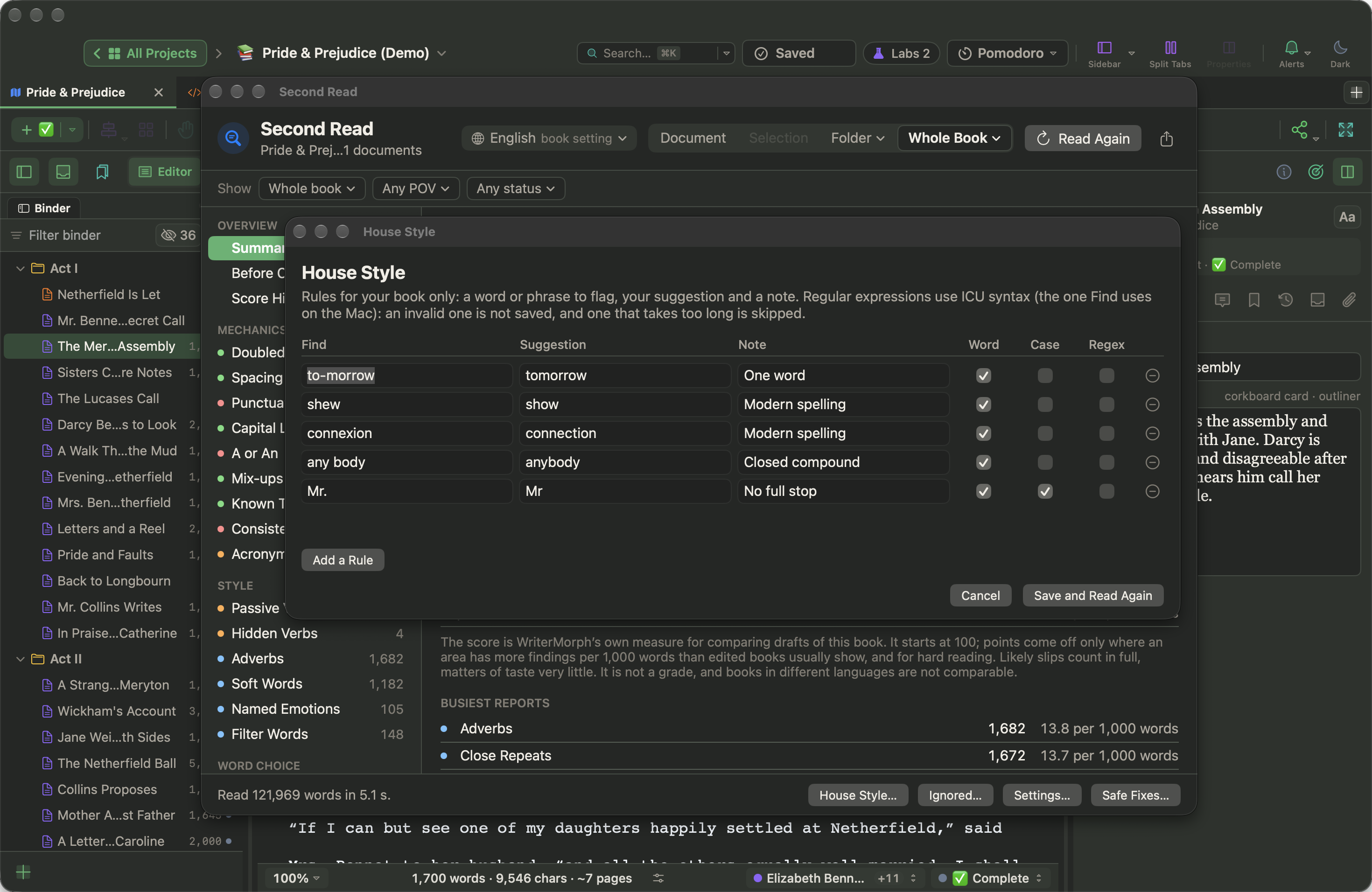
自訂風格…存放你為這本書訂的規則:要標出的單字或片語、你希望改用的寫法,以及一則備註。例如:to-morrow → tomorrow,「一個字,不加連字號」;或 Mr. → Mr,「英式:不加句點」。需要時勾選 Word(只比對完整字詞)或大小寫(大小寫須相符),要使用正規表示式則勾選正規表示式。無效的正規表示式不會被儲存,執行太久的則會被略過並列出名稱。
Second Read 會在專屬的報告中列出每一處違反規則的地方。規則屬於專案,所以在每一部打開它的 Mac 與 iPad 上都一樣。
編譯之前與安全修正
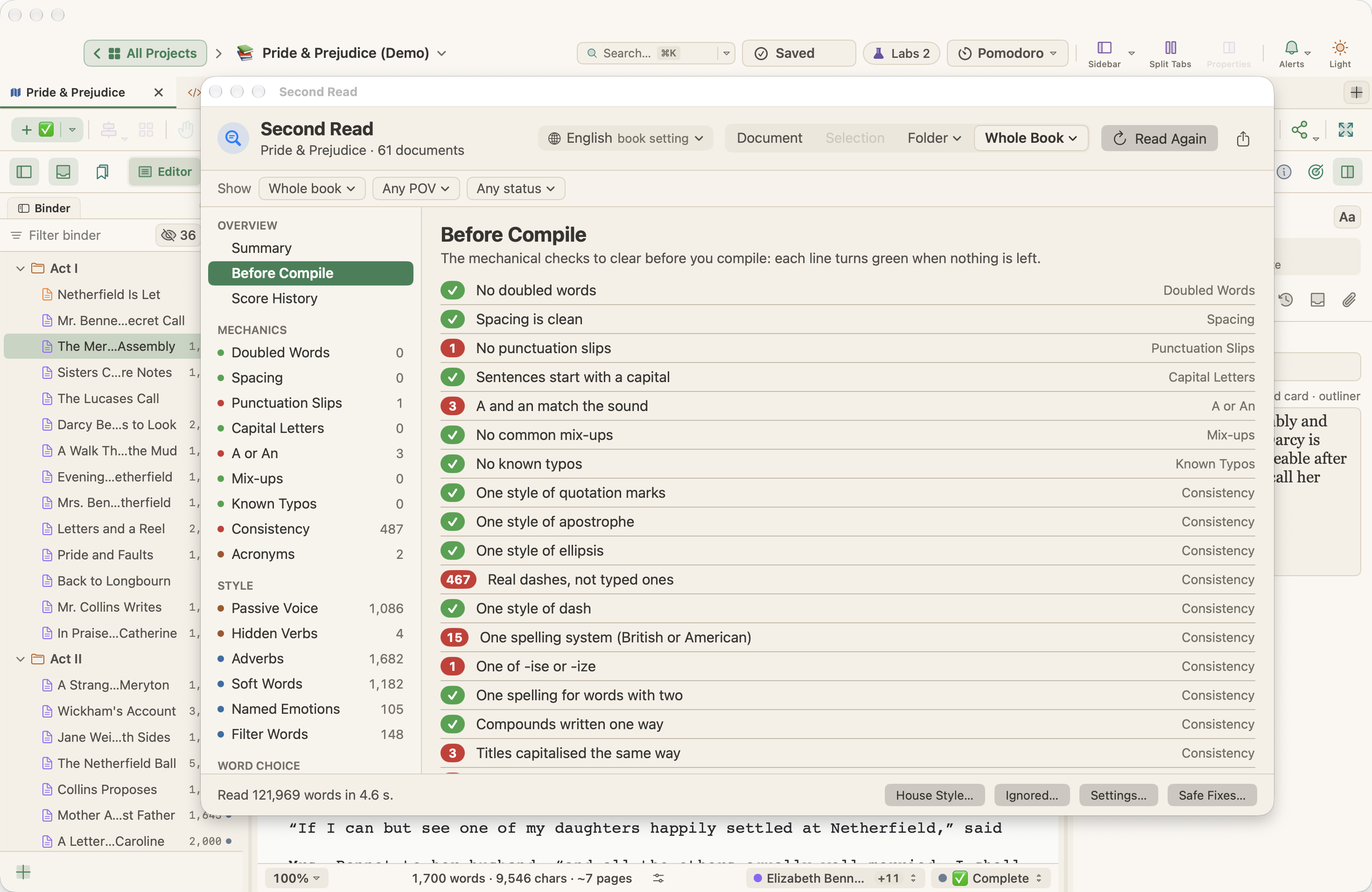
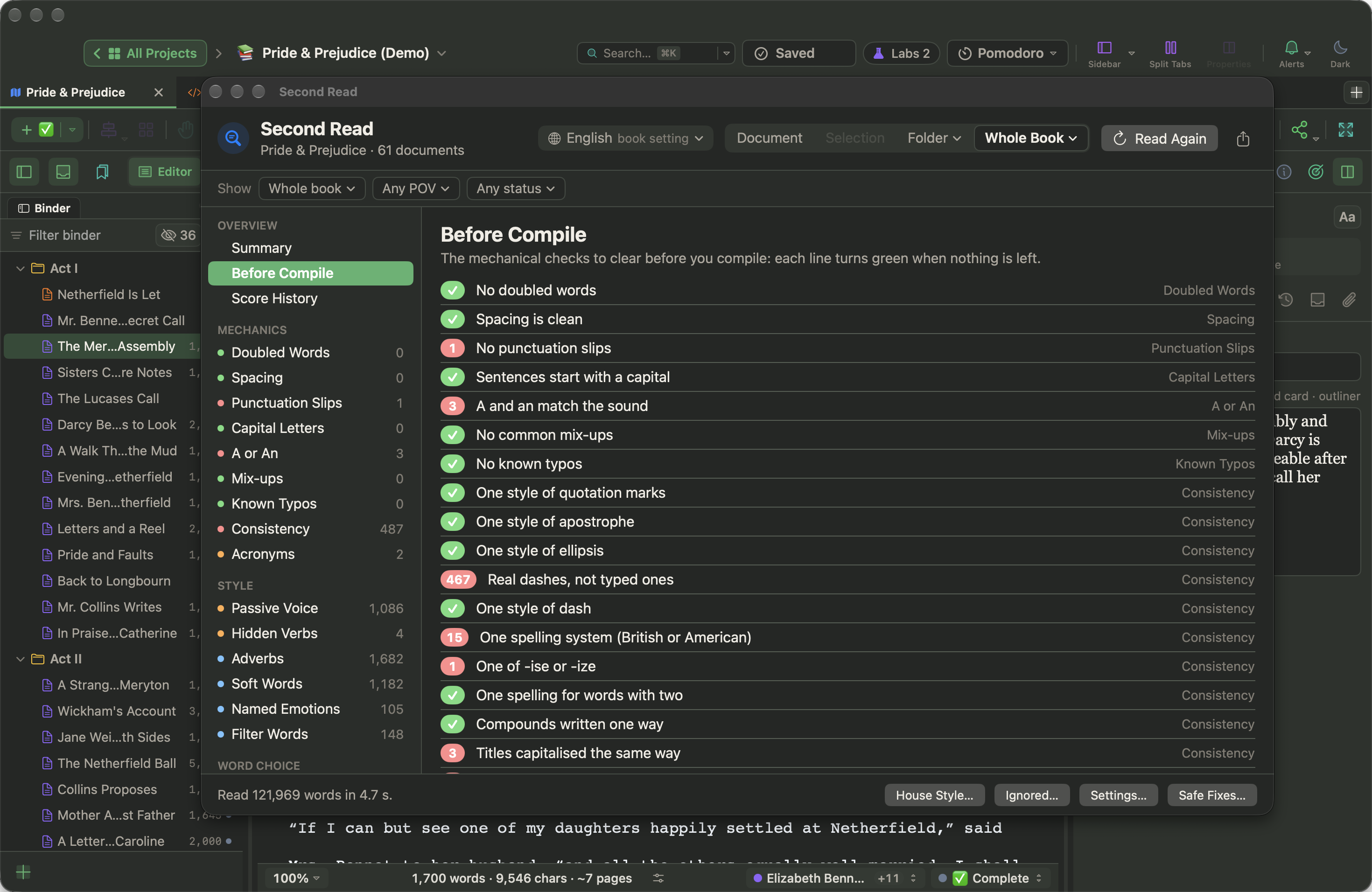
編譯之前把書寫規範報告變成檢查清單:沒有需要修正的報告顯示綠色勾號,其他的則顯示發現數量。每一行都能打開對應的報告。
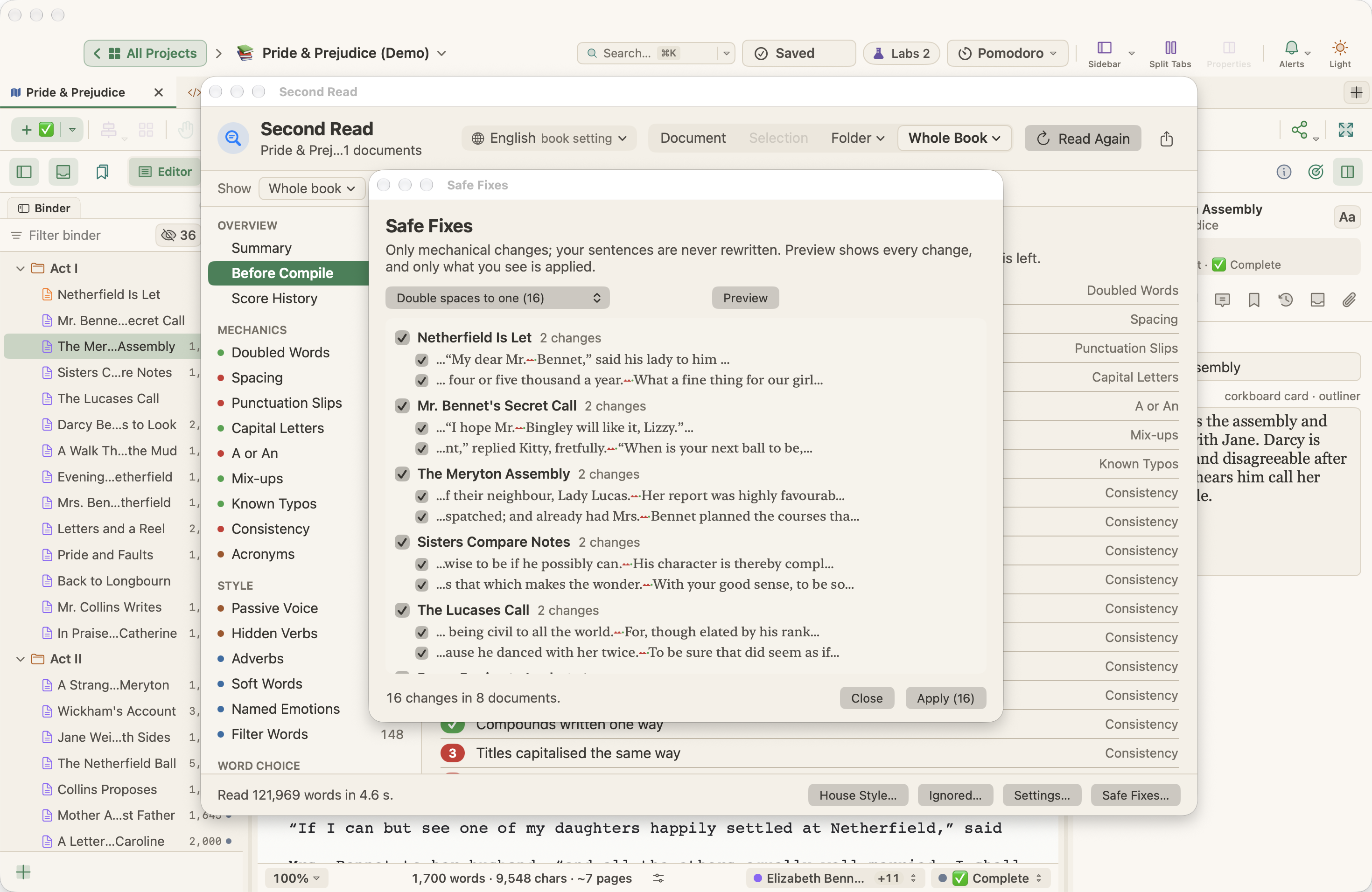
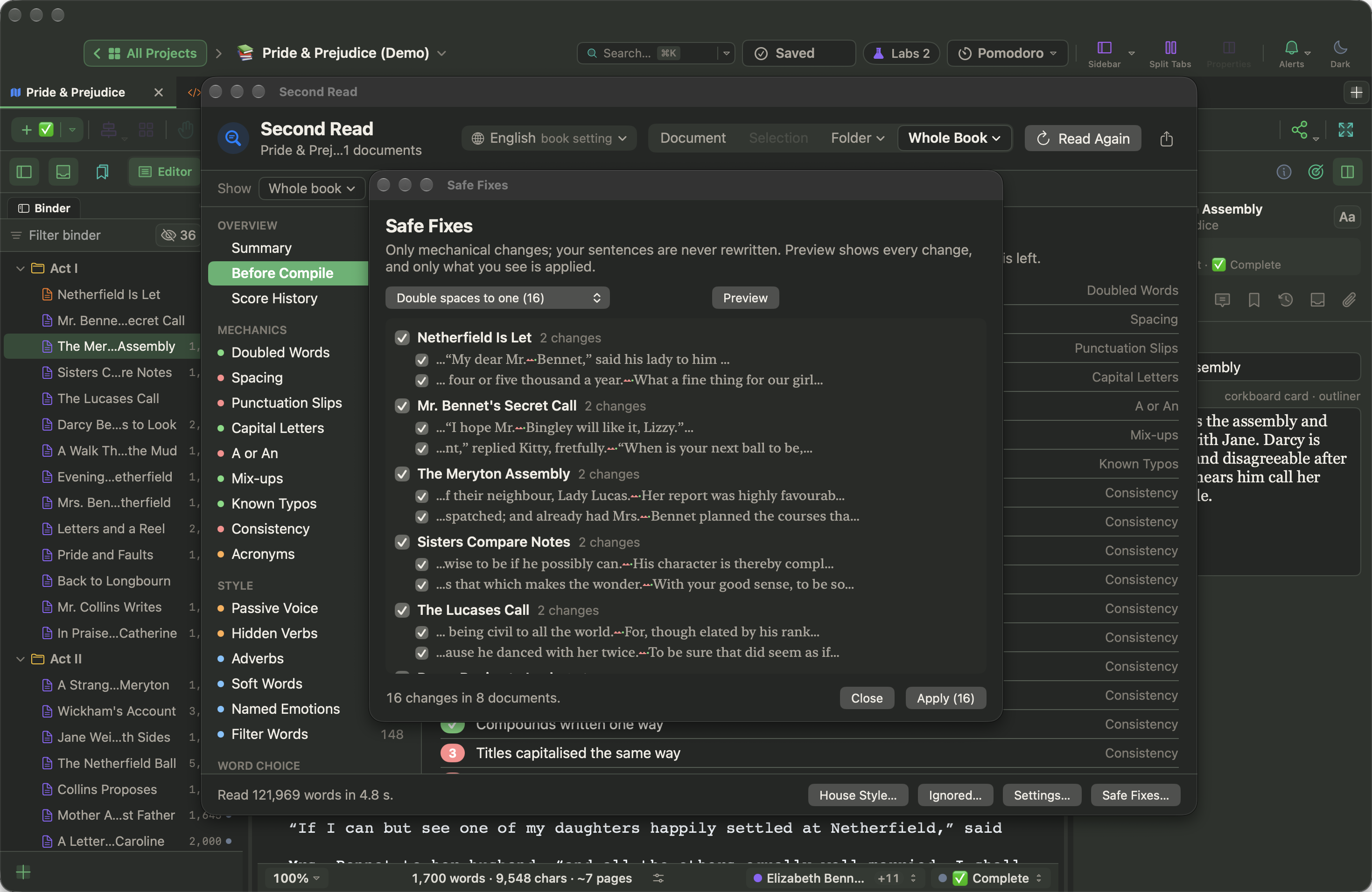
安全修正…一次修正三種失誤:連續空格、直引號(在成對關係明確的地方改成該語言的彎引號),以及同一個字的兩種拼法(以書中最常用的寫法為準)。你看過之前,什麼都不會改變:
- 預覽會列出每一處更動,依文件分組,各有自己的勾選框。
- 看起來像名字的字會列出,但不會勾選。
- 套用只執行勾選的更動。按鈕上的數字就是勾選的更動數量。
- 規劃或已打開文件中的更動,按一次還原就能復原。未打開的文件會先建立名為「Second Read 修正之前」的快照。
你忽略的地方、程式碼、表格,以及所選範圍以外的內容,都不會被動到。讀取之後又有變動的文件也不會被修改:請先重新讀取。
邊寫邊畫底線
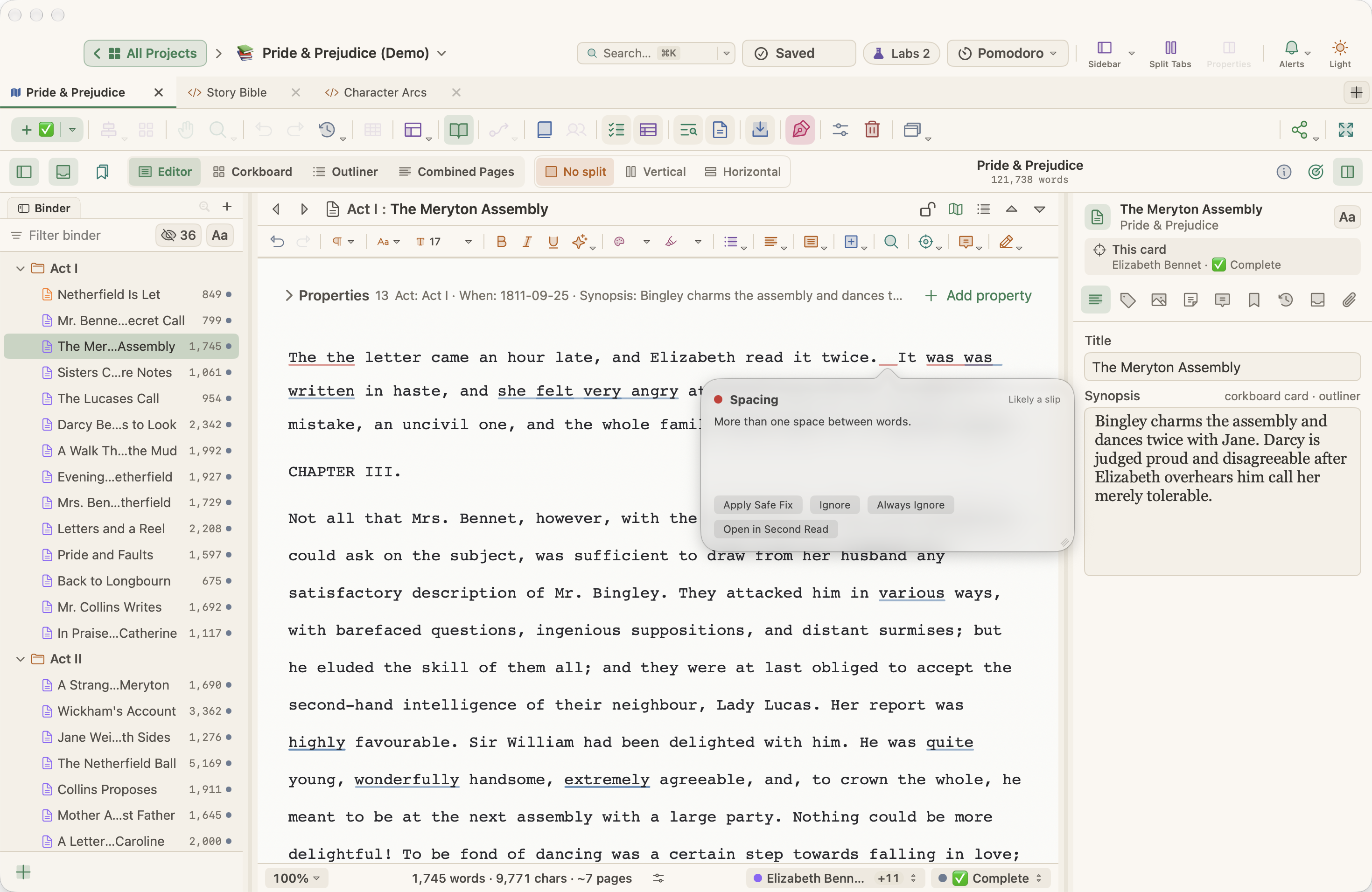
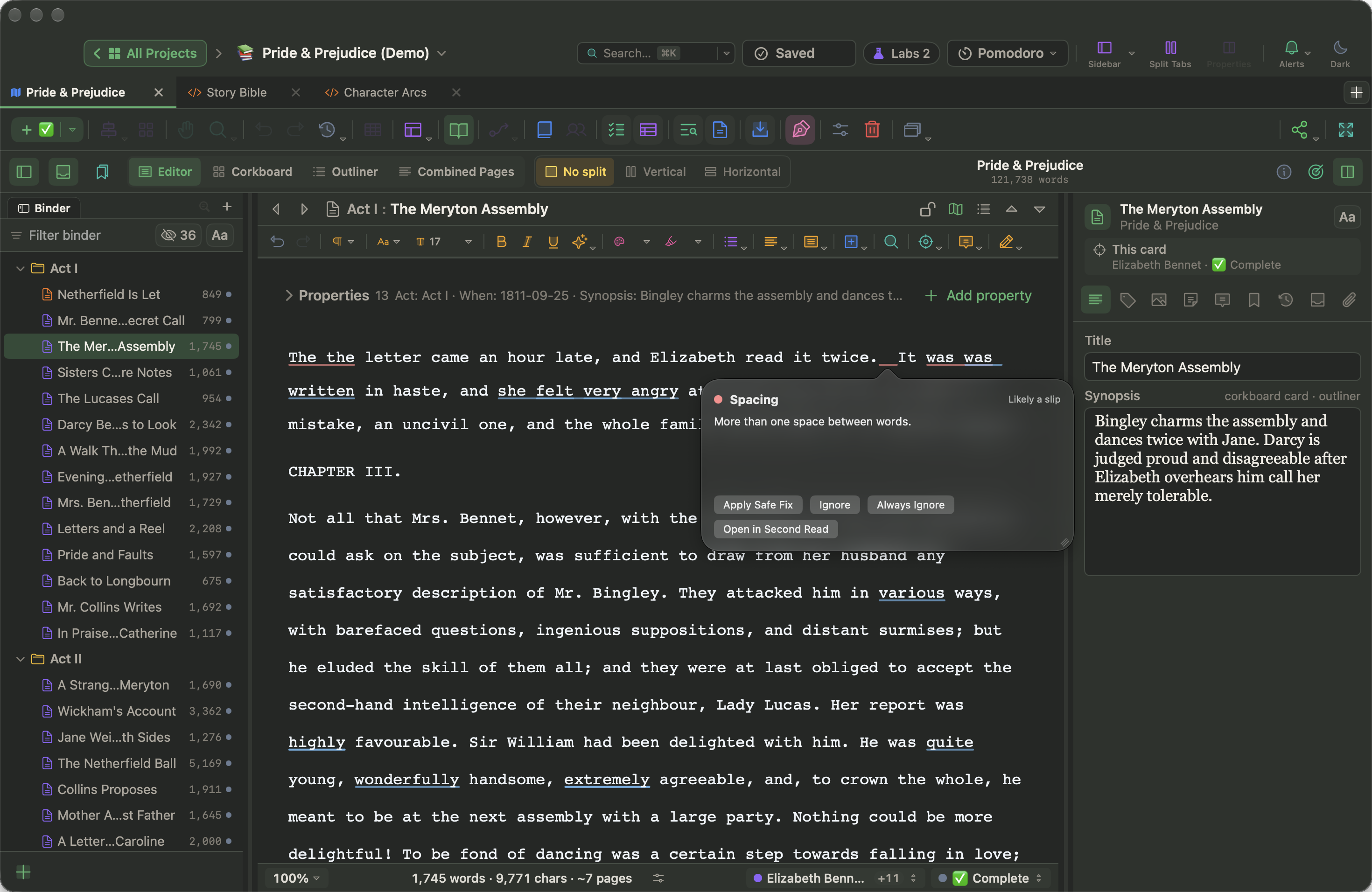
Second Read 也會在你打字時,以柔和的底線在編輯器中標出發現項目,重複的字或多打的空格當場就在頁面上被抓到。點一下底線,就會看到發現項目和可以採取的動作:套用安全修正(有修正時)、忽略、一律忽略或在 Second Read 中打開。底線使用的規則、自訂風格與忽略清單,都和 Second Read 視窗相同。底線只畫在螢幕上:不會儲存、拷貝或輸出。
用 顯示方式 › 文字編輯 › Second Read 底線,或在 設定 › 修正 › 輸入時的 Second Read 開啟或關閉;也可以在那裡選擇發現項目的種類:一開始 書寫規範 和 自訂風格 是開啟的,另可加入 樣式、用詞、句子 和 流暢度。
語言
報告會依書的語言而定。英文書可使用所有報告。德文、法文、西班牙文、葡萄牙文、土耳其文、日文、韓文與中文的書,則會得到在該語言中站得住腳的報告,例如間距、標點、句子長度、近距離重複、節奏、對白、一致性與自訂風格;無法適用於該語言的報告會直接說明,而不是瞎猜。
拷貝、列印與分享
最上方的分享按鈕可以把讀取結果拷貝為 Markdown,或打開列印檢視。在 iPad 上,Second Read 讀取同樣的專案並保留同樣的選擇:你在一部裝置上忽略的項目或加入自訂風格的規則,在另一部裝置上也都在。